Transações
O que há nesta página
Sobre as transações
As transações permitem que você registre dados de interação sobre eventos associados aos seus contatos, representando uma interação específica em um determinado momento. Os dados de Transação servem como uma rica fonte de dados para entender como os clientes interagem com sua marca e oferecem insights profundos sobre comportamentos anteriores. Quando você tiver dados de transação no Qualtrics, poderá distribuir pesquisas personalizadas com base nesses dados de transação, criar segmentos e destino fluxos de trabalho com base nos dados de transação.
Os dados transacionais são semelhantes aos dados integrados, mas permitem registrar vários valores para o mesmo campo sem substituir os valores históricos. É possível carregar manualmente dados transacionais ou salvar dados de respostas pesquisa como uma transação para seus contatos usando fluxos de trabalho.
Exemplo: O cliente Barnaby Smith é um contato no seu diretório. Ele visita uma de suas lojas em Provo, Utah, e as informações de compra são salvas em seu ERP, que é então importado para o Qualtrics como uma transação. Mais tarde naquela semana, Barnaby visita sua loja em Lehi, Utah, e faz uma compra diferente, que também é importada para o Qualtrics como uma transação. Se esses dados fossem importados como dados integrados padrão , não poderíamos enviar a Barnaby duas pesquisas separadas com base em suas interações, pois os campos dados integrados seriam atualizados para ter os valores mais recentes. No entanto, como usamos transações, podemos salvar informações sobre essas duas interações sem substituir nenhum dado. Cada valor de dados de interação pode ser usado em uma pesquisa quando uma distribuição direcionada a uma transação específica é acionada na guia Distribuições ou via API.
Atenção: Os dados transacionais devem ser carregados na guia Transações, por meio de uma automação ou em uma tarefa de fluxos de trabalho. As edições manuais de contatos no seu diretório não serão salvas como transações.

As transações são um característica exclusivo do Diretório XM.
Preparação de um arquivo Transação para importação
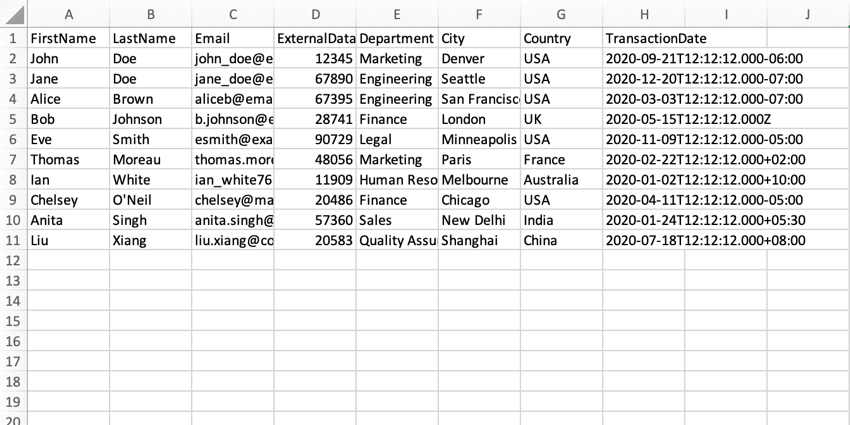
Para salvar dados transação no Qualtrics, você pode importar um arquivo contendo seus dados. Esta seção aborda como formatar seu arquivo para que ele seja importado corretamente para o Qualtrics. Ao salvar seu arquivo, certifique-se de que o salvou com codificação UTF-8.
Qdica: se você tiver problemas com a importação do arquivo, consulte Solução de problemas de importação de arquivos para obter mais informações.
Arquivo de modelo
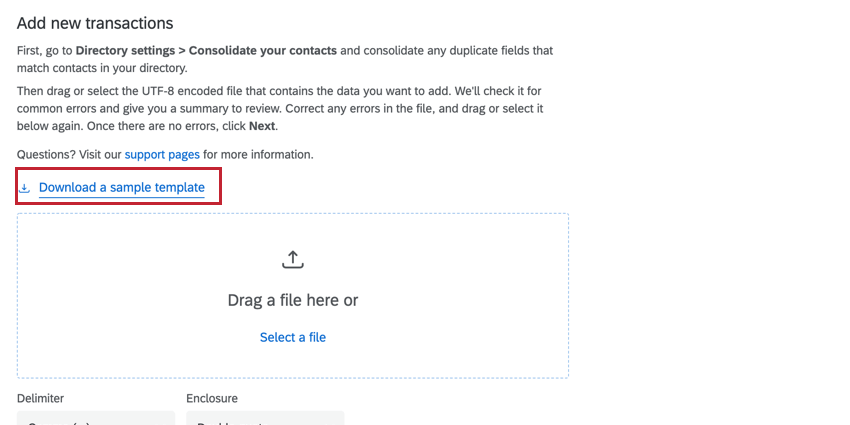
O Qualtrics fornece um arquivo de modelo com a formatação correta. Recomendamos que você use esse arquivo para começar a importar transações. Para localizar o arquivo de modelo, clique em Download a amostra template (Baixar um modelo de amostra ) ao criar suas transações.

Depois de fazer o download do arquivo, abra-o em um editor de planilhas, como o Excel, e faça as alterações necessárias. As seções a seguir abordam os campos obrigatórios e recomendados.
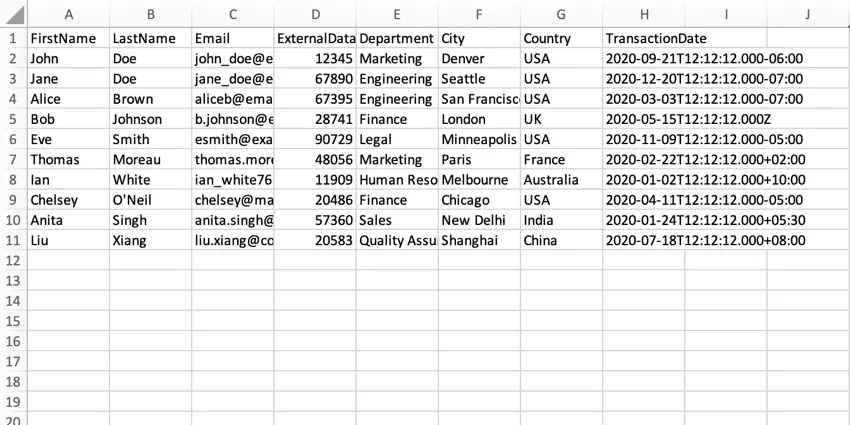
Campos obrigatórios
Em seu arquivo, você deve ter os seguintes campos:
- Data Transação: A data e hora da transação. As datas Transação devem estar no formato ISO-8601 (por exemplo, AAAA-MM-DDTHH:mm:ss+ZZZZ; mais informações sobre esses símbolos podem ser encontradas na página de suporte da Sintaxe de formato de data ). Exemplo: Digamos que a data de nossa transação seja 31 de março de 2021 às 9:00:00 AM EDT (UTC-4). Essa data no formato ISO-8601 é 2021-03-21T13:00:00.000Z. Observe como a hora foi convertida de EDT para UTC.

- Pelo menos um dos seguintes campos contato. Pode ser:
- First name: O primeiro nome do contato
- Sobrenome: O sobrenome do contato
- E-mail: O endereço de e-mail do contato.
- Referência de dados externos: Um número de ID de referência para o contato.
Não será possível importar transações se os campos acima estiverem faltando.
Atenção: Ao filtrar por campos transação, somente as transações com uma Data de Transação do ano anterior serão retornadas. Por exemplo, se você criou uma transação hoje, mas atribuiu a ela uma data de Transação definida como 2 anos atrás, ela não poderá ser pesquisada em sua conta.
Campos recomendados
Além dos campos obrigatórios acima, recomendamos que você inclua os seguintes campos para garantir um diretório organizado e de alta qualidade:
- Primeiro nome: O primeiro nome do contato.
- Sobrenome: O sobrenome do contato.
- E-mail: O endereço de e-mail do contato.
- Telefone: O número de telefone do contato.
- Referência de dados externos: Um número de ID de referência para o contato.
- Dados integrados: Campos dados integrados úteis, dependendo do seu caso de uso (por exemplo, localização da loja, gastos do cliente ou endereço do cliente).
Qdica: recomendamos que você inclua todos os campos definidos nas configurações de contato duplicar do seu diretório. Se os campos deduplicação automática forem excluídos, um novo contato será criado com os dados transação associados.
Qdica: os campos acima não diferenciam maiúsculas de minúsculas; no entanto, se você importar um arquivo que corresponda exatamente aos nomes de campo acima, seus campos serão mapeados automaticamente ao importar a transação.
Criação de um grupo de Transação
Um grupo de transação é simplesmente um conjunto de transações. Você pode importar um arquivo com seus dados transação para salvar no Qualtrics.
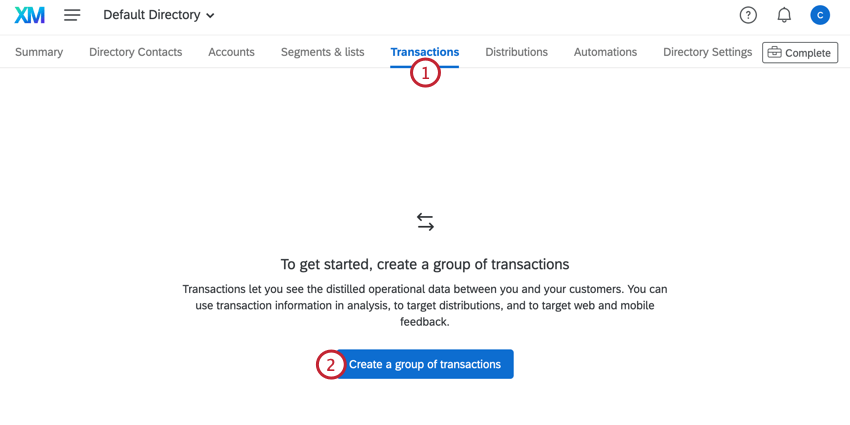
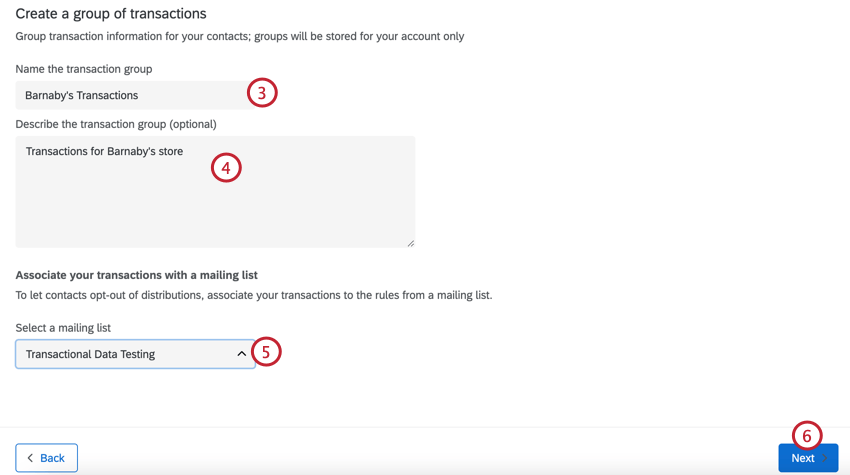
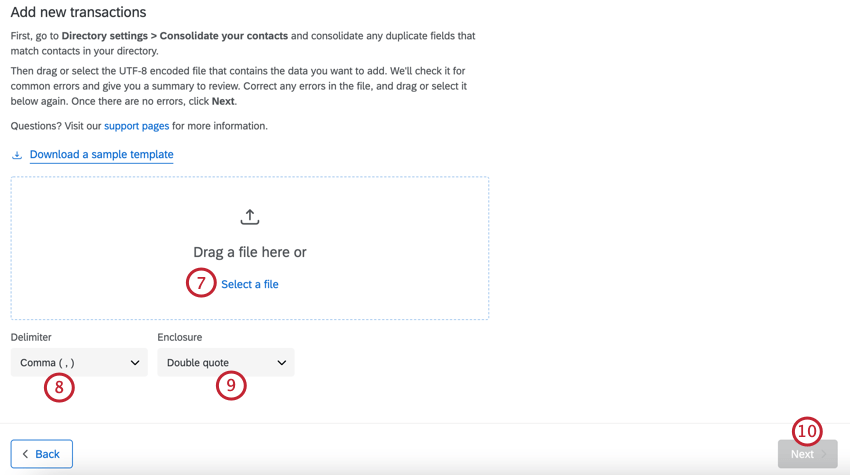
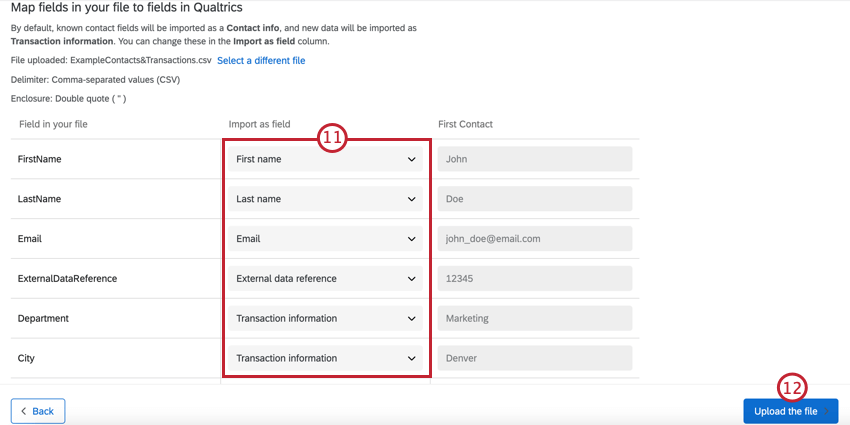
- Dados integrados: Salva o campo como um campo dados integrados com o contato. Se o campo não existir, ele será criado. Se o campo existir, seu valor será atualizado.
- Qdica: Se o seu arquivo contato tiver um campo usado como dados integrados e transacionais, um com letras maiúsculas e outro com letras minúsculas, ambos os campos serão puxados para os dados pesquisa e exibirão seus valores respeitados. Se o campo transacional tiver um valor para o contato e o campo dados integrados não tiver um valor, nos dados pesquisa, o campo dados integrados exibirá o valor que o contato tem para transacional.

-
- Informações de Transação: Salva o campo como dados transacionais com o contato. Um novo registro transação será criado para o seu contato com essas informações de transação e a data de transação associada.
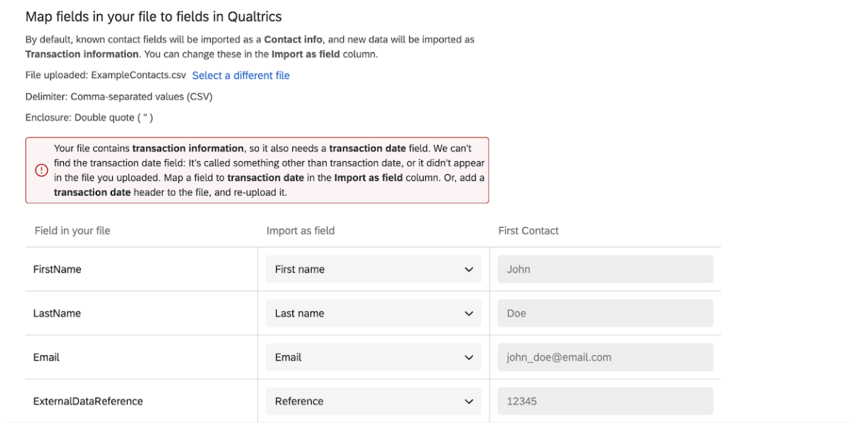
- Data da Transação: A data e hora da transação. As datas Transação devem estar no formato ISO-8601 (por exemplo, AAAA-MM-DDTHH:mm:ss+ZZZZ; mais informações sobre esses símbolos podem ser encontradas na página de suporte da Sintaxe de formato de data ). Este campo é obrigatório. Exemplo: Digamos que a data de nossa transação seja 31 de março de 2021 às 9:00 AM EDT (UTC-4). Essa data no formato ISO-8601 é 2021-03-21T09:00:00-0400.Qdica: você receberá o erro abaixo se estiver faltando o campo de data da transação.
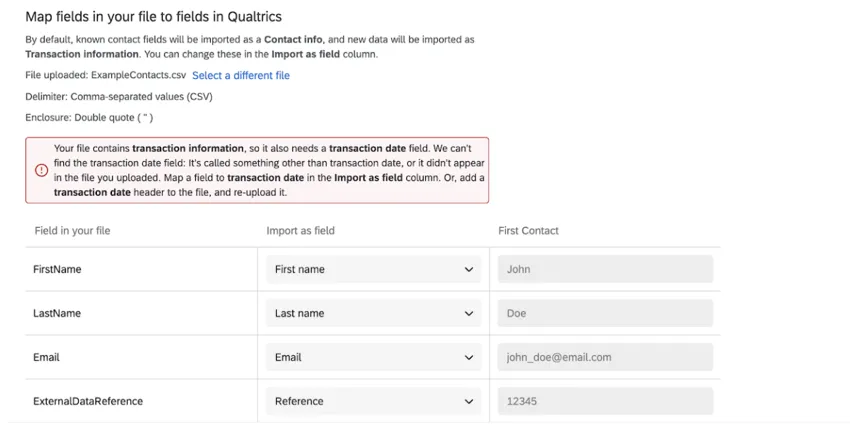
- E-mail: O endereço de e-mail associado ao contato
- Primeiro nome: O primeiro nome do contato.
- Sobrenome: O sobrenome do contato.
- Telefone: O número de telefone do contato.
- Idioma: O idioma preferido do contato.
- Referência de dados externos: Um número de ID de referência.
- Cancelar inscrição: Usado para atualizar o status de cancelar adesão do contato na lista de destinatários associada. Um valor de “Yes” cancelará a assinatura (ou seja, cancelar adesão) do contato, enquanto um valor de “No” manterá o contato inscrito nas correspondências (ou seja, opt-in).
- Excluir da importação: Exclui o campo de ser importado. Use essa opção para todos os campos desnecessários em seu arquivo. Qdica: além do campo obrigatório de data da transação, é necessário mapear pelo menos um campo contato. Isso inclui nome, sobrenome, e-mail e referência de dados externos.
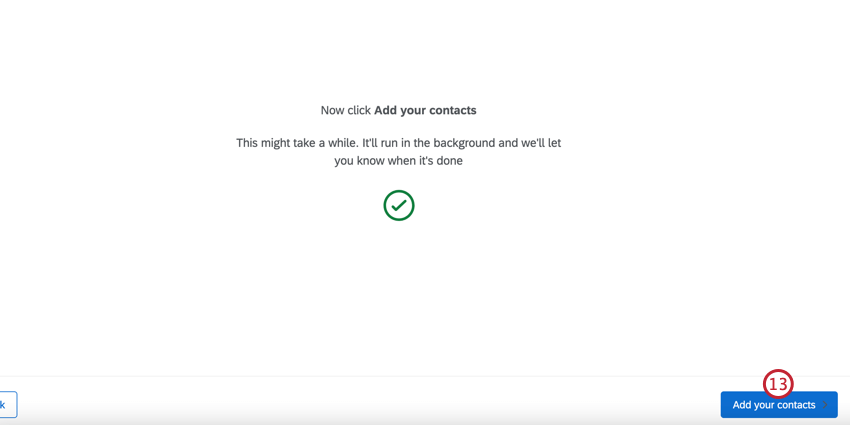
Qdica: se estiver tendo problemas para carregar o arquivo, consulte a página de problemas de carregamento de CSV/TSV para obter dicas de solução de problemas.
Gerenciamento de grupos de Transação
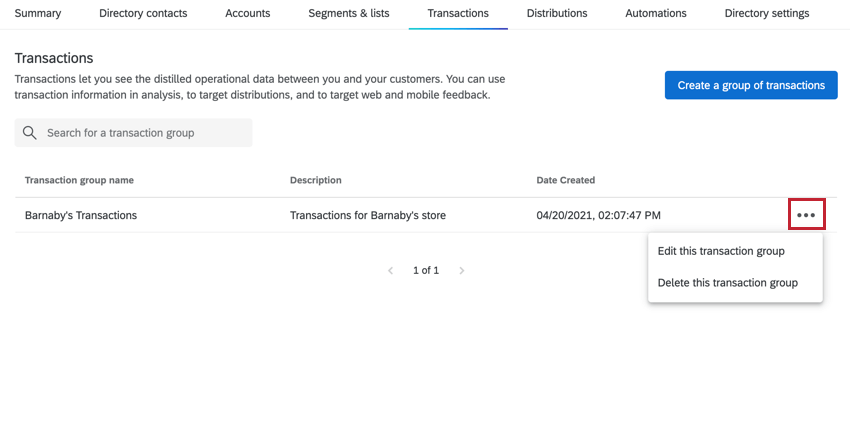
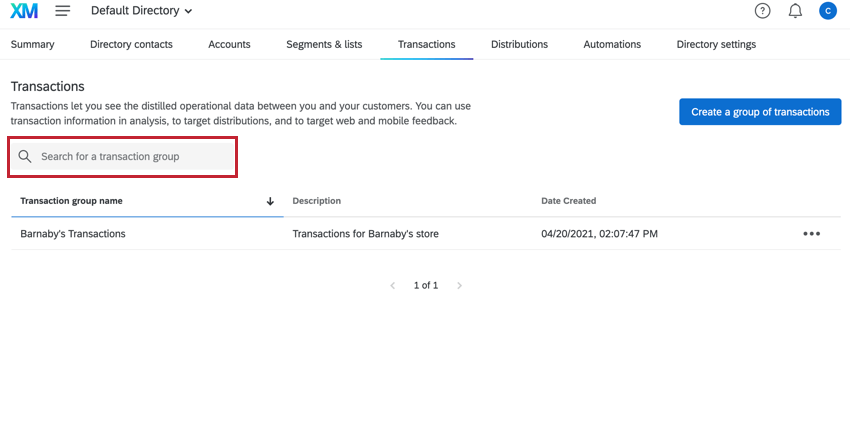
Você pode pesquisar seus grupos de transação pelo nome do grupo de transação na parte superior da página Transações. Você pode classificar a tabela de grupos de transação por nome e data de criação clicando no nome do campo na tabela de transações.

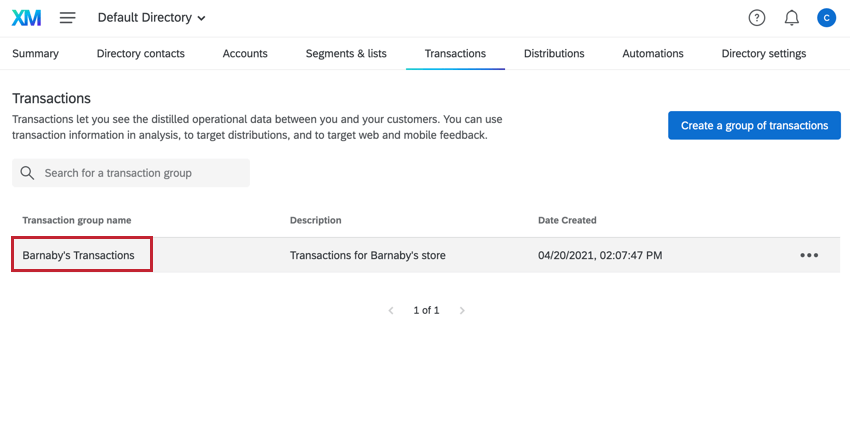
Para visualizar as transações em um grupo de transação, clique no nome do grupo.

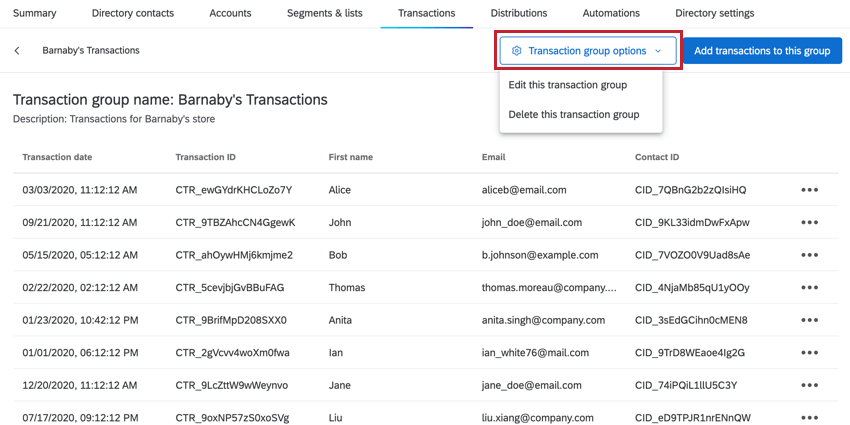
Em seguida, você pode usar o menu suspenso Opções do grupo de Transação para executar as seguintes ações:
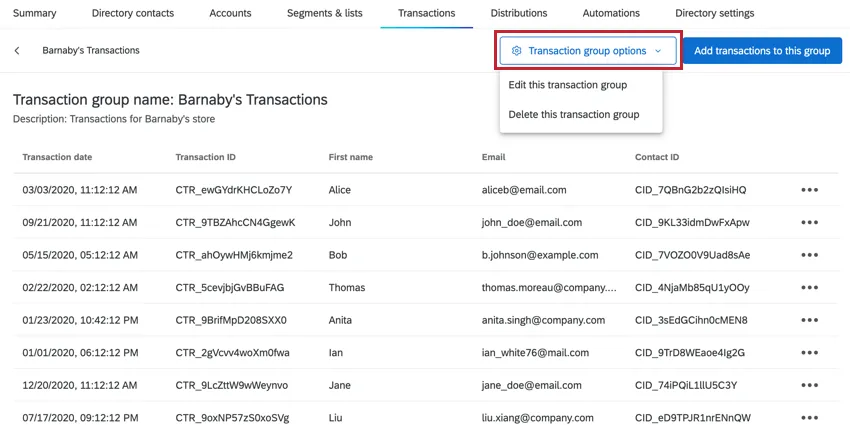
- Editar esse grupo de transação: Permite que você altere o nome e/ou a descrição do grupo de transação.

- Excluir esse grupo de transação: Exclui o grupo de transação. Observe que as transações ainda existirão para cada contato.
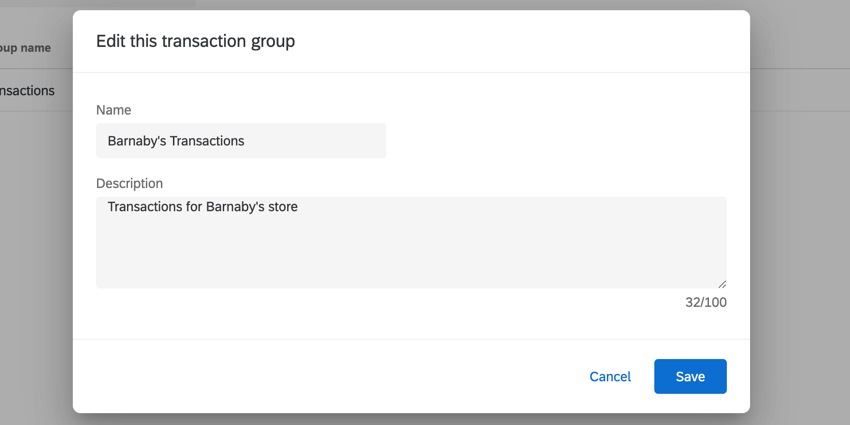
Qdica: essas opções também estão disponíveis na página principal de transações.

Visualização de uma única Transação
Após abrir o grupo de transação, você pode visualizar mais informações sobre uma única transação clicando na transação. Uma janela no lado direito da página será aberta com mais informações.
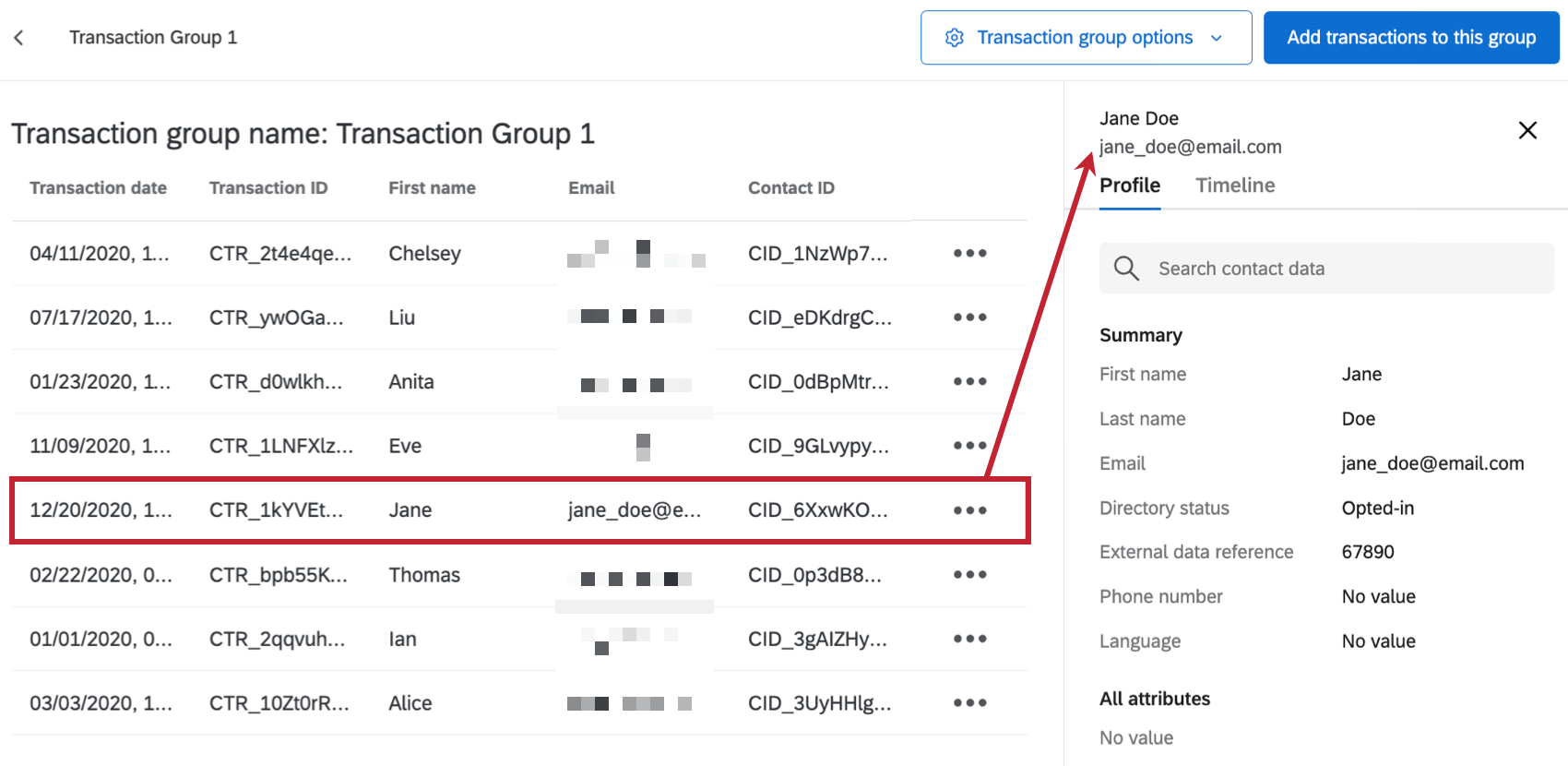

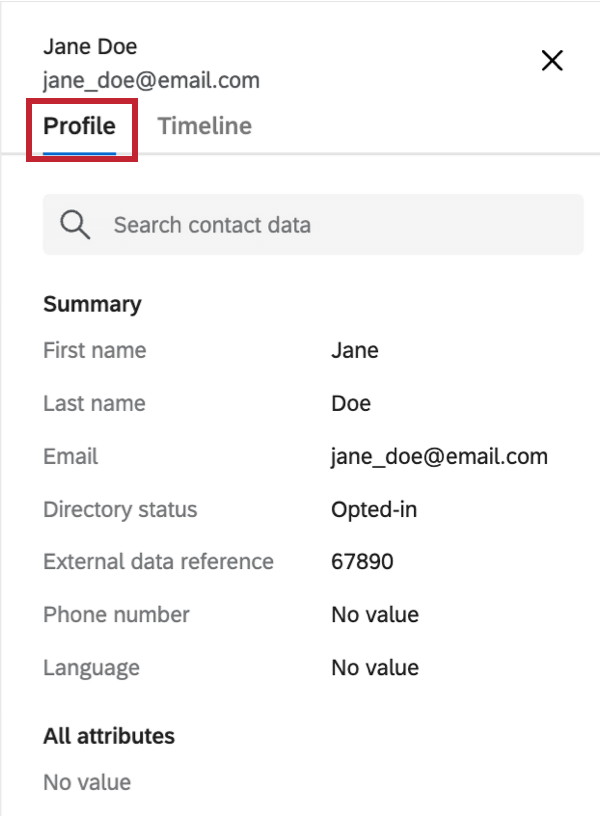
A guia Profile (Perfil ) contém mais informações sobre o contato associado à transação. Você pode visualizar todos os dados e atributos contato nessa janela e pesquisar um campo específico usando a barra de pesquisa na parte superior da janela.
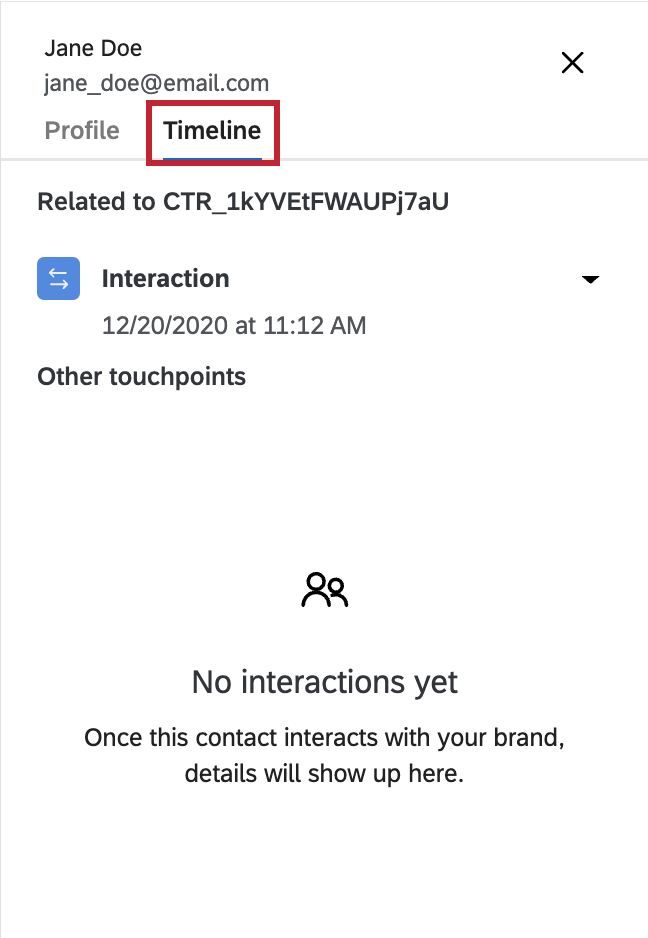
A guia Timeline (Linha do tempo ) contém uma linha do tempo do ponto de contato para o contato. Clique em uma interação para expandi-la e ver todos os dados de transação associados. Os dados de transação associados a esse grupo de transação específico serão listados na seção “related” (relacionado), e todas as transações históricas do contato serão listadas abaixo.

Qdica: Até 100 transações podem ser exibidas na linha do tempo.
Qdica: os horários das interações na linha do tempo são extraídos do fuso horário do navegador.
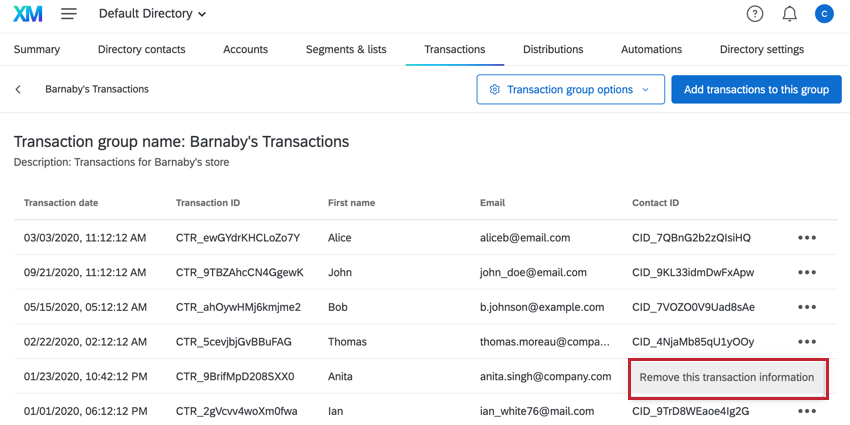
Se necessário, você pode excluir uma única transação do seu grupo de transação. Para excluir uma transação, clique nos três pontos avançar da transação e, em seguida, em Remover essas informações da transação.

Distribuição para transações
Você pode enviar pesquisas e e-mails para suas transações na seção Distributions (Distribuições ) do Diretório XM.
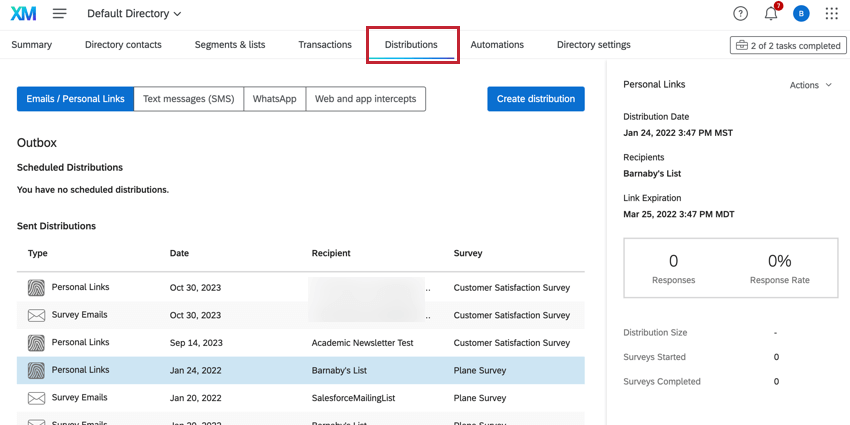

Qdica: só é possível distribuir para transações na seção Distribuições do Diretório XM. Não é possível enviar um grupo de transação por e-mail a partir da seção Distribuições de um pesquisa.
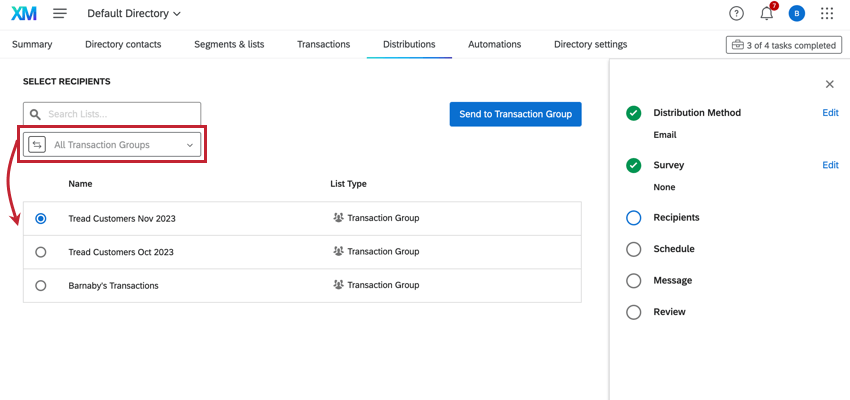
Ao criar sua distribuição, selecione Todos os grupos de Transação e, em seguida, selecione o grupo de transação para o qual deseja distribuir.

Consulte a página de suporte do Send Emails in Diretório XM para obter instruções passo a passo sobre como criar distribuições no Diretório XM.
Fluxos de trabalho baseados em transações
Você pode acionador fluxos de trabalho com base em alterações nas transações, incluindo a adição de enriquecimentos. Você pode fazer isso usando um Evento de alteração de ID de experiência no início do seu fluxo de trabalho.
Para saber mais sobre eventos baseados em transações, consulte Alterações de interação.
Usando a API transações do Qualtrics
Atenção: A API do Qualtrics não está incluída em todas as licenças. Se você for um administrador, contato o seu Qualtrics Conta Executive se estiver interessado nesse característica.
Além de importar transações diretamente do Qualtrics, você também pode criar e gerenciar transações por meio da API do Qualtrics. Consulte os seguintes documentos API para obter mais informações:
- Uso de transações no Diretório XM
- Criar transações Contato
- Obter Transação Contato
- Lista transações Contato
- Anexar Transação Contato
- Atualizar Transação Contato
- Excluir Transação do contrato
Atenção: As transações criadas pela API do Qualtrics não são visíveis na plataforma Qualtrics. Se você quiser visualizar suas transações no Qualtrics, use o método de importação acima.
Isso é ótimo! Obrigado pelo seu feedback!
Obrigado pelo seu feedback!