Como adicionar contatos Diretório
O que há nesta página
Sobre a adição de contatos Diretório
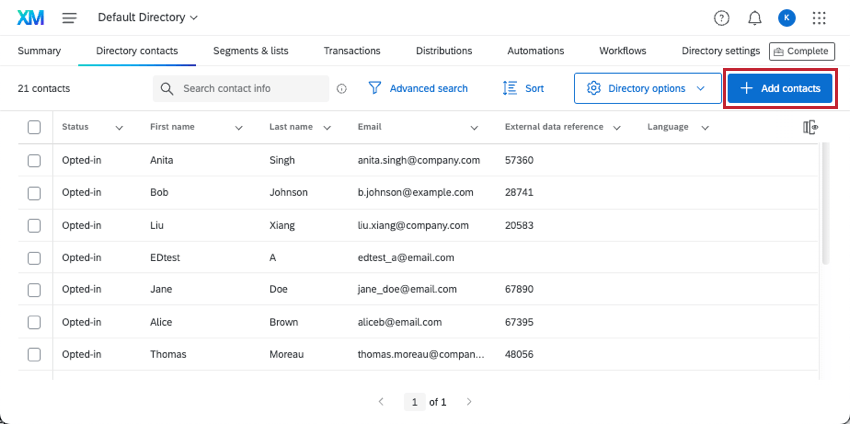
A aba “Contatos Diretório ” contém todos os contatos adicionados ao diretório organização sua organização. Todos os contatos adicionados a uma lista de e- s são incluídos automaticamente neste diretório, mas você também pode adicionar pessoas diretamente ao próprio diretório usando o botão “Adicionar contatos ”.

Qdica: Os contatos adicionados ao diretório ficam visíveis para todos os usuários da organização que tenham acesso ao diretório.
Qdica: Ao adicionar novos contatos, não se esqueça de verificar suas configurações para mesclar duplicatas, que estarão visíveis na janela de importação. Essas configurações determinam como as duplicatas são identificadas e combinadas; essas configurações podem ser modificadas pelos administradores diretório.
Projetos que podem usar os contatos Diretório XM
Qdica: os recursos discutidos nesta seção não estão necessariamente incluídos em todas as licenças. Caso tenha interesse em obter acesso, entre em contato com seu executivo Conta.
Você pode usar Diretório XM para criar listas contato e enviar convites para diversos tipos de projetos Qualtrics. No entanto, nem todo tipo de projeto Qualtrics é compatível com o Diretório XM.
Diretório XM pode ser usado para enviar o seguinte:
- Projetos de pesquisa
- Conjunta / MaxDiff
- Certas soluções XM que não são do tipo EX
Qdica: Você também pode enviar e-mails sem um link para qualquer pesquisa.
No entanto, os dados contato Diretório XM são totalmente distintos das informações colaborador participante salvas no Diretório Colaborador. Isso significa que os dados editados em um diretório nunca afetarão o outro. Diretório XM não pode ser usado para distribuir nenhum projetos experiência dos colaboradores, Employee Experience (EX), incluindo Engagement, Pulse, 360 e outros.
Campos de Contato Disponíveis
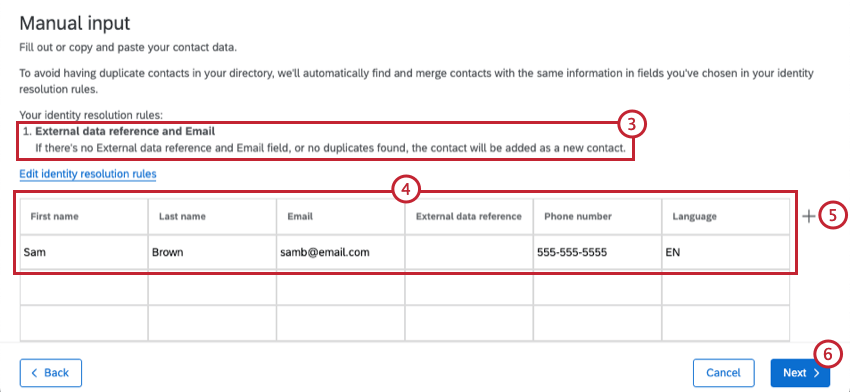
Quer você esteja importando um arquivo CSV ou TSV com contatos ou digitando-os manualmente, há certas informações que você deve incluir para seus contatos.
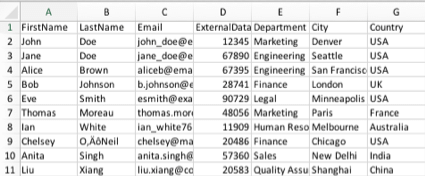
Qdica: dependendo de como seu diretório mescla duplicatas, FirstName, LastName, Email e/ou ExternalDataReference pode ser um campo obrigatório.
- FirstName: O nome contato.
- LastName: O sobrenome contato.
- E-mail: O endereço de e-mail contato. Recomenda-se que você unifique as entradas duplicadas neste campo.
- ExternalDataReference: Informações adicionais sobre o contato. Isso é comumente usado para armazenar dados, como um número de ID do funcionário ou estudante. Ele pode ser usado para fazer login em autenticadores e configurar como o diretório mescla as duplicatas.
Dados integrados: Dados integrados são campos adicionais que contêm qualquer campo que você desejar. Eles não precisam seguir uma convenção de nomenclatura específica. Na captura de tela acima, Department, City e Country são todos dados integrados.

Qdica: os nomes Dados integrados têm um máximo de 200 caracteres. Os valores devem ter no máximo 1024 caracteres cada.
- Idioma: Uma coluna opcional que identifica o idioma contato por meio de códigos de idioma.
- Telefone: Uma coluna opcional que identifica o número de telefone contato. Consulte a página de suporte do SMS Distributions para obter os formatos de números de telefone aceitos.
Qdica: Se você estiver incluindo esses campos no seu arquivo, os títulos das colunas devem corresponder perfeitamente a esses nomes, tanto em letras maiúsculas quanto em espaçamento. A única exceção é que dados integrados não diferenciam maiúsculas de minúsculas.
Atenção: Não altere os valores na coluna ContactID! Esse campo é usado para identificar os contatos existentes. Não é possível usar o ContactID para criar novos contatos. Ele só pode ser usado para atualizar contatos existentes.

Dados de data e hora
Se você tiver dados integrados salvos em um formato de data, poderá usar um filtro para pesquisar datas futuras ou datas que ocorreram recentemente. Para pesquisar por data, o campo de data deve estar no formato ISO-8601, com horários em UTC. (Ou seja, YYYY-MM-DDT-HH:mm:ss+ZZZZ . Mais informações sobre esses símbolos podem ser encontradas na página de suporte da Sintaxe de formato de data ).
Exemplo: Digamos que nossa data seja 31 de março de 2021 às 9:00:00 AM EDT (UTC-4). Essa data no formato ISO-8601 é 2021-03-21T13:00:00.000Z. Observe como a hora foi convertida de EDT para UTC.

Carregar um arquivo de contatos Diretório
Certifique-se de começar na guia “Contatos Diretório ”.
Clique em “Adicionar contatos diretório”.

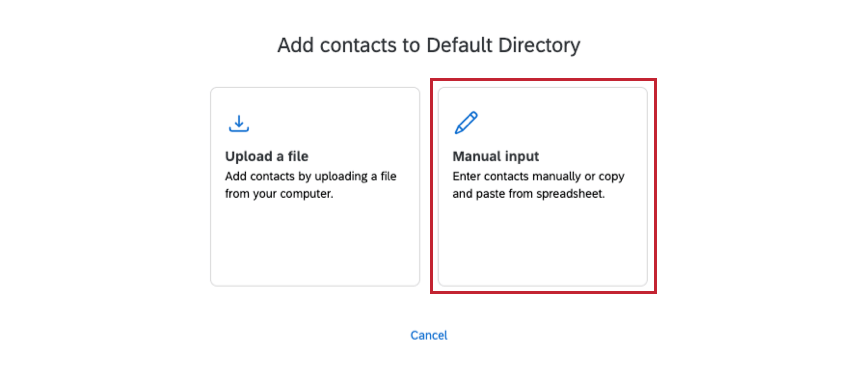
Clique em “Carregar um arquivo”.
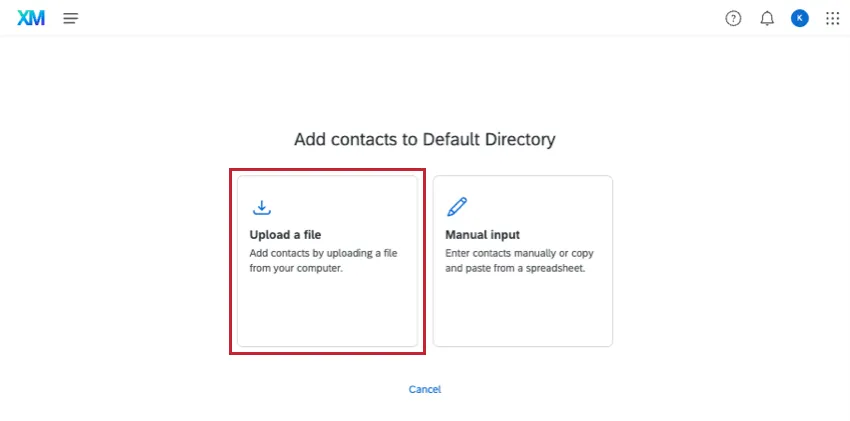
No Excel, crie um documento com os campos necessários e salve-o como CSV ou TSV. Ou clique em “Baixar um modelo amostra”, preencha as colunas correspondentes, insira os dados integrados desejados e salve o arquivo.
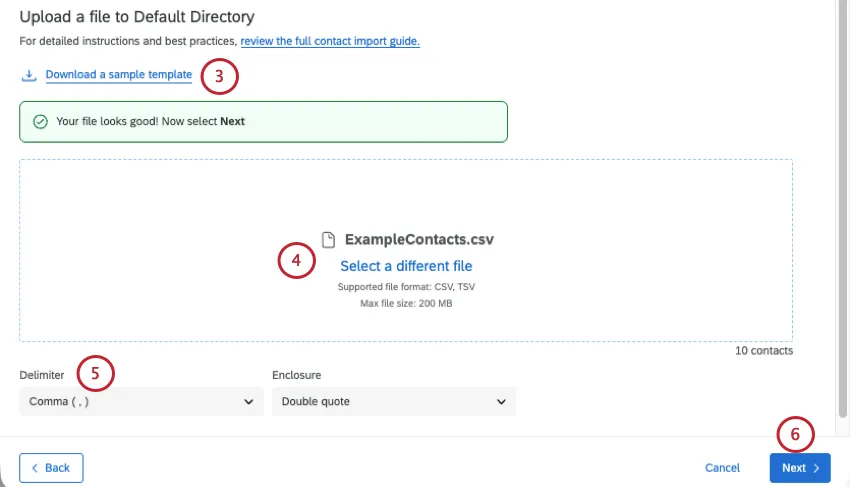
Quando o arquivo estiver pronto, arraste e solte o arquivo no espaço fornecido ou clique em Select a file (Selecionar um arquivo ) e selecione o arquivo em sua pasta.
Qdica: O programa de envio verificará se há problemas no seu arquivo para que você possa corrigi-los antes que ele seja enviado.
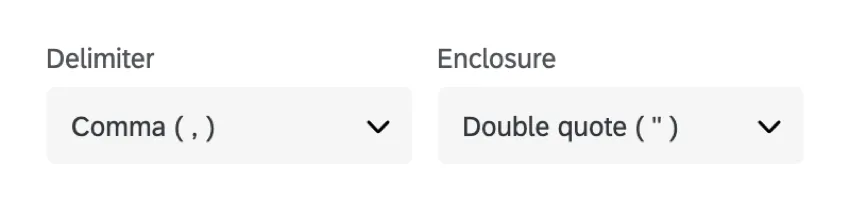
Se desejar, ajuste o delimitador e o caractere de fechamento.
Clique em Seguinte.
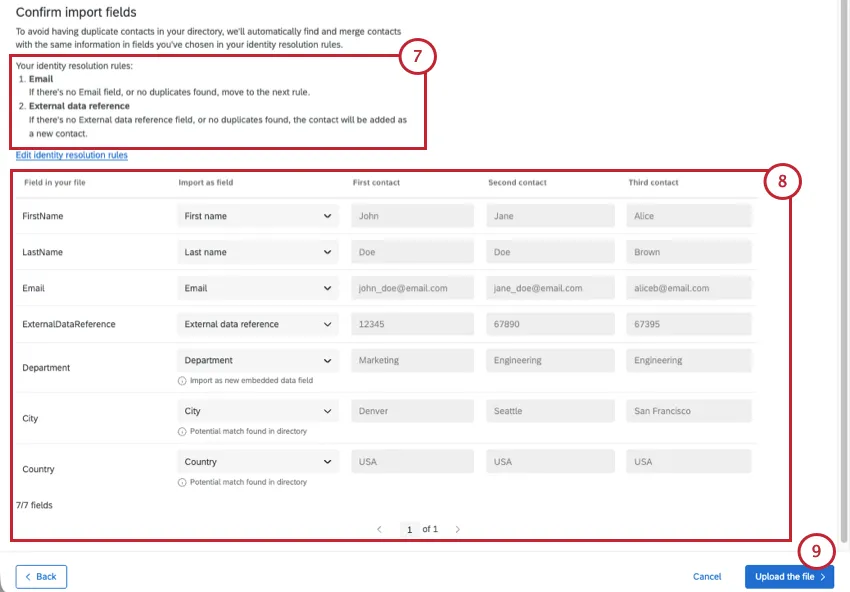
Revise as regras para upload de contato. Quaisquer regras aplicáveis a todo o diretório para mesclar contatos duplicar e importar valores em branco serão exibidas aqui. Essas regras são definidas nas configurações diretório e serão aplicar aos contatos do seu arquivo.
Qdica: o acesso à guia Diretório Settings (Configurações do diretório ) requer a permissão Manage Diretório Gerenciar diretório ). Fale com o administrador da sua Marca se estiver interessado em obter acesso a essa configuração.
Revise os campos em seu arquivo para ter certeza de que as informações estão corretas. Se um campo não for reconhecido corretamente, clique no nome do campo para visualizar um menu suspenso de opções e selecione o campo correto.
Qdica: Se os dados não estiverem formatados corretamente na visualização (por exemplo, agrupados em vez de divididos em colunas), talvez eles não estejam sendo separados (ou “delimitados”) corretamente. Para resolver isso, acesse e escolha um delimitador e/ou formato de envolventes diferentes.
Qdica: se um contato for carregado com um campo incorporado vazio que já tenha um valor armazenado nesse campo, o fato de esse campo ser sobrescrito ou permanecer o mesmo depende das configurações diretório.
Qdica: Qualtrics sinalizará os campos de importação que forem semelhantes aos campos dados integrados no diretório, a fim de evitar a criação de campos duplicar desnecessários. Os campos são sinalizados com base na ortografia ou no significado. Por exemplo, se o arquivo de importação incluir um campo denominado "Zip", ele será marcado como semelhante a um campo diretório existente denominado "Zip Code".
Clique em “Carregar o arquivo ” para enviar os contatos para o seu diretório.
Qdica: O Excel interpreta caracteres não ASCII (por exemplo, 是 ou ñ) de uma forma única, o que dificulta o upload deles pelo Qualtrics. Se você estiver importando nomes com caracteres especiais, talvez seja necessário salvar as informações da sua lista de contatos em um aplicativo de edição de texto (por exemplo, Edição de texto para Mac, Bloco de notas para PC) antes de carregar o arquivo na Qualtrics. Consulte a seção “Problemas com caracteres especiais” em nossa página “Problemas com upload de arquivos CSV/TSV” para obter instruções adicionais.
Solução de problemas de importação de arquivos de Contato
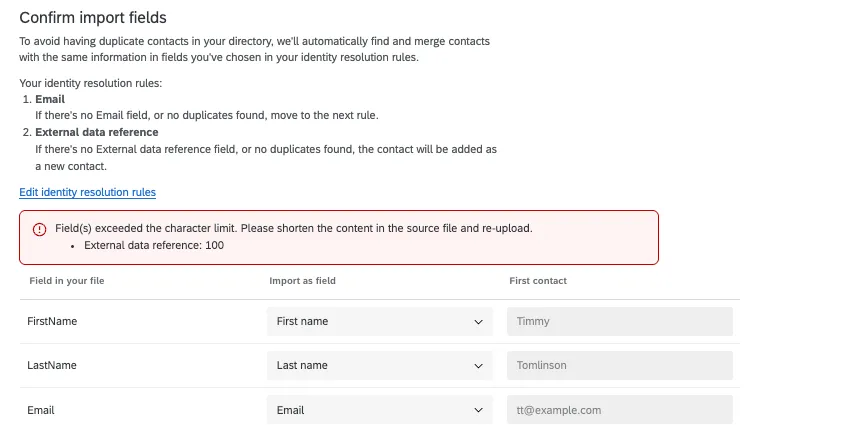
O Qualtrics facilita a verificação do status de suas importações contato e a correção de quaisquer erros que possam ter ocorrido. Durante o processo de upload, você poderá receber um aviso se o arquivo estiver configurado incorretamente. Você receberá uma solução e não poderá enviar o arquivo até que o problema seja corrigido, mantendo os dados do seu diretório limpos e precisos.
Exemplo: Na captura de tela abaixo, o arquivo foi bloqueado porque a Referência de dados externos tinha mais de 100 caracteres. Se corrigirmos isso, poderemos enviar nosso arquivo novamente.
Baixando o relatório de status de uma importação
Fornecemos um arquivo linha por linha de cada contato e informações sobre se ele foi importado corretamente. Isso serve como referência para que, se os seus contatos não forem importados, você possa identificar o problema, corrigir o arquivo e tentar novamente.
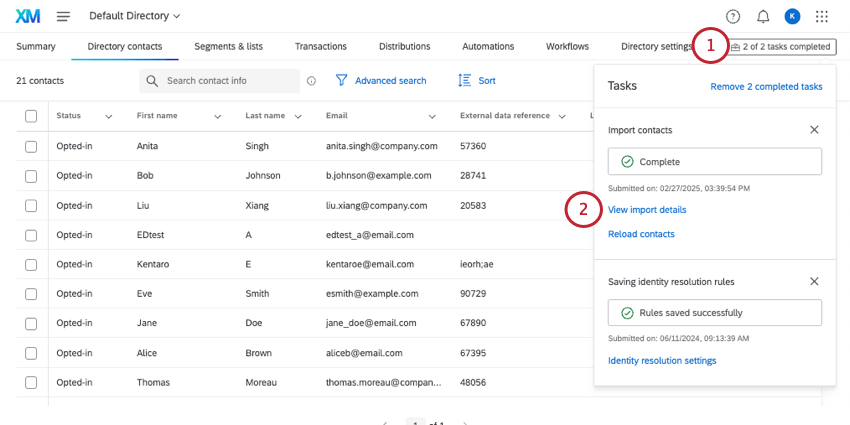
Qdica: se estiver importando contatos para uma lista de destinatários específica, você também pode clicar na caixa de ferramentas de dentro da lista de destinatários.
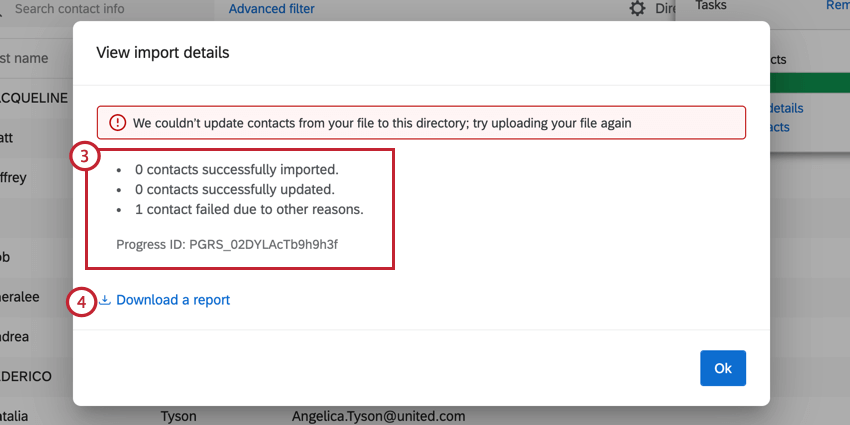
Qdica: dependendo do tamanho do seu upload, pode levar alguns minutos para que o relatório seja gerado.
Abaixo está uma descrição de cada campo do relatório de erros:
- SourceIndexId: O índice, ou ID da linha, do contato no arquivo de importação.
- E-mail: O endereço de e-mail associado ao contato.
- ContactId: A ID do contato em seu diretório.
- ImportStatus: O status de importação do contato. Os valores incluem: Added (Adicionado), Updated (Atualizado) e Failed (Falha).
- ImportStatusCode: O código de status da importação. Consulte a avançar seção para obter uma lista de códigos e seus significados.
TransactionId: Se aplicável, o ID da Transação do upload ou atualização contato.
Qdica: você pode configurar transações ao usar um fluxo de trabalho de importação de contato ou ao adicionar contatos via API.
- TransactionStatus: Se aplicável, o status da transação. Os valores incluem: Added (Adicionado), Updated (Atualizado) e Failed (Falha).
- TransactionStatusCode: O código de status da transação. Consulte a avançar seção para obter uma lista de códigos e seus significados.
- Descrição do status da importação: A descrição do problema detectado. Consulte a avançar seção para ver uma lista dos códigos correspondentes a cada descrição.
- ContactListContactId: Se estiver adicionando contatos a uma lista de destinatários ou criando uma nova lista, o ID do contato na lista de destinatários específica.
- ContactListContactStatus: Se estiver adicionando contatos a uma lista de destinatários ou criando uma nova lista, o status da adição ou atualização. Os valores incluem: Added (Adicionado), Updated (Atualizado) e Failed (Falha).
- ContactListContactStatusCode: O código de status do contato na lista de destinatários. Consulte a avançar seção para obter uma lista de códigos e seus significados.
Erros comuns de arquivos e seus códigos de status
Abaixo está uma lista de possíveis códigos de status e suas descrições.
Qdica: se entrar em contato com o suporte para obter ajuda, tenha em mãos o arquivo de solução de problemas.
| Código de status | Descrição |
|---|---|
| 0 | Ocorreu um erro desconhecido; tente novamente a importação. |
| 1 | Ocorreu um erro desconhecido; tente novamente a importação. |
| 10 | O campo FirstName contato está vazio ou inválido; insira um nome válido. |
| 11 | O campo LastName contato está vazio ou inválido; insira um sobrenome válido. |
| 12 | O valor do contato para ExternalDataReference está vazio ou é inválido; insira um valor válido para ExternalDataReference. |
| 13 | O telefone contato está vazio ou é inválido; digite um número de telefone válido. |
| 14 | O e-mail contato está inválido; insira um endereço de e-mail válido. |
| 15 | Contato inválido devido ao fato de a chave do campo dados integrados ter mais de 200 caracteres. |
| 16 | Contato inválido devido ao valor do campo de dados integrados ter mais de 1024 caracteres. |
| 18 | O contato tem um ContactID que existe em um diretório diferente daquele para o qual está sendo importado; limpe o valor. |
| 19 | O idioma contato está inválido; insira um código de idioma com menos de 20 caracteres. |
| 20 | O contato não foi criado porque contém código executável, seja nas informações contato ou dados integrados. |
| 40 | O contato foi criado com sucesso. |
| 41 | O contato foi atualizado com sucesso. |
| 42 | O contato não foi criado; tente novamente a importação. |
| 43 | O contato não foi criado; tente novamente a importação. |
| 44 | O contato não foi criado; tente novamente a importação. |
| 45 | O contato não foi criado; tente novamente a importação. |
| 46 | O contato não foi criado; tente novamente a importação. |
| 47 | O contato não foi criado; tente novamente a importação. |
| 49 | Ocorreu um erro interno; tente novamente a linha com falha. Se o erro persistir, contato a Qualtrics para obter suporte. |
| 60 | O contato foi adicionado à lista de destinatários com sucesso. |
| 61 | O contato foi atualizado com sucesso na lista de destinatários. |
| 62 | O contato não foi adicionado à lista de destinatários; tente novamente a importação. |
| 63 | Contato não foi adicionado à lista porque a criação contato falhou |
| 70 | A transação foi criada com sucesso. |
| 71 | A importação transação falhou – não havia nenhum contato válido associado à transação; forneça informações contato válidas. |
| 72 | A transação não foi criada; tente novamente a importação. |
| 73 | A criação da transação falhou porque o ContactId ou o ContactListContactId não foi encontrado no diretório; insira um ContactId e um ContactListContactId válidos. |
| 74 | A criação da transação falhou devido à falta da TransactionDate; insira uma data de transação válida. |
| 75 | Ocorreu um erro desconhecido; tente novamente a importação. |
| 76 | Transação inválida devido ao fato de a chave campo de dados transação ter mais de 200 caracteres. |
| 77 | Transação inválida devido ao fato de o valor campo de dados transação ter mais de 1024 caracteres. |
| 78 | A transação não foi criada porque a criação contato associado falhou. |
Outras dicas de solução de problemas
- Ortografia do cabeçalho: Certifique-se de que você tenha todos os cabeçalhos relevantes. As letras maiúsculas, a ortografia e o espaçamento são importantes. Veja uma lista de campos padrão.
- Falta de cabeçalhos: Todas as colunas devem ter cabeçalhos.
- Limites de caracteres: Seu arquivo pode ter um campo ou vários campos que excedem o limite de caracteres. Analise os limites de caracteres abaixo:
- Idioma: 20
- Nome próprio: 100
- Sobrenome: 100
- Endereço de e-mail: 254
- Número de telefone: 20
- Referência de dados externos: 100
- Campo Dados integrados: 200
- Valor Dados integrados: 1.024
- Valoresem branco: Lembre-se de que as configurações diretório podem afetar a forma como os valores em branco são tratados. Se você estiver tentando atualizar um contato e não obtiver o resultado esperado, isso pode ser devido a uma configuração definida por um administrador. Consulte Importação de valores em branco no Diretório XM.
- Problemas com formatos de arquivo: Se as dicas desta seção não resolveram o seu problema, consulte também a página “Problemas com upload de arquivos CSV e TSV ”.
Entrada manual de contatos Diretório
Certifique-se de começar na guia “Contatos Diretório ”.
Como adicionar contatos de interceptações digitais
Você pode adicionar automaticamente contatos ao Diretório XM a partir de qualquer interceptação digital que tenha criado. Mais informações sobre como configurar a criação automática de contato em projetos Website/App Feedback podem ser encontradas na página de suporte da Integração Diretório XM com a Digital Intercepts.
Extração automática de contatos de outra plataforma
Você pode configurá-lo para que os contatos sejam automaticamente transferidos de outro serviço que você usa (como SFTP, Qualtrics File Service, Google Drive ou outros) para o Qualtrics. Escolha o cronograma que funcione melhor para você e sua equipe e, em seguida, deixe-o funcionar por conta própria.
Consulte esta página “Fluxos de trabalho Diretório XM ” para obter mais informações.
Perguntas frequentes
Parece que meu arquivo foi enviado, mas não vejo nenhum contato na minha lista no Diretório XM. O que aconteceu?
Parece que meu arquivo foi enviado, mas não vejo nenhum contato na minha lista no Diretório XM. O que aconteceu?
Se você não conseguir visualizar a guia “Configurações Diretório ”, consulte o seu administrador Marca.
Meu arquivo de contatos lista de destinatários diretório simplesmente não consegue ser carregado no Diretório XM. O que está acontecendo?
Meu arquivo de contatos lista de destinatários diretório simplesmente não consegue ser carregado no Diretório XM. O que está acontecendo?
Como faço para adicionar contatos que já estão no Diretório XM a uma Lista de e-mails?
Como faço para adicionar contatos que já estão no Diretório XM a uma Lista de e-mails?
O que é Diretório XM? / Onde está o público Destino?
O que é Diretório XM? / Onde está o público Destino?
Ao importar atualizações para contatos existentes, como são tratados os campos vazios ou em branco?
Ao importar atualizações para contatos existentes, como são tratados os campos vazios ou em branco?
Ao atualizar contatos por meio do upload de um arquivo, os campos contato em branco (como FirstName, LastName e Referência de Dados Externos) substituirão os valores existentes dos contatos no diretório.
No entanto, dados integrados dos campos incorporadosdiretório não serão sobrescritos por padrão. Você pode escolher quais campos dados integrados devem permitir que valores em branco substituam os já existentes, ajustando as configurações diretório. Consulte “Importação de valores em branco no Diretório XM ” para obter mais informações.
Isso é ótimo! Obrigado pelo seu feedback!
Obrigado pelo seu feedback!