Tabela pivô
O que há nesta página
Sobre tabelas dinâmicas
A criação de uma tabela pivô permite comparar variáveis entre si em uma tabela altamente personalizável, semelhante a uma guia cruzada. Os valores das células da tabela podem ser alterados para exibir os dados de várias maneiras diferentes.
Qdica: Você pode ter até 750 cartões em seu área de trabalho. Se você atingir esse limite, será exibido um erro quando você tentar criar um novo cartão, avisando que os cartões mais antigos serão excluídos.

Seleção de variáveis para cartões de tabela dinâmica
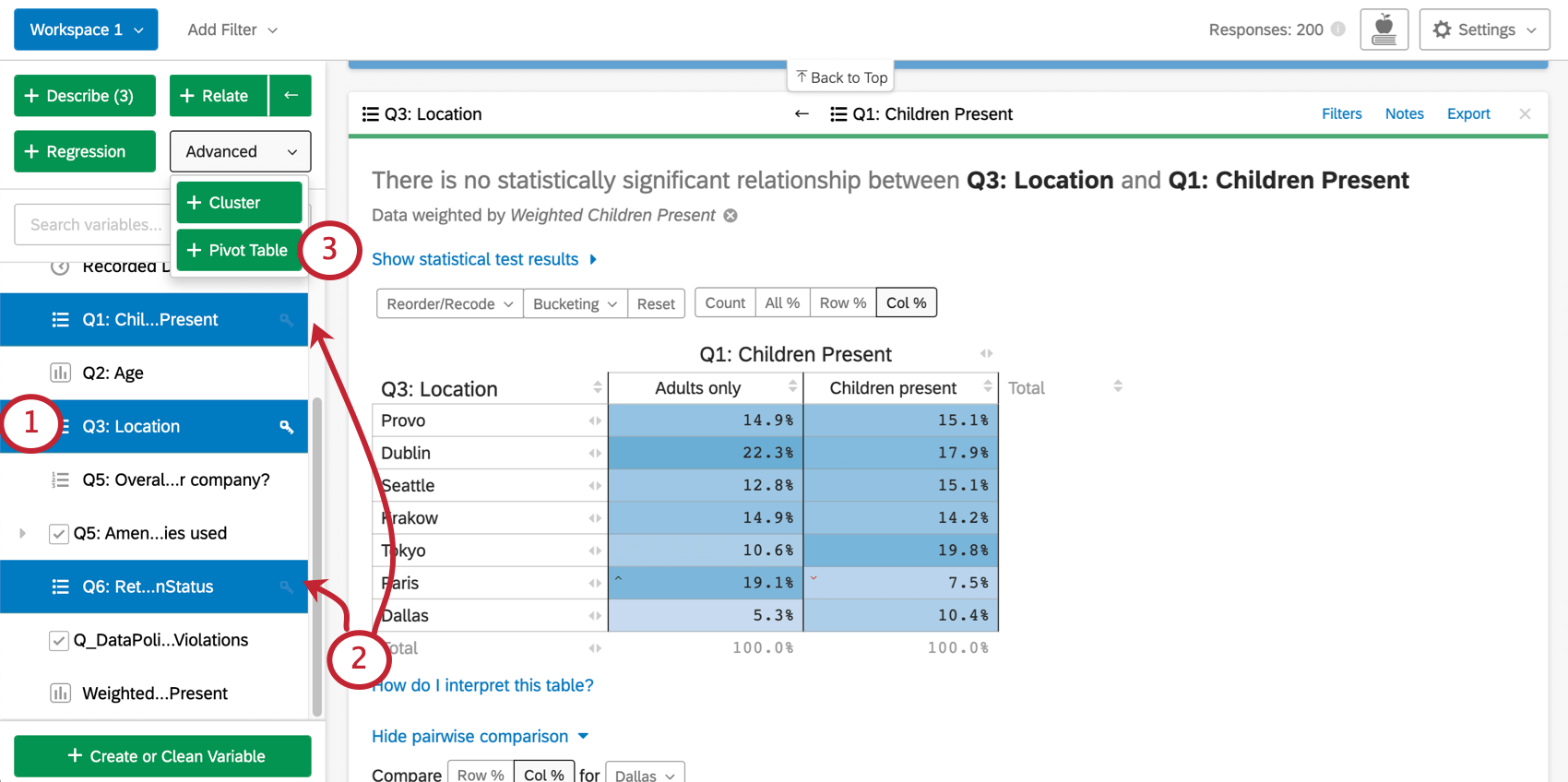

Qdica: É fácil alterar sua tabela depois que ela foi criada, portanto, não se preocupe em fazer tudo certo ao selecionar as variáveis. Basta escolher as variáveis que deseja incluir, criar a tabela pivô e editá-la de acordo com suas necessidades.
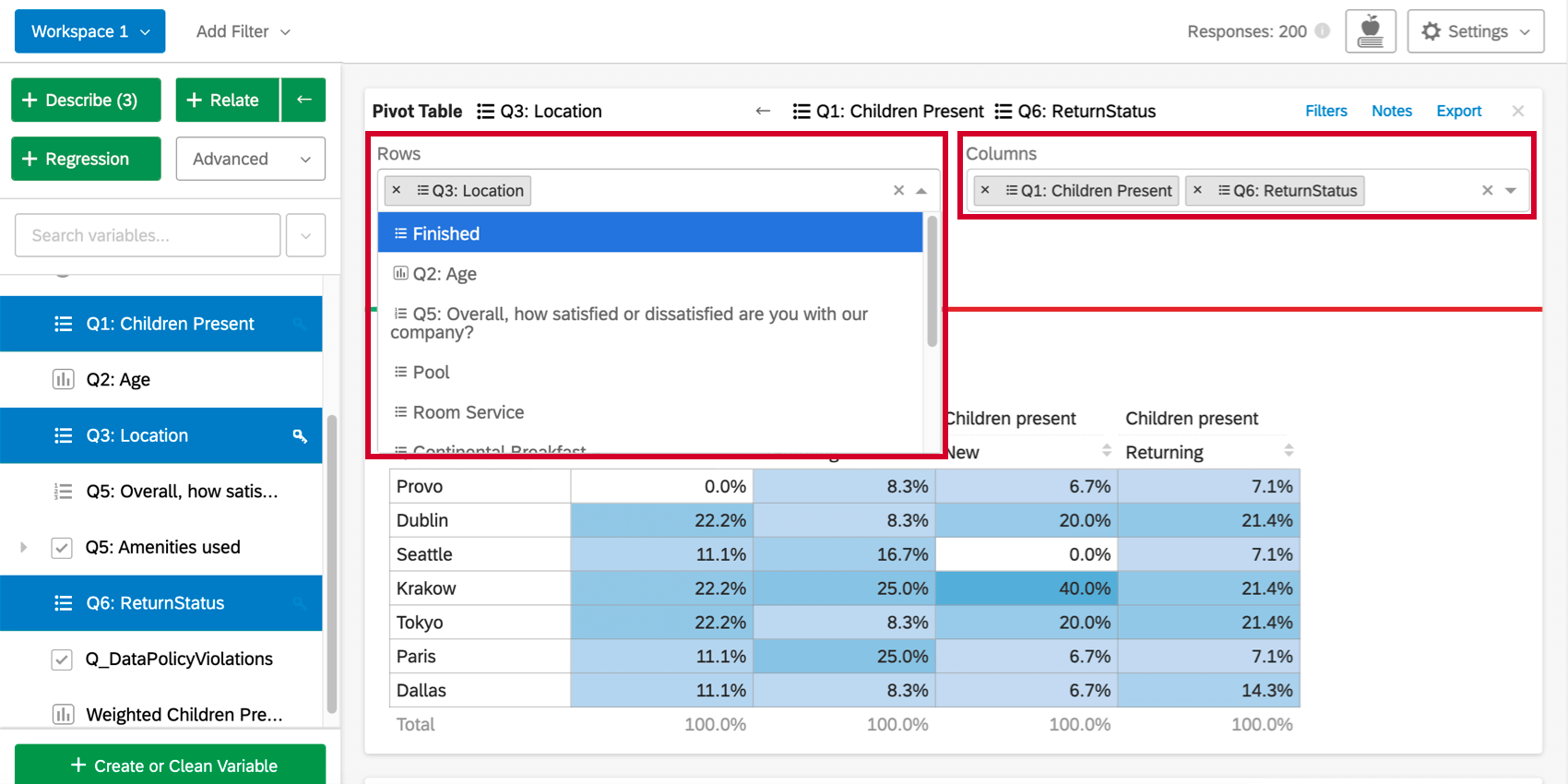
Adição de linhas e colunas
Depois de criar a tabela pivô, clicar no menu suspenso Linhas ou Colunas acima da tabela permitirá que você adicione mais variáveis às linhas ou colunas da tabela. Cada variável adicional adicionada dividirá a tabela de modo que haja uma linha ou coluna para cada combinação de valores de variáveis.

Como alterar os valores das células
Por padrão, as células do cartão da tabela pivô exibirão as porcentagens das colunas (a porcentagem de cada coluna que se enquadra em cada valor de linha). Esse valor pode ser alterado clicando no menu suspenso em Valores ou incluindo inicialmente uma variável numérica. O primeiro conjunto de opções para valores de células usa os dados das linhas e colunas selecionadas.
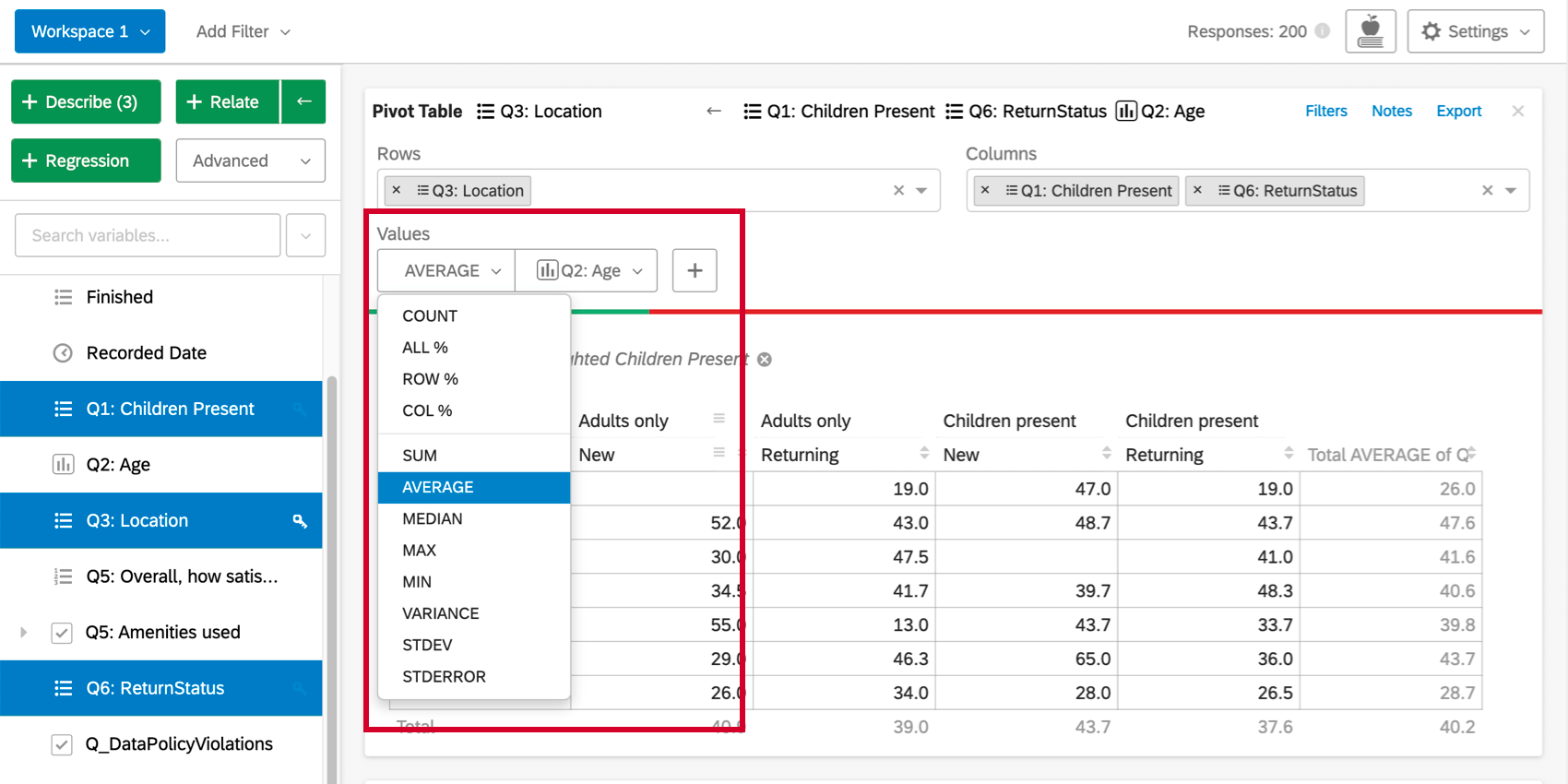
O segundo conjunto de opções (soma, média, mediana, máximo, mínimo, variância e desvio padrão) permite que você use valores estatísticos de outras variáveis no conjunto de dados nas células da tabela. Por exemplo, você pode querer descobrir a renda média de qualquer respondente que se enquadre em uma determinada célula.
Você também pode clicar no sinal de mais ( + ) para adicionar dados adicionais à tabela. Passe o mouse sobre um valor para reordená-lo ou removê-lo.
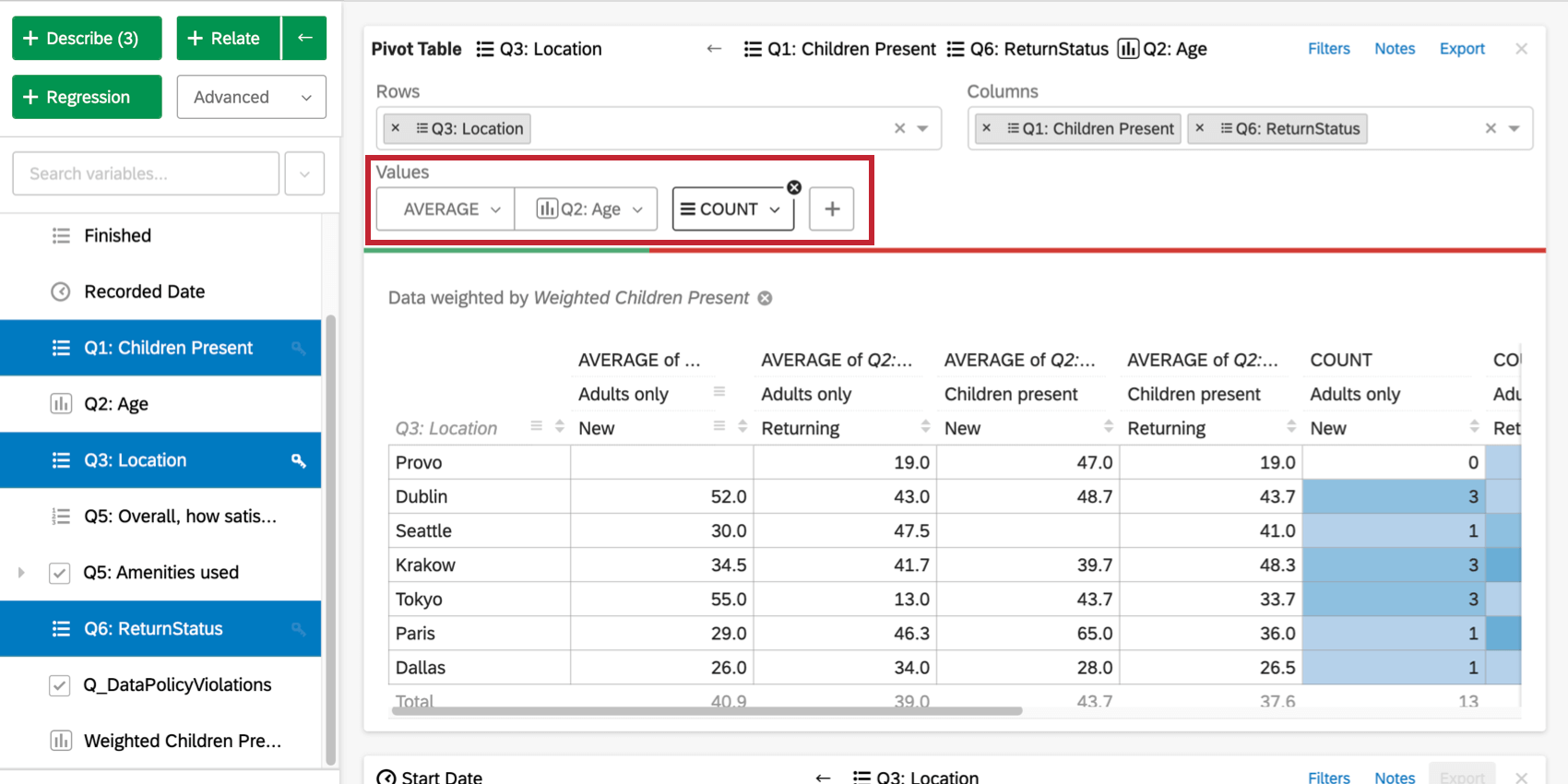
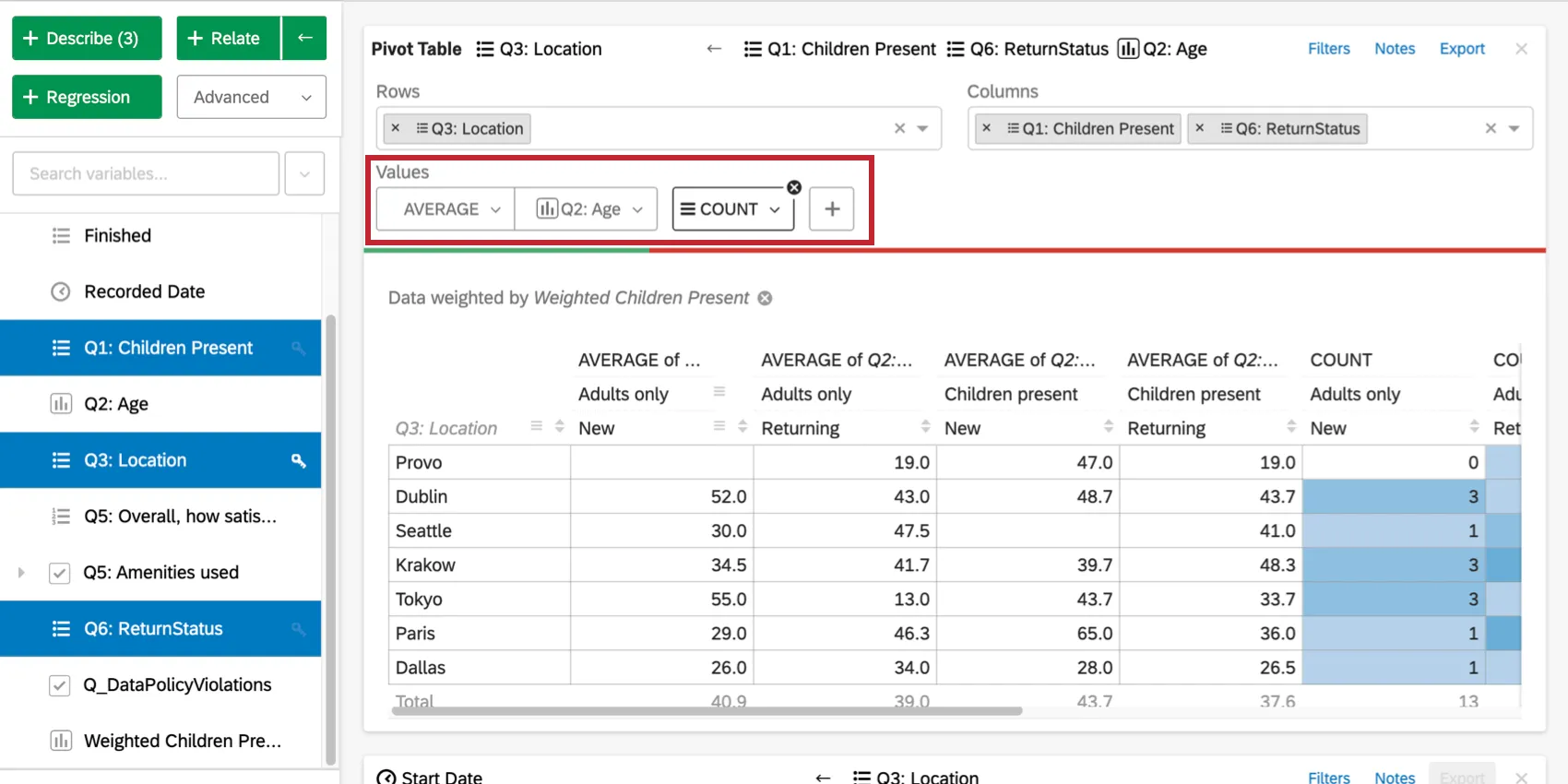
Tabela dinâmica Stats iQ vs. Tabelas cruzadas regulares
As tabelas dinâmicas no Stats iQ são diferentes das tabelas cruzadas tradicionais, como as criadas na seção Tabelas cruzadas do Data & Analysis.
- Diferentemente de uma guia cruzada tradicional de “banner e stub”, quando várias variáveis são adicionadas às colunas em uma tabela pivô Stats iQ, será criada uma coluna para cada combinação dos valores de todas as variáveis da coluna. Em uma guia cruzada tradicional, é criada uma coluna para cada valor de variável individualmente, de modo que os valores de uma variável fiquem ao lado dos valores da outra e não aninhados sob eles.
- No Stats iQ, você pode usar valores de outras variáveis (que não sejam de linha ou coluna) nas células da tabela. Isso cria a possibilidade de exibição de uma gama maior de informações.
Testes estatísticos em tabelas dinâmicas
As setas de significância de cada célula da tabela pivô são determinadas da mesma forma que na tabela criada ao relacionar duas variáveis categóricas. Especificamente, as setas são determinadas pelo resíduo ajustado de cada célula. Stats iQ mostra até três setas, dependendo do valor de p calculado a partir do resíduo ajustado. Um número diferente de setas será mostrado, dependendo do grau de importância do resultado. Especificamente, uma seta é mostrada se o valor p for menor que alfa (?), em que ? = (1 – Nível confiança) (o nível confiança é definido nas configurações de análise), duas setas se o valor p for menor que ?/5 e três setas se o valor p for menor que ?/50.
Por exemplo, se seu nível confiança foi definido como 95%:
- valor de p <= 0,05: uma seta
- valor de p <= 0,01: duas setas
- p-value <= .001: três setas
Perguntas frequentes
Como crio uma nova variável do Stats iQ?
Como crio uma nova variável do Stats iQ?
Quais são as opções para analisar meus dados no Stats iQ?
Quais são as opções para analisar meus dados no Stats iQ?
- Descrever: selecionar uma variável da lista e clicar em Descrever fornecerá uma visualização dos dados contidos nessa variável. Use quando você quiser ver como os dados de uma determinada variável são distribuídos.
- Relacionar: selecionar duas variáveis e, em seguida, clicar em Relacionar executará uma análise estatística da relação entre as duas variáveis. Use quando quiser saber a intensidade com que duas variáveis estão correlacionadas.
- Tabela dinâmica: selecionar duas ou mais variáveis e clicar em Tabela dinâmica criará uma tabela que exibe os valores das variáveis como linhas e colunas. As células podem ser configuradas para exibir uma variedade de informações diferentes, incluindo porcentagem de coluna e linha, soma e desvio. Use quando você quiser comparar a sobreposição entre valores específicos de um conjunto de variáveis.
- Regressão: Selecionar duas variáveis e clicar em Regressão dará a relação matemática entre as variáveis. Use quando você quiser prever valores para uma variável com base nos valores de outra.
- Cluster: selecionar de duas a dez variáveis demográficas e clicar em Cluster exibirá agrupamentos de características com maior probabilidade de ocorrer juntas, revelando assim os segmentos populacionais capturados em seus dados.
Não sei o que esse termo estatístico significa. Você pode me dizer?
Não sei o que esse termo estatístico significa. Você pode me dizer?
- Testes estatísticos: ANOVA, teste T e Qui-quadrado são todos testes estatísticos que o Stats iQ realiza para testar se a relação entre duas variáveis é ou não significativa. Estes testes são utilizados para gerar um valor P.
- Valor P: Esse valor representa a probabilidade de que os resultados observados sejam vistos se não houver correlação entre as variáveis. Um valor P mais baixo significa mais dados correlacionados.
- Tamanho do Efeito: O tamanho do efeito é uma medida do tamanho da correlação entre duas variáveis. Isso é medido de diferentes formas, dependendo do tipo de teste estatístico realizado. Exemplos são o d de Cohen, r de Pearson e v de Cramer. Quanto maior o valor do tamanho do efeito, mais correlacionadas são as variáveis.
Como filtro os dados que aparecem no Stats iQ?
Como filtro os dados que aparecem no Stats iQ?
Como faço para que minhas novas respostas apareçam no Stats iQ?
Como faço para que minhas novas respostas apareçam no Stats iQ?
Como os cartões de análise são pedidos no meu espaço de trabalho do Stats iQ?
Como os cartões de análise são pedidos no meu espaço de trabalho do Stats iQ?
O que é Stats iQ? / Onde está o Statwing?
O que é Stats iQ? / Onde está o Statwing?
O que faço se meus dados não estiverem sendo carregados corretamente?
O que faço se meus dados não estiverem sendo carregados corretamente?
Isso é ótimo! Obrigado pelo seu feedback!
Obrigado pelo seu feedback!