Configurações da análise
O que há nesta página
Sobre as configurações de análise
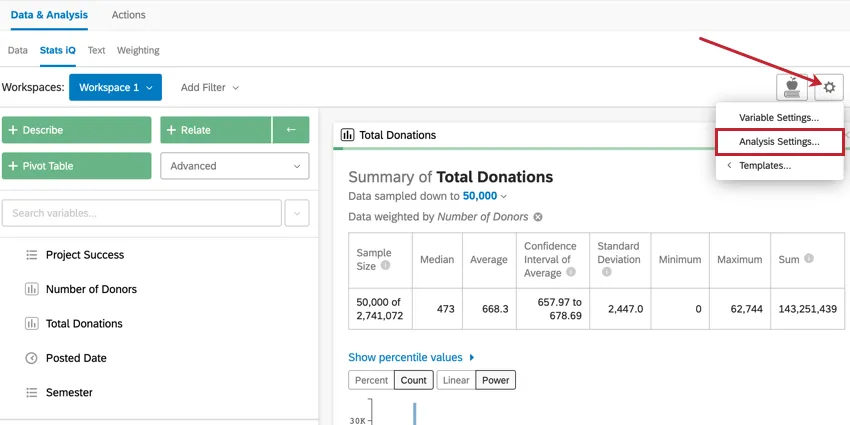
As Configurações de análise no Stats iQ permitem que você altere os detalhes das análises no Stats iQ. Para acessar as Configurações de análise, clique no ícone de engrenagem no canto superior direito do área de trabalho. Se, em vez disso, você quiser saber mais sobre as configurações de variáveis, visite a página Configurações de variáveis.
Ponderação
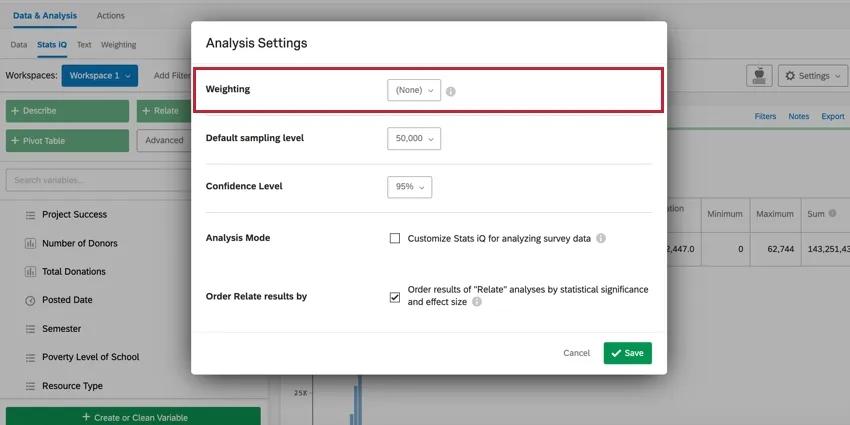
A opção Ponderação em Configurações de análise permite que você aplicar pesos a todo o área de trabalho. Para escolher um peso, clique no menu suspenso avançar da opção Ponderação ) e escolha o peso que deseja aplicar às suas análises.
Qdica: ” ponderação definida pelo Qualtrics” é qualquer ponderação configurada na seção Ponderação da guia Dados & amp; Análise.

Qdica: para obter mais informações sobre a criação de variáveis ponderação no Stats iQ, leia a página Creating & Applying Weights (Criar e aplicar ponderações ).
Nível de amostragem padrão

Atenção: Você só verá essa opção se o conjunto de dados contiver mais de 10.000 respostas. A amostragem será aplicada automaticamente se seu conjunto de dados contiver mais de 200.000 respostas.

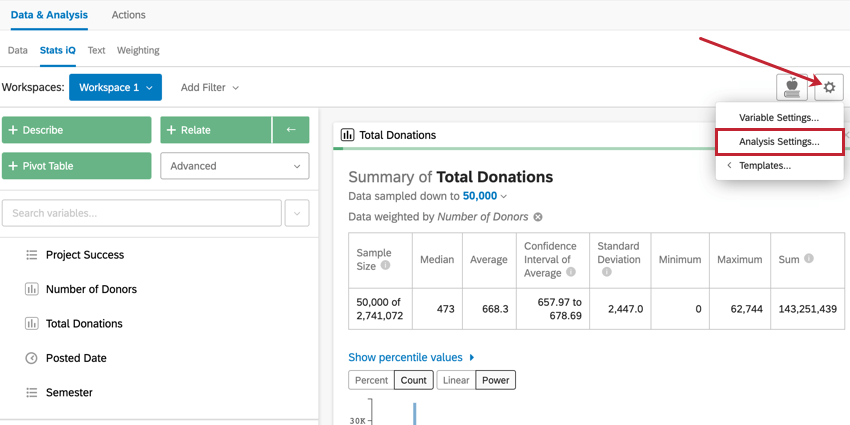
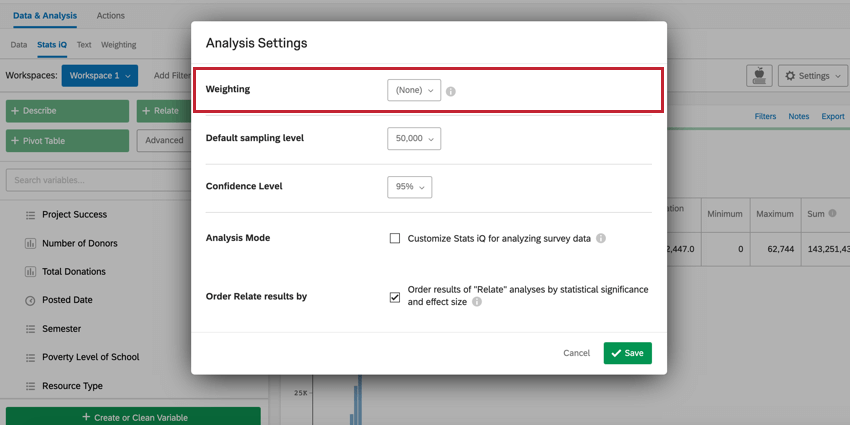
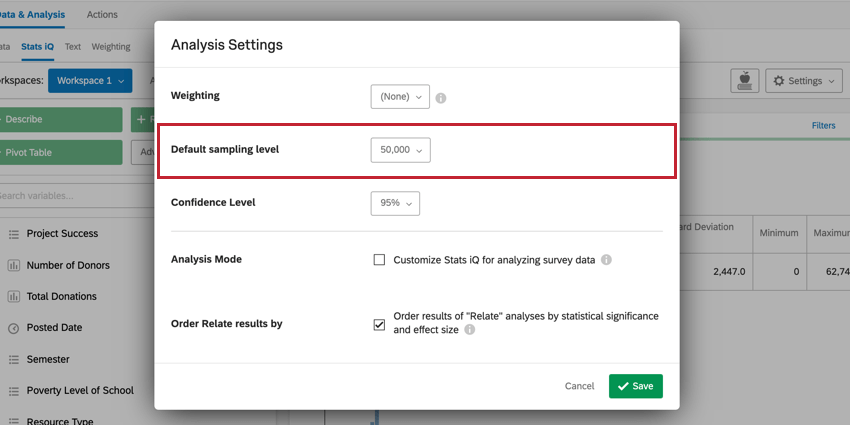
Em “Analysis Settings” (Configurações de análise), você pode alterar a amostragem padrão para toda a sua análise Stats iQ. Por padrão, o nível amostragem é definido como 10.000 respostas. Isso se deve ao seguinte:
Você pode ajustar o nível amostragem padrão clicando no menu suspenso. O mínimo é de 10.000 respostas. O máximo é todo o seu conjunto de dados.
As amostras são coletadas antes da aplicação dos pesos. No entanto, se você optar por aplicar um filtro, a amostragem ocorrerá (ou será reavaliada) depois que o filtro for adicionado.
Configurações do cartão
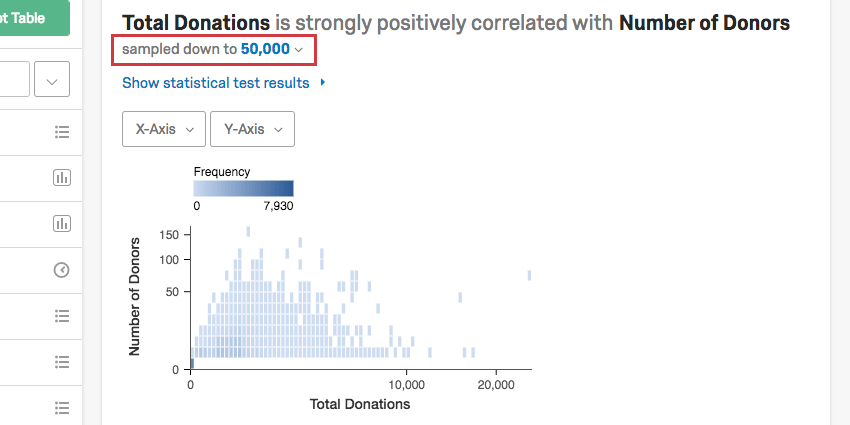
Às vezes, você pode querer ajustar a amostragem em uma base de análise por análise. Para alterar a amostragem em um único cartão, clique no menu suspenso no canto superior esquerdo que diz amostrado até X.

Nível de confiança
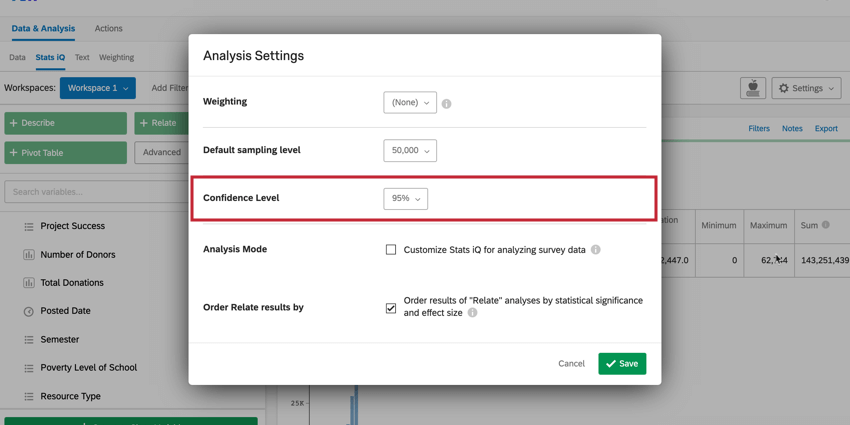
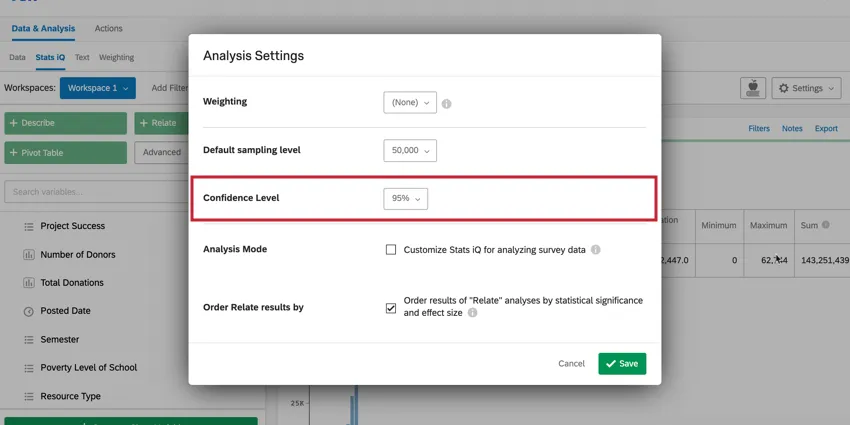
A definição do nível confiança no Stats iQ indica o grau de confiança que você gostaria de ter de que os resultados gerados pela análise correspondem à população em geral. Para alterar seu Nível confiança, use o menu suspenso avançar da opção Nível confiança em Configurações de análise.
Se você selecionar a opção Descrever análise para uma variável que contenha dados sobre localização, Stats iQ exibirá um intervalo de confiança (na forma de barras de erro) na saída do gráfico. Se o nível confiança for definido como 95%, essa largura das barras de erro indica que, se fôssemos fazer amostra da população várias vezes, esperaríamos que os resultados ficassem dentro das barras em 95% das vezes.
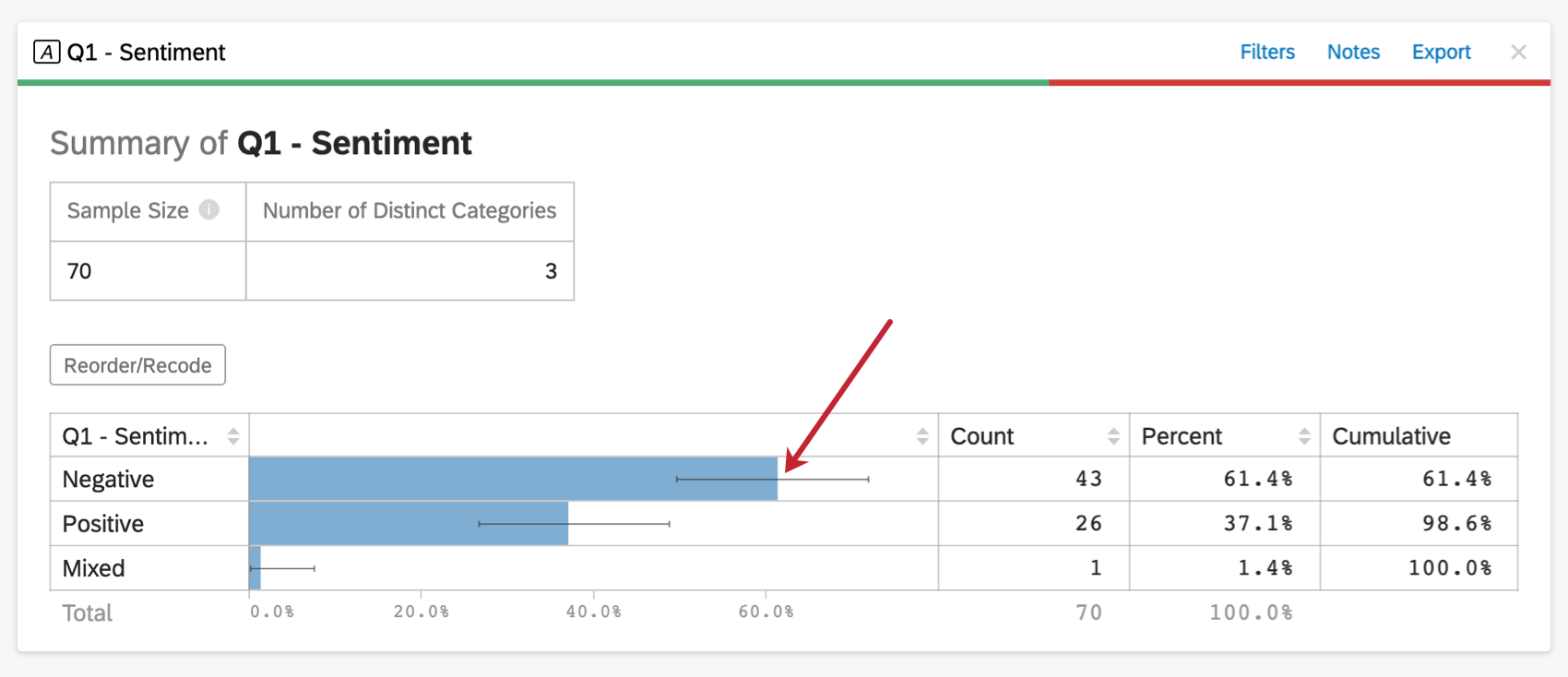
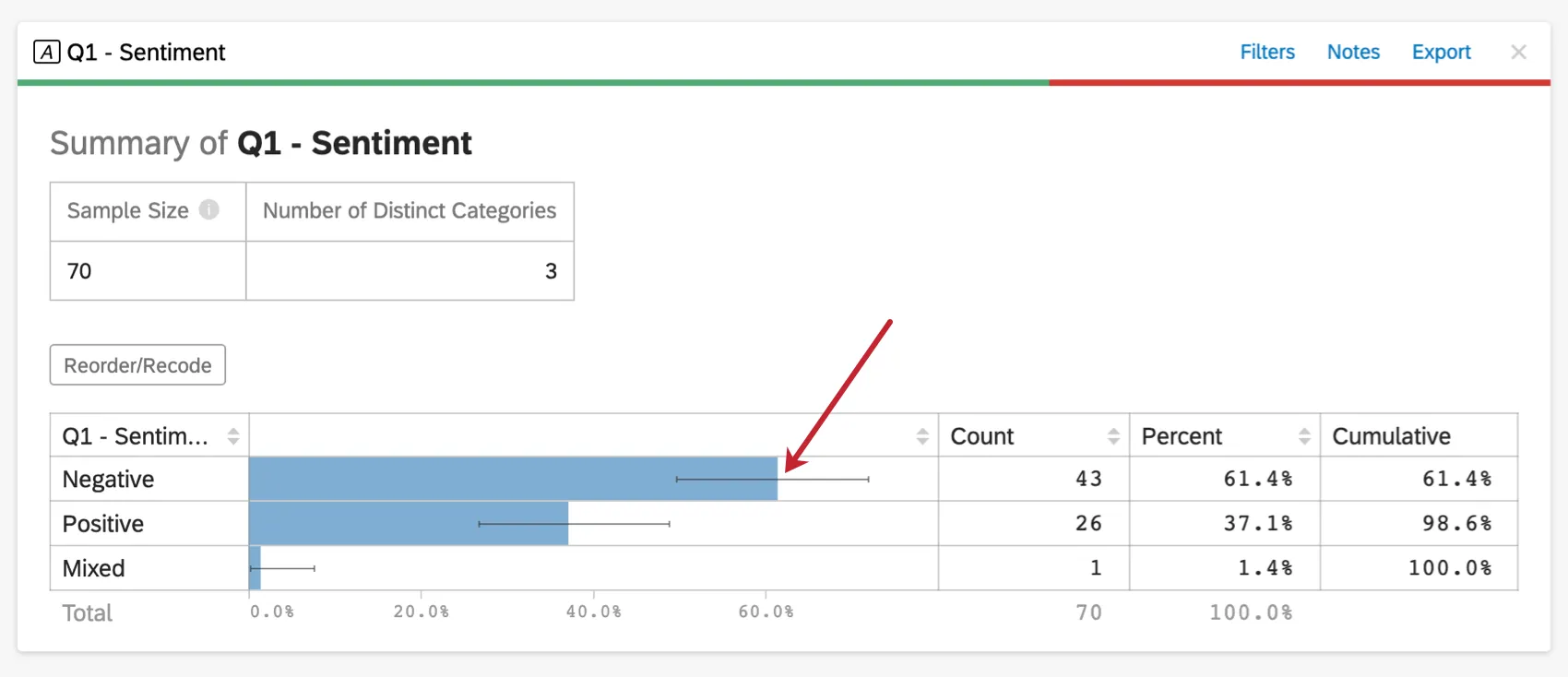
Stats iQ também indicará explicitamente a faixa do intervalo de confiança ao passar o mouse sobre os gráficos para dados categóricos e na parte superior do cartão para dados numéricos.
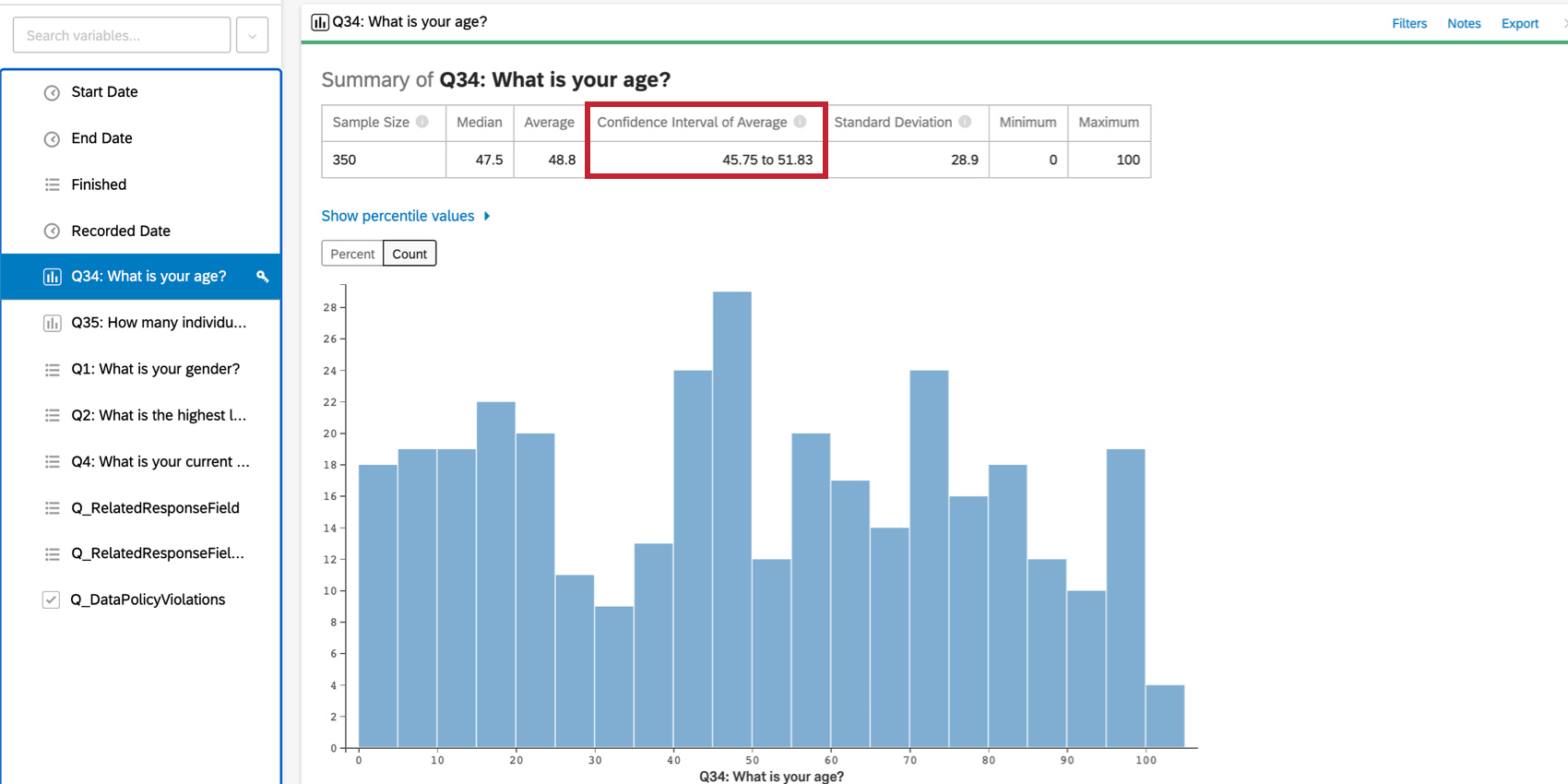
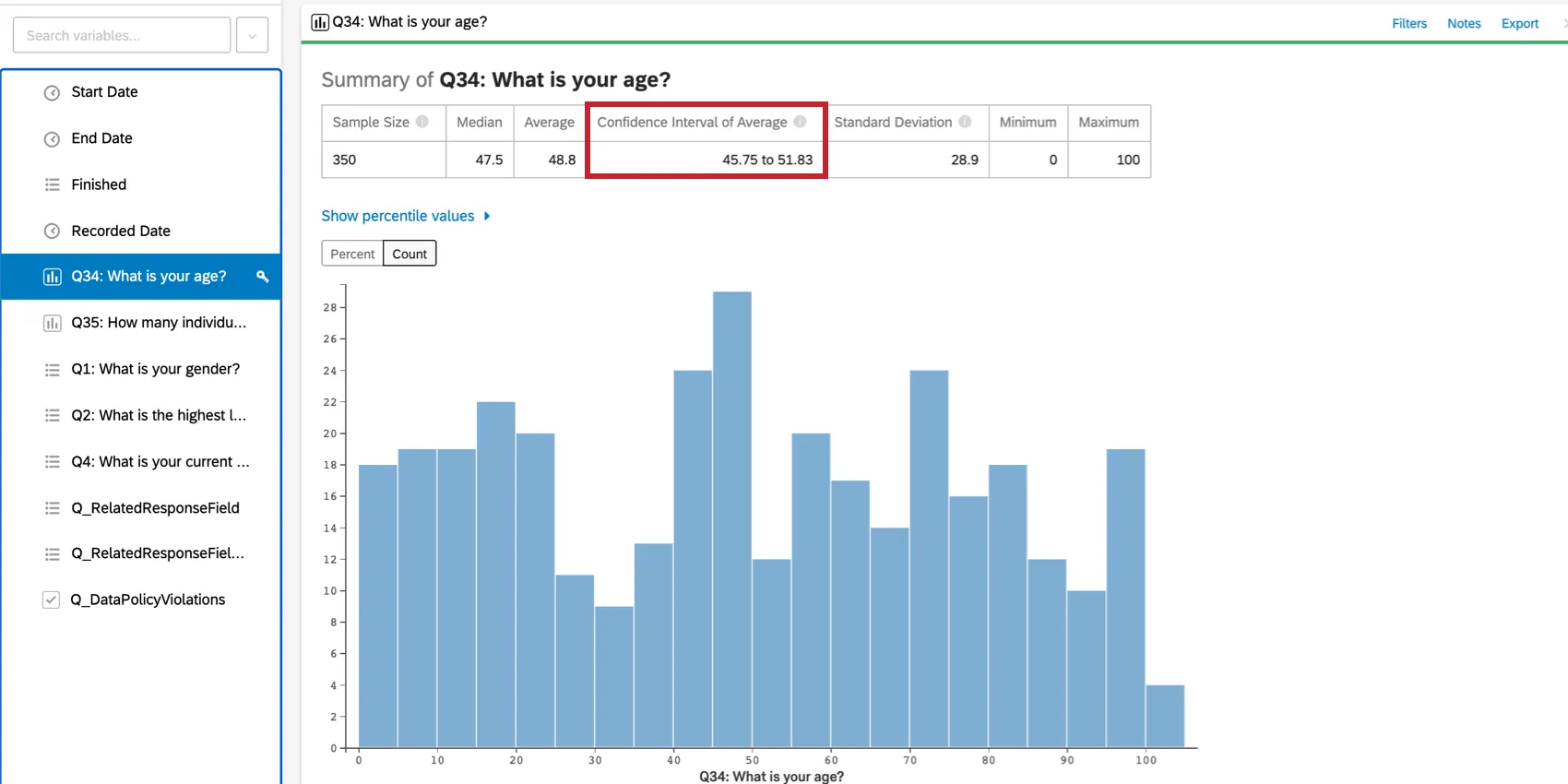
A mesma lógica se aplica aos testes estatísticos criados usando a relação, aos coeficientes produzidos na regressão e a vários outros cálculos estatísticos no Stats iQ.
Por uma ampla margem, o nível confiança mais comumente usado é de 95%. Também é relativamente comum ver 90% em ambientes comerciais, ou 99% ou mais em ambientes científicos quando há muitos dados disponíveis.
Modo de Análise
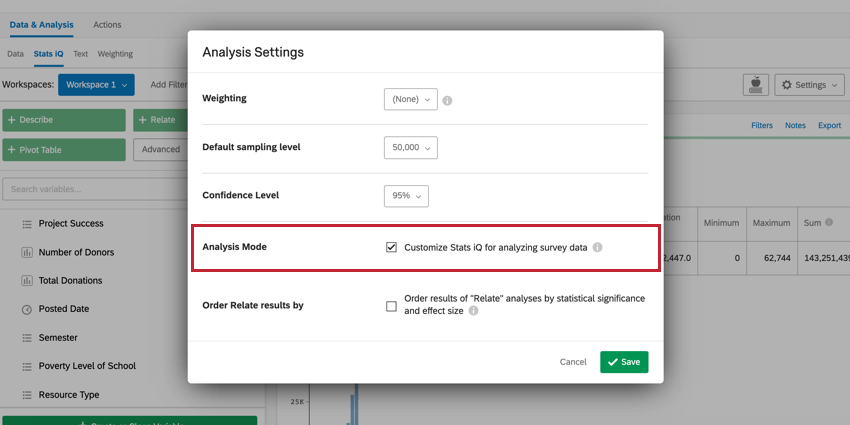
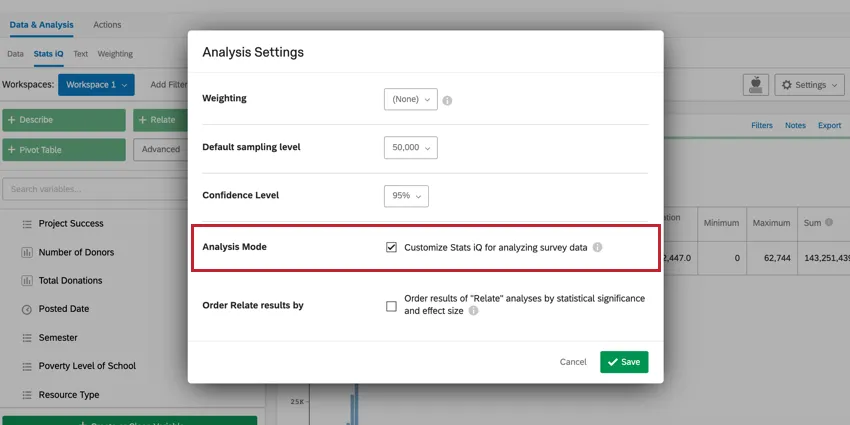
Atenção: Essa opção aparecerá apenas para Projetos de dados importados.
A opção Analysis Mode é usada para personalizar o local de trabalho Stats iQ para analisar os dados pesquisa. Quando essa configuração estiver ativada, os cálculos de “Soma” serão ocultados de suas análises, pois essa métrica geralmente não é relevante em um contexto pesquisa.
Ordenar Resultados relacionados por
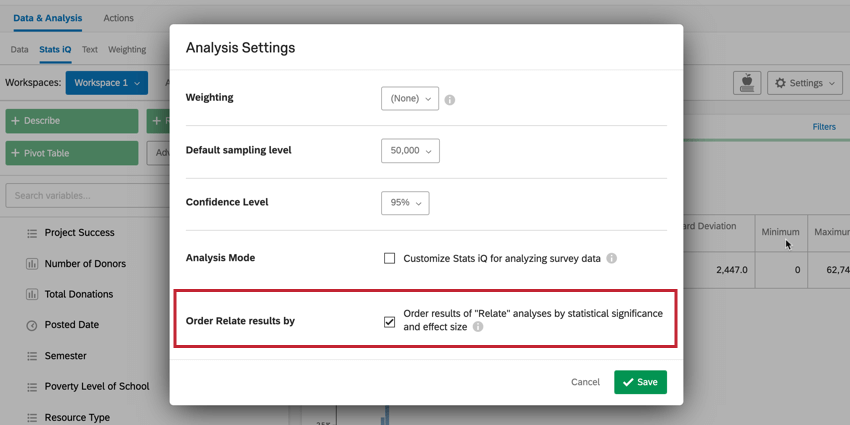
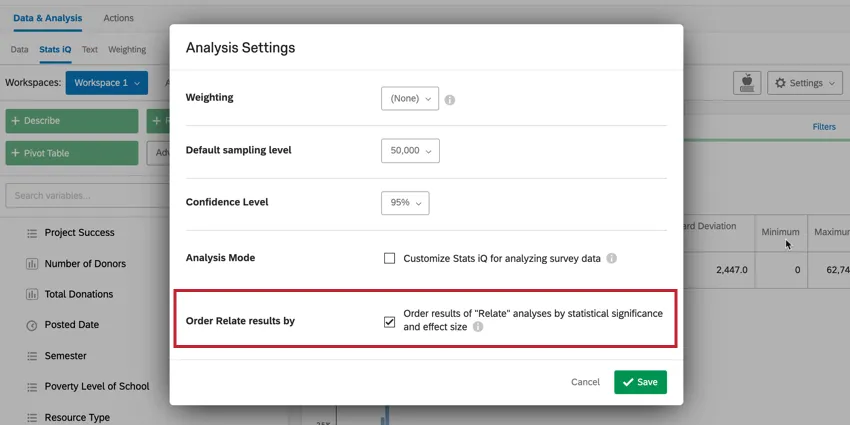
A opção Ordenar resultados de relacionamento por determina como os cartões de relacionamento são ordenados em seu área de trabalho. Quando essa opção estiver ativada, suas análises relacionadas aparecerão em ordem de significância estatística e tamanho do efeito, com as relações mais fortes aparecendo primeiro. Se essa opção estiver desativada, suas análises relacionadas aparecerão na mesma ordem em que as variáveis aparecem no painel de variáveis.
Qdica: Vários cartões relacionados são criados quando mais de uma variável é selecionada além da variável principal, antes que o botão Relacionar análise seja selecionado. Para obter mais informações, visite a página sobre como relacionar dados.
Perguntas frequentes
Como crio uma nova variável do Stats iQ?
Como crio uma nova variável do Stats iQ?
Como posso "recodificar" valores no Stats iQ?
Como posso "recodificar" valores no Stats iQ?
Para variáveis que não podem ser recodificadas diretamente, você pode recodificar valores para no menu Criar ou limpar variável. Na janela Criar variável, use o método Lógica para atribuir valores numéricos a cada valor existente para a variável. Você pode criar uma nova variável ou selecionar Substituir variável existente no canto inferior esquerdo para atualizar a variável com os novos valores numéricos.
Para mais informações sobre o método Lógica para criação de variável, visite a página de suporte em Criação de variável.
Quais são as opções para analisar meus dados no Stats iQ?
Quais são as opções para analisar meus dados no Stats iQ?
- Descrever: selecionar uma variável da lista e clicar em Descrever fornecerá uma visualização dos dados contidos nessa variável. Use quando você quiser ver como os dados de uma determinada variável são distribuídos.
- Relacionar: selecionar duas variáveis e, em seguida, clicar em Relacionar executará uma análise estatística da relação entre as duas variáveis. Use quando quiser saber a intensidade com que duas variáveis estão correlacionadas.
- Tabela dinâmica: selecionar duas ou mais variáveis e clicar em Tabela dinâmica criará uma tabela que exibe os valores das variáveis como linhas e colunas. As células podem ser configuradas para exibir uma variedade de informações diferentes, incluindo porcentagem de coluna e linha, soma e desvio. Use quando você quiser comparar a sobreposição entre valores específicos de um conjunto de variáveis.
- Regressão: Selecionar duas variáveis e clicar em Regressão dará a relação matemática entre as variáveis. Use quando você quiser prever valores para uma variável com base nos valores de outra.
- Cluster: selecionar de duas a dez variáveis demográficas e clicar em Cluster exibirá agrupamentos de características com maior probabilidade de ocorrer juntas, revelando assim os segmentos populacionais capturados em seus dados.
O que significam os diferentes tipos de variável no Stats iQ?
O que significam os diferentes tipos de variável no Stats iQ?
Não sei o que esse termo estatístico significa. Você pode me dizer?
Não sei o que esse termo estatístico significa. Você pode me dizer?
- Testes estatísticos: ANOVA, teste T e Qui-quadrado são todos testes estatísticos que o Stats iQ realiza para testar se a relação entre duas variáveis é ou não significativa. Estes testes são utilizados para gerar um valor P.
- Valor P: Esse valor representa a probabilidade de que os resultados observados sejam vistos se não houver correlação entre as variáveis. Um valor P mais baixo significa mais dados correlacionados.
- Tamanho do Efeito: O tamanho do efeito é uma medida do tamanho da correlação entre duas variáveis. Isso é medido de diferentes formas, dependendo do tipo de teste estatístico realizado. Exemplos são o d de Cohen, r de Pearson e v de Cramer. Quanto maior o valor do tamanho do efeito, mais correlacionadas são as variáveis.
Como filtro os dados que aparecem no Stats iQ?
Como filtro os dados que aparecem no Stats iQ?
Como faço para que minhas novas respostas apareçam no Stats iQ?
Como faço para que minhas novas respostas apareçam no Stats iQ?
O que é Stats iQ? / Onde está o Statwing?
O que é Stats iQ? / Onde está o Statwing?
O que faço se meus dados não estiverem sendo carregados corretamente?
O que faço se meus dados não estiverem sendo carregados corretamente?
Isso é ótimo! Obrigado pelo seu feedback!
Obrigado pelo seu feedback!