Tarefa Slack
O que há nesta página
Sobre a Tarefa do Slack
Quando uma resposta pesquisa é registrada (ou outro evento ocorre no Qualtrics), é possível acionador uma mensagem do Slack para ser enviada aos usuários ou canais de sua opção de resposta. Com essa funcionalidade, você pode disseminar feedback e informações importantes com mais rapidez. Em vez de enviar notificações por e-mail que podem ficar dias sem serem lidas ou respondidas, as principais partes interessadas recebem notificações instantâneas.
Qdica: você pode optar por enviar mensagens apenas para canais, apenas para usuários ou uma combinação de ambos.

Qdica: se estiver procurando suporte para distribuir pesquisas pelo Slack, consulte a página Extensão do Slack.
Permissões necessárias
Qdica: A extensão Qualtrics-Slack é um característica adicional não incluído na licença padrão do Qualtrics. Consulte a listagem da extensão do Slack no XM Marketplace ou contato seu executivo Conta Qualtrics para obter mais informações.
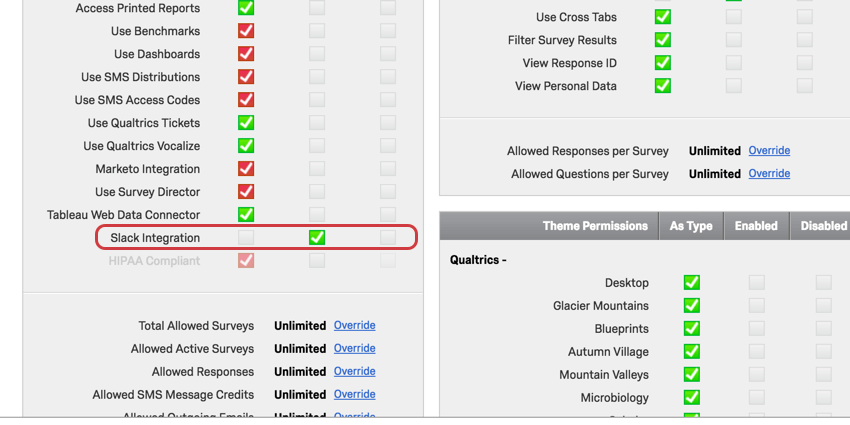
Você precisa de permissão para usar a integração do Slack antes de poder acessar isso em sua conta. Se não conseguir acessar o Slack na guia Fluxos de trabalho, contato o administrador Marca.
Se você for um administrador Marca, a permissão será semelhante a esta:
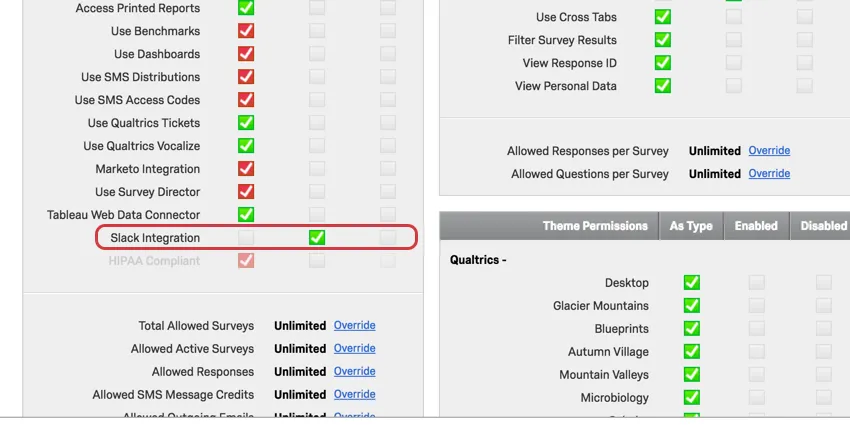
Configuração de uma Tarefa do Slack

Qdica: Normalmente, você escolhe a opção baseada em eventos e o evento resposta ao pesquisa.
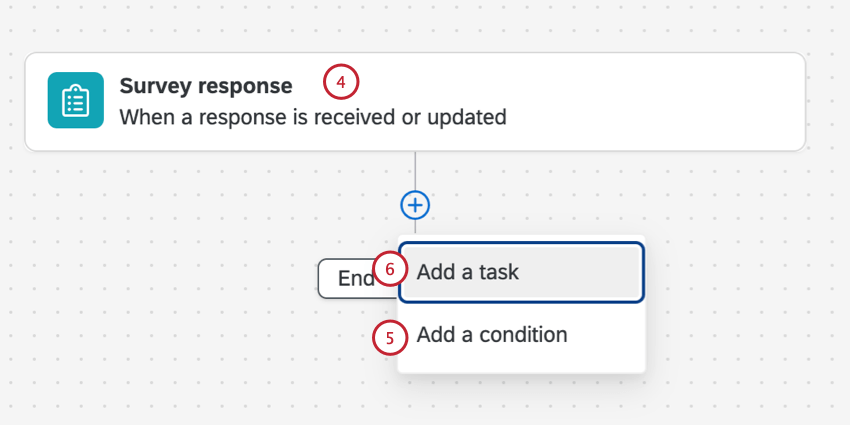
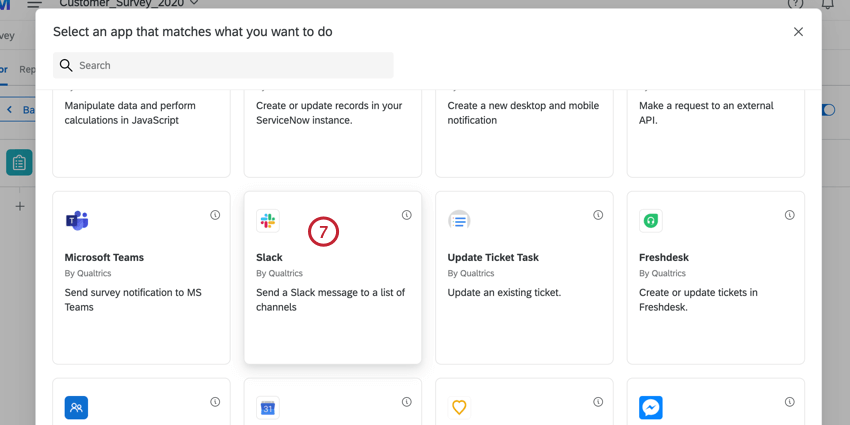
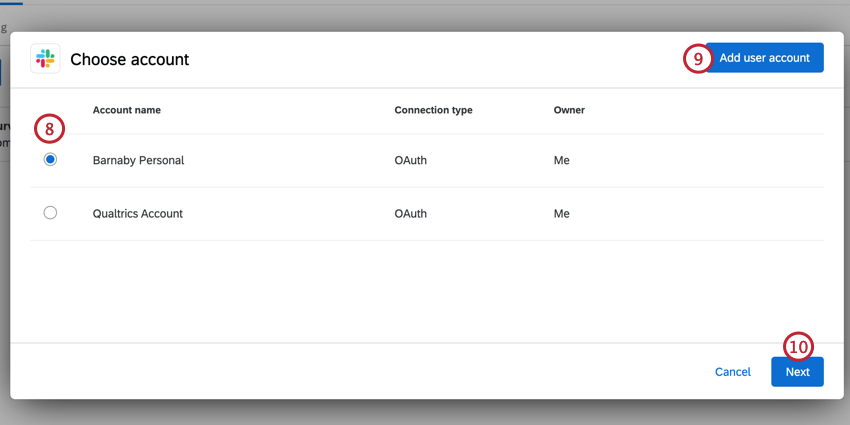
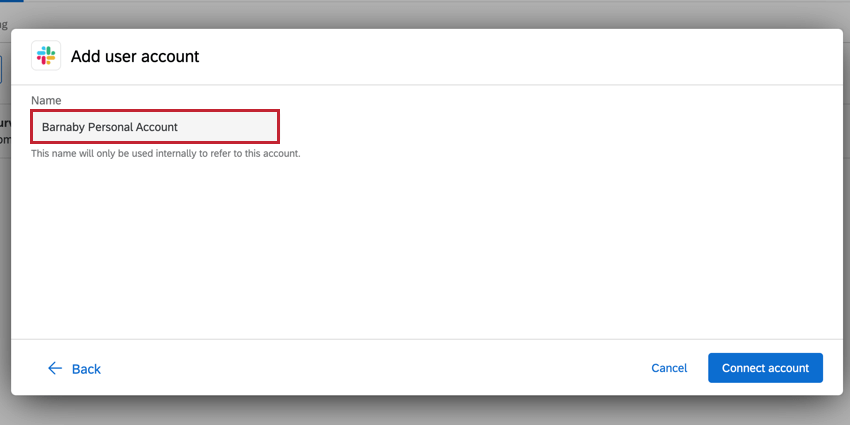
Qdica: depois de clicar em adicionar conta de usuário, dê um nome à sua conta e clique em Conectar conta.

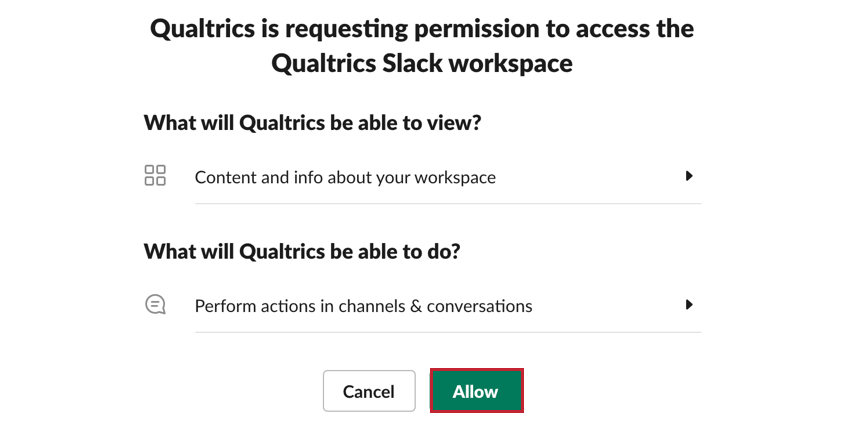
Em seguida, revise os dados que serão transmitidos entre o Slack e o Qualtrics e clique em Permitir para concluir a conexão.

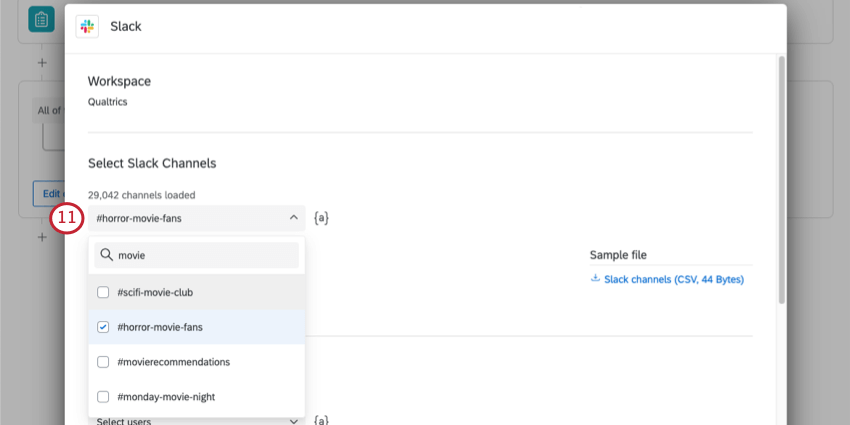
Qdica: Você pode enviar uma mensagem para um canal privado adicionando o aplicativo Qualtrics ao canal. Para adicionar o aplicativo Qualtrics a um canal privado, digite “/invite @Qualtrics” no canal e selecione o aplicativo Qualtrics na lista.

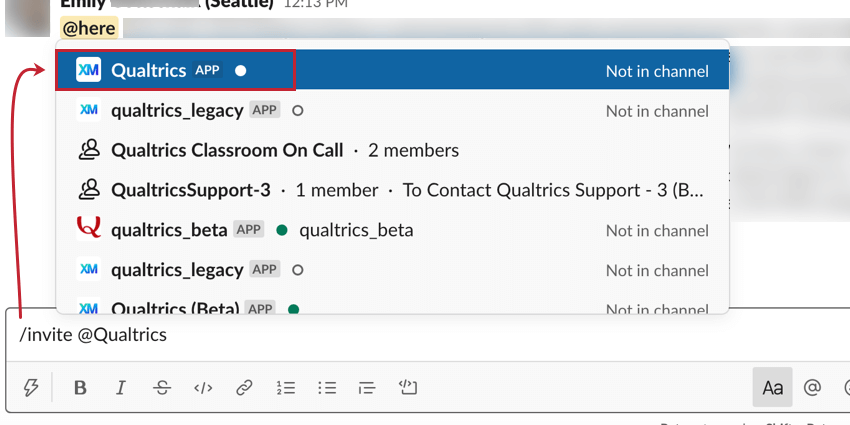
Qdica: você também pode usar o botão de texto transportado ( {a} ) para selecionar canais do Slack. Por exemplo, se os valores dados integrados ou as respostas dos entrevistados às perguntas mudarem, qual canal do Slack deve receber a mensagem.
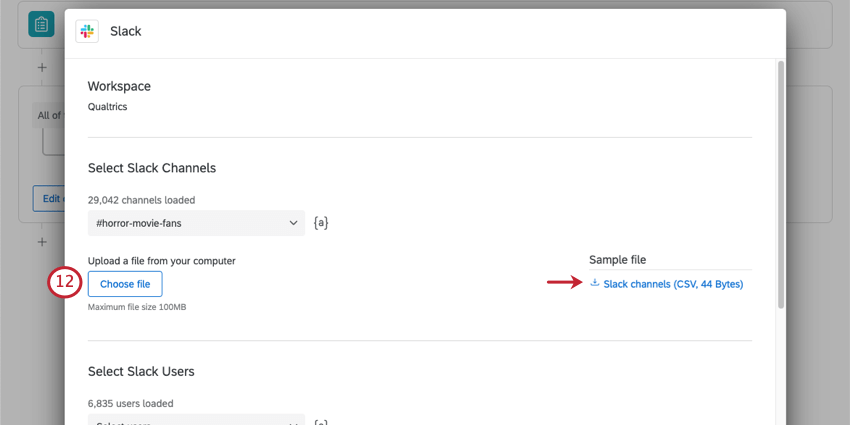
Qdica: não se esqueça de manter o cabeçalho que você vê no arquivo e separar os canais por linhas. Não inclua a hashtag ( # ) nos nomes dos canais.
Qdica: o tamanho máximo de arquivo que você pode carregar é 100 MB.
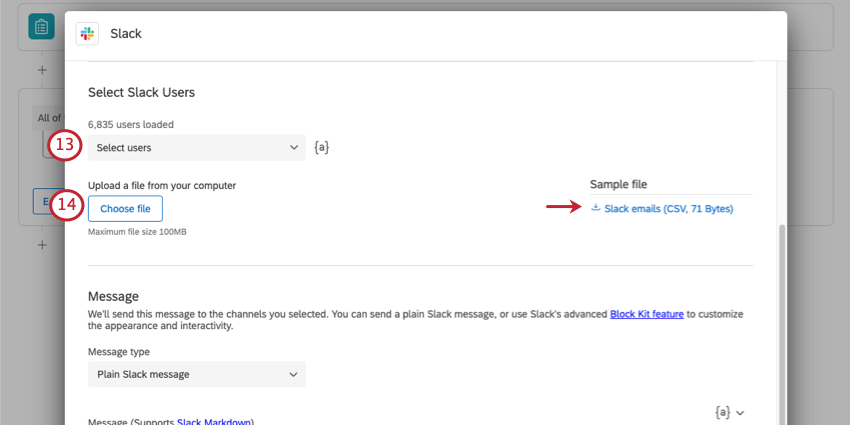
Qdica: a tarefa do Slack gera mensagens diretas separadas, não uma mensagem de grupo.
Qdica: certifique-se de manter o cabeçalho que você vê no arquivo e separe os usuários por linhas. Os usuários devem ser identificados pelo endereço de e-mail.
Qdica: o tamanho máximo de arquivo que você pode carregar é 100 MB.
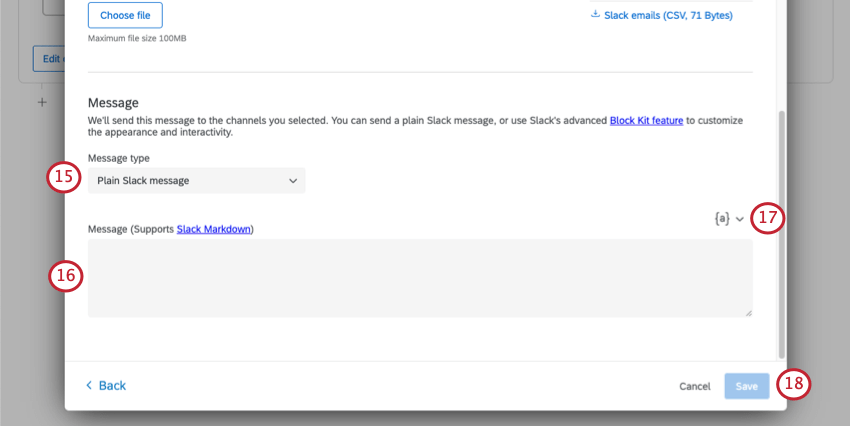
- Mensagem simples do Slack: Uma mensagem normal do Slack, não é diferente de digitar no Slack normalmente. Esse tipo de mensagem é compatível com o markdown do Slack. Esse tipo de mensagem é ideal para mensagens simples com formatação básica.
- Kit de Bloco do Slack: Crie uma mensagem usando o Slack Bloco Kit Builder. Esse tipo de mensagem é melhor para mensagens com formatação complicada que não é possível usar o markdown normal do Slack.
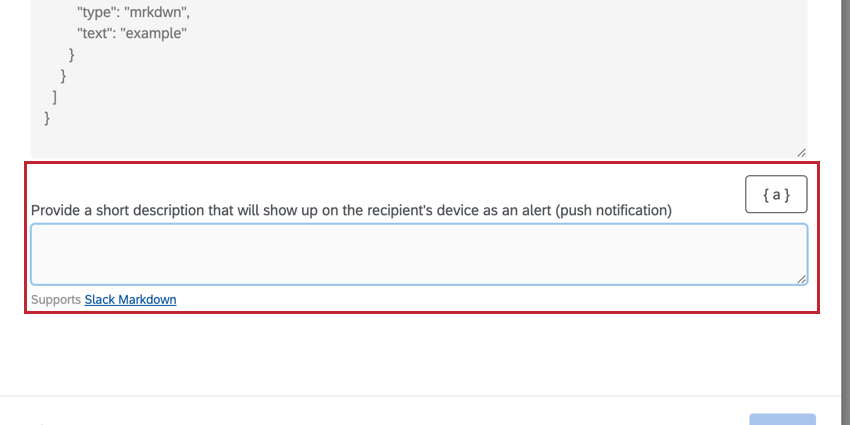
Qdica: se você selecionou o tipo de mensagem Slack Bloco Kit, uma segunda caixa aparecerá para que você insira uma mensagem a ser exibida como uma notificação push móvel.

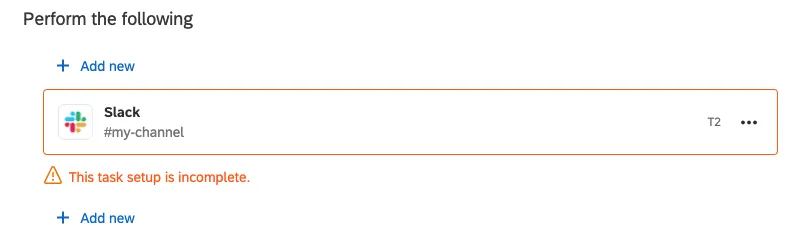
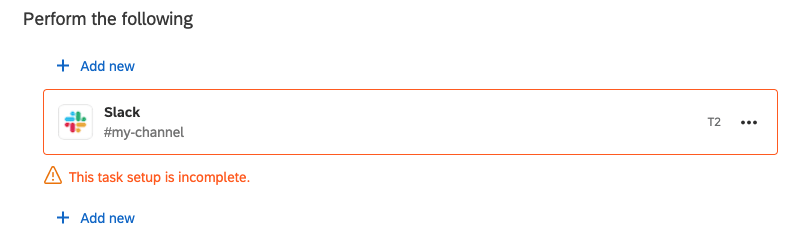
Qdica: você pode ver uma mensagem “esta configuração de tarefa está incompleta” em suas tarefas existentes do Slack. Se esse for o caso, clique na tarefa e selecione Voltar para retornar à tela de seleção de credenciais. Selecione uma credencial existente, adicione suas próprias credenciais ou peça a um administrador Marca que adicione uma credencial para a licença. Depois de selecionar novas credenciais, termine de configurar a tarefa.
Perguntas frequentes
Tenho acesso a todas as extensões disponíveis nos modelos do Workflows?
Tenho acesso a todas as extensões disponíveis nos modelos do Workflows?
Existe um link para todos os eventos e tarefas do Workflows?
Existe um link para todos os eventos e tarefas do Workflows?
O que são modelos de fluxos de trabalho?
O que são modelos de fluxos de trabalho?
O que são fluxos de trabalho? / Onde estão as ações?
O que são fluxos de trabalho? / Onde estão as ações?
Não há alterações na funcionalidade fluxo de trabalho como parte desta atualização.
Como posso distinguir entre extensões próprias e de terceiros? Onde posso procurar ajuda para qualquer um desses dois tipos?
Como posso distinguir entre extensões próprias e de terceiros? Onde posso procurar ajuda para qualquer um desses dois tipos?
Como faço para adicionar ou remover uma extensão da minha conta Qualtrics?
Como faço para adicionar ou remover uma extensão da minha conta Qualtrics?
Isso é ótimo! Obrigado pelo seu feedback!
Obrigado pelo seu feedback!