Extrair dados do NICE CXone Tarefa
O que há nesta página
Sobre a Tarefa Extrair dados do NICE CXone
A tarefa Extract Data from NICE CXone (Extrair dados do NICE CXone) permite que você extraia dados de bate-papo e e-mail do NICE CXone e traga esses dados para o Qualtrics. Em seguida, você pode usar o Qualtrics para analisar seus dados. Isso permite que você obtenha insights eficientes sobre sentimento do cliente e o desempenho do agente.
Qdica: embora essa tarefa possa ser adicionada a fluxos de trabalho autônomos, ela é melhor usada na configuração completa da escuta omnicanal.

Qdica: para obter mais informações sobre o uso de tarefas de carregamento e extração de dados, consulte o uso de tarefas de fluxos de trabalho para criar ETL.
Configuração de uma Tarefa de extração de dados do NICE CXone
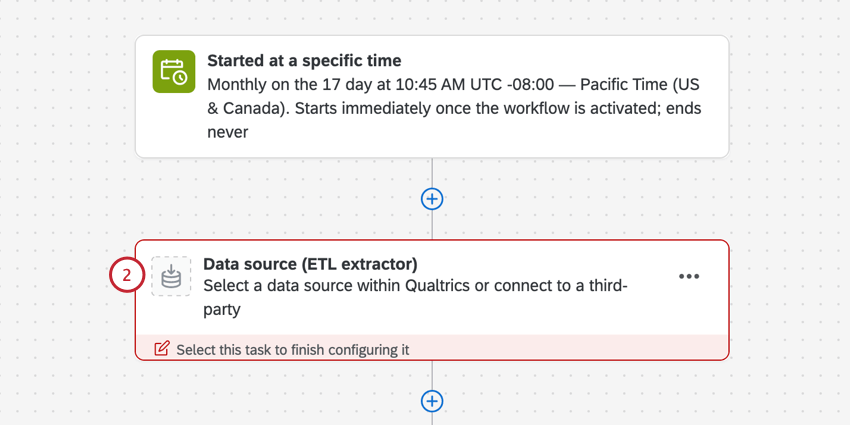
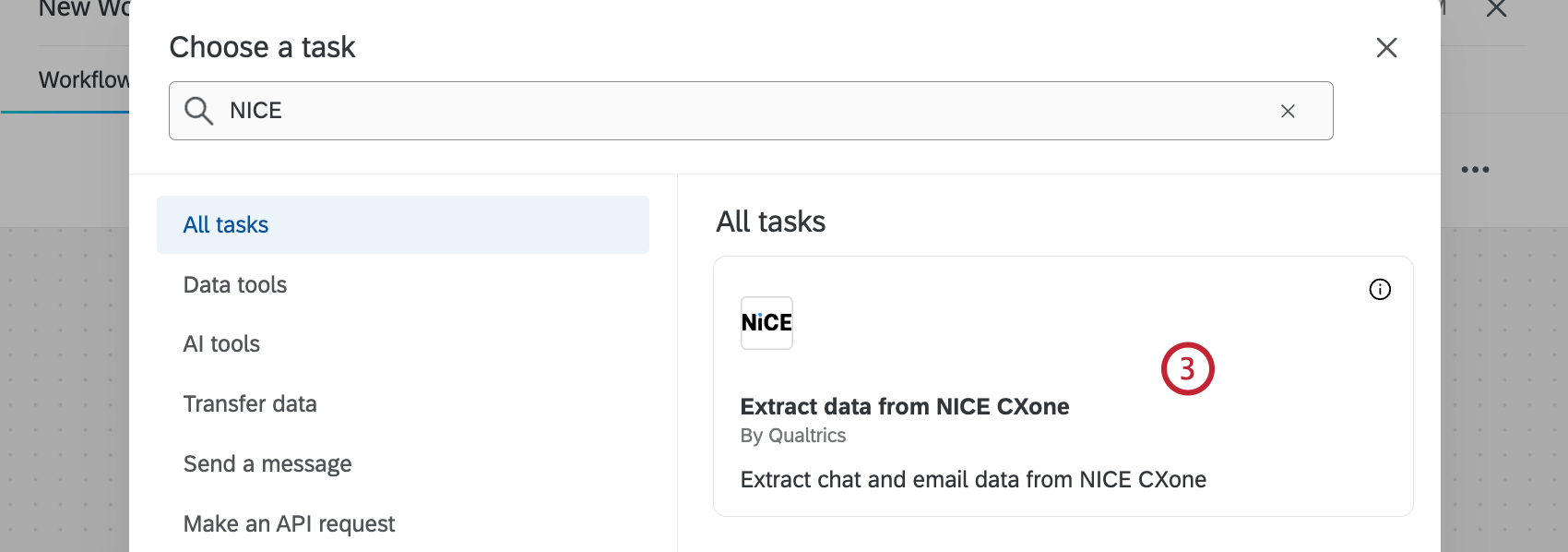
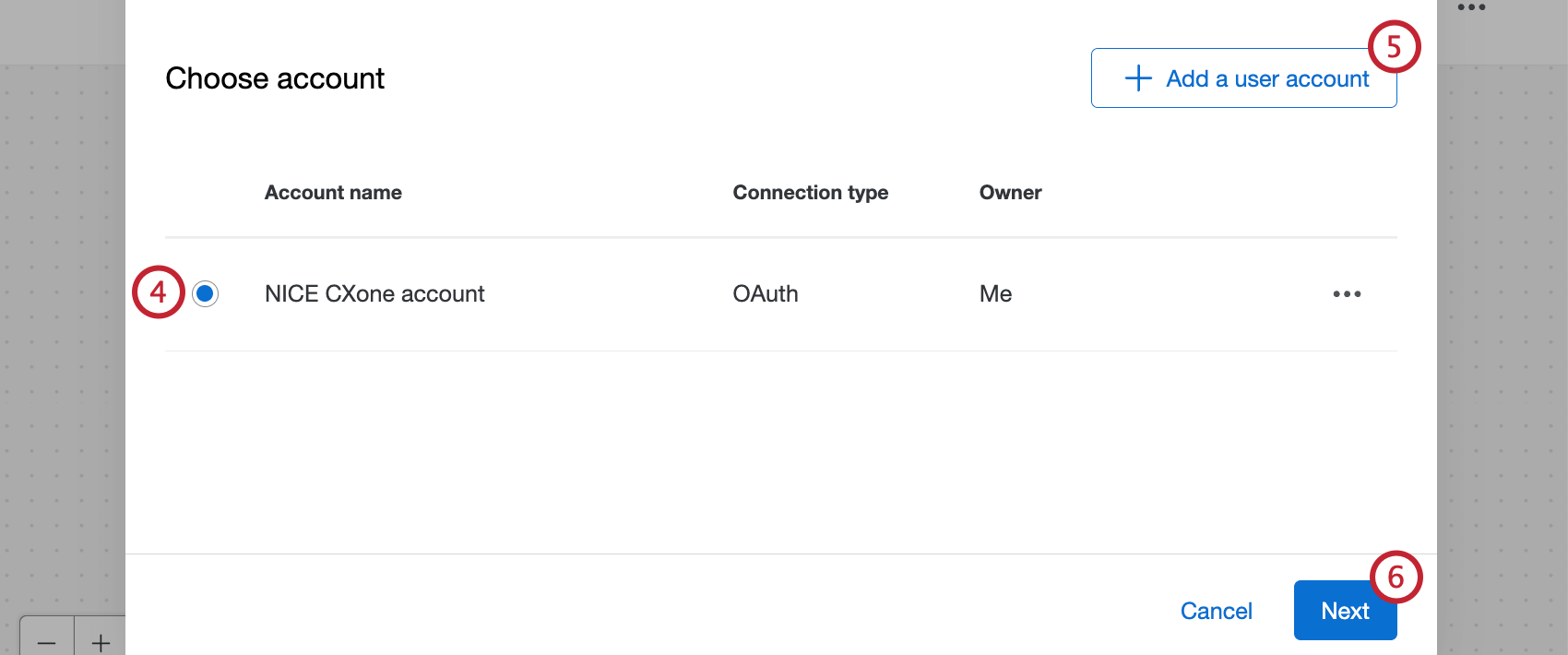
Qdica: todas as contas do NICE CXone que você conectou anteriormente, bem como as contas configuradas pelos administradores Marca estarão disponíveis aqui.
Qdica: depois de clicar em Adicionar uma conta de usuário, dê um nome à conta e insira suas credenciais do NICE CXone e clique em Conectar conta.
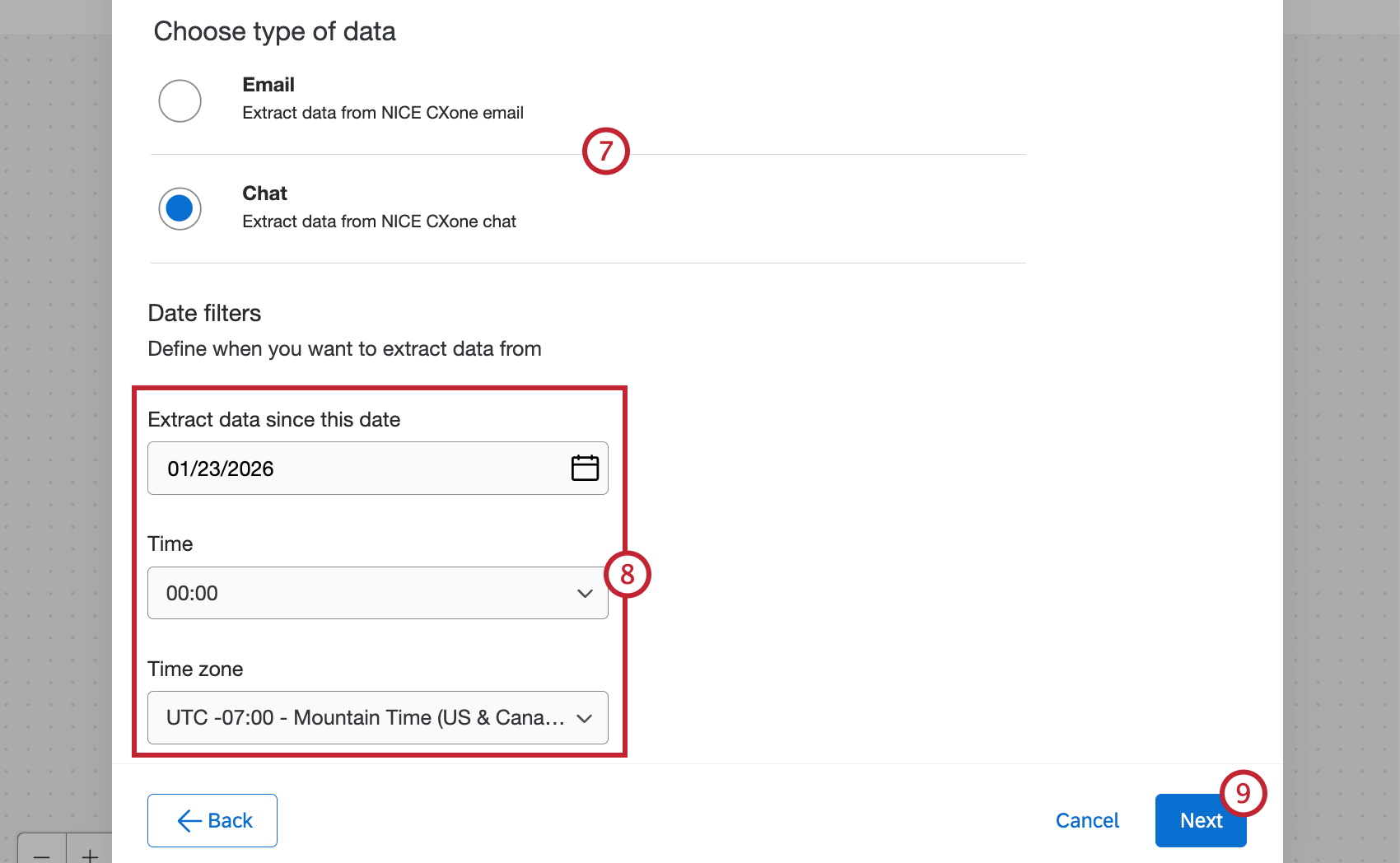
Qdica: se essa tarefa fizer parte de um projeto de dados de bate-papo, somente o bate-papo aparecerá como uma opção aqui. Se essa tarefa fizer parte de um projeto de dados de e-mail, somente o e-mail aparecerá como uma opção aqui.
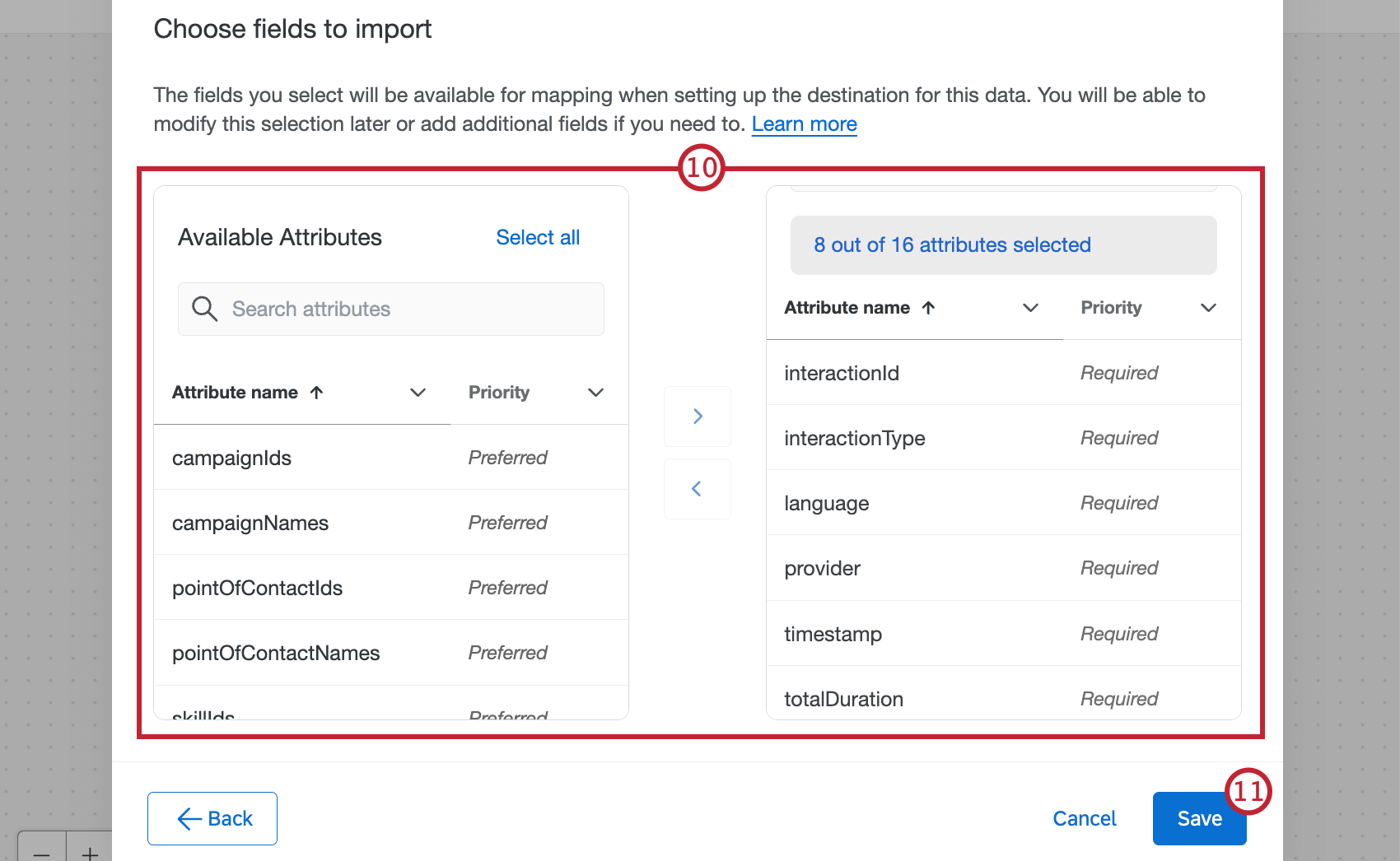
Qdica: o filtro data só será aplicar na primeira vez em que o fluxo de trabalho for executado. A alteração da data após a execução do fluxo de trabalho não terá efeito nas execuções subsequentes fluxo de trabalho.
Limites
No máximo 60.000 registros podem ser extraídos sempre que o fluxo de trabalho em que sua tarefa está for executado. Para extrair dados históricos, você pode usar a configuração “Run fluxo de trabalho with custom date range” (Executar fluxo de trabalho com intervalo de datas personalizado) depois de clicar no botão Executar imediatamente botão. Isso só extrairá dados do intervalo de datas especificado quando a tarefa for executada.
Isso é ótimo! Obrigado pelo seu feedback!
Obrigado pelo seu feedback!