Gerenciamento de escuta omnichannel
O que há nesta página
Sobre a escuta omnicanal
A escuta omnicanal é a prática de rastrear e analisar o que seus clientes estão dizendo nas conversas com sua organização. Ao importar dados de bate-papo, e-mail e voz para o Qualtrics, você pode obter insights sobre sentimento do cliente e o desempenho do agente.
Os fluxos de trabalho podem puxar os dados da central de contato para o Qualtrics para análise de texto e criação de dashboard. Há várias tarefas fluxo de trabalho que podem ajudá-lo a importar dados para o Qualtrics de seus fornecedores contato center:
Os dados da central de Contato devem ser importados para um projeto configurado para receber dados de bate-papo, e-mail ou voz. Os seguintes tipos de projeto podem ser usados, dependendo do(s) tipo(s) de dados que você possui:
Nesta página de suporte, abordaremos como obter uma configuração de escuta omnicanal de ponta a ponta, desde a criação fluxo de trabalho até a melhor apresentação dashboard.
Depois que seu programa de monitoramento omnicanal for criado, você poderá visualizar o uso das interações no relatório “Uso das interações ”, na guia “Admin”. Isso incluirá todos os chats, e-mails e dados de voz que você enviou para Qualtrics.
Atenção: A configuração de um programa de Escuta Omnichannel é conduzida pela equipe de Implementações Qualtrics. Se tiver dúvidas sobre sua implementação ou se esse característica está disponível para sua licença, entre em contato com a equipe da sua conta Qualtrics.

Atenção: projetos de voz têm uma configuração diferente dos projetos dados de bate-papo e de dados de e-mail. Embora as mesmas instruções possam ser seguidas para configurar projetos de dados de bate-papo e de dados de e-mail, projetos de voz têm instruções distintas, e as diferenças estão descritas abaixo nesta página.
Qdica: a automatização e a importação de dados de voz só funcionam com dados em inglês.
Permissões necessárias
Para usar esse recurso, será necessário que um Administrador da marca ative as seguintes permissões de usuário para você ou para o tipo de usuário ao qual você pertence:
- Permissões gerais:
- Criar projeto de e-mail (necessário apenas se estiver importando dados de e-mail)
- Criar projeto de chat (necessário apenas se você estiver importando dados de chat)
Gerenciar pipelines de voz (necessário apenas se você estiver importando dados de voz)

Qdica: projetos de voz também exigem determinadas permissões com seu provedor de voz. Consulte “Permissões e requisitos do provedor de voz” para obter mais informações.
- Análise de texto assistida por IA (para analisar dados XM Discover )
- Análise de texto automatizada (para analisar dados da plataforma Qualtrics )
- Permissões de extensão:
- Extrair dados do Genesys
- Extrair dados do NICE CXone
- Extrair dados do Salesforce
- Carregar dados de análise conversacional
Etapa 1: Criando um projeto
Antes de começar a puxar regularmente os dados do seu contato center para o Qualtrics, você precisa criar um projeto no qual possa armazenar esses dados. Todos os dados do seu contato center podem ser exibidos no mesmo dashboard, portanto, se você tiver vários tipos de dados para importar, criará vários projetos.
Dados de bate-papo e e-mail
Se você tiver dados de bate-papo ou e-mail para importar para o Qualtrics, consulte os recursos vinculados abaixo para obter instruções passo a passo sobre como criar cada tipo de projeto:
Qdica: os dados de várias fontes do contato center podem ser adicionados ao mesmo projeto de dados de chat ou de e-mail.
Dados de voz
Se você tiver dados de voz para importar para o Qualtrics, consulte o recurso vinculado abaixo para obter instruções passo a passo:
Etapa 2: Criação de tarefas Contato Center
Dados de bate-papo e e-mail
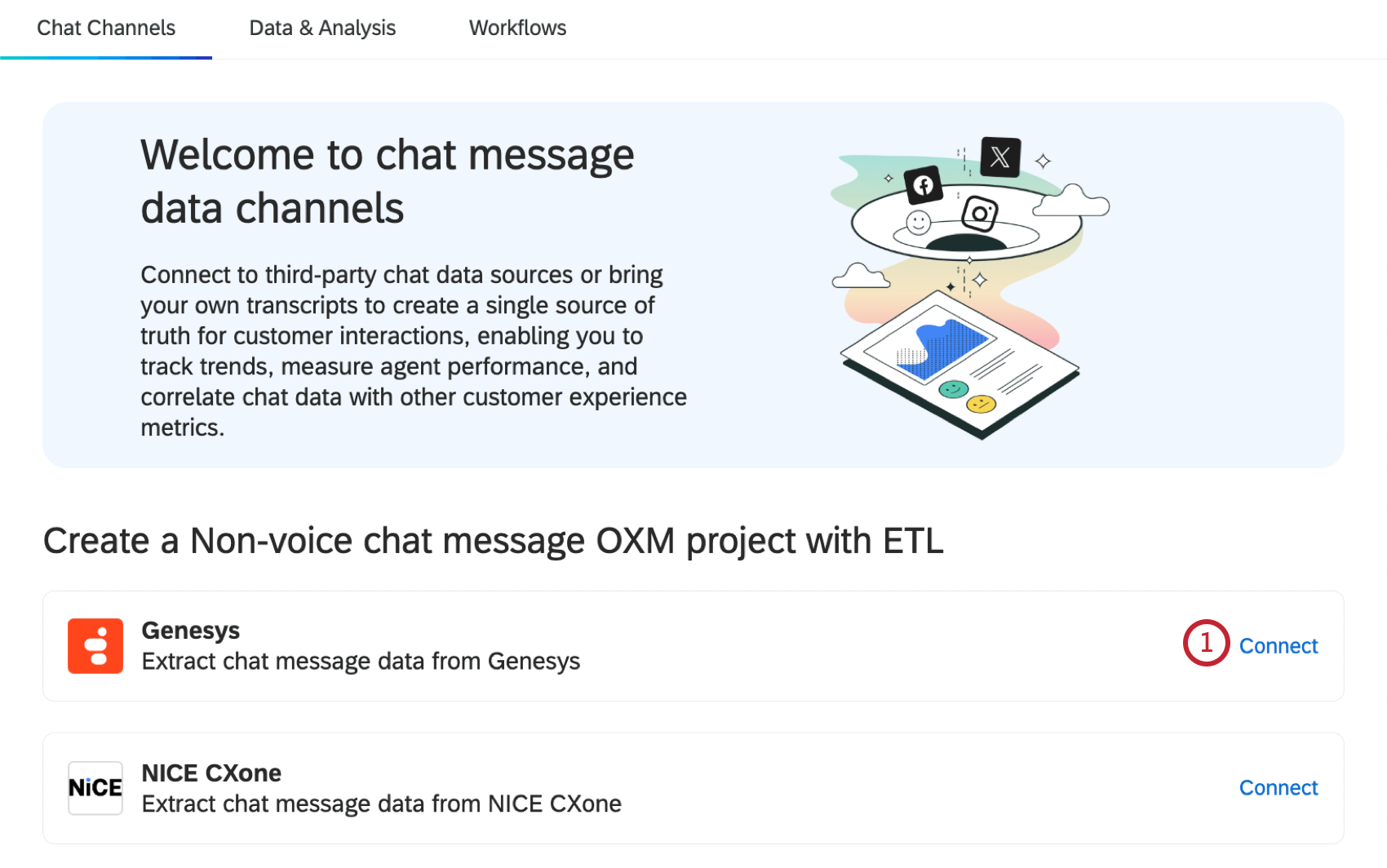

Qdica: você também poderá executar imediatamente o fluxo de trabalho depois que ele for criado, se quiser.

- Extrair dados do Genesys
- Extrair dados do NICE CXone
- Tarefa do extrator do Salesforce Qdica: para importar dados para a OXM, você extrairá e-mails do Salesforce.
Qdica: embora seja recomendável criar esses fluxos de trabalho em seu projeto de dados de e-mail ou de dados de bate-papo, eles também podem ser criados em fluxos de trabalho globais independentes.
Dados de voz
Depois de criar um projeto de voz, crie uma tarefa de voz para importar seus dados de voz. Consulte “Configurando uma tarefa de voz” para obter instruções passo a passo.
Etapa 3: Modificação de dados
Atenção: Essa etapa só se aplica a dados de bate-papo e e-mail. Não se aplicar a dados de voz.
Depois de conectar um fluxo de trabalho para extrair dados do seu contato center, se desejar, você pode transformar seus dados adicionando tarefas adicionais ao fluxo de trabalho. As tarefas a seguir podem ser usadas para modificar seus dados antes de serem carregados em seu projeto:
- Tarefa de transformação: Faça alterações básicas nos campos extraídos.
Tarefa de ocultação e substituição de dados: oculte ou substitua campos específicos da sua fonte de dados.
Qdica: o uso de uma Tarefa de dados Redact and Substitute é útil se você tiver dados confidenciais na tarefa do carregador que deseja proteger, como informações contato do cliente ou de pagamento.
Etapa 4: Carregando dados em um projeto
Atenção: Essa etapa só se aplica a dados de bate-papo e e-mail. Não se aplicar a dados de voz.
Depois de criar uma tarefa de extração e configurar todas as transformações desejadas para os dados, você precisa garantir que os dados sejam enviados de volta ao seu projeto. No fluxo fluxo de trabalho que você criou, clique em “Adicionar um destino de dados”.
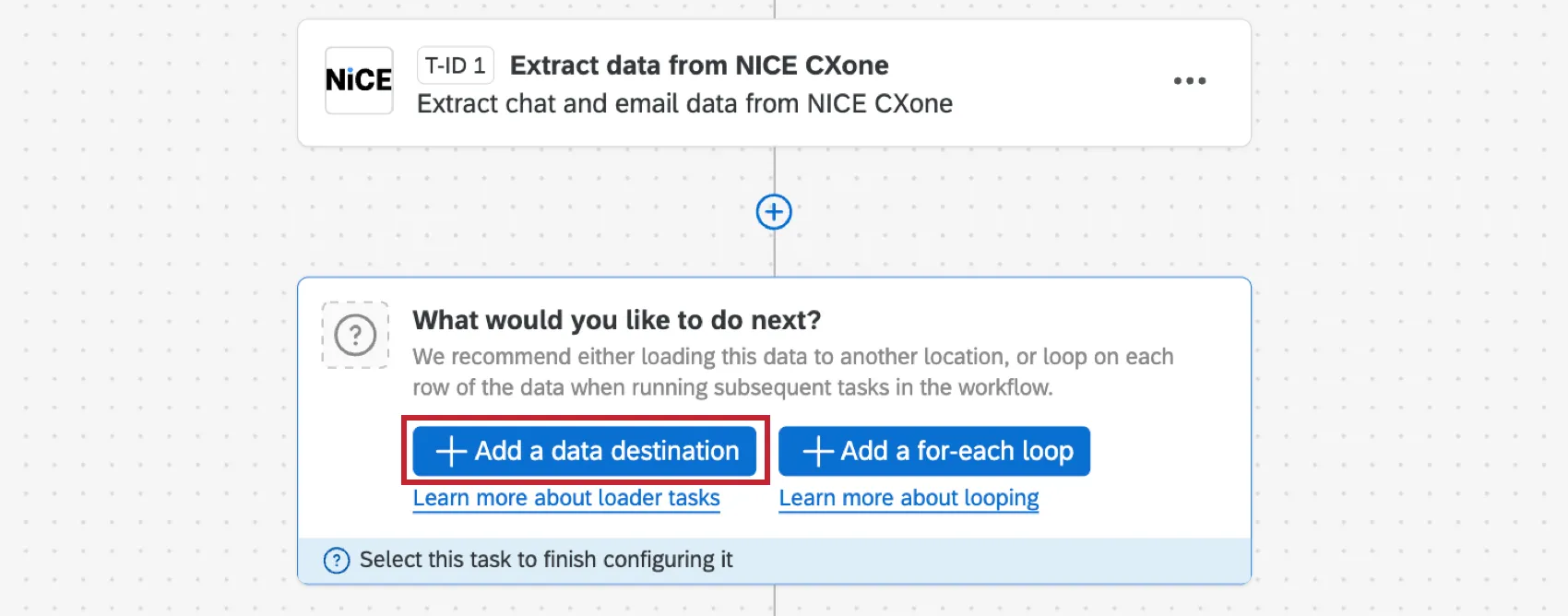
Selecione a tarefa “Carregar dados para a análise conversacional”. Para obter instruções sobre como configurar essa tarefa, consulte “Configurando uma tarefa de carregamento de dados para a Análise Conversacional”. O projeto que você criou na Etapa 1 já estará selecionado como projeto de destino.
Etapa 5: Análise de dados
Quando os dados começarem a fluir do seu contato center para a guia Dados do seu projeto, é hora de realizar a análise de conversação. Para fazer isso, primeiro acesse a ferramenta Análise de texto, que identificará os principais temas e categorias com o poder da IA.
Para saber mais, consulte “Análise automatizada de texto”.
Qdica: O Automated Text Analytics conta com o suporte de um representante Qualtrics, como um consultor de implementação ou um Gerente de sucesso técnico. Esse representante care da implementação do Text Analytics em uma configuração de dados de dashboard.
Etapa 6: Criação de painéis
Depois que os dados do seu contato center estiverem no Qualtrics, eles poderão ser relatados por meio de painéis. Os painéis permitem que você extraia dados de várias fontes, crie gráficos e tabelas com filtragem dinâmica e, em seguida, forneça acesso baseado em funções aos participantes.
Abaixo estão alguns recursos que você pode usar para começar:
- Introdução aos Dashboards CX: Se você ainda não tem experiência com dashboards, use esta série de páginas para conhecer o recurso de ponta a ponta, desde o projeto inicial dashboard até o compartilhamento do produto final com as partes interessadas.
- Como usar vários conjuntos de dados em um Dashboard: Uma das maneiras mais fáceis de garantir que todos os seus dados de conversas sejam exibidos no mesmo dashboard é usar vários conjuntos de dados. Com essa opção, você pode criar um conjunto de dados para cada projeto, adicionar cada um deles ao mesmo dashboard e vincular os campos que os projetos têm em comum.
- Criação de um modelo de dados e junções: Os modelos de dados permitem que você utilize junções externas à esquerda, uma forma de combinar registros de dados diferente da fusão ou do vinculamento de campos. Se você for um designer dashboard mais experiente ou tiver necessidades complexas de dados, talvez queira experimentar as uniões.
Qdica: À medida que você cria seu modelo de dados, serão exibidas recomendações, tornando as junções mais rápidas e fáceis do que nunca. Recomendamos que você adicione primeiro todas as suas fontes principais e, em seguida, veja o que o modelador de dados sugere que você faça a seguir. Para ver exemplos de conjuntos de dados que esse recurso pode ajudar você a criar, consulte “Edições recomendadas”.
Visualização de interações nos Dashboards
Qdica: Esta seção descreve funcionalidades que pretendemos lançar a partir de
2 de dezembro de 2026. A Qualtrics pode, a seu exclusivo critério e sem responsabilidade, alterar o temporizador de lançamento de qualquer característica do produto, alterar a funcionalidade de qualquer característica do produto em pré-visualização ou em desenvolvimento, ou optar por não lançar um característica ou funcionalidade do produto por qualquer motivo ou sem motivo.
Atenção: o visualizador de interações está disponível apenas para usuários com o Omnichannel Listening (OXM). Se você não tiver a OXM, experimente a visualização completa do registro.
O visualizador de interações é um recurso disponível para os widgets tabela de respostas ” e verificador de resposta ”. Depois de ativado, quem estiver visualizando dashboard poderá clicar em uma linha do widget para saber mais sobre essa interação e os tíquetes relacionados a ela.
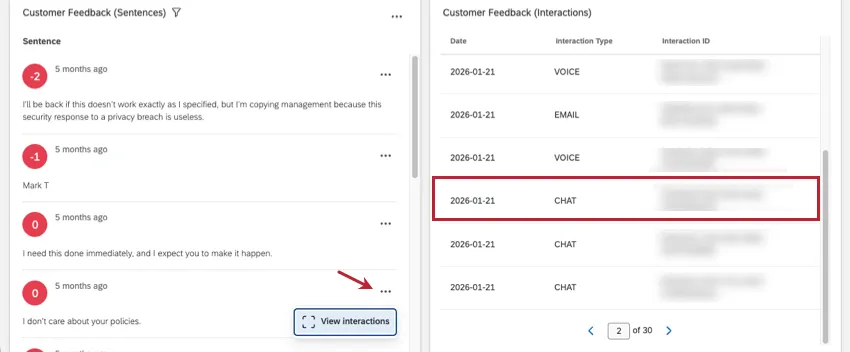
Qdica: Para verificadores de resposta, clique nos três pontos e, em seguida, “Ver interações”.
Para cada interação, os usuários dashboard poderão visualizar a interação completa, os metadados relacionados e uma estrutura da conversa que permite acessar diferentes partes da conversa. Essas diferentes partes da conversa são marcadas com enriquecimentos e modelos temáticos, destacando os momentos mais marcantes da interação.
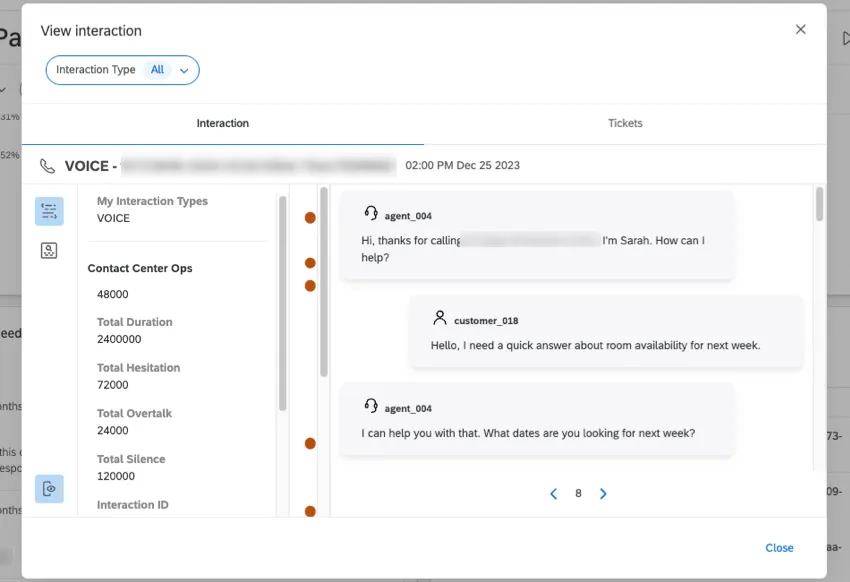
Embora essas imagens se concentrem principalmente no chat e na voz, todas as interações podem ser visualizadas dessa forma, incluindo análises de texto e enriquecimentos. No entanto, as estruturas de conversa só aparecem no chat e no chat de voz.
Qdica: Embora os e-mails também possam aparecer no visualizador de interações, ele não está otimizado para e-mails no momento. Tópicos, quebras de linha e outras opções de formatação podem não aparecer como esperado nos e-mails.
Configurando o Visualizador de Interações
Certifique-se de que seu dashboard tenha dados de um projeto omnicanal mapeados a ele.
Crie ou edite um dos widgets compatíveis:
Ir para Exibir.
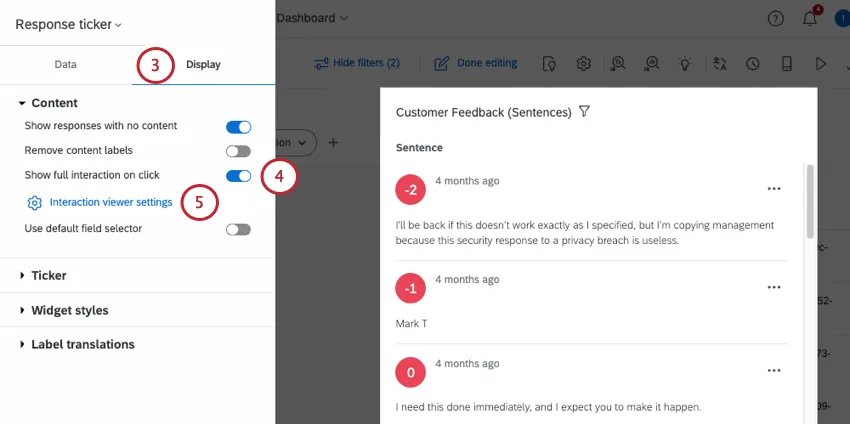
Ativar Mostrar interação completa ao clicar.
Para personalizar ainda mais, clique em Configurações do visualizador de interações.
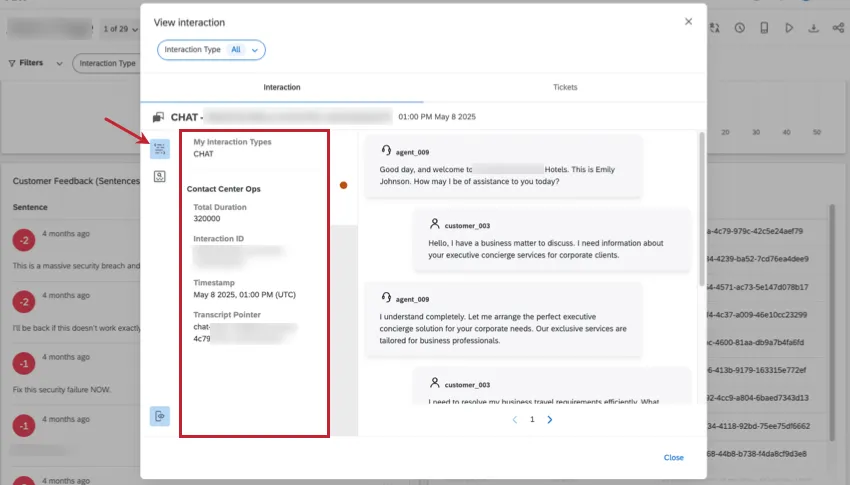
No seção “Metadados” , você personalizará os campos informativos adicionais exibidos no visualizador.
Exemplo: Veja a seguir como fica a seção de metadados para uma interação específica:

Clique Adicionar e escolha entre:
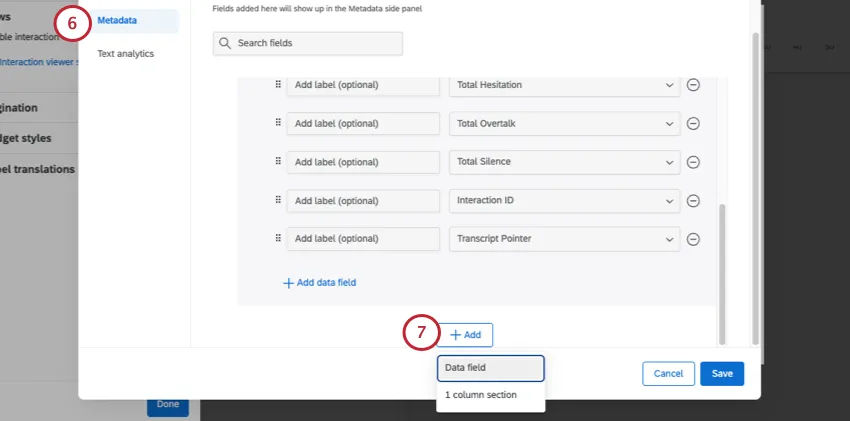
- Campo de dados: Adicione um único campo de dados.
- Seção de 1 coluna: Adicione uma seção inteira repleta de campos, com um cabeçalho.
Qdica: Os campos que você pode exibir são extraídos do Dados Dashboard. Ao selecionar os campos, você verá todos os campos mapeados no seu dashboard. Se você quiser gerar um relatório sobre um campo específico, certifique-se de que ele esteja mapeado para o dashboard.
Se você escolheu um único campo de dados, pode digitar um rótulo e, em seguida, selecionar o campo específico dashboard que deseja adicionar.
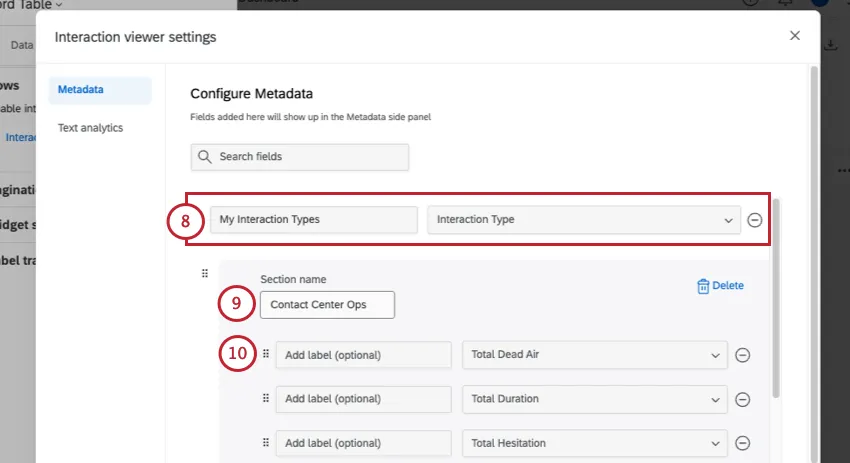
Exemplo: Aqui, estamos exibindo o campo que armazena o tipo de interação (por exemplo, chat, voz, e-mail). O rótulo que aparecerá ao lado deste campo é “Meus tipos de interação”.
Se você optou por adicionar uma seção, comece dando um nome a ela. Isso aparecerá como um cabeçalho acima dos metadados da seção.
Adicione os rótulos e os mapeamentos de campos para os metadados nesta seção.
Use os pontos ao lado de um campo ou seção para arrastá-los e soltá-los, alterando a ordem.
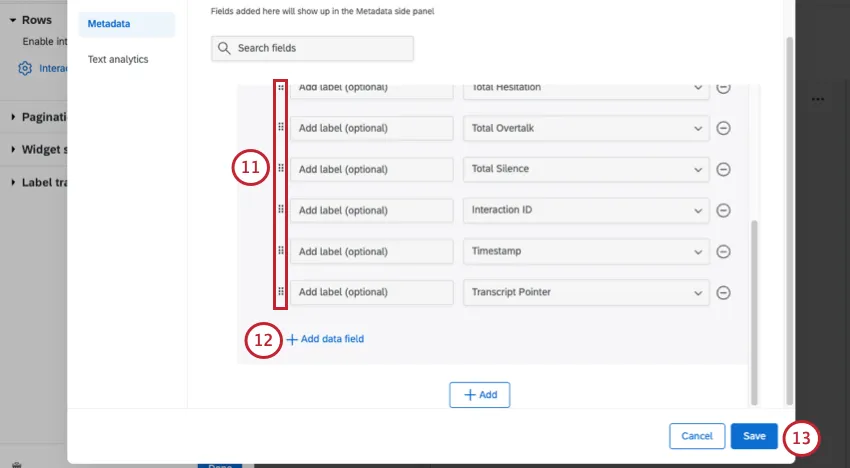
Clique em Adicionar campo de dados para adicionar outro campo à seção.
Quando terminar, clique em Salvar.
Estrutura da conversa
A linha do tempo da conversa é exibida quando você visualiza um bate-papo ou uma interação por voz. A estrutura da conversa oferece um resumo visual de toda a conversa. A conversa começa na parte superior do gráfico e termina na parte inferior. Clique em uma barra para ir para qualquer ponto da interação.
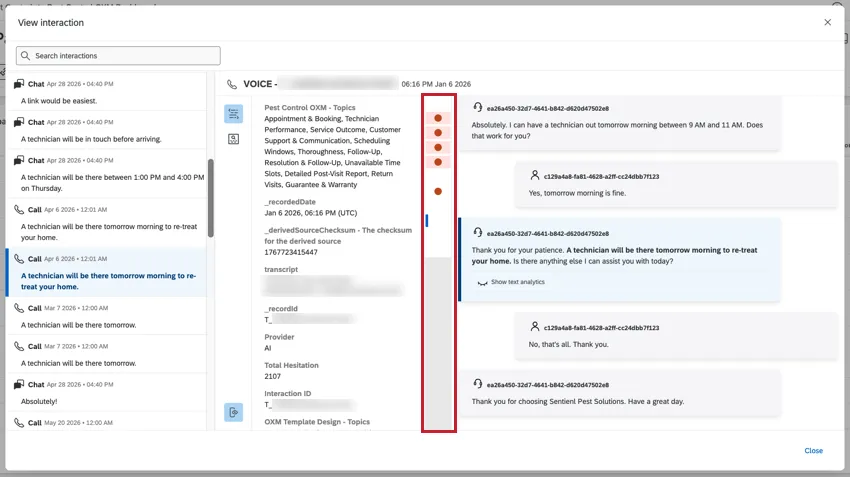
Qdica: Clique no ícone no canto inferior esquerdo para ocultar ou exibir a estrutura da conversa.
Passe o mouse sobre as seções ou ícones para saber mais sobre os enriquecimentos e os tópicos detectados nessa parte da conversa.
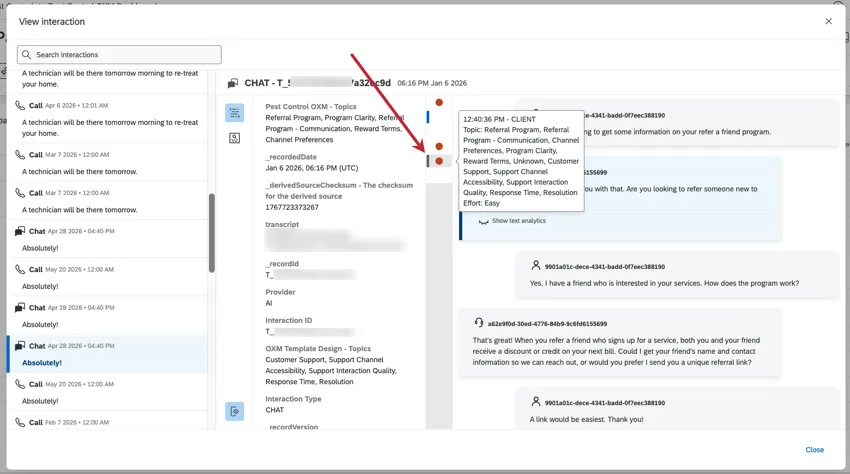
Veja a seguir o que significam os ícones da estrutura da conversa:
- Sem cor / branco: Não foram detectados enriquecimentos negativos.
- Fundo vermelho: detectado sentimento negativo. Tons mais escuros de vermelho transmitem um sentimento muito negativo.
- Círculo laranja: Foram detectados alto nível de esforço, emoções negativas ou alto nível de capacidade de ação. Esse círculo indica que é possível agir; em outras palavras, talvez seja melhor entrar em contato com o cliente mencionado nesta conversa.
Análise de texto
Qdica: O Automated Text Analytics conta com o suporte de um representante Qualtrics, como um consultor de implementação ou um gerente de sucesso técnico. Esse representante care da implementação do Text Analytics em uma configuração de dados de dashboard.
O visualizador de interações possui uma seçãode análise de texto, na qual você pode escolher quais enriquecimentos e modelos temáticos serão exibidos no visualizador. É assim que esta seção aparece para quem está visualizando dashboard:
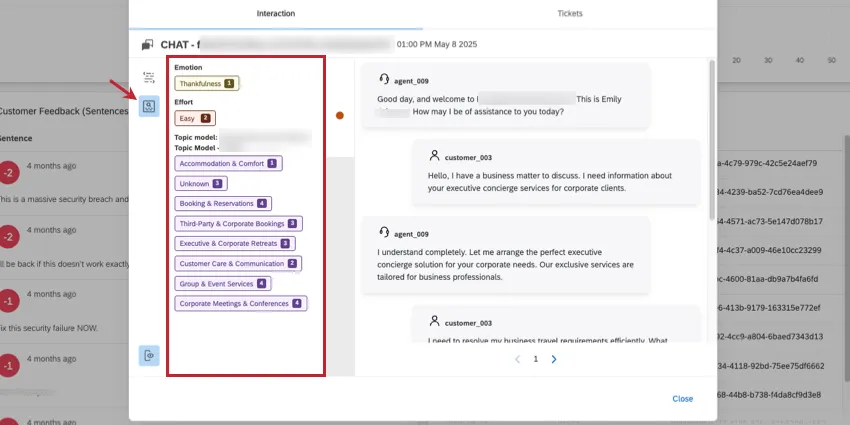
Para configurar isso:
Siga estas etapas para realizar a análise de texto.
Qdica: Esse recurso está relacionado à análise de texto e aos tópicos automatizados. Isso não tem relação com Text iQ.
Certifique-se de que de que as análises de texto estejam mapeadas aos dados dashboard seu painel.
Edite sua tabela de respostas ou seu verificador de resposta.
Abra o editor do visualizador de interações.
Acesse Análise de texto.
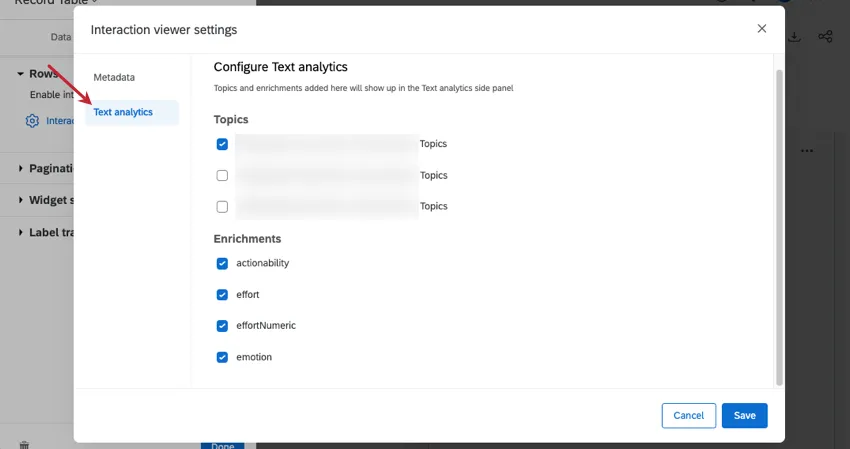
Selecione os tópicos e os conteúdos complementares que deseja exibir.
Clique Salvar quando terminar.
Perguntas frequentes
Qual é a diferença entre vincular, mesclar ou unir campos?
Qual é a diferença entre vincular, mesclar ou unir campos?
A vinculação de campos garante que campos diferentes de vários conjuntos de dados sejam mapeados entre si. Você deve usar essa opção para criar um link simples entre conjuntos de dados. Por exemplo, se tudo o que você deseja fazer é mostrar dados de conjuntos diferentes lado a lado no mesmo dashboard ou adicionar alguns filtros compartilhados para esses dados, recomendamos vincular campos.
A união de campos combina várias fontes de dados no mesmo modelo de dados, usando um campo como "chave" para identificar os registros que devem ser combinados. Você deve usar essa opção para adicionar contexto aos dados. Por exemplo, se você tiver várias lojas que gerencia e sobre as quais coleta feedback, poderá ter um diretório locais com informações importantes sobre todas as lojas. Suas pesquisas precisariam apenas do ID da loja coletado com cada resposta. A união pode ser usada para enriquecer as respostas pesquisa com esses dados da loja.
Isso é ótimo! Obrigado pelo seu feedback!
Obrigado pelo seu feedback!