Carregar dados para a Tarefa de análise de conversação
O que há nesta página
Sobre a Tarefa Carregar dados para análise de conversação
tarefa “Carregar dados na Análise Conversacional” permite que você utilize dados de chat e e-mail que tenham sido importados anteriormente por uma tarefa de extração de dados e os salve em um projeto de Dados de Chat ou em um projeto de Dados de E-mail. Depois de carregar seus dados em um projeto de bate-papo ou e-mail, você pode analisá-los no Qualtrics.
Essa tarefa pode ser usada com as seguintes tarefas de extração:
- Extrair dados do NICE CXone
- Extrair dados da Tarefa Genesys
- Extrator do Salesforce
- Exportar dados dos arquivos SFTP
- Extrair dados da Amazon S3
Qdica: O SFTP e o Amazon S3 só podem ser usados para carregar transcrições de chamadas em projetos de voz, e não arquivos de áudio. Para saber mais, consulte Dados da transcrição da chamada ou Extração de dados de conversas a partir de arquivos.

Para obter mais informações sobre como utilizar essa tarefa em um programa de Monitoramento Omnicanal, consulte “Gerenciamento do Monitoramento Omnicanal”.
Qdica: essa tarefa pode ser criada na guia de fluxos de trabalho de um projeto de dados de chat ou de dados de e-mail ou como um fluxo de trabalho autônomo.
Qdica: Essa tarefa pode ser usada tanto em um fluxo de trabalho agendado quanto em um fluxo de trabalho ETL. Para obter informações sobre os limites gerais aplicar aos fluxos de trabalho ETL, consulte Limites Fluxo de trabalho.
Configuração de uma Tarefa de carregamento de dados para análise de conversação
Crie um fluxo de trabalho. Você pode criar um fluxo de trabalho fluxo de trabalho trabalho programado ou um fluxo de trabalho ETL.
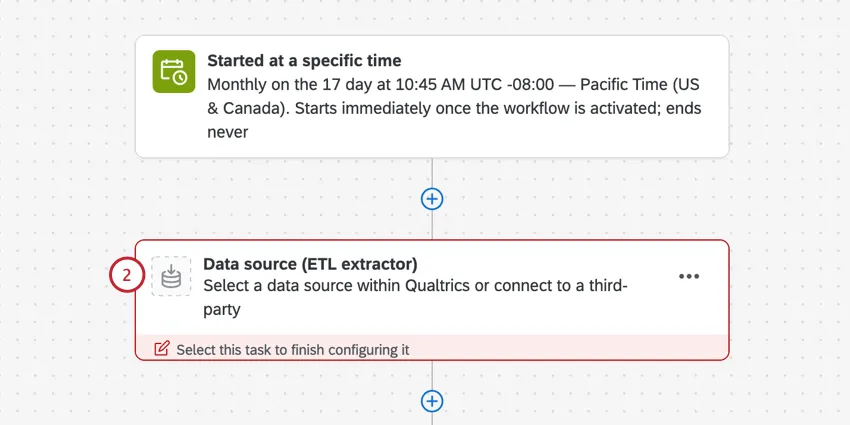
Se estiver criando um fluxo de trabalho programado, configure uma programação. Se você estiver criando um fluxo de trabalho ETL, deverá primeiro configurar uma tarefa de extração de dados antes de poder usar a tarefa Carregar dados para o Conversational Analytics. Selecione Fonte de dados (extrator ETL). Para obter mais informações, consulte o uso de tarefas de fluxos de trabalho para criar fluxos de trabalho de ETL.
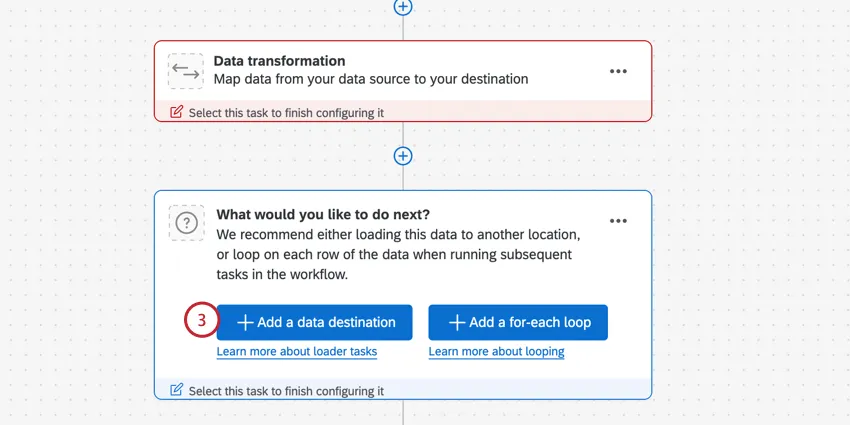
Clique em Adicionar um destino de dados.
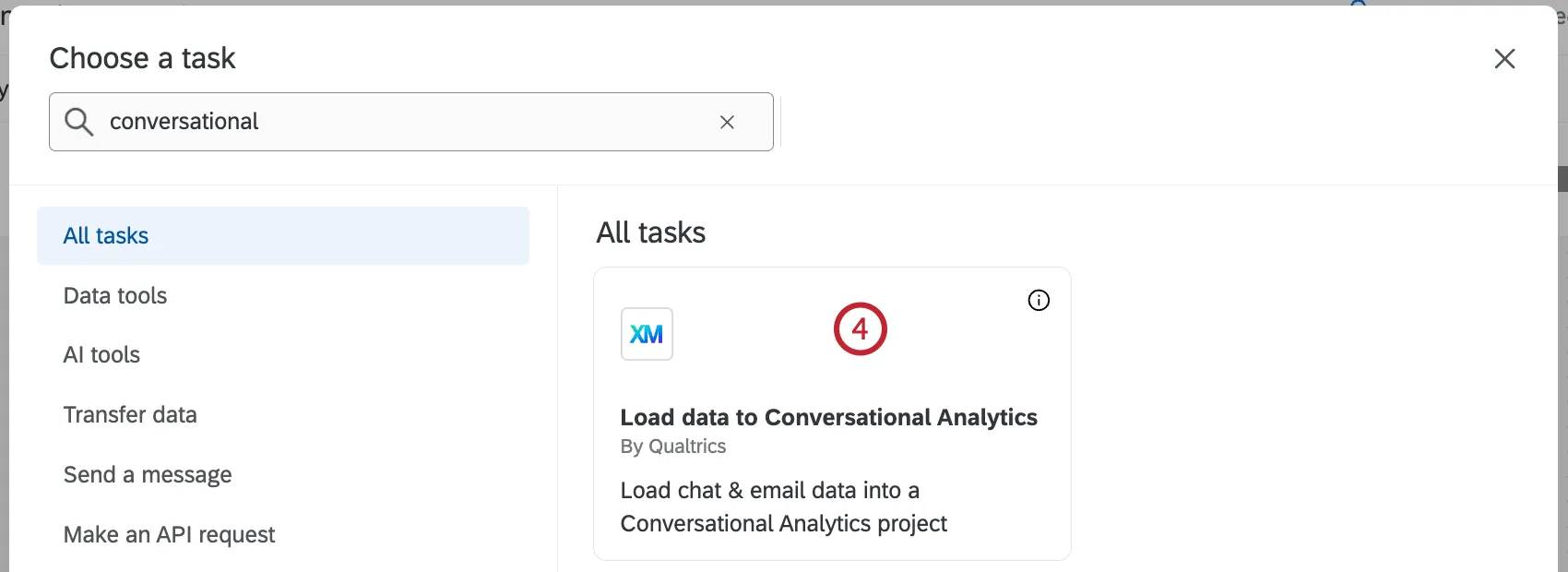
Selecione a tarefa Carregar dados para o Conversational Analytics.
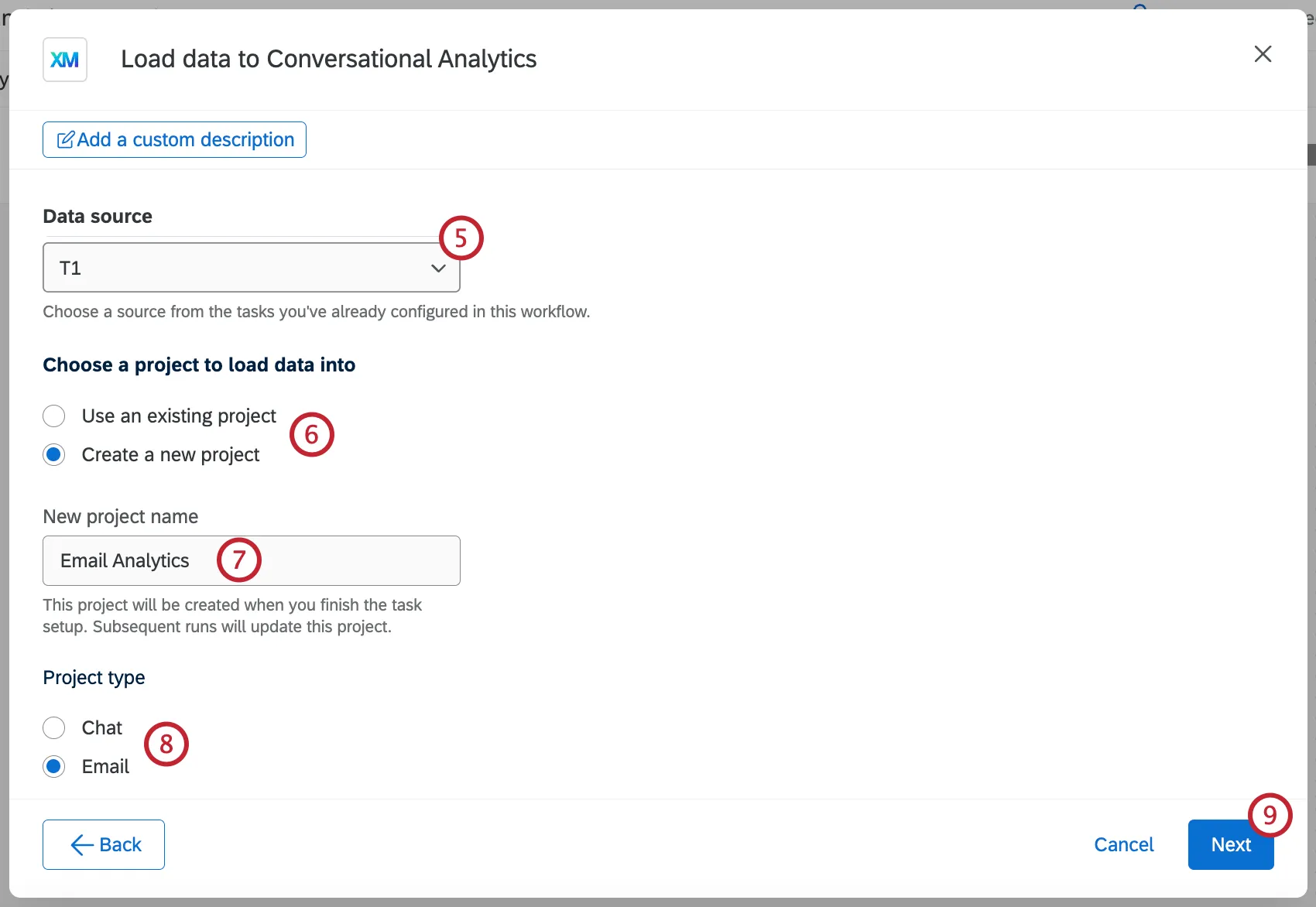
Escolha a tarefa de origem que contém seus dados.
Qdica: para saber os limites de tamanho de arquivo nas tarefas do extrator de dados, consulte Limites Fluxo de trabalho ETL.
Escolha um projeto para salvar os dados ou crie um novo projeto do zero.
Se estiver criando um novo projeto, insira um nome de projeto.
Se você estiver criando um novo projeto, selecione o tipo de projeto:
- Ao selecionar “Chat”, será criado um projeto de dados de chat.
- Ao selecionar “E-mail”, será criado um projeto de dados de e-mail.
- Ao selecionar “Transcrição de chamada / Voz”, será criado um projeto de voz.
Clique em Seguinte.
Agora você mapeará seus campos de origem para os campos do projeto de dados. O campo de origem é como o campo aparece em sua tarefa de extração de dados, enquanto o campo de projeto de dados é como o campo aparece em seu projeto de dados de bate-papo ou e-mail. Para obter etapas detalhadas, consulte Mapeamento de campos de origem para campos de projeto de dados.
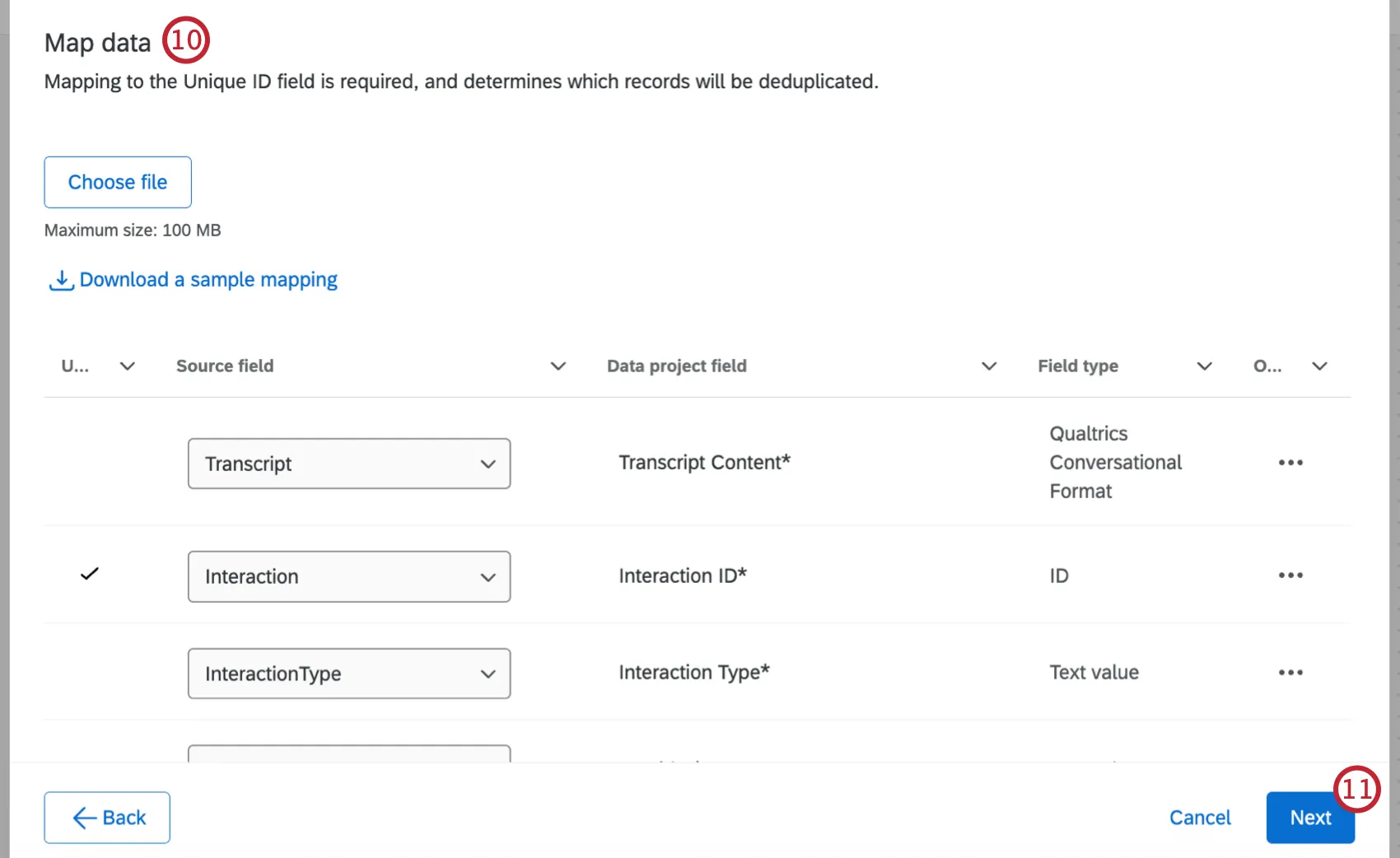
Qdica: o campo InteractionID é automaticamente marcado como o campo Unique ID. As entradas em seu projeto serão deduplicadas por esse campo.
Qdica: para obter informações sobre como formatar campos de data, consulte Formato do campo de data (CX).
Clique em Avançar quando terminar de configurar o mapeamento.
Salve seu fluxo de trabalho.
Mapeamento de campos de origem para campos de projeto de dados
A fonte são os dados extraídos da sua tarefa de extração de dados. O projeto de dados é o projeto existente ou novo de Dados de Chat, Dados de E-mail ou Dados de Voz para o qual você está enviando os dados.
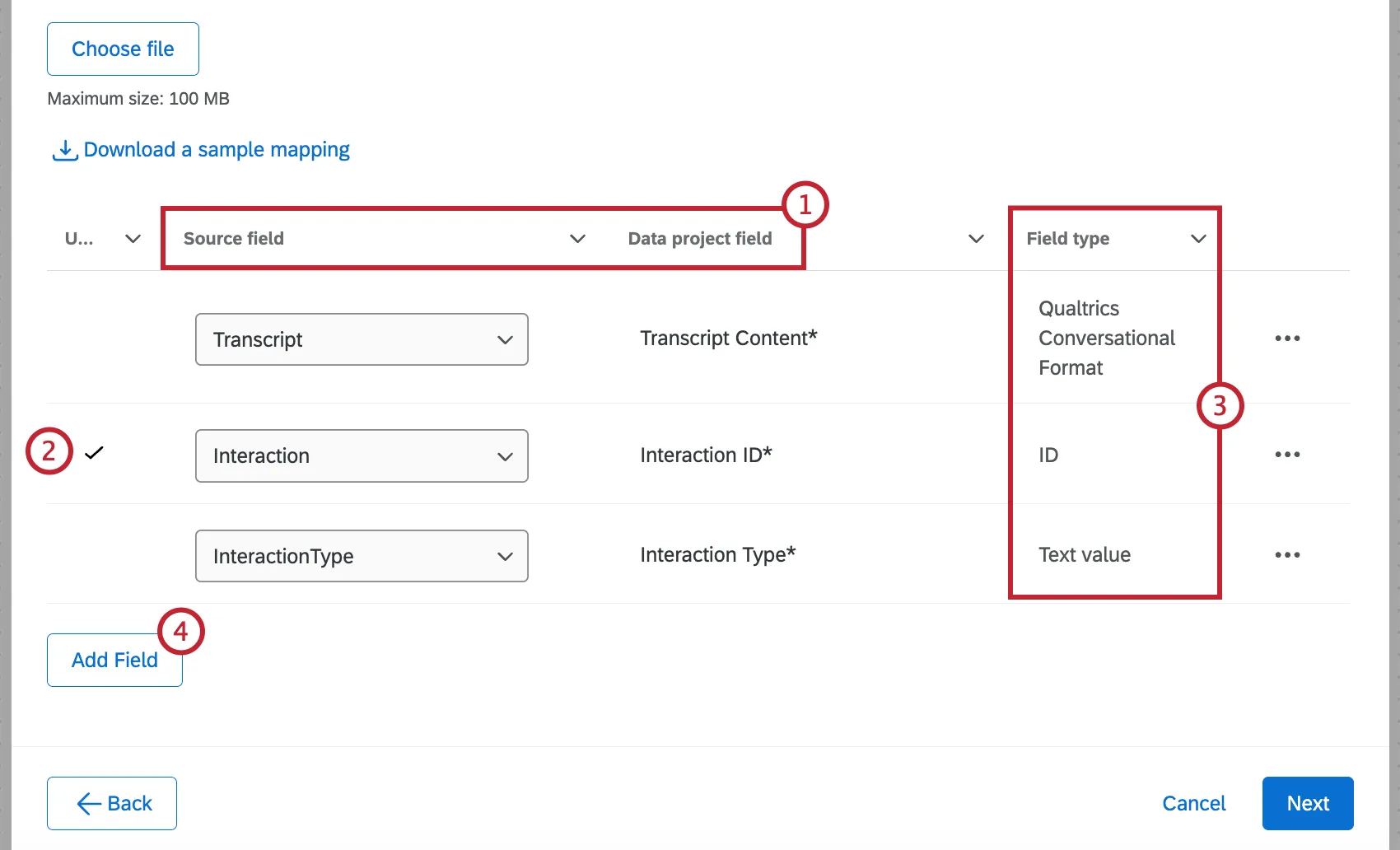
Qdica: se estiver mapeando campos para um projeto existente, não será possível editar os tipos de campo. Para alterar os tipos de campo, você pode localizar o projeto na página Projetos e editá-lo diretamente.
Se você estiver mapeando campos para um novo projeto, ele será criado imediatamente. Ao editar essa tarefa, você poderá editar os mapeamentos de campo, mas não poderá escolher diferentes tipos de campo.
Qdica: certifique-se de excluir todos os campos que não deseja que apareçam em seu novo projeto.
Qdica: nem todo campo terá um equivalente. Você pode excluir um campo se ele não existir em ambas as fontes.
Upload de mapeamentos de campo
Para projetos novos ou existentes, você pode optar por carregar mapeamentos de campo. Consulte Upload de mapeamentos de campo para obter instruções passo a passo. Observe que, embora esta seção trate de projetos de dados importados, a funcionalidade é a mesma para projetos de dados de chat, e-mail ou voz.
Mapeamento de valores de campo
Além de mapear campos entre si, você também pode mapear valores individuais. Consulte Mapeamento de valores de campo para obter instruções passo a passo.
Isso é ótimo! Obrigado pelo seu feedback!
Obrigado pelo seu feedback!