Extrator do Salesforce
O que há nesta página
Sobre a Tarefa do Salesforce Extractor
A tarefa Salesforce Extractor pode ser usada para importar dados do Salesforce para uso no Qualtrics. Os seguintes dados podem ser importados do Salesforce:
- Registros de objetos (como contas, contatos e oportunidades).
- E-mails conectados a casos encerrados.
- Dados do relatório.
Na primeira execução, a tarefa importará todos os registros especificados. Nas execuções subsequentes, ele extrairá registros novos ou atualizados desde a última execução.
Extração de objetos do Salesforce
Esta seção aborda como configurar essa tarefa para importar registros de objetos (como contas, contatos e oportunidades) do Salesforce.
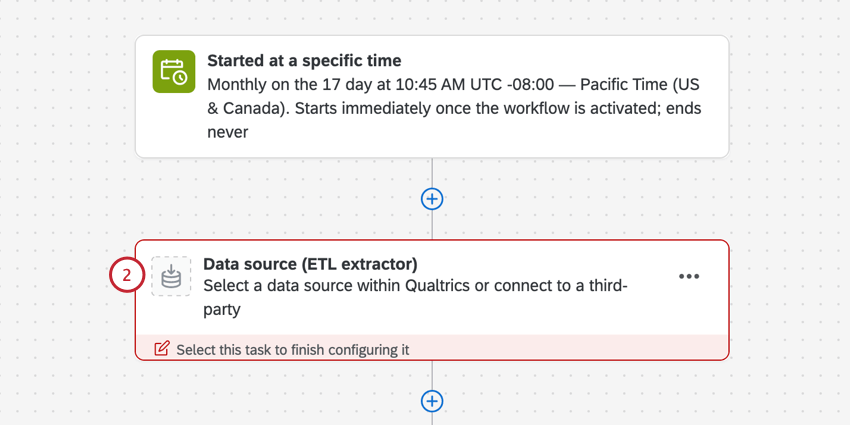
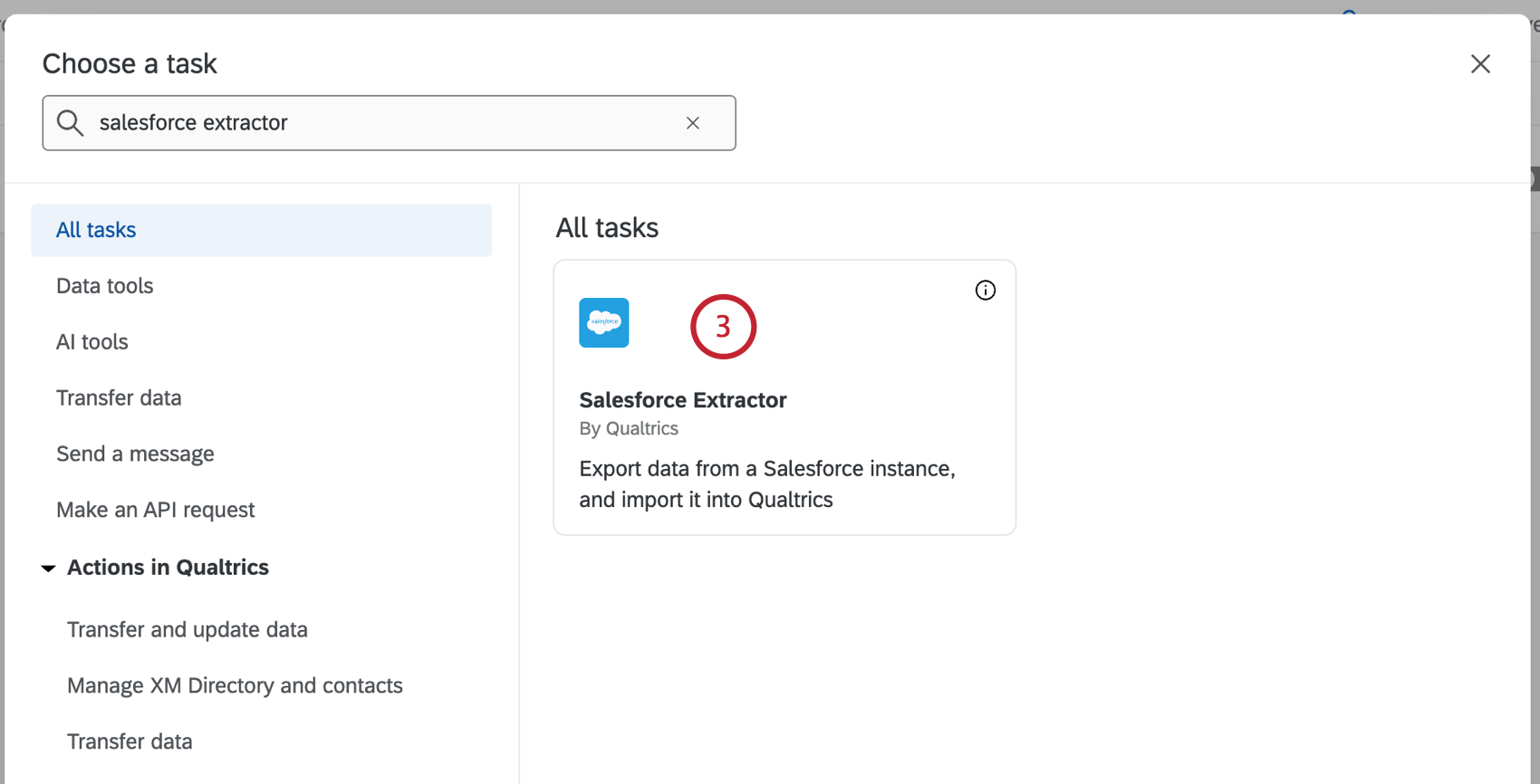
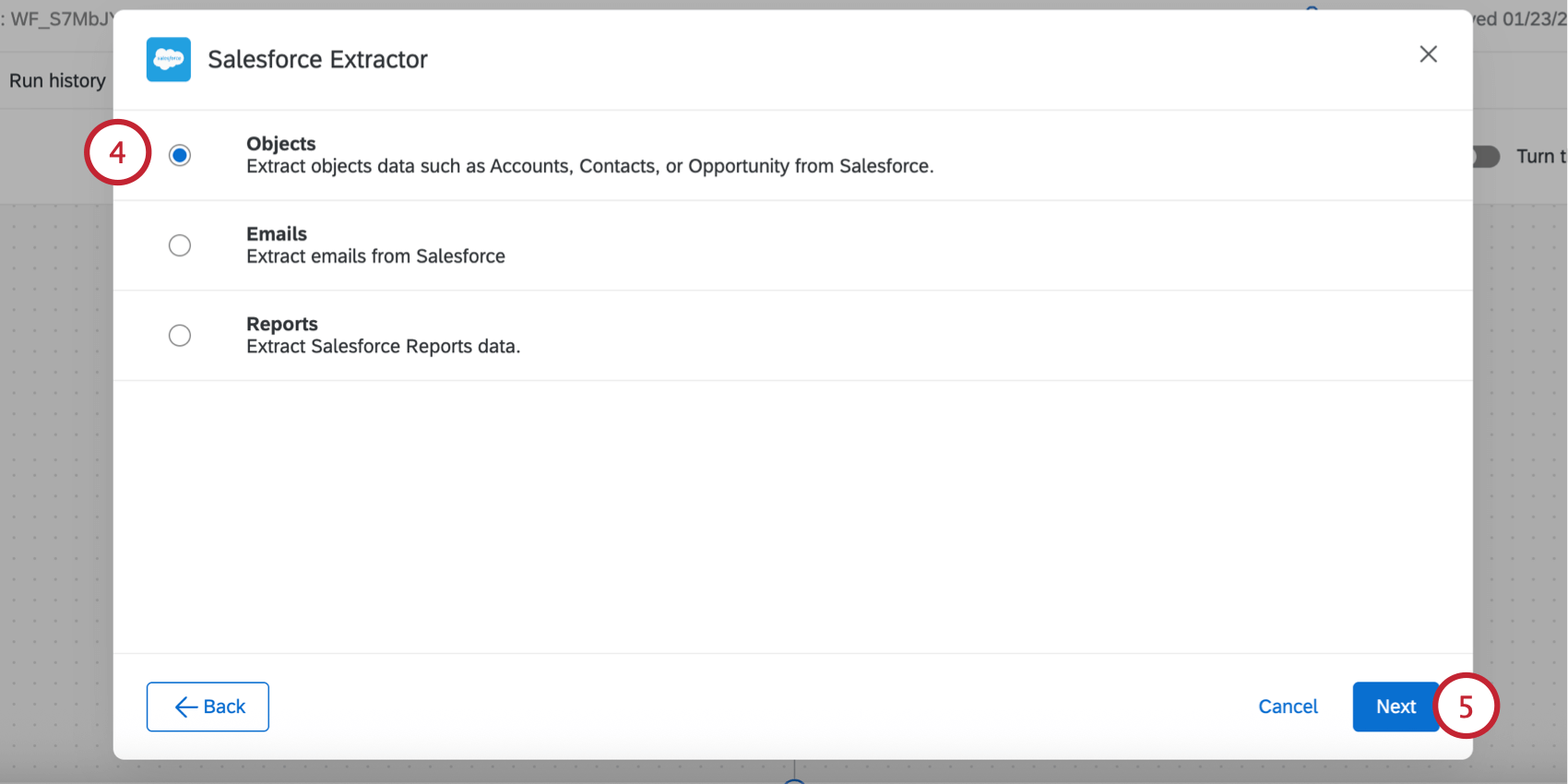
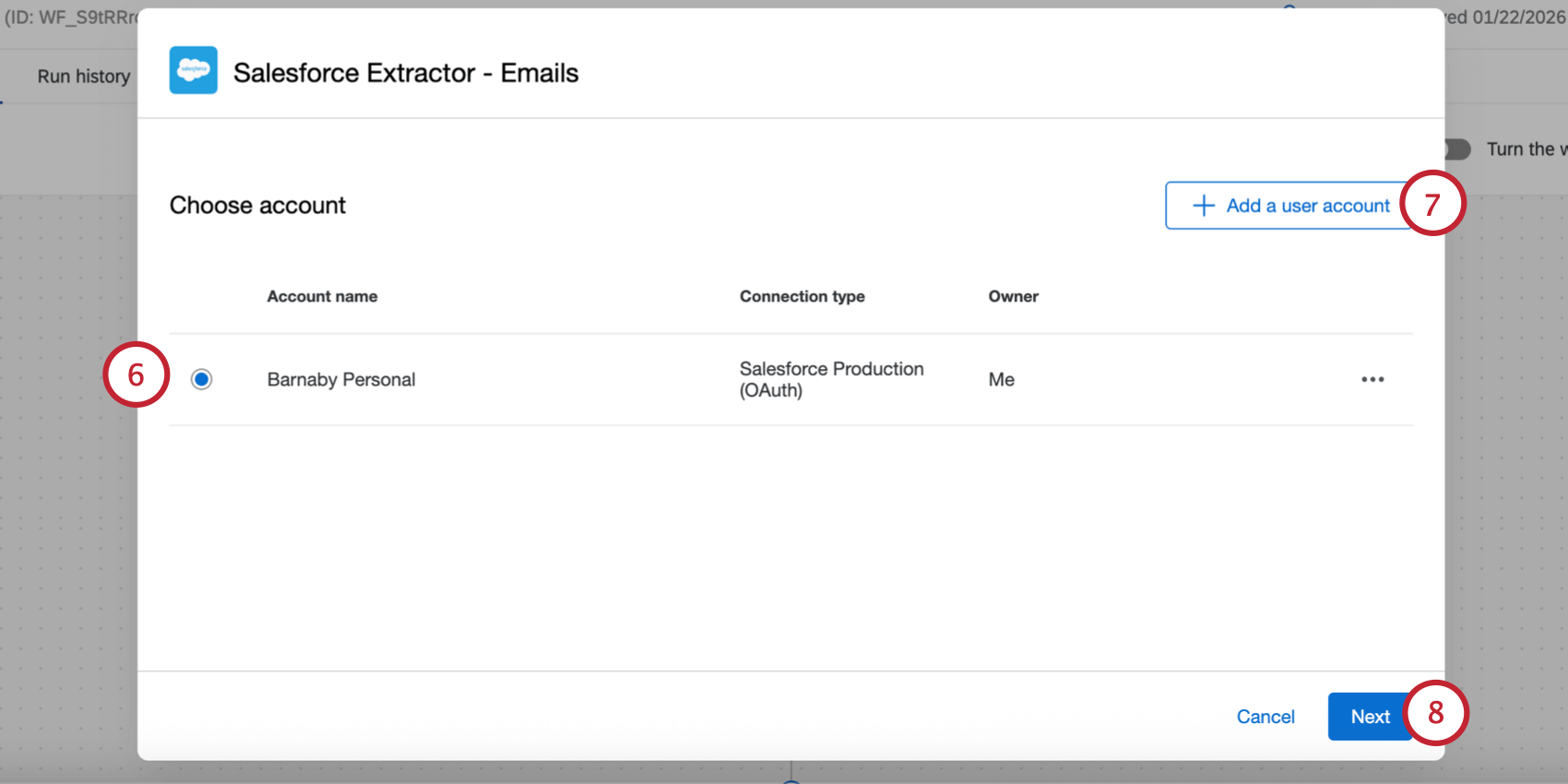
Qdica: Todas as contas do Salesforce que você conectou anteriormente, bem como as contas configuradas pelos administradores Marca estarão disponíveis aqui.
Atenção: Você pode ter até 5 conexões externas à sua conta do Salesforce para essa tarefa. Se você adicionar mais de 5 conexões, a conexão mais antiga será cortada.

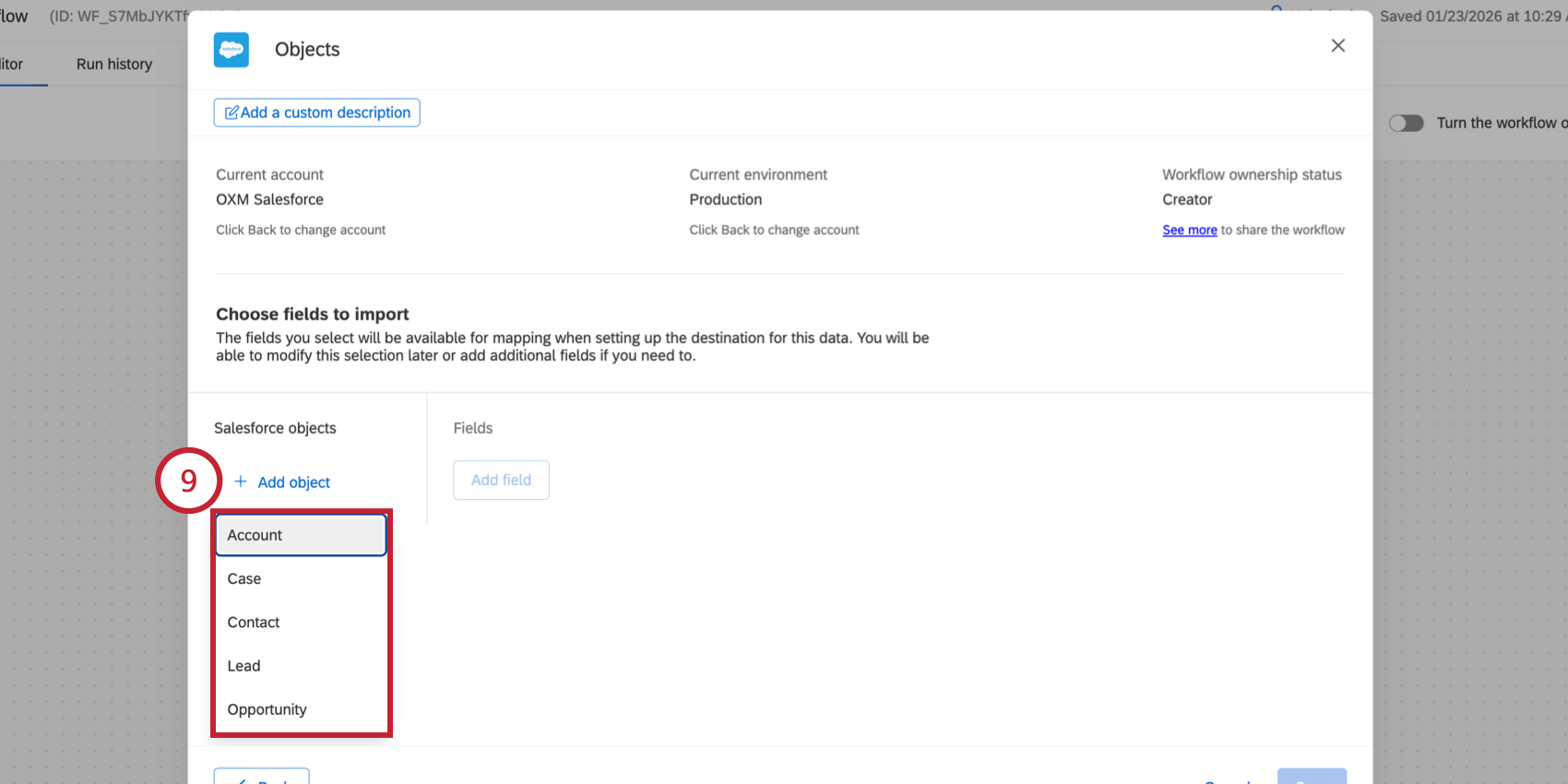
Os seguintes objetos do Salesforce estão disponíveis para importação:
- Conta
- Caso
- Contato
- Lead
- Oportunidade Qdica: Se você não tiver nenhum objeto aqui, a conexão entre sua conta do Salesforce e o Qualtrics é inválida ou expirou. Retorne à tela de seleção de conta clicando em “Voltar” e, em seguida, adicione uma nova conta do Salesforce.

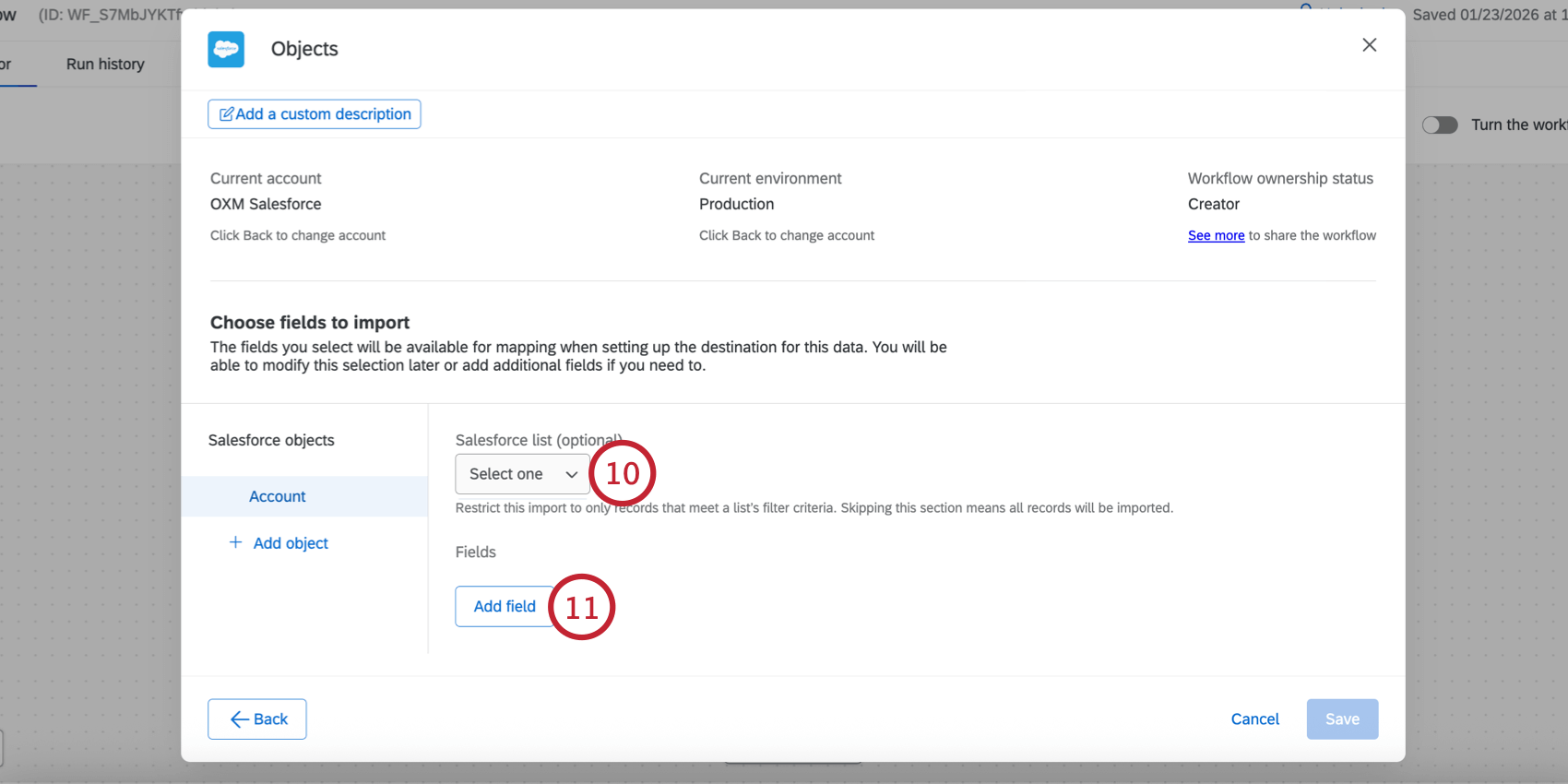
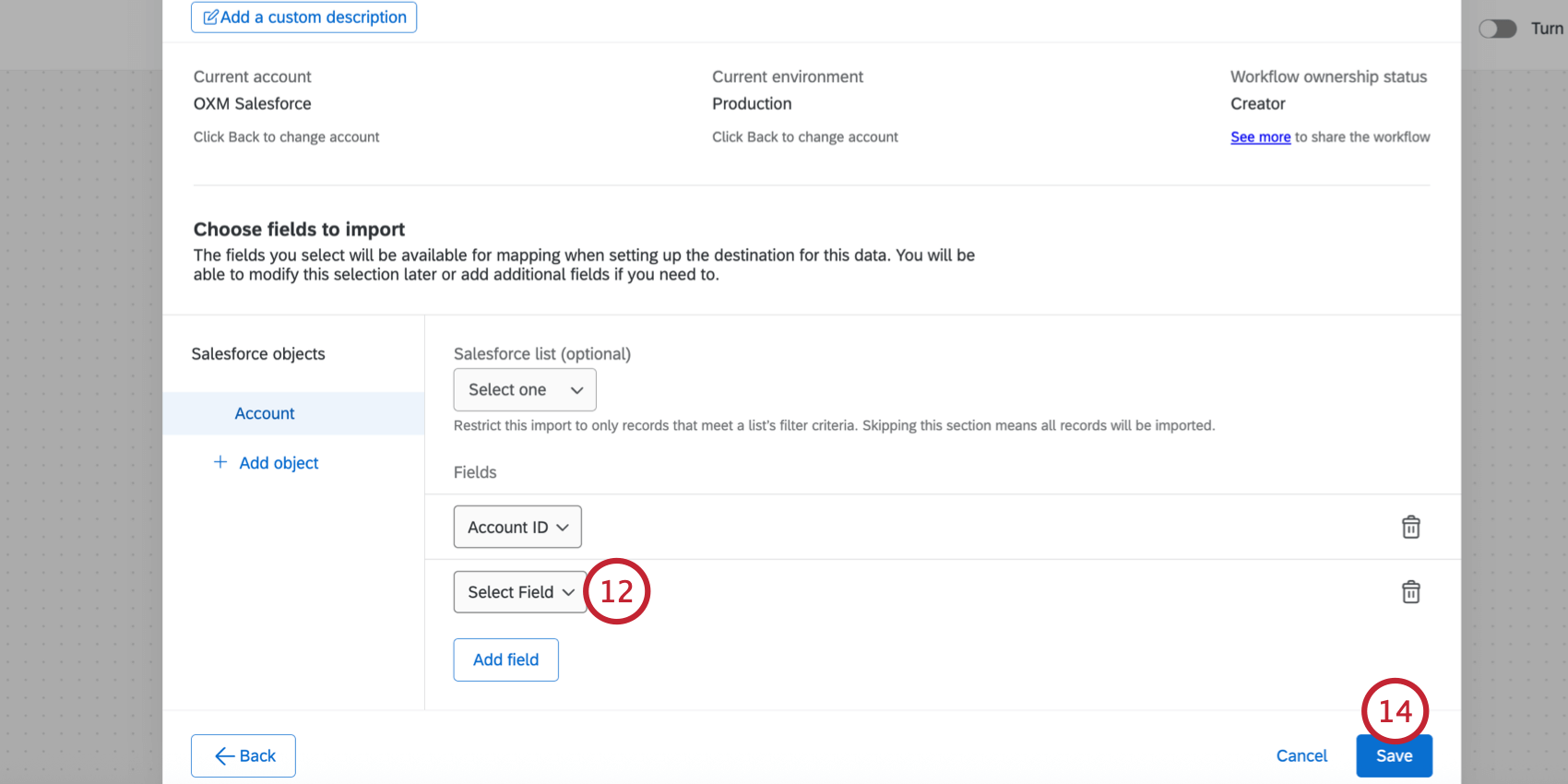
Qdica: clique no ícone lixeira lixeira avançar de um campo ou objeto para removê-lo da tarefa.
Solução de problemas de importação de objetos do Salesforce
Se o fluxo de trabalho não for concluído, acesse o histórico de execução fluxo de trabalho para obter mais informações sobre a falha. Veja abaixo os erros comuns e suas resoluções:
- “Suas credenciais para o Salesforce são inválidas, reconecte-se”
- As credenciais usadas com a tarefa são inválidas e precisam ser inseridas novamente. Para corrigir esse problema, edite a tarefa que falhou e escolha outra credencial válida ou adicione uma nova.
- “O ListView {{listviewId}} para sObject {{sObjectName}} não existe”
- A lista usada na tarefa não está acessível ao usuário ou foi excluída. Para corrigir esse problema, edite a tarefa que falhou e selecione o objeto que tem uma lista inválida. Em seguida, escolha uma nova lista para usar. O campo {{listviewId}} na mensagem de erro contém o ID da lista no Salesforce e o campo {{sObjectName}} é o nome do objeto no Salesforce.
- sObject {{sObjectName}} não existe
- O objeto usado com a tarefa não está acessível ao usuário ou foi excluído. Para corrigir esse problema, edite a tarefa que falhou, remova o objeto inválido e salve a tarefa. O campo {{sObjectName}} na mensagem de erro contém o nome do objeto no Salesforce.
- O campo {{fieldName}} em sObject {{sObjectId}} não existe
- O campo usado na tarefa não está acessível ao usuário ou foi excluído. Para corrigir esse problema, edite a tarefa que falhou, remova o campo inválido e salve a tarefa. O campo {{fieldName}} na mensagem de erro contém o nome do campo no Salesforce e o campo {{sObjectId}} é o ID do objeto no Salesforce.
- Não foi possível determinar isolamento de dados
- Se esse erro ocorrer, contato Suporte da qualtrics.
- Ocorreu um erro inesperado
- Se esse erro ocorrer, contato Suporte da qualtrics.
- Ocorreu um erro com o Sandbox
- Se houver algum erro com o Sandbox, é recomendável usar uma versão que não seja do Sandbox para resolver o problema. Os ambientes de sandbox são destinados a fins de teste e nem sempre terão o mesmo desempenho que os ambientes que não são de sandbox.
Extração de e-mails do Salesforce
Esta seção aborda como extrair e-mails do Salesforce para usar em um projeto de dados de e-mail (como parte do gerenciamento de escuta omnicanal).
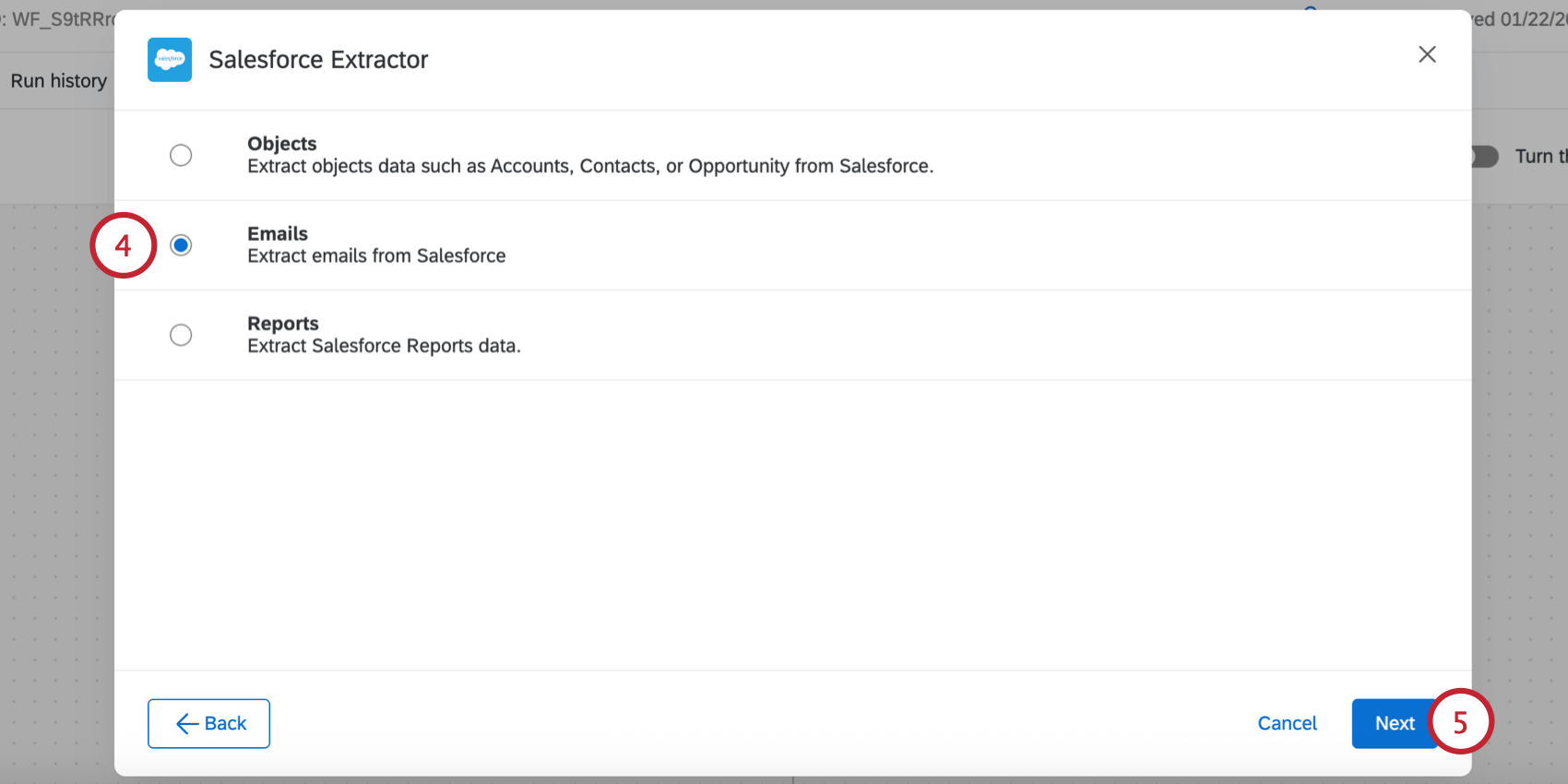
Qdica: Todas as contas do Salesforce que você conectou anteriormente, bem como as contas configuradas pelos administradores Marca estarão disponíveis aqui.
Atenção: Você pode ter até 5 conexões externas à sua conta do Salesforce para essa tarefa. Se você adicionar mais de 5 conexões, a conexão mais antiga será cortada.
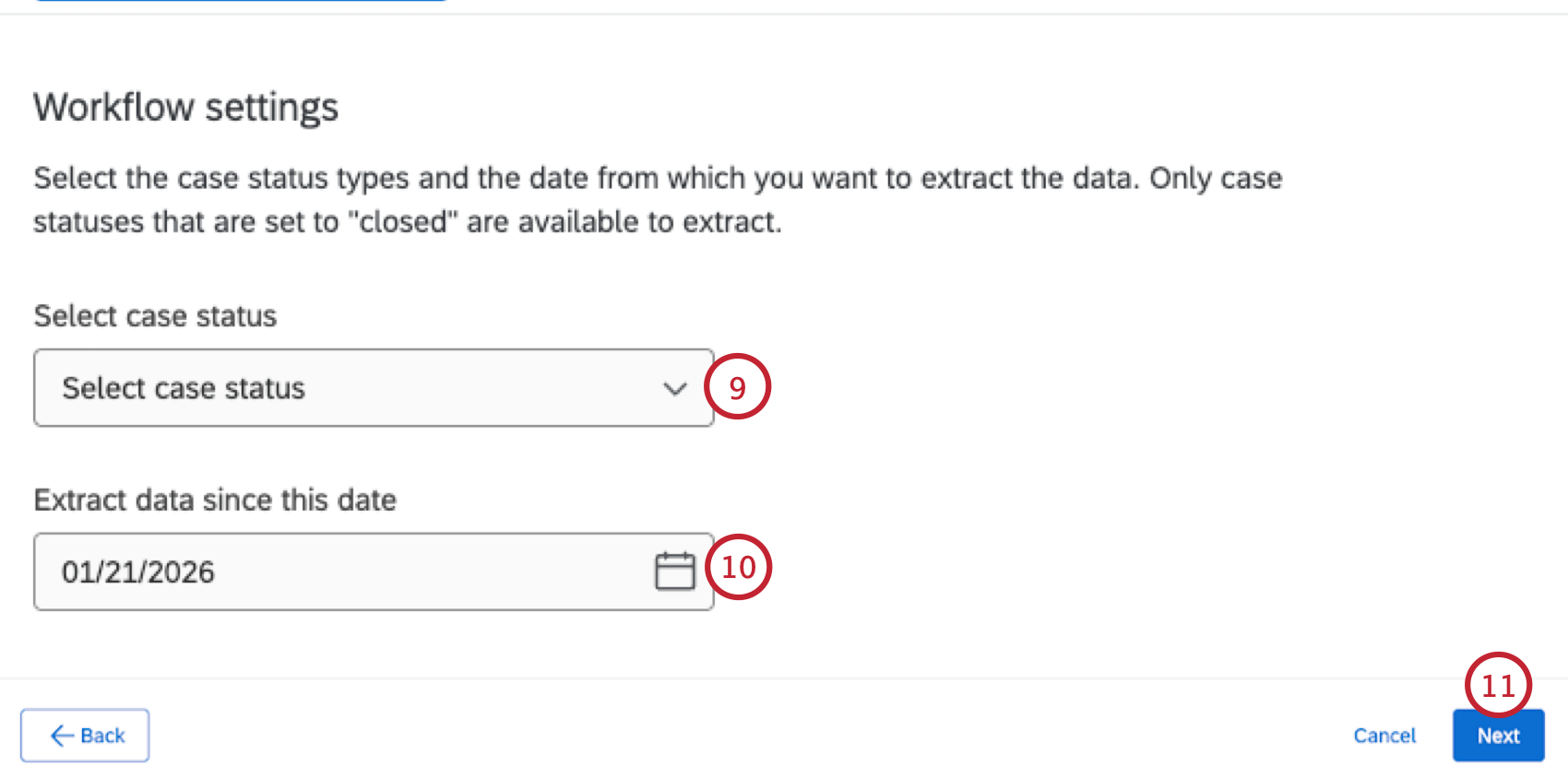
Atenção: Você só pode selecionar os status de caso que são considerados “fechados” no Salesforce. O status padrão “Fechado” é um desses, e você pode ter status personalizados adicionais que também são “fechados”, que são definidos por um administrador no Salesforce.
Qdica: nas execuções subsequentes, ele só extrairá e-mails se a “Data de encerramento” do caso estiver entre a execução anterior e a execução atual (que são determinadas por sua programação de ETL).
Qdica: você pode definir um período de tempo personalizado para extrair dados de um intervalo de datas específico clicando no botão Run Immediately (Executar imediatamente ) na parte superior do fluxo de trabalho. Isso permite que você “substitua” o comportamento padrão de extração de dados acima. Consulte Extração de dados de um intervalo de datas específico para obter instruções passo a passo. Observe que essa opção só está disponível ao extrair e-mails do Salesforce.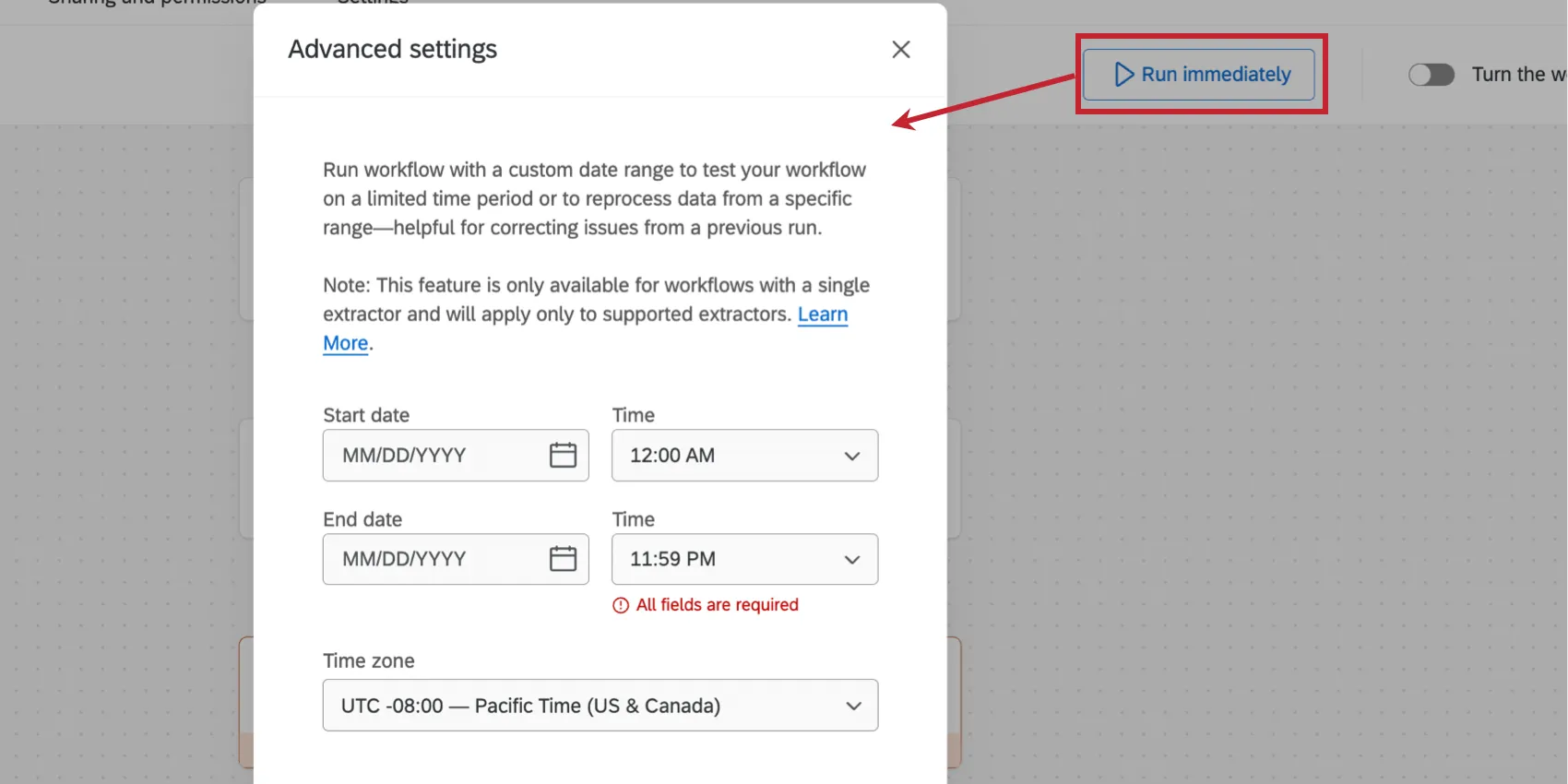
Atenção: Os campos compostos do Salesforce não aparecerão aqui, pois não podem ser importados para o Qualtrics.
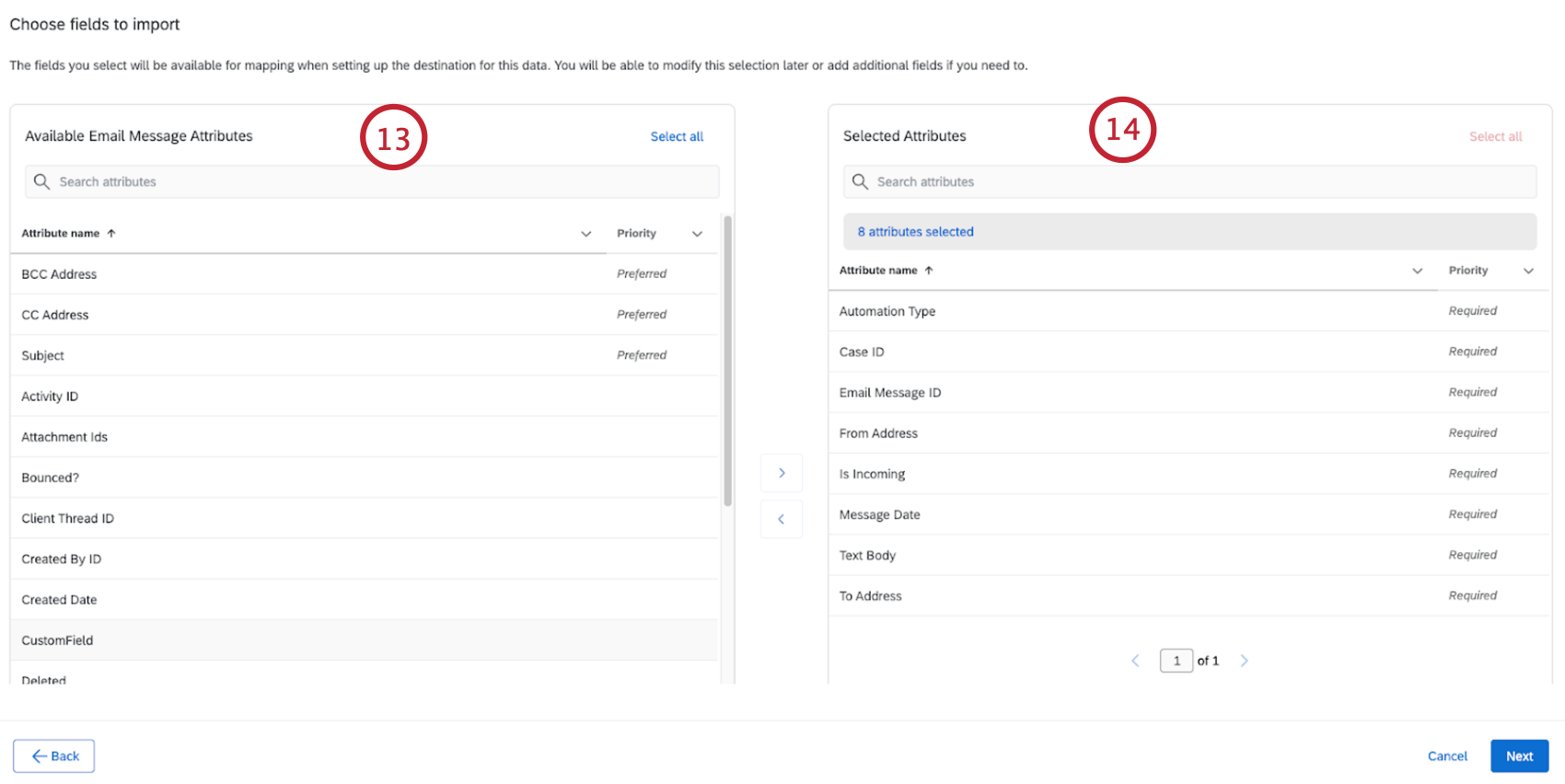
Qdica: alguns atributos são obrigatórios e já estarão nessa coluna. Eles não podem ser removidos.
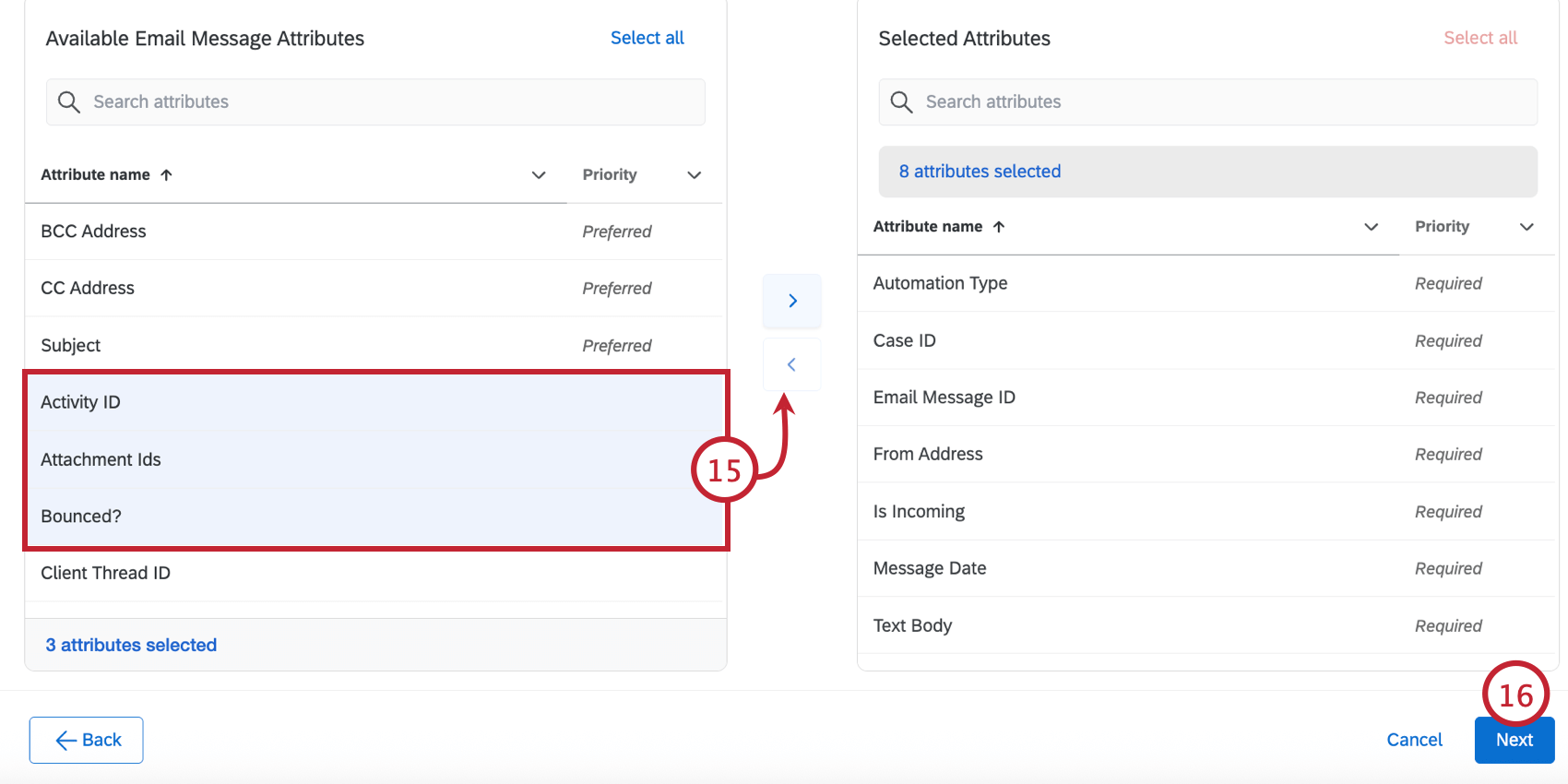
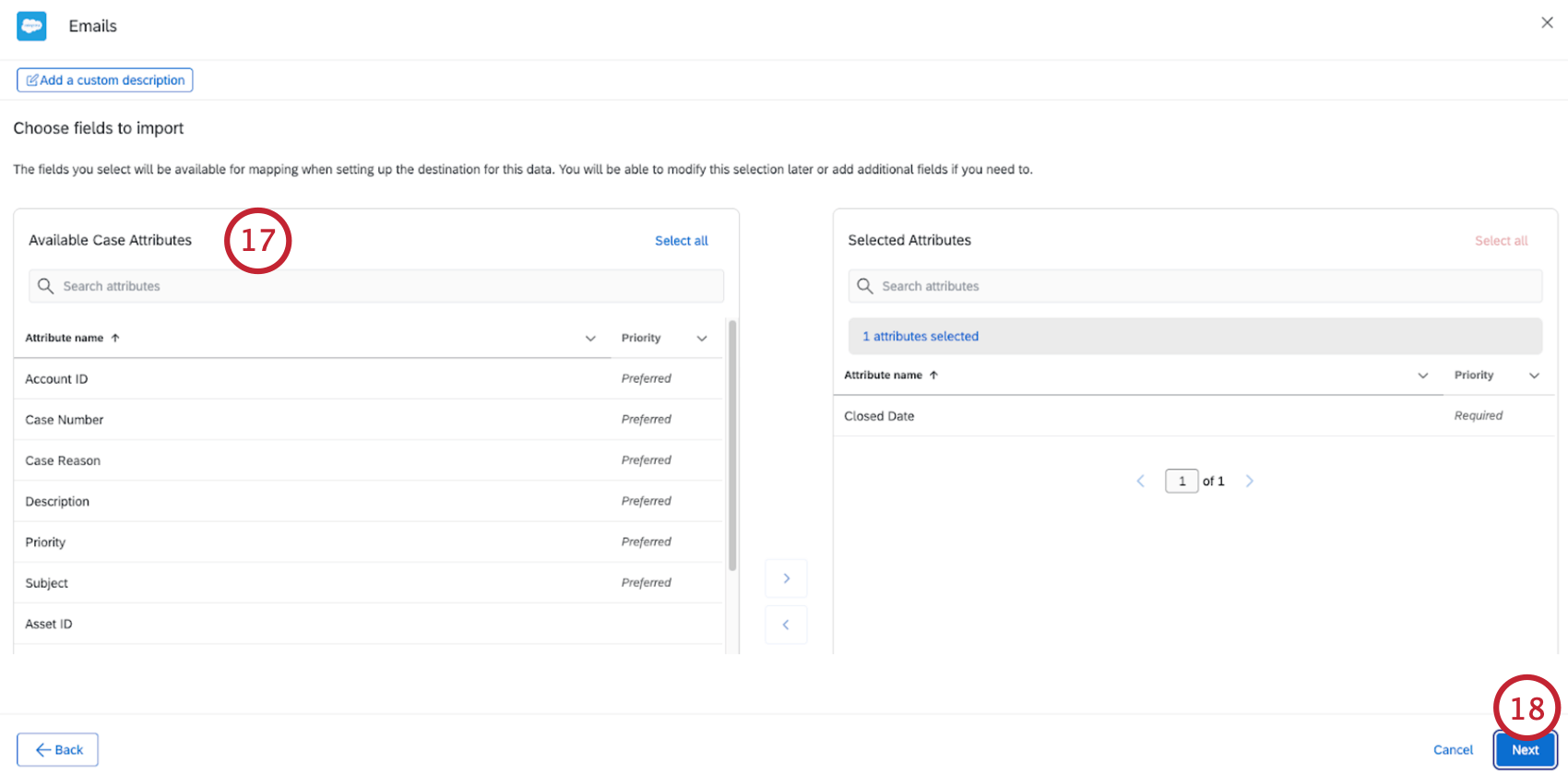
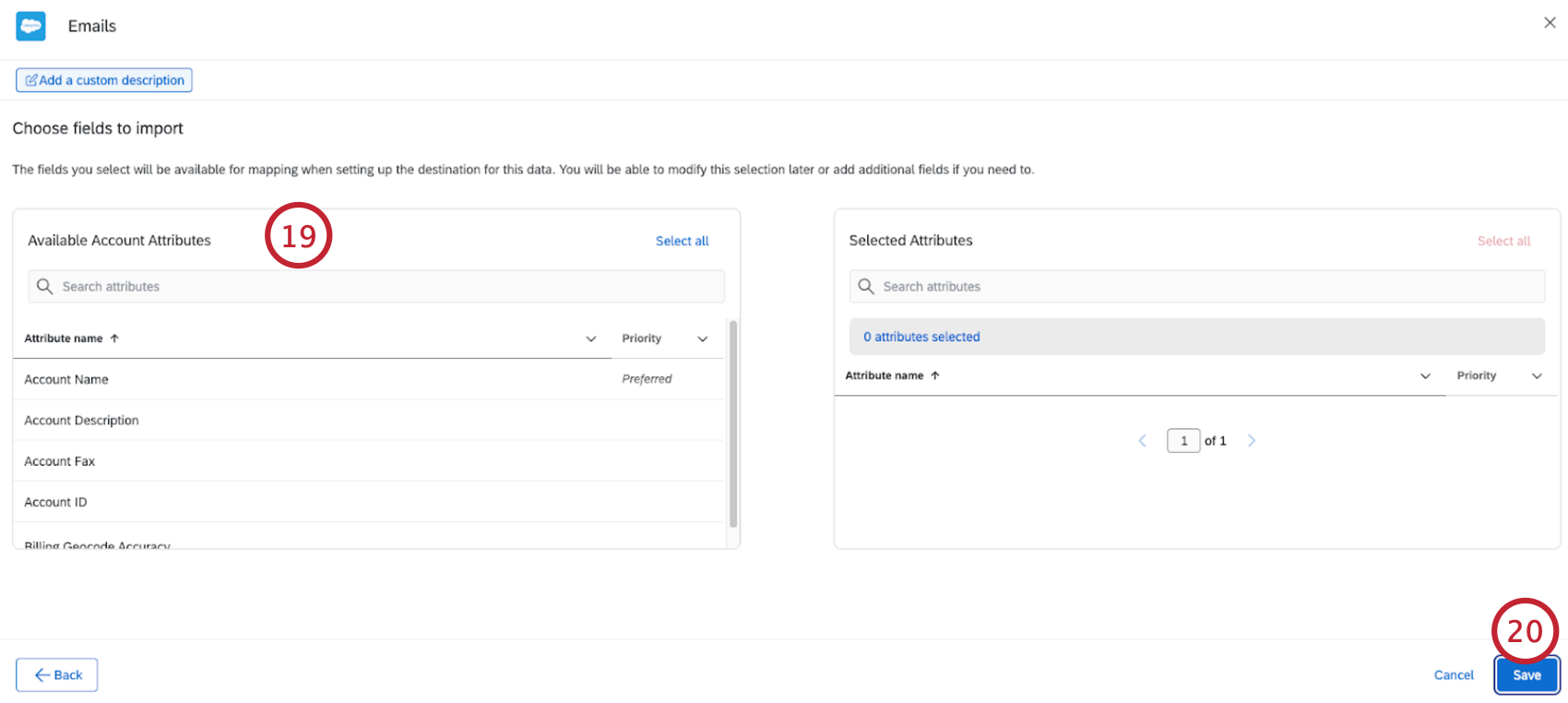
Extração de dados de relatório do Salesforce
Qdica: essa tarefa substituiu a tarefa”Importar dados de relatório do Salesforce”. Ele oferece a mesma funcionalidade com uma configuração simplificada.
Esta seção aborda como extrair dados dos relatórios do Salesforce para usar no Qualtrics.
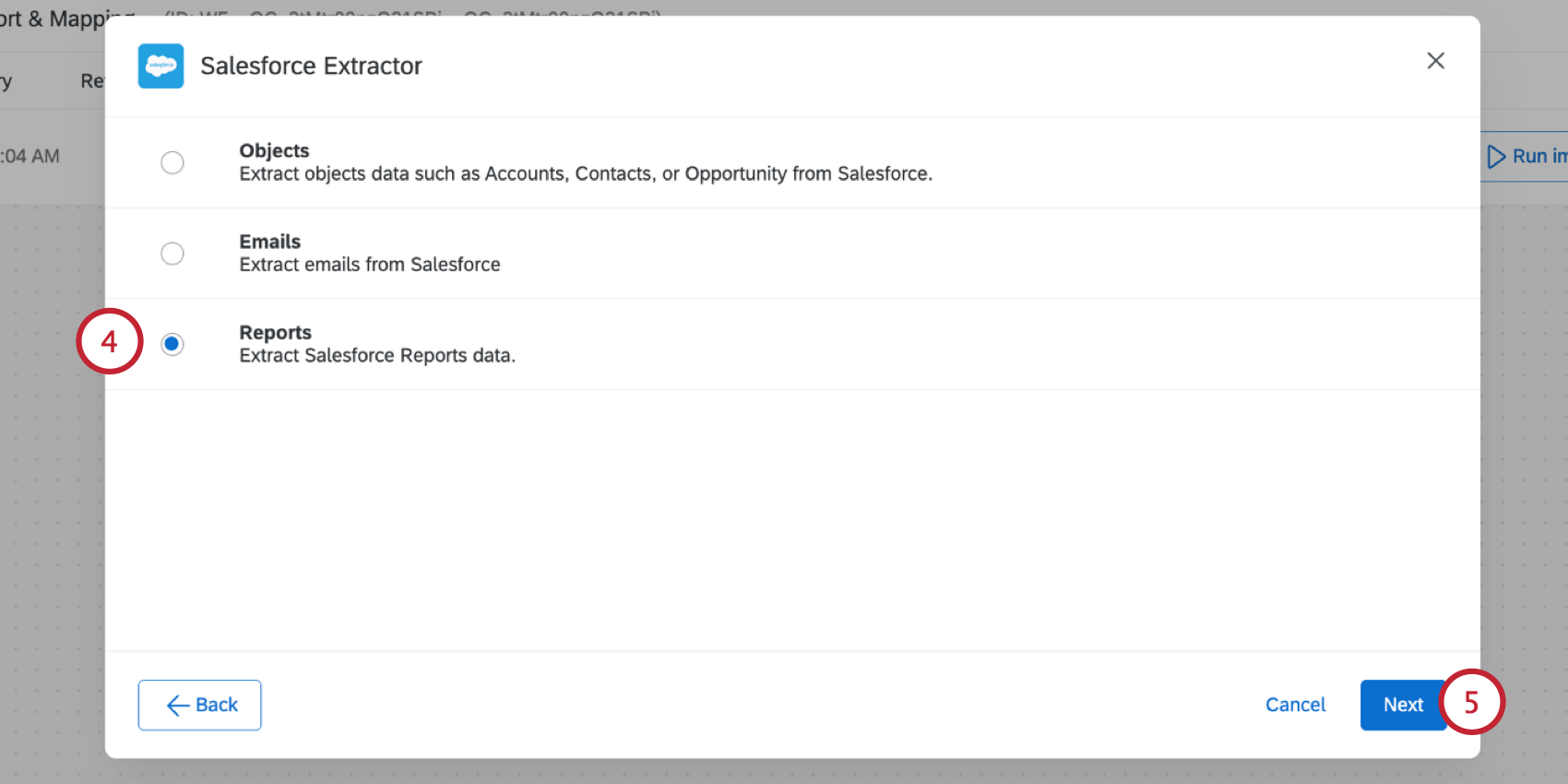
Qdica: Todas as contas do Salesforce que você conectou anteriormente, bem como as contas configuradas pelos administradores Marca estarão disponíveis aqui.
Atenção: Você pode ter até 5 conexões externas à sua conta do Salesforce para essa tarefa. Se você adicionar mais de 5 conexões, a conexão mais antiga será cortada.
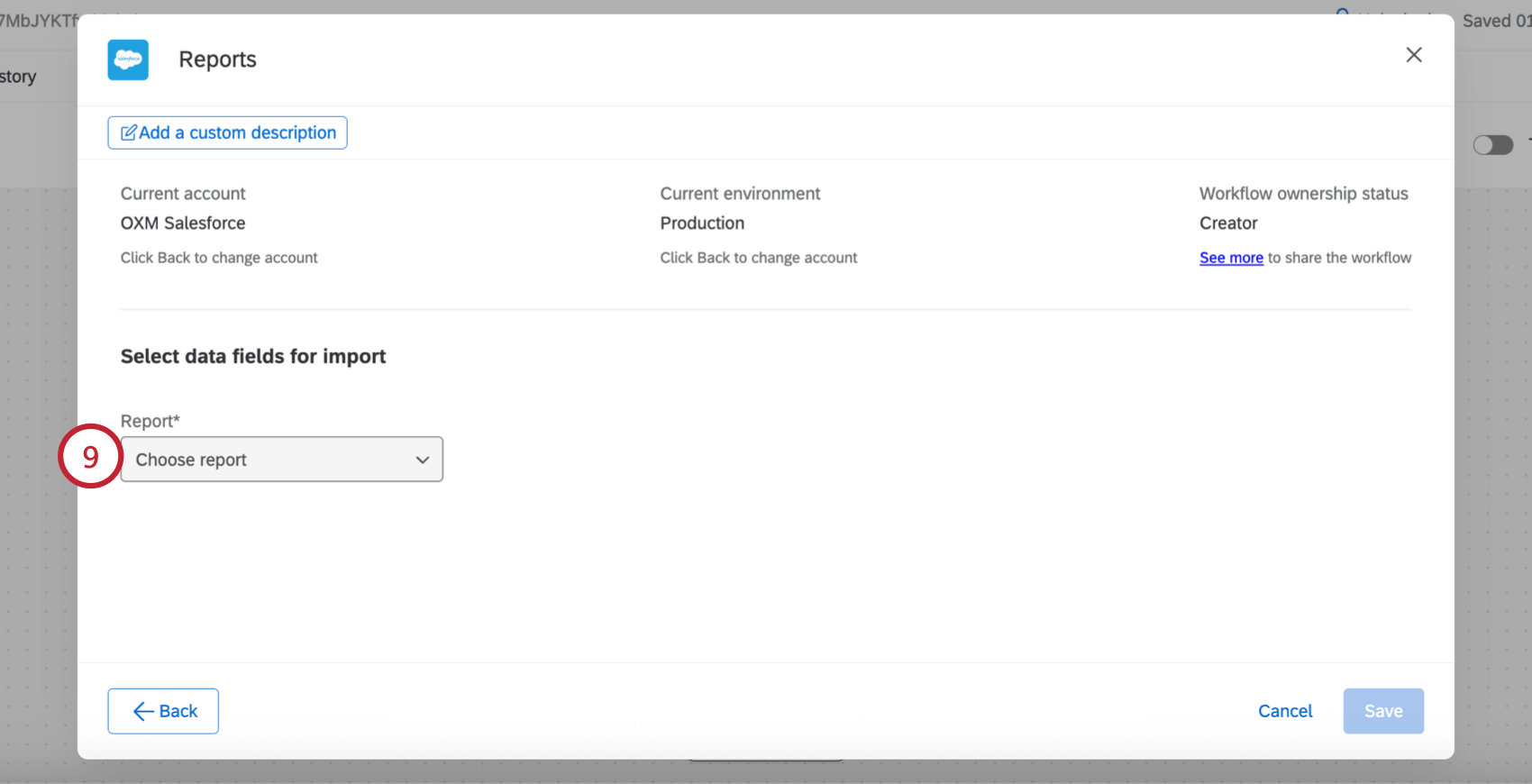
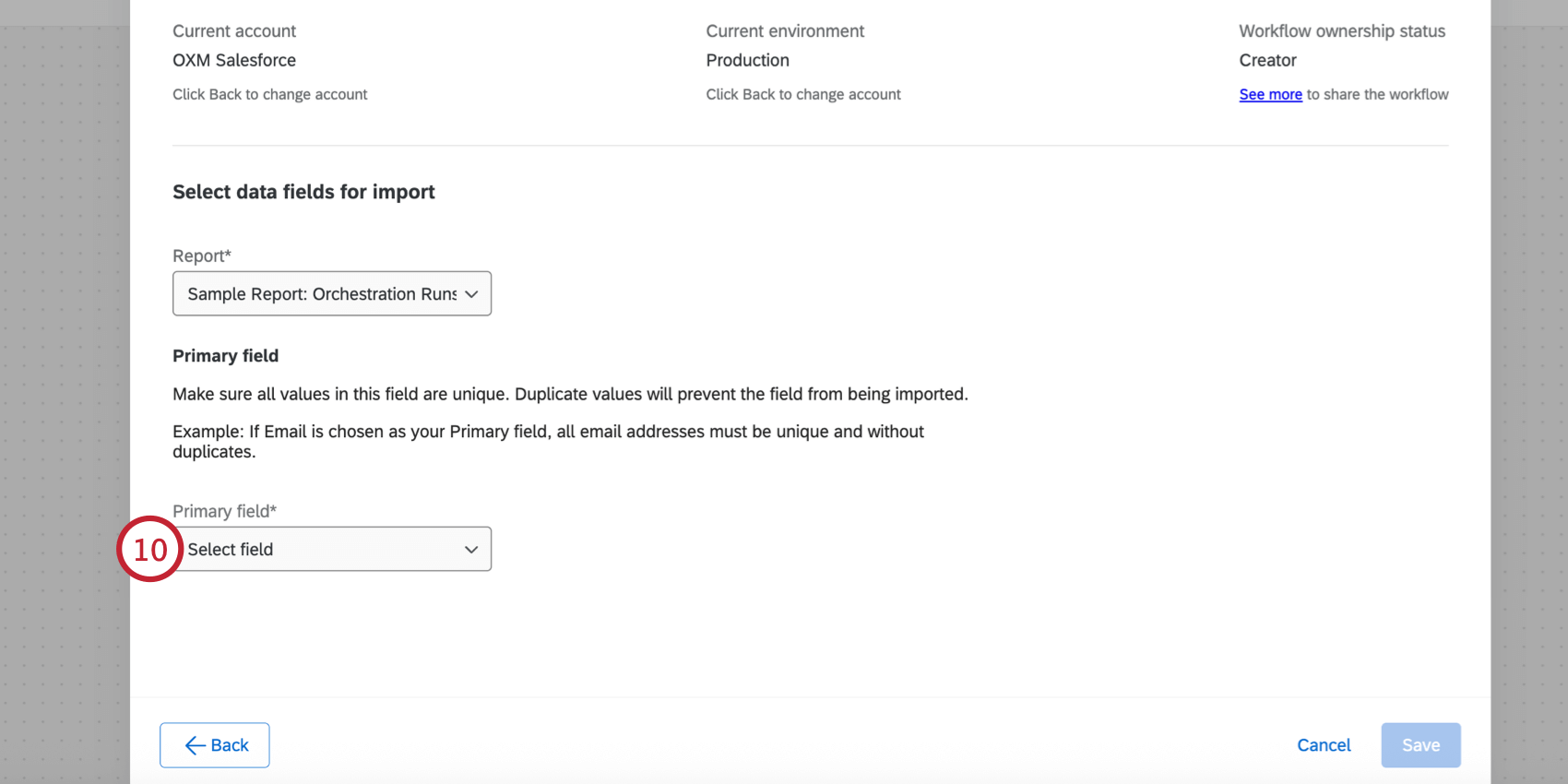
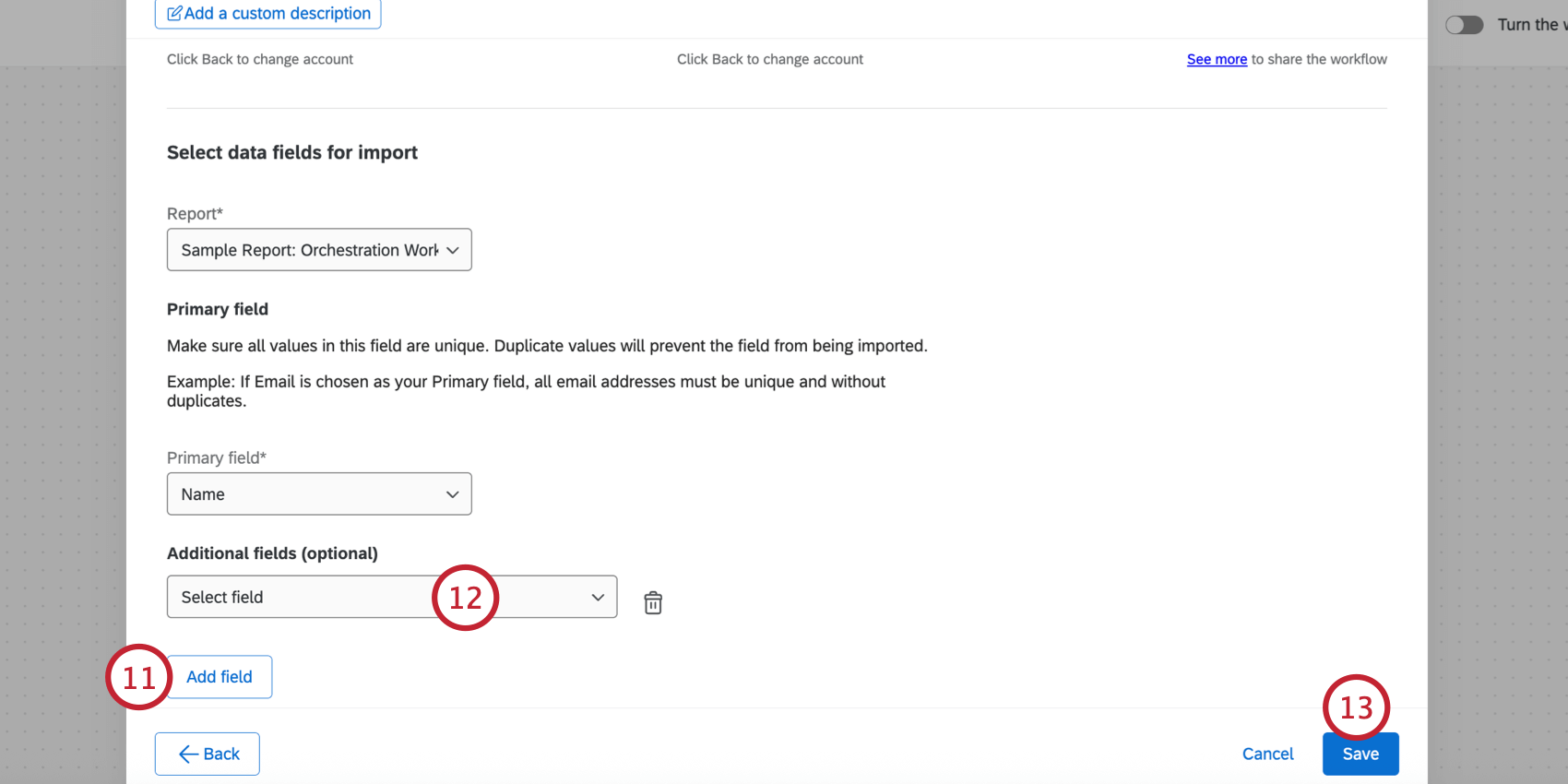
Qdica: para remover um campo do seu mapeamento, clique no ícone lixeira lixeira.
Avançar, você precisará salvar seus dados no Qualtrics usando uma tarefa de carregamento. Normalmente, essa é a tarefa”Add Contacts and Transactions to Diretório XM ” (Adicionar contatos e transações ao XM Directory ).
Isso é ótimo! Obrigado pelo seu feedback!
Obrigado pelo seu feedback!