Projeto de voz
O que há nesta página
Sobre os Projetos de voz
projetos de voz são projetados para atender às suas necessidades de escuta omnicanal para dados de voz. Você pode criar tarefas de voz para extrair gravações de chamadas de provedores de voz como Genesys e NICE CXone e, em seguida, armazenar esses dados em seu projeto para análise posterior. Você também pode importar dados de voz do seu provedor de serviços de voz por meio de um arquivo. Embora a configuração completa do programa de ponta a ponta possa ser encontrada em Omnichannel Listening Management, esta página se concentra mais em como criar e navegar em seu projeto de voz.
Qdica: as tarefas de voz definem como gerenciar as gravações de áudio, especificando sua localização, formato, métodos de processamento de dados, ferramentas de transcrição, idioma e tratamento de informações confidenciais antes de entregar a transcrição final. Elas não são iguais às tarefas encontradas nos fluxos de trabalho.
Atenção: A configuração de um Projeto de Voz é conduzida pela equipe de Implementações Qualtrics. Se tiver dúvidas sobre sua implementação ou se esse característica está disponível para sua licença, entre em contato com a equipe da sua conta Qualtrics.

Criação de um projeto de voz
Você pode criar um projeto de voz acessando o Catálogo e procurando o tipo de projeto pelo nome.
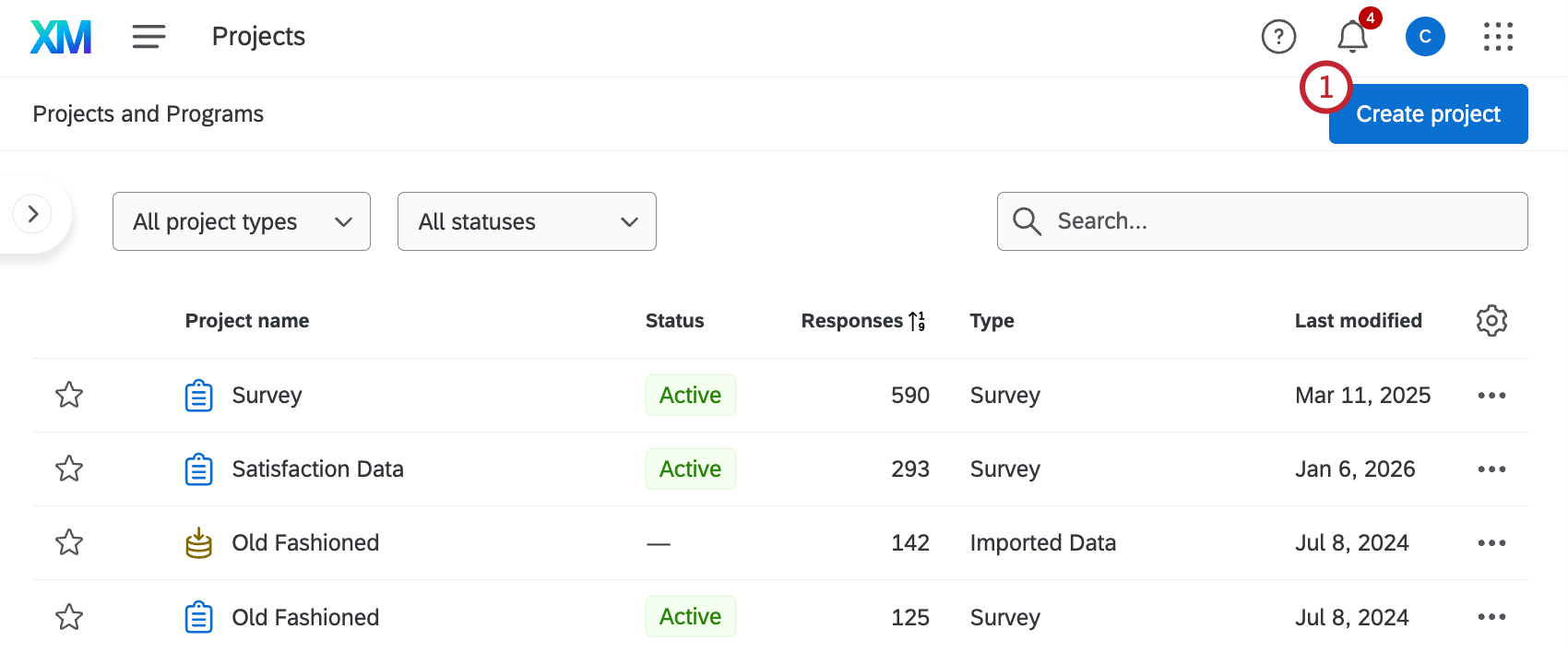
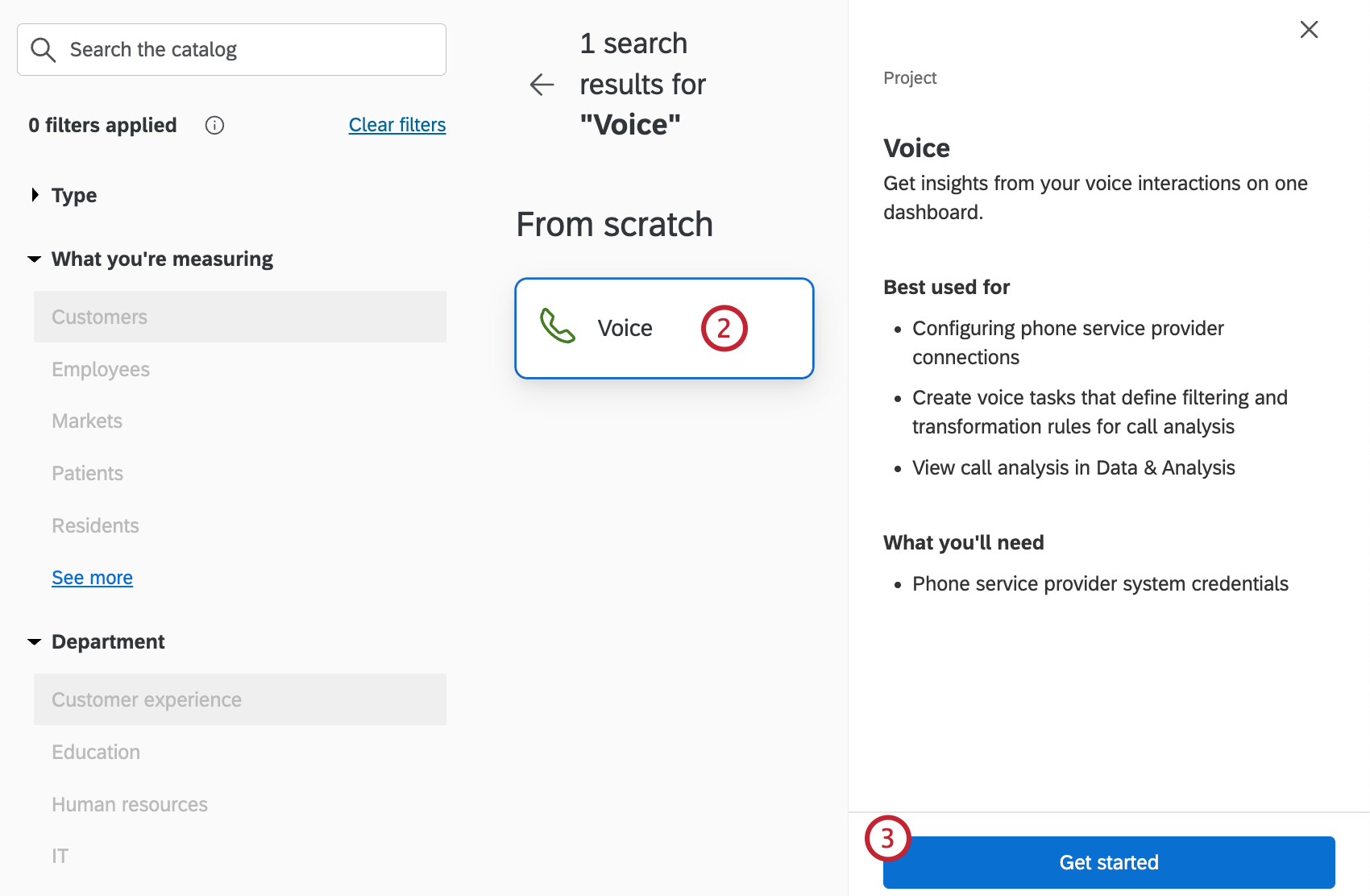
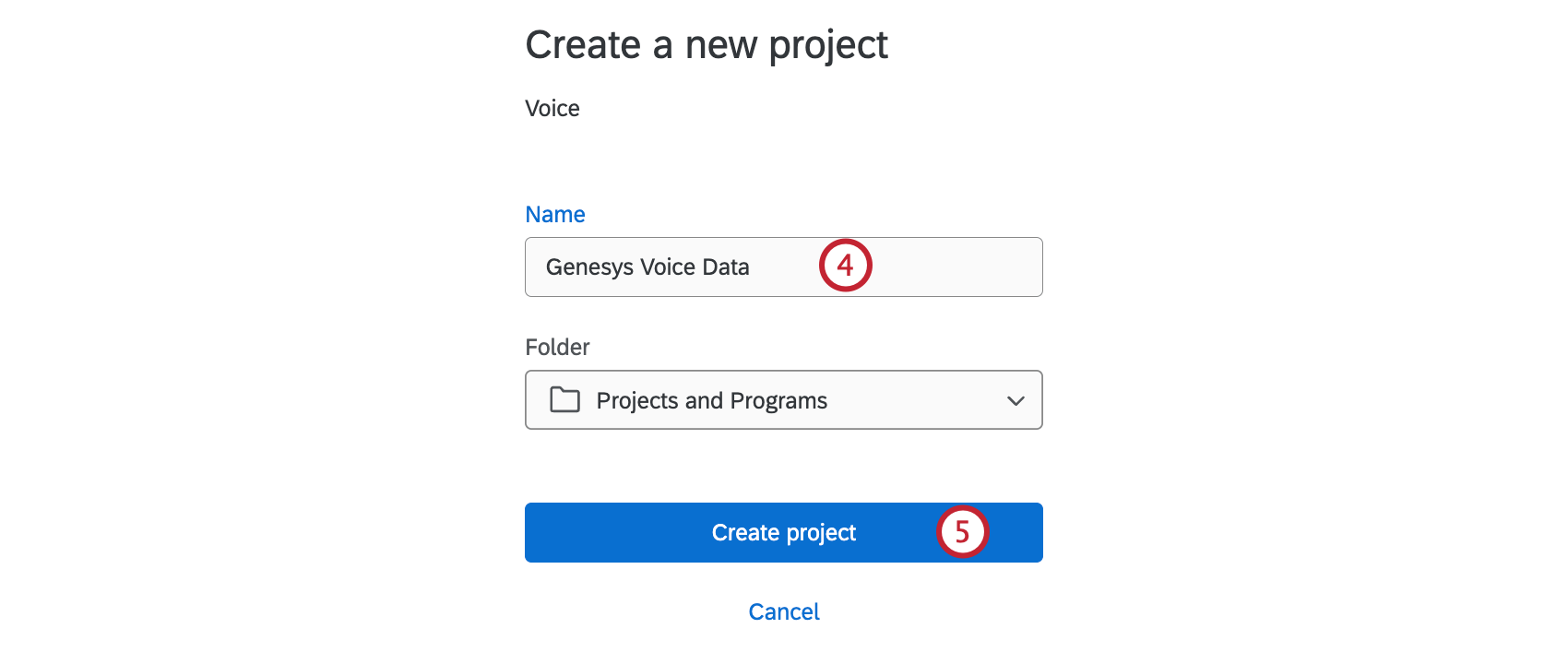
Configurando uma Tarefa de voz: conectando um provedor de serviços de voz
Depois de criar seu projeto de voz, você pode conectar seu provedor de serviços de voz ao Qualtrics para que os dados das chamadas possam ser importados. Em seguida, você será orientado nas etapas de configuração de uma tarefa de voz.
Esta seção explica como importar dados diretamente do seu provedor de serviços de voz. Para obter instruções sobre como importar um arquivo de dados de voz, consulte “Configurando uma Tarefa de voz: importação por meio de arquivos”.
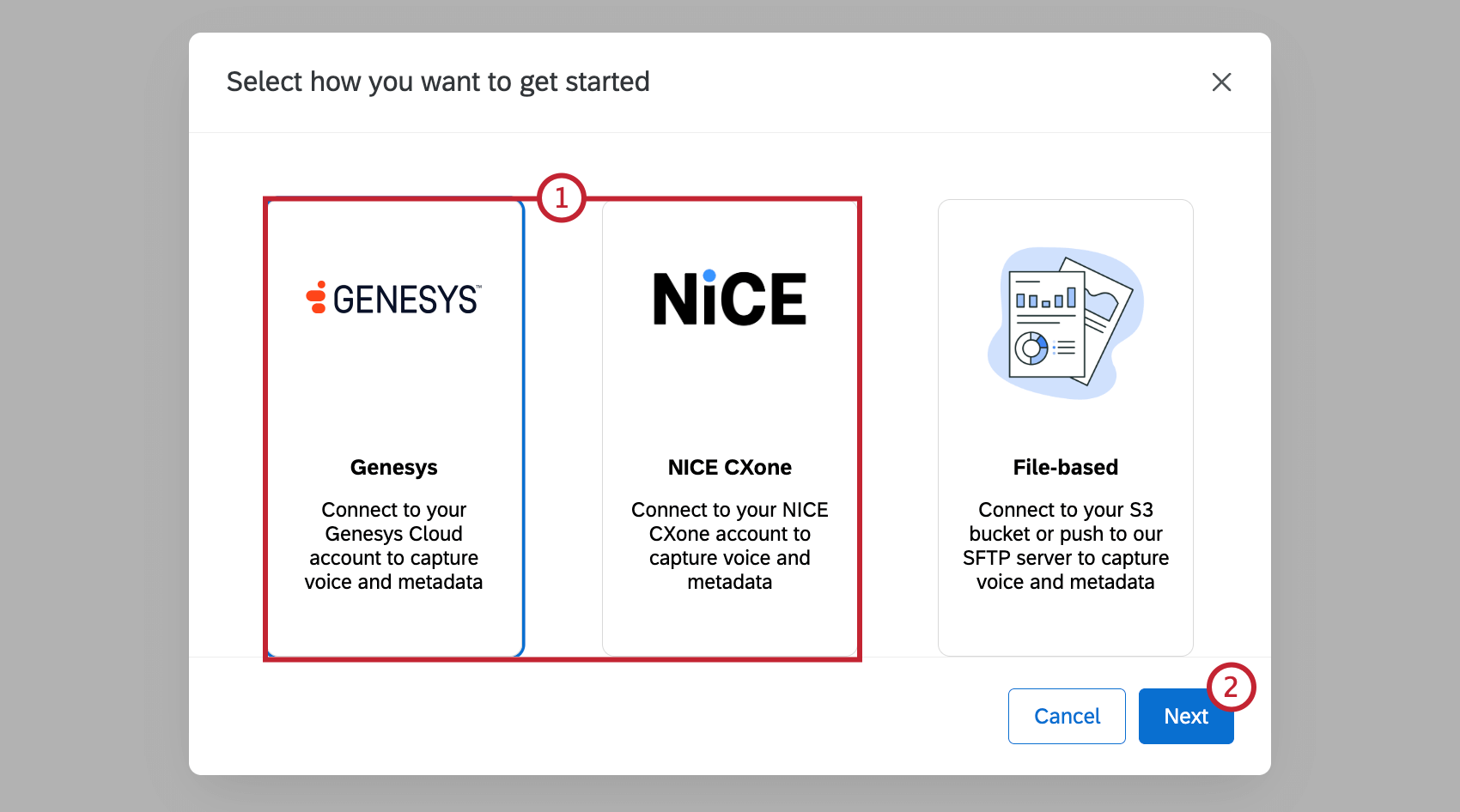
- Genesys: Capture voz e metadados do Genesys Cloud.
- NICE CXone: Capture voz e metadados do NICE CXone.
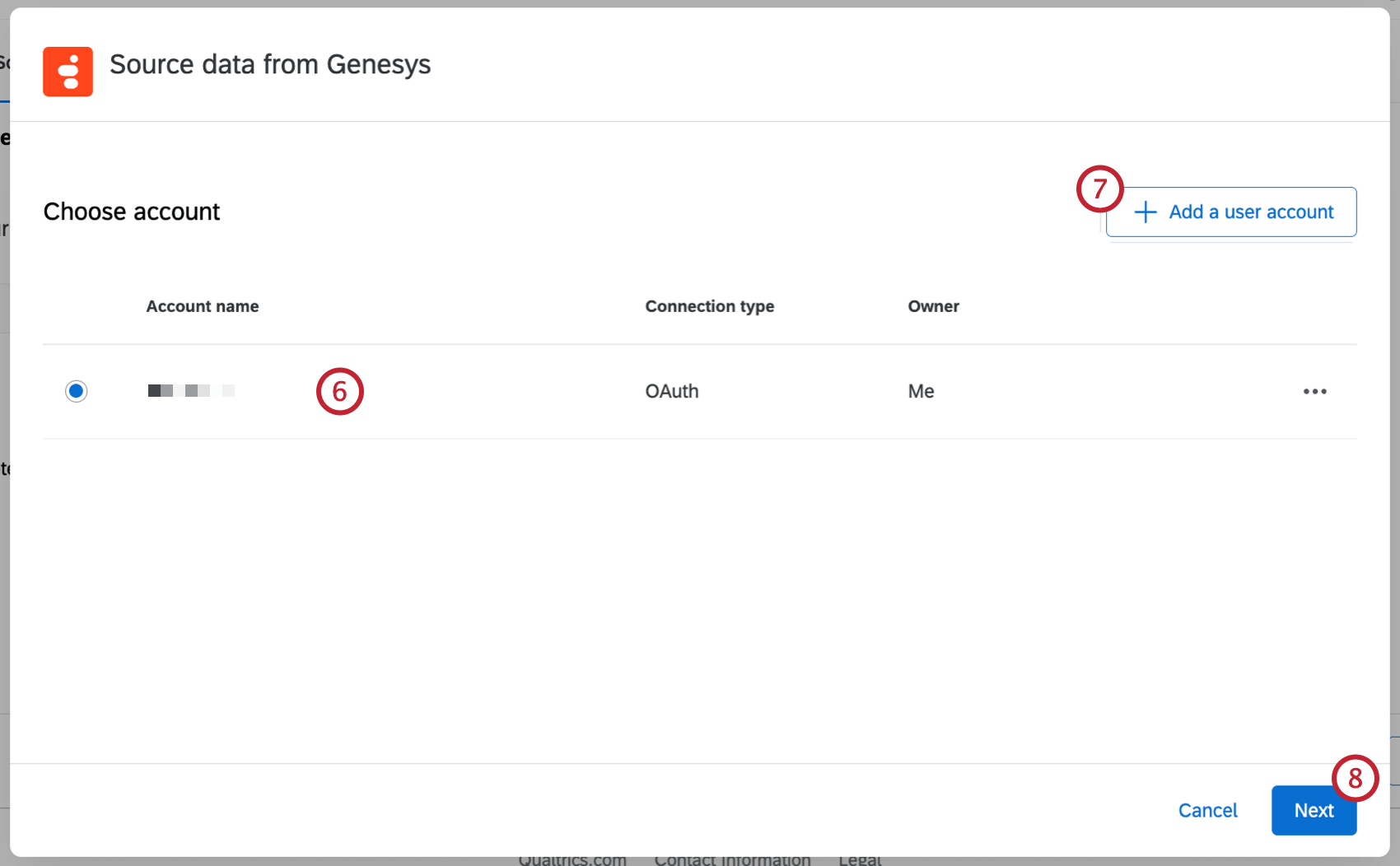
Qdica: todas as contas que você conectou anteriormente, bem como as contas configuradas pelos administradores Marca estarão disponíveis aqui.
Qdica: depois de clicar em Add a user conta(Adicionar uma conta de usuário), dê um nome à conta e insira as credenciais conta e, em seguida, clique em Connect conta (Conectar conta ). Depois de clicar em Conectar conta, faça login com as credenciais de seu provedor.
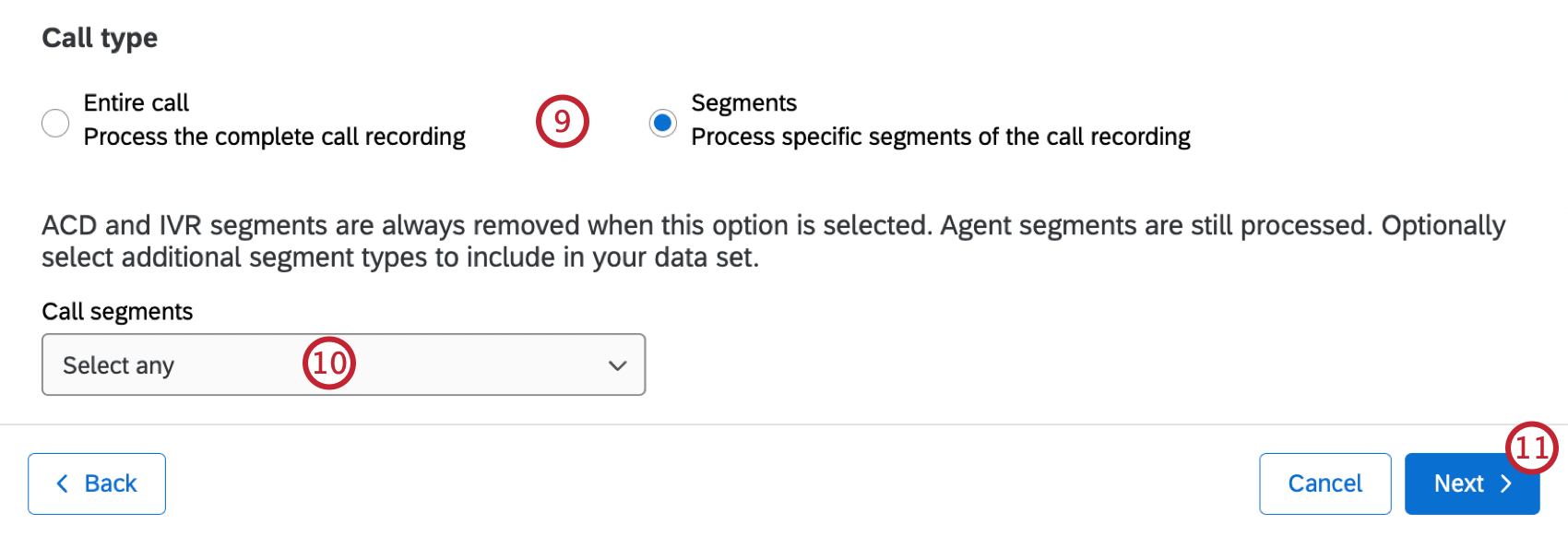
- Chamada inteira: Processa a gravação completa da chamada com todos os segmentos incluídos. Essa opção é recomendada.
- Segmentos: Processar apenas segmentos de agente para cliente do registro de chamadas. Qualquer outro segmento precisará ser selecionado.
Qdica: os segmentos de agente serão processados automaticamente, mas os segmentos ACD e IVR serão removidos.
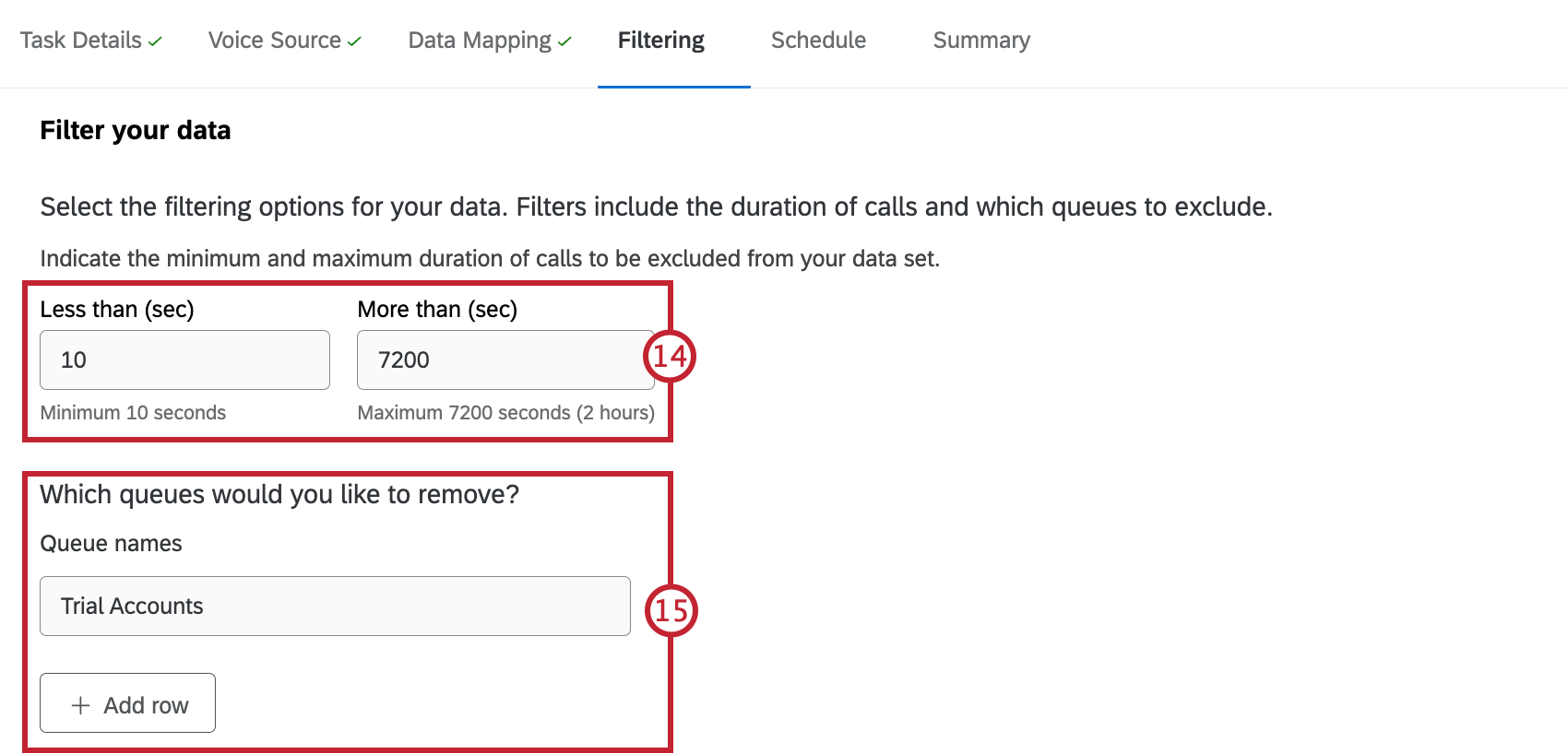
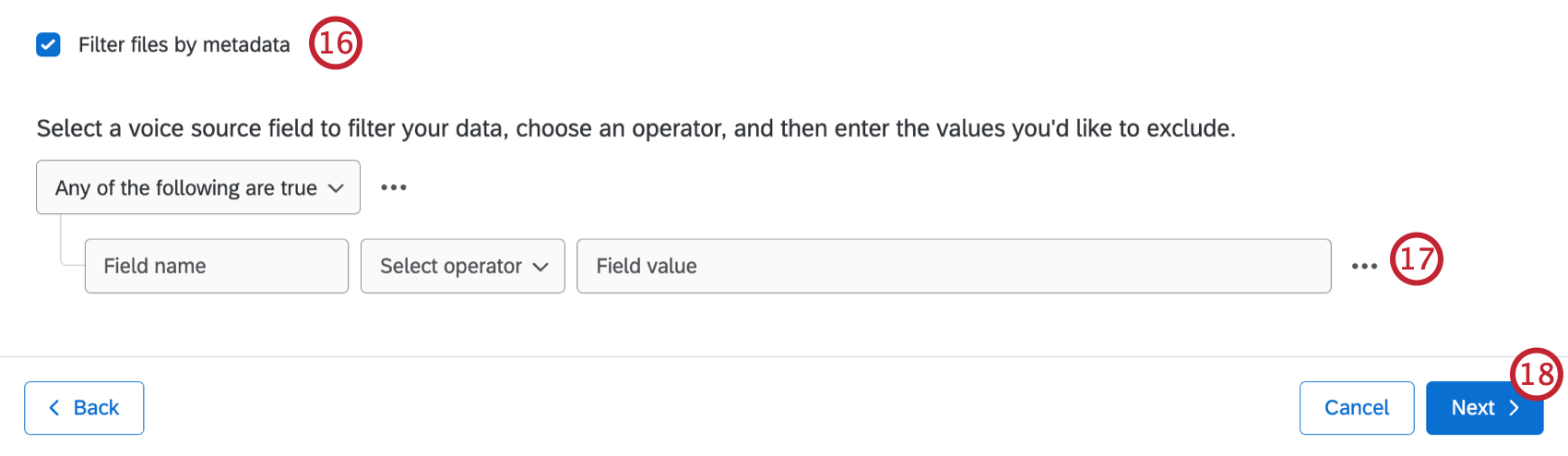
Qdica: você pode acrescentar condições adicionais, se necessário. Consulte Condições e conjuntos Condição para obter mais informações.
Qdica: as tarefas agendadas só serão ativadas depois que uma execução manual inicial tiver sido concluída. Para executar uma tarefa manualmente, vá para a guia Voz e selecione Executar tarefa agora. Consulte Visualização e gerenciamento de tarefas de voz para obter mais informações.
Configurando uma Tarefa de voz: importação por meio de arquivos
Depois de criar seu projeto de voz, você pode conectar um bucket do AWS S3 ou enviar os dados para um servidor SFTP (Protocolo Seguro de Transferência de Arquivos) Qualtrics, para que os dados das chamadas possam ser importados. Em seguida, você será orientado nas etapas de configuração de uma tarefa de voz.
As seguintes informações devem ser fornecidas à Qualtrics para a importação por meio de arquivos:
- SFTP: Uma chave pública SSH. Chaves SSH criptografadas não são compatíveis.
- S3: O ARN, a região e o nome do bucket destinados ao acesso ao bucket.
Para utilizar o método de importação baseado em arquivos, é necessário ter dois arquivos:
- Arquivo de áudio: A gravação de voz sem edição.
- Arquivo Metadados: Os dados estruturados associados à gravação.
Consulte os Requisitos de arquivos para obter mais informações sobre quais tipos de arquivos podem ser importados.
Esta seção explica como importar um arquivo de dados de voz. Para obter instruções sobre como importar dados diretamente do seu provedor de voz, consulte “Configurando uma Tarefa de voz: conectando um provedor de voz”.
Qdica: Os arquivos de áudio e metadados são mantidos por 45 dias após serem importados.
Selecione “Baseado em arquivo ” como sua fonte de dados de voz.
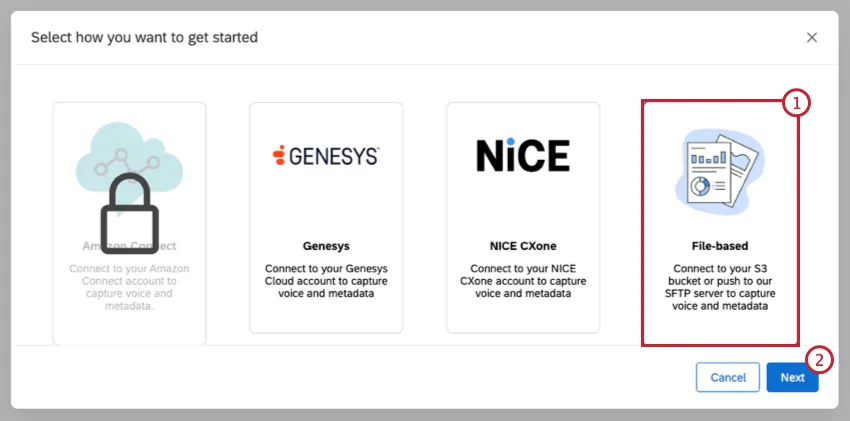
Clique em Seguinte.
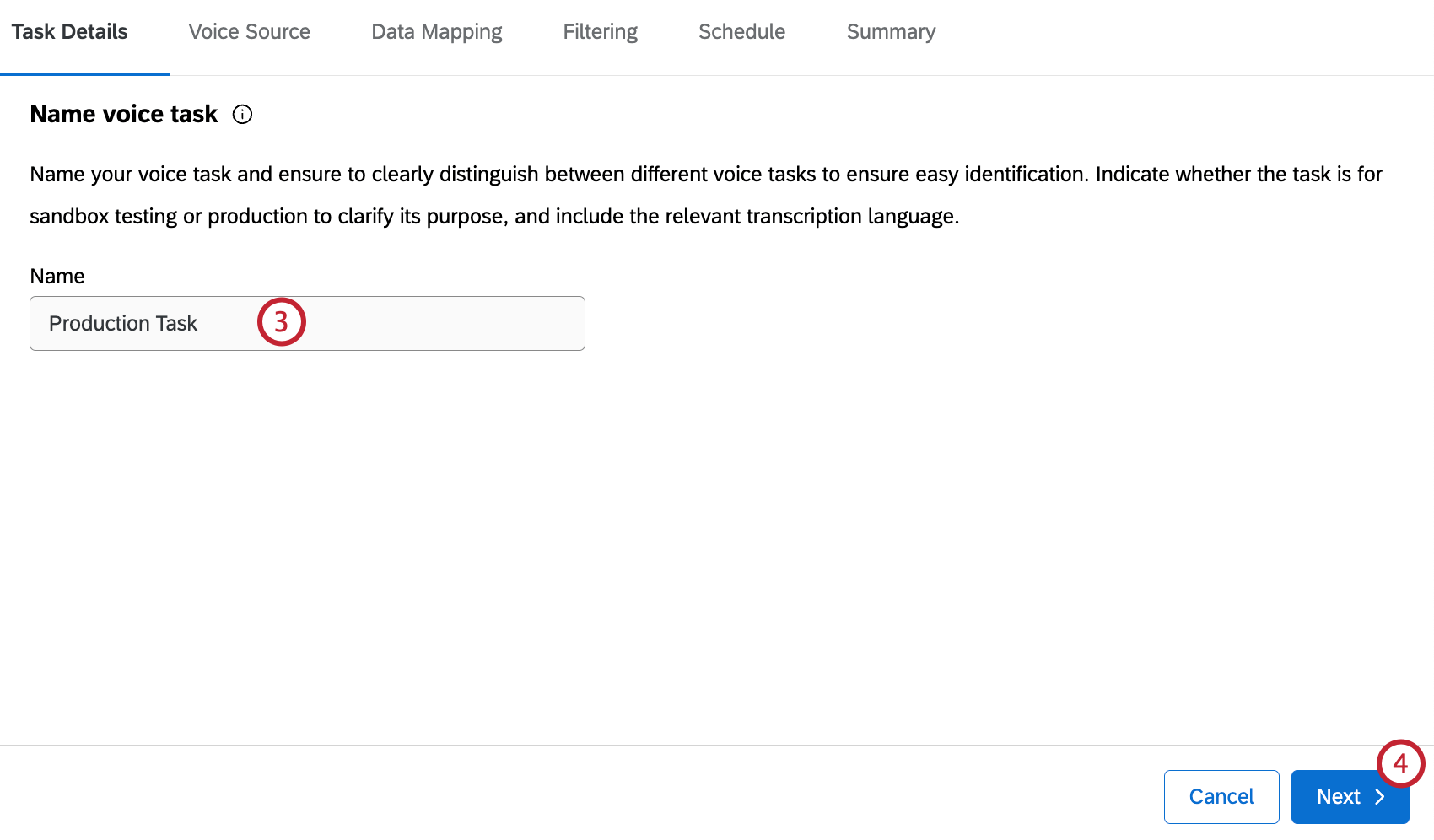
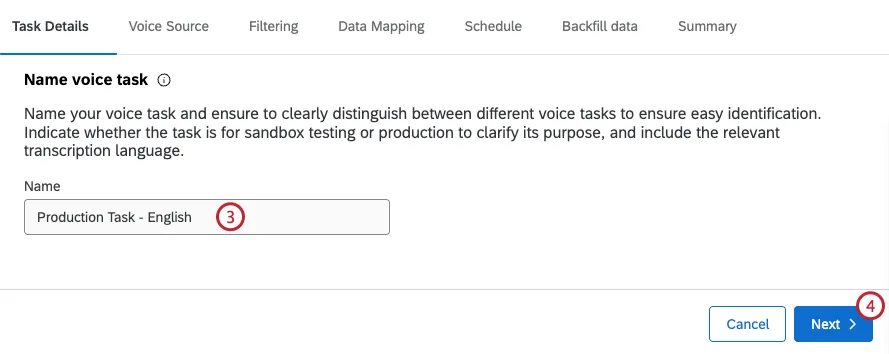
Digite um nome para sua tarefa de voz.
Clique em Seguinte.
Selecione o método de envio de dados que será usado para importar seus dados. Você pode escolher entre as seguintes opções:
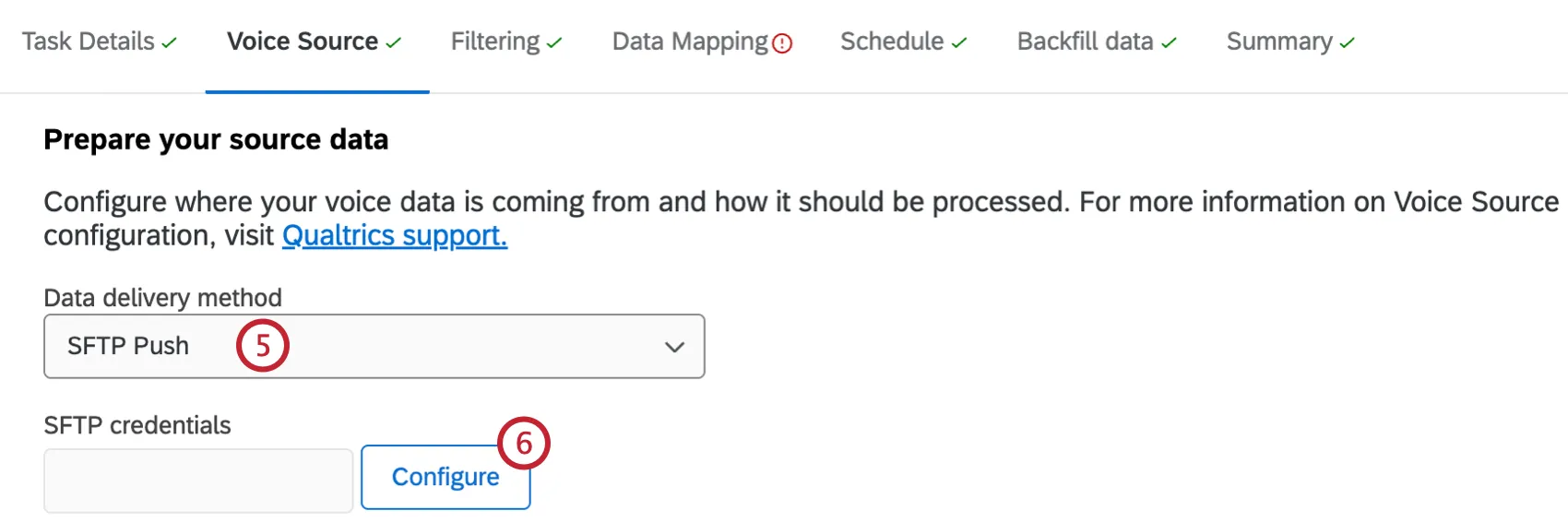
- Envio via SFTP: Os dados são enviados para Qualtrics a partir do seu servidor SFTP.
- S3 Pull: Os dados são extraídos do seu bucket do AWS S3. Se você selecionar essa opção, precisará inserir o nome do seu bucket do S3.
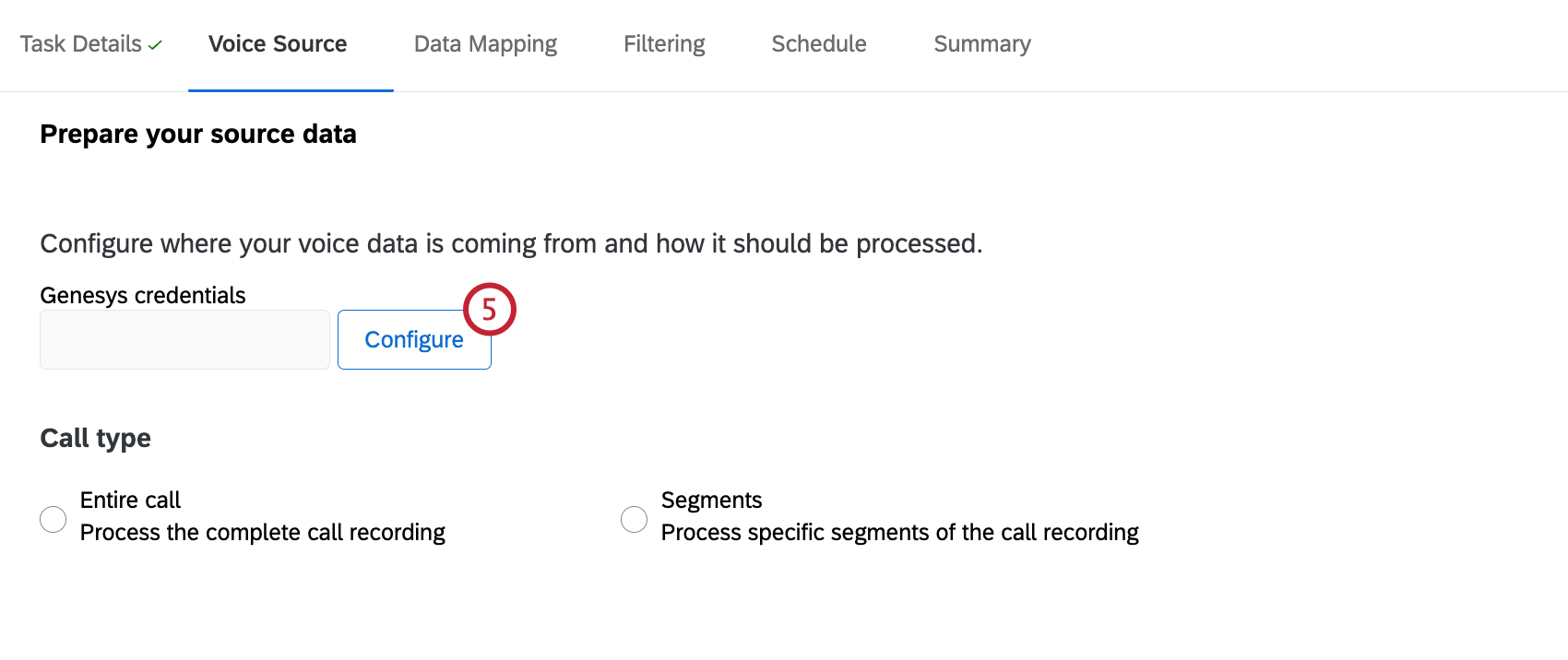
Selecione “Configurar” para adicionar e verificar suas credenciais do S3 ou SFTP.
Selecione a conta do provedor de voz da qual deseja importar dados.
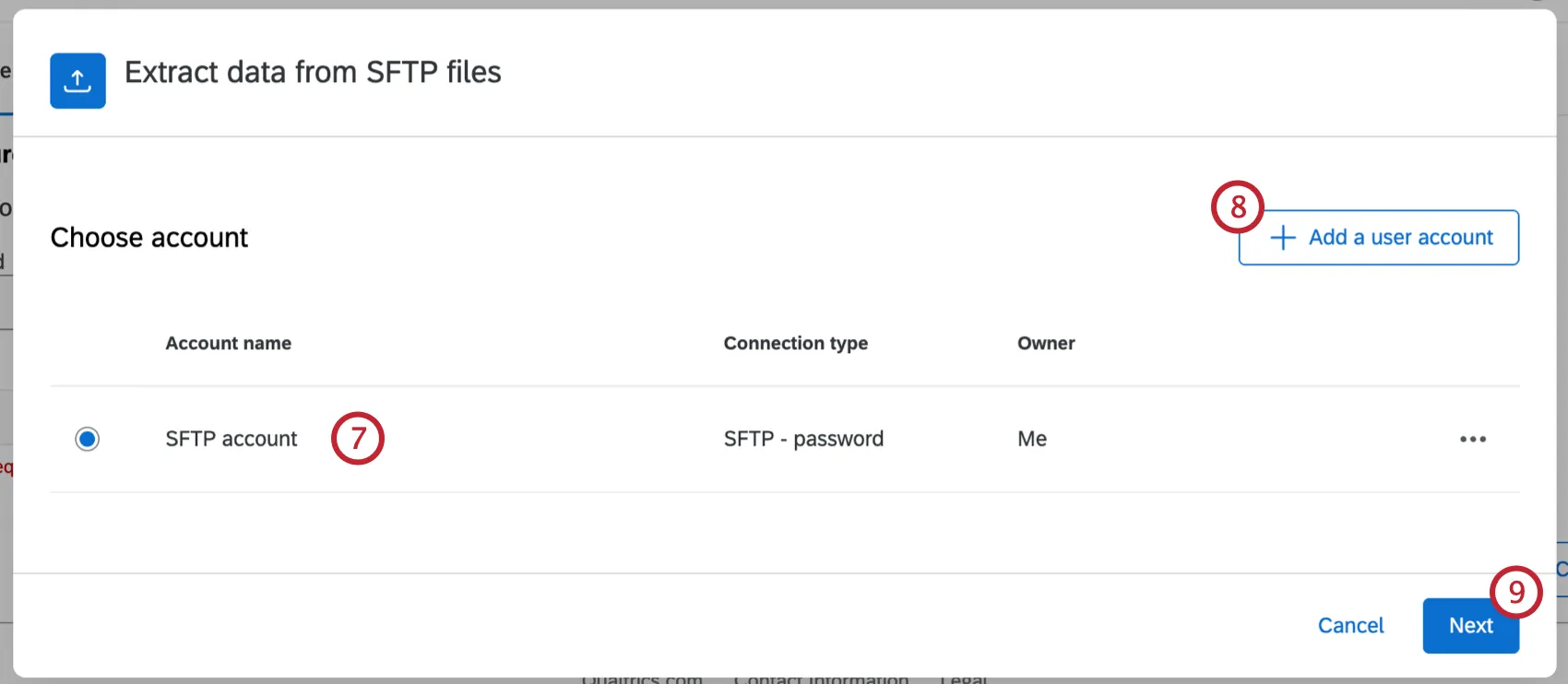
Qdica: todas as contas que você conectou anteriormente, bem como as contas configuradas pelos administradores Marca estarão disponíveis aqui.
Se quiser adicionar uma nova conta, clique em Add a user conta.
Qdica: depois de clicar em Add a user conta(Adicionar uma conta de usuário), dê um nome à conta e insira as credenciais conta e, em seguida, clique em Connect conta (Conectar conta ). Depois de clicar em Conectar conta, faça login com as credenciais de seu provedor.
Clique em Seguinte.
Digite a chave de associação que conectará seu áudio aos metadados. Se você quiser usar apenas o nome do arquivo metadados, marque a opção “Usar o nome do arquivo metadados como chave de junção”.

Qdica: Para isso, é necessário que o nome do arquivo de áudio esteja explicitamente listado como um valor no seu arquivo metadados.
Insira o caminho dos seus arquivos de áudio. Todos os arquivos devem estar em uma pasta específica (SFTP) ou com um prefixo (S3) para diferenciá-los dos arquivos da raiz do sistema. Os arquivos de áudio e metadados podem estar no mesmo local.
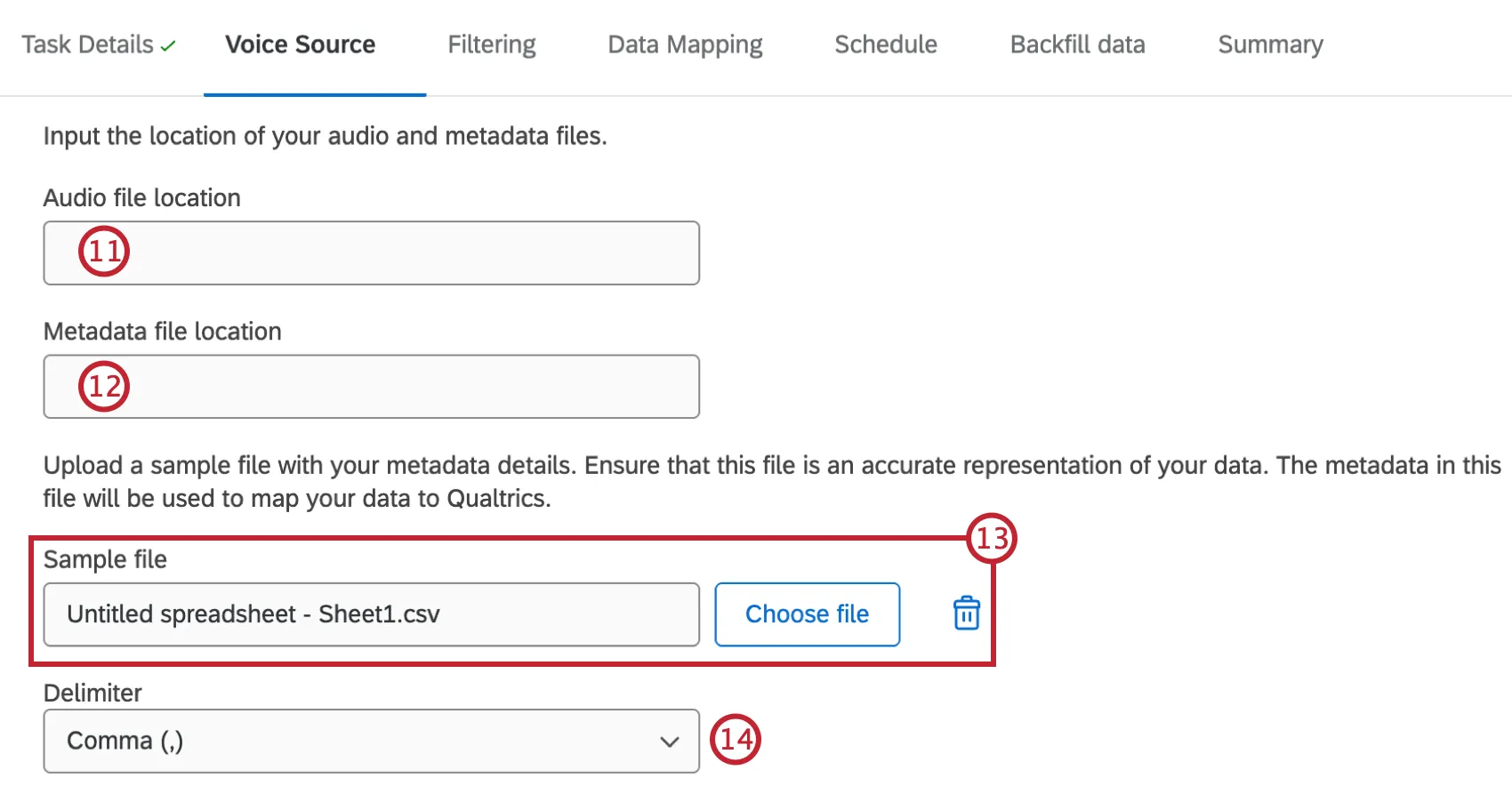
Insira o caminho dos seus arquivos metadados.
Selecione um arquivo amostra que contenha seus metadados. Este arquivo será usado para mapear seus dados para Qualtrics. Clique em “Escolher arquivo” para enviar um arquivo amostra ou insira o caminho direto do arquivo.
Qdica: O arquivo que você escolher aqui deve ter exatamente os mesmos metadados que serão enviados ao Qualtrics. Ao enviar um arquivo CSV, são necessários apenas os cabeçalhos.
Qdica: Clique no ícone lixeira para excluir um arquivo enviado.
Se você tiver enviado um arquivo CSV, selecione o delimitador.
Se você selecionou “Usar o nome do arquivo metadados como chave de junção” na Etapa 10, selecione o formato dos seus arquivos de áudio.
O canal do agente será definido como “esquerda” por padrão. Se precisar alterar isso, entre em contato com Suporte da qualtrics.
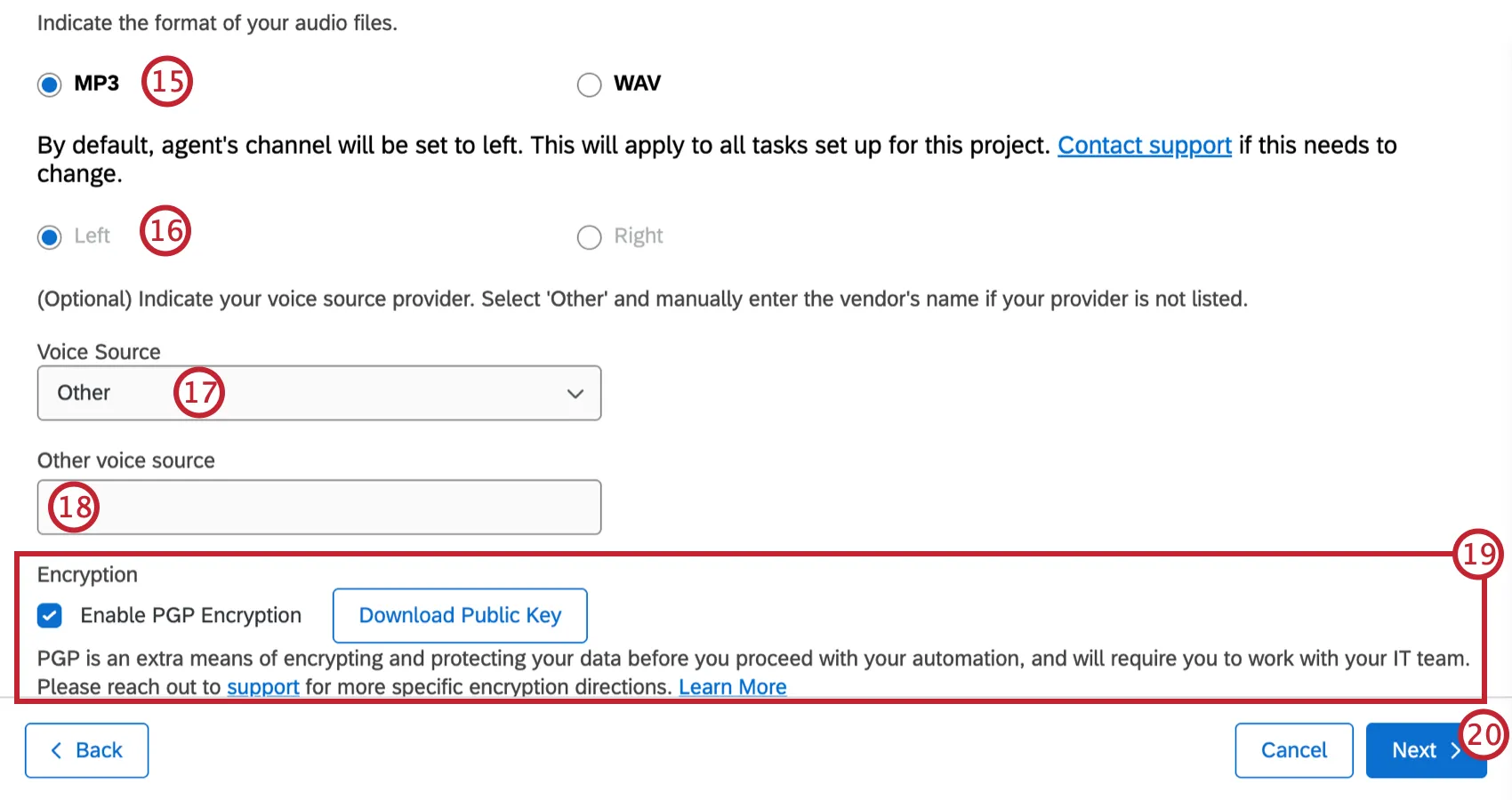
Selecione a fonte de voz do seu arquivo. Você pode escolher um provedor de serviços de voz já existente ou selecionar “Outro”.
Se você selecionou “Outro” como fonte de voz, insira o nome do seu fornecedor de voz.
Se desejar, marque a opção “Ativar criptografia PGP”. Se você optou por ativar a criptografia PGP, clique em “Baixar chave pública”. Para obter mais informações, consulte a página de suporte à criptografia PGP.
Clique em Seguinte.
Se você quiser filtro seus dados por campos específicos metadados, configure seu filtro. Serão incluídos apenas os dados que atenderem aos critérios filtro. Adicionar um filtro é opcional.
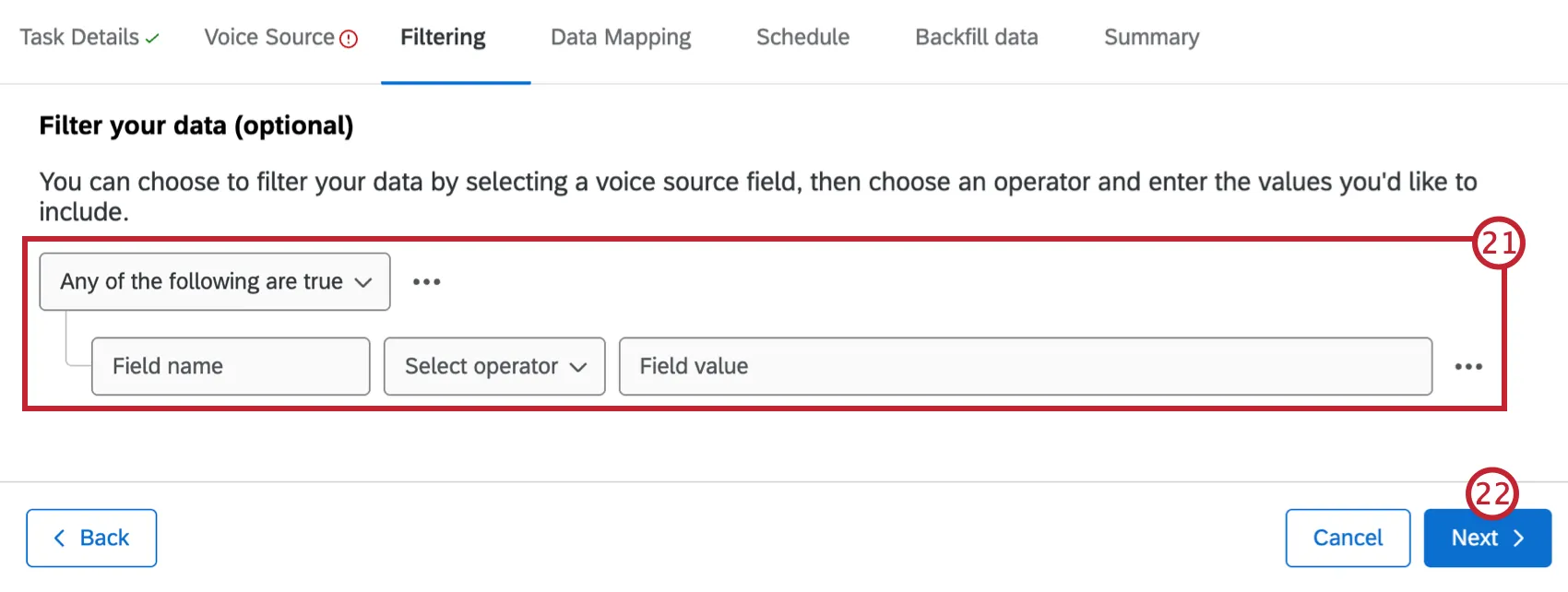
Qdica: você pode acrescentar condições adicionais, se necessário. Consulte Condições e conjuntos Condição para obter mais informações.
Clique em Seguinte.
Mapeie os dados da sua central de contato para os campos correspondentes no Qualtrics. Consulte Mapeamento de dados de voz para obter mais informações.
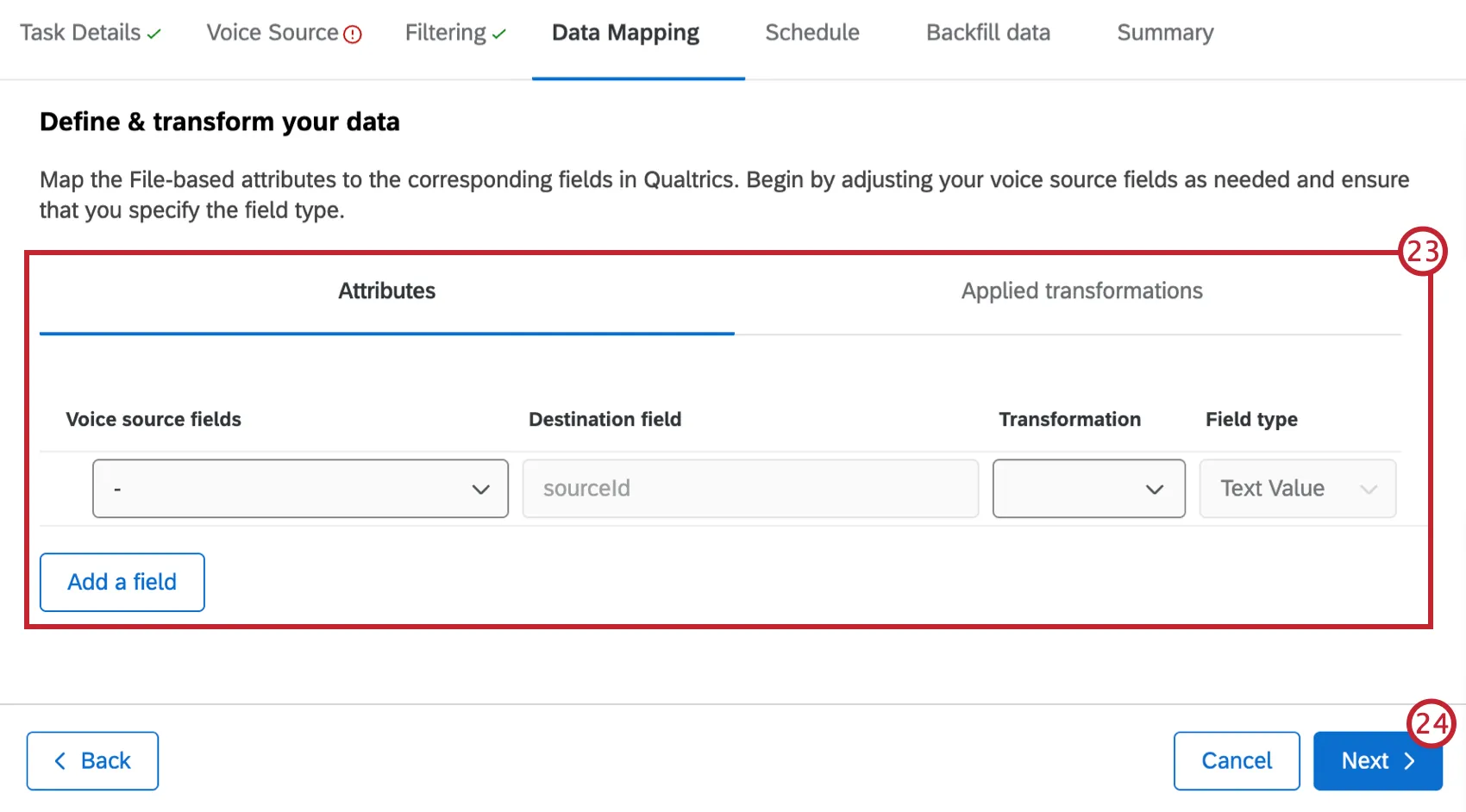
Atenção: É necessário mapear um campo para o campo de destino sourceId.
Clique em Seguinte.
Use o menu suspenso para selecionar a frequência com que você deseja que essa tarefa seja executada.
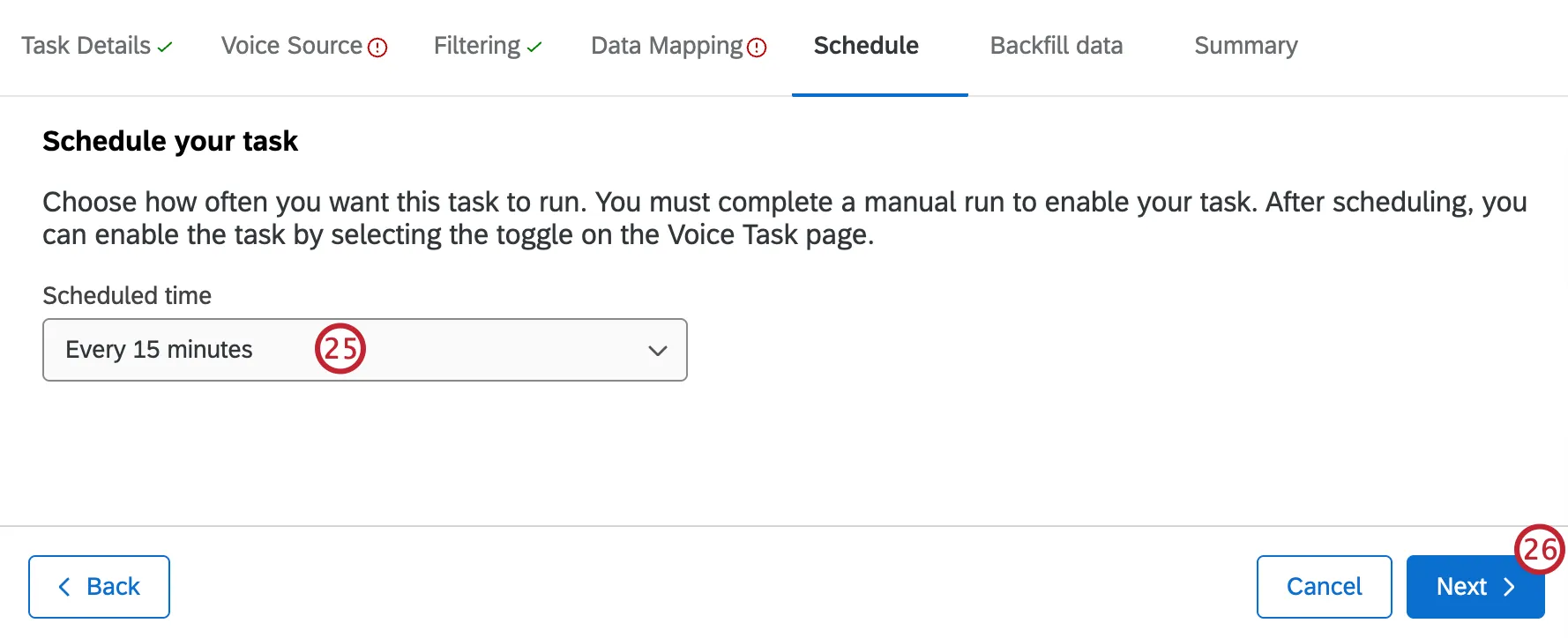
Qdica: As tarefas agendadas só podem ser ativadas após a conclusão de uma execução manual inicial. Para executar uma tarefa manualmente, vá para a guia Voz e selecione Executar tarefa agora. Consulte Visualização e gerenciamento de tarefas de voz para obter mais informações.
Clique em Seguinte.
Se você quiser preencher os dados de chamadas anteriores, consulte a seção abaixo para obter instruções. Caso contrário, clique em Avançar ”.
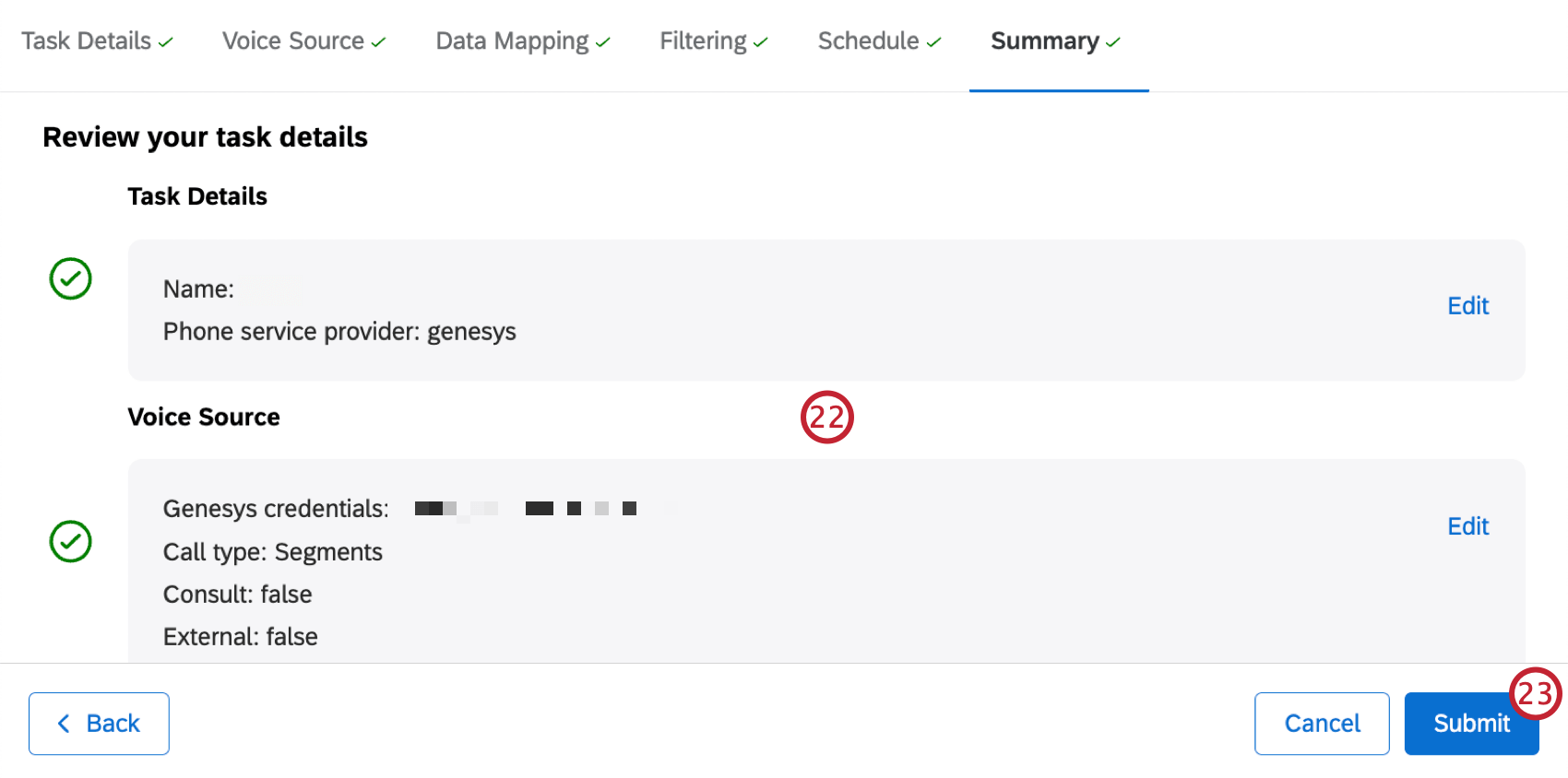
Revise os detalhes de sua tarefa. Clique em Edit (Editar avançar de qualquer detalhe que você queira editar.
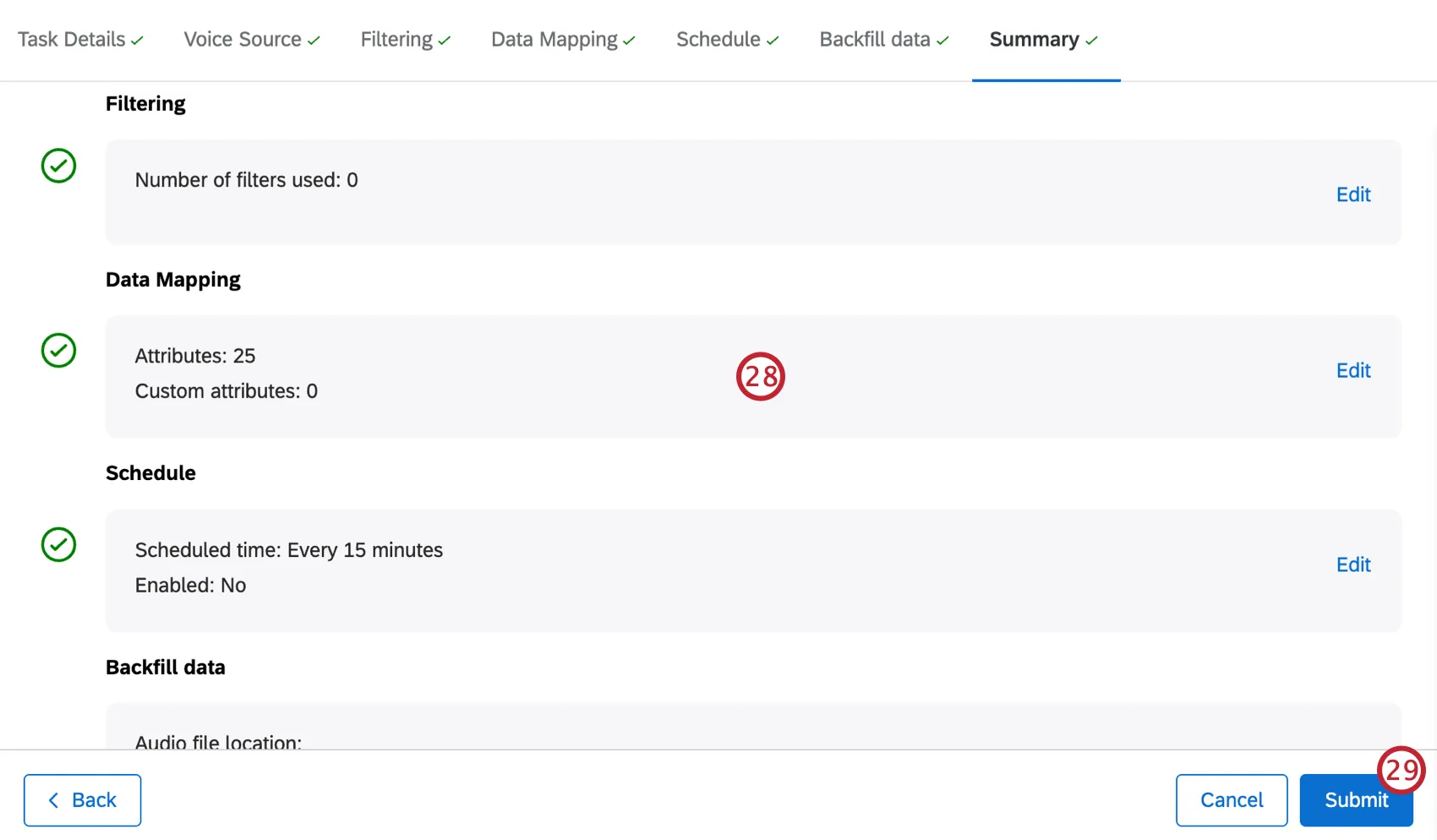
Quando estiver satisfeito com sua tarefa, clique em Submit (Enviar).
Preenchimento retroativo de dados
Se você quiser processar retroativamente dados de chamadas anteriores, poderá, opcionalmente, importar registros anteriores para análise. Essas etapas ocorrem depois que você tiver configurado o restante da sua tarefa de voz.
Insira o caminho dos seus arquivos de áudio.
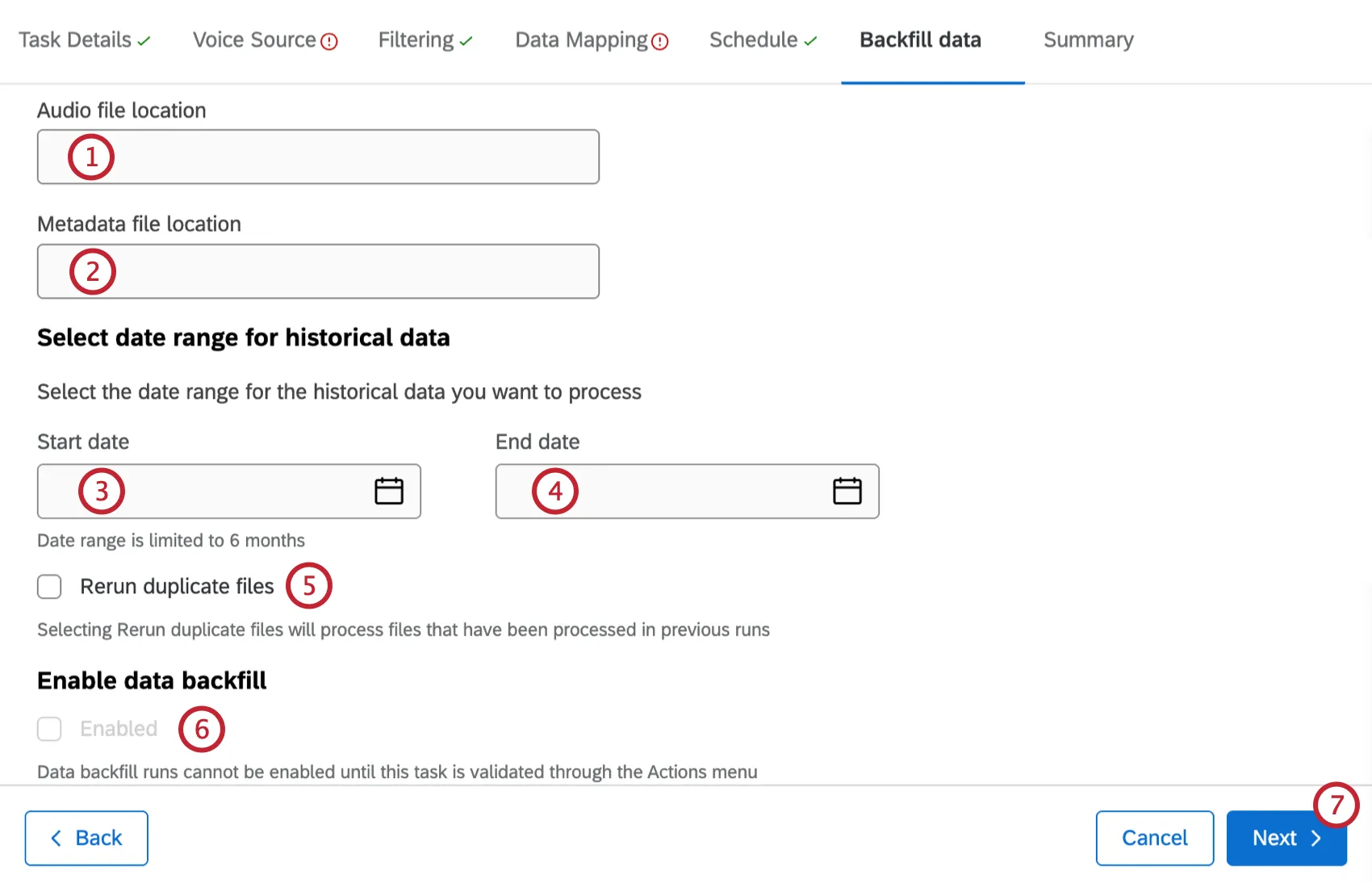
- Insira o caminho dos seus arquivos metadados.
- Selecione uma data de início para seus dados históricos.
- Selecione uma data final para seus dados históricos.
- Se desejar, marque a opção “Reexecutar arquivos duplicar”. Isso processará os arquivos que já foram processados em execuções anteriores.
- Se desejar, clique em “Ativado” para habilitar as execuções de preenchimento retroativo de dados. Essa opção só pode ser ativada após a execução de uma tarefa validação. Consulte Visualização e gerenciamento de tarefas de voz para obter mais informações.
Navegando em Projetos de voz
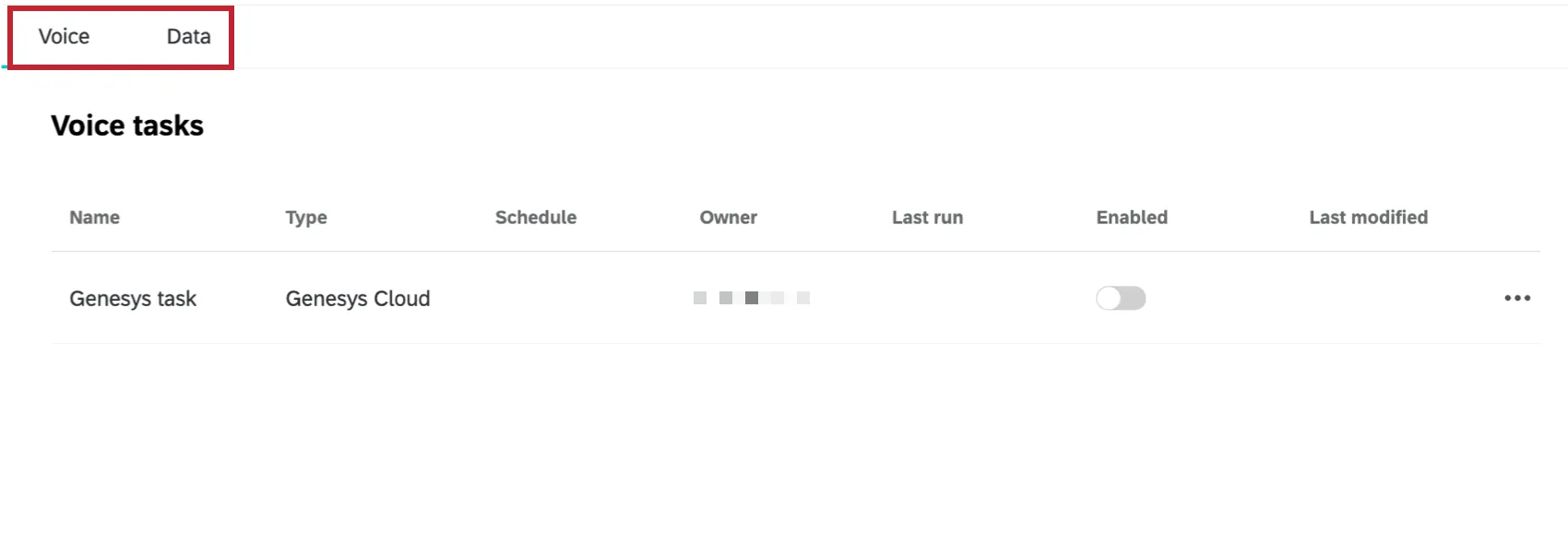
projetos de voz têm duas guias principais:
- Voz: esta é a página inicial de seu projeto. Aqui, você pode ver as tarefas de voz que configurou. Você também pode usar os três pontos horizontais à direita de uma tarefa para executar ações adicionais.
- Dados: À medida que suas tarefas de voz extraem dados, essas conversas aparecerão nesta aba. Use esse espaço para navegar pelos dados e realizar análises introdutórias.
Mapeamento de dados de voz
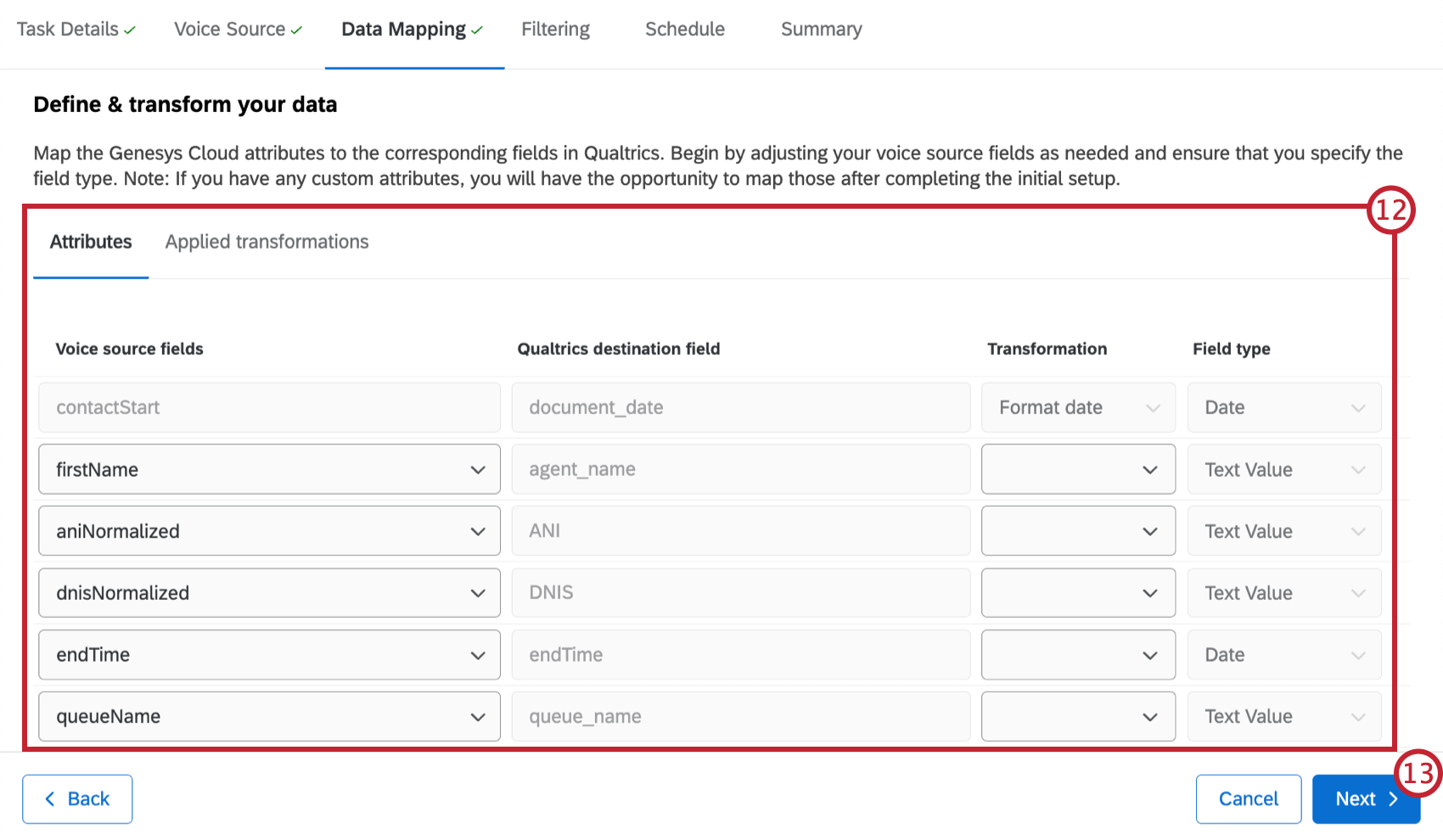
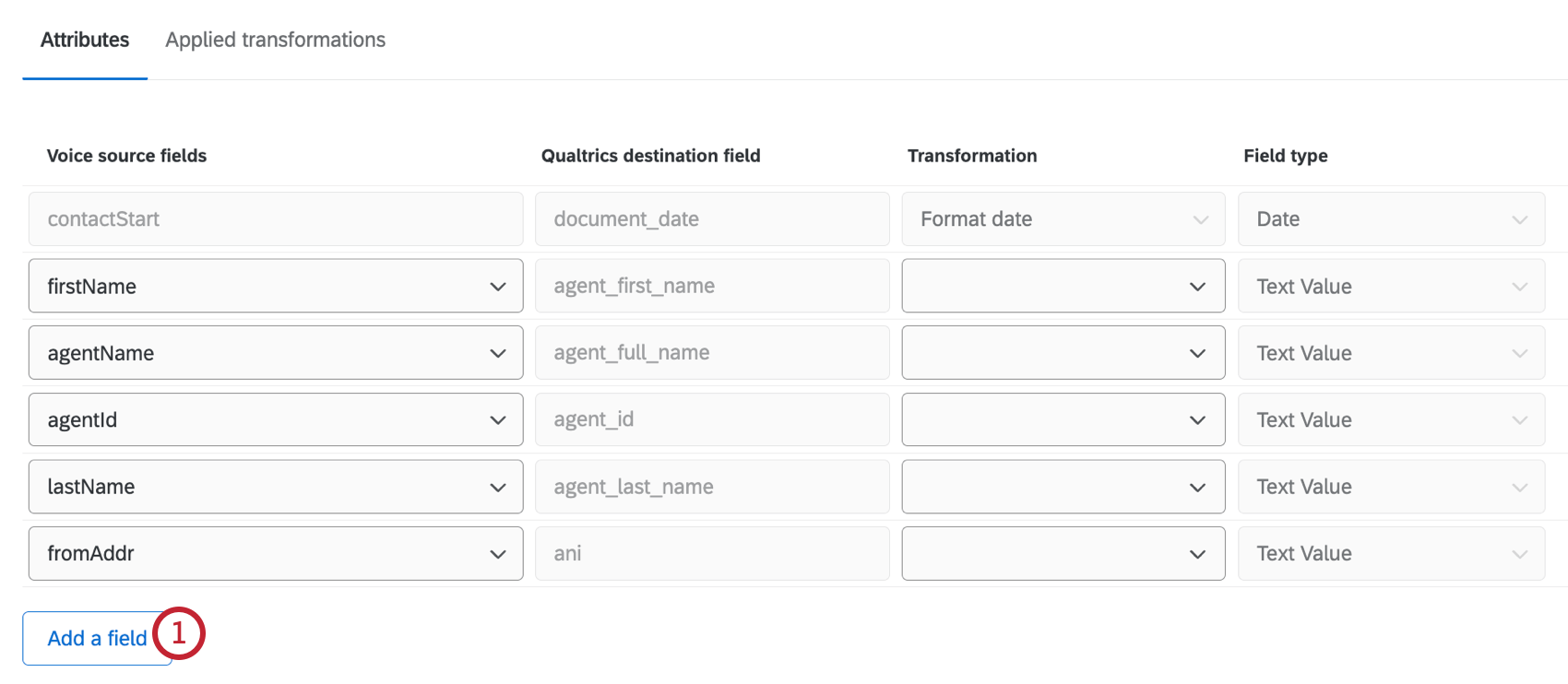
No estágio de mapeamento de dados, você mapeará os atributos do provedor de voz para os campos correspondentes no projeto Voice. Você também pode especificar o tipo de campo para cada campo e aplicar transformações. A seção de mapeamento de dados tem duas guias:
- Atributos: Aqui você pode mapear os atributos do provedor de voz para um campo de destino Qualtrics.
- Transformações aplicadas: Aqui você pode visualizar as transformações que foram aplicadas aos seus atributos.
Mapeamento de atributos

Ao editar essa tarefa, você poderá editar os mapeamentos de campo, mas não poderá escolher diferentes tipos de campo. Você pode aplicar transformações ou adicionar campos adicionais ao mapa.
Atributos personalizados
Aplicação de transformações
Para aplicar uma transformação, selecione o tipo de transformação no menu suspenso da guia “Atributos ”. Os seguintes tipos de transformações estão disponíveis:
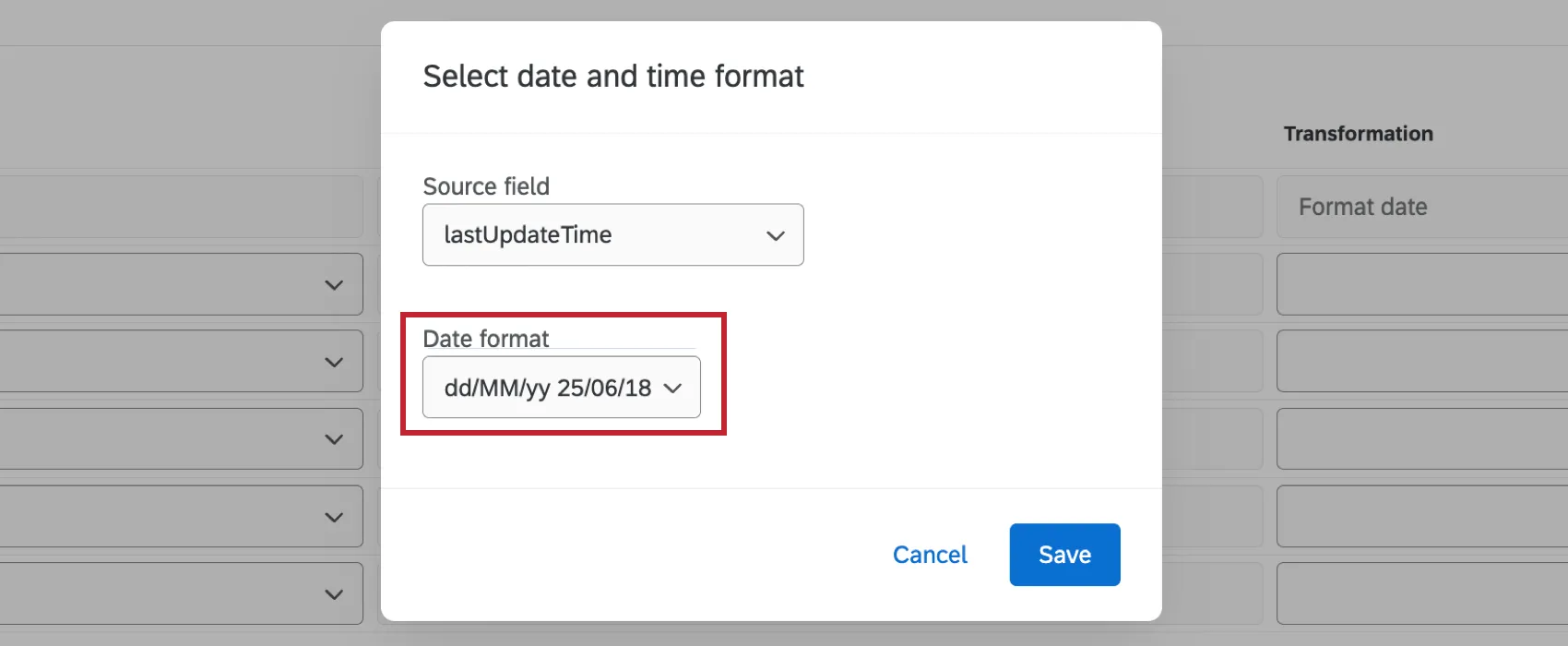
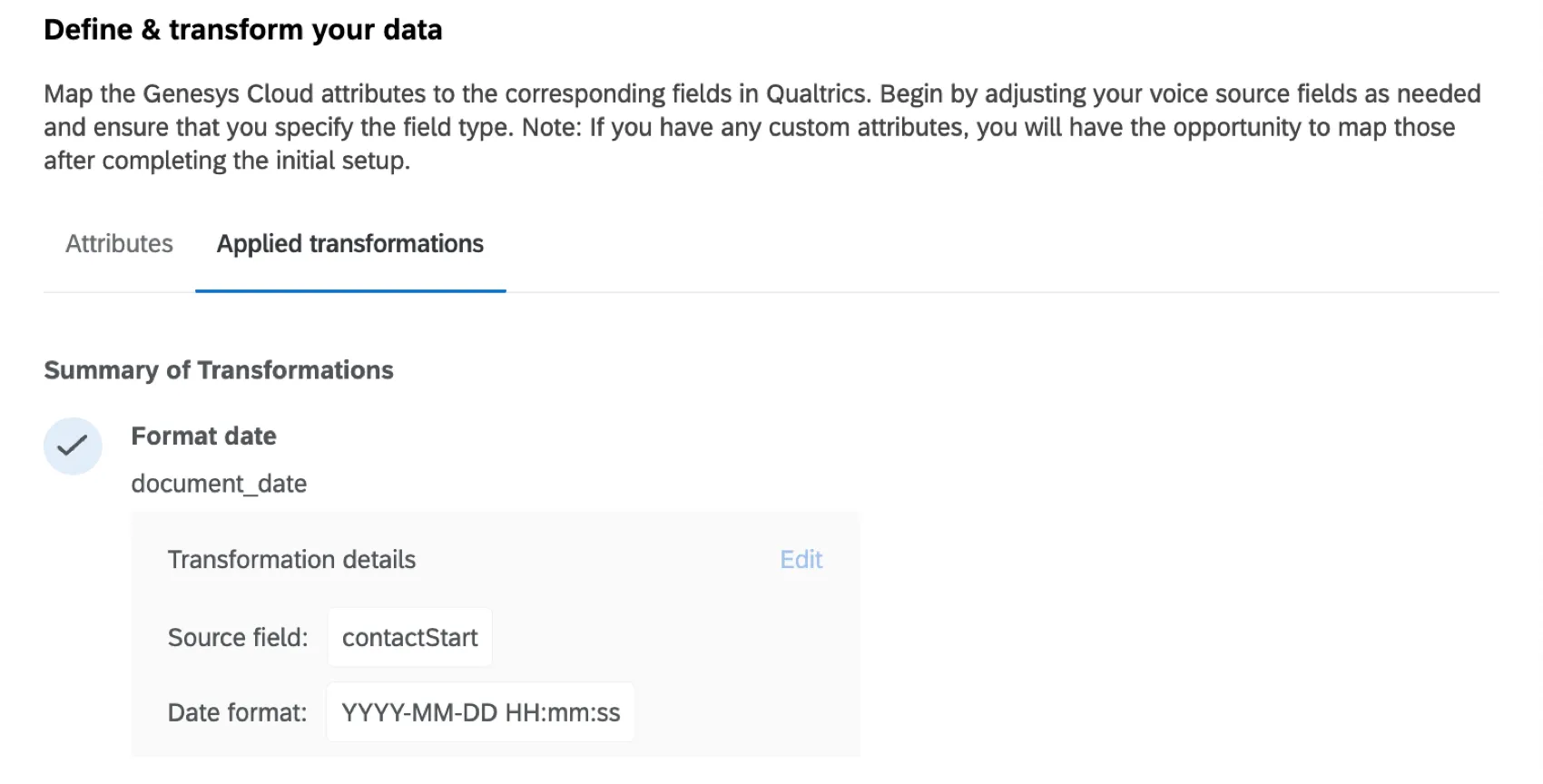
Formatar data: Aplicar um formato de data específico ao seu campo de origem. Selecione o campo de data que deseja transformar e selecione um formato de data no menu suspenso.
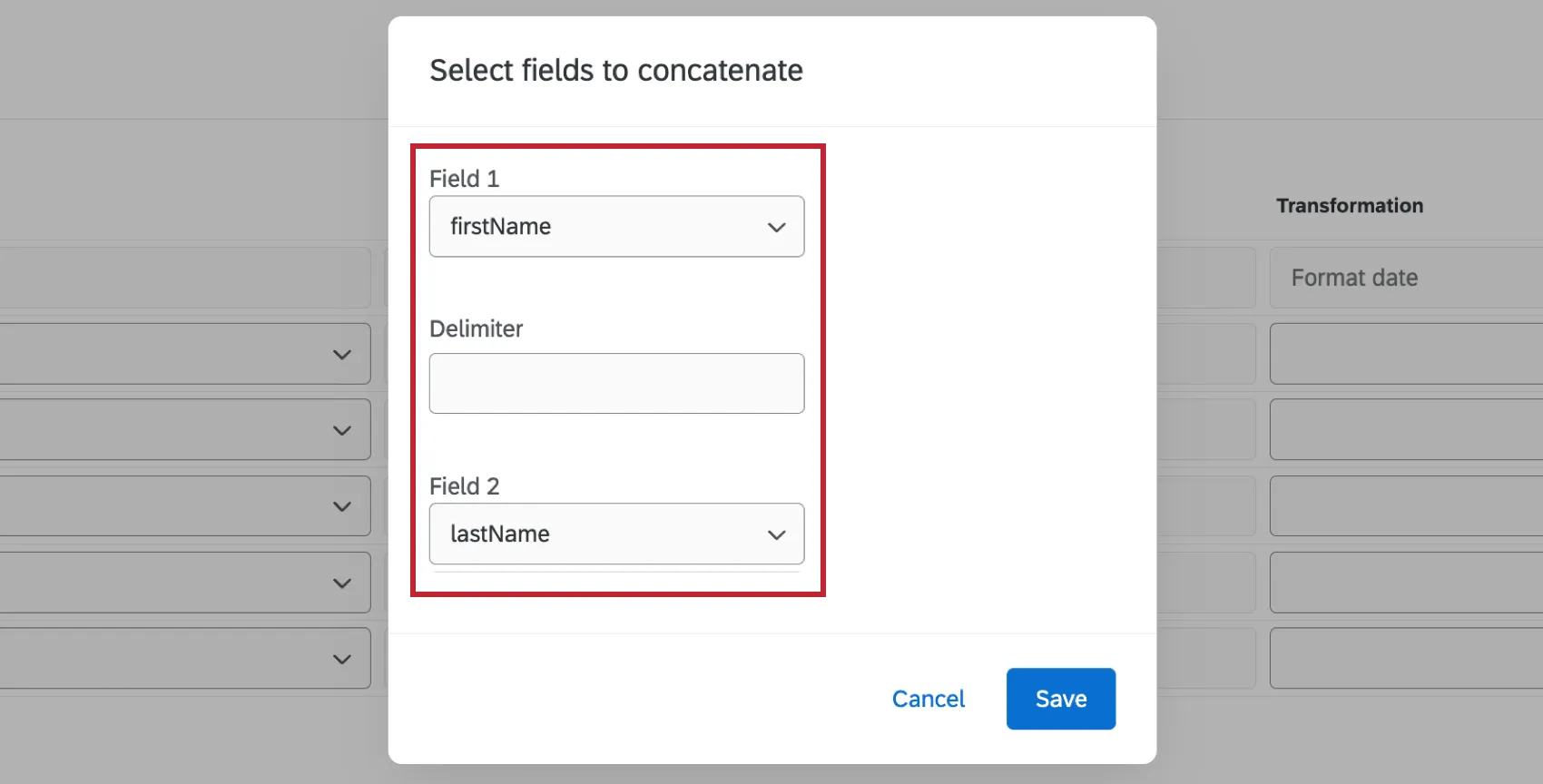
Concatenar: Combina 2 campos de origem em um único campo. Selecione os dois campos que deseja combinar e insira um delimitador.
Todas as transformações que você aplicou ficarão visíveis na aba “Transformações aplicadas ”.
Dados da transcrição da chamada
Além dos recursos de conversão de voz em texto oferecidos Genesys e pelo NiceCXone, você também pode usar um projeto do Voice para armazenar transcrições de chamadas para análise. As transcrições das chamadas não são arquivos de áudio; em vez disso, a conversa é transcrita e salva no formato CSV ou TSV. Você pode transferir esses arquivos de transcrição para Qualtrics por meio de métodos como o Amazon S3 ou SFTP.
Qdica: Se você planeja carregar transcrições de chamadas no Qualtrics, os arquivos devem corresponder um formato específico.
Uma vez que um projeto do Voice contenha transcrições de chamadas, ele não poderá ser usado para importar dados de áudio. O contrário também é verdadeiro; se o projeto Voice tiver a função de conversão de voz em texto, não será possível adicionar transcrições de chamadas.
Transcrição da chamada: projetos de voz são criados por meio de fluxos de trabalho, e não pelo catálogo de projetos.
Para saber mais, consulte Extraição de dados de conversas de arquivos.
Permissões e requisitos do provedor de voz
Permissões Qualtrics
Você precisará ter a permissão “Gerenciar pipelines de voz ” ativada na guia “Geral”.
Requisitos do NICE CXone
Para conectar o NICE CXone ao seu projeto do Voice, você precisará do seguinte:
- Permissões de administrador: Você precisará ativar a seguinte permissão no NICE CXone para conectar sua conta ao Qualtrics com sucesso:
- Editar: essa permissão deve estar ativada para "My Access Key". Isso permite que você gere credenciais de chave de acesso.
- Relatórios históricos: Essa permissão deve ser ativada para "Contato Data". Isso permite recuperar registros contato concluídos e histórico de interações.
- Acesso a dados de Contato: Essa permissão deve estar ativada para "Contato Data" (Dados de contato). Isso permite recuperar registros contato concluídos e histórico de interações.
- Pesquisar interações: Essa permissão deve ser ativada para o "Interactions Hub". Isso permite que você acesse arquivos de áudio gravados.
- Reproduzir/baixar gravações: Reproduzir qualquer: Essa permissão deve ser ativada para o "Interactions Hub". Isso permite que você acesse arquivos de áudio gravados.
- Credenciais da chave de acesso: Isso inclui a ID da chave de acesso e o segredo da chave de acesso. Para obter instruções sobre como obtê-los, consulte a documentação do NICE CXone.
- Credenciais do cliente: Inclui a ID do cliente e o segredo do cliente. Esses campos só são necessários se você estiver usando o "Open ID Connect" como protocolo de autenticação. Para obter seu ID e segredo de cliente, preencha este formulário CXone. Você receberá suas credenciais em alguns dias.
Requisitos Genesys
- Cliente Genesys: Depois de criar um cliente em sua instância de nuvem Genesys, você pode obter o ID do cliente e o segredo do cliente. Consulte a documentação Genesys para obter instruções.
Para obter mais informações sobre como criar clientes OAuth no Genesys, consulte Credenciais Genesys.
Requisitos de arquivos
Se você estiver configurando sua tarefa de voz por meio da importação de arquivos, esses arquivos deverão atender aos seguintes requisitos.
Arquivos de áudio
Todos os arquivos de áudio importados devem atender aos seguintes requisitos:
- Tamanho do arquivo: Cada arquivo pode ter até 1 GB. Se você estiver usando uma marca com isolamento de dados ativado , os arquivos podem ter até 0,5 GB.
- Duração do arquivo: Os arquivos devem ter duração mínima de 500 ms e máxima de 2 horas.
- Configuração de canais: Somente arquivos estéreo ou de dois canais são compatíveis. Gravações mono não são compatíveis.
- Mapeamento de canais: O canal do agente deve ser explicitamente definido como esquerdo ou direito.
- Criptografia: Os arquivos devem estar sem criptografia, a menos que você esteja usando a criptografia PGP.
Arquivos de metadados
Todos os arquivos metadados importados devem atender aos seguintes requisitos:
Formato CSV
- Codificação: UTF-8.
- Layout: Orientação horizontal com o cabeçalho na primeira linha.
- Mapeamento: Cada arquivo de áudio deve corresponder a uma única linha de dados.
- Cabeçalhos: Não são permitidos caracteres especiais nos nomes dos cabeçalhos, exceto sublinhados.
Formato JSON
- Estrutura: Formato JSON padrão.
- Processamento em lote: É possível utilizar arquivos JSON em lote.
- Simplificação: Quaisquer objetos aninhados devem ser simplificados antes da entrega para garantir que a importação seja bem-sucedida. Os arquivos JSON só podem conter um único objeto simples; portanto, cada arquivo só pode conter os metadados de um único arquivo de áudio.
Atributos obrigatórios
- Identificador único: costuma ser usado para associar o arquivo metadados ao arquivo de áudio.
- Data da chamada: É utilizada para o processamento de arquivos e para a geração de relatórios no Qualtrics.
Visualização e gerenciamento de tarefas de voz
Depois de criar uma tarefa de voz no seu projeto, você poderá visualizá-la na aba “Voz ”. Clique no botão de alternância na coluna Ativado para ativar ou desativar uma tarefa.
Atenção: Se você estiver executando um preenchimento retroativo na sua tarefa, essa opção não desativará o preenchimento retroativo! Você também deve desmarcar a opção “Ativar preenchimento retroativo de dados ” dentro da tarefa.
Clique nos três pontos horizontais à direita de uma tarefa para executar as seguintes ações:
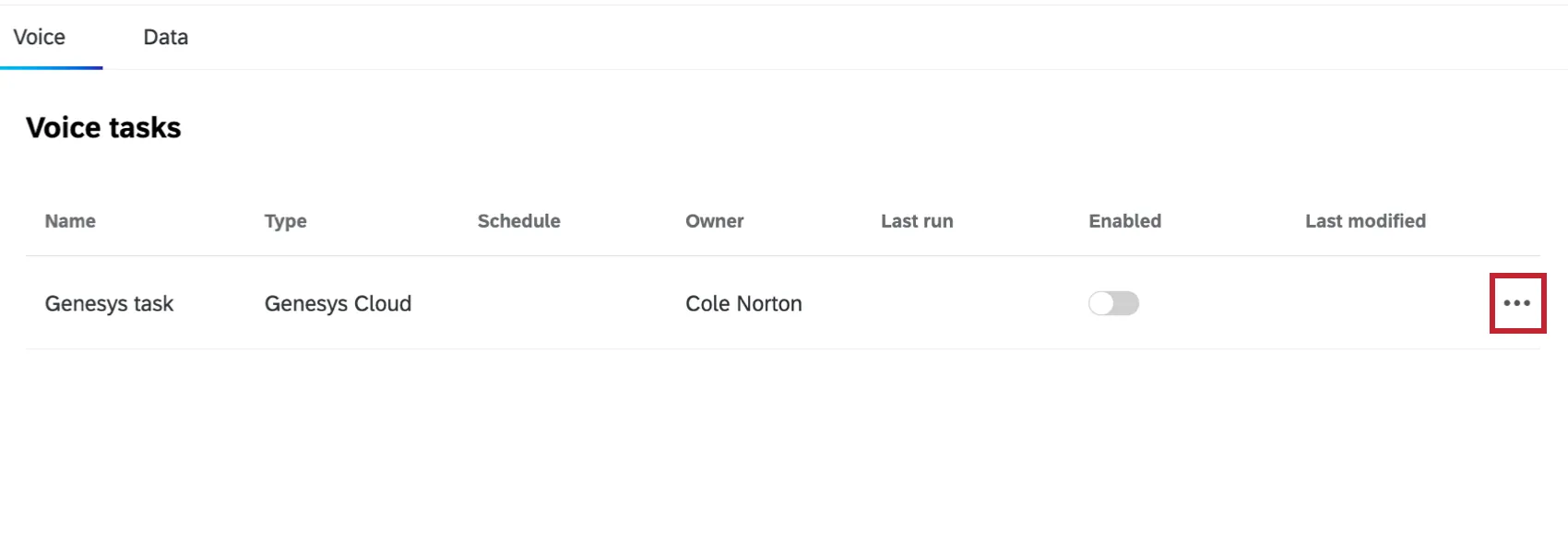
- Configurar tarefa: Editar sua tarefa. Você também pode clicar em uma tarefa para começar a editá-la.
- Excluir tarefa: Excluir sua tarefa.
- Duplicar tarefa: Crie uma cópia de sua tarefa. Essa é a única maneira de ter mais de uma tarefa de voz em um projeto.
Atenção: As tarefas duplicadas herdarão o arquivo amostra e o mapeamento de dados da tarefa principal. As alterações no arquivo amostra ou nos campos mapeados devem ser feitas na tarefa principal. - Executar tarefa agora: Execute sua tarefa imediatamente se não tiver configurado seu projeto para ser executado em um cronograma.
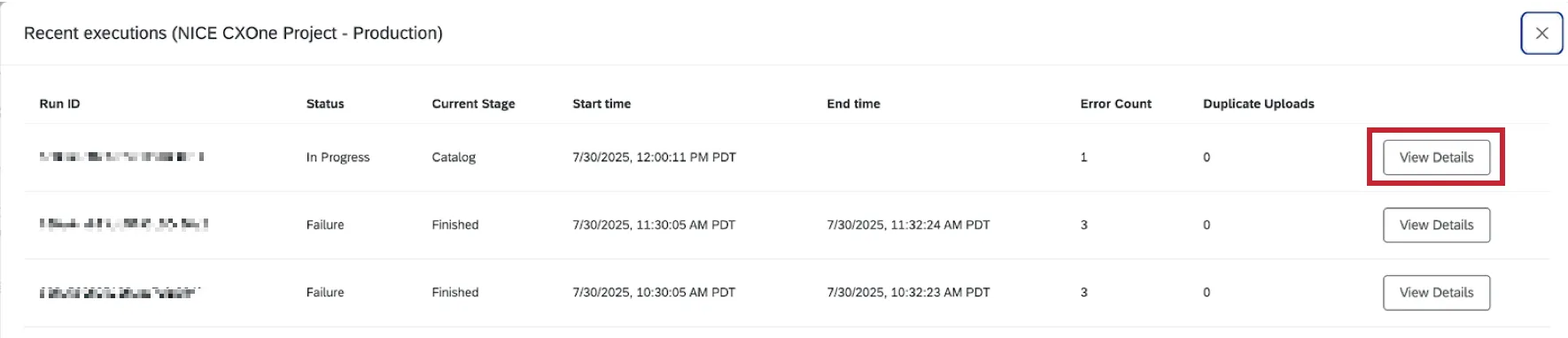
Visualizar execuções recentes: Veja informações sobre execuções anteriores, incluindo o ID da execução, o status, a hora de início e de término e a contagem de erros.

Qdica: para obter mais detalhes, incluindo mensagens de erro específicas e informações mais detalhadas de cada estágio, clique em View Details (Exibir detalhes).
Dados e amp; Análise em Projetos de voz
À medida que seus fluxos de trabalho extraírem dados de voz, eles aparecerão na guia Data & Analysis (Dados e amp; Análise). Use esse espaço para navegar pelos dados e realizar análises introdutórias. Veja a seguir a funcionalidade que você pode esperar nessa guia, com links para as páginas de suporte apropriadas:
- Edição de Respostas
- Exportar dados
Qdica: a opção de reimportar dados permite que você edite os dados que já estão em seu projeto. Não é possível importar novos dados sociais usando a guia Data & Analysis e, em vez disso, é necessário usar tarefas de voz para extrair dados de provedores de voz.
- Resposta registradas
- Filtragem de Respostas
- Editor de campo
Sinais de interação automatizados
Atenção: Os campos de sinal de interação automatizada são gerados por meio de IA; consulte Lista de recursos de IA generativa de terceiros para obter mais informações.
A guia “Dados e Análise” do seu projeto de Voz contém os campos de sinais de interação automatizada relacionados às suas interações de voz. Esses campos fornecem mais informações sobre suas interações sem a necessidade de criar ou manter um modelo temático.
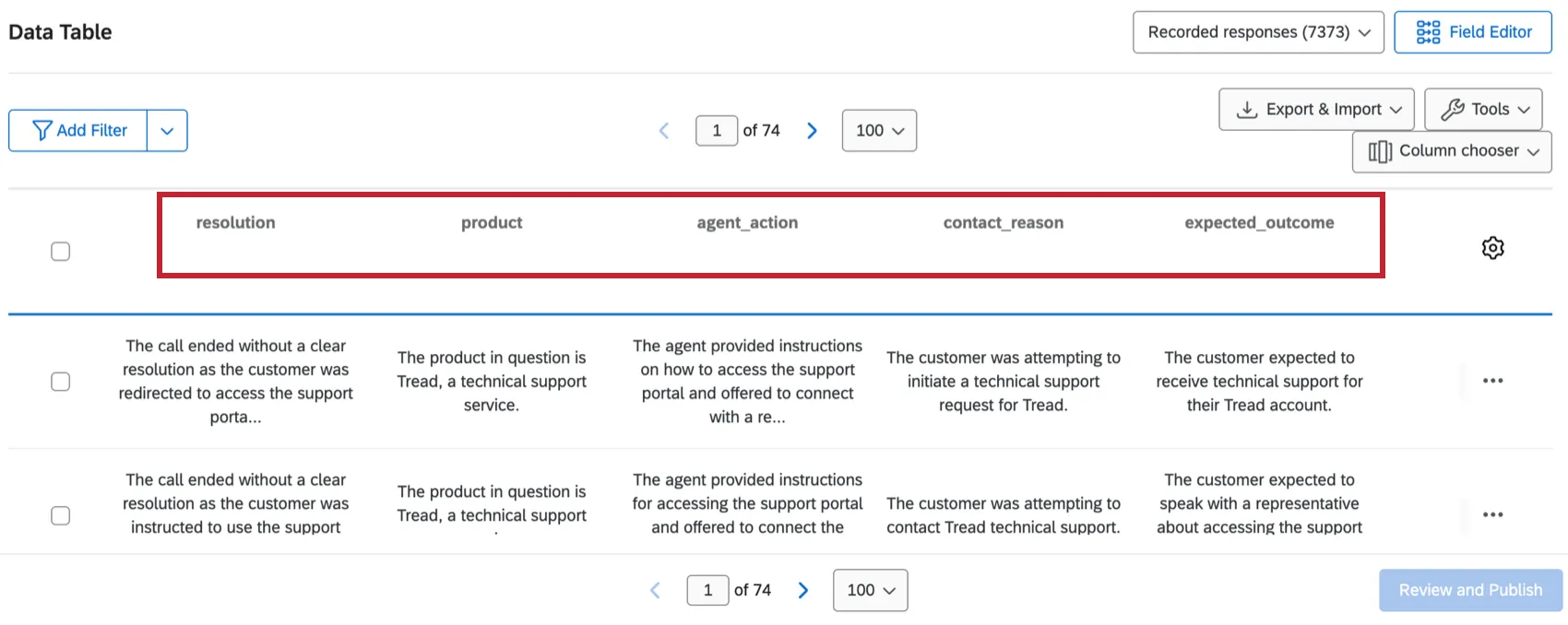
Os seguintes atributos estarão disponíveis para cada interação no seu projeto do Voice:
- Ação do agente: Um resumo das ações realizadas pelo agente de atendimento ao cliente durante a ligação.
- Motivo Contato: O motivo pelo qual o cliente entrou em contato com o atendimento ao cliente.
- Resultado esperado: O resultado que o cliente esperava obter com a ligação.
- Produto: O produto sobre o qual o cliente ligou.
- Resolução: Um resumo da resolução alcançada na teleconferência.
- Rótulo da resolução: Um rótulo para a resolução. Os valores possíveis incluem “resolvido”, “não resolvido”, “aguardando acompanhamento”, “transferido” e “desconhecido”.
Esses campos podem ser usados da mesma forma que os demais campos dos seus dados. Por exemplo, eles podem ser usados em um dashboard.
Como adicionar sinais de interação automatizados a um projeto
Para adicionar sinais de interação automatizados ao seu projeto do Voice, siga estas etapas:
Acesse o projeto do Voice ao qual você deseja adicionar esses campos.
Clique na tarefa de voz que você deseja configurar. Você também pode clicar no menu com os três pontos à direita da sua tarefa de voz e selecionar “Configurar tarefa ”.
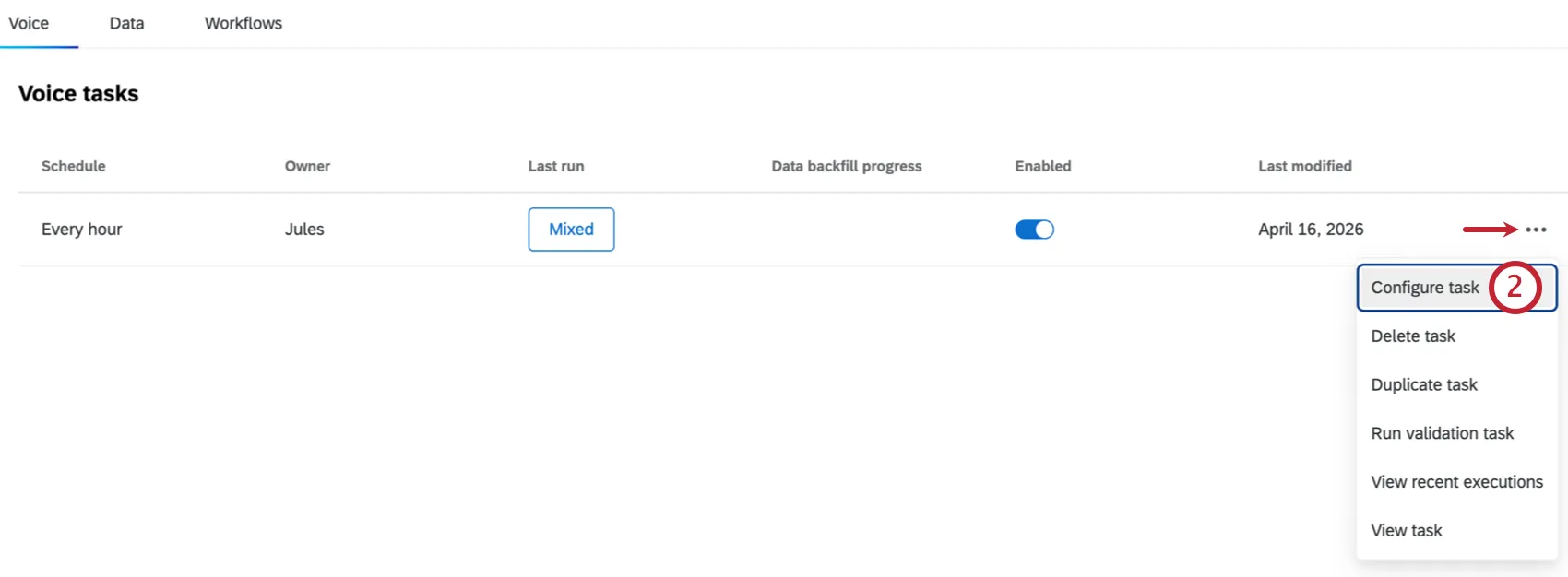
Vá para a guia “Mapeamento de dados ”.
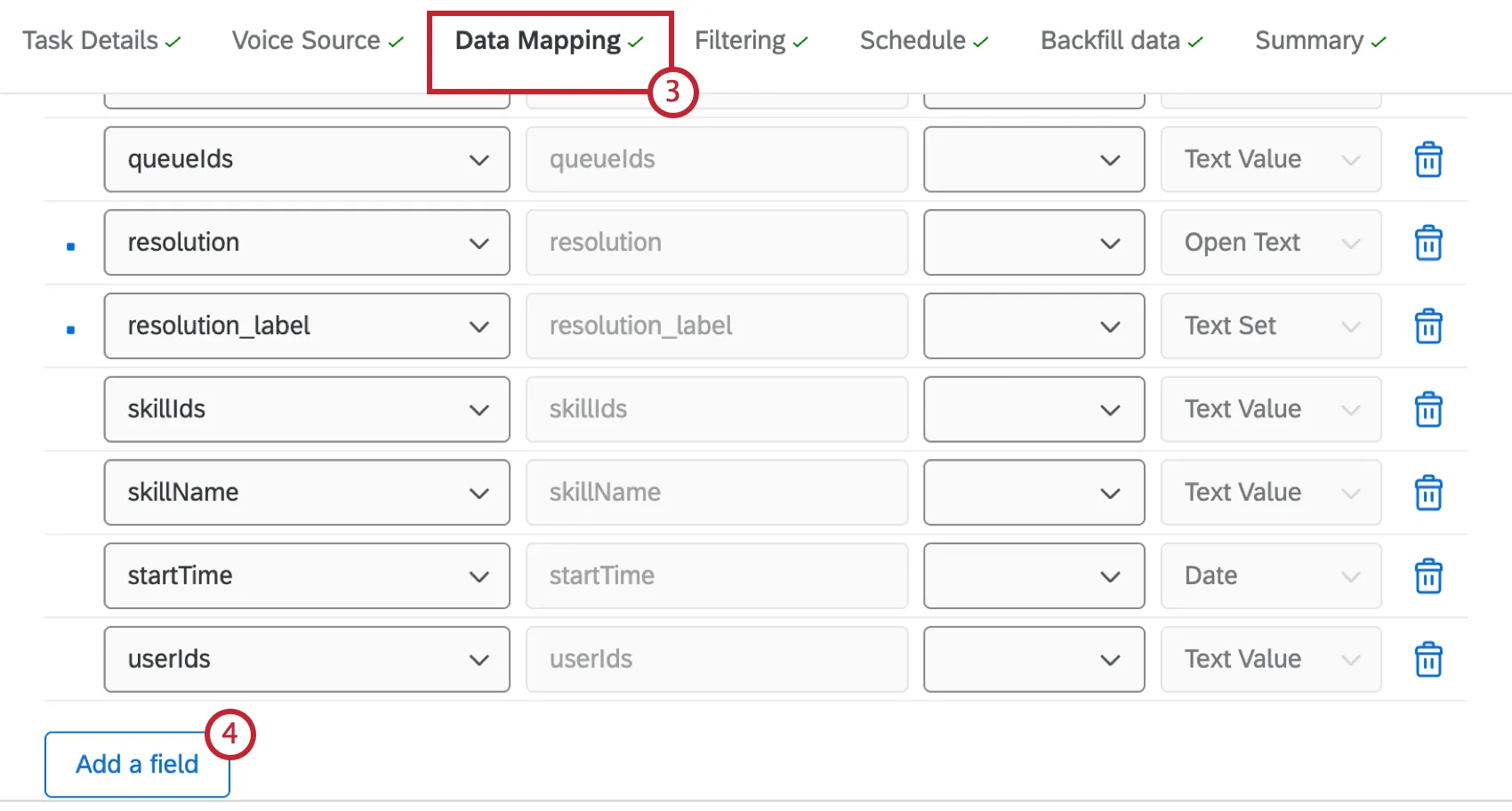
Selecione “Adicionar um campo”.
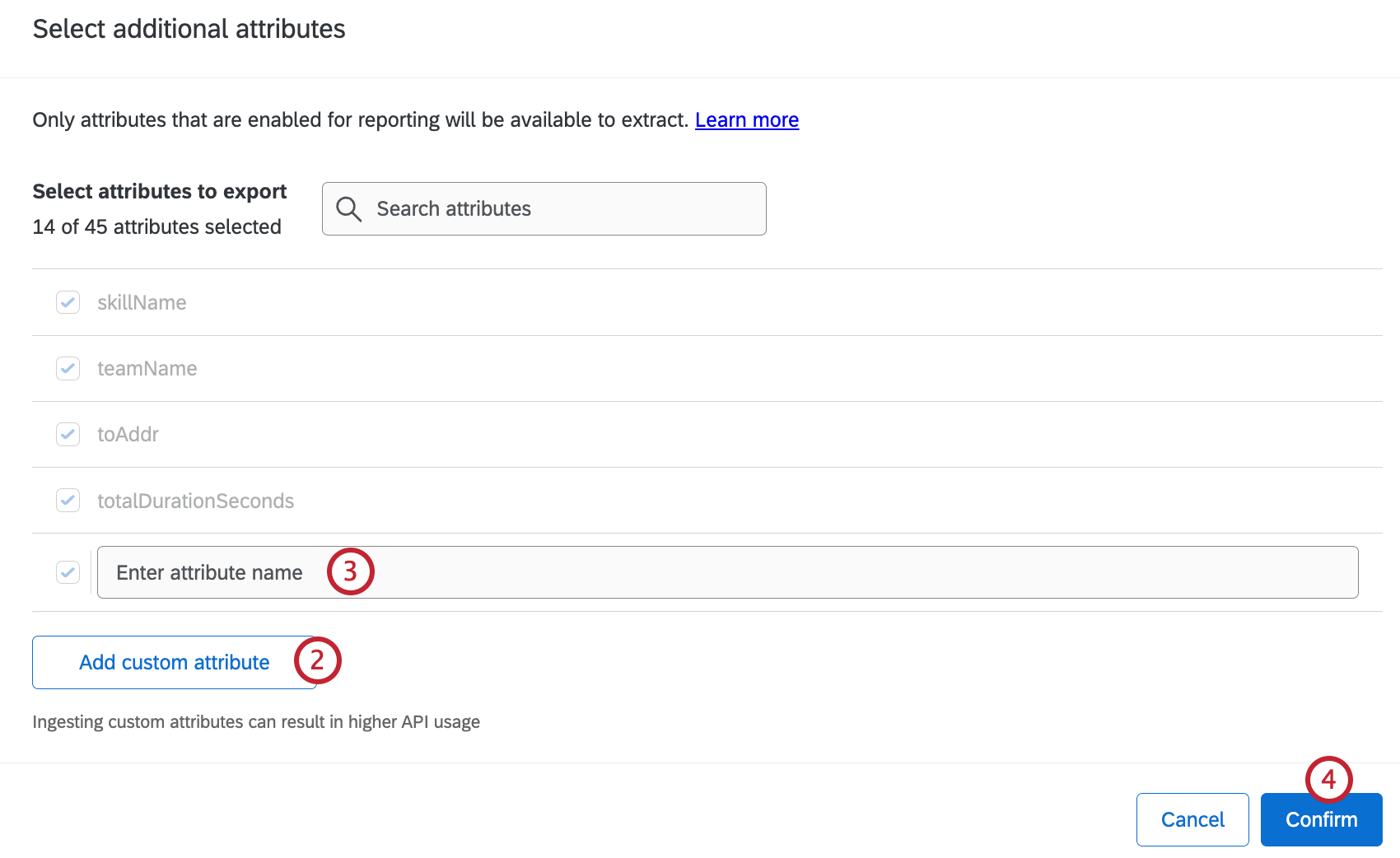
Clique em Adicionar atributo personalizado.
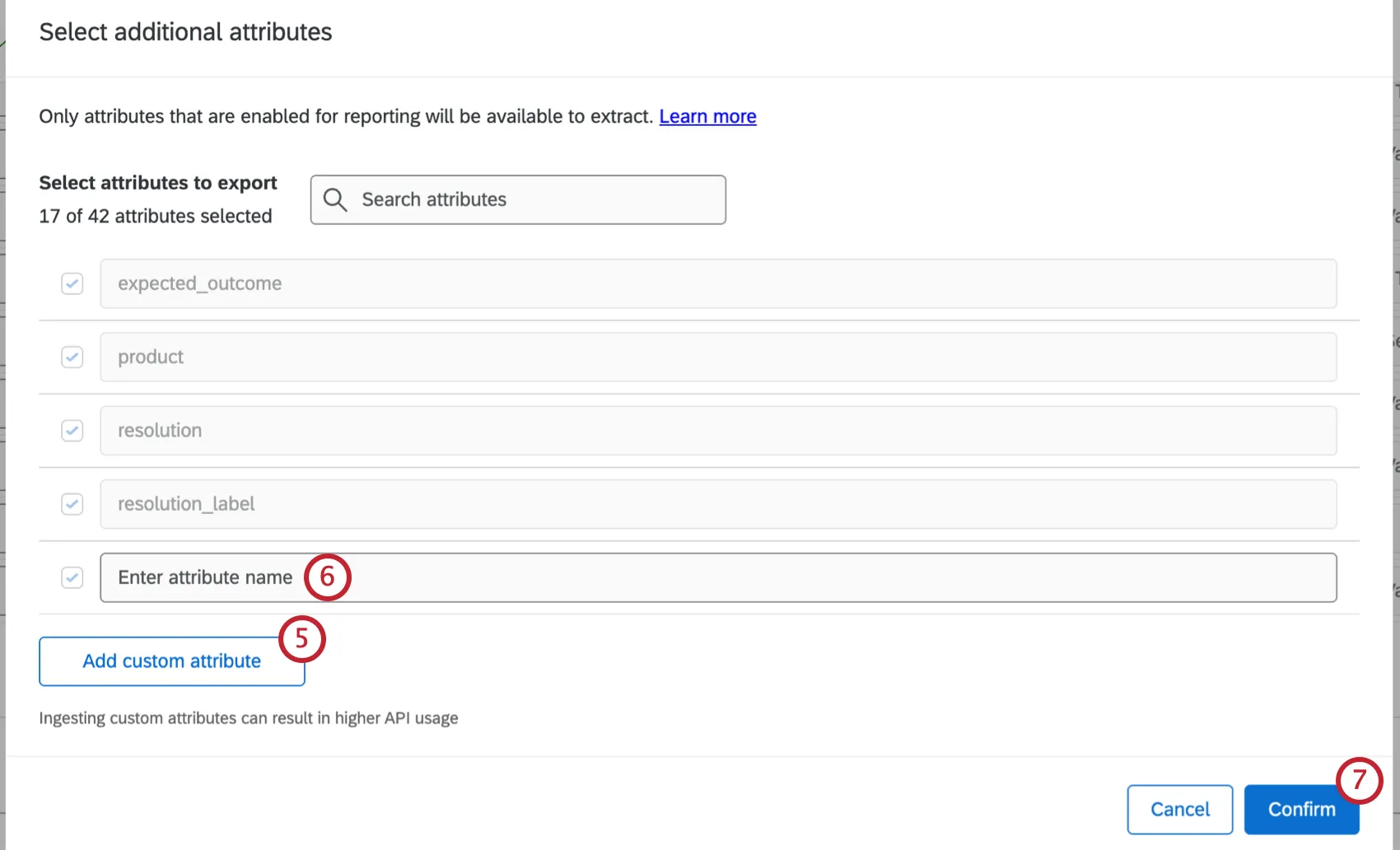
Digite o nome do atributo. Certifique-se de digitar o nome exatamente como aparece abaixo. Os campos diferenciam maiúsculas de minúsculas.
- motivo_do_contato
- produto
- resolução
- ação_do_agente
- resultado esperado
- rótulo_da_resolução
Repita as etapas 5 e 6 para adicionar todos os atributos desejados e, em seguida, clique em Confirmar.
Digite no nome do campo de destino exatamente o mesmo nome que foi inserido no campo de origem.
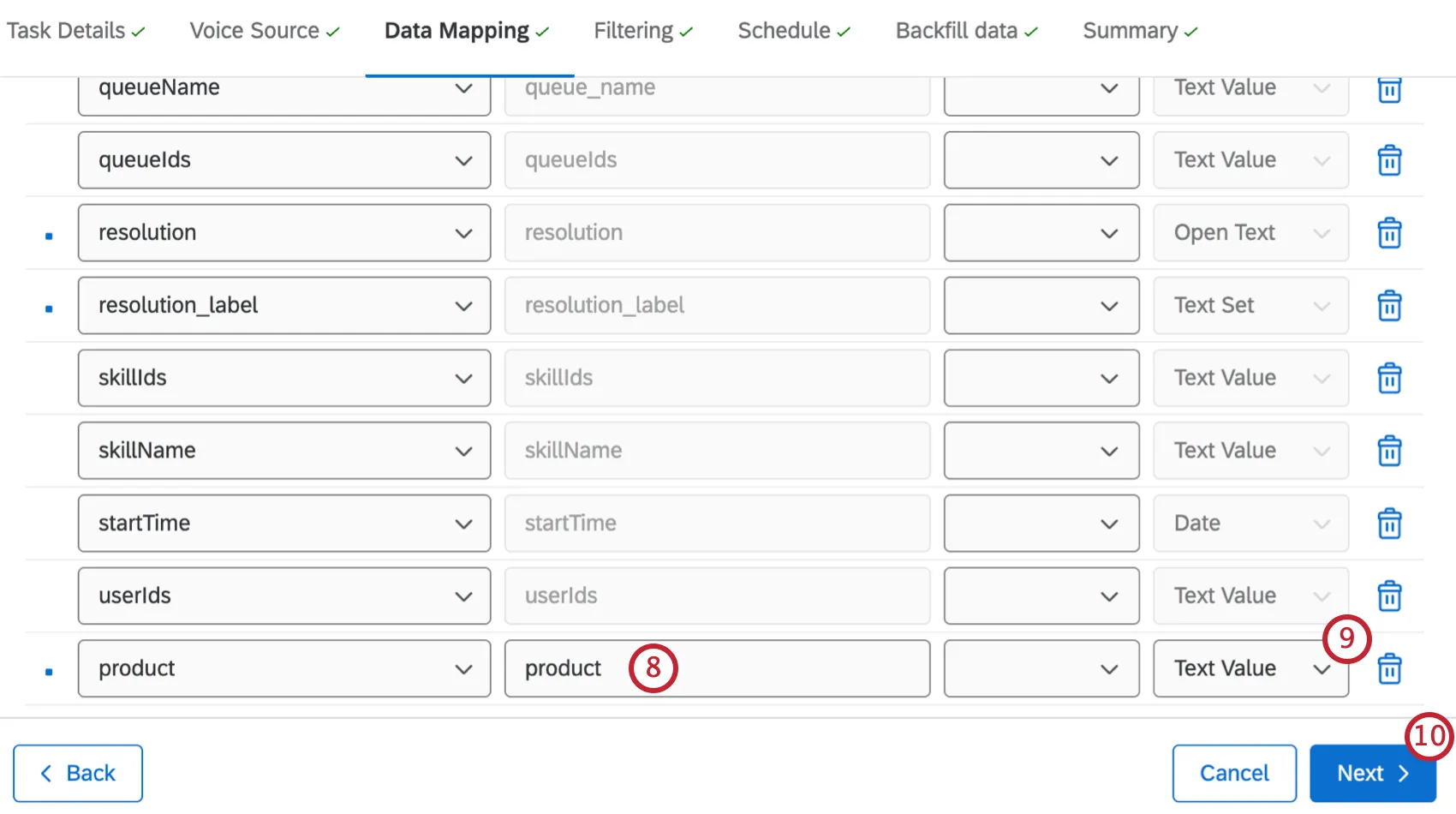
Selecione “Valor de texto ” como tipo de campo de campo.
Clique em Avançar e salve sua configuração.
Seus campos estarão agora disponíveis em seus dados.
Colaboração em Projetos de voz
Você pode convidar outros usuários Qualtrics para criar e editar seu projeto de voz.
A colaboração funciona da mesma forma com os projetos de dados de e-mail e com os projetos de gerenciamento de reputação, exceto pelo fato de que os colaboradores só podem ter acesso de administrador. Não há acesso somente leitura para projetos de dados de e-mail. Para conhecer as etapas, consulte esta página sobre colaboração.
Qdica: lembre-se de verificar se os colaboradores têm as permissões de usuário corretas para usar projetos de voz.
Isso é ótimo! Obrigado pelo seu feedback!
Obrigado pelo seu feedback!