Extrair dados de Colaborador da Tarefa HRIS
O que há nesta página
Sobre a extração de dados de Colaborador de um HRIS
É muito provável que você mantenha as informações colaborador armazenadas não apenas no Qualtrics®, mas em um HRIS (Human Resources Information System), juntamente com todos os tipos de dados operacionais importantes para cada pessoa. Você pode automatizar o processo de sincronização dessas informações colaborador com o Qualtrics regularmente, mantendo seus diretórios atualizados e enriquecendo a pesquisa de colaborador. Para isso, você cria um fluxo de trabalho ETL que começa com uma tarefa Extrair dados de colaborador do HRIS.
Independentemente do sistema que você usa, vale a pena experimentar essa tarefa, pois ela permite que você escolha entre uma variedade incrivelmente ampla de plataformas de HRIS. Veja abaixo uma pequena lista de plataformas populares compatíveis.
Qdica: você está tentando se conectar ao Workday? Essa é a tarefa para você! Usaremos o Workday como exemplo nas etapas de configuração abaixo.
Atenção: A tarefa Extrair dados de colaborador do HRIS usa um sistema de terceiros chamado Merge para se integrar ao HRIS de sua opção de resposta. O Merge manterá os dados e as credenciais extraídos enquanto sua conta de integração do Merge existir. Para obter mais informações, consulte a documentação do Merge.

Qdica: para obter informações sobre os limites gerais que aplicar aos fluxos de trabalho de ETL, consulte Limites Fluxo de trabalho. Para saber quais são os limites específicos da tarefa, consulte as informações nesta página.
Configuração de uma Tarefa de extração de dados de Colaborador do HRIS
Para usar essa tarefa, você deve ter a permissãoExtrair dados de colaborador do HRIS ativada.
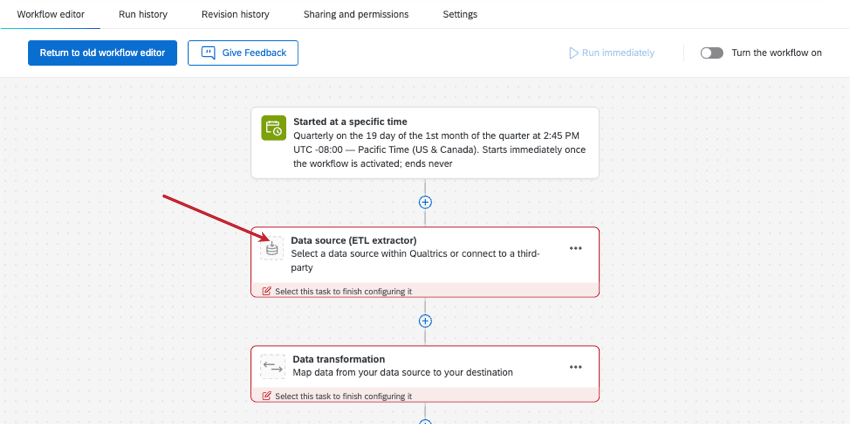
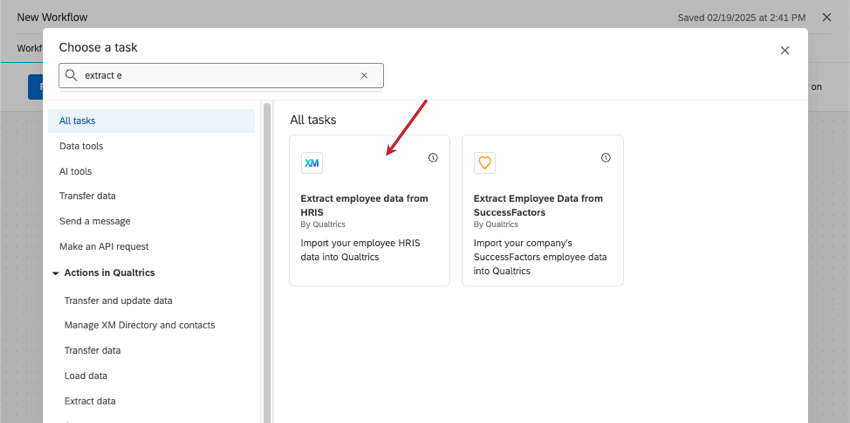
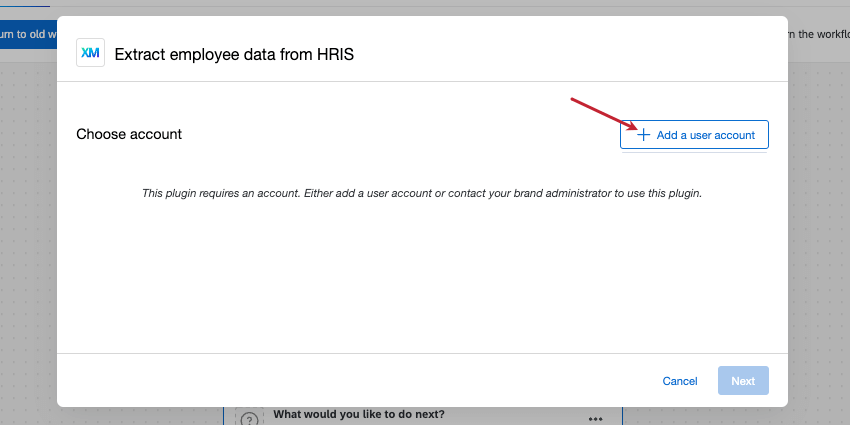
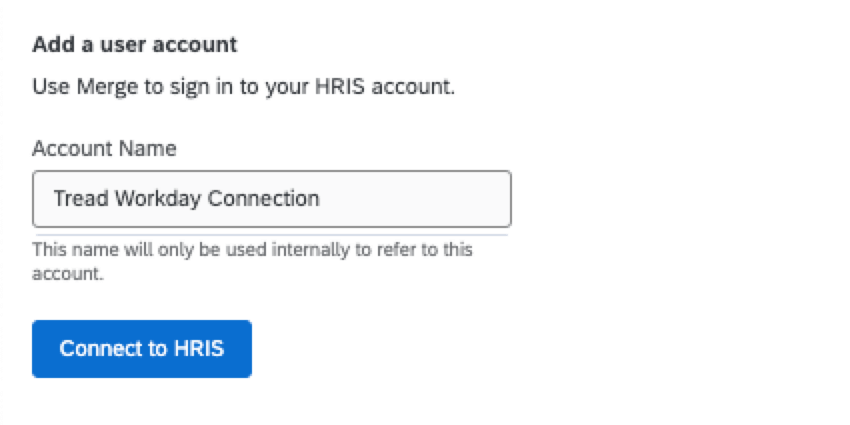
Qdica: esse nome de conta serve principalmente para ajudá-lo a identificar a conexão ou a conta do HRIS na qual você pretende fazer login.
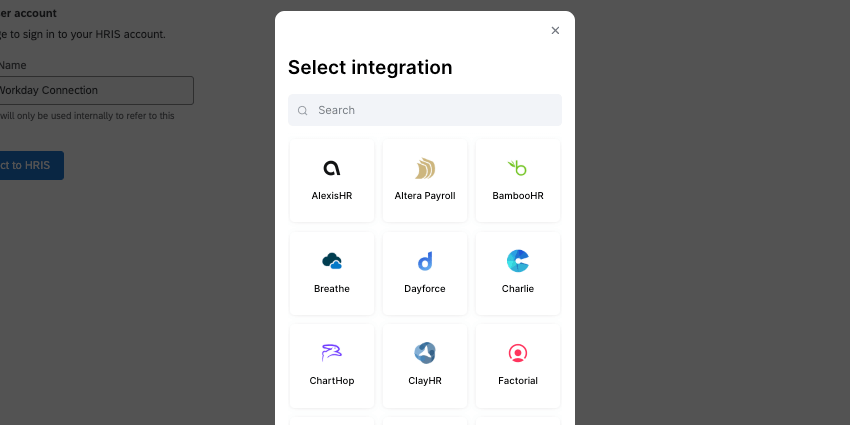
Qdica: veja nosso exemplo do Workday para ter uma ideia de como podem ser avançar etapas.
Exemplo: Conexão com o Workday
Neste exemplo, mostraremos como é fazer login no Workday com essa tarefa. Essas etapas foram escritas presumindo que você já tenha concluído as instruções em Configuração de uma Tarefa de extração de dados de Colaborador do HRIS.
Ao concluir essas etapas, você precisará ter seu HRIS (por exemplo, Workday) aberto em outra guia.
Qdica: As etapas 13 a 19 mostram como mapear campos personalizados de seu HRIS. No entanto, você pode ignorar essas etapas especificamente para as conexões Workday se usar o serviço de substituição de campo do Workday com antecedência. Você pode extrair todos os campos personalizados que deseja mapear do Workday diretamente para o serviço de substituição de campo, evitando assim o mapeamento adicional no próprio Merge. Consulte a documentação do Merge para obter mais informações sobre o serviço de substituição de campo.
Qdica: se precisar de ajuda para encontrar as informações necessárias para a integração com o Workday, recomendamos que entre em contato diretamente com a equipe de suporte do Workday.
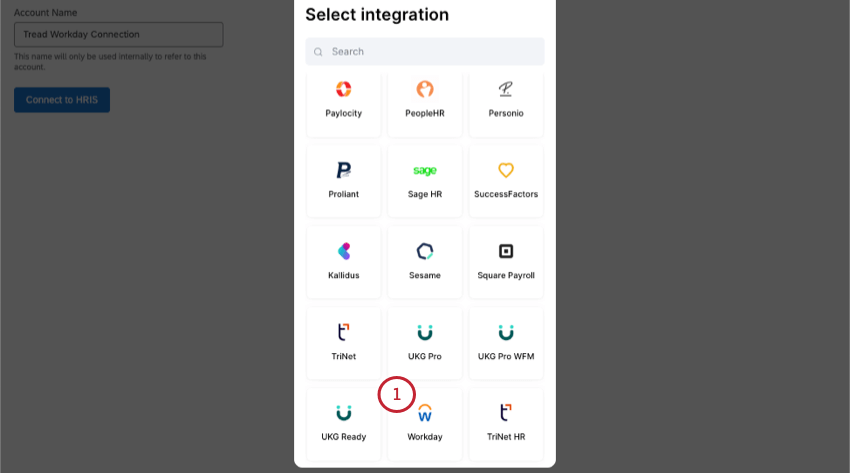
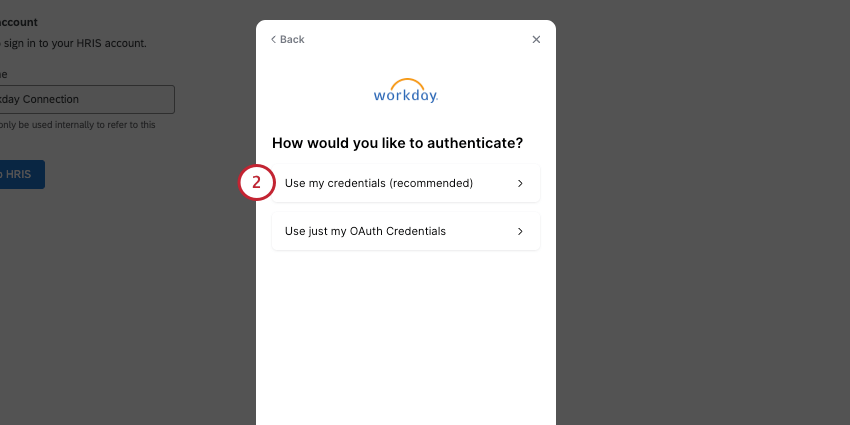
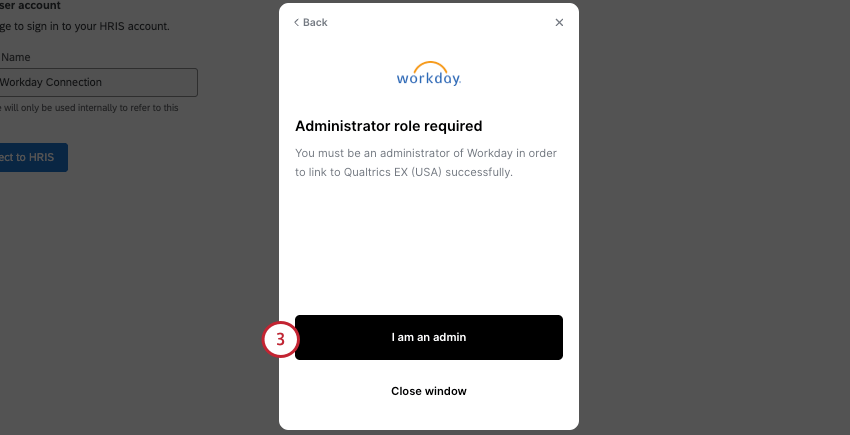
Qdica: se você não for um administrador do Workday, entre em contato com a equipe de TI da sua organização.
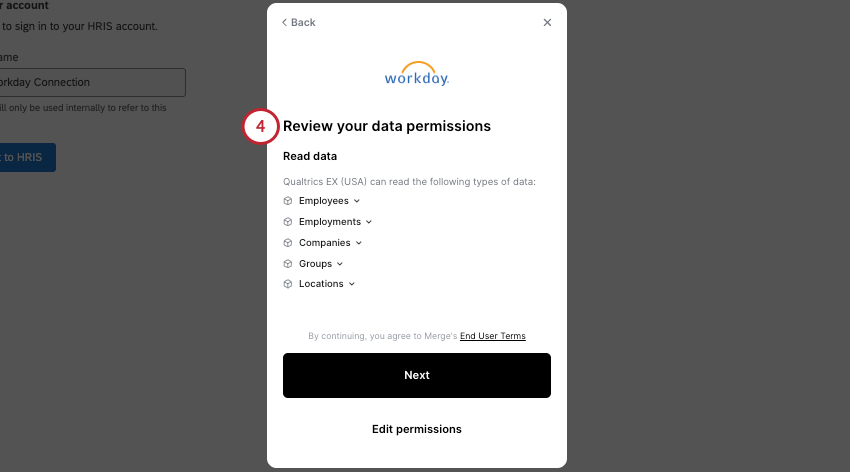
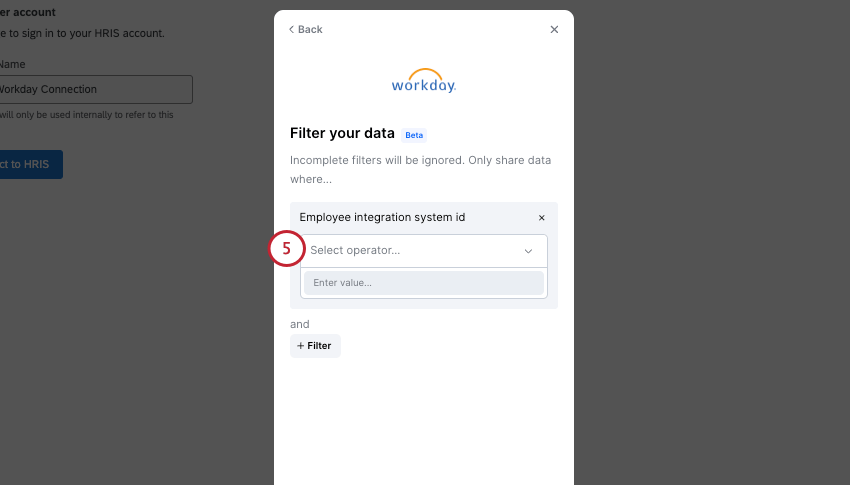
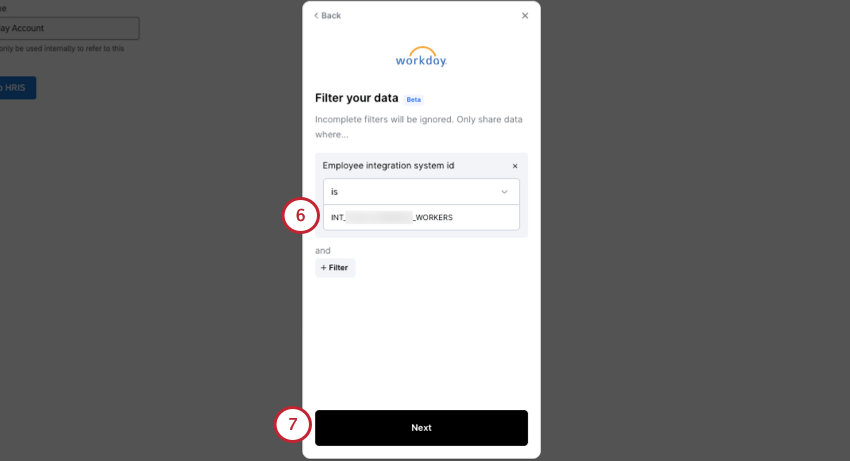
Qdica: esta etapa (5) e a avançar etapa (6) são opcionais. Você só precisa concluir essas etapas se quiser usar campos calculados personalizados no Workday.
Qdica: para obter ajuda na configuração do usuário ou ID dos sistemas de integração, consulte esta documentação do Merge.
Qdica: se você precisar alterar suas respostas, há um botão Voltar no canto superior esquerdo de cada página.
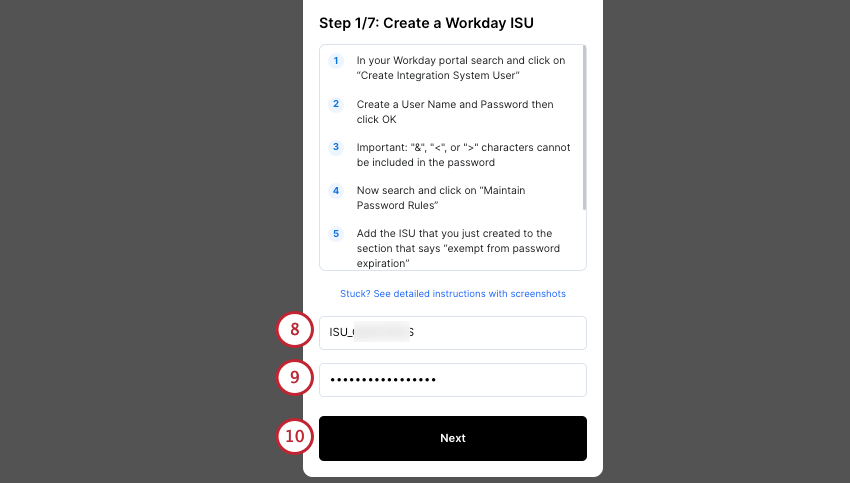
Qdica: se não tiver certeza de como encontrar suas informações do Workday, siga as etapas na tela. Você também pode clicar em Stuck? para ver instruções detalhadas fornecidas pelo Merge.
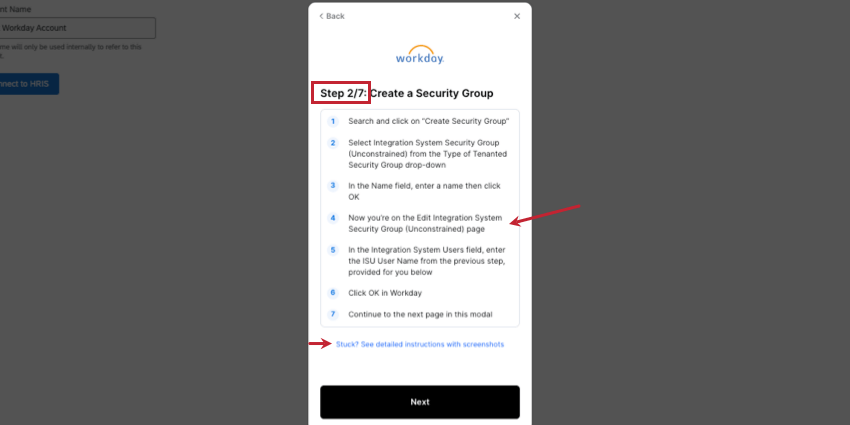
- Crie um grupo de segurança.
- Configurar permissões.
- Ativar a política de segurança.
- Validar a política de autenticação.
- Ativar alterações pendentes na política de autenticação.
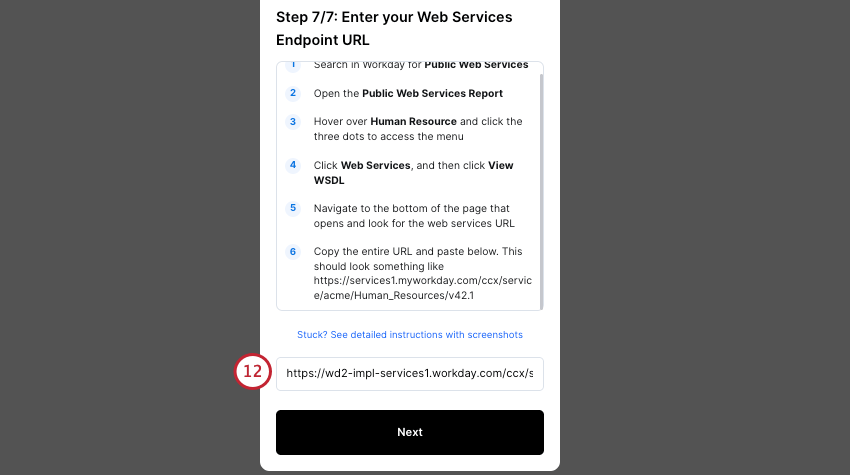
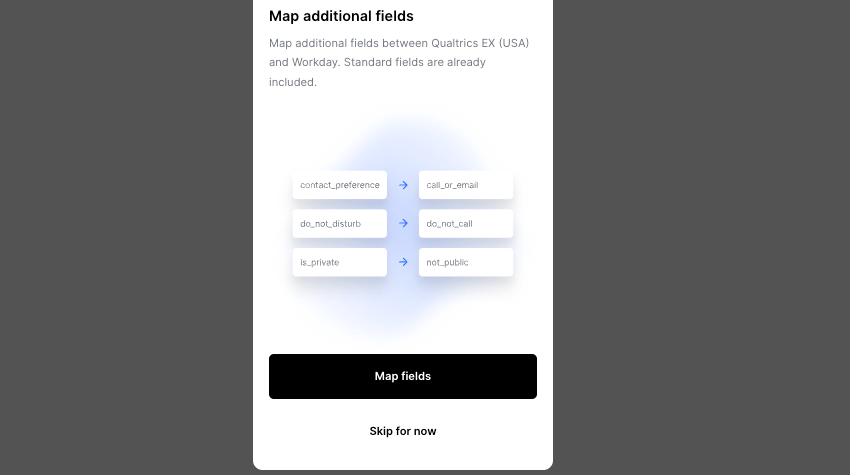
Qdica: você também pode pular essa etapa e mapear os campos posteriormente.
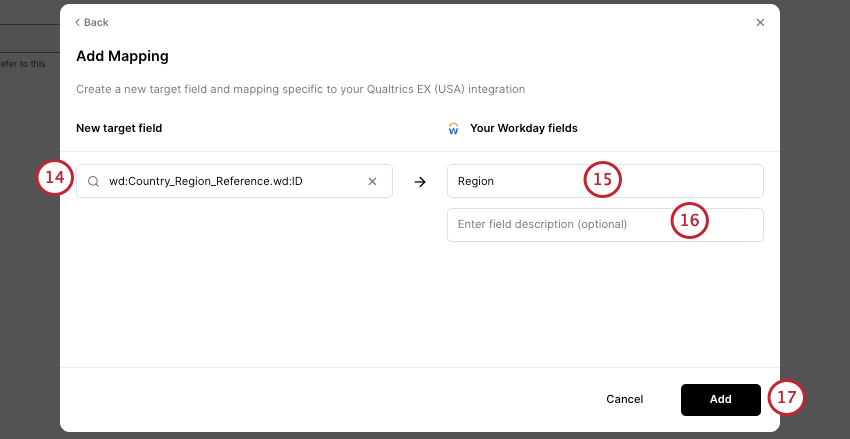
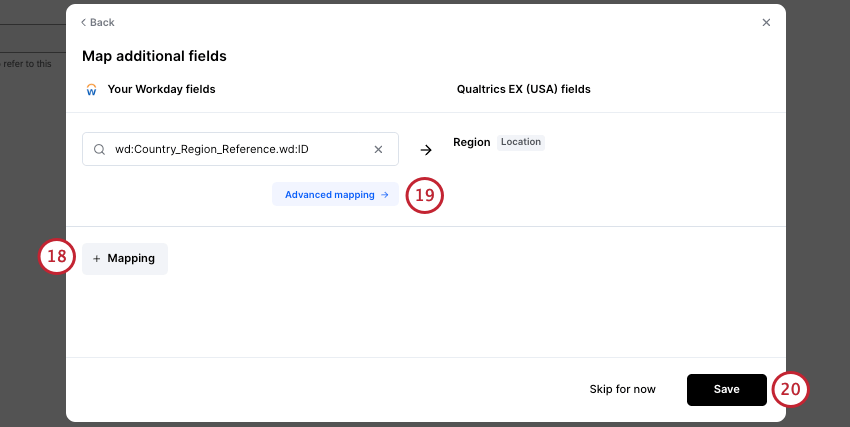
Qdica: se você quiser usar campos calculados, pode levar algum tempo para que eles apareçam na interface do usuário. Para acessar esses campos calculados, use Wd:Worker_Data.wd:Integration_Field_Override_Data no mapeador avançado.
Qdica: no momento, o mapeamento avançado só está disponível para campos do tipo Lista. Para campos do tipo JSON e texto, a opção Mapeamento avançado não será exibida.
Qdica: para obter mais informações sobre mapeamento de campo avançado, consulte o guia de mapeamento de campo do Merge e o guia de mapeamento de campo do Workday.
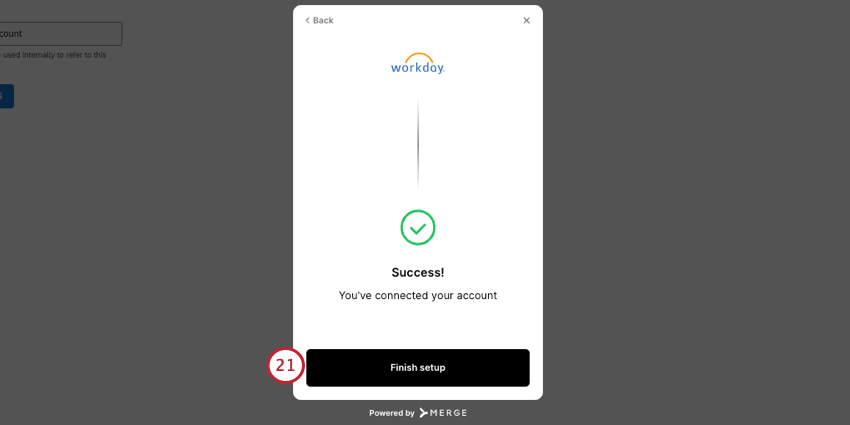
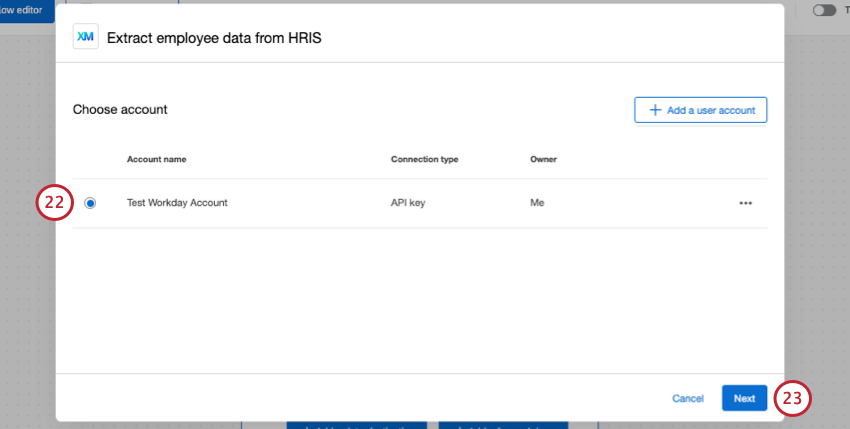
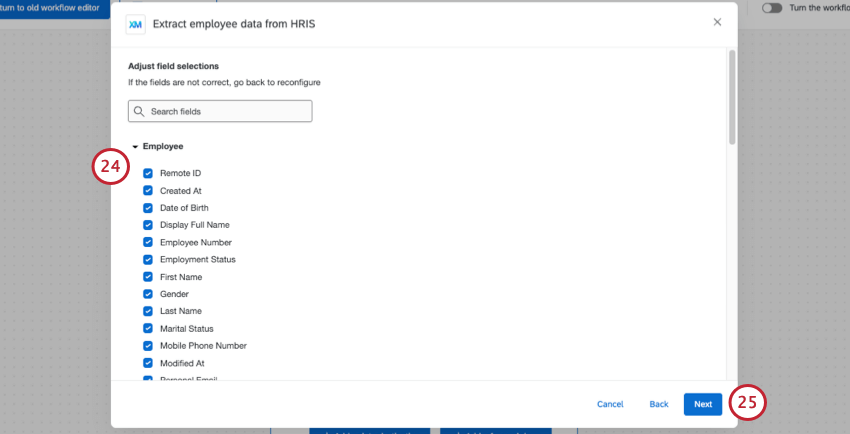
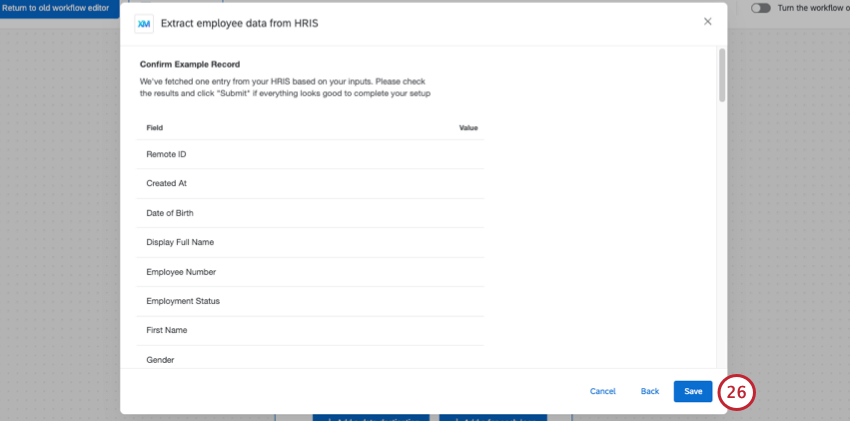
Qdica: se notar que há campos ausentes ou nomeados incorretamente, você deve editar a conexão com o HRIS. Você pode ir direto para o mapeamento de campo sem precisar concluir as outras etapas.
Conclusão do Fluxo de trabalho
Depois de configurar a tarefa Extrair dados de colaborador do HRIS, é hora de escolher um destino para os dados colaborador.
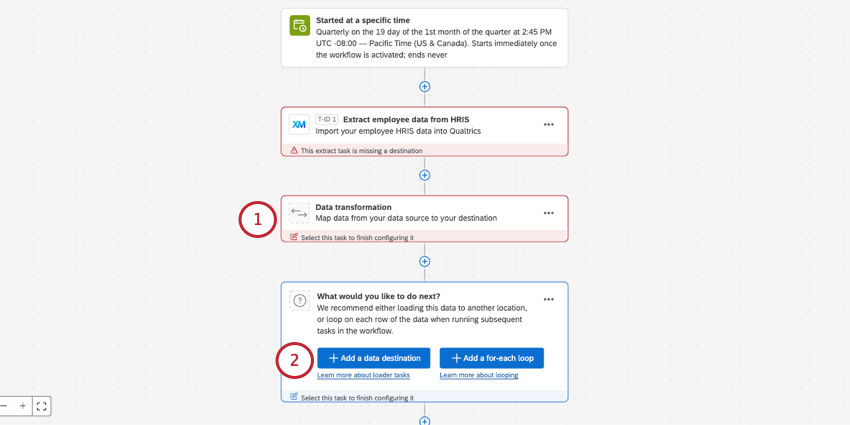
Qdica: para testar a conexão de mesclagem sem carregar tudo no EX Diretório, execute o fluxo de trabalho imediatamente antes de adicionar a tarefa Carregar usuários no EX Diretório . Em seguida, vá para a seção Histórico de execução ) para baixar os resultados da extração de dados como um CSV e verifique manualmente se todos os dados estão aparecendo.
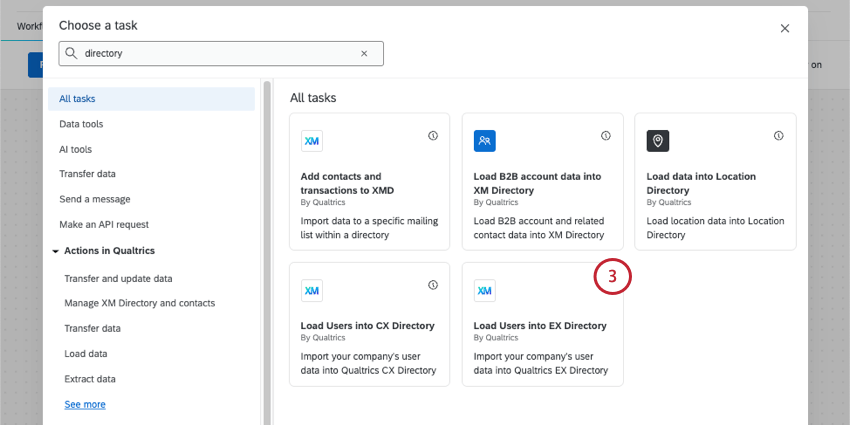
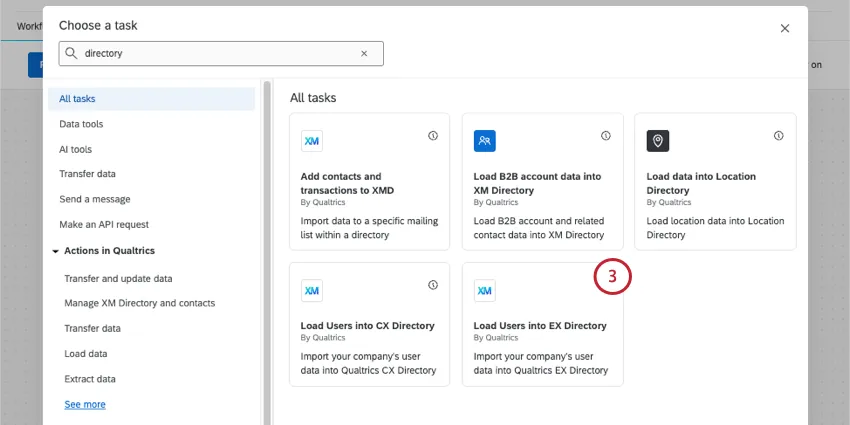
Qdica: se quiser exportar os dados de seus colaborador para um destino diferente, navegue em nossas páginas de suporte para ver outros destinos possíveis (tarefas do carregador de dados).
Qdica: para obter ajuda para extrair informações do gerente contratação e do recrutador do Workday, consulte a documentação do Merge.
Conexões HRIS suportadas
A tarefa Extrair dados de colaborador do HRIS oferece cerca de 50 plataformas HRIS às quais você pode se conectar. Abaixo está uma lista não exaustiva de alguns dos destaques. Se você tiver dúvidas sobre como se autenticar nessas plataformas, clique nos nomes delas para ser direcionado aos respectivos sites.
Para saber mais sobre os campos que você pode extrair de cada HRIS, consulte a documentação do Merge. Role para a direita na tabela vinculada para ver mais plataformas de HRIS.
Qdica: a Merge está sempre atualizando sua lista de sistemas HRIS compatíveis. As integrações mais recentes serão listadas no produto como “Beta” quando ainda estiverem sendo desenvolvidas.
- BambooHR
- Dayforce (Ceridian)
- Fatorial
- Área de trabalho do Google
- Hibob
- Microsoft Entra
- Nomeadamente
- Okta
- OneLogin
- Paylocity
- Proficiente
- Folha de pagamento Square
- UKG Pro
- UKG Pro WFM
- UKG Ready
- Dia de trabalho
- SAP SuccessFactors Qdica: a tarefa Extrair dados de colaborador do HRIS ainda não é compatível com objetos personalizados no SuccessFactors. Como alternativa, temos tarefas projetadas para extrair dados de colaborador do SuccessFactors que suportam objetos personalizados.

Qdica: embora haja muitas plataformas de HRIS disponíveis, a tarefa Extrair dados de colaborador do HRIS permite que você se conecte a uma de cada vez. Se você usar mais de um HRIS, certifique-se de criar um fluxo de trabalho separado para cada um deles.
Edição de conexões e mapeamentos do HRIS
Edição da conexão HRIS de um Fluxo de trabalho
É possível editar a tarefa Extrair dados de colaborador do HRIS em um fluxo de trabalho existente. Ao fazer isso, você pode editar os mapeamentos, ressincronizar a conexão ou fazer outras alterações nessa tarefa.
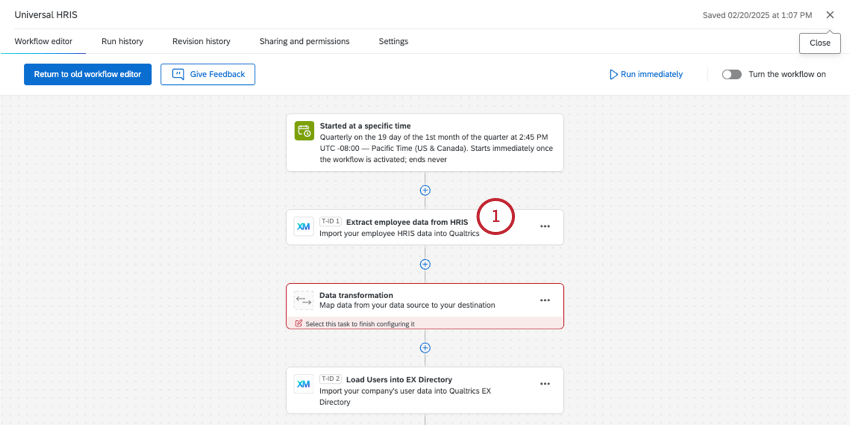
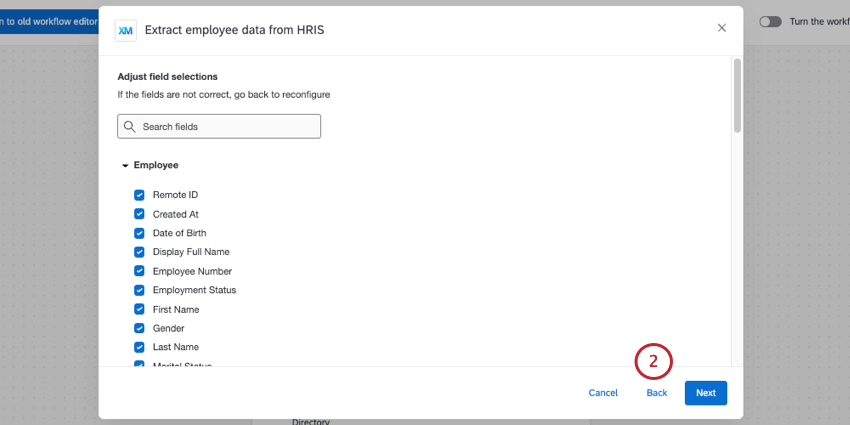
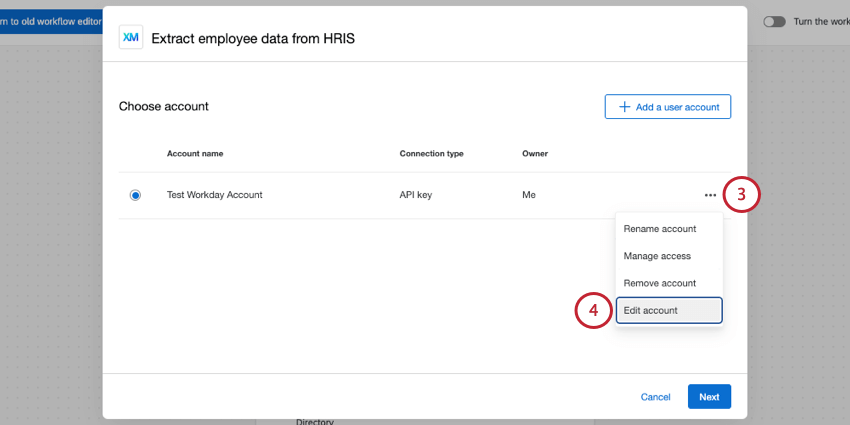
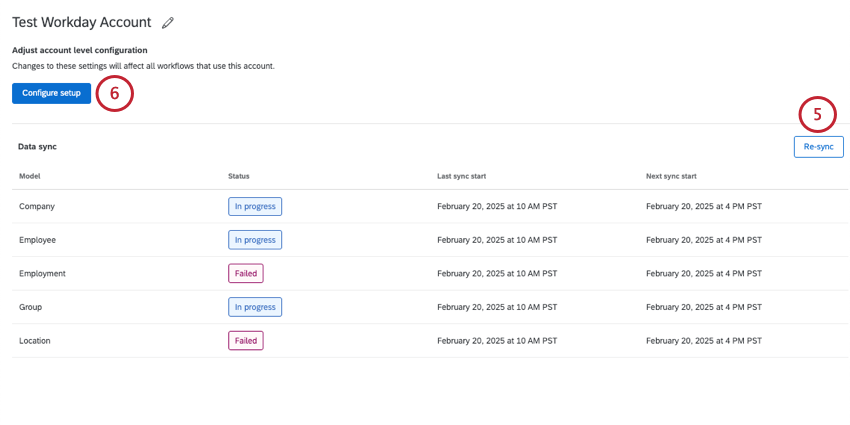
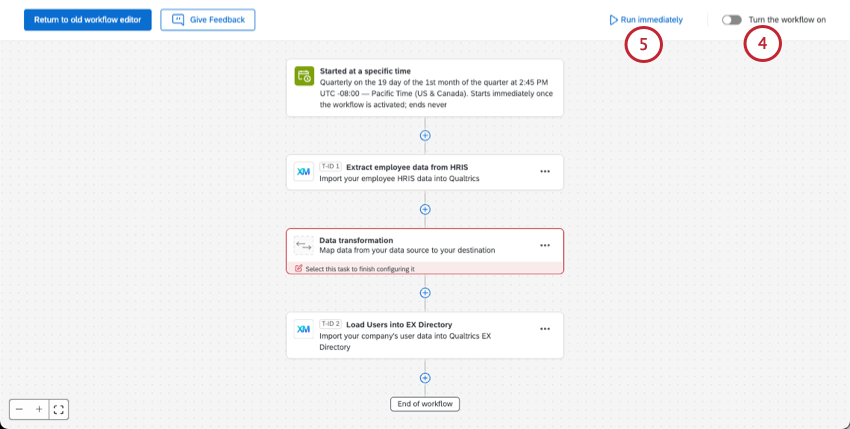
Qdica: Você também pode executar o fluxo de trabalho imediatamente para ressincronizar os dados entre o HRIS e o Qualtrics.
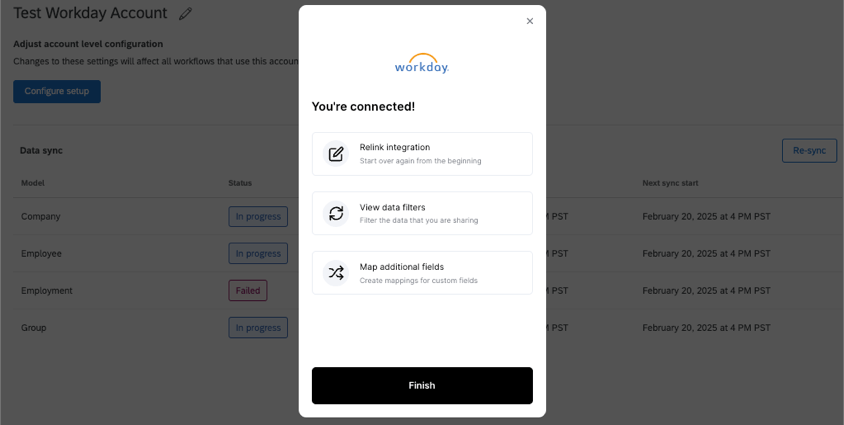
- Religar a integração: Refazer toda a conexão e a parte de login de sua conexão com o HRIS.
- Exibir filtros de dados: Filtro os dados que você extrai de sua conexão com o HRIS. Para o Workday, isso também é usado para fornecer o ID do sistema de integração.
- Mapear campos adicionais: Criar ou editar mapeamentos para campos personalizados.
Qdica: as etapas exatas para concluir essas tarefas variam de acordo com o HRIS. Para visualizar como essas etapas podem ser, veja nosso exemplo do Workday.
Gerenciando conexões Conta como administrador Marca
Assim como em outras extensões, os administradores Marca podem fazer edições nas contas de HRIS conectadas. Essa extensão tem o mesmo nome da tarefa Extrair dados de colaborador do HRIS.
Consulte as seções a seguir da página Administração extensões para obter ajuda:
- Gerenciando extensões
- Como adicionar uma Conta
- Determinação de quem pode usar uma Conta extensão
- Exclusão de uma Conta
Aqui, na página Extensions Admin, você também pode fazer as mesmas edições descritas na seção anterior (revinculação, filtros, campos de mapeamento). Basta selecionar os três pontos e, em seguida, Editar conta.
Perguntas frequentes
O que é Merge e por que Qualtrics o está usando para essa tarefa?
O que é Merge e por que Qualtrics o está usando para essa tarefa?
É necessário criar uma conta no Merge?
É necessário criar uma conta no Merge?
Os dados e as credenciais são removidos do Merge quando o fluxo de trabalho é excluído no Qualtrics?
Os dados e as credenciais são removidos do Merge quando o fluxo de trabalho é excluído no Qualtrics?
A exclusão de uma conta do HRIS excluirá todos os dados e credenciais armazenados pela conexão correspondente, mesmo que a conexão seja referenciada em fluxos de trabalho não excluídos. Os fluxos de trabalho conectados a contas excluídas não serão executados.
Quais permissões o Merge precisa para buscar dados do Workday?
Quais permissões o Merge precisa para buscar dados do Workday?
O que Qualtrics fez para garantir que meus dados estejam seguros com o Merge?
O que Qualtrics fez para garantir que meus dados estejam seguros com o Merge?
Qual é a política de retenção dos dados extraídos do meu aplicativo HRIS?
Qual é a política de retenção dos dados extraídos do meu aplicativo HRIS?
- Quando um fluxo de trabalho que contém a tarefa do extrator HRIS é excluído, todos os dados extraídos dessa tarefa serão excluídos nos armazenamentos de dados Qualtrics.
- Quando a conexão HRIS (conta) é excluída do Qualtrics, todos os dados e credenciais armazenados no Merge são excluídos.
- Quando uma marca deixa de usar o Qualtrics, todos os dados e credenciais serão excluídos em até 30 dias após a expiração da licença.
Isso é ótimo! Obrigado pelo seu feedback!
Obrigado pelo seu feedback!