Carregar dados para a Tarefa Discover
O que há nesta página
Atenção: Para usar essa tarefa, você deve ter uma conta XM Discover vinculada à sua conta Qualtrics. Para obter mais informações, consulte Vinculação de contas de usuário XM.

Sobre a Tarefa Carregar dados para o Discover
A tarefa Carregar dados para o Discover é usada para enviar dados do Qualtrics para o Discover. Para usar essa tarefa, você deve primeiro carregar dados no Qualtrics usando uma tarefa de extração de dados.
Qdica: para obter informações sobre os limites gerais que aplicar aos fluxos de trabalho de ETL, consulte Limites Fluxo de trabalho. Para saber quais são os limites específicos da tarefa, consulte as informações nesta página.

Configuração de uma Tarefa Load Data to Discover

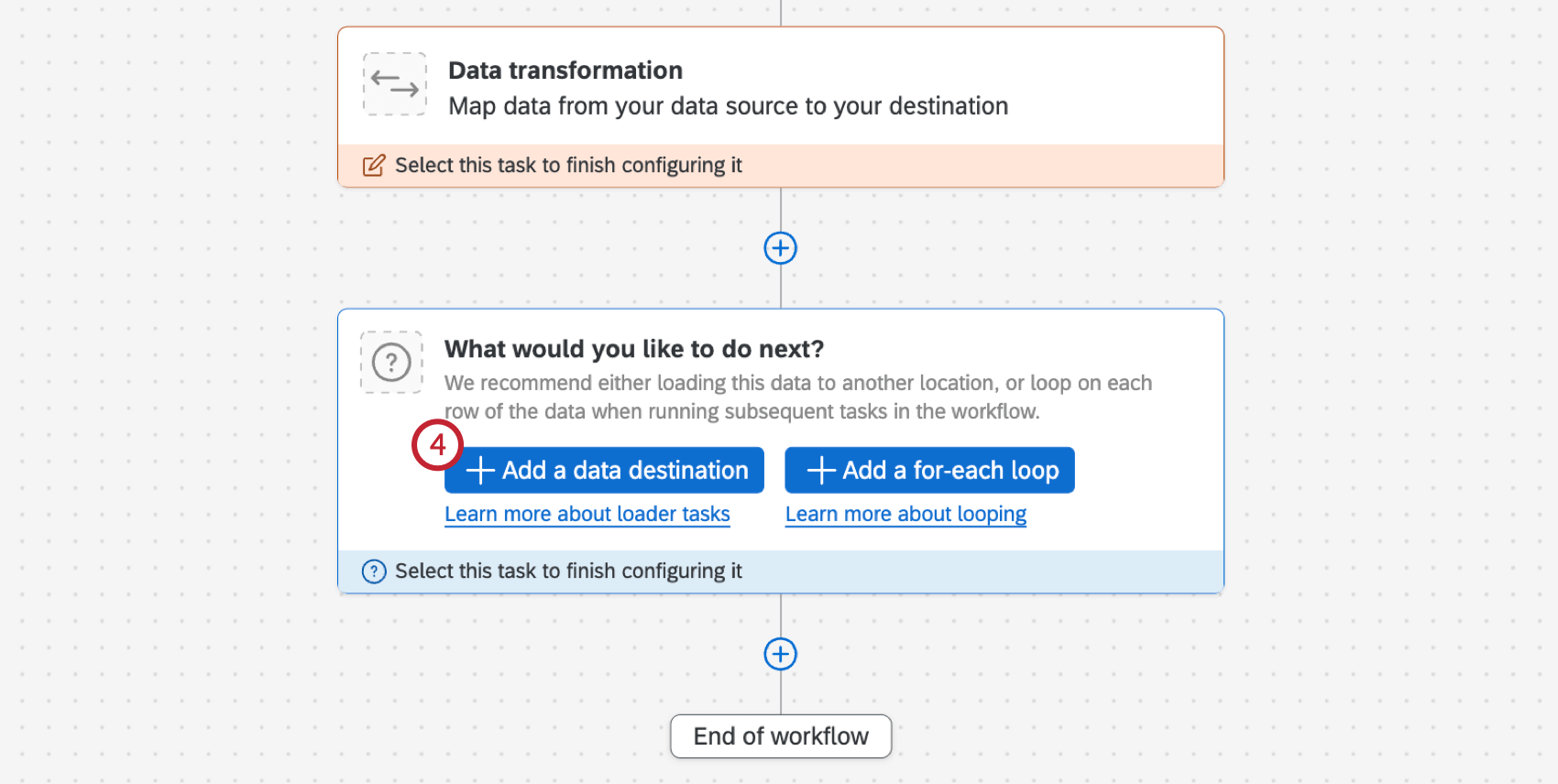
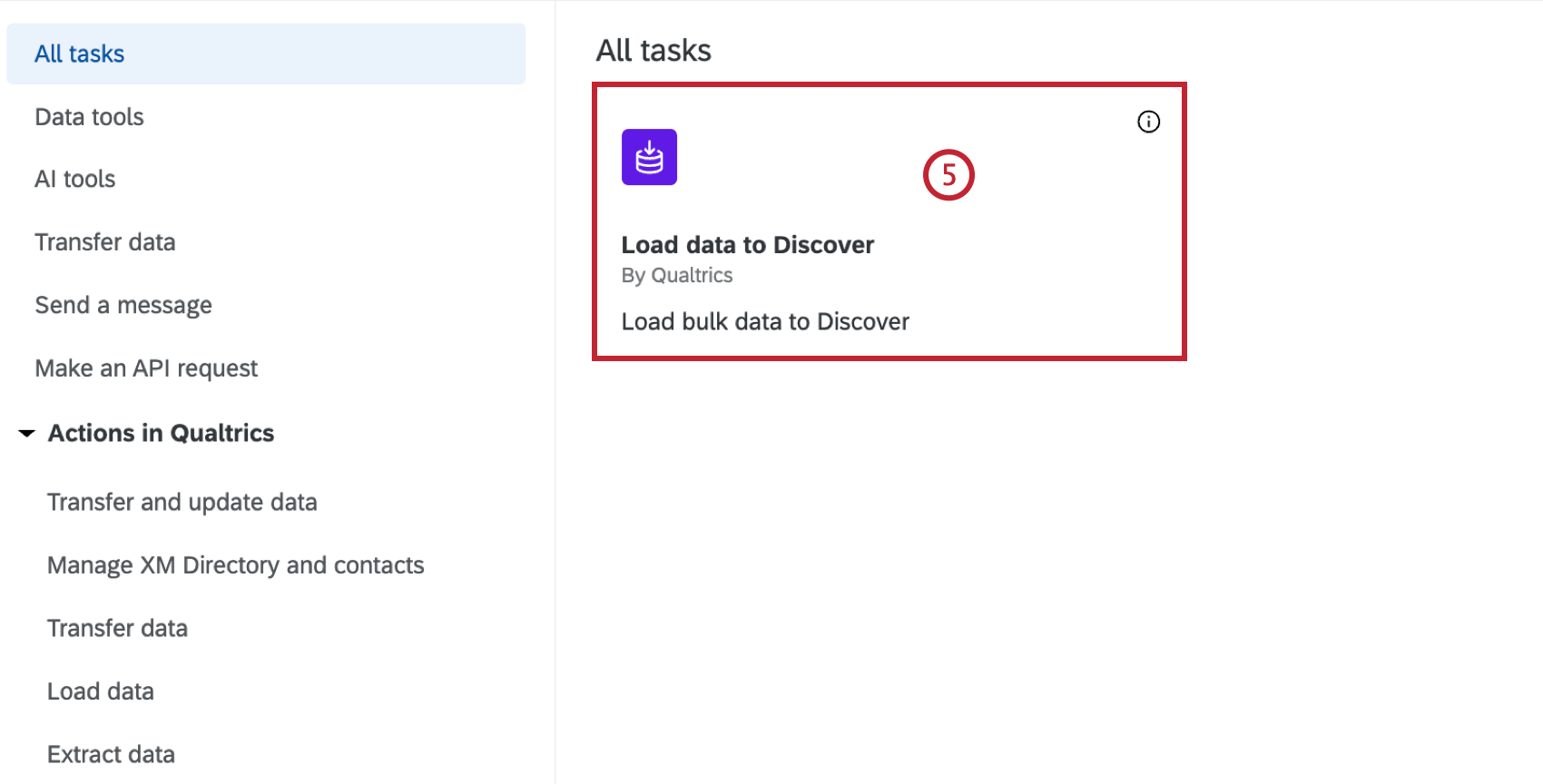
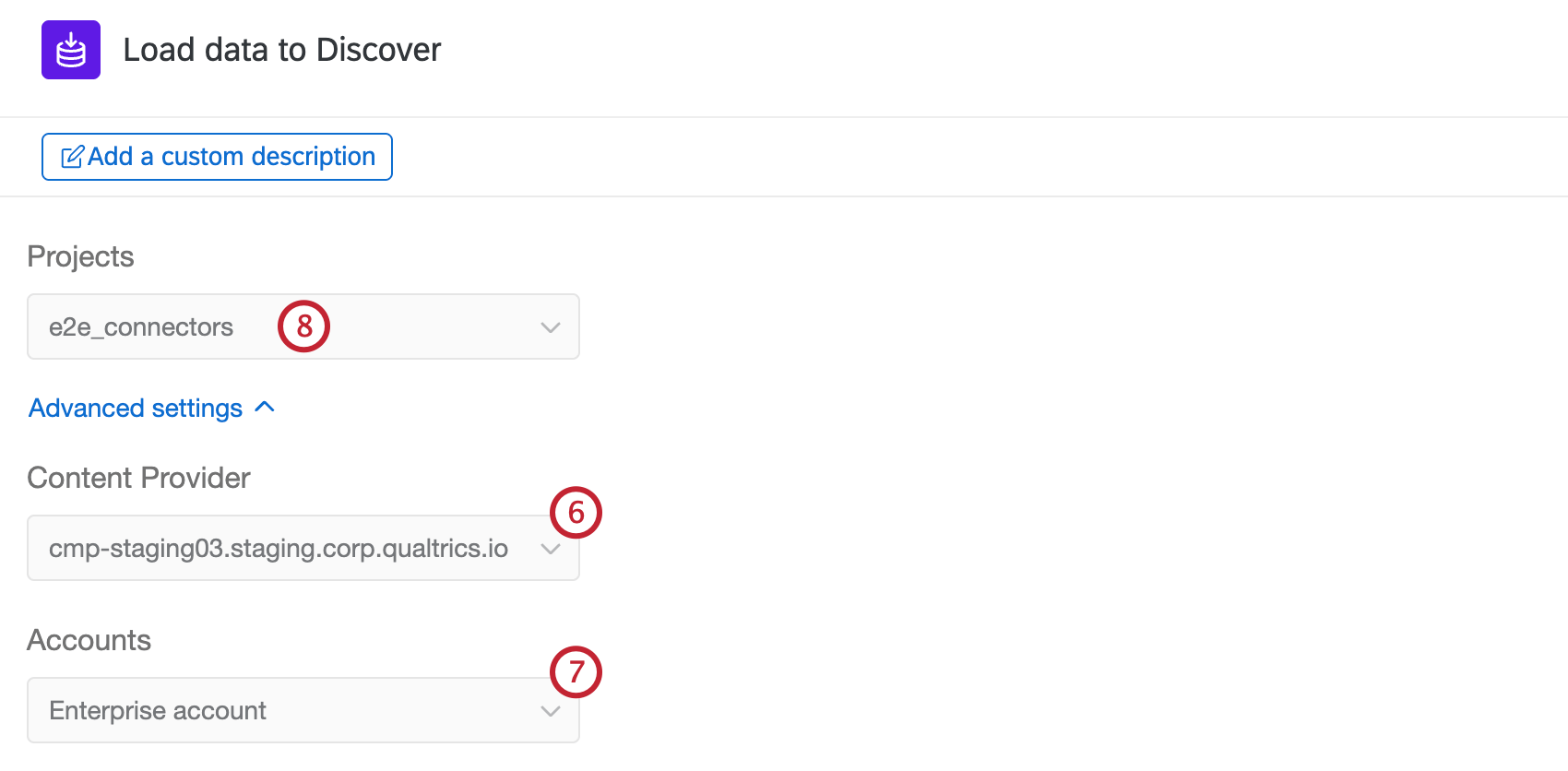
Atenção: Você deve ter permissões de projeto “Read Only” ou “Administrator” para poder selecionar um projeto nessa tarefa.
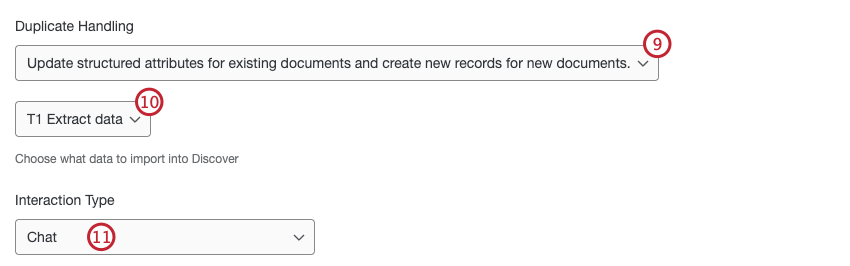
- Bate-papo: Bate-papo na Web, bate-papos no aplicativo, mensagens instantâneas, conversas por texto SMS e bate-papos por mensagem direta entre um indivíduo e uma equipe de suporte ao cliente. Isso não inclui os bate-papos da comunidade entre um cliente e um grupo de indivíduos, como os canais do Discord ou Slack.
- Chamada: Uma transcrição fornecida pelo cliente de uma chamada telefônica ou correio de voz, ou um arquivo de áudio ou uma gravação de chamada.
- Avaliação: Um único tópico de avaliação pública deixado por um indivíduo em um site de avaliação on-line.
- Social: Uma publicação, incluindo quaisquer respostas, em um único tópico em uma plataforma de mídia social que menciona a empresa ou o local que está sendo pesquisado.
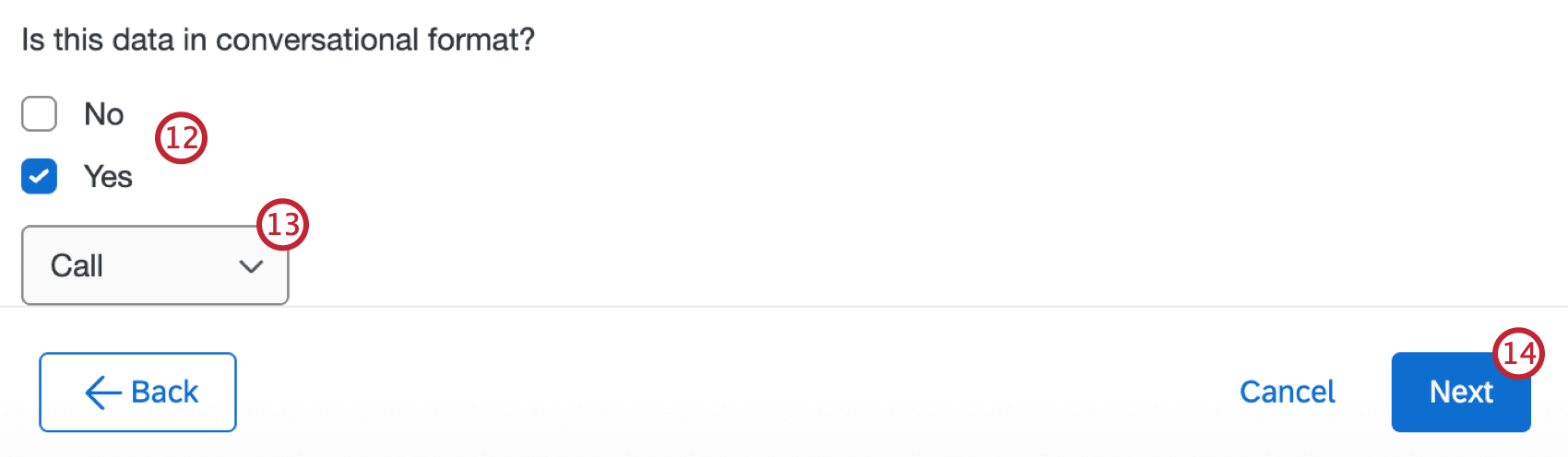
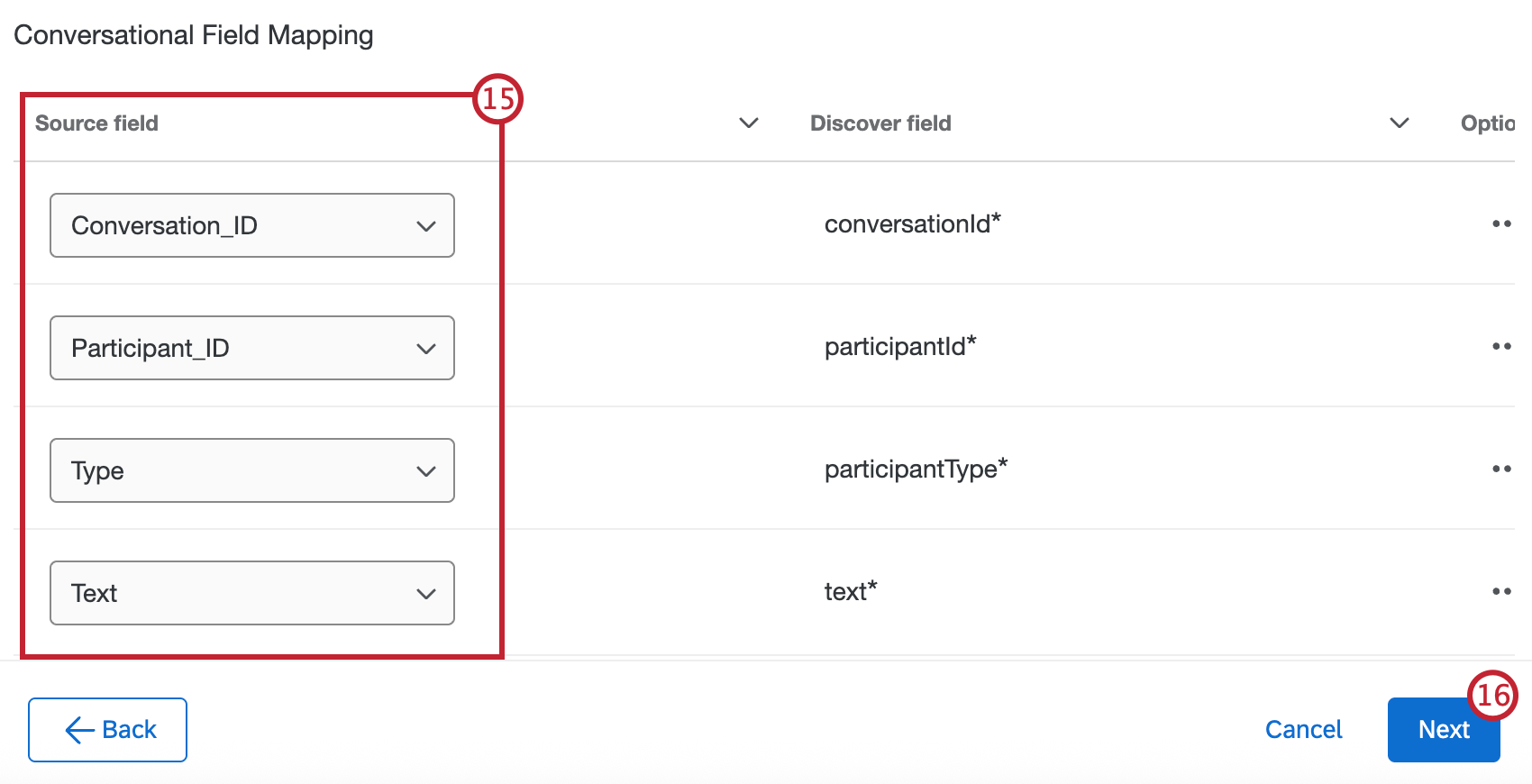
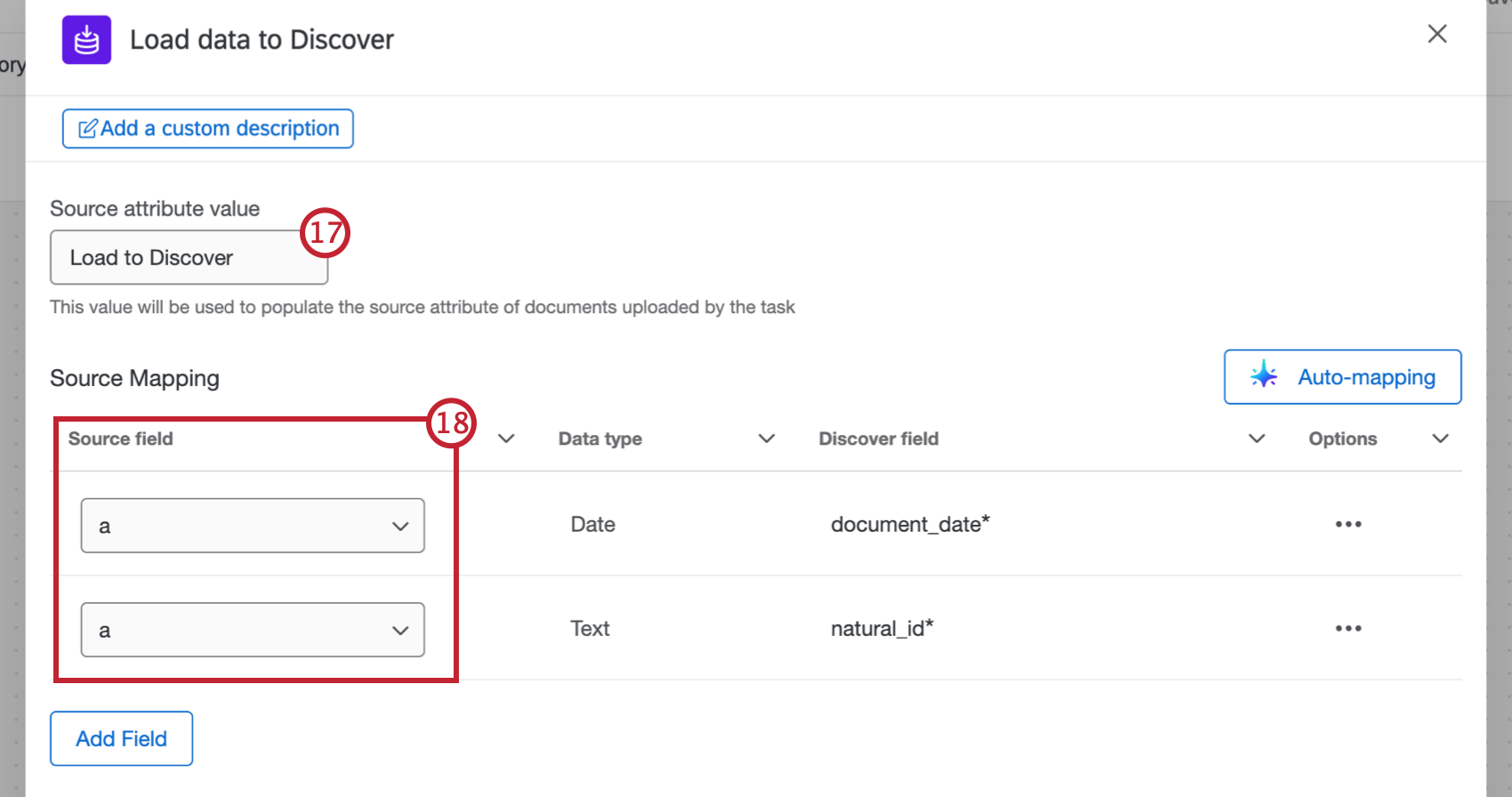
Mapeamento de campos de dados
Atenção: Ao mapear campos, a Data do documento deve estar no formato ISO-8601 ou AAAA-MM-DD HH:mm:ss. Se estiver usando dados de um projeto de dados importados, a data registrada deverá ser reformatada com a Tarefa de transformação básica antes de ser carregada no Discover.
Mapeamento manual de campos
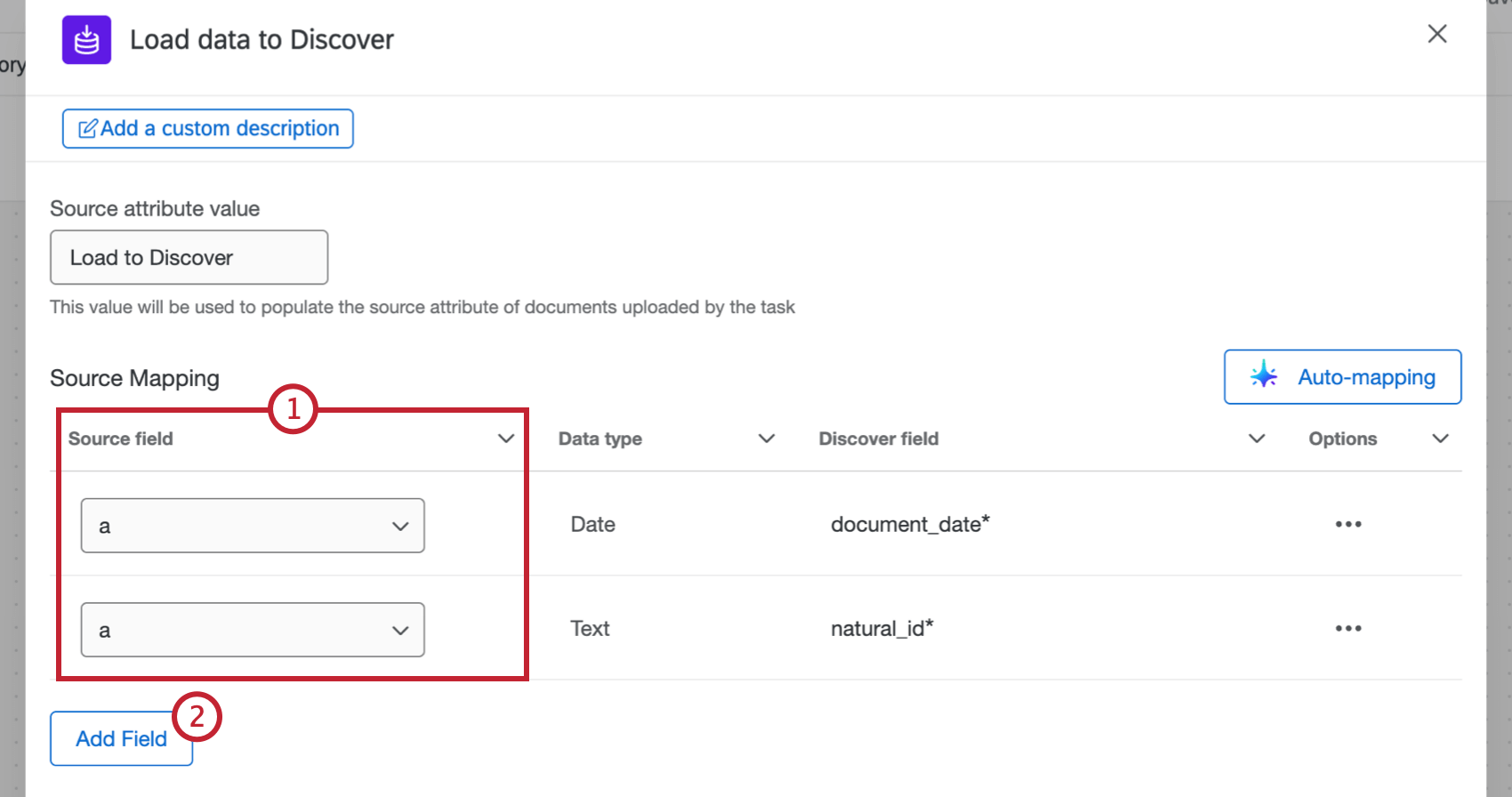
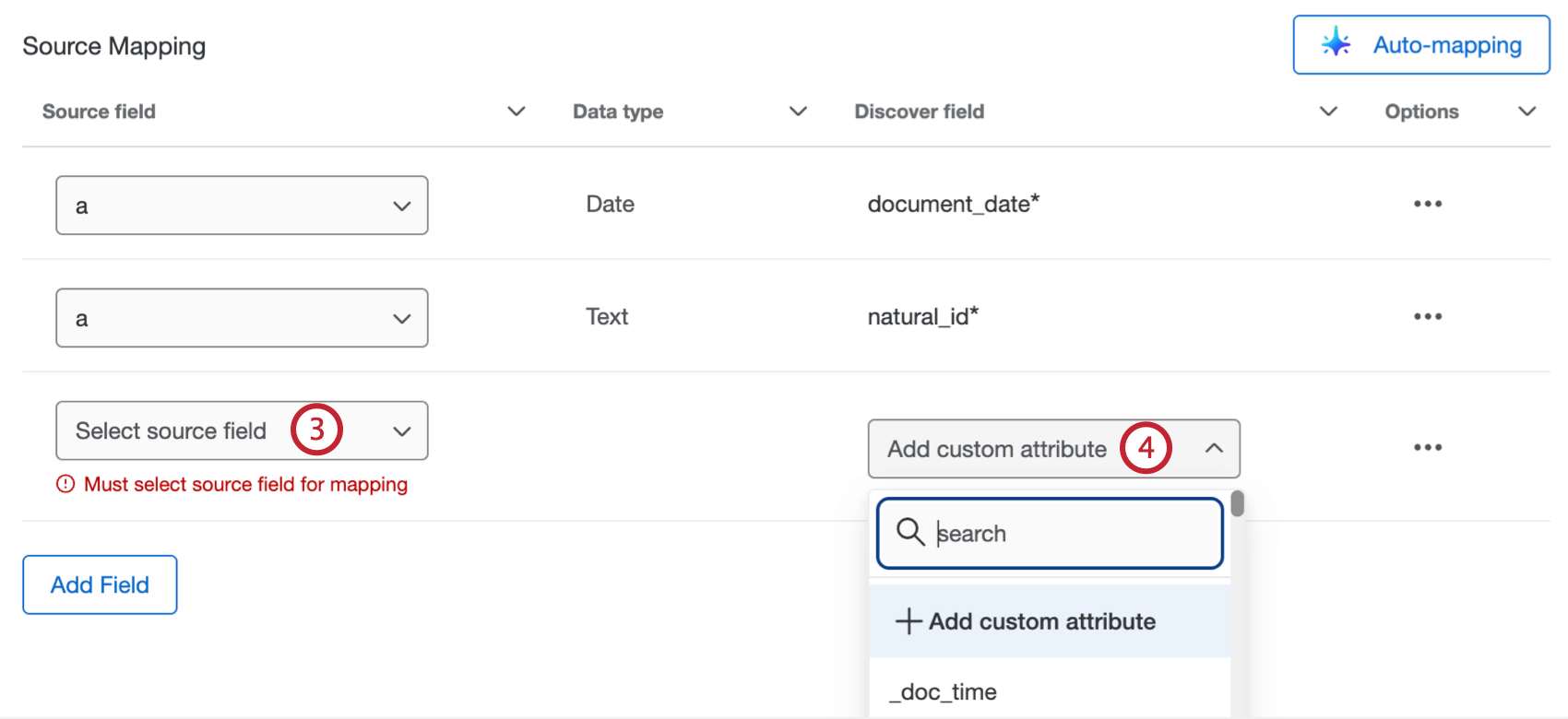

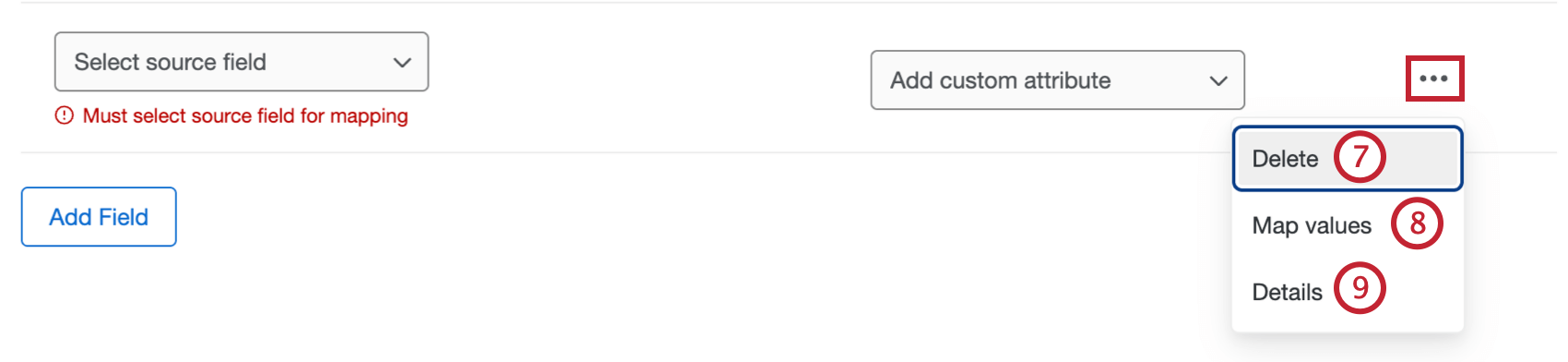
Qdica: depois de selecionar os valores do mapa, você pode atribuir um valor de texto estático a um campo. Para fazer isso, selecione um campo de origem para a linha e, em seguida, especifique um valor padrão que sempre será atribuído se nenhum outro valor mapeado for fornecido.
Mapeamento automático de campos
Atenção: Você só pode usar o mapeamento automático se um Administrador Marca tiver ativado a permissão Ativar assistência de IA na configuração de fluxos de trabalho para sua organização na guia Admin.
Atenção: O mapeamento automático não está disponível no momento para clientes no ambiente FedRAMP.
Para mapear seus campos tarefa automaticamente usando IA, siga estas etapas:
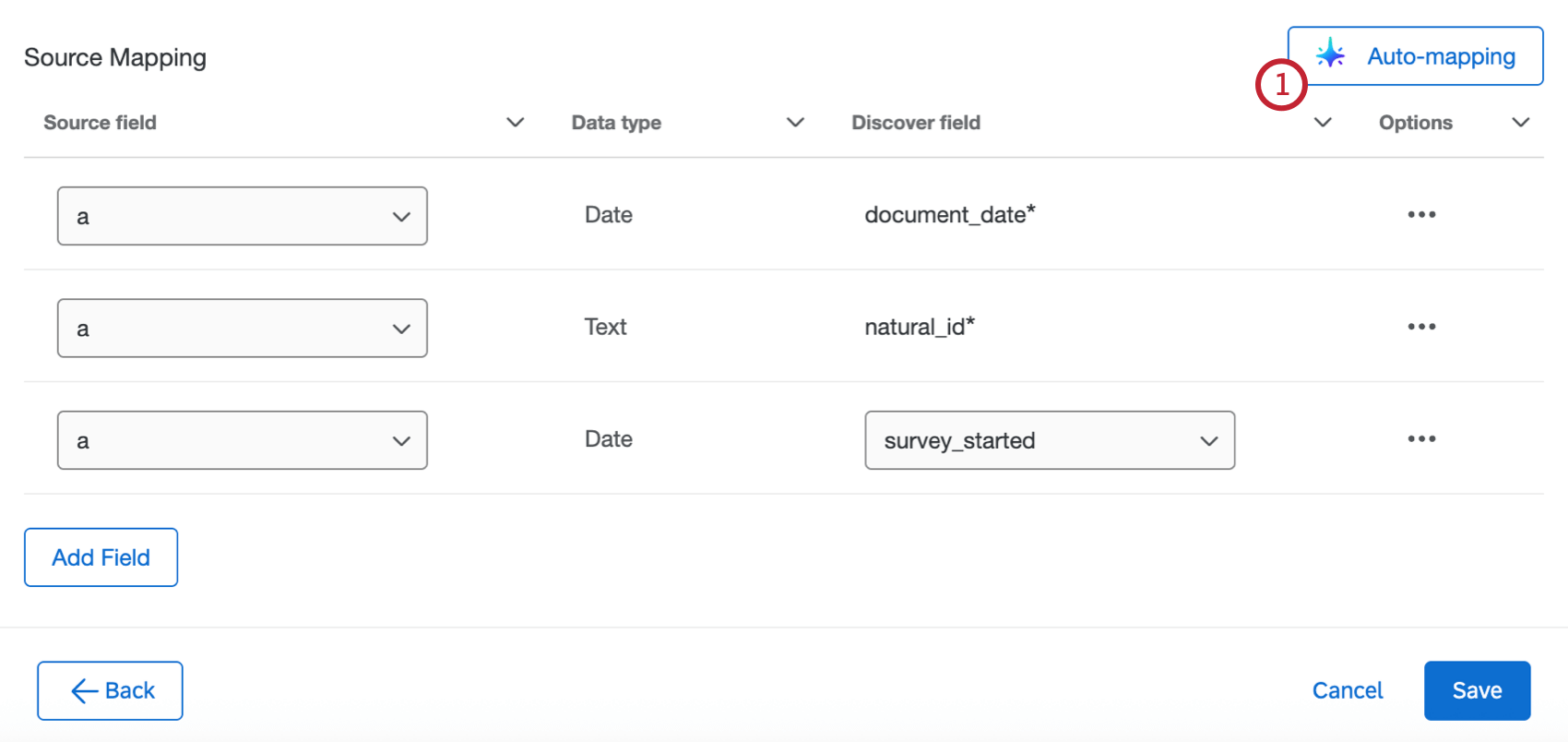
- Mapear somente para campos existentes: Mapear automaticamente apenas os campos que já existem no Discover.
- Criar novos campos se nenhuma correspondência for encontrada: Mapeie automaticamente os campos que já existem no Discover e crie novos campos se não houver um correspondente.
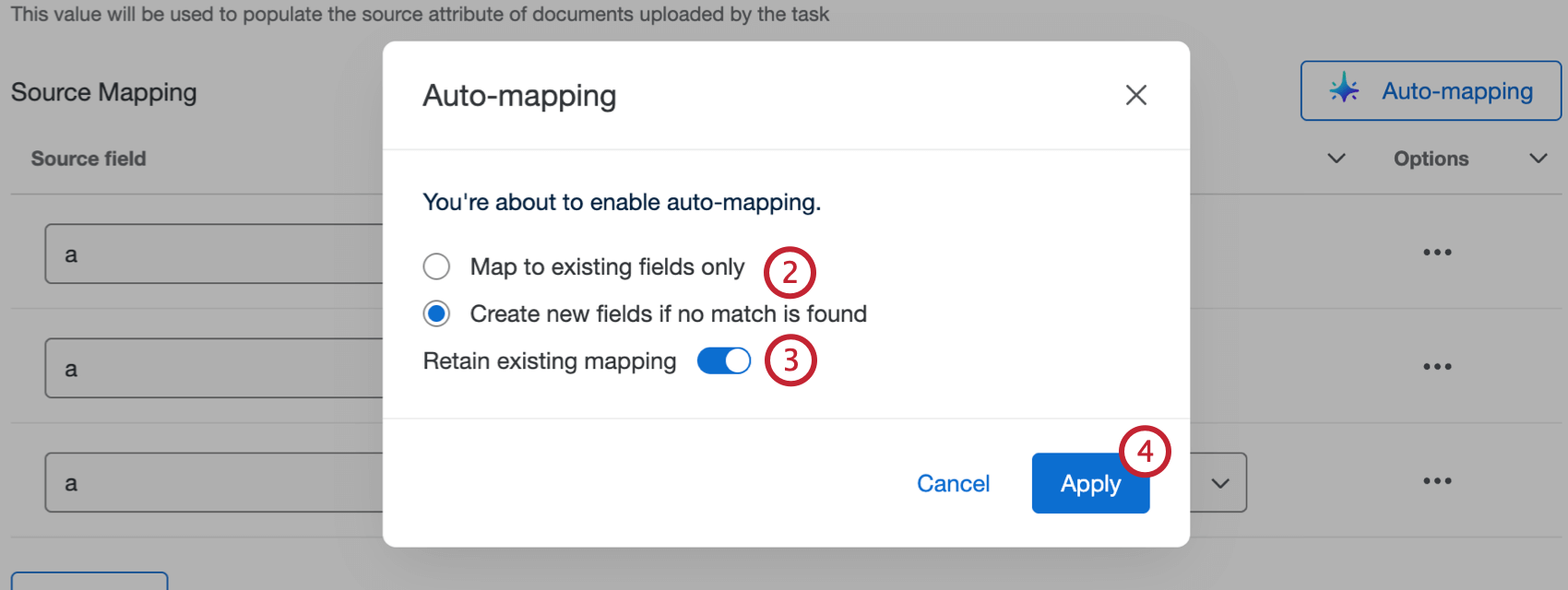

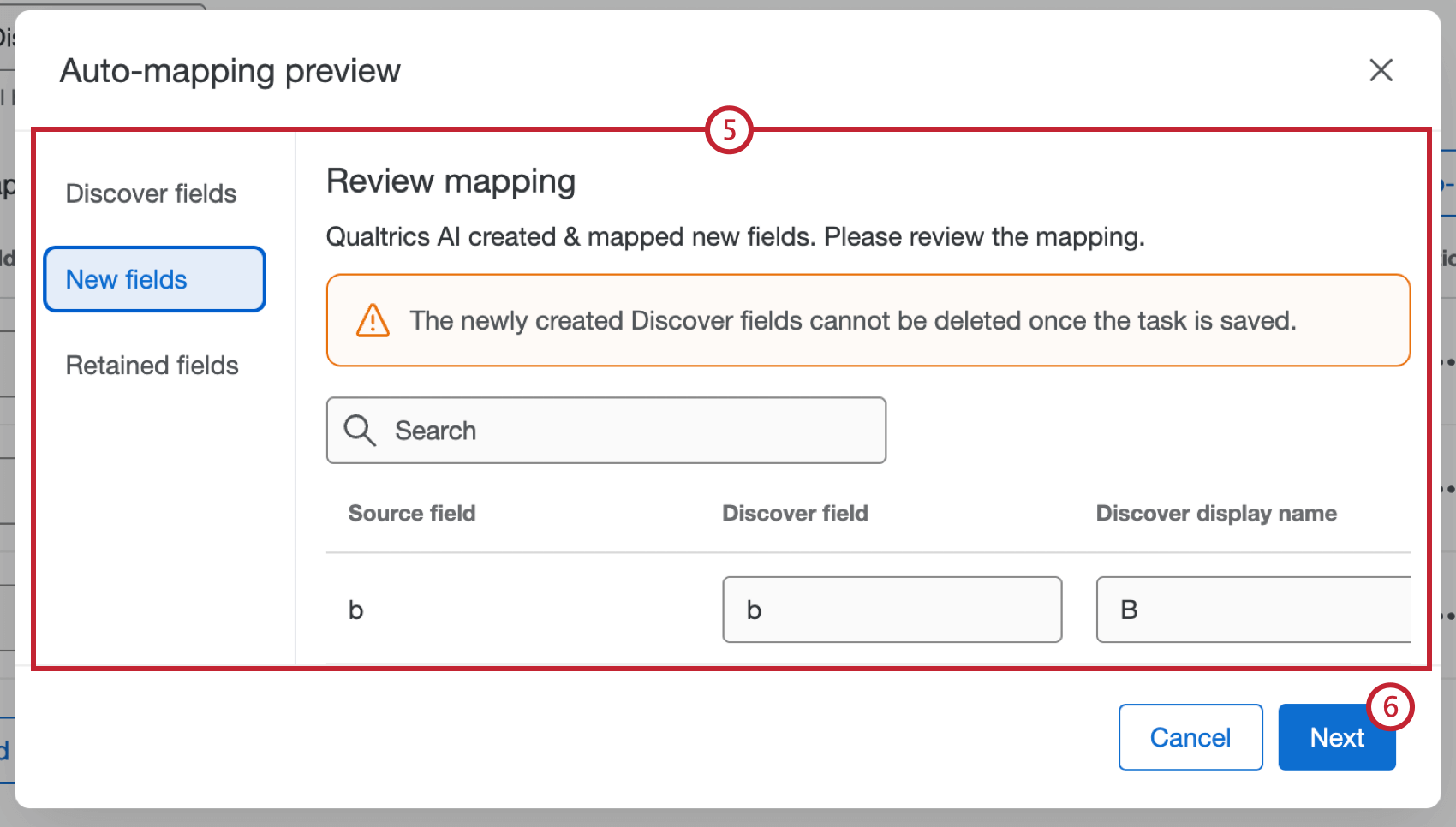
Atenção: Os campos Discover recém-criados não podem ser excluídos depois que a tarefa for salva.
Visualização do histórico de execução
Depois de executar a tarefa, você pode visualizar o status e mais informações no Run History.
A tarefa terá o status de Bem-sucedida, mesmo que alguns ou todos os documentos não tenham sido carregados no Discover. Você pode fazer o download do arquivo de dados tarefa para ver o status de upload de documentos individuais. Para obter mais informações, consulte Download de arquivos de dados.
Perguntas frequentes
Tenho acesso a todas as extensões disponíveis por meio dos modelos de fluxos de trabalho?
Tenho acesso a todas as extensões disponíveis por meio dos modelos de fluxos de trabalho?
Existe um link para todos os acionadores de evento, fluxo de controle e tarefas de fluxos de trabalho?
Existe um link para todos os acionadores de evento, fluxo de controle e tarefas de fluxos de trabalho?
O que são modelos de workflows?
O que são modelos de workflows?
O que são workflows? / Onde estão as ações?
O que são workflows? / Onde estão as ações?
Não há alterações na funcionalidade do fluxo de trabalho como parte desta atualização.
As alterações nos membros do meu diretório de funcionários são refletidas nos participantes do meu projeto?
As alterações nos membros do meu diretório de funcionários são refletidas nos participantes do meu projeto?
Se você atualizar o identificador exclusivo de alguém, nome, sobrenome ou informações de login, essas informações sempre serão refletidas em qualquer projeto em que a pessoa seja participante de.
Isso é ótimo! Obrigado pelo seu feedback!
Obrigado pelo seu feedback!