Tarefa de resposta de pesquisa
O que há nesta página
Sobre a Tarefa de resposta à Pesquisa
tarefa “Resposta Pesquisa ” permite que você utilize e atualize os dados das respostas pesquisa em um fluxo de trabalho Qualtrics. Você pode usar essa tarefa para automatizar o gerenciamento de dados de resposta a pesquisa sem precisar usar a API Qualtrics.
Há duas ações diferentes disponíveis nessa tarefa:
- Obter resposta pesquisa: Recupera dados de uma única resposta pesquisa.
- Atualize a resposta pesquisa: Adicione ou atualize dados em uma única resposta pesquisa.
Projetos apoiados
Você pode usar esta tarefa para recuperar ou atualizar respostas em qualquer tipo de projeto que tenha um componente pesquisa. Isso inclui:
- Pesquisas
- Projetos EX (360, Engajamento, Lifecycle, Pesquisa com colaboradores Ad Hoc com Funcionários e Pulse)
- Conjoint e MaxDiff
- Soluções orientadas
Configuração de uma Tarefa de obtenção de respostas Pesquisa
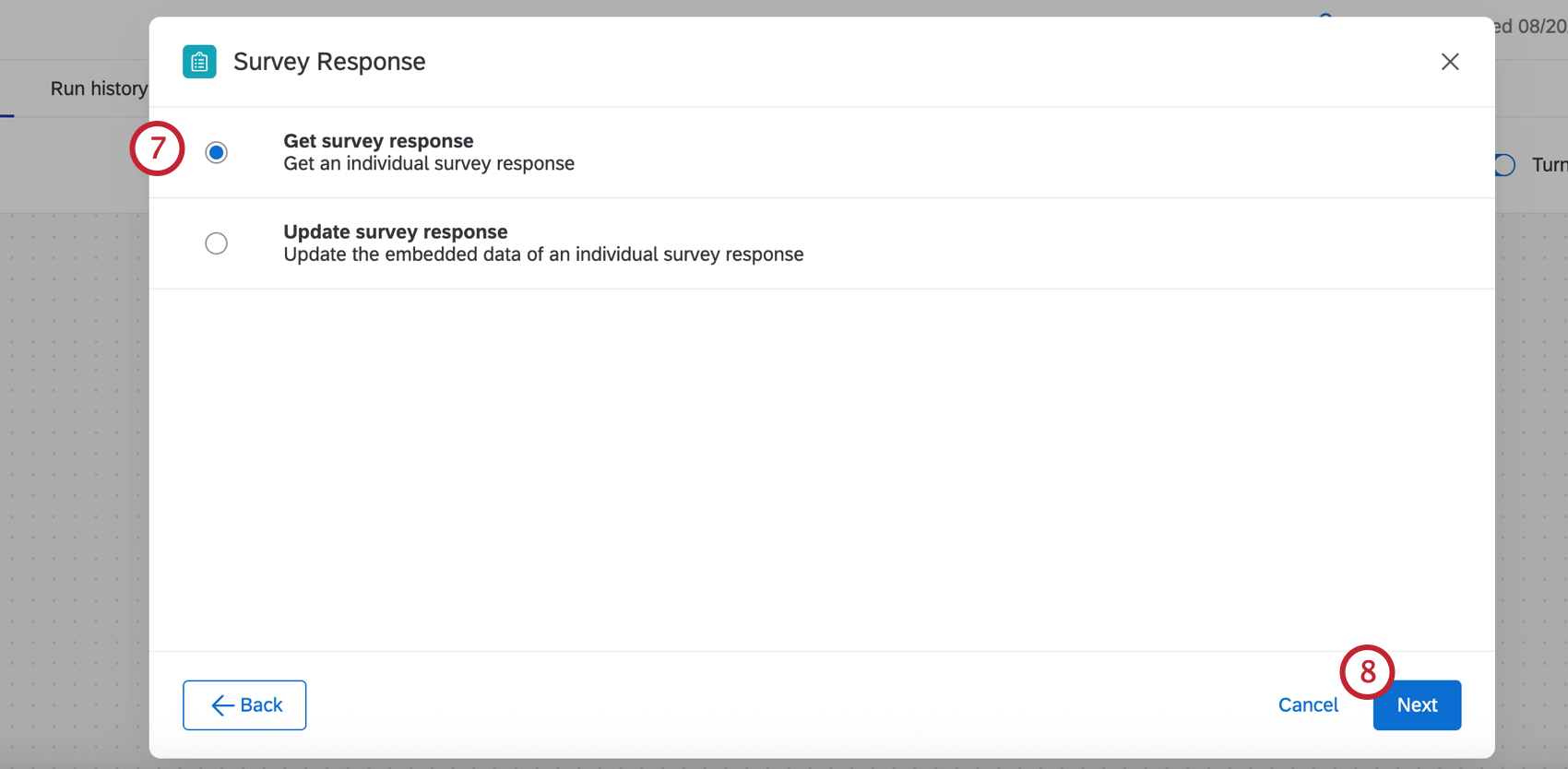
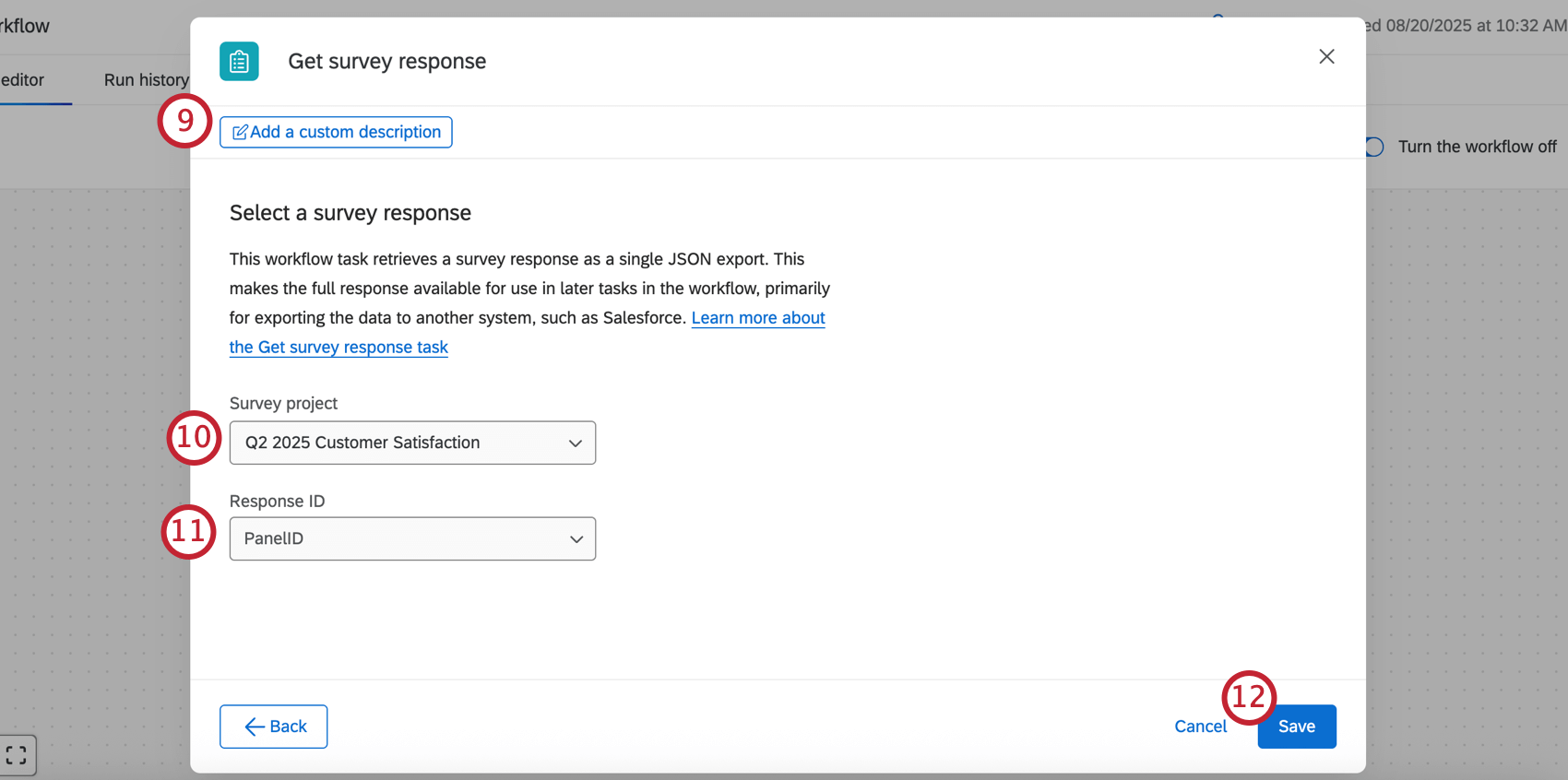
A tarefa obter resposta pesquisa recupera uma resposta individual de um pesquisa como uma única exportação JSON. Isso torna a resposta completa disponível para uso em outras tarefas do fluxo de trabalho, o que pode ser útil para a importação de dados para sistemas como o Salesforce. Você também pode usar respostas na tarefa resposta de IA, que permite analisar o texto, gerar respostas aos clientes e muito mais.
Configuração de uma Tarefa de atualização de resposta de Pesquisa
Você já quis adicionar ou atualizar dados em uma resposta pesquisa depois que ela foi enviada? Por exemplo, você pode ter informações demográficas adicionais sobre o respondente ou dados de campanha relacionados à pesquisa que podem adicionar contexto à resposta. A tarefa Atualizar resposta pesquisa permite atualizar os campos dados integrados existentes de uma resposta pesquisa usando um fluxo de trabalho Qualtrics.
Qdica: essa tarefa só pode ser usada para atualizar campos dados integrados existentes na resposta pesquisa. Para adicionar um novo campo ao seu pesquisa, crie um novo campo dados integrados no fluxo da pesquisa.

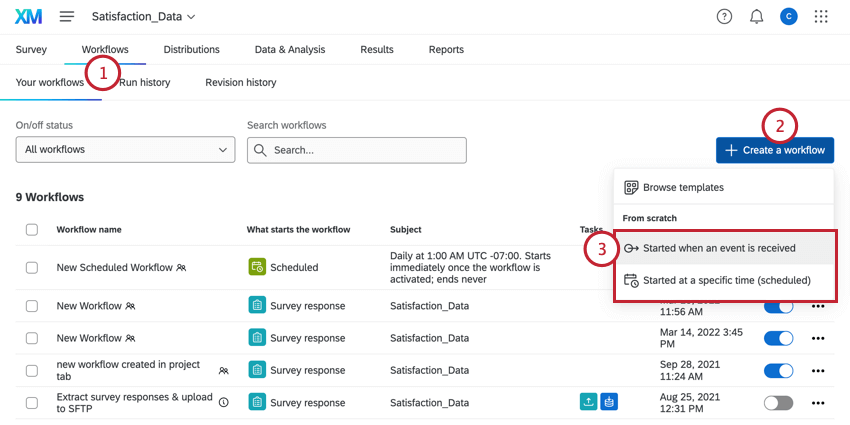
Siga as instruções vinculadas para criar um novo fluxo de trabalho baseado em eventos.
Configure o evento que aciona seu fluxo de trabalho. Os eventos comuns a serem combinados com essa tarefa incluem:
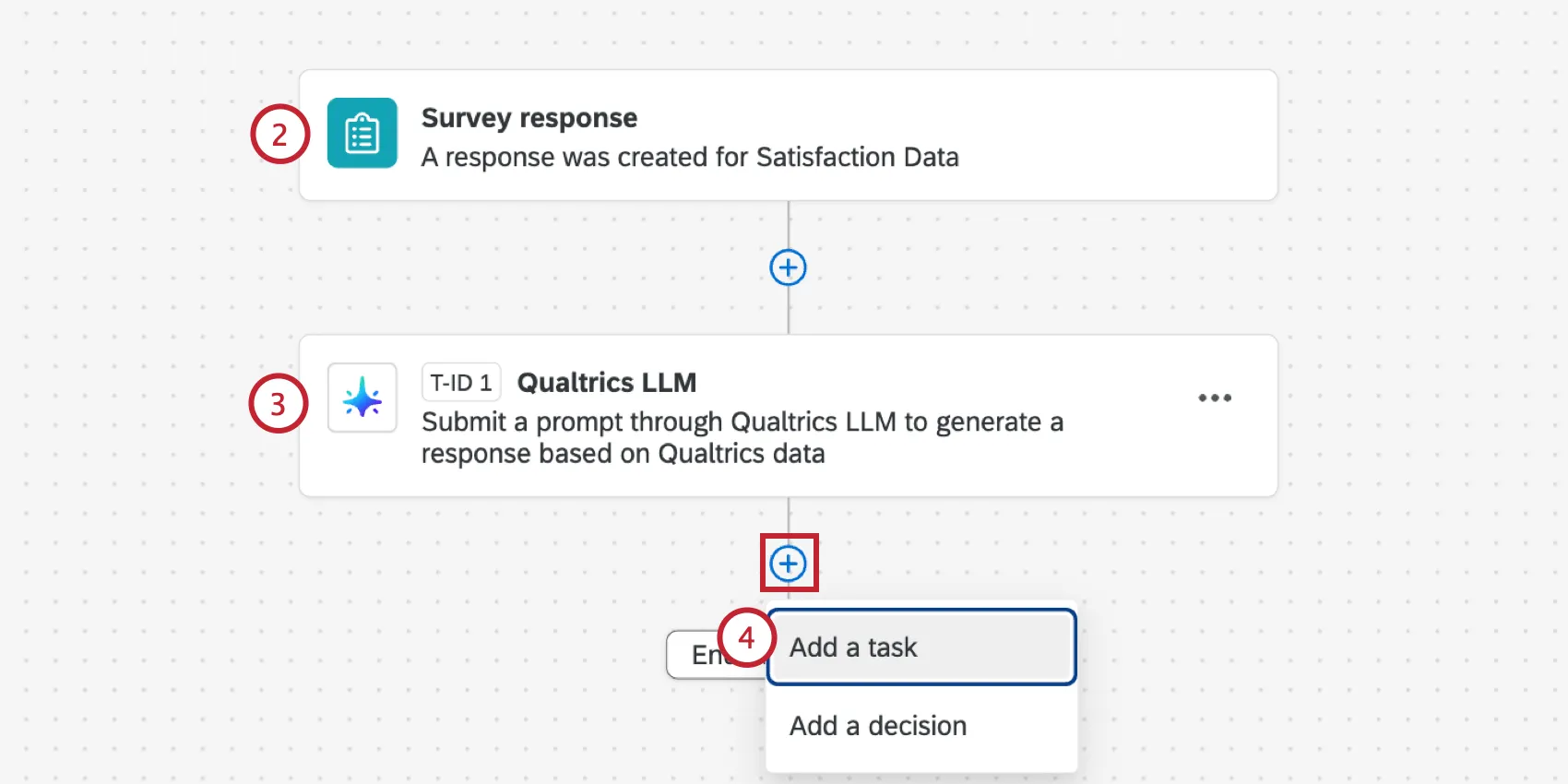
- evento de resposta Pesquisa: Inicie o fluxo de trabalho quando uma resposta pesquisa for registrada ou atualizada.
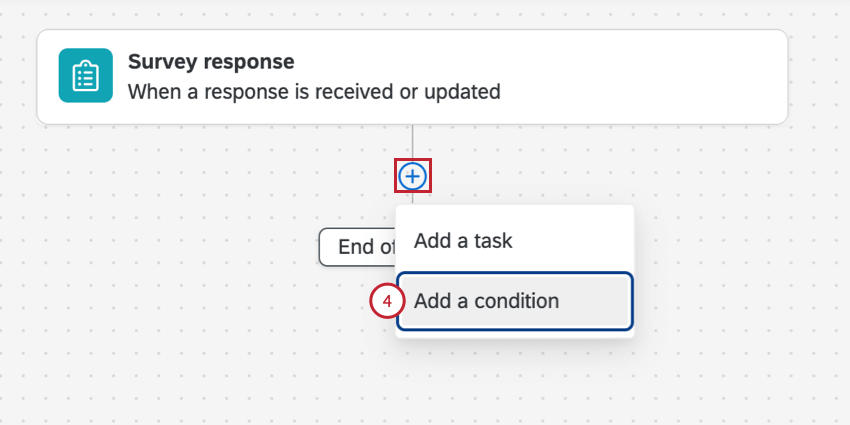
Se desejar, você pode adicionar outras tarefas ao seu fluxo de trabalho para adicionar o resultado delas à resposta desejada pesquisa. Alguns exemplos incluem:
- tarefa da OpenAI: Use IA de terceiros para extrair insights a partir dos dados das suas respostas.
- tarefa de código: Use JavaScript para analisar e manipular dados de resposta.
- tarefa de resposta com IA: Use a IA Qualtrics para extrair insights a partir dos dados das respostas.
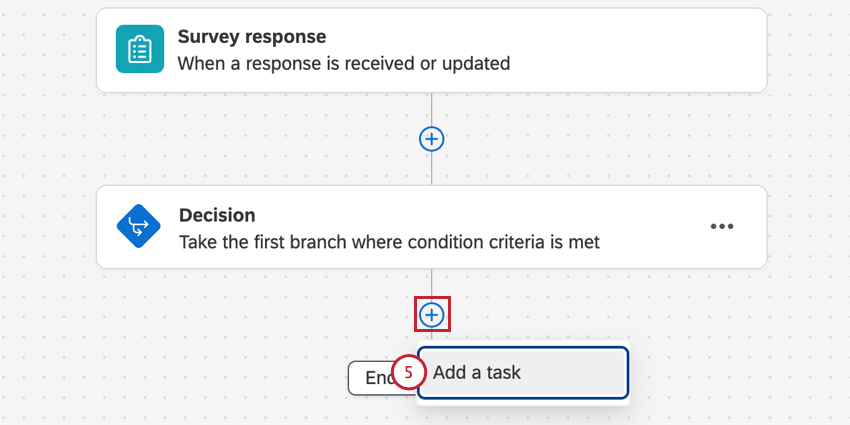
Clique no sinal de mais ( + ) e selecione Adicionar uma tarefa.
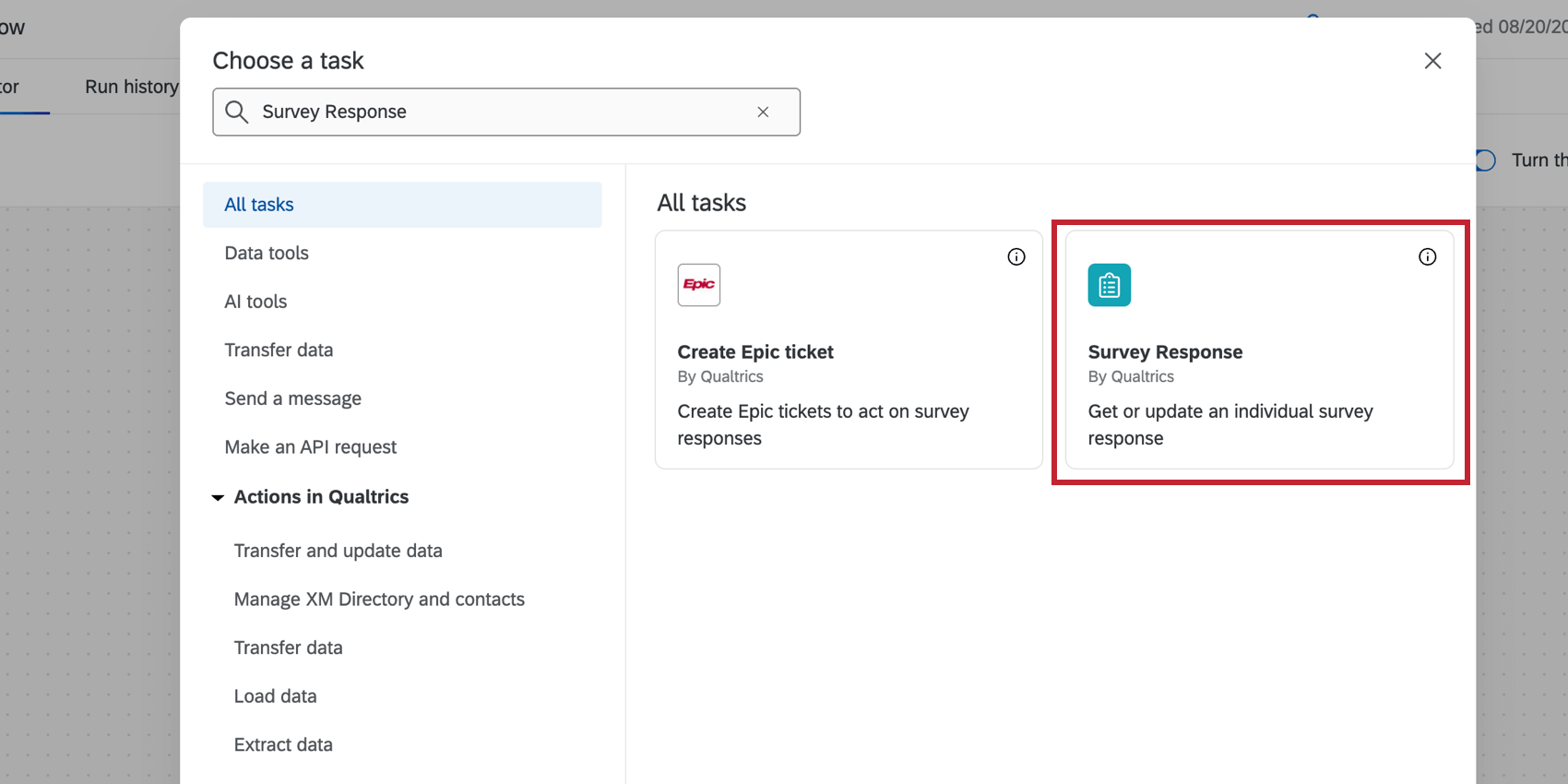
Selecione a tarefa Resposta à Pesquisa.
Selecione Atualizar resposta pesquisa.
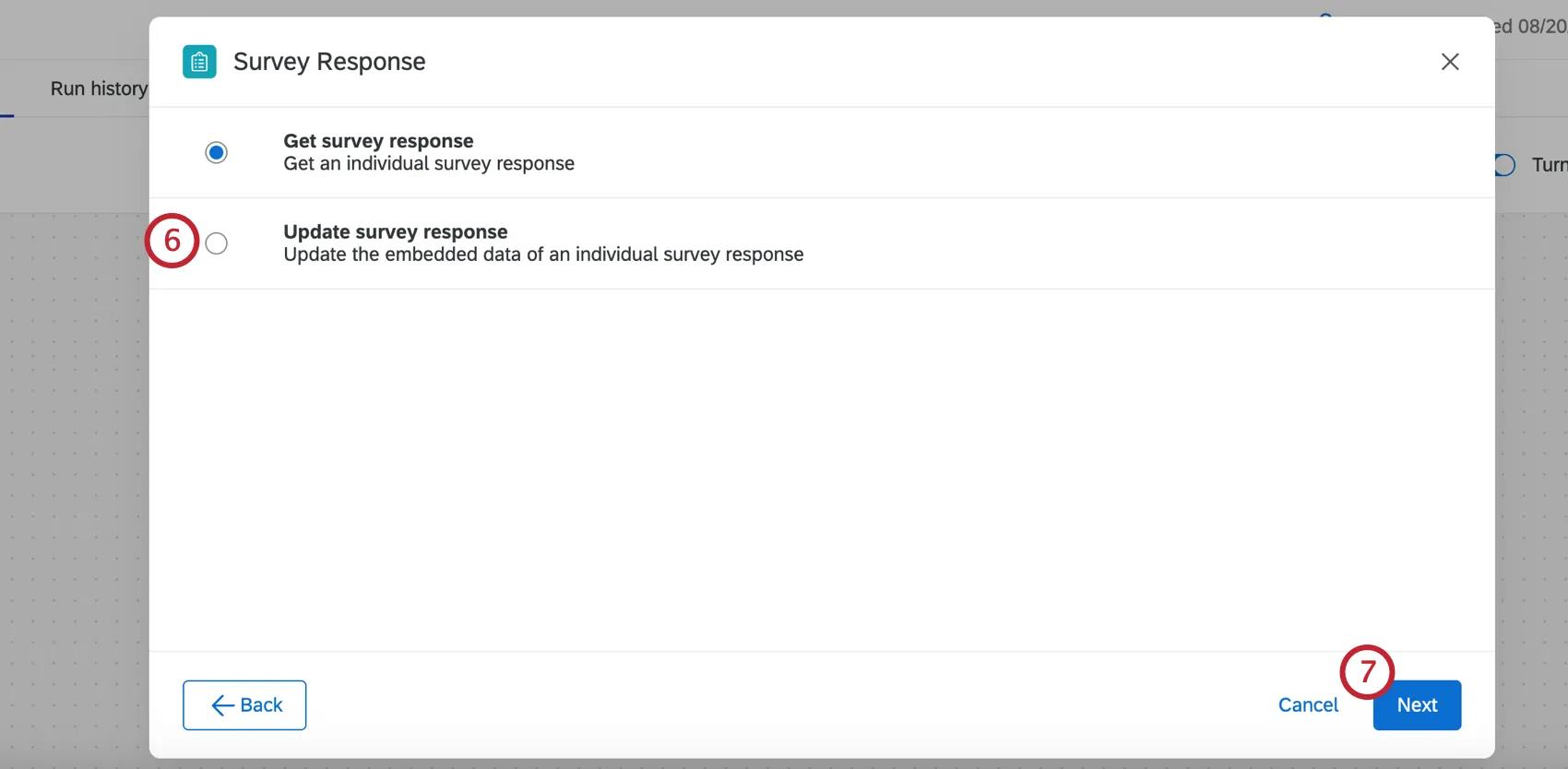
Clique em Seguinte.
Escolha o projeto Pesquisa que contém a resposta que você deseja atualizar.
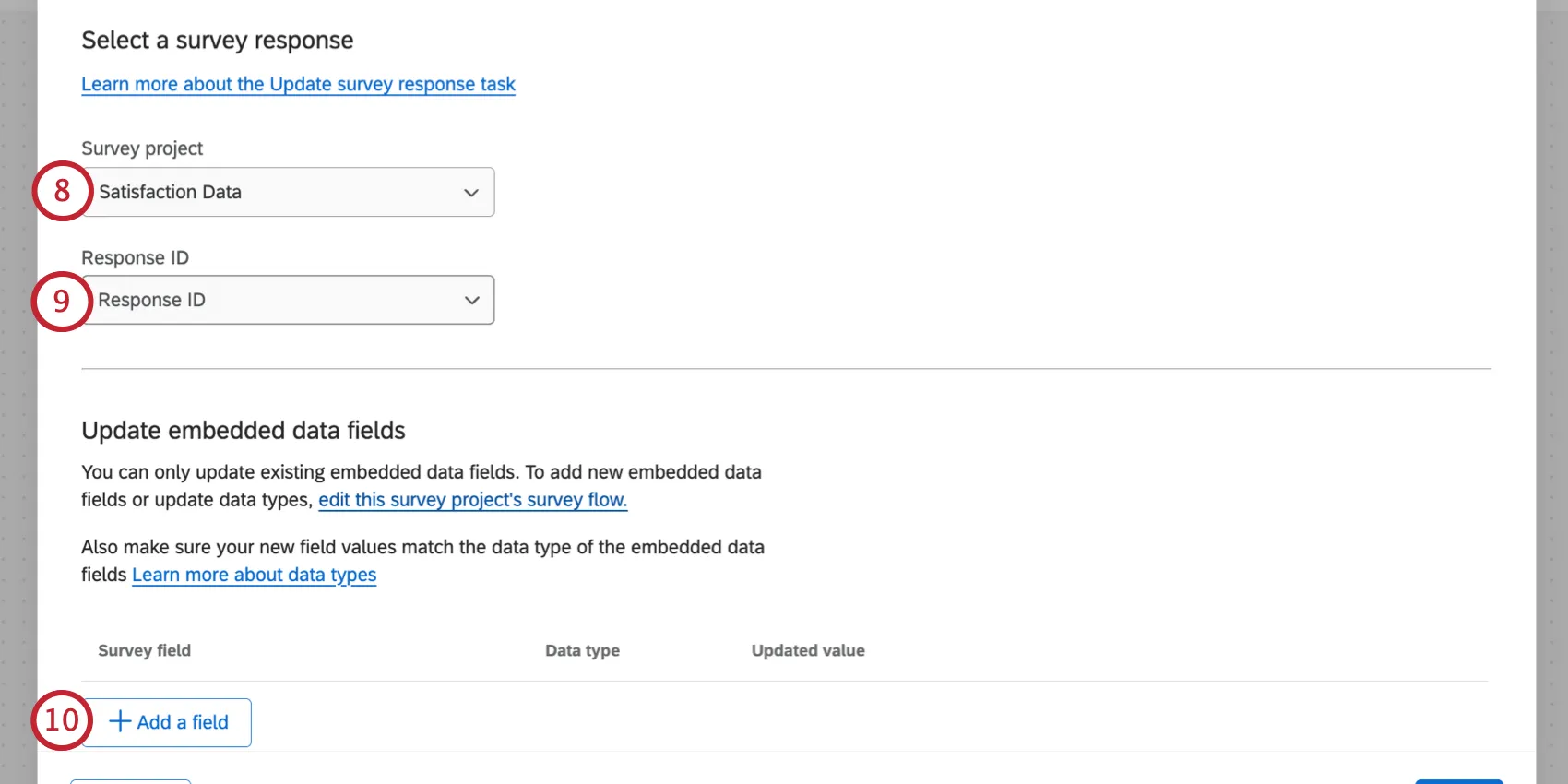
Qdica: Dependendo do evento selecionado, o projeto pesquisa e a ID de resposta podem já estar pré-preenchidos para você.
Selecione o campo ID da resposta usado para identificar a resposta.
Clique em Adicionar um campo.
Selecione o campo dados integrados pesquisa que deseja atualizar.
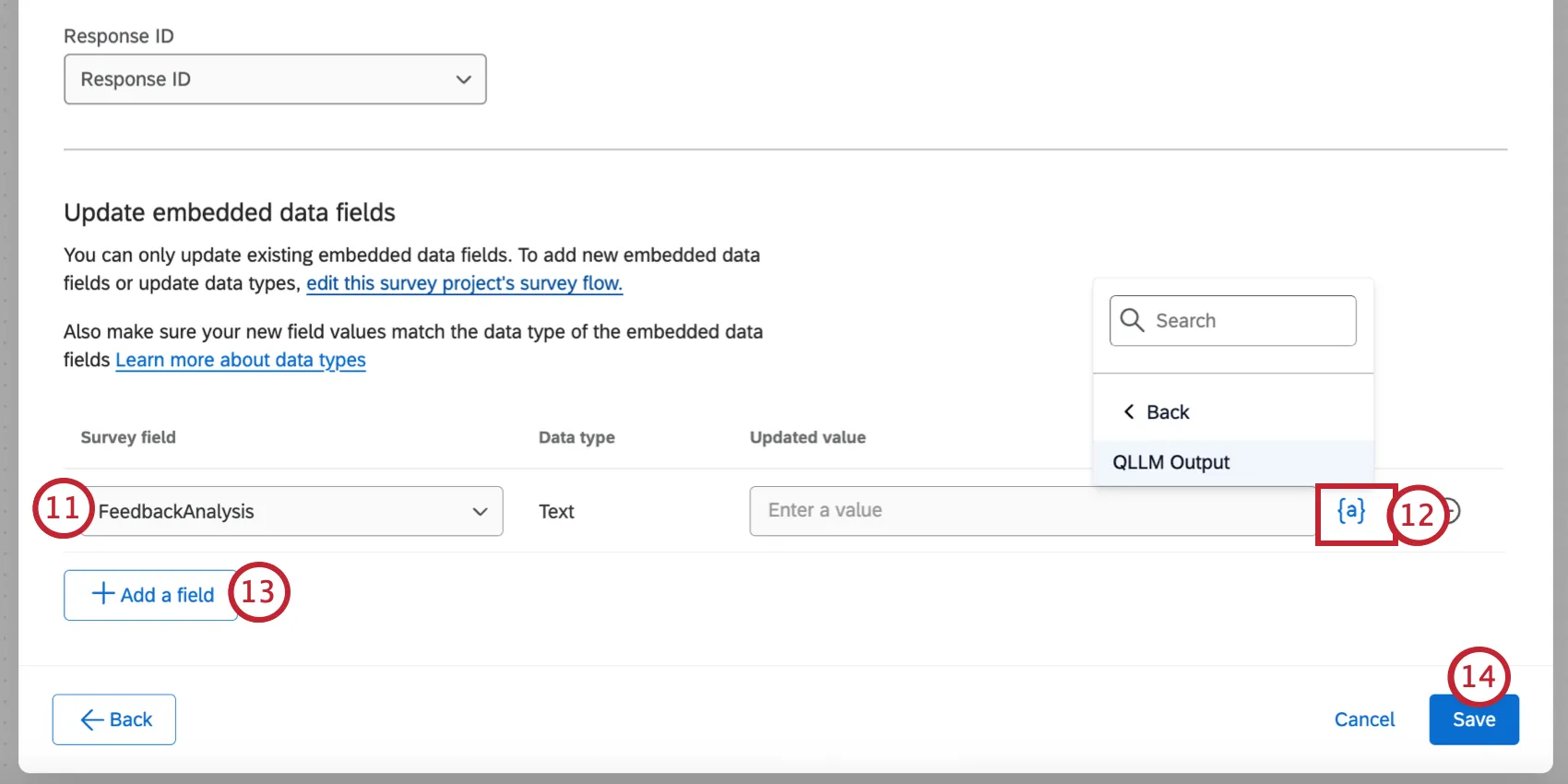
Use o menu texto transportado, {a}, para selecionar o valor dinâmico que deseja salvar no campo dados integrados (geralmente a saída da tarefa intermediária definida na etapa 3). Como alternativa, você pode codificar um valor digitando-o diretamente na caixa.
Qdica: Os valores para este campo podem ter, no máximo, 5.000 caracteres. Se o número de caracteres ultrapassar o limite máximo, a tarefa falhará.
Adicione campos adicionais clicando em Adicionar um campo. Você pode remover um campo clicando no sinal de menos ( – ) à direita dele.
Quando terminar, clique em Salvar.
Isso é ótimo! Obrigado pelo seu feedback!
Obrigado pelo seu feedback!