Tópicos em Text iQ
O que há nesta página
Sobre a criação de tópicos de texto
Os tópicos são uma ótima maneira de marcar suas respostas de texto no Text iQ. Eles o ajudam a descobrir temas comuns no feedback e podem ser usados em gráficos e tabelas nos relatórios.
Há várias maneiras de criar tópicos.
- Pesquisando respostas de texto : desenvolva os tópicos pesquisando termos complexos e relacionados. Isso pode ser útil para marcar muitas respostas de uma só vez ou para marcar automaticamente respostas que correspondem aos parâmetros.
- Usando os tópicos recomendados: Qualtrics recomendará tópicos com base em termos frequentemente discutidos.
- Importação de tópicos: importe tópicos utilizados em outras análises ou utilize tópicos da biblioteca de tópicos Qualtrics.
- Adicionamento manual de tópicos às respostas: É possível adicionar e remover manualmente tópicos de uma resposta específica. Isso lhe dá a liberdade de categorizar o feedback fora de sua pesquisa inicial.
Qdica: Os recursos Text iQ variam dependendo se você possui a versão Básica ou Avançada Text iQ. Para saber mais sobre as diferenças, consulte Basic vs. Texto avançado.

Atenção: o Text Analytics não é compatível com Text iQ. Os mesmos dados de texto não podem ser usados tanto em um modelo temático do Text Analytics quanto no Text iQ, em uma pesquisa ou em dashboard de modelo de dados.

Vídeo passo a passo
Precisa de ajuda para começar a usar os tópicos de texto? Confira este vídeo explicativo de 2 minutos:
Criação de tópicos a partir de pesquisas
Você pode usar a função de pesquisa para criar tópicos que são atualizados à medida que você adiciona novas respostas. Isso significa que você não precisa marcar manualmente cada comentário que mencione sua comida como “comida” – isso vai acontecer automaticamente!
Qdica: Respostas sem nenhum texto (ou seja, o questionado digitou apenas um espaço) só podem ser marcadas com tópicos manualmente. Respostas em que o respondente não respondeu à pergunta não aparecerão no Text iQ.
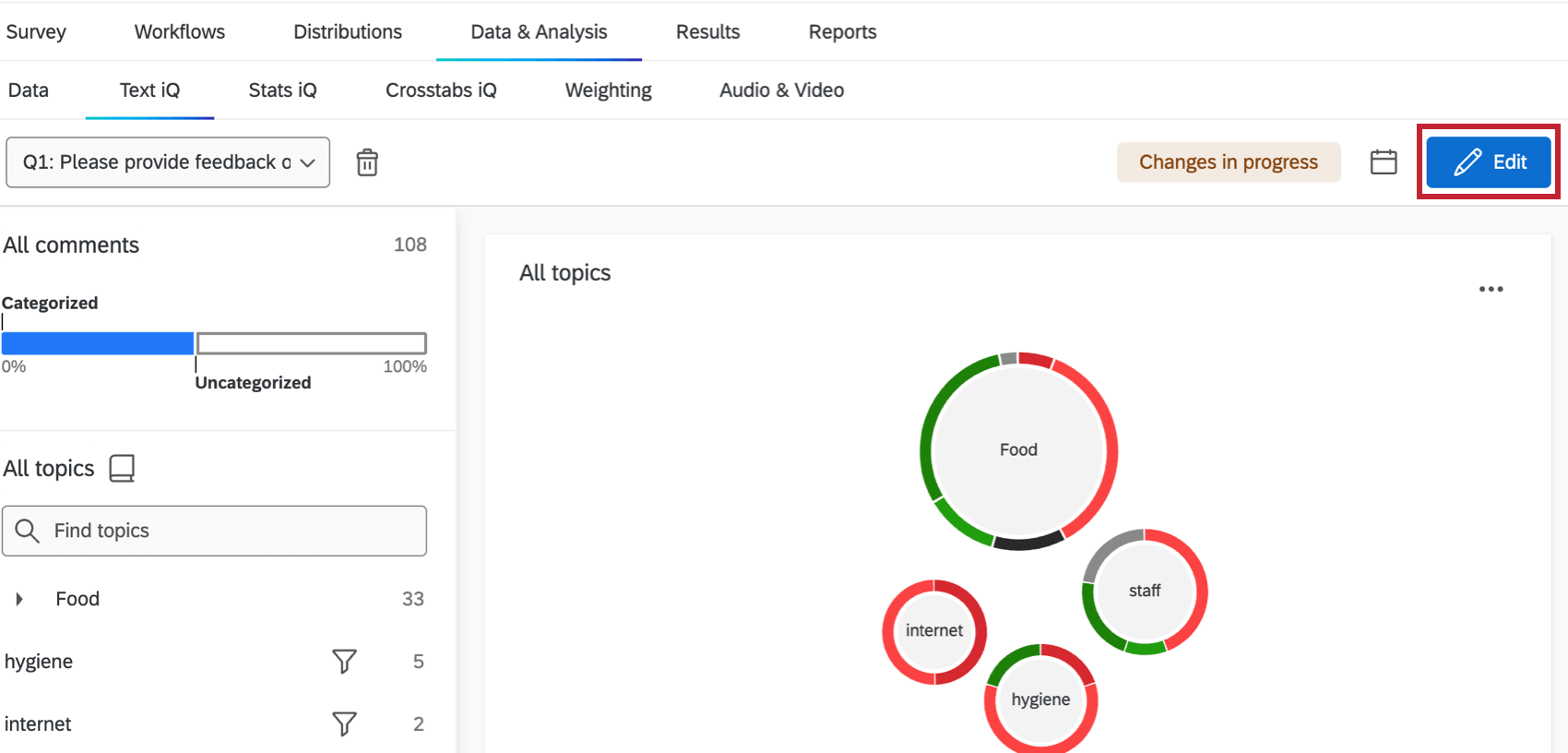
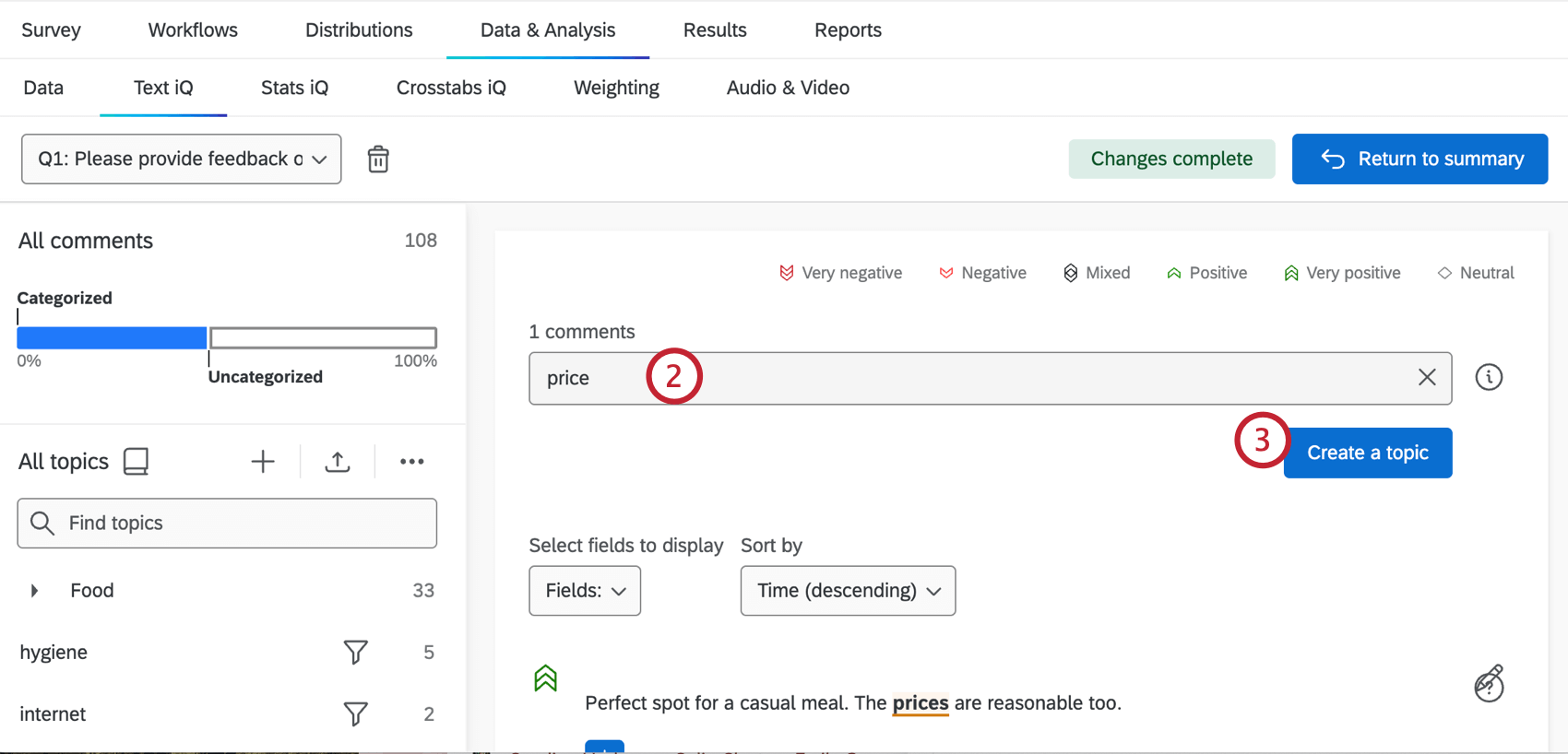
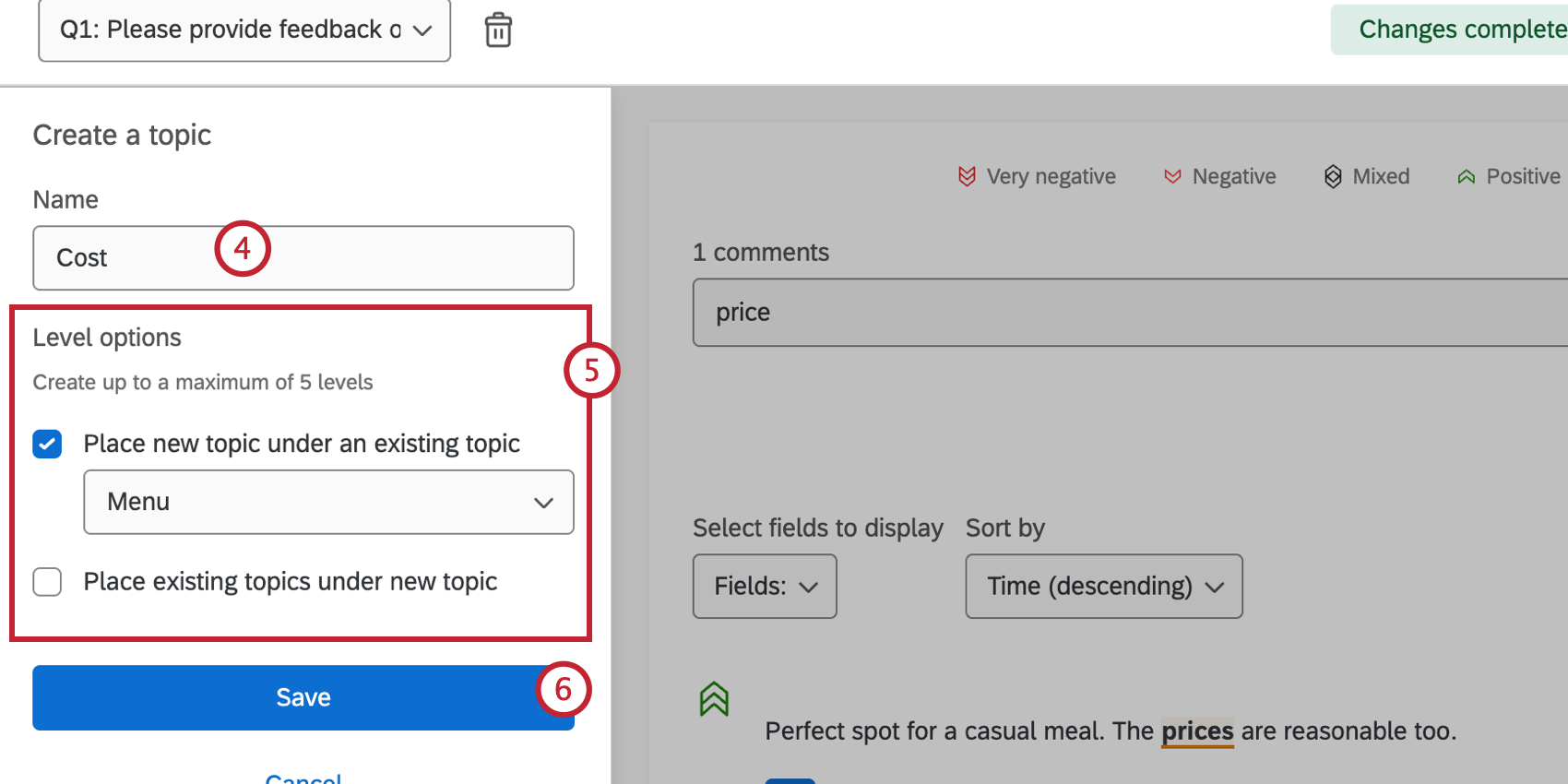
Agora, sempre que uma resposta com a consulta de pesquisa correspondente for criada, ela será marcada com esse tópico.
Qdica: crie pesquisas mais robustas com cadeias lógicas complexas e o construtor de consultas.
Atenção: A lógica de destaque é diferente da lógica de marcação. Ocasionalmente, uma palavra será destacada, mas pode falhar na lógica de marcação.
Criação de consultas
Qdica: o comprimento máximo de uma consulta é de 10.000 caracteres no total.
Como muitos sistemas de palavras-chave, Text iQ pode reconhecer sequências lógicas complexas criadas com alguns comandos simples.
Palavra única
Por exemplo, se você pesquisar a palavra dress, encontrará não apenas respostas com a palavra dress, mas também erros de ortografia e variações (driss, dresses etc.).
Frase
Por exemplo, se você pesquisar a expressão “vestido de gala”, encontrará respostas que contenham a expressão “vestido de gala”.
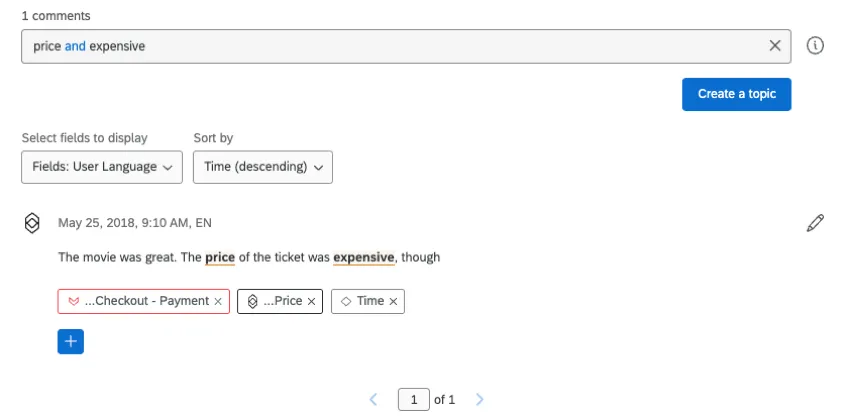
E / & / &&
Une duas palavras. Em vez de pesquisar apenas o preço, seria mais útil pesquisar preço e caro para garantir que recebamos apenas os comentários que desejamos.
Ou / | / ||
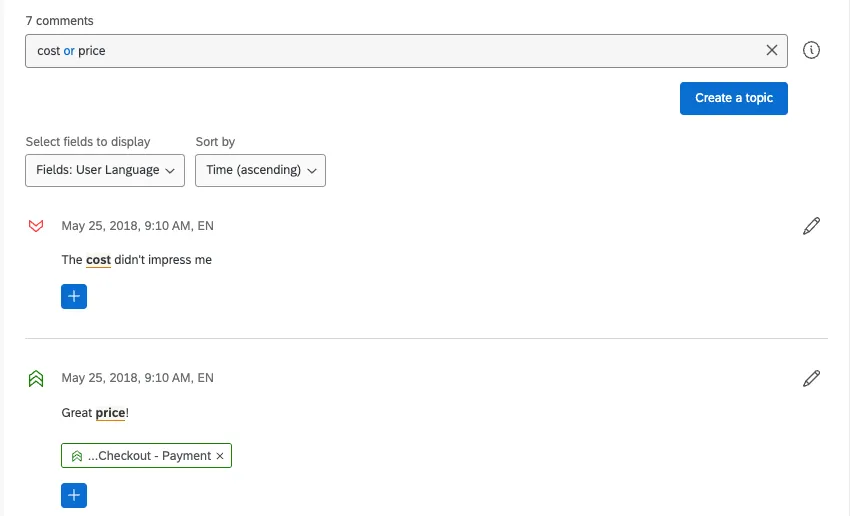
Busca 2 palavras de forma independente. Em vez de procurar apenas custo, pode ser útil procurar custo ou preço, pois as palavras tendem a ser usadas de forma intercambiável.
Não / – /
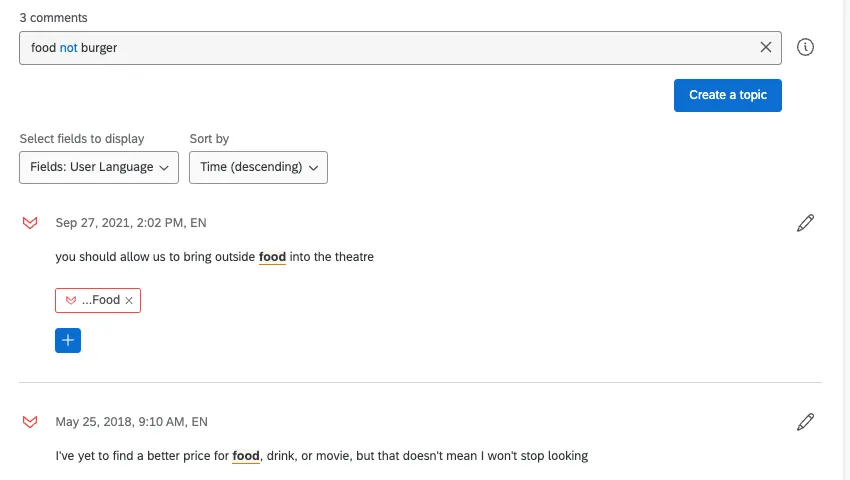
Busca uma palavra sem a outra. Em vez de pesquisar apenas comida, talvez seja melhor dizer comida e não hambúrguer para ver comentários sobre nossa comida, mas não sobre nossos hambúrgueres. Você também poderia formular essa pesquisa como food -burger para obter os mesmos resultados. Como muitos outros operadores, você também pode usá-lo com parênteses; por exemplo, food -(burger || sandwich) para pesquisar alimentos, mas excluir tanto o hambúrguer quanto o sanduíche.
Parênteses
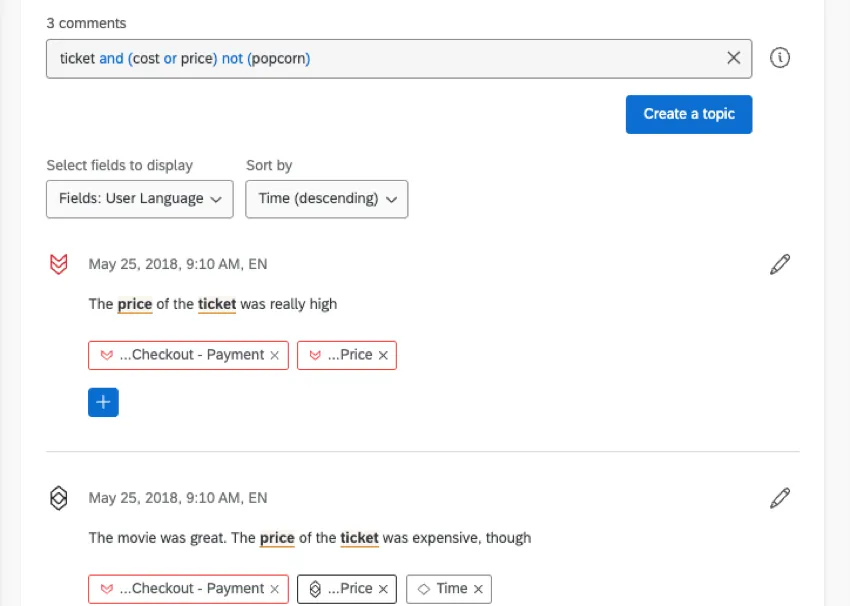
Permite agrupar declarações lógicas e garantir que a consulta seja suficientemente específica para seus objetivos. Usar uma sequência de palavras como tíquete e “(custo ou venda ou preço)” e “não (pipoca)” nos permite definir exatamente o que queremos marcar: informações sobre vendas tíquete.
Operadores exatos
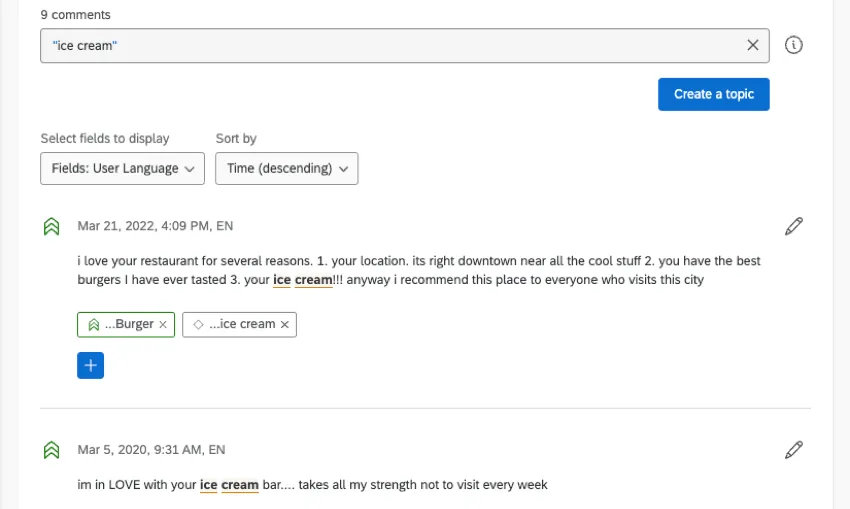
Par de operadores exatos, como “”, «» e 「」, são usados para encontrar termos exatamente como estão escritos. Por exemplo, uma pesquisa por “sorvete” exibiria respostas com essa expressão exata, mas não resultados com “sorvetes”, “sorvete”ou outras formas semelhantes, resultados da lematização. Além disso, palavras-chave reservadas, como “and”, “or” e “not”, podem ser pesquisadas dentro de operadores exatos (por exemplo, “not”). Para pesquisar aspas duplas, inclua um par de aspas duplas consecutivas (por exemplo, “”””). Por exemplo, “””não estou feliz””” corresponderá a “Estou “não estou feliz””, mas não a “Estou não estou feliz”.
Operadores próximos
Às vezes, você não vai querer uma frase exata, mas sim que as palavras apareçam próximas umas das outras em uma frase. Por exemplo, você está interessado em reclamações sobre internet lenta, mas não quer marcar uma resposta em que, talvez, alguém mencione a internet e reclame da lentidão do serviço no restaurante na mesma resposta. Você pode especificar a proximidade entre as palavras usando ~#.
O uso de operadores exatos irá corresponder os termos exatos com a distância máxima, enquanto o uso de parênteses recorrerá à lematização para encontrar resultados adequados. Por exemplo, pesquise“preço dos alimentos“~3 para encontrar respostas em que “alimentos” e “preço” estejam separados por, no máximo, 3 palavras, e pesquise (preço dos alimentos)~2 para incluir todas respostas em que as palavras-raiz “alimentos” e “preço” estejam separadas por, no máximo, 2 palavras.
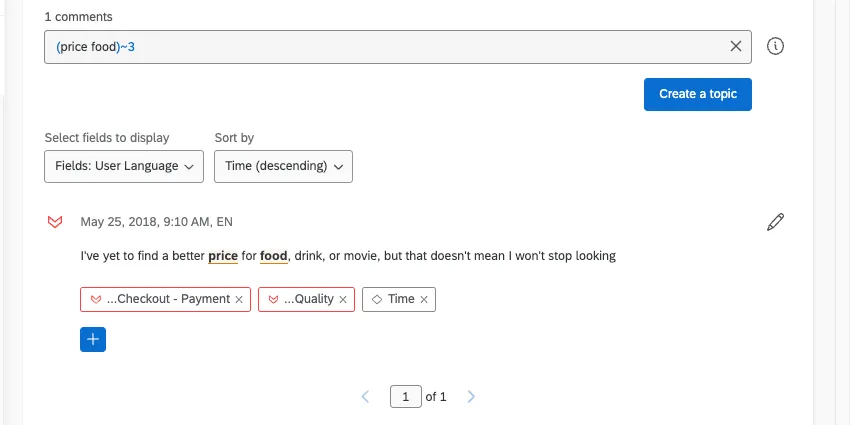
Qdica: a pesquisa ~3 qualificaria resultados em que as palavras estivessem separadas por 1, 2 ou 3 palavras. A pesquisa de ~1 qualificaria apenas resultados em que as palavras estivessem separadas por uma palavra ou bem avançar uma da outra.
Você também pode encontrar mais exemplos na seção Texto clicando no botão de informações ao avançar da barra de pesquisa.

Qdica: as palavras and, or e not são tratadas de forma especial e não podem ser pesquisadas diretamente, a menos que sejam incluídas em operadores exatos. Todas as palavras reservadas e operadores de pesquisa estão destacados em azul.
Qdica: A consulta dress retornará resultados que incluem a palavra dress e variantes de dress, como dresses, bem como alguns erros de ortografia, como driss. Resultados que incluírem os caracteres dress como parte de outra palavra não relacionada, como address, não serão incluídos.
Criador de consultas
Qualtrics também apresentará “Termos relacionados” à medida que você fizer pesquisas, para ajudá-lo a criar tópicos melhores. Esses termos são sugeridos com base no modelo do idioma inglês e na frequência de co-ocorrência entre esses termos no conjunto de dados.
Atenção: O Query Builder é um característica do do Advanced Text iQ. Contato seu Executivo Conta ou Administrador Marca Qualtrics para obter informações sobre como acessar esses recursos.
Uso de termos relacionados
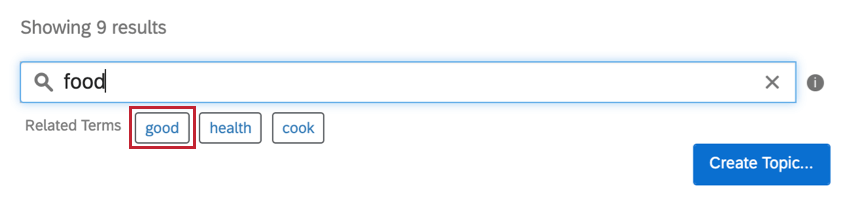
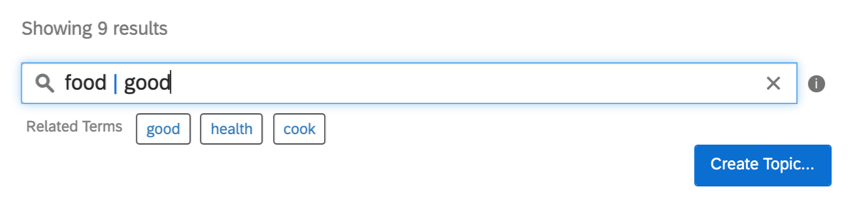
Qdica: se você colocar o cursor sobre uma palavra na caixa de pesquisa, os termos relacionados serão exibidos. Isso pode ser útil se você estiver criando consultas longas e quiser sugestões para cada parte.
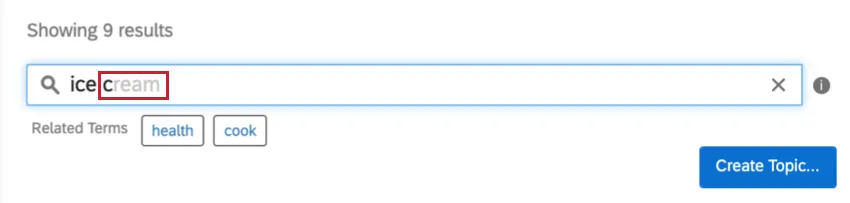
Qdica: Text iQ frequentemente tentará prever o que você vai digitar com base nos termos que aparecem em suas respostas em conjunto. Essas previsões aparecerão em cinza. Clique em Tab em seu teclado para aceitar essa ortografia e preencher previamente a barra de pesquisa.
Tópicos recomendados
Qdica: os tópicos recomendados estão disponíveis apenas para clientes do Advanced Text.
Atenção: Os Tópicos recomendados serão gerados quando houver pelo menos 500 comentários sem tópicos (em um único idioma) e podem levar algum tempo para carregar depois que você adicionar suas respostas ao Text iQ. O idioma do comentário é determinado pelo campo UserLanguage. Para que os Tópicos recomendados sejam gerados, o campo UserLanguage deve ser preciso e não pode ser recodificado.
O Qualtrics recomendará tópicos para você com base nos termos que aparecem com frequência nos comentários que você recebe. Os tópicos recomendados estão disponíveis para respostas em inglês, francês, alemão, espanhol, português, japonês, holandês, tailandês, chinês simplificado e coreano.
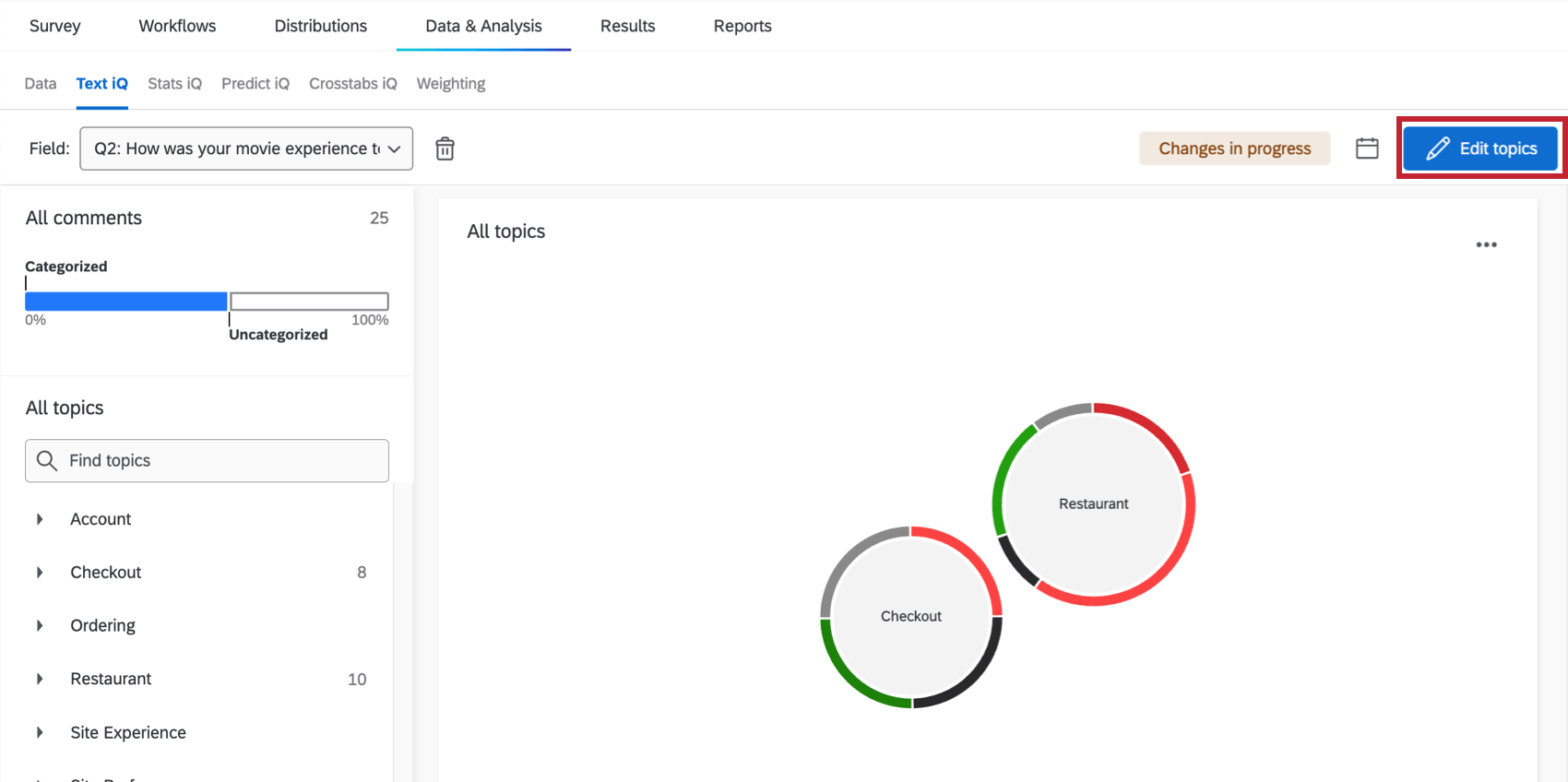
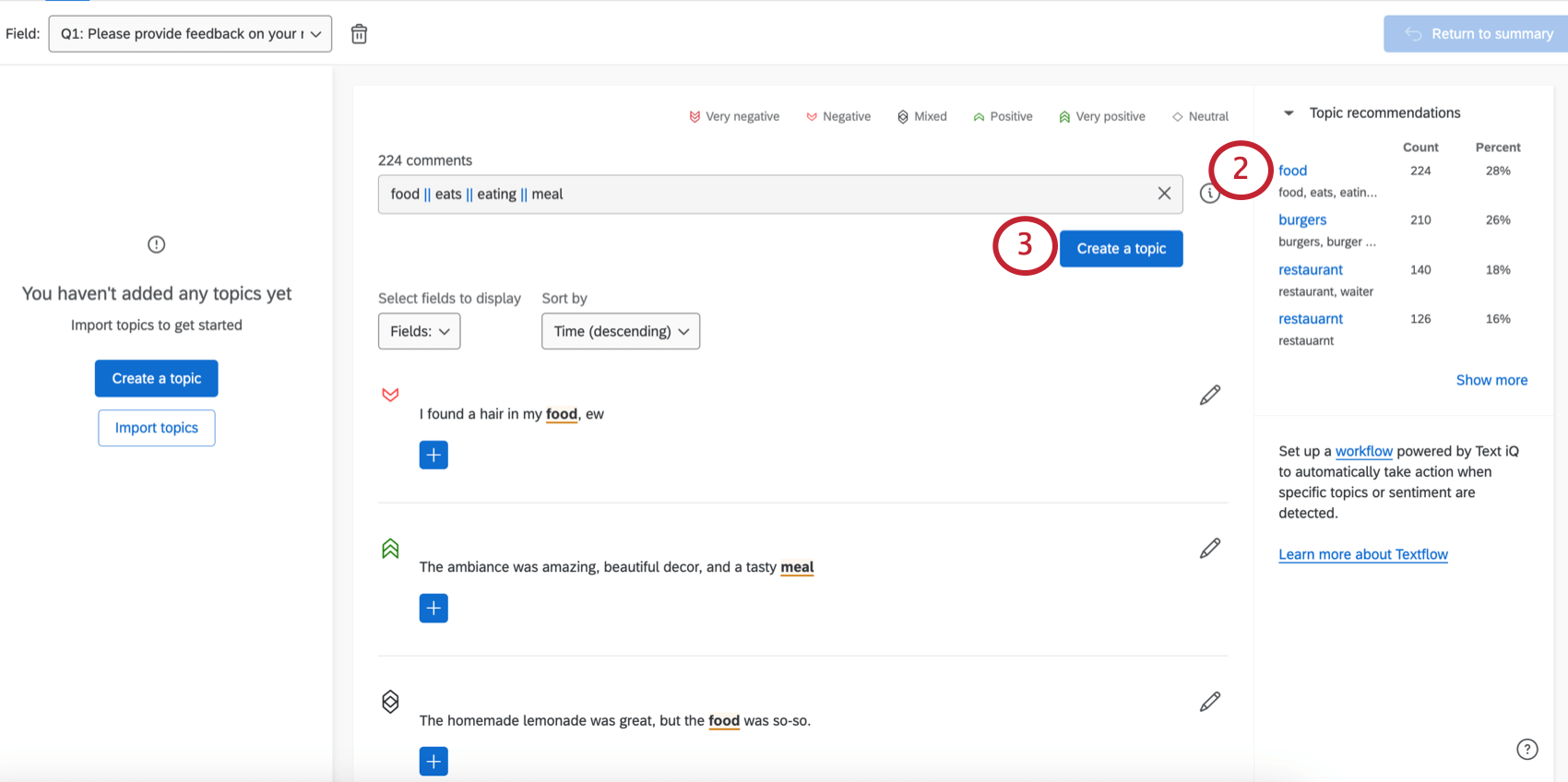
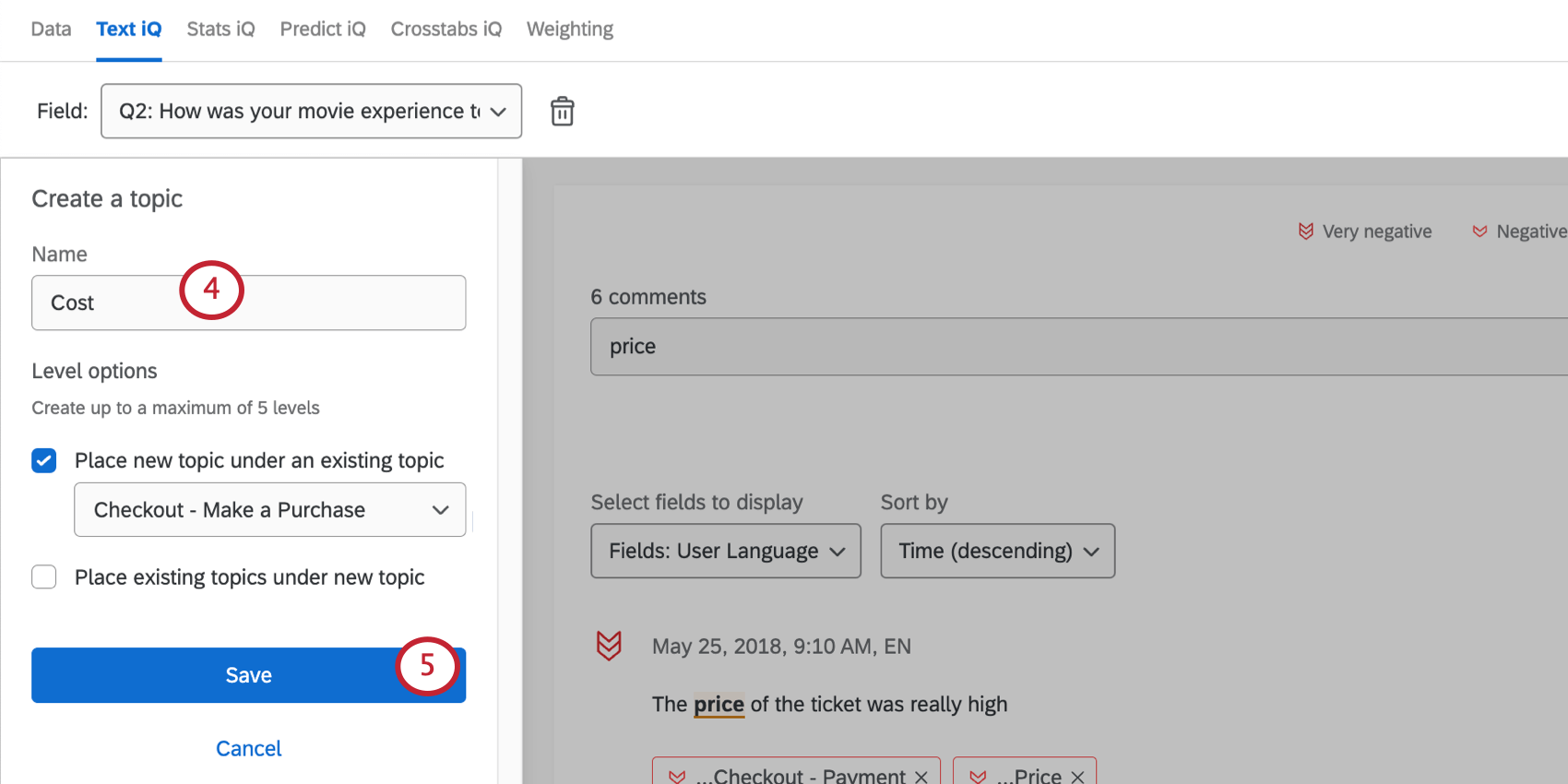
Gerenciamento de tópicos
Expansão e edição de tópicos
Os termos de pesquisa associados a um tópico permitem que ele marque novas respostas automaticamente à medida que elas chegam.
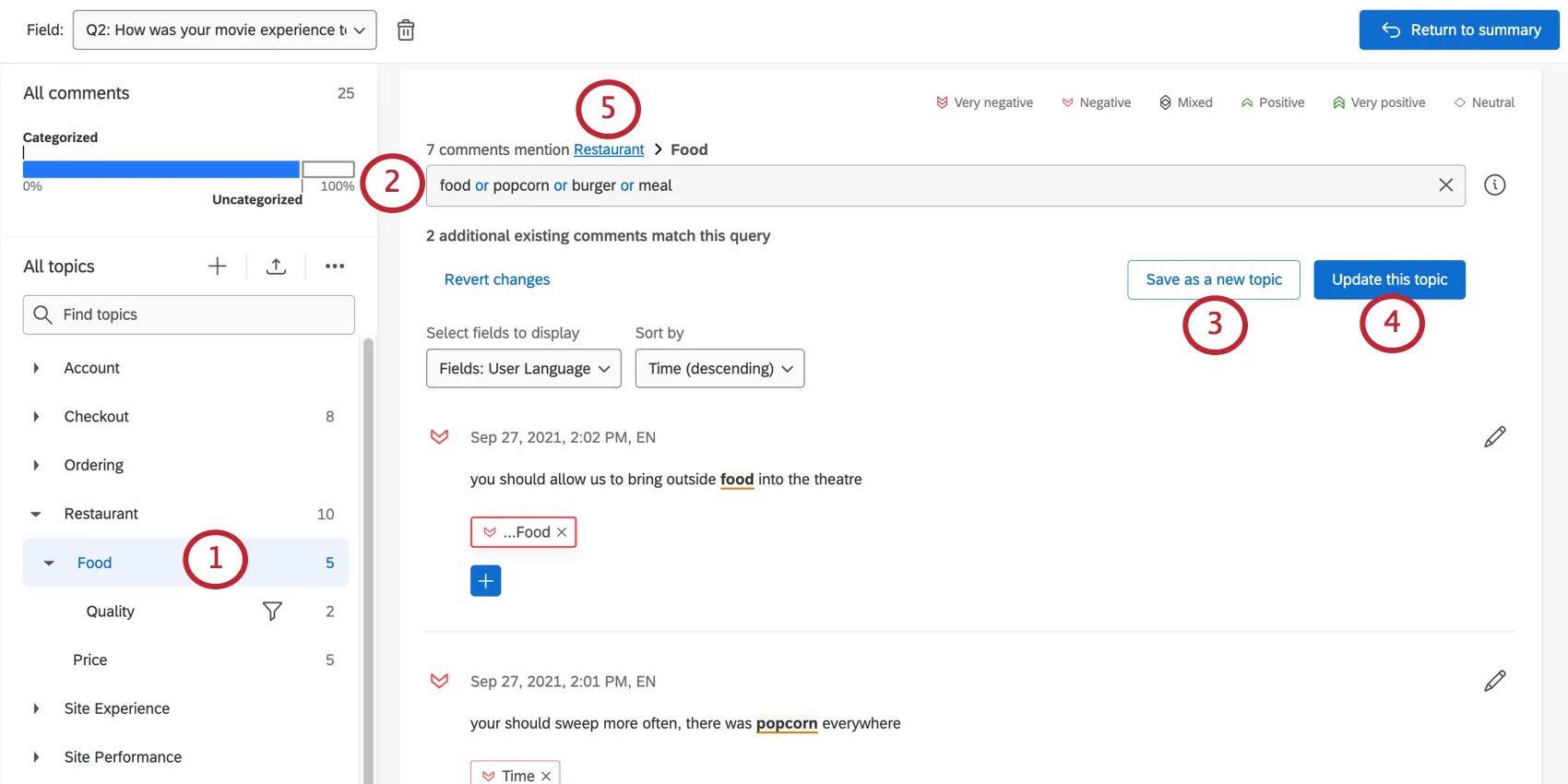
Qdica: consulte a página Building Complex Searches para obter mais detalhes sobre o que deve ser inserido aqui.
Qdica: os tópicos herdam a lógica de seus ancestrais. Consulte Tópicos hierárquicos para obter mais informações.
Exclusão de vários tópicos de uma só vez
Atenção: Se você excluir um tópico, a única maneira de restaurá-lo é por meio do histórico de versões do tópico.
Você pode excluir todos os tópicos em sua hierarquia ou escolher determinados tópicos para excluir. Ao excluir tópicos em uma hierarquia, a hierarquia moverá automaticamente os tópicos para que nenhum tópico fique órfão.
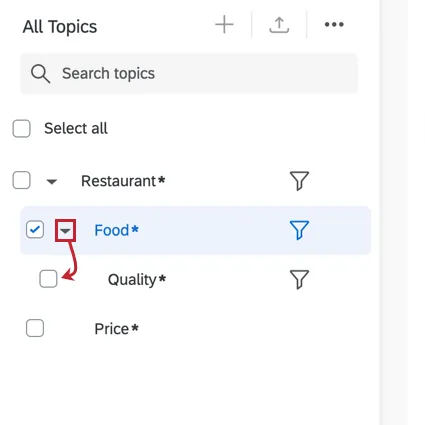
Exemplo: Digamos que minha hierarquia de tópicos seja: Restaurante > Comida > Qualidade, Preço. Se eu excluir o tópico "Alimentação", minha nova hierarquia será: Restaurante > Qualidade, Preço.

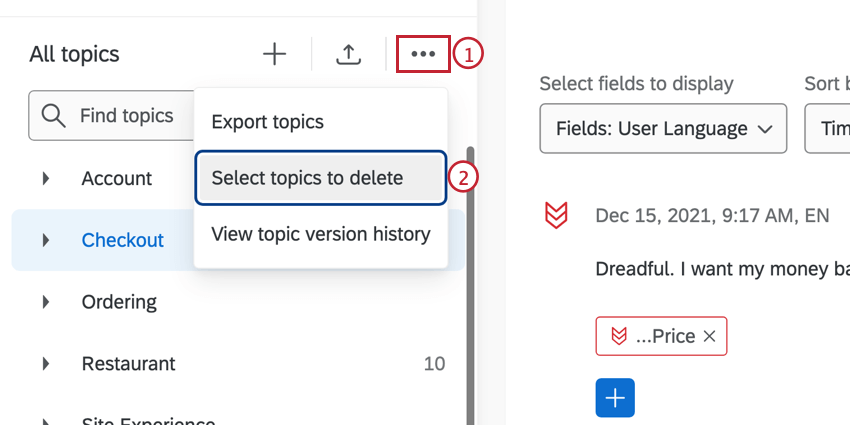
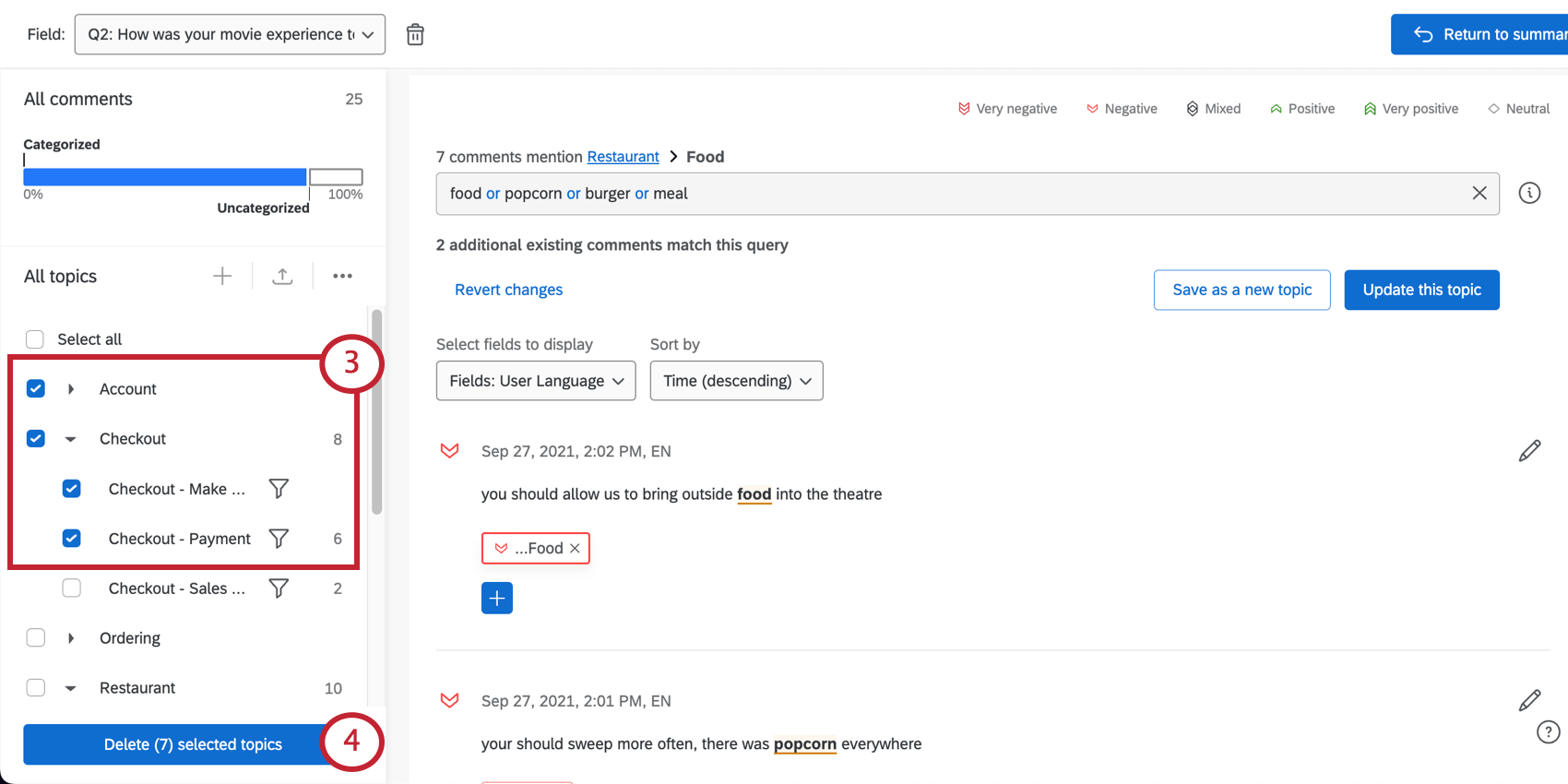
Qdica: Quando você seleciona um tópico para excluir, todos os descendentes do tópico são automaticamente selecionados. Se você não quiser excluir os tópicos descendentes, expanda o tópico ancestral e desmarque os tópicos descendentes.
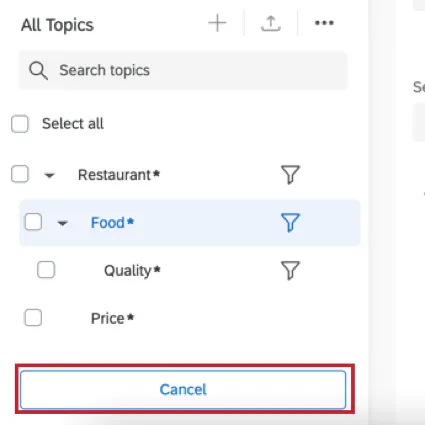
Qdica: para cancelar a exclusão de tópicos, desmarque todos os tópicos. O botão de exclusão se transformará em um botão Cancelar.
Renomear ou excluir um tópico de cada vez
Passe o mouse sobre um tópico, clique nos três pontos e selecione “Editar” ou “Excluir”, dependendo do que você deseja fazer com o tópico selecionado. Ao editar um tópico, você pode renomeá-lo e movê-lo na hierarquia tópicos.
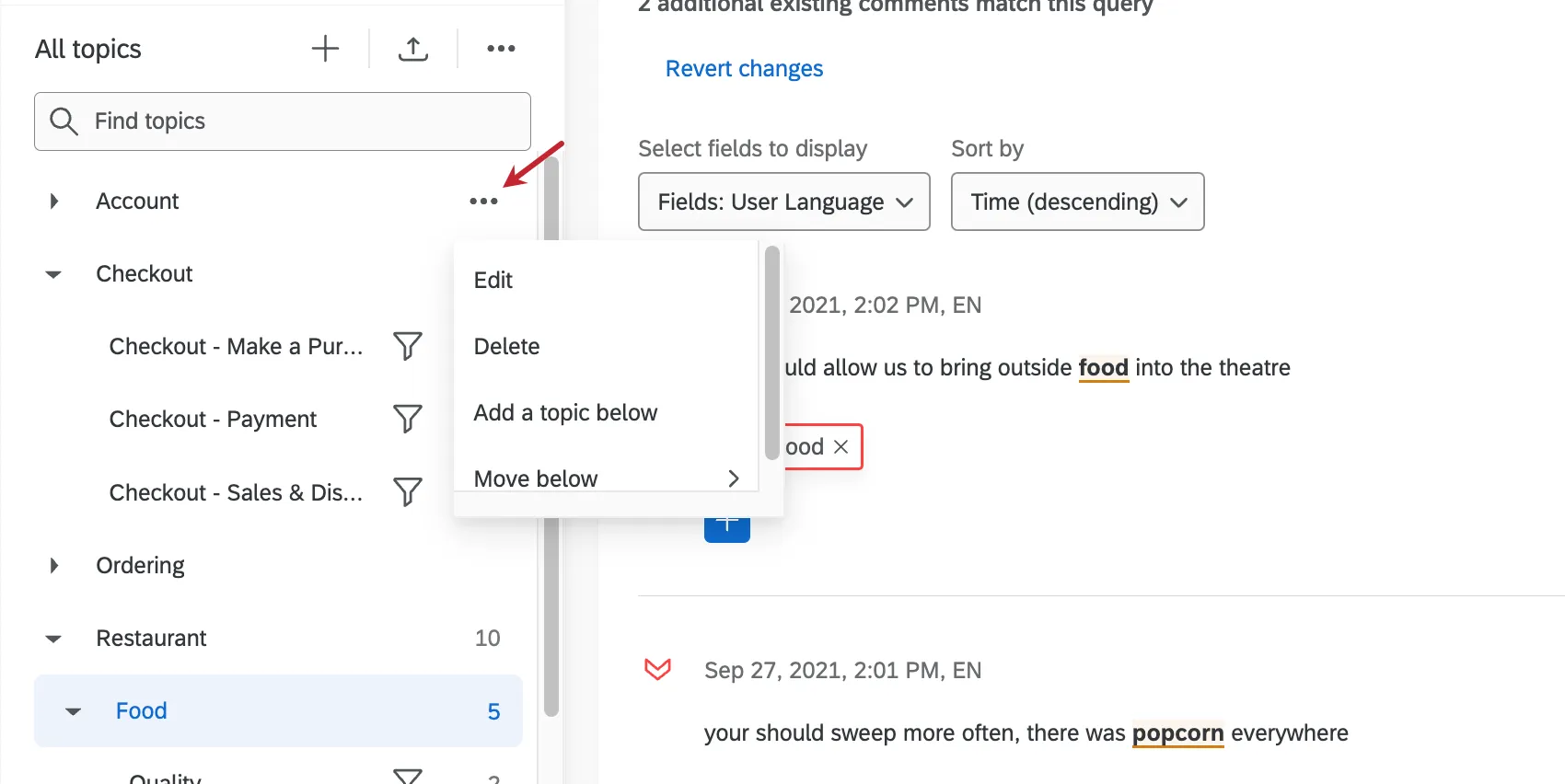
Recursos do menu de tópicos
No menu à esquerda, você pode:
- Pesquisar tópicos na hierarquia
- Clique em "All Comments" (Todos os comentários) para visualizar todas as respostas
- Clique na linha azul para visualizar todas as respostas marcadas (independentemente do tópico).
- Clique na linha cinza para visualizar todas as respostas não marcadas.
- Clique em um tópico para visualizar suas respostas.
Tópicos hierárquicos
Os tópicos podem ser aninhados uns nos outros para criar uma hierarquia com até cinco níveis. Um tópico principal é aquele que inclui outros tópicos — os tópicos abaixo de um tópico principal são chamados de tópicos filhos. Semelhante a uma árvore genealógica, os descendentes de um tópico incluem seus filhos, os filhos de seus filhos e assim por diante. Os ancestrais de um tópico referem-se aos pais de um tópico, aos pais de seus pais e assim por diante. Você pode ter um máximo de 5 níveis na hierarquia tópicos.
Qualquer tópico, independentemente de sua posição na hierarquia, pode ter uma consulta. Os tópicos herdarão a lógica de consulta de seus ancestrais. O uso da herança de consultas permite a organização mais fácil de estruturas de tópicos complexas.
Exemplo: Você é uma companhia aérea que coleta feedback sobre a experiência após um voo. Você tem tópicos relacionados a diferentes aspectos do lounge do aeroporto – disponibilidade, equipe, bebidas e lanches, etc. Você deseja agrupar esses tópicos, então adiciona um tópico chamado "Airport Lounge" e define a consulta como "Lounge | Club" para não precisar duplicar a mesma lógica em todos os seus ancestrais na hierarquia.
Qdica: As consultas Tópico principal são combinadas com as consultas dos tópicos filhos usando a lógica “AND”. Para ser marcado em um tópico filho, os requisitos para o tópico filho E o tópico principal devem ser atendidos.
Opções de Nível tópico
Ao adicionar um novo tópico, você pode usar as opções de nível tópico para ajustar a hierarquia de tópicos existente:
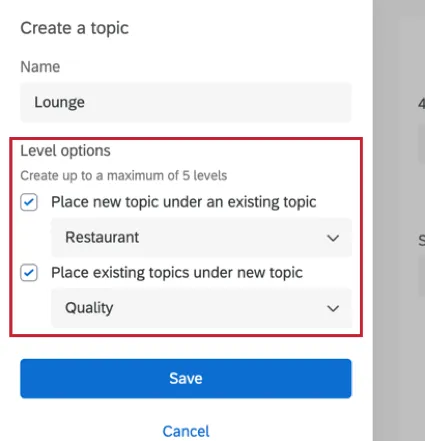
- Colocar novo tópico sob um tópico existente: Isso permite que você coloque seus novos tópicos abaixo de um tópico existente na hierarquia. No menu suspenso, selecione em qual tópico você deseja colocar o novo tópico.
- Colocar tópicos existentes sob o novo tópico: Isso permite que você coloque o novo tópico acima dos tópicos existentes na hierarquia. No exemplo acima, você poderia criar o novo tópico "Airport Lounge" e mover os tópicos existentes sobre Disponibilidade, Equipe e Refrescos para baixo dele, selecionando-os no menu suspenso.
Tópicos móveis
Você pode mover os tópicos na hierarquia usando as opções de menu ou arrastando e soltando os tópicos.
Para mover seus tópicos usando as opções de menu:
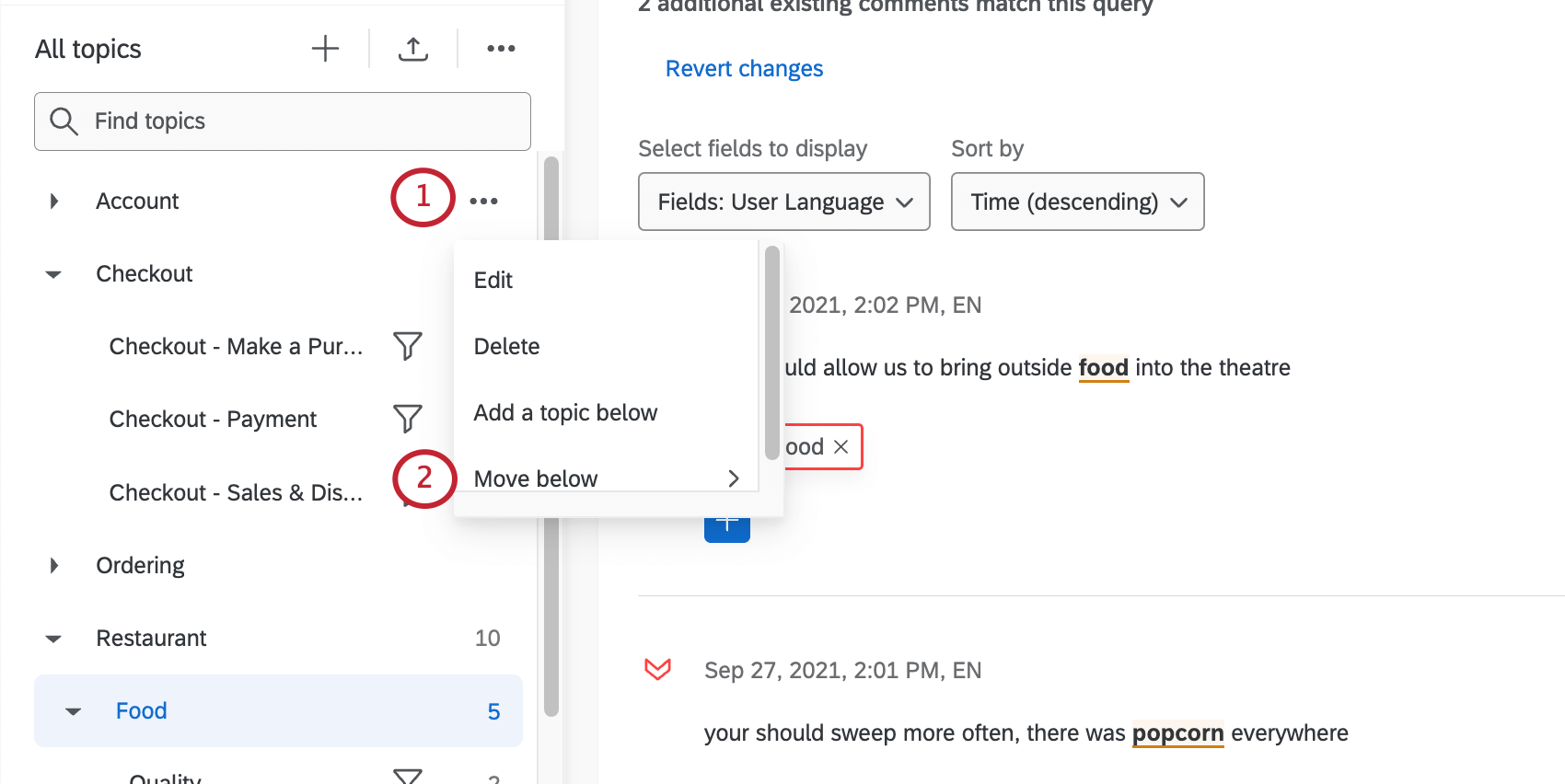
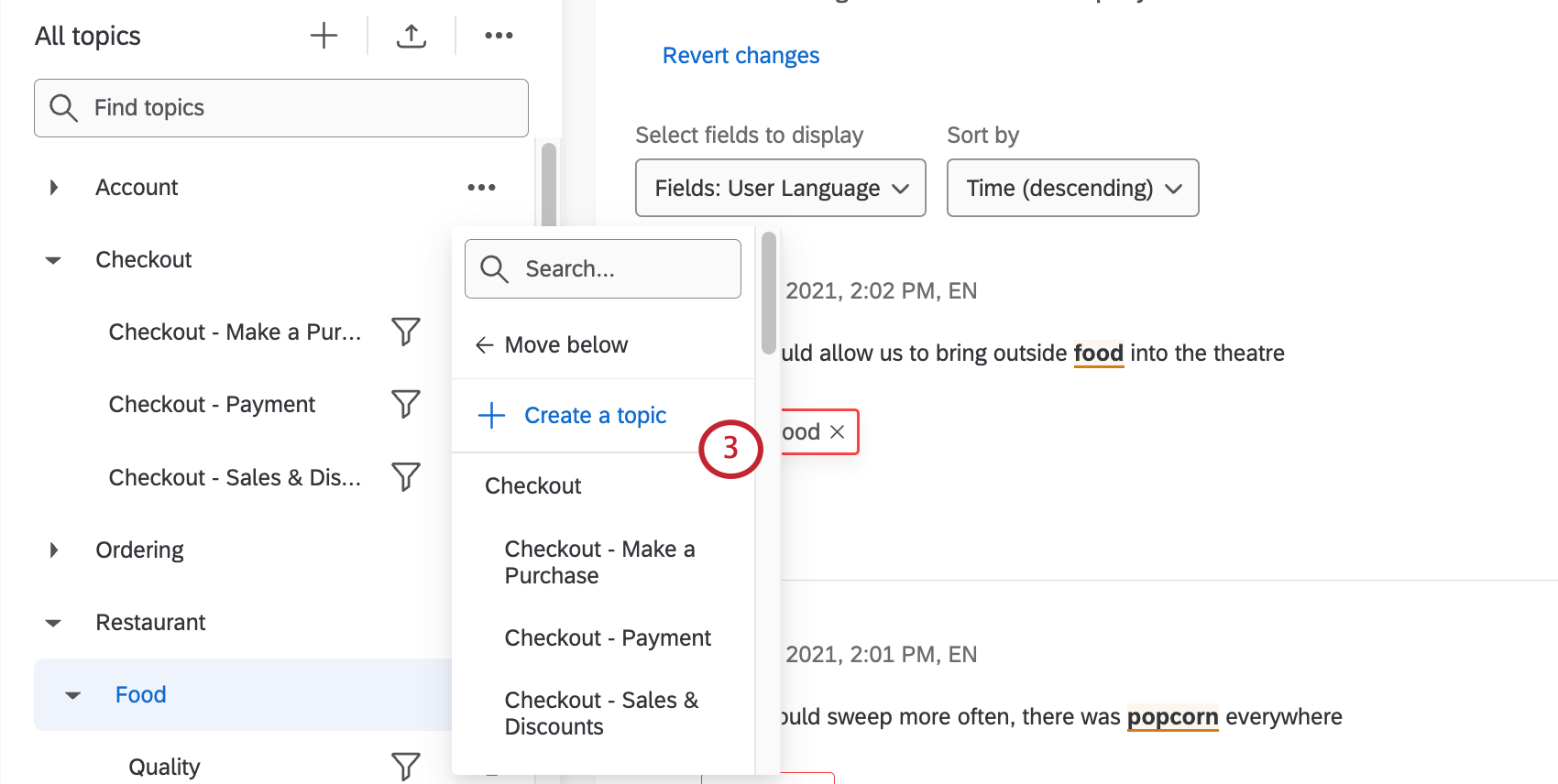
Qdica: no menu, os tópicos recuados estão um nível abaixo na hierarquia.
Além disso, você pode arrastar e soltar tópicos para organizá-los abaixo dos tópicos existentes. Depois de criar seus tópicos, você pode movê-los clicando no tópico e arrastando-o para o tópico em que deseja que ele se enquadre.
Tópicos Marca
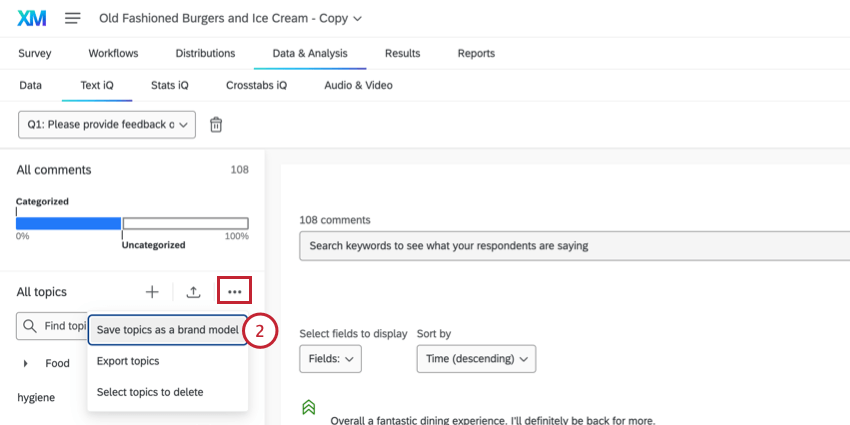
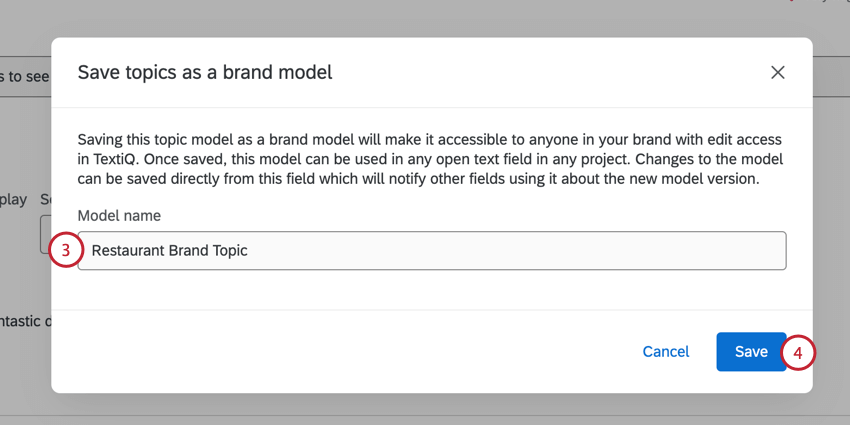
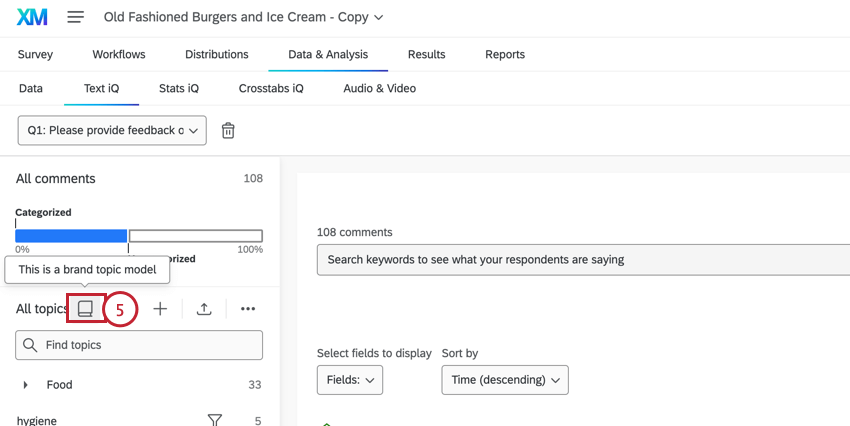
Os modelos de tópicos geralmente são isolados em um único campo em um único projeto. Se quiser reutilizar um modelo de tópico em vários projetos, você pode salvar o modelo como um modelo de tópico de marca, ajudando a padronizar análise de texto para os usuários da sua marca. Depois que um modelo de tópico marca é criado, outros usuários do Text iQ em sua marca podem importar o modelo de tópico para seus projetos. Se necessário, os usuários podem personalizar o modelo para sua análise específica.
Para salvar um novo modelo de tópico de marca:
Uso de um modelo de Marca
Qualquer usuário com acesso ao Text iQ pode usar um modelo marca depois que ele for criado.
Atenção: A importação de um modelo marca substituirá quaisquer tópicos configurados anteriormente que você tenha criado para o campo escolhido. Se quiser manter seus tópicos manuais, exporte-os antes de importar o tópico marca. Depois de adicionar o tópico marca, você poderá reimportar seus outros tópicos.
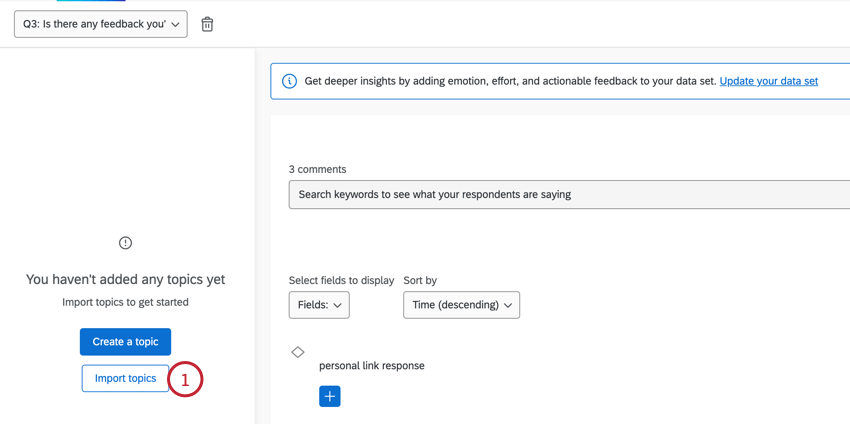
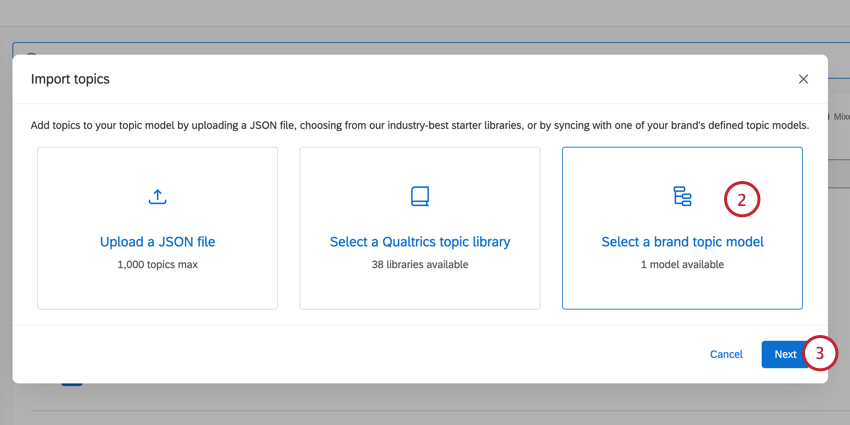
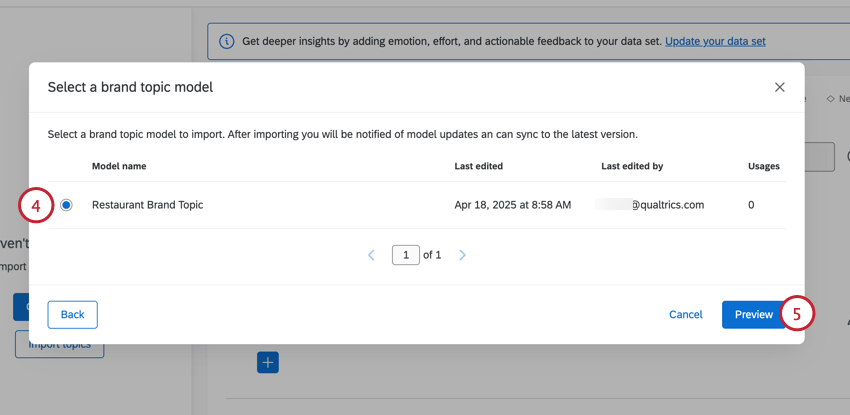
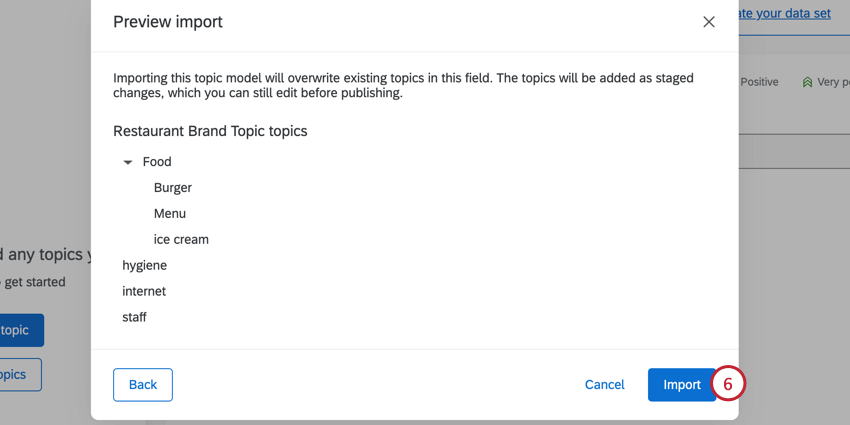
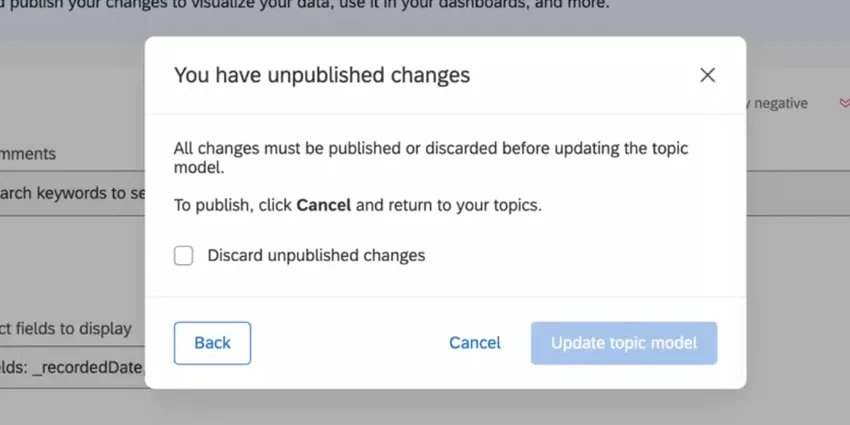
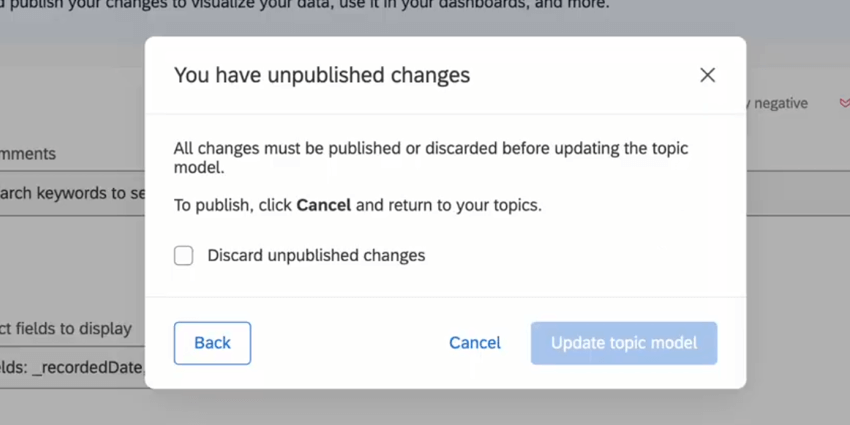
Qdica: se a sua análise tiver alterações não salvas anteriormente, você será solicitado a descartar essas alterações antes de importar o modelo marca.
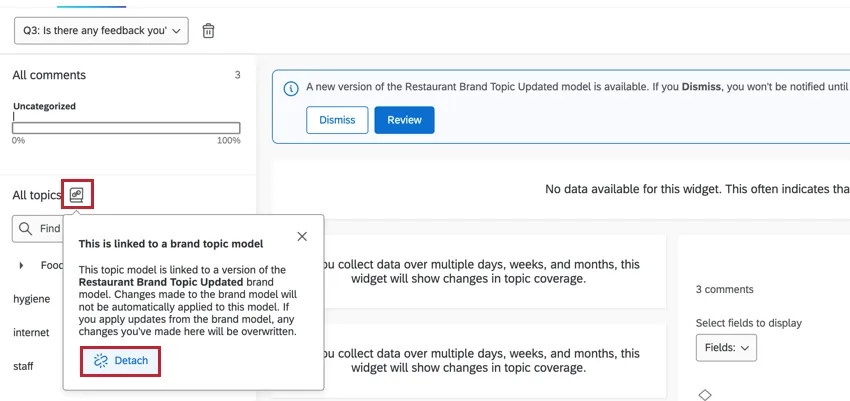
Qdica: se necessário, você pode desanexar um modelo de marca clicando no ícone do tópico marca e selecionando Desanexar. Isso fará com que os tópicos não sejam mais afetados pelas alterações feitas no modelo marca. Você pode continuar a personalizar os tópicos conforme necessário para a análise de campo específica.
Edição de um modelo Marca
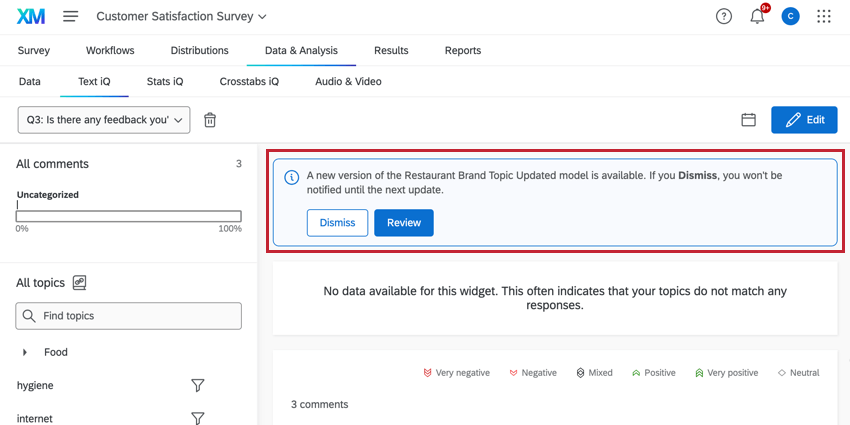
Depois de criar um modelo marca, você pode usá-lo e editá-lo como qualquer outro modelo de texto. Se você editar o modelo, poderá optar por aplicar as edições somente ao projeto atual ou aplicá-las a todos os campos que usam o modelo.
Atenção: Um modelo de marca só pode ser atualizado no mesmo campo em que foi criado. As edições feitas no modelo em outros campos só estarão disponíveis nesse campo.
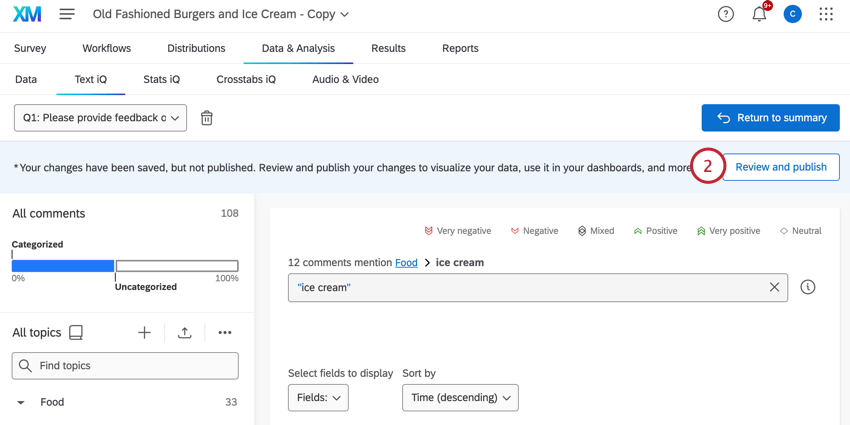
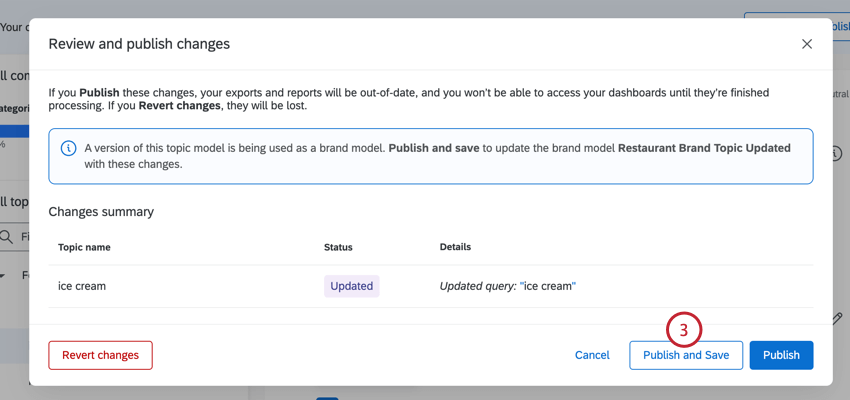
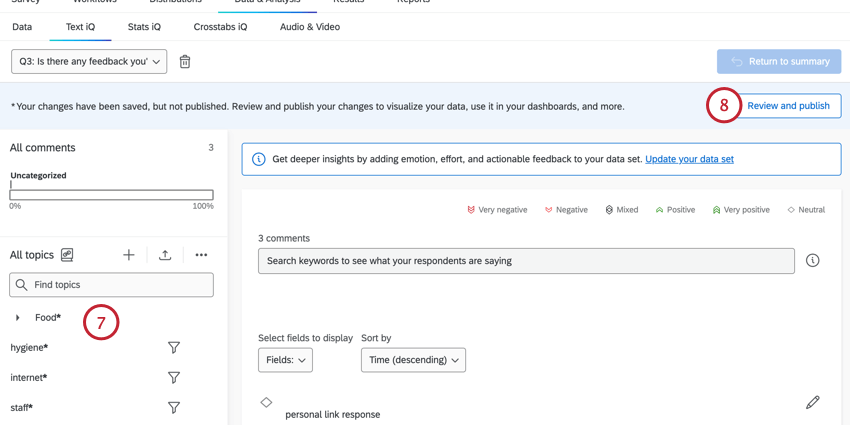
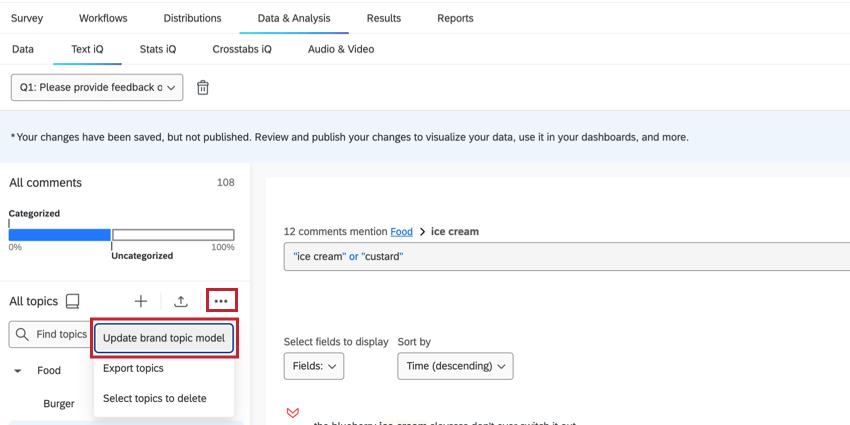
Qdica: se você quiser publicar as alterações somente nesse campo, clique em Publicar ). Você ainda pode aplicar essas edições em toda a marca posteriormente, selecionando Atualizar modelo de tópico de marca. Você também pode usar essa opção para alterar o nome do modelo da marca.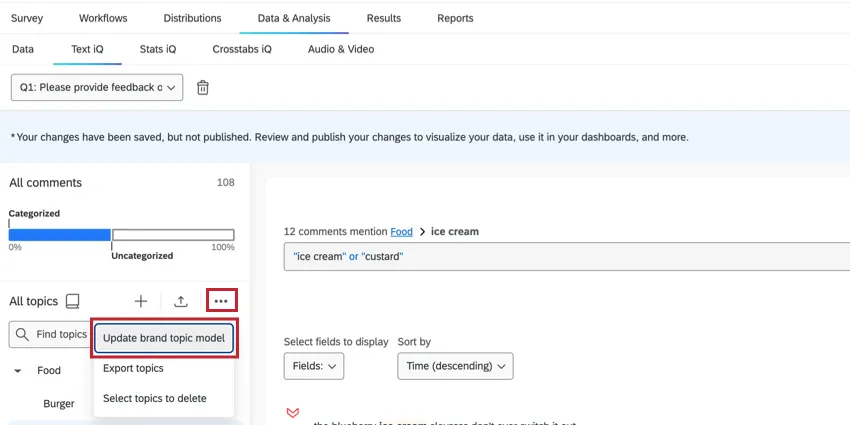
Histórico de versões
Use o histórico de versões do tópico para visualizar as últimas 10 vezes em que os tópicos foram publicados, juntamente com o editor que publicou essas alterações. Você pode restaurar versões publicadas anteriormente, se desejar.
Qdica: O histórico de versões do tópico conterá apenas as versões publicadas após julho de 2023.
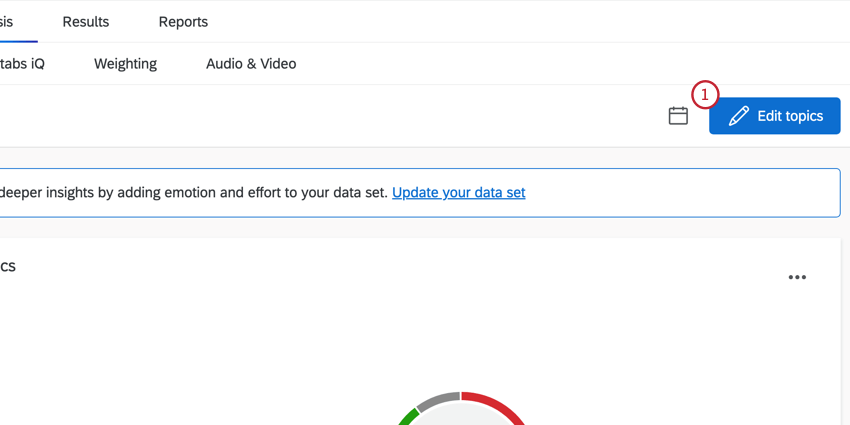
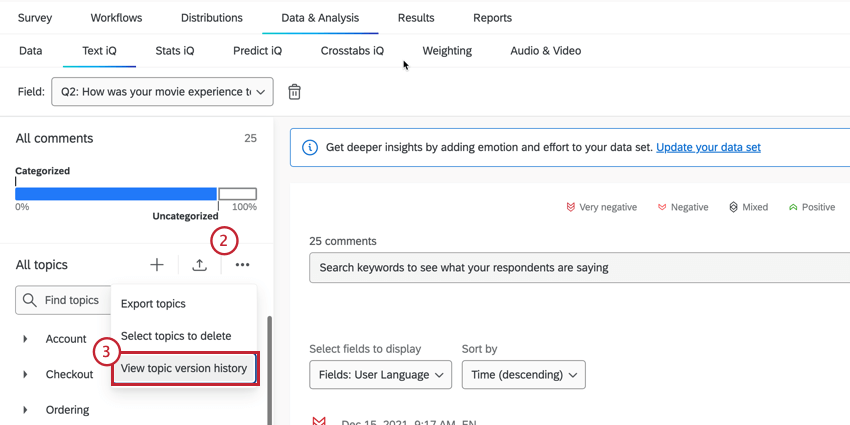
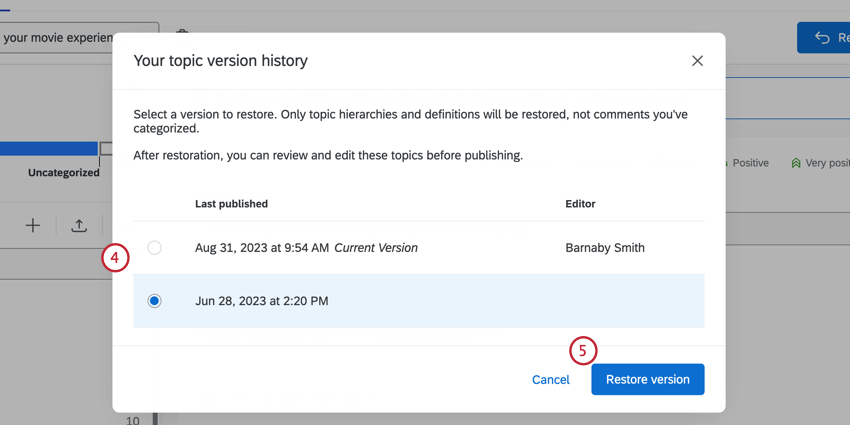
Qdica: Quaisquer alterações não publicadas serão descartadas ao restaurar uma versão anterior. Se houver alterações não salvas, você será solicitado a confirmar que deseja descartá-las antes de restaurar uma versão.

Exportação de tópicos
Atenção: Não recomendamos a edição desse arquivo, a menos que você seja especialista em codificação. Embora suporte da Qualtrics não seja treinado para ajudar com a codificação, você pode entrar em contato com nossa comunidade de usuários para obter assistência.
É possível exportar tópicos e seus pais para uso em análises de texto de outras pesquisas. Não é possível exportar tópicos se você tiver alterações a serem publicadas. Publicar suas alterações antes de tentar exportar tópicos.
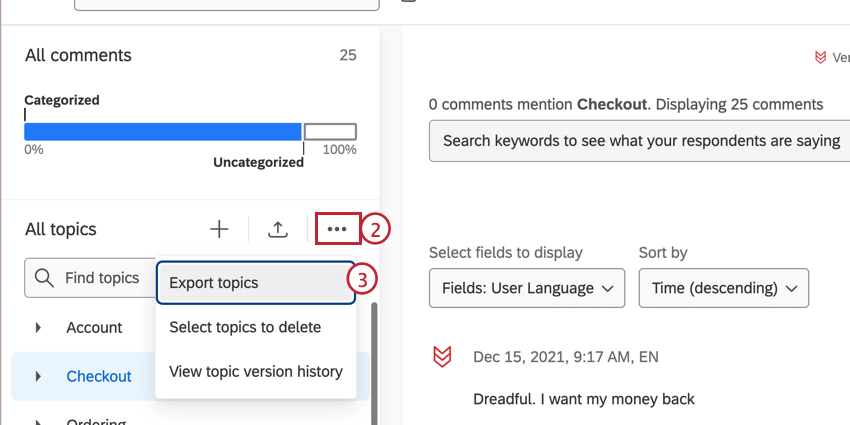
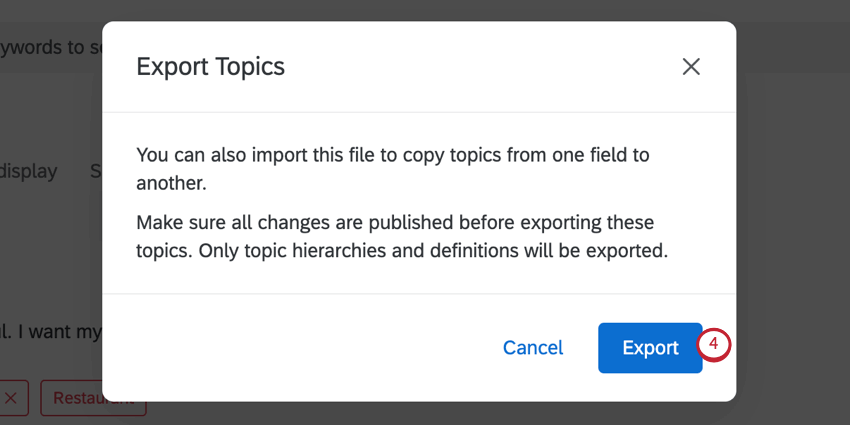
Isso fará o download de um arquivo JSON de seus tópicos.
Importação de tópicos
Você pode importar tópicos e seus tópicos pai criados em outras pesquisas, ou pode importar tópicos de um pacote inicial criado pelos cientistas Qualtrics XM.
Qdica: cada pergunta no Text iQ tem um limite de 1.000 tópicos no total. Se uma importação contiver mais do que o máximo ou levar uma pergunta a mais do que o máximo, nenhum tópico será importado, e você receberá uma mensagem explicando o motivo. Cada pergunta não pode exceder esse limite de 1.000, mas não há limite no nível da pesquisa ou marca.
Importação de tópicos de outras pesquisas
Qdica: esse arquivo está no formato JSON. Não recomendamos a edição desse arquivo, a menos que você seja um especialista em codificação. Embora suporte da Qualtrics não seja treinado para ajudar com a codificação, você pode entrar em contato com nossa comunidade de usuários para obter assistência.
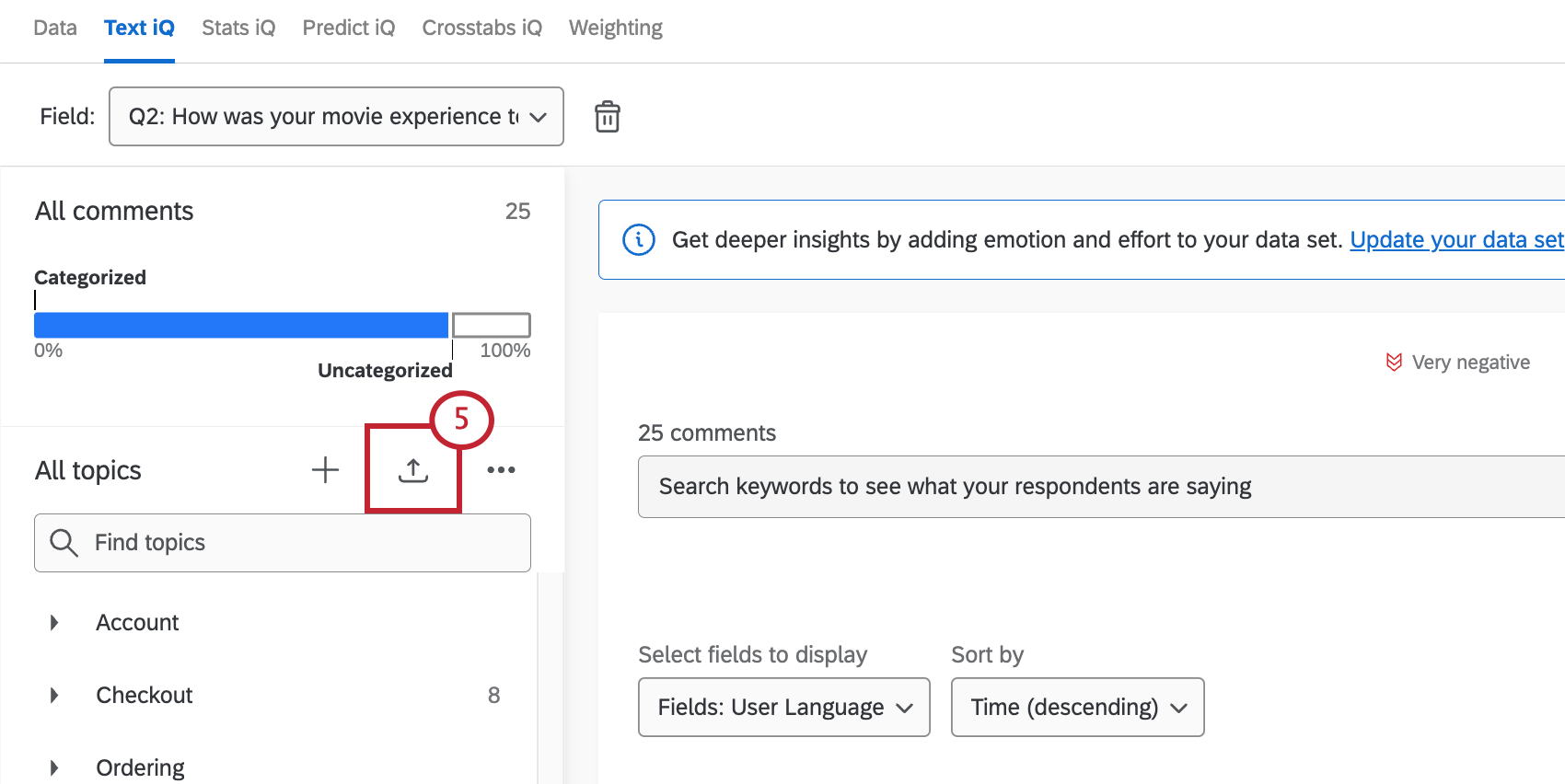
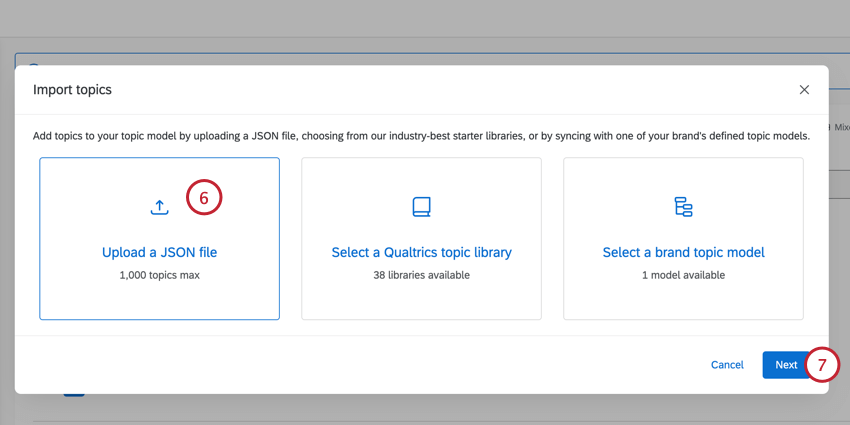
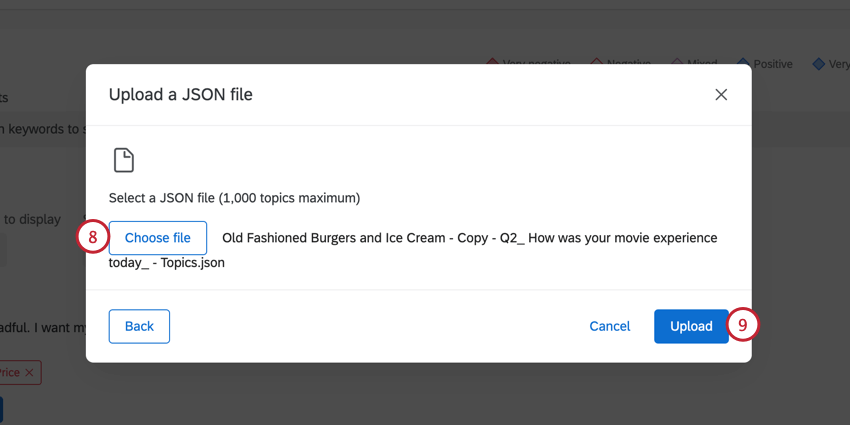
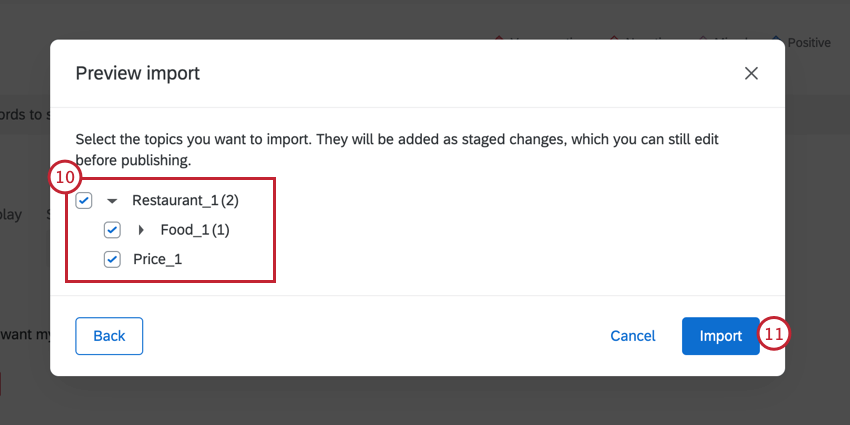
Depois de importadas, suas alterações de tópico não serão publicadas automaticamente no Text iQ. Você ainda pode editar os tópicos importados antes de publicar suas alterações.
Tópicos do Starter Pack
Você quer começar a trabalhar com o Text iQ, mas não sabe por onde começar a criar tópicos? Você pode importar tópicos pré-criados desenvolvidos por especialistas no assunto da Qualtrics.
Qdica: no momento, algumas bibliotecas estão disponíveis apenas em inglês. Outras bibliotecas estão disponíveis em holandês, francês, alemão, japonês e espanhol. Para acessar, você deve ajustar o idioma da sua conta para um desses idiomas.
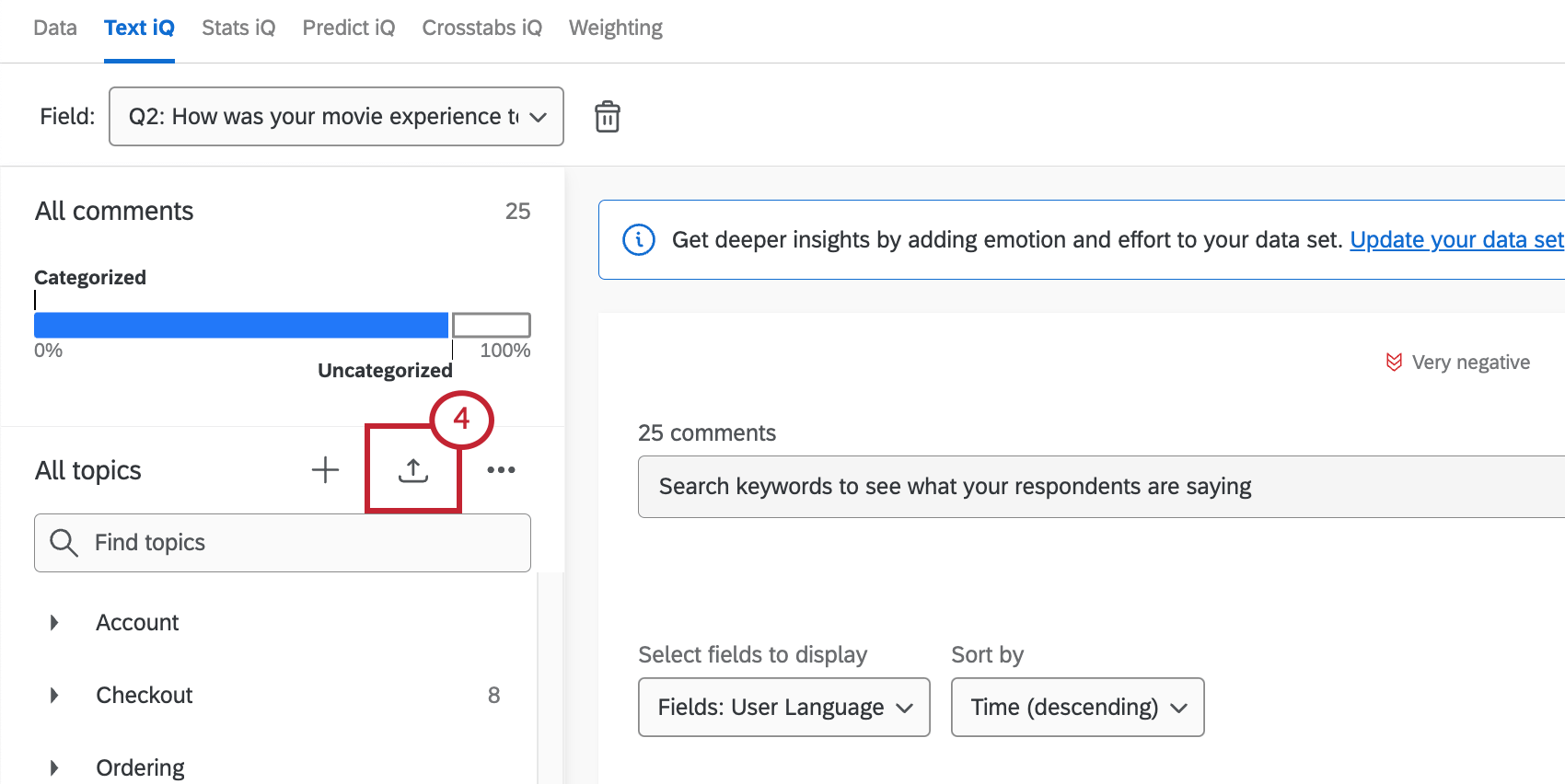
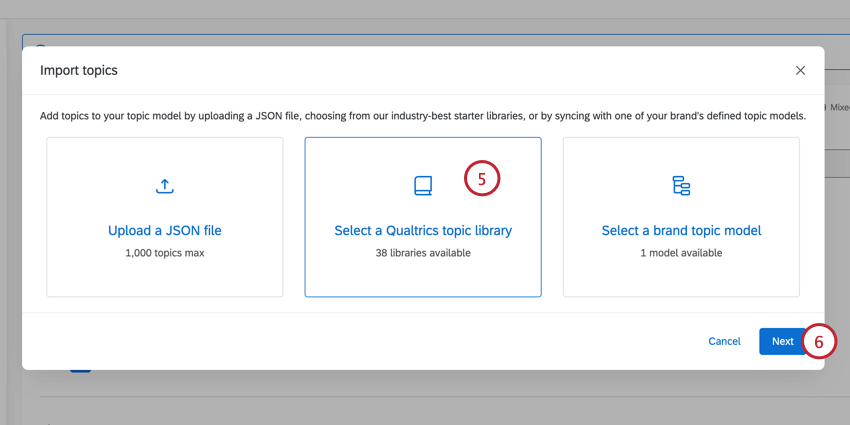
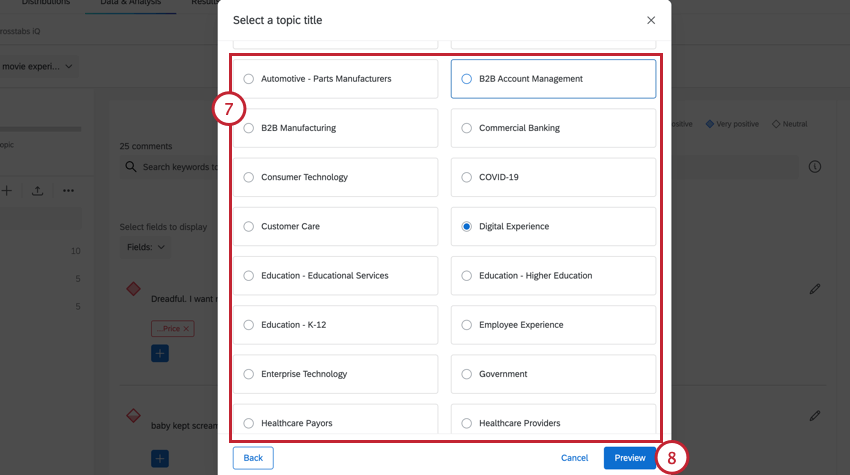
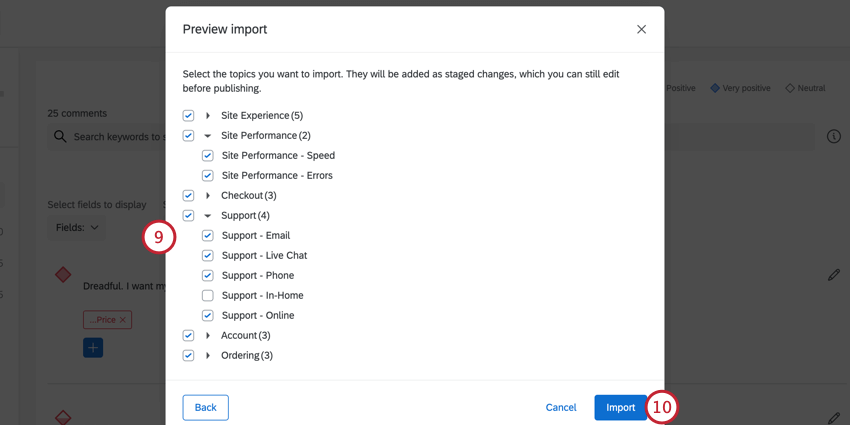
Qdica: você poderá restringir esses tópicos, se quiser, após a importação.
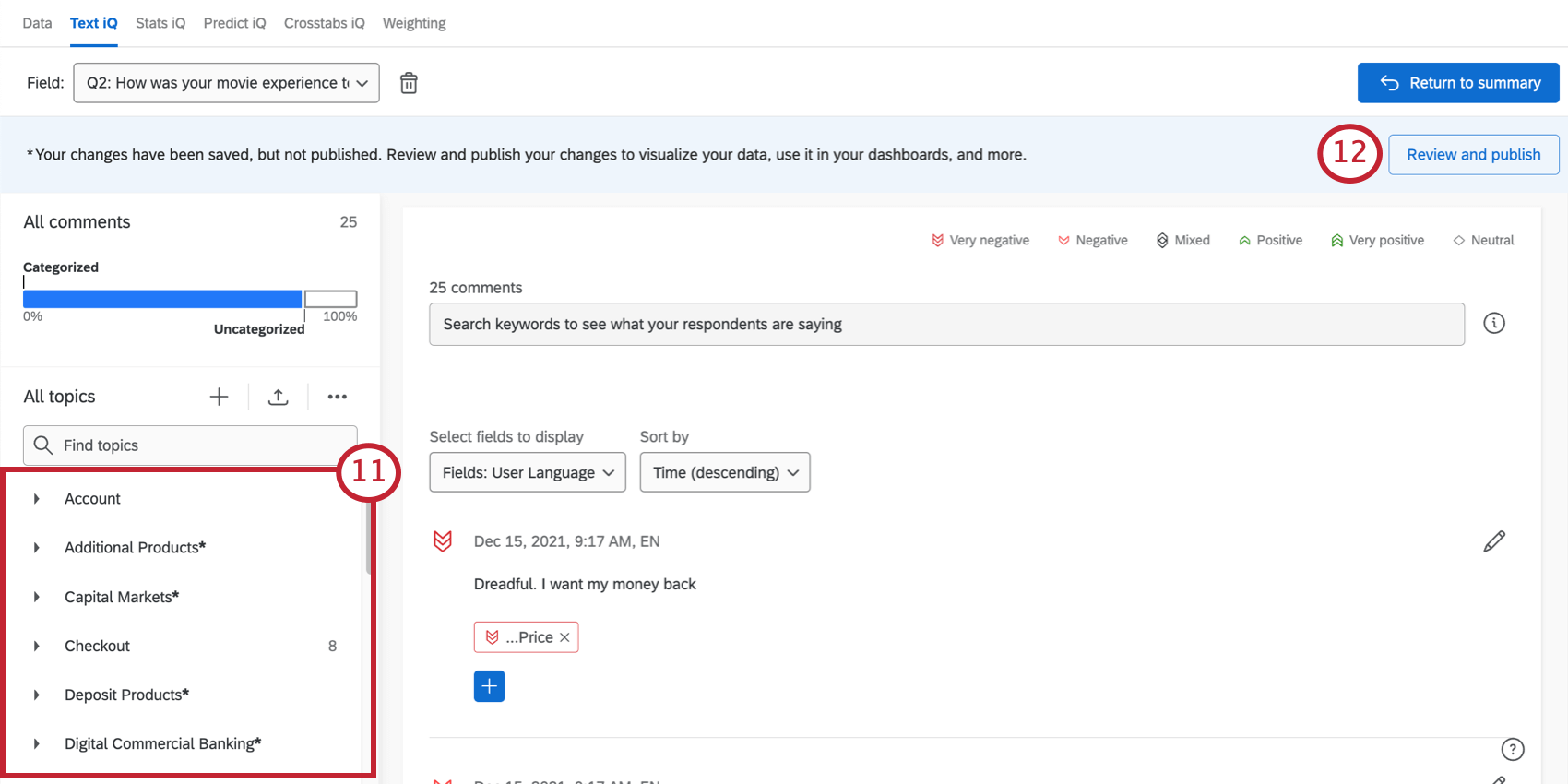
Qdica: consulte Gerenciando tópicos para obter instruções sobre cada um desses tipos de edições e muito mais.
Qdica: se você não quiser adicionar esses tópicos, poderá descartar suas alterações após a Etapa 10 em vez de confirmá-las.
Adição e remoção manual de tópicos de uma resposta
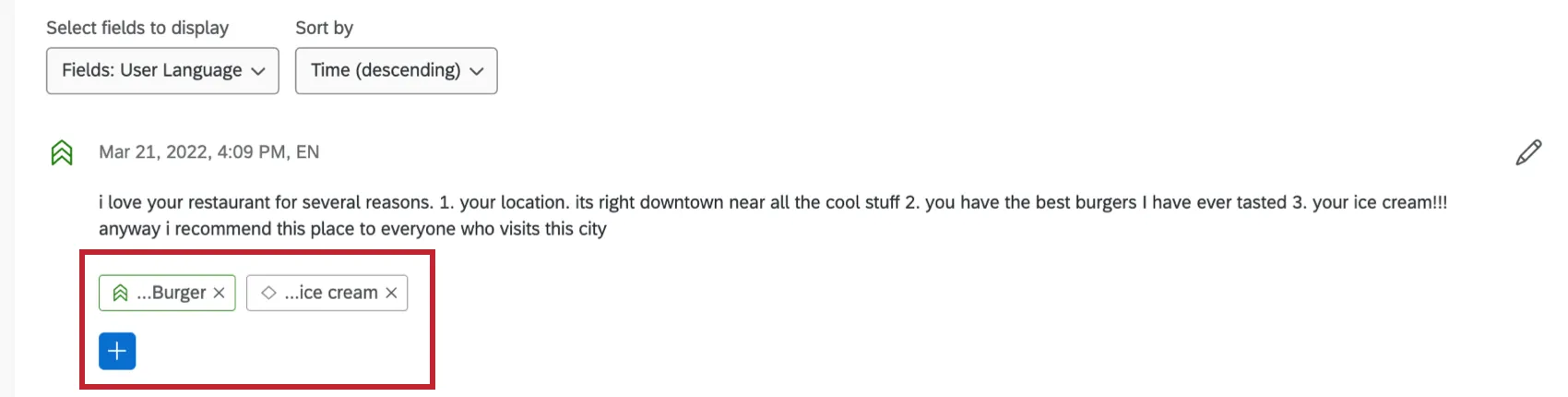
Você pode adicionar e remover quaisquer tópicos que desejar em uma determinada resposta de feedback. Para obter instruções sobre isso, consulte Visualização de Respostas no Text iQ.
Perguntas frequentes
Como funcionam os tópicos de texto para respostas coletadas em vários idiomas?
Como funcionam os tópicos de texto para respostas coletadas em vários idiomas?
Por exemplo, se você tiver uma resposta em inglês que mencione a palavra “good” e outra resposta em espanhol que mencione a palavra “bueno”, essas respostas serão marcadas com tópicos diferentes.
Se você coletou dados em vários idiomas e deseja agrupar as respostas por temas, será necessário fazer o seguinte:
Isso é ótimo! Obrigado pelo seu feedback!
Obrigado pelo seu feedback!