Visualização de gráfico de barras
O que há nesta página
Sobre gráficos de barras
O gráfico de barras é uma visualização de gráfico que pode ser personalizada na seção Relatórios. Cada opção de resposta em uma pergunta é representada como uma barra, e o comprimento de cada barra é proporcional ao valor que está sendo medido. Um eixo da visualização mostra as opções de resposta específicas que estão sendo comparadas, e o outro eixo representa um valor discreto (por exemplo, contagens ou porcentagens de respondentes com essa opção).
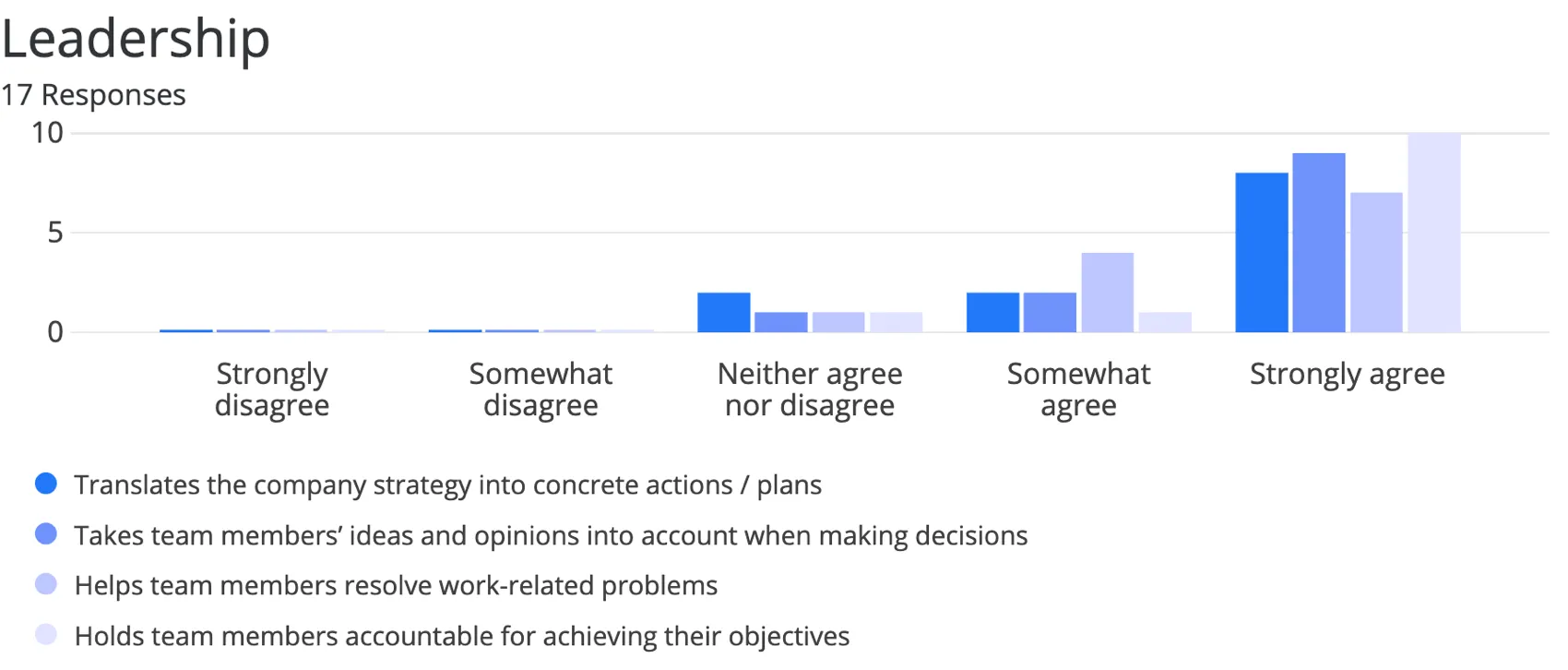
Qdica: Não gosta das cores ou fontes de sua mesa? Vá até as Configurações globais para alterá-las para todo o relatório!

Personalização
Para obter instruções básicas visualização e personalização, visite a página de suporte Visão geral das visualizações. Continue lendo para obter informações sobre a personalização específica da visualização.
Classificar
Qdica: essa opção aparece apenas para perguntas com duas dimensões. Por exemplo, Tabelas Matriz (que têm declarações e escalas), Grupo de Seleção e Classificação (que têm itens e grupos) e visualizações com um quebra.
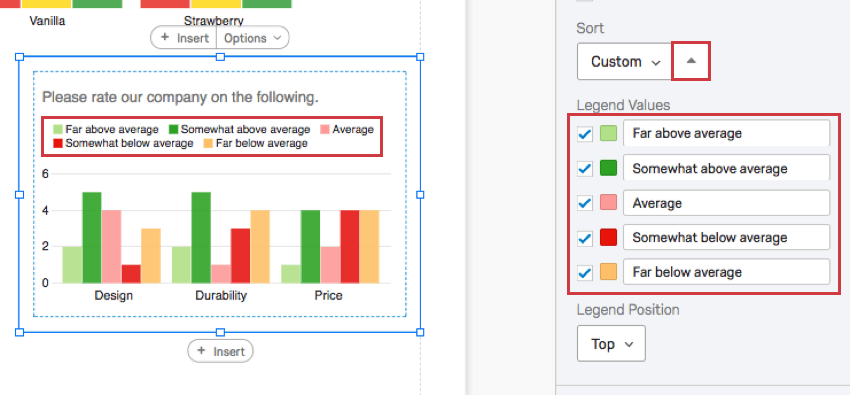
Por padrão, suas opções de resposta (ou Valores de legenda) são exibidas em ordem, de cima para baixo. Ao selecionar Custom (Personalizado), você pode arrastar e soltar os valores de legenda em uma ordem diferente.
Inverta a ordem de classificação clicando no botão de seta.

Valores de eixo
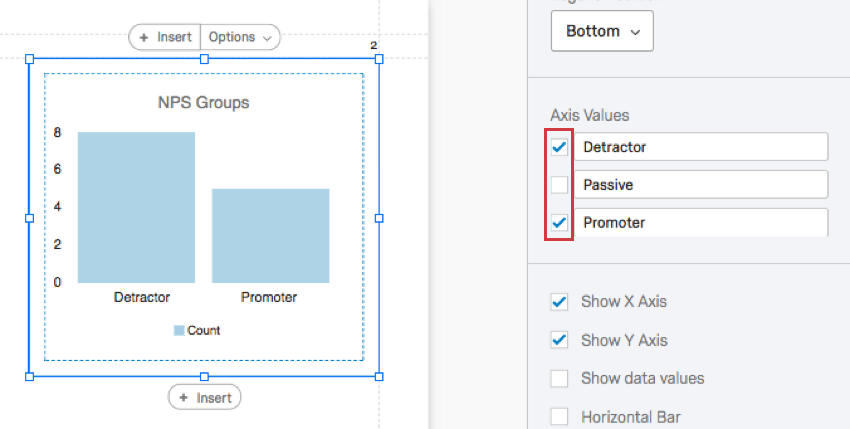
Às vezes, você pode ter uma pergunta com muitas opções, mas deseja exibir apenas algumas delas no gráfico. A seção Axis Values (Valores do eixo ) permite ocultar as respostas que você não deseja incluir no gráfico, desmarcando a marca de seleção à esquerda da opção de resposta.

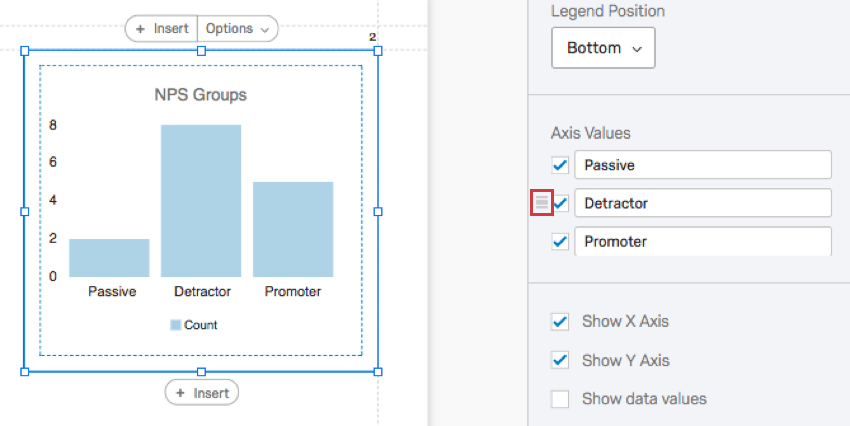
Você também pode clicar e arrastar valores para alterar a ordem em que aparecem no gráfico. Primeiro, passe o mouse sobre o valor e, em seguida, clique e arraste o ícone para a esquerda.

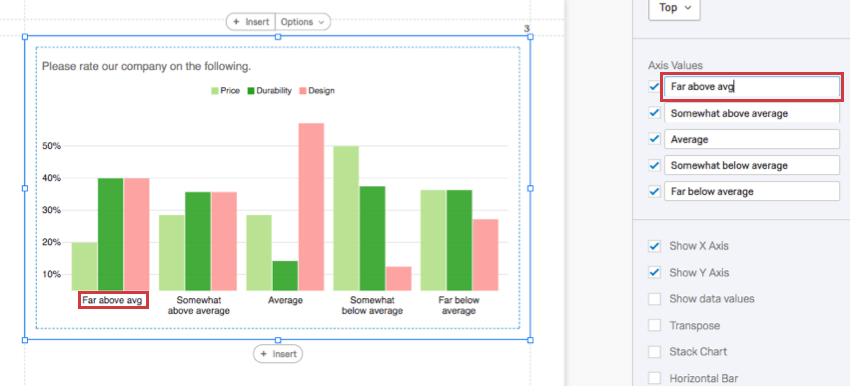
Para renomear uma visualização, clique em um campo e comece a digitar. Isso não afeta o nome da opção de resposta na pesquisa ou em outros dados.
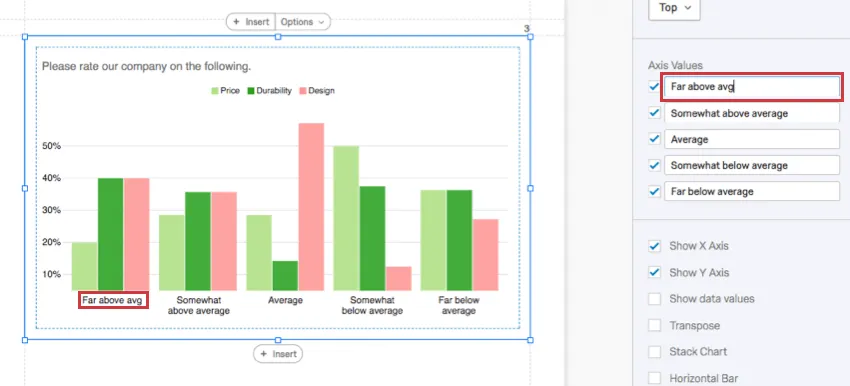
Qdica: deseja que o valor do eixo anular ao nome padrão? Basta apagar o que você escreveu, e ele voltará automaticamente ao que era antes.
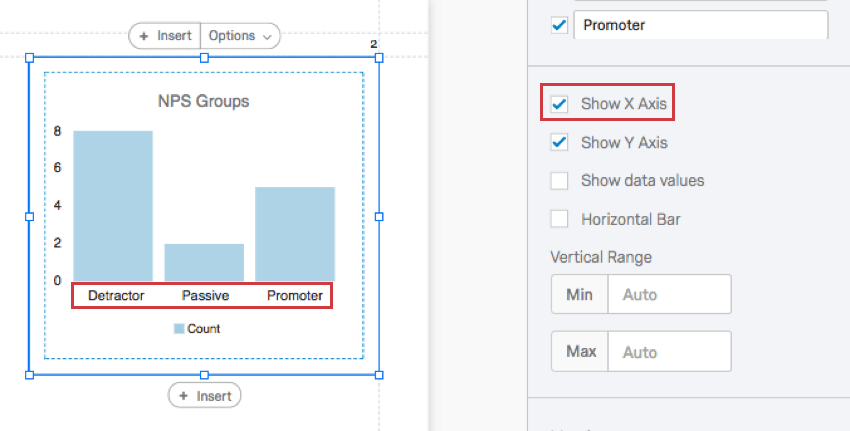
Mostrar eixo X
Quando desmarcado, o eixo X será removido.

Qdica: Esse é o eixo y de um gráfico de barras horizontal.
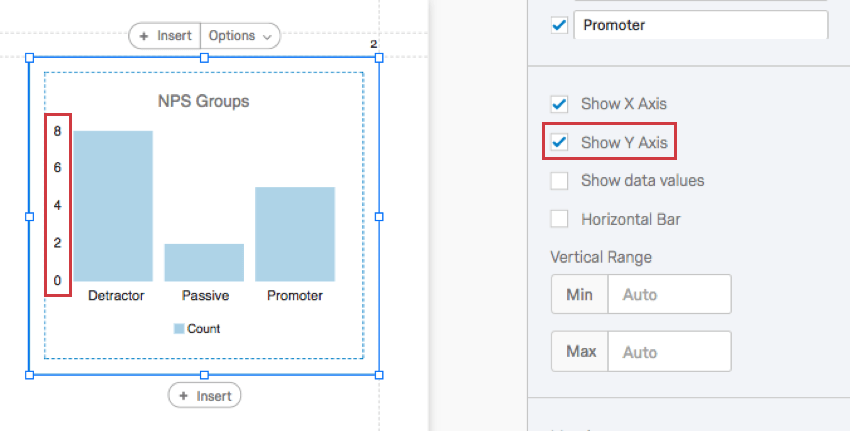
Mostrar eixo Y
Quando desmarcado, o eixo Y será removido.

Qdica: Esse é o eixo x de um gráfico de barras horizontal.
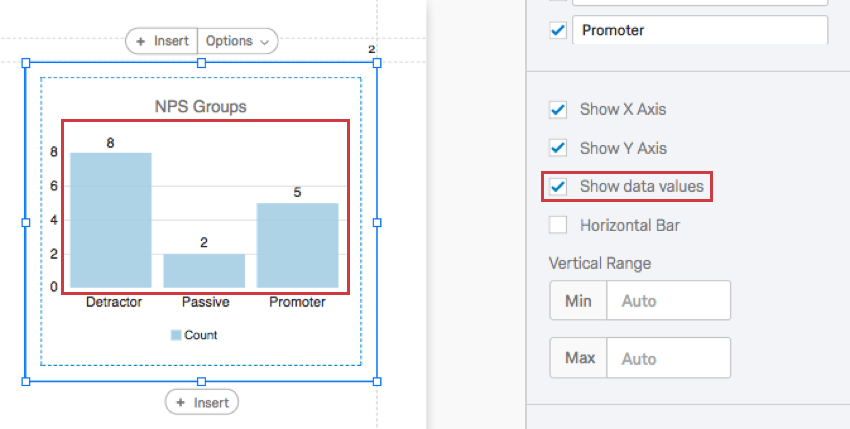
Mostrar valores de dados
Quando selecionado, os valores serão exibidos com a barra de cada opção de resposta. Isso pode ser útil para gráficos com eixos X mais longos, de modo que o valor seja exibido com cada barra e a pessoa que estiver visualizando o relatório não precise estimar os valores com base nas linhas de escala.

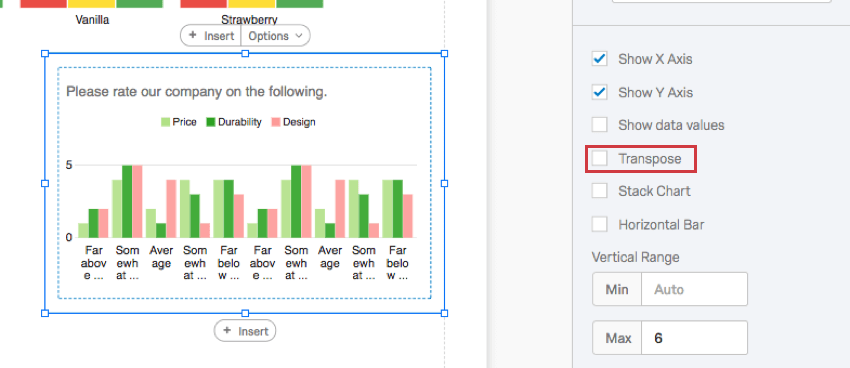
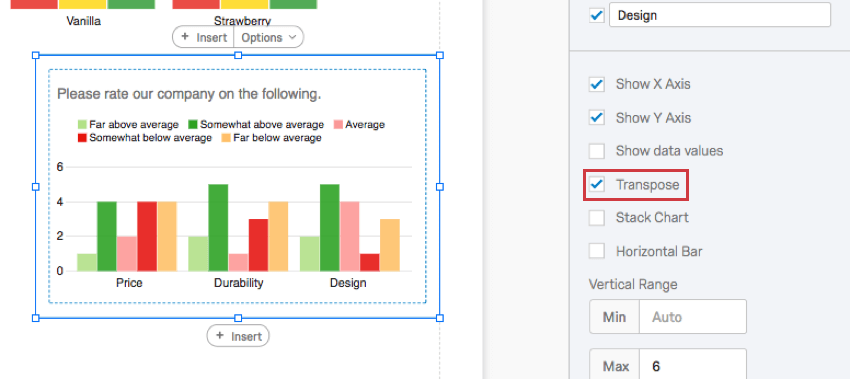
Transpor
Qdica: essa opção aparece apenas para perguntas com duas dimensões. Por exemplo, Tabelas Matriz (que têm declarações e escalas), Grupo de Seleção e Classificação (que têm itens e grupos) e visualizações com um quebra.
Quando selecionado, os itens listados no eixo X e os itens listados no eixo Y mudarão de lugar.


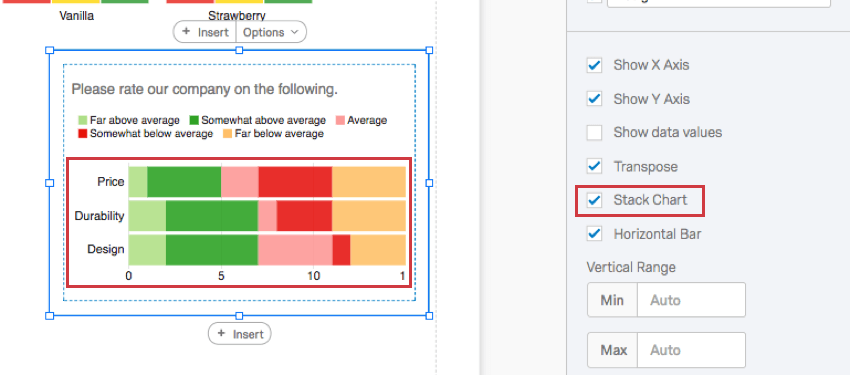
Empilhar gráfico
Qdica: essa opção aparece apenas para perguntas com duas dimensões. Por exemplo, Tabelas Matriz (que têm declarações e escalas), Grupo de Seleção e Classificação (que têm itens e grupos) e visualizações com um quebra.
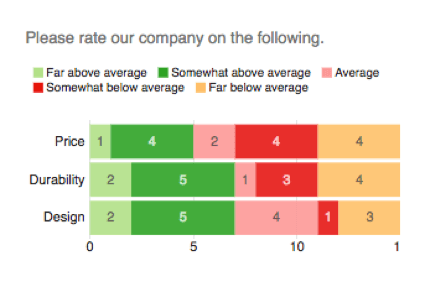
Quando selecionada, as barras de cada categoria serão empilhadas umas sobre as outras, em vez de serem exibidas separadamente.

Qdica: combine essa configuração com Show data values (Mostrar valores de dados ) para esclarecer os dados em seu gráfico!

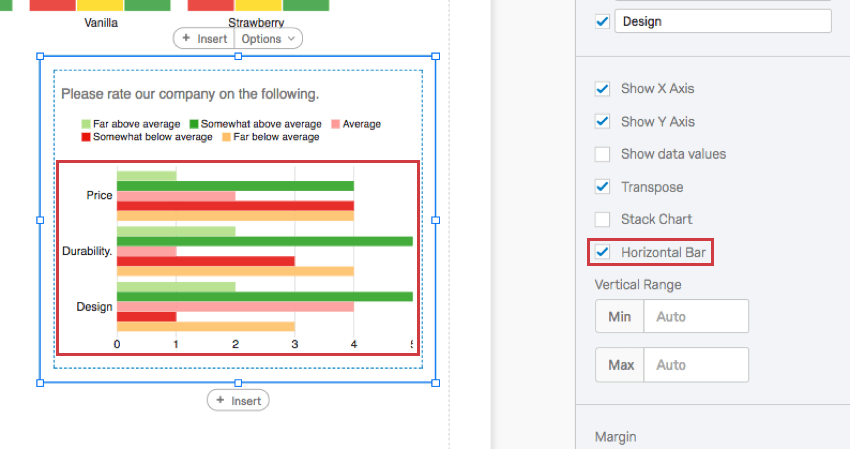
Barra horizontal
Quando selecionado, o gráfico de barras se tornará horizontal.

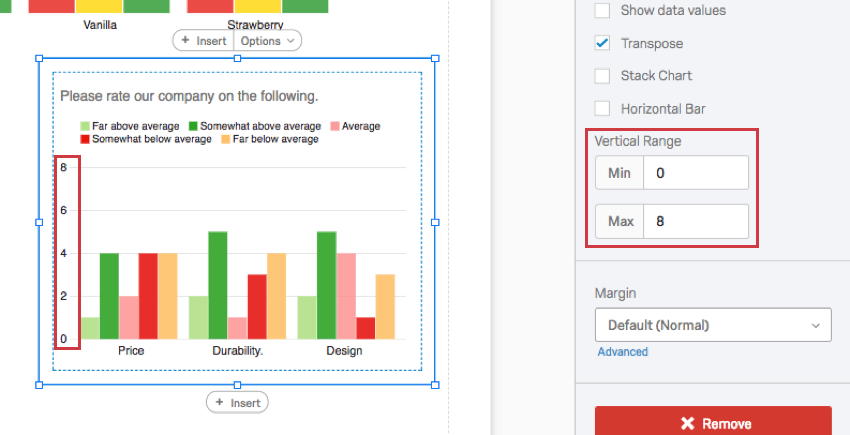
Intervalo vertical
O intervalo vertical refere-se aos pontos de escala exibidos no eixo da visualização. A visualização tenta levar conta os valores máximo e mínimo automaticamente, mas se a visualização parecer estranha ou se você quiser ajustar a aparência dos dados, poderá digitar manualmente novos valores mínimo e máximo no campo.

Qdica: esse característica não altera os pontos de escala da pergunta real. Ele apenas altera o intervalo dos dados que se encaixam na visualização.
Qdica: se estiver usando a porcentagem como métrica, remova duas casas decimais ao digitar os valores mínimo e máximo. Por exemplo, se você quiser que o máximo seja 100%, basta digitar 1.
Médias móveis
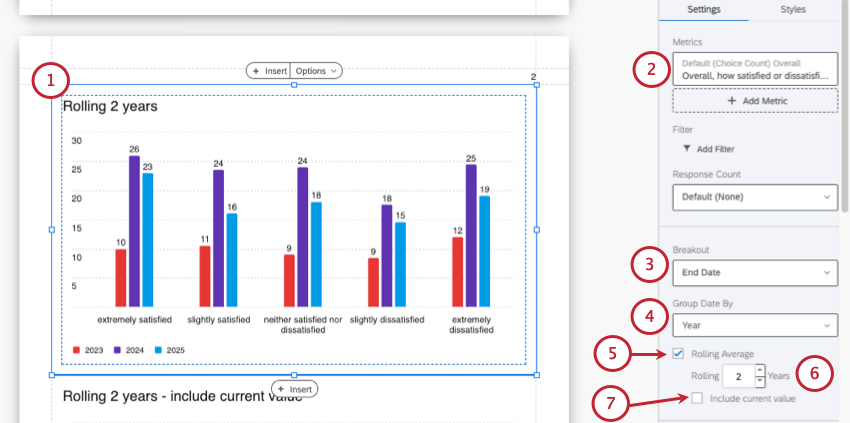
As médias móveis o ajudam a classificar as variações naturais dos resultados para identificar tendências reais, em vez de mudanças momentâneas no tráfego. As médias móveis pegam uma série de pontos, em que esses pontos podem ser o resultado de qualquer tipo de cálculo de métrica, e calculam a média deles em uma janela de tamanho especificado (período de tempo). Isso significa que a média resultante é independente do tamanho amostra para qualquer período específico.
Exemplo: Digamos que você tenha dados de NPS dos últimos 30 dias. Se optar por obter a média móvel de cada 3 dias, você poderá obter a média das pontuações do NPS em uma janela móvel de 3 pontuações do NPS divididas por dias. Então, a cada 3 dias de coleta de dados, uma nova média de pontuações NPS seria gerada para você.

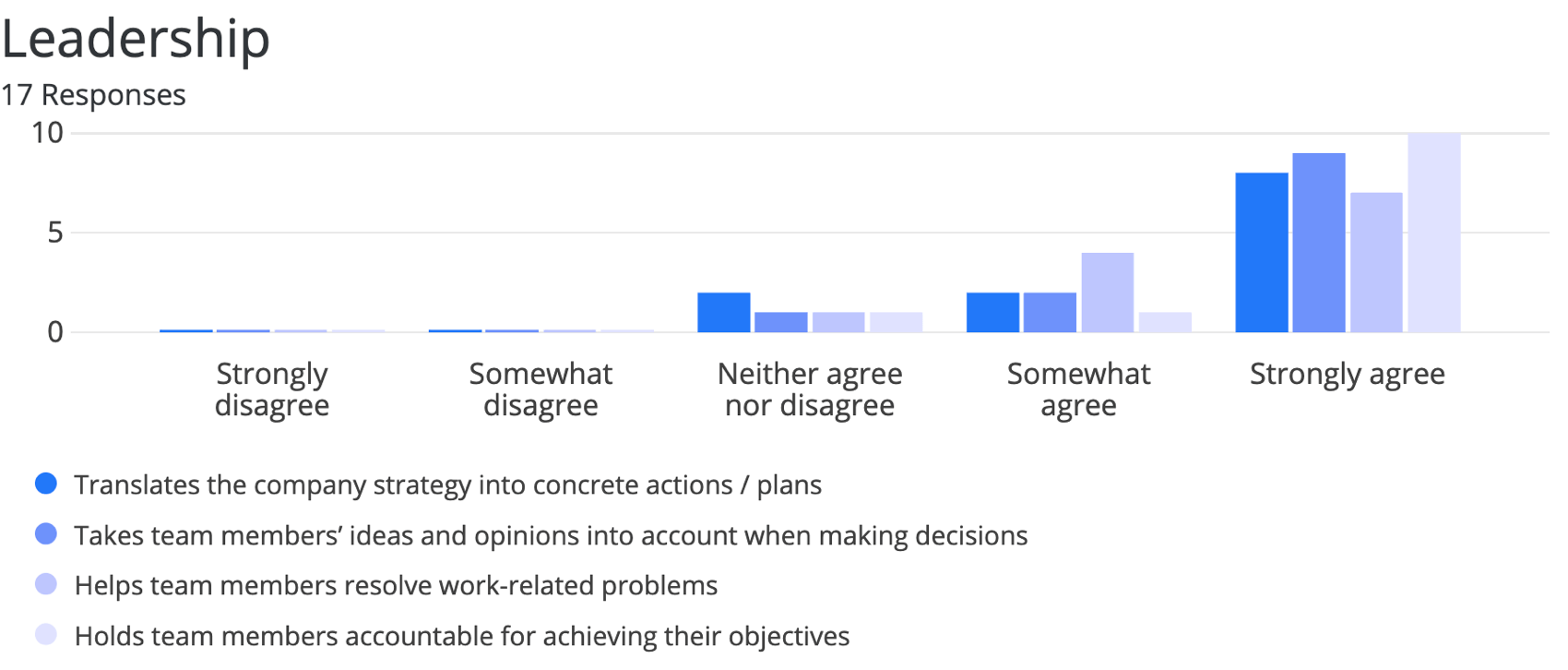
As médias móveis não estão disponíveis para todos os tipos visualização ou agrupamentos de datas, portanto, tenha cuidado ao seguir as etapas abaixo.
Campos incompatíveis
Os gráficos de barras são compatíveis com quase todos os tipos de variáveis no Qualtrics porque podem exibir tanto dados discretos (por exemplo, uma escala finita de cinco pontos) quanto dados contínuos (por exemplo, uma pergunta em que os questionados digitam sua idade). Isso inclui a maioria dos tipos de perguntas, metadados pesquisa, dados integrados e variáveis personalizadas, como fórmulas ou variáveis de balde.
Abaixo estão as poucas variáveis com as quais os gráficos de barras não são compatíveis:
- Perguntas de entrada de texto sem validação numérica
- Perguntas de campo de formulário sem validação numérica
- Abrir campos de texto em outras perguntas, como tabelas Matriz entrada de texto, colunas entrada de texto em Side by Sides e caixas de texto “Outros” sem validação numérica
- Mapas de calor sem regiões definidas
- Pergunta sobre a Assinatura
- Filtro somente dados incorporados
- Dados incorporados ao texto
- Variáveis manuais de texto
Em geral, os gráficos de barras são incompatíveis com conteúdo de texto aberto que não seja numérico.
Qdica: tenha cuidado com os dados numéricos coletados de perguntas abertas e com escalas finitas que têm centenas de opções. Um gráfico de barras não pode exibir confortavelmente centenas de opções!
Tipos de Relatórios
Essa visualização pode ser usada em alguns tipos diferentes de relatórios:
Isso é ótimo! Obrigado pelo seu feedback!
Obrigado pelo seu feedback!