Filtragem de resultados-relatórios
O que há nesta página
Qdica: Há uma nova versão do Resultados disponível. Para optar por usar os novos painéis de Resultados, navegue até a guia Resultados e clique em Experimente agora.

Sobre a filtragem de resultados-relatórios
Às vezes, você desejará examinar um subconjunto específico dos resultados, em vez de todos os dados coletados. Você pode usar filtros para refinar os relatórios de resultados e mostrar apenas resultados que atendem a critérios específicos. Os filtros aplicar globalmente a um relatório de resultados, portanto, uma vez aplicados, todas as visualizações e páginas do relatório de resultados serão filtradas para mostrar apenas as informações que atendem aos critérios filtro.
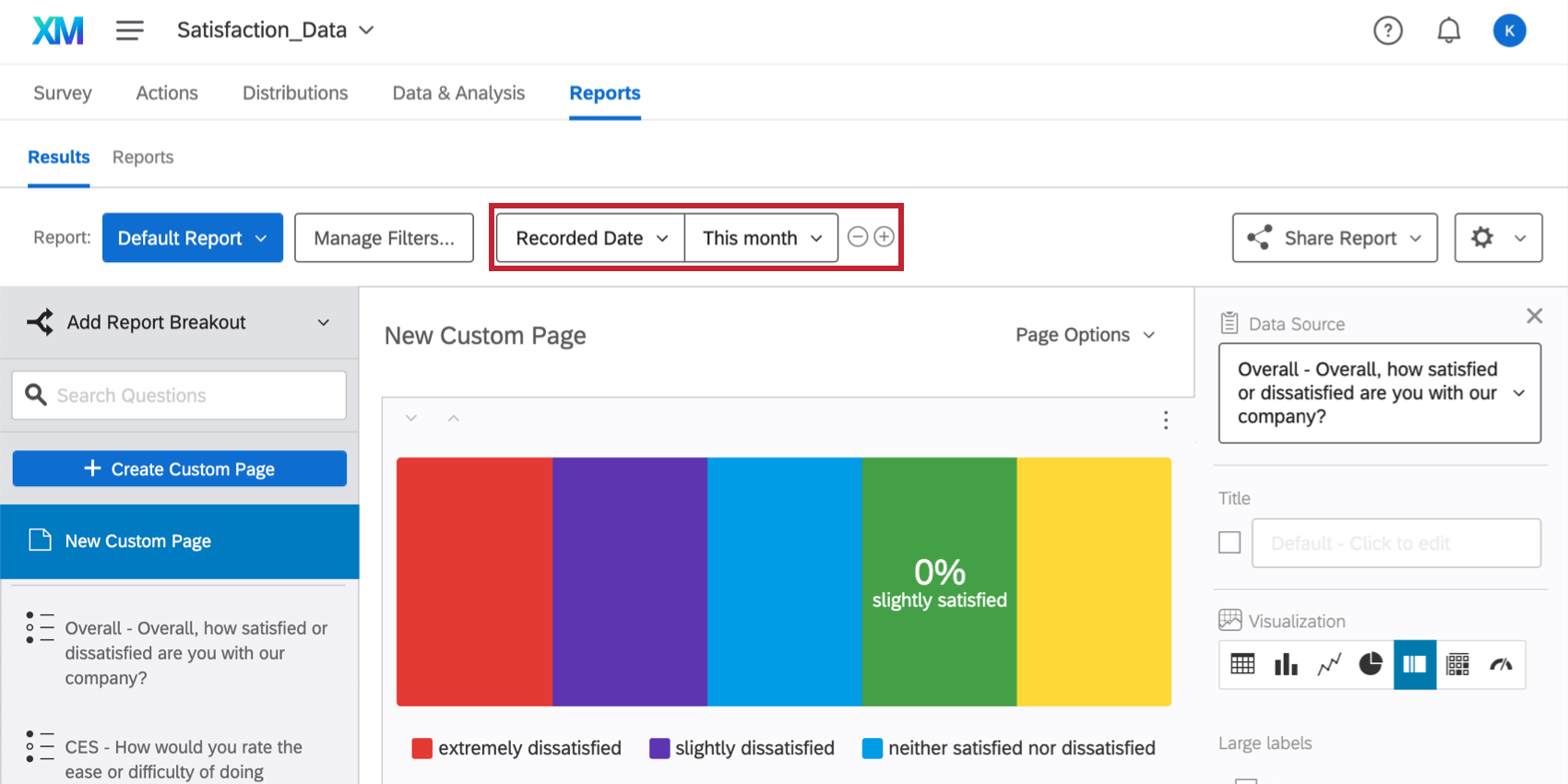
Exemplo: Você produz um relatório mensal sobre a satisfação do cliente e deseja visualizar os dados apenas do mês atual. Você pode adicionar um filtro data ao seu relatório de resultados para visualizar apenas os dados deste mês.
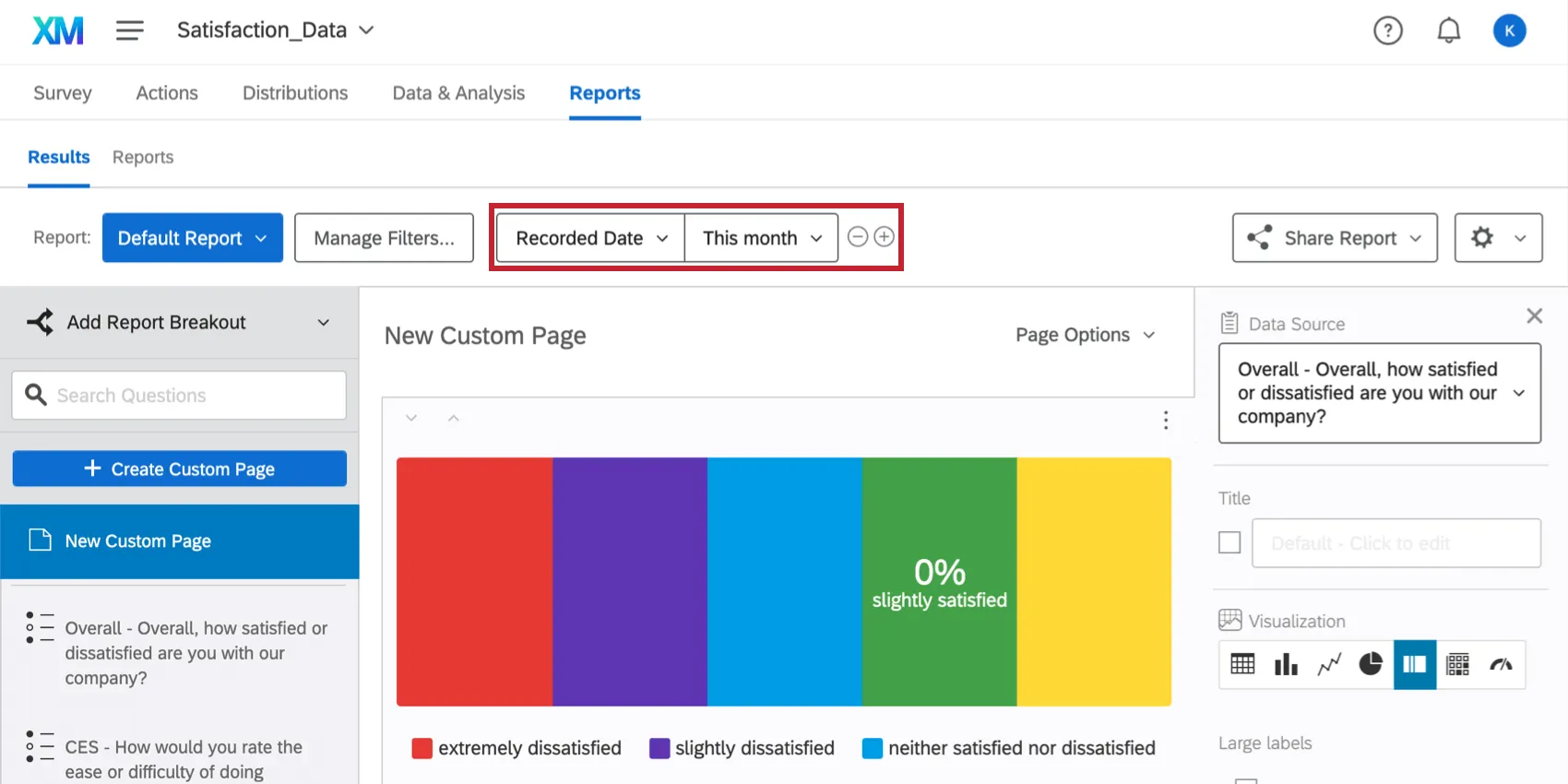

Qdica: esses filtros que você cria no Results-Reports também podem ser acessados no Advanced-Reports e no Data & Analysis!
Adição de um Filtro
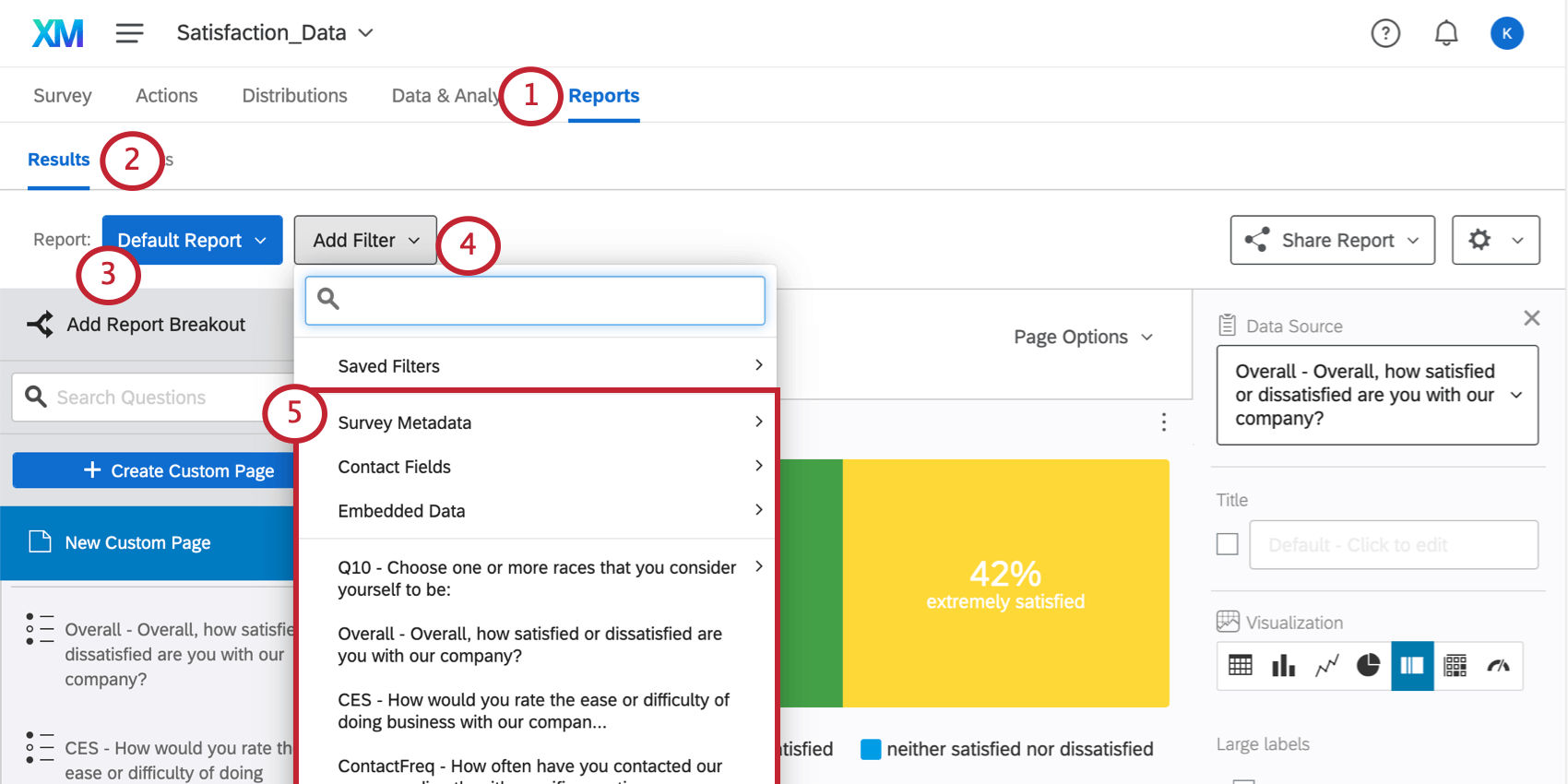
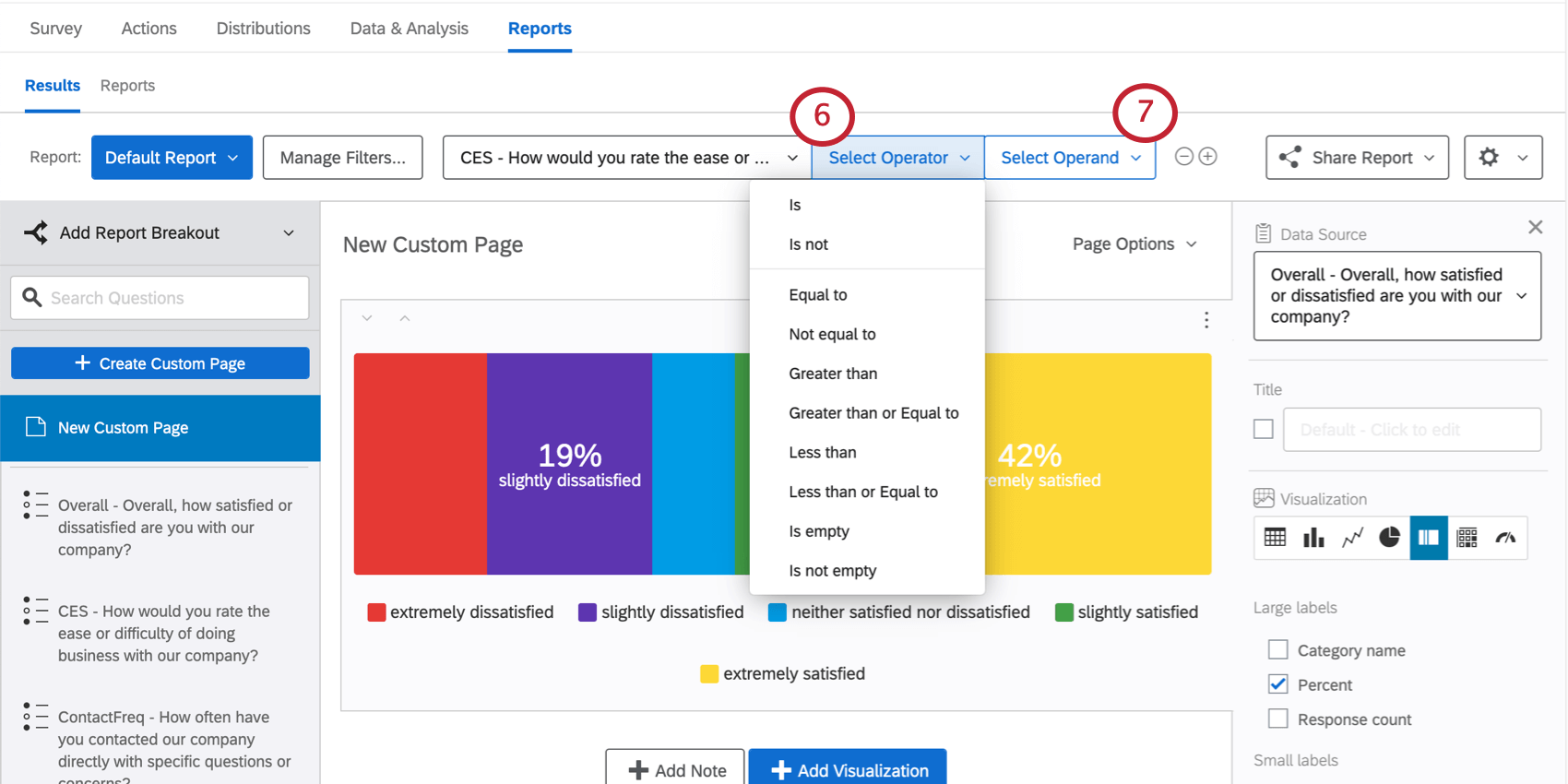
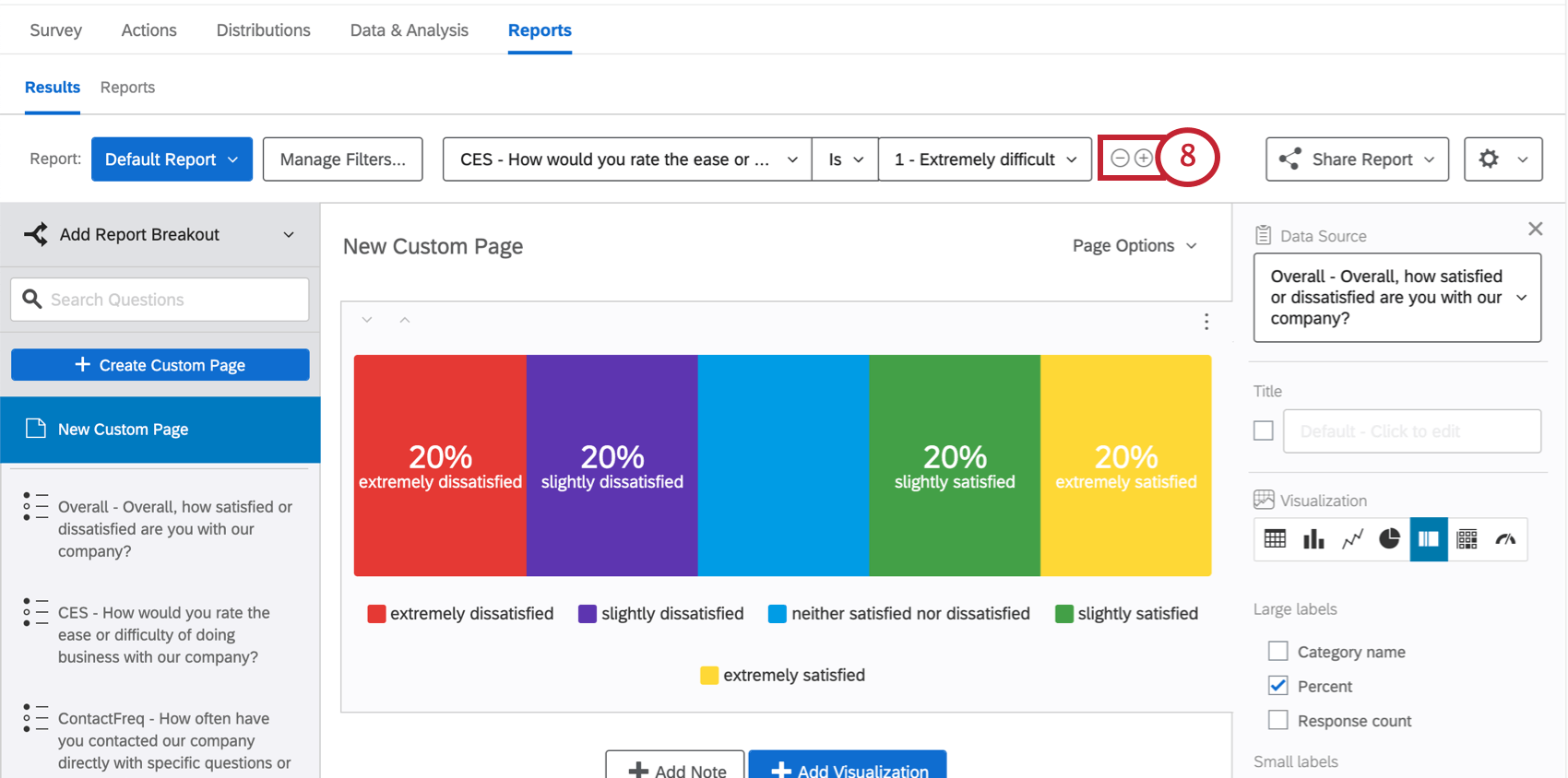
Qdica: A adição de filtros adicionais o levará à janela Gerenciar filtros. Aqui você pode criar conjuntos lógicos mais dinâmicos para isolar conjuntos específicos de respondentes. Consulte a seção Gerenciamento de filtros para obter mais detalhes.
Para praticar a adição de filtros, expanda o guia passo a passo abaixo.
Passo a passo
Passo a passo
- Respostas das perguntas: Observe que cada tipo de pergunta tem opções de filtragem exclusivas. Qdica: Para saber mais, visite a seção Fields You Can Filtro By (Campos que você pode filtrar por ).

- Metadados Pesquisa: Inclui informações coletadas automaticamente quando um respondente responde a um pesquisa, como data de início, data detérmino, tipode resposta, endereçoIP, duração, conclusão e data degravação. Qdica: Para saber mais, visite a seção Fields You Can Filtro By (Campos que você pode filtrar por ).
- Campos Contato: Consiste nos campos contato padrão registrados (por exemplo, sobrenome Destinatário, nome Destinatário, e-mail Destinatário, referência externa e canal Distribuição). Elas só serão registradas se a resposta pesquisa estiver conectada a uma lista de contatos.
- Dados incorporados: Informações adicionais são registradas no seu pesquisa além das respostas perguntas. Dados integrados consistem em campos e valores que podem ser acessados efetivamente por filtros. Os nomes dos campos funcionam como suas variáveis (por exemplo, Gênero, Estado, Status). Os campos podem ter vários valores (por exemplo, o campo Canadian Provinces (Províncias Canadenses ) pode ter Ontário, Terra Nova e ColúmbiaBritânica como valores). Qdica: se você não tem experiência com dados integrados, consulte a página de suporte de dados incorporados.
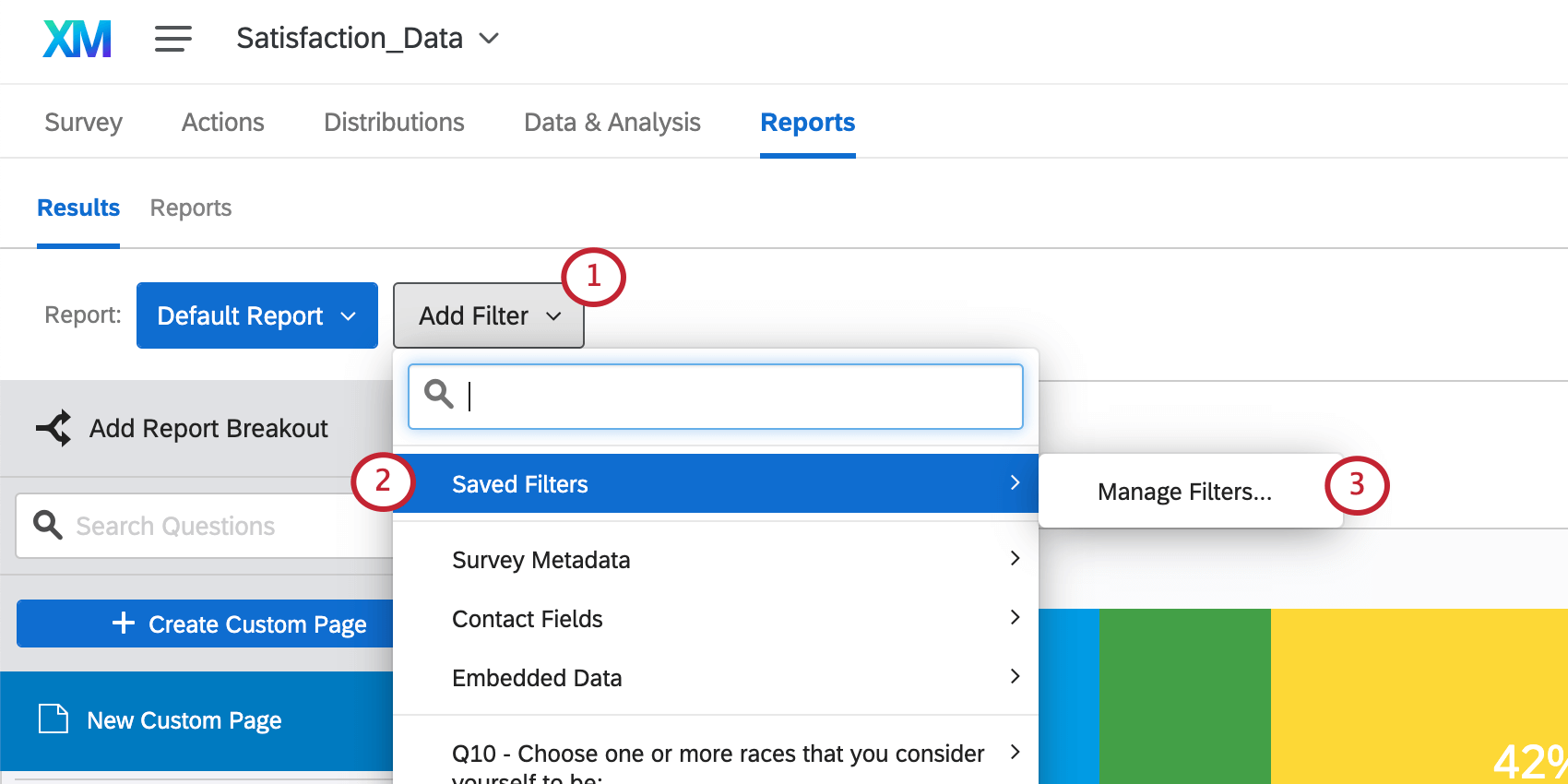
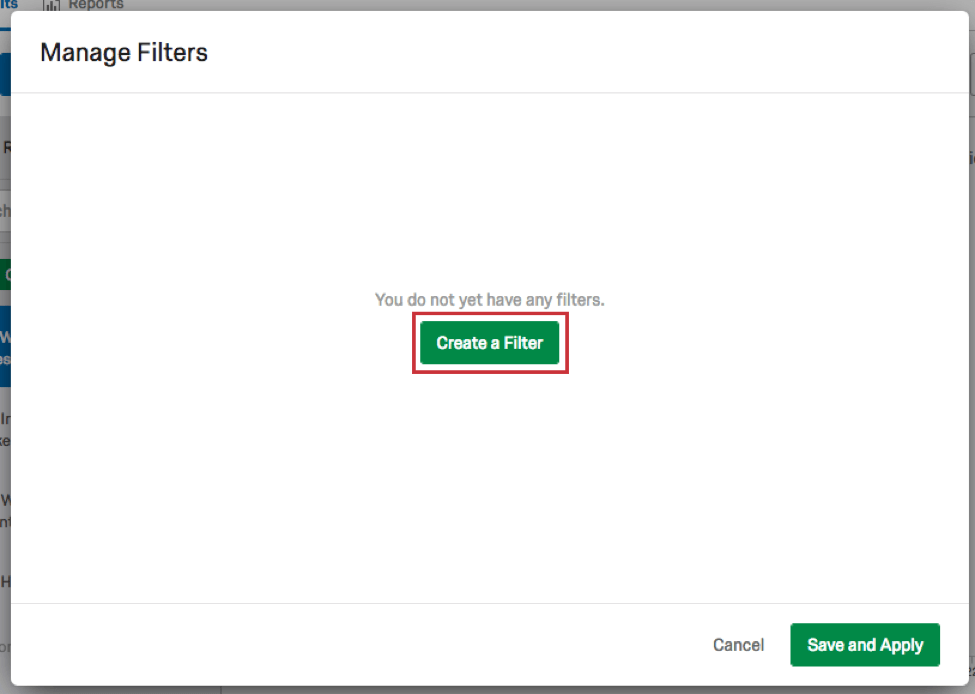
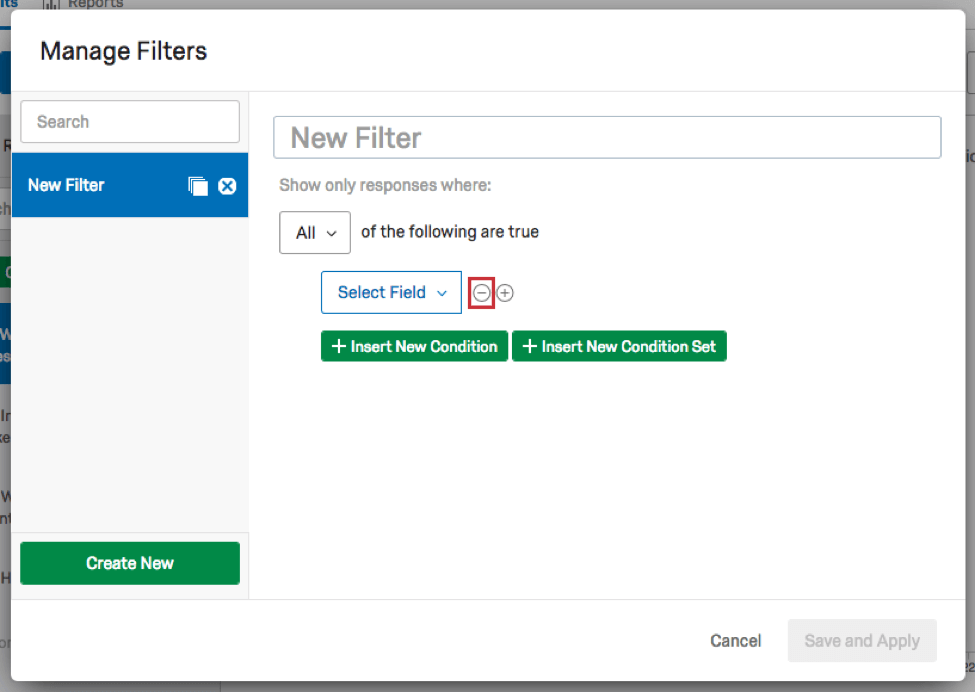
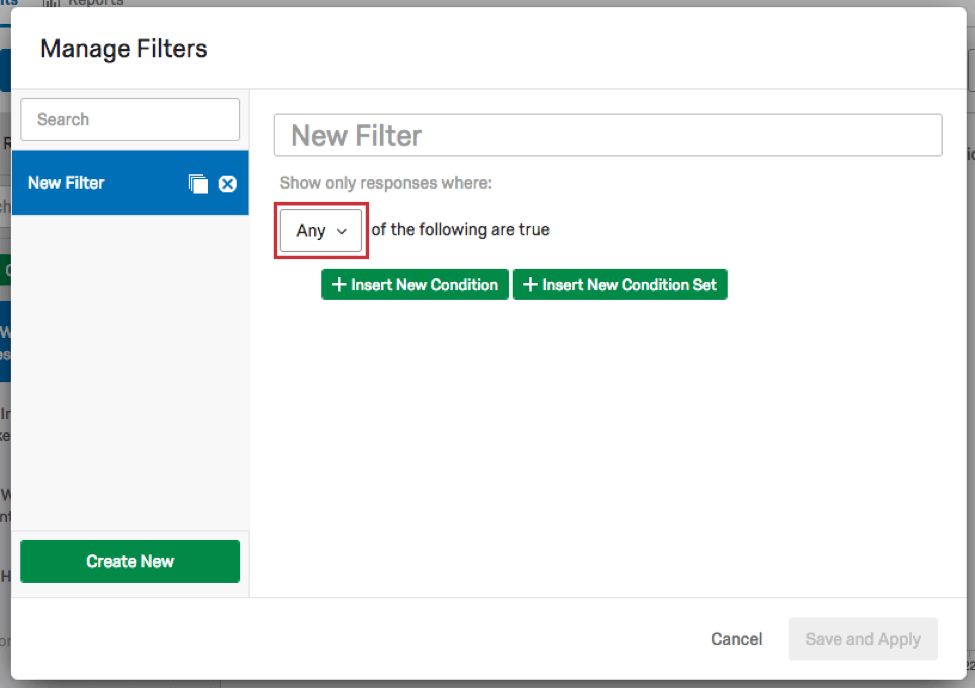
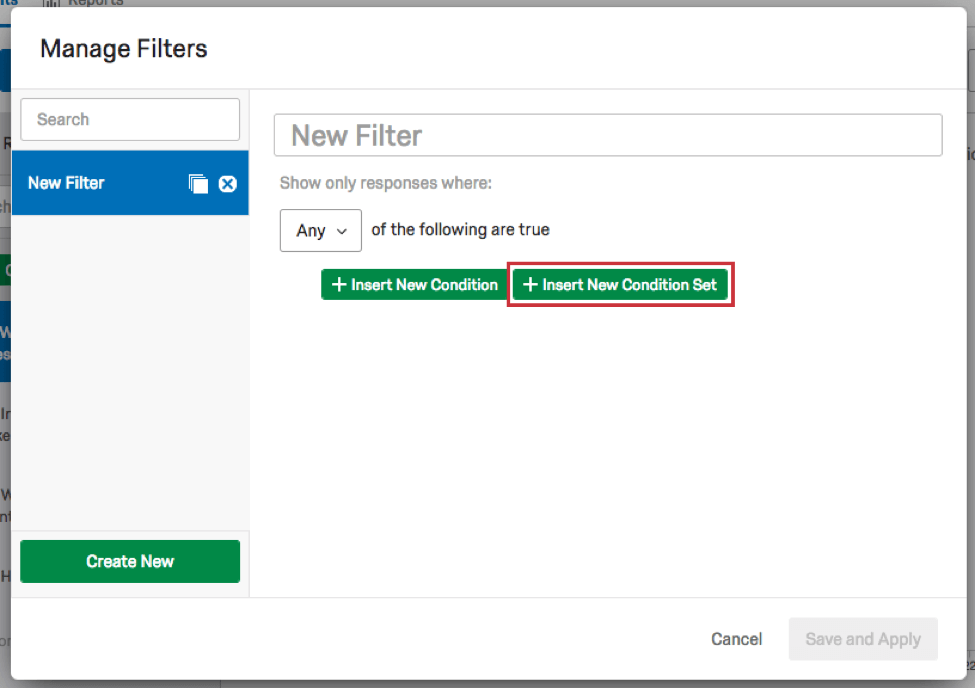
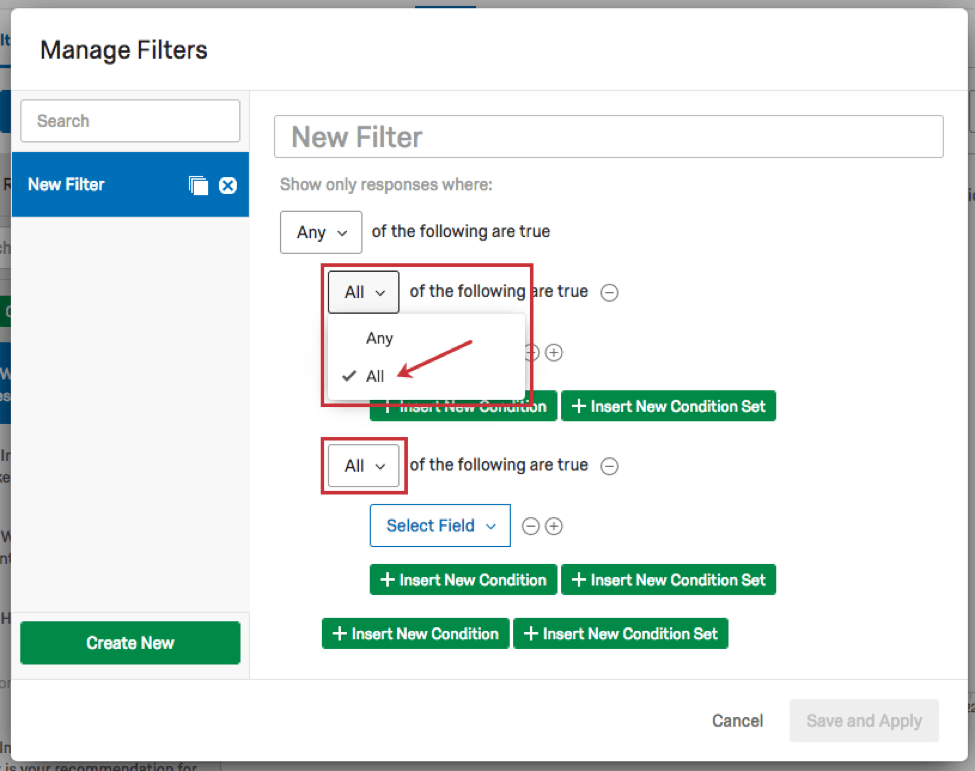
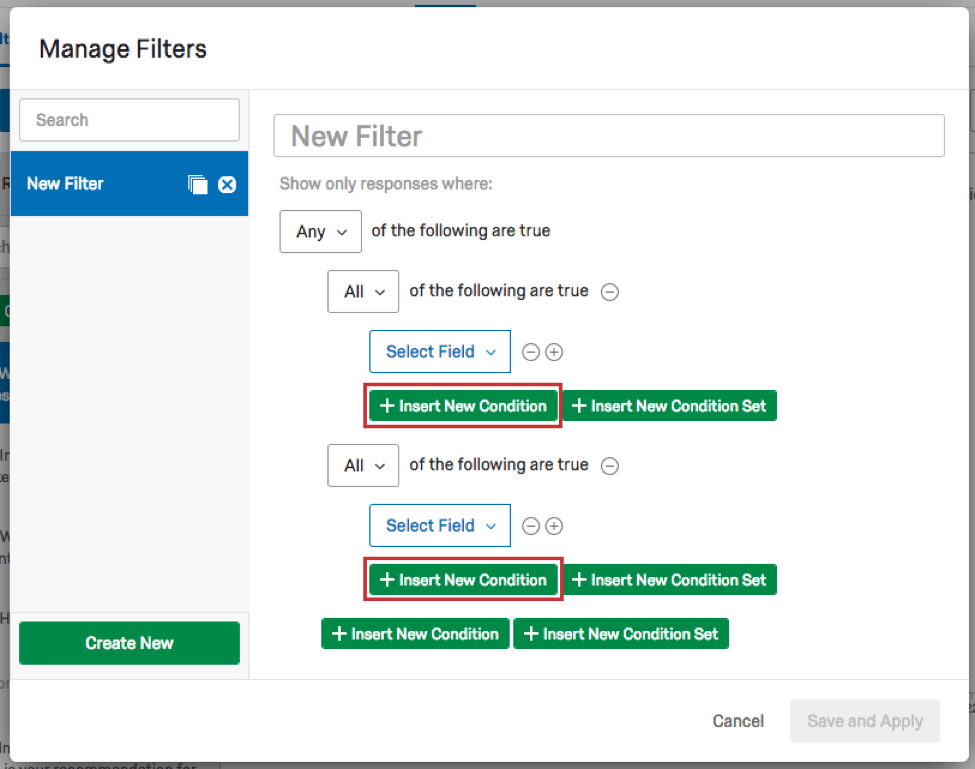
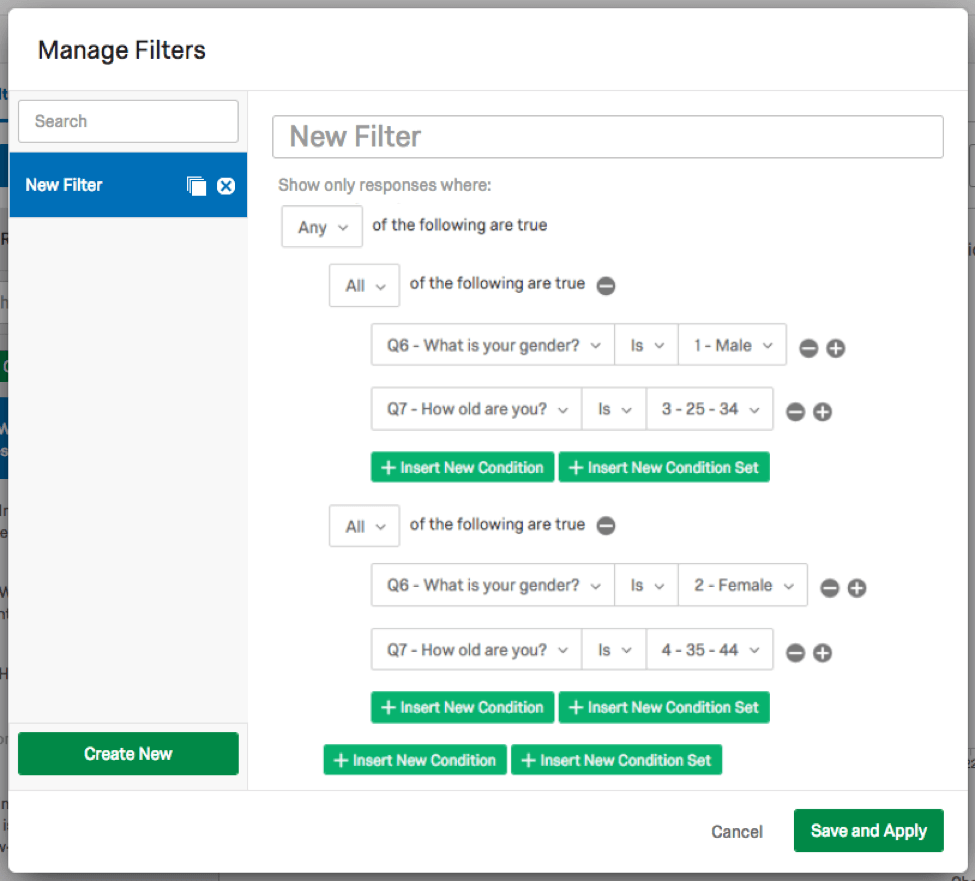
Siga as etapas abaixo para saber como adicionar um filtro.
Salvando e recarregando filtros
Sempre que adicionar mais de uma condição aos filtros, você estará criando um filtro que será salvo para uso posterior. Esta seção discutirá a criação e o gerenciamento desses filtros salvos.
Salvando um Filtro
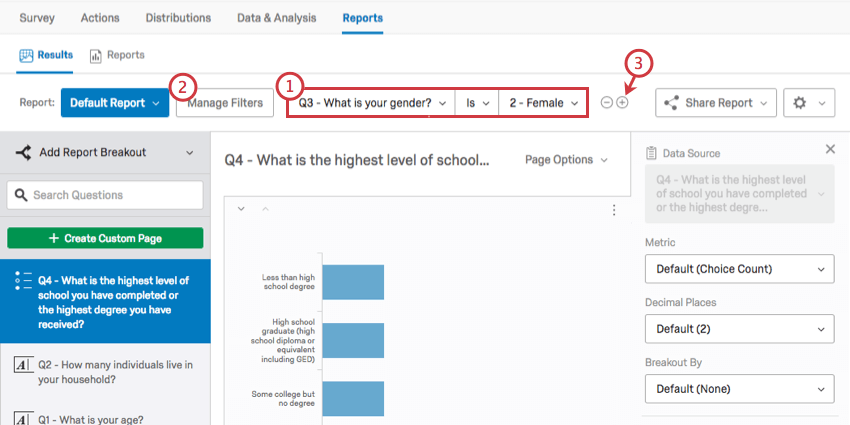
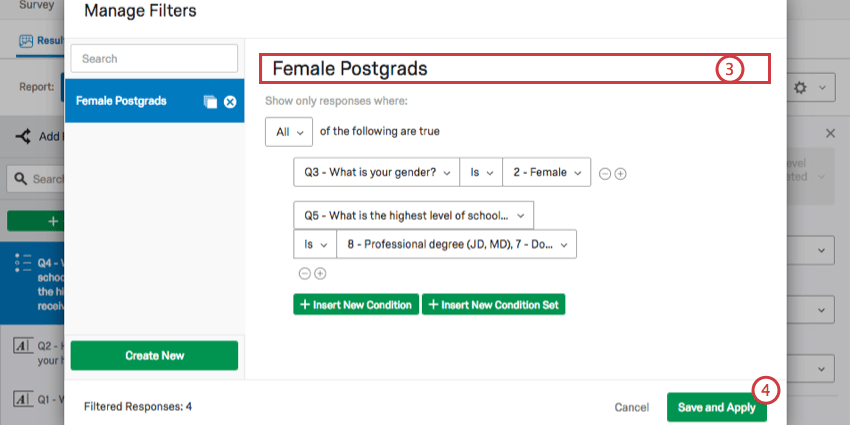
Qdica: não saia da página antes de salvar!
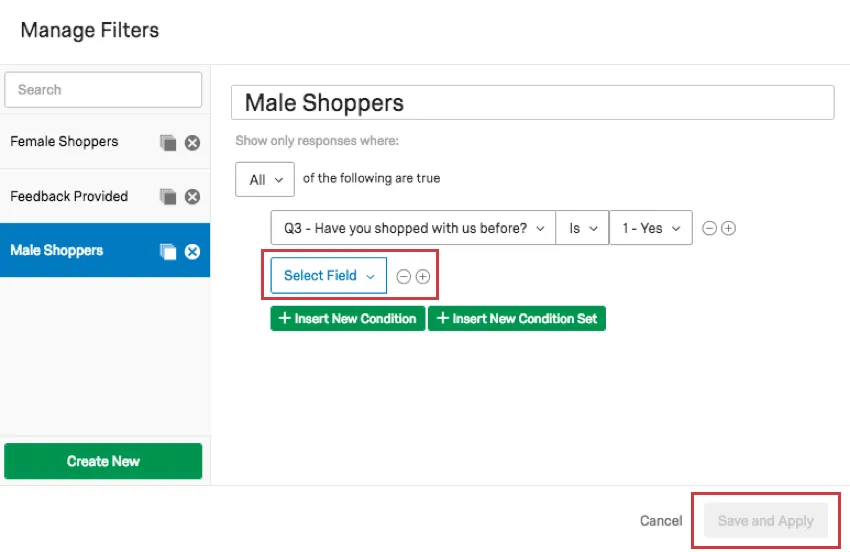
Qdica: esse botão não poderá ser clicado até que você se certifique de que todas as suas condições estejam completas. Clique no sinal de menos ( – ) para remover quaisquer condições incompletas que você não queira completar ou que tenha adicionado acidentalmente.
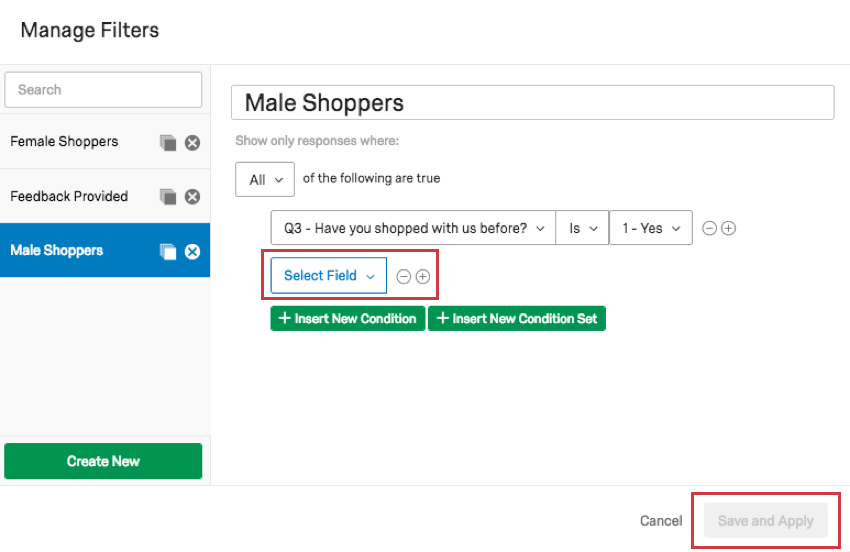
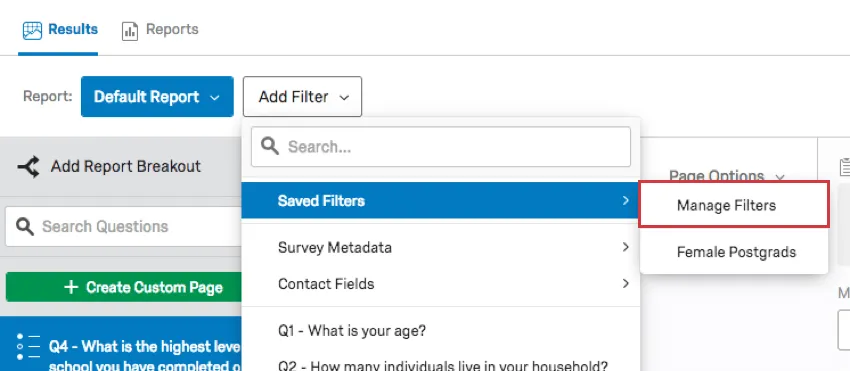
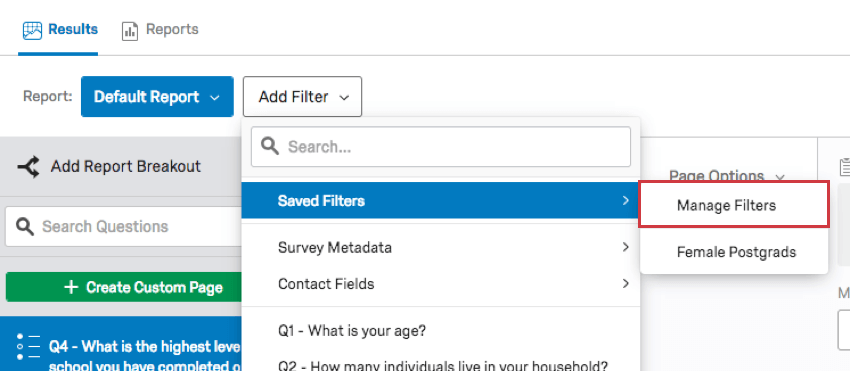
Qdica: você também pode abrir a janela Gerenciar filtros clicando em Adicionar Filtro, selecionando Filtros salvos e clicando em Gerenciar filtros.
Carregamento de filtros salvos
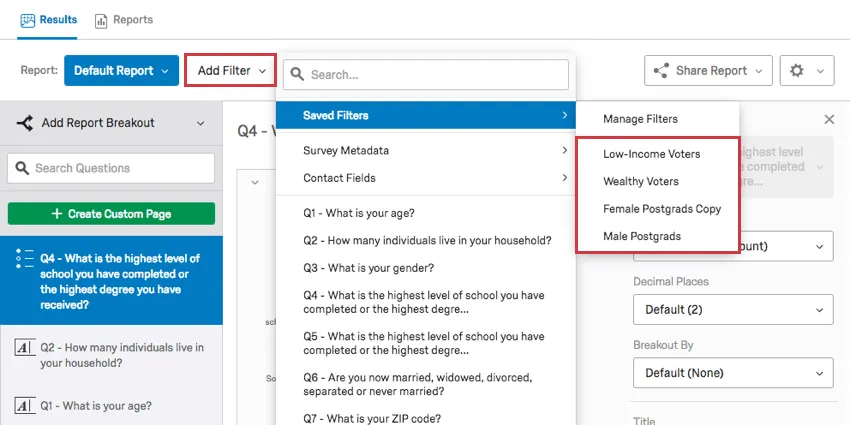
Para selecionar um filtro preexistente a ser usado, clique em Add Filtro (Adicionar filtro ), selecione Saved Filters (Filtros salvos) e, em seguida, selecione o filtro desejado.
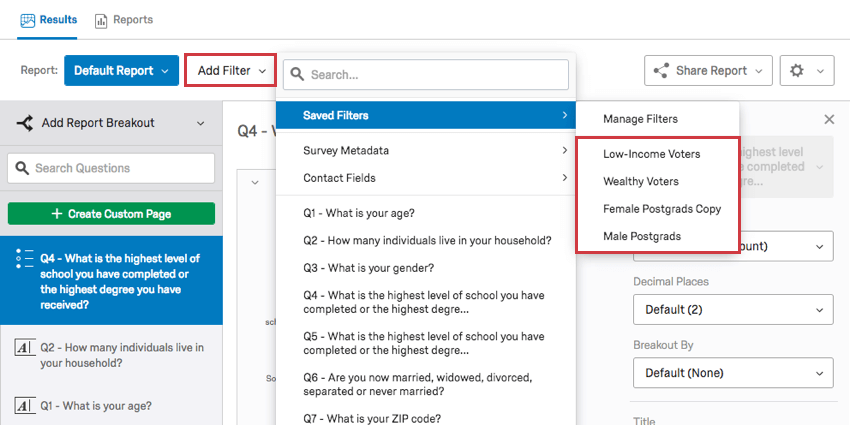
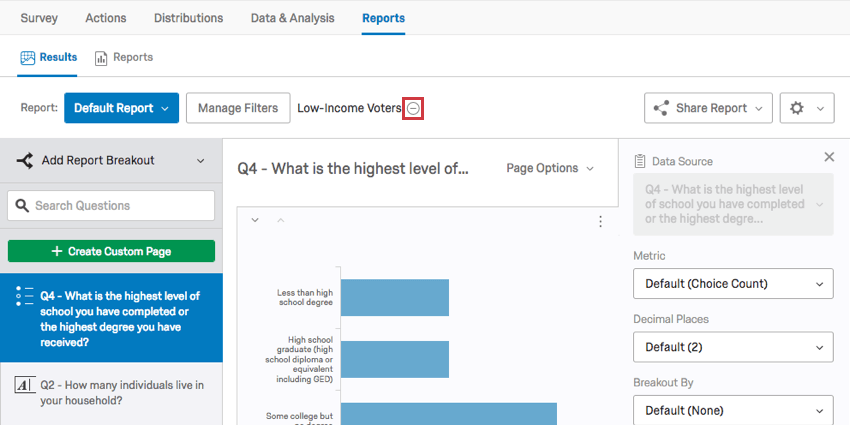
Para remover temporariamente um filtro salvo, clique no sinal de menos ( – ) avançar dele.
Gerenciamento, cópia e exclusão de filtros salvos
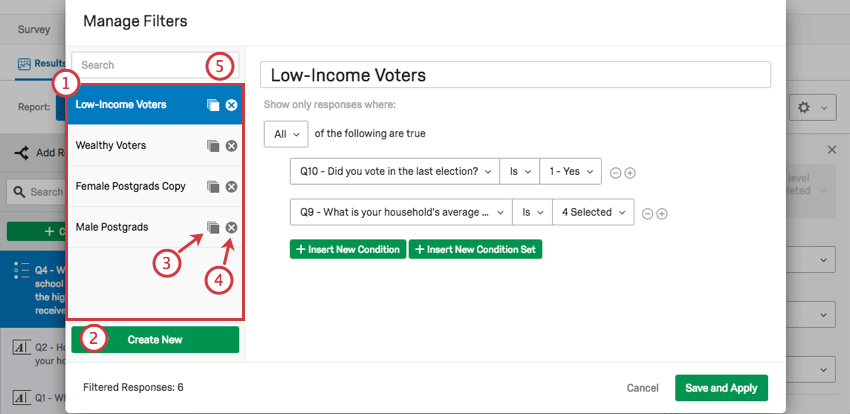
Você pode gerenciar seus filtros navegando até a janela Gerenciar filtros. As seguintes opções estão disponíveis para você.
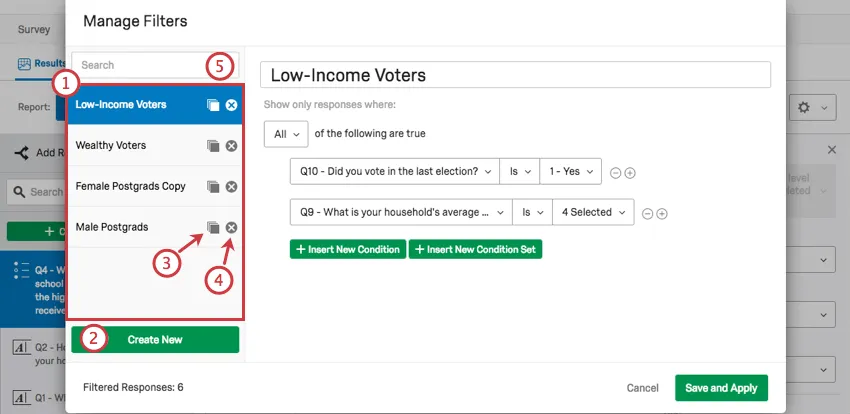
Condições e conjuntos de Condição
Os filtros funcionam da mesma forma em Data & Analysis e em Relatórios – na verdade, os filtros que você cria ali também aparecem em Results-Reports e vice-versa!
Para saber mais sobre como criar as condições do seu pesquisa, consulte as seguintes seções da página de suporte Filtragem de Respostas:
Perguntas frequentes
Por que minhas informações da lista de contatos não aparecem em nenhum dos meus relatórios?
Por que minhas informações da lista de contatos não aparecem em nenhum dos meus relatórios?
Se você esqueceu de colocar Dados integrados no Fluxo da pesquisa, pode adicioná-los aos seus dados retroativamente, desde que existam valores na lista de contatos. Consulte a página de suporte de Dados integrados para obter mais instruções.
Observe que se as informações da lista de contatos que você está tentando baixar não tiverem sido incluídas na lista de contatos no momento em que os membros pegaram a pesquisa, a adição retroativa dos campos de Dados integrados ao Fluxo da pesquisa não adicionará essas informações aos relatórios posteriormente.
Posso decompor as informações em uma visualização em grupos com base em outros dados?
Posso decompor as informações em uma visualização em grupos com base em outros dados?
Consulte Quebras para relatórios avançados ou Quebras para relatórios de resultados, dependendo do relatório que você estiver usando.
Isso é ótimo! Obrigado pelo seu feedback!
Obrigado pelo seu feedback!