Etiquetas de uso
O que há nesta página
Sobre as tags de uso
Você já quis monitorar quais departamentos da sua empresa usam mais o Qualtrics? As etiquetas de uso permitem que os administradores Marca criem etiquetas que correspondam à estrutura de custos de sua empresa. Isso permite que você crie um sistema de gerenciamento de custos no Qualtrics. Quando novas contas de usuário forem criadas ou quando novas pesquisas forem publicadas, as tags relevantes serão aplicadas aos usuários ou projetos. Os administradores podem executar relatórios periódicos para ver quantas respostas pesquisa ou assentos de usuários foram consumidos para cada tag em um determinado período de tempo.
Criação de tags de uso
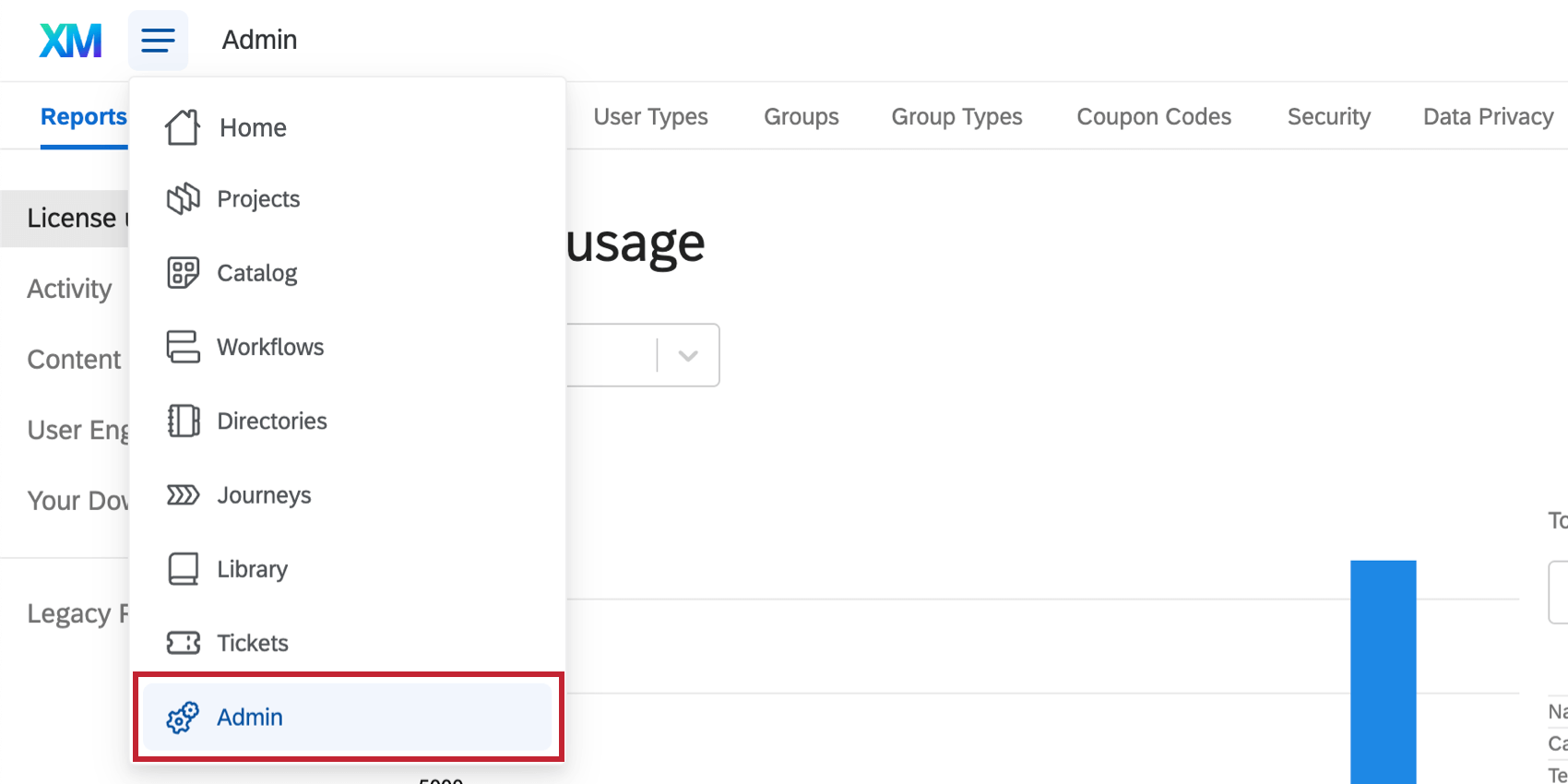
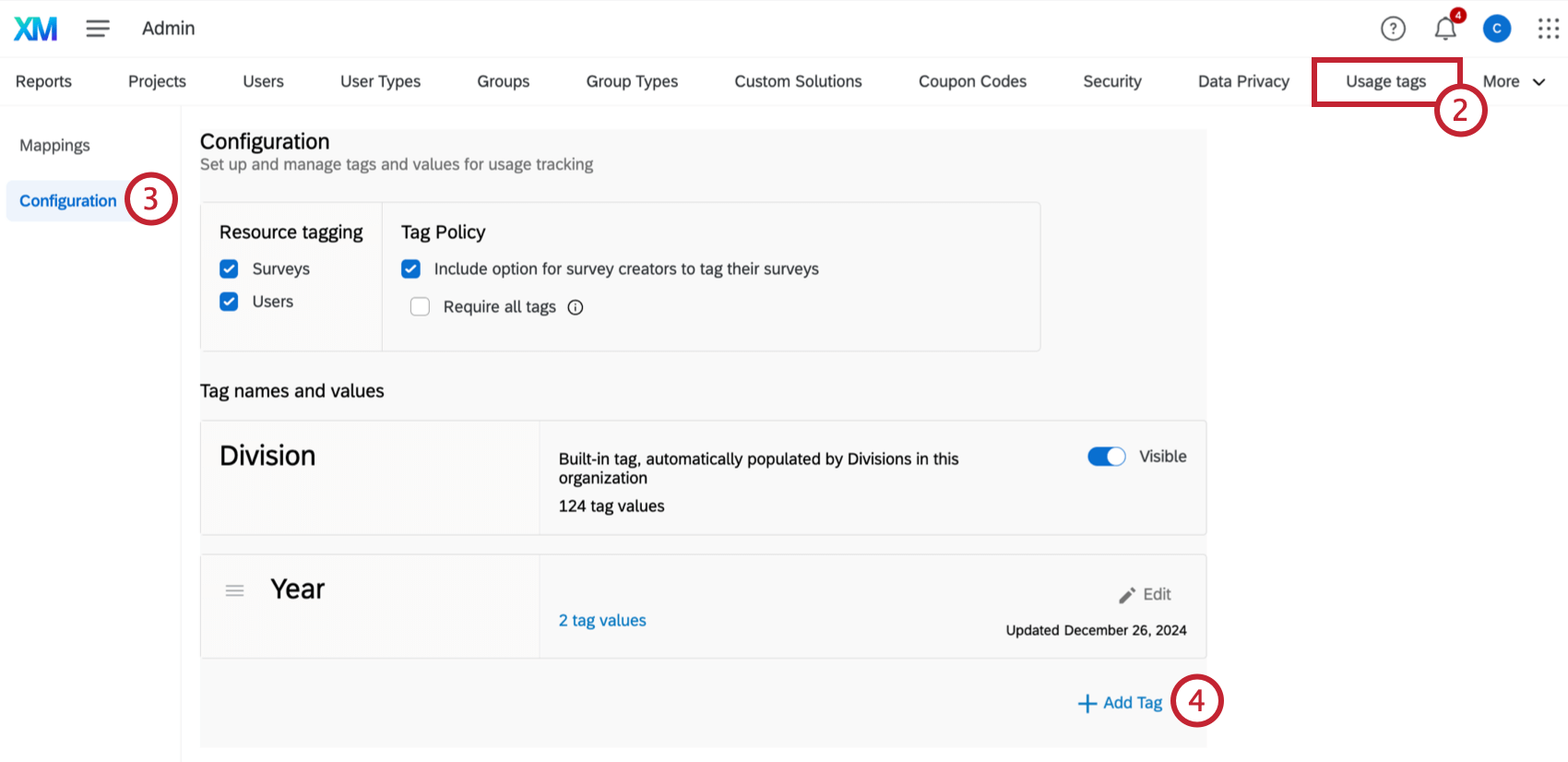
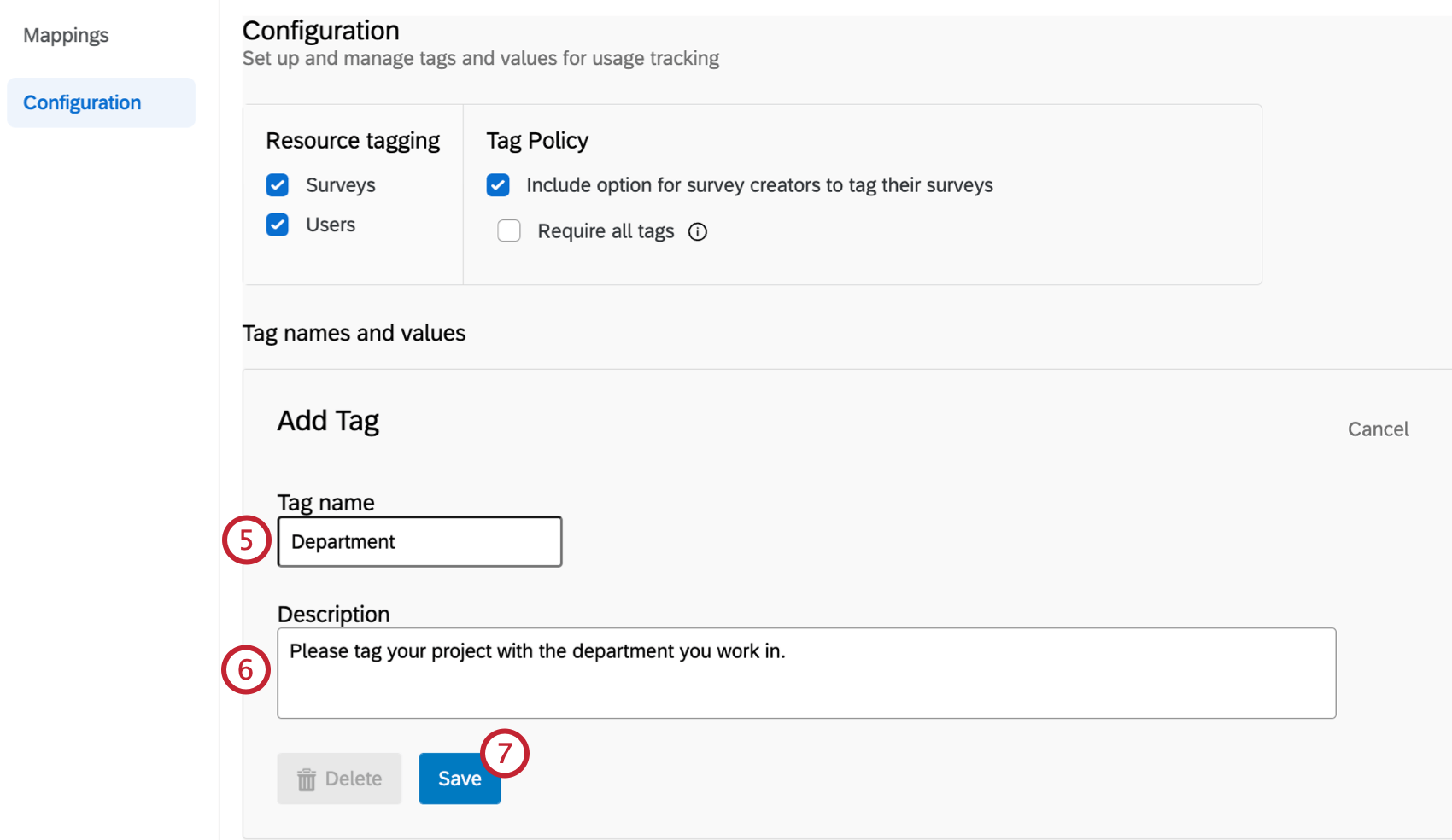
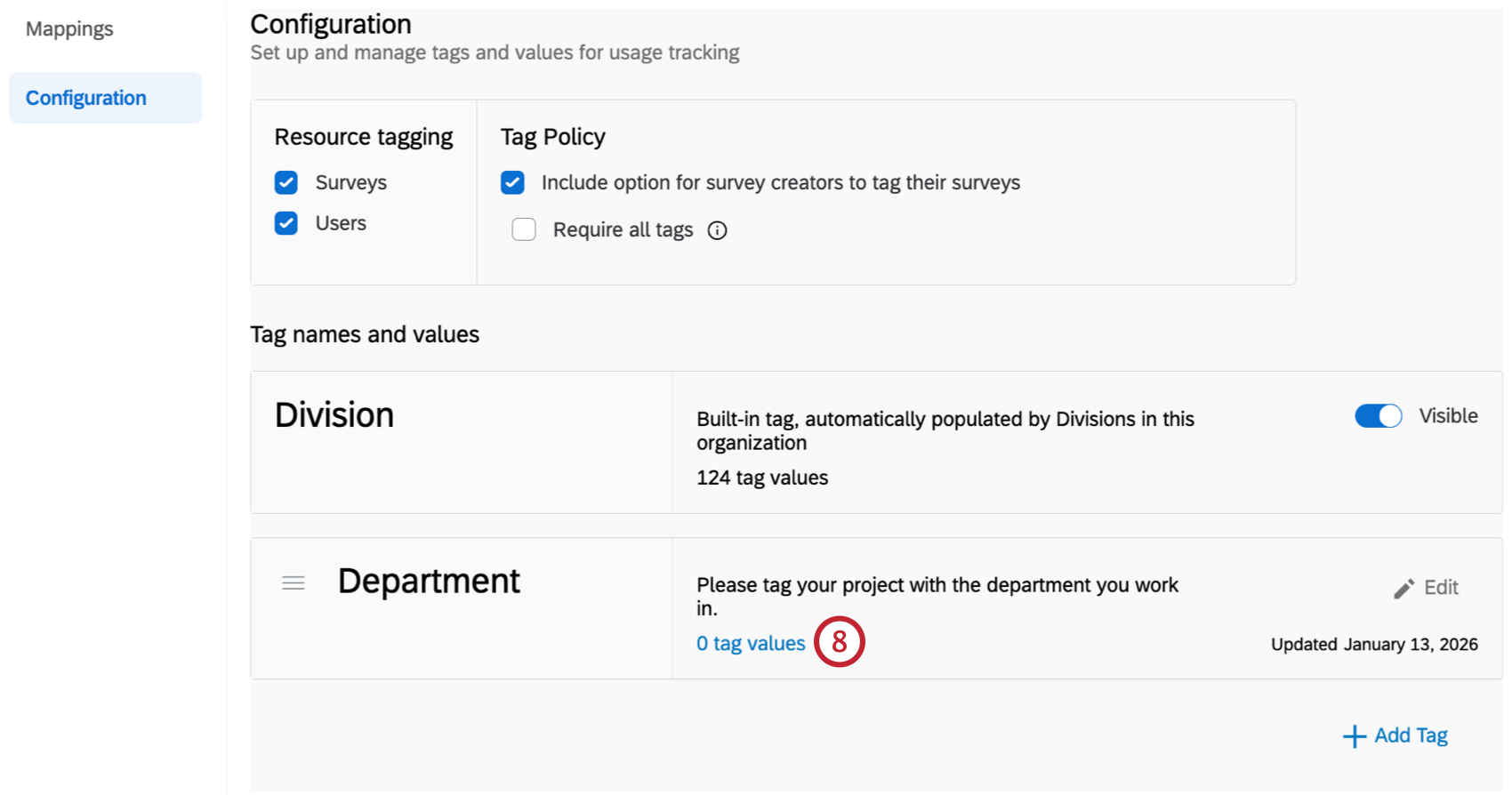
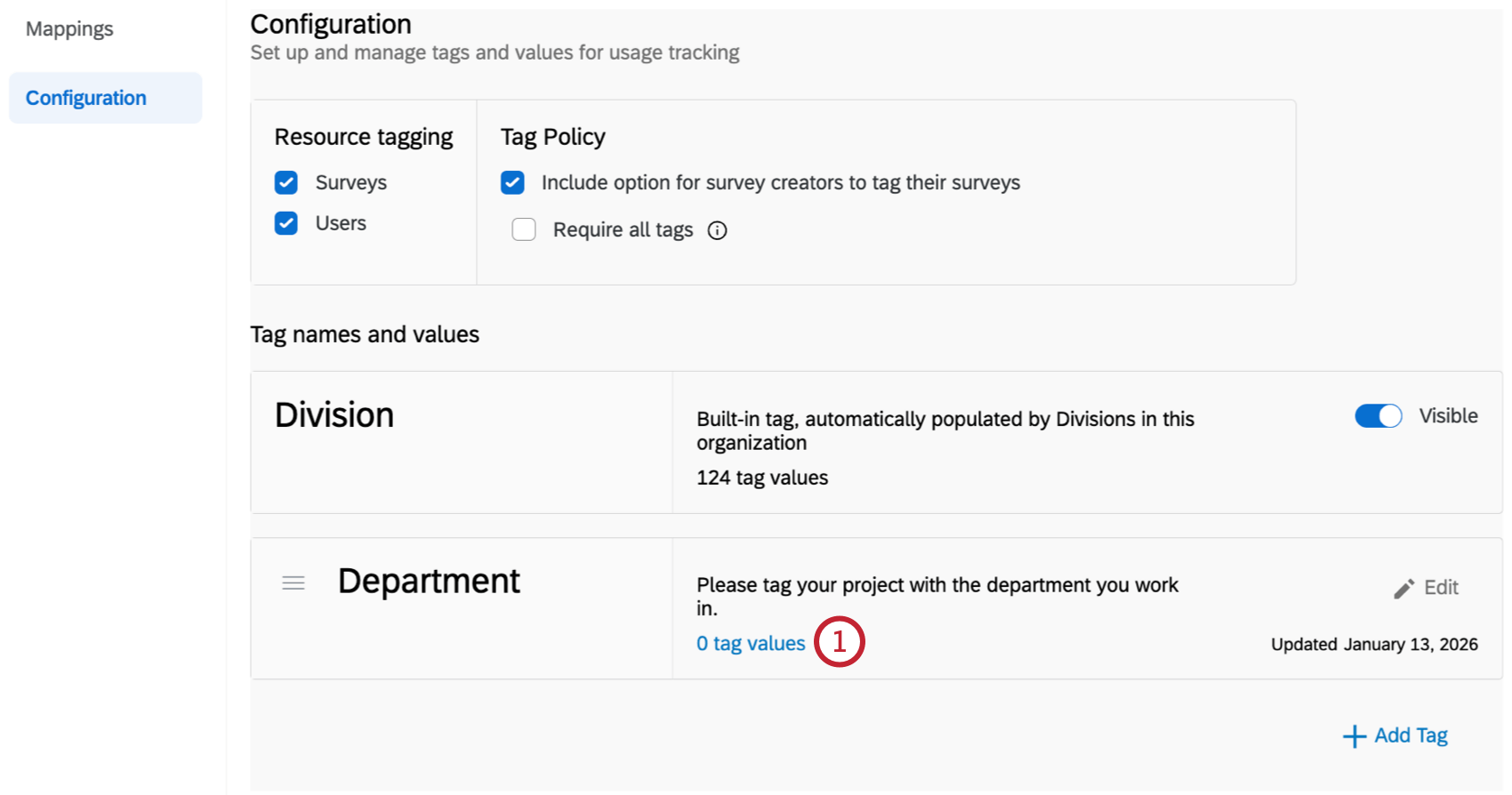
Exemplo: Estamos criando uma tag para “Department” (Departamento) para que os usuários da nossa organização possam marcar o departamento em que trabalham.

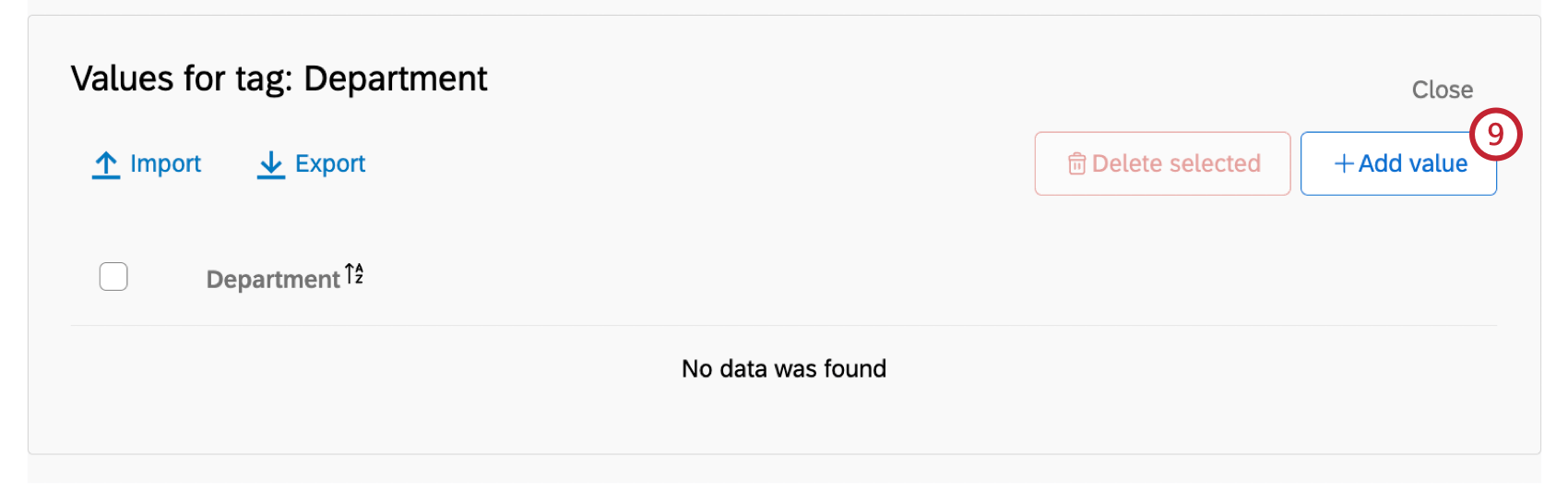
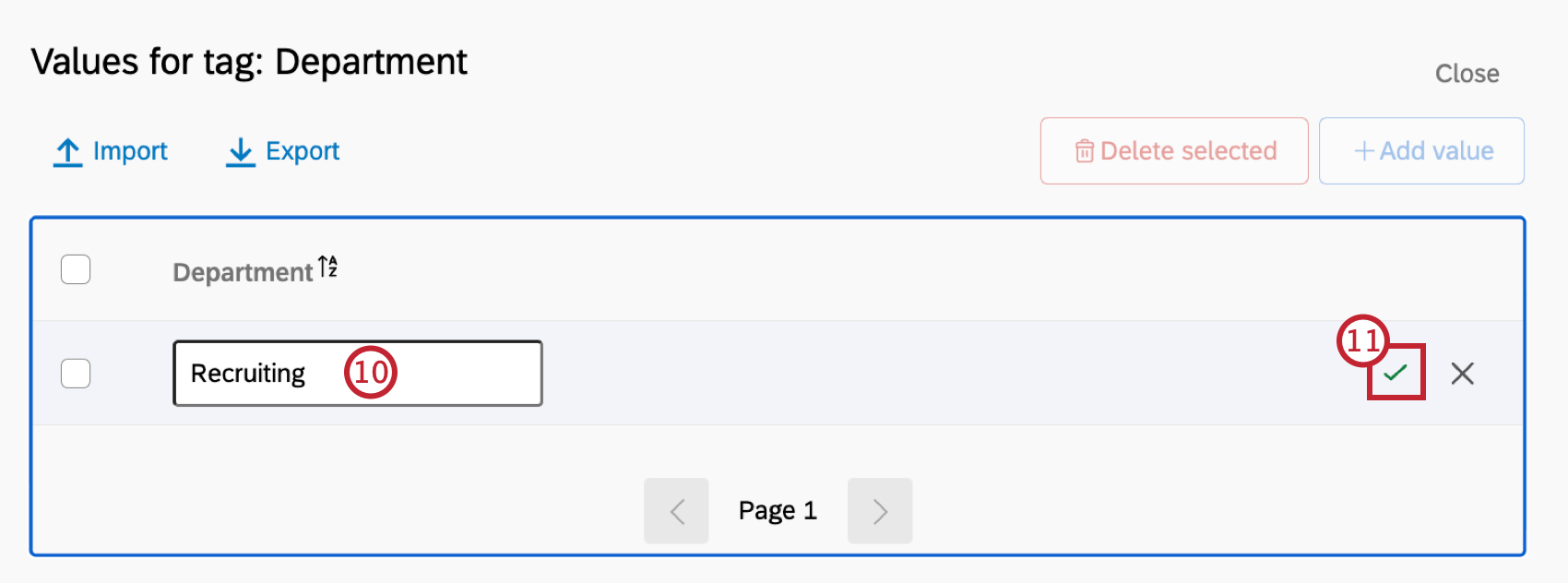
Qdica: clique no X para excluir o valor.
Você pode repetir esse processo para criar quantas tags e valores forem necessários para sua organização. Há um limite de 10 tags com 10.000 valores.
Importação e exportação de valores
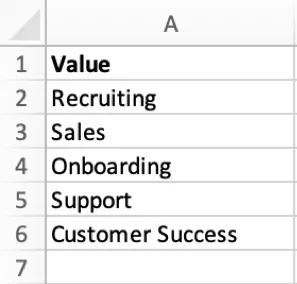
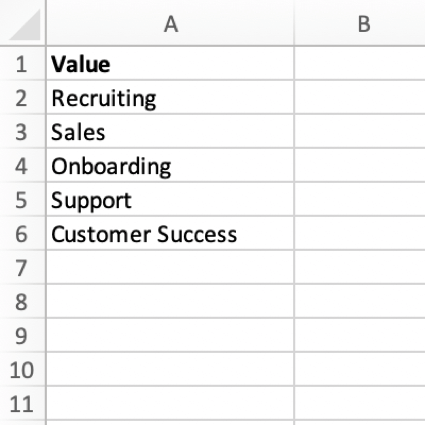
Se você tiver muitos valores de tag para criar, o Qualtrics permite que você importe um arquivo CSV ou TSV para criar facilmente seus valores de tag. Você também pode exportar seus valores para seus próprios fins ou para usar em outras tags.
Para importar ou exportar suas tags:
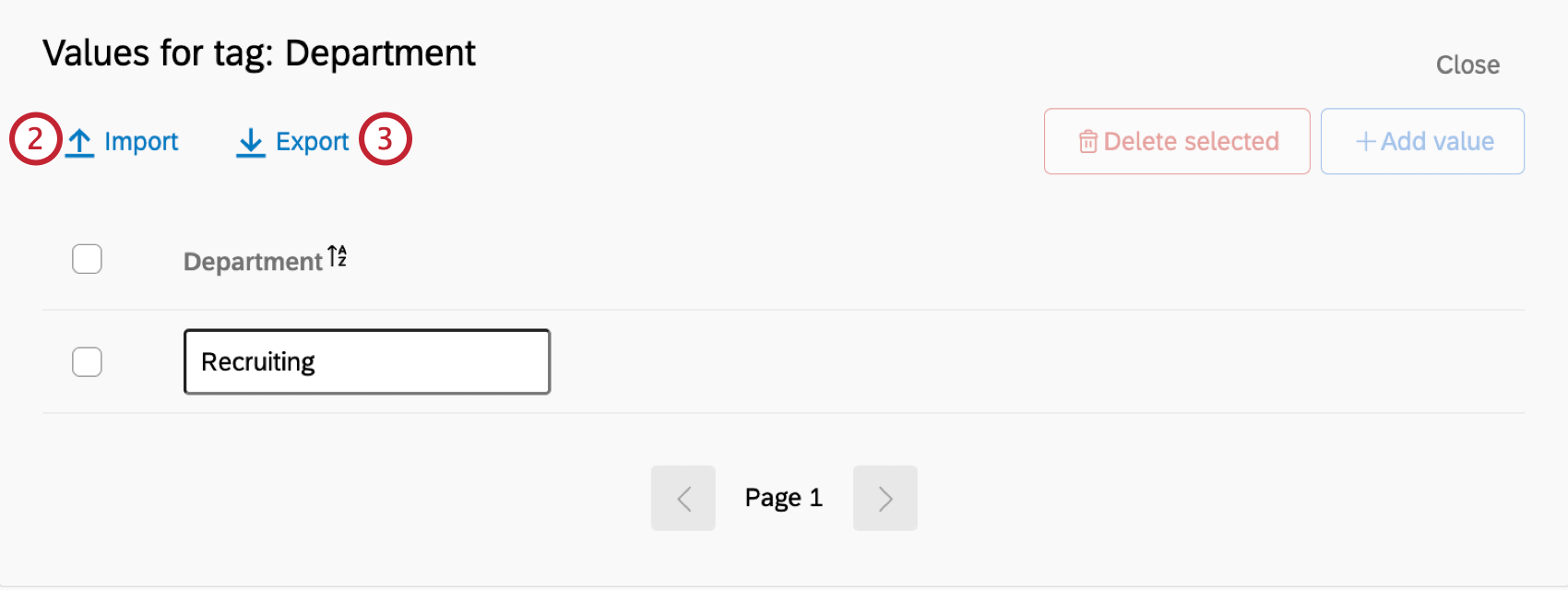
Qdica: o arquivo que você importar deverá ter uma coluna denominada Value (Valor). Essa coluna deve incluir uma lista dos valores que você gostaria de importar.
Escolha de quais recursos serão marcados
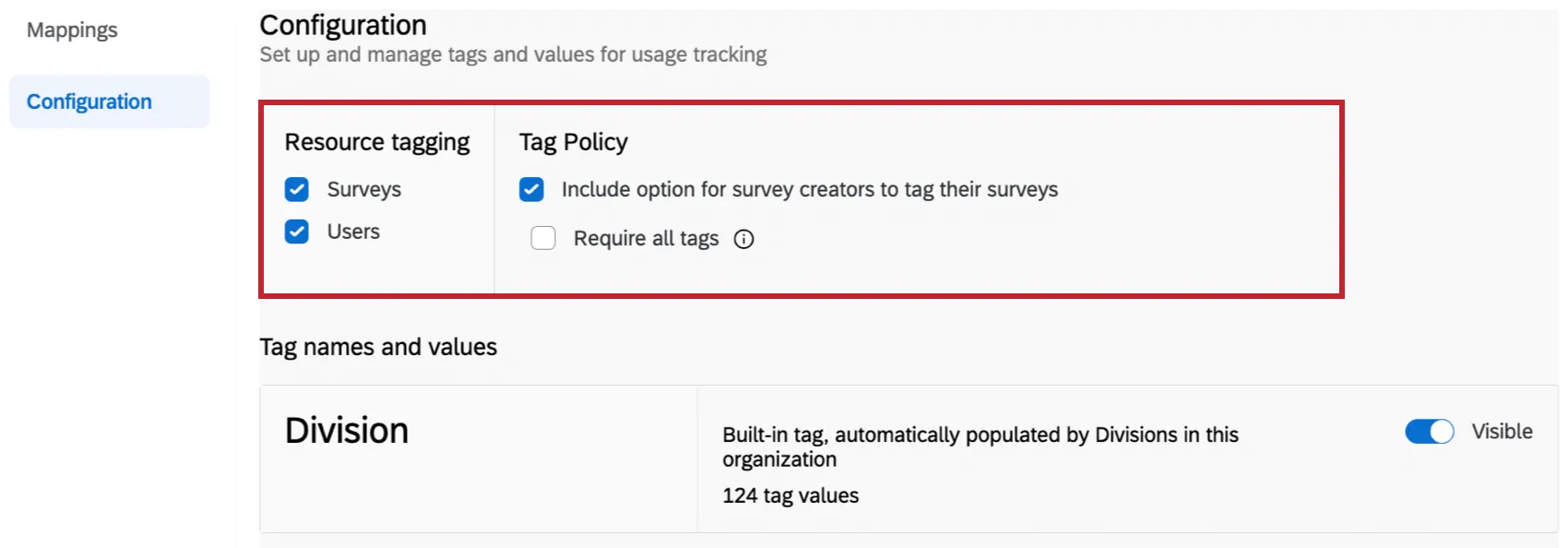
Além de criar suas tags, você também precisa escolher quais recursos serão marcados, bem como se essas tags são necessárias. Essas configurações são definidas na caixa Marcação de recursos .
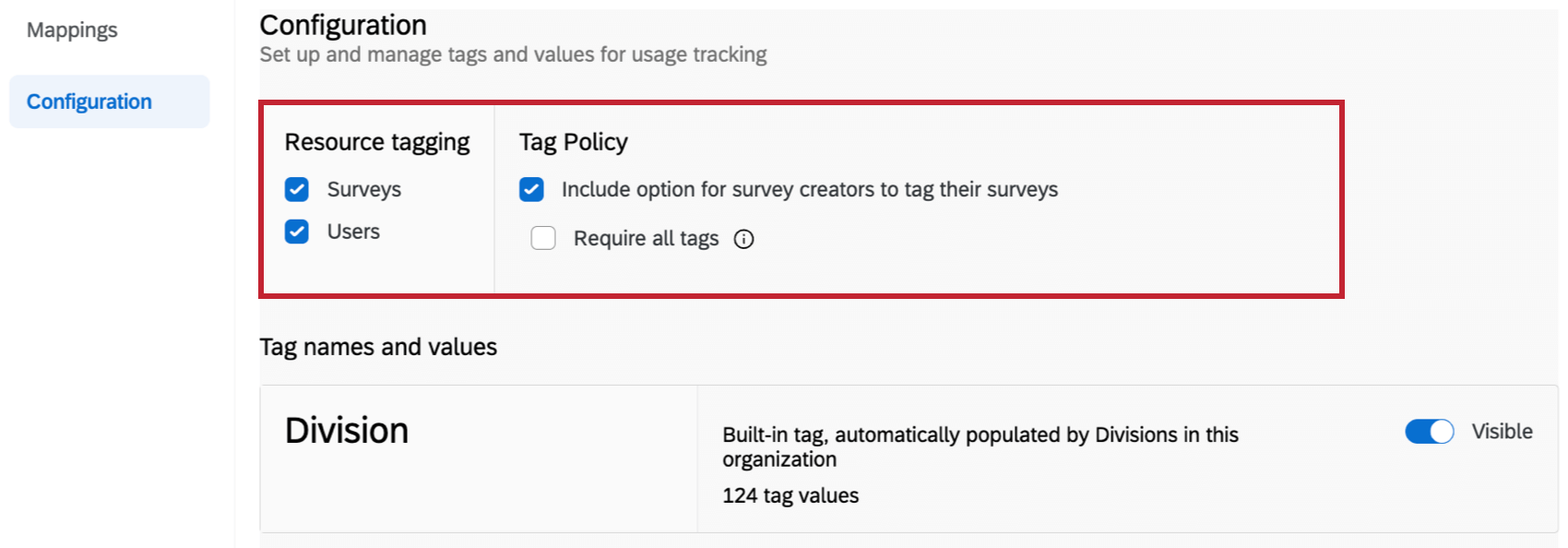
- Pesquisas: Quando ativadas, as pesquisas podem ser marcadas. A marcação de pesquisas permite que você acompanhe como respostas são consumidas. Qdica: embora digamos pesquisa, projetos pesquisa não são os únicos que você pode marcar. Você pode marcar qualquer tipo de projeto, incluindo soluções XM, conjoints, MaxDiff e todos os projetos experiência dos colaboradores, Employee Experience.
 Atenção: Somente respostas registradas após a marcação de um pesquisa receberão uma tag de uso, e não todas as respostas do pesquisa.
- Usuários: Quando ativado, os usuários estão qualificados para serem marcados. A marcação de usuários permite rastrear como os assentos dos usuários são alocados em toda a organização.
- Incluir opção para que os criadores de pesquisa marquem seus questionários: Quando ativada, os proprietários pesquisa terão a opção de adicionar tags às suas pesquisas. Consulte a seção Marcação de questionários para criadores Pesquisa para obter mais informações. Qdica: essa opção não será exibida a menos que Surveys também esteja ativado.
- Exigir todas as tags: Quando ativado, os proprietários de pesquisa são obrigados a aplicar um valor a todas as tags em seus pesquisa ao publicar. Consulte a seção Marcação de questionários para criadores Pesquisa para obter mais informações. Qdica: se você ativar essa opção, recomendamos que inclua um valor “Outro” ou “Não sei” para todas as suas tags para que os usuários selecionem se não tiverem certeza de qual valor de tag usar ou se uma tag não for aplicável a eles. Em seguida, você pode filtro esses valores em seu relatório demapeamentos ou de uso de licenças e ajustar o valor da tag de acordo.Qdica: Essa opção não aparecerá a menos que a opção Incluir para que os criadores de pesquisa marquem seus questionários também esteja ativada.
Marcação de pesquisas e usuários para administradores
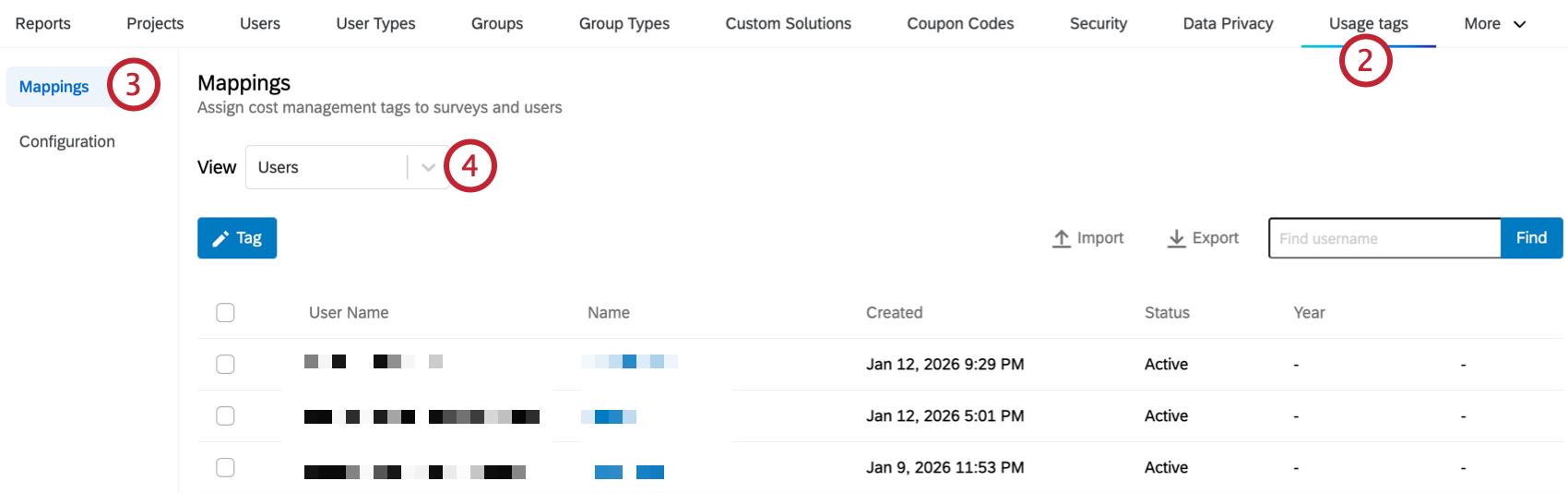
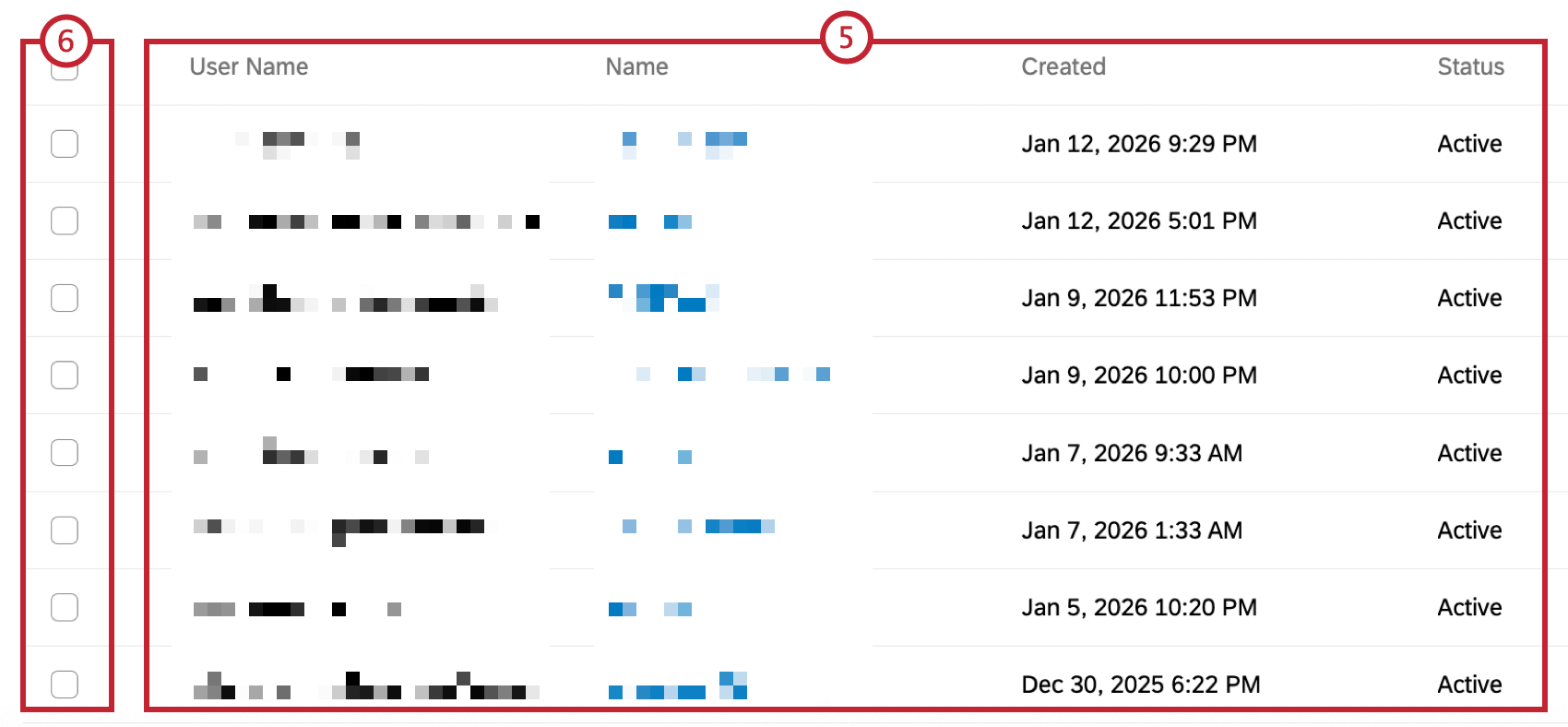
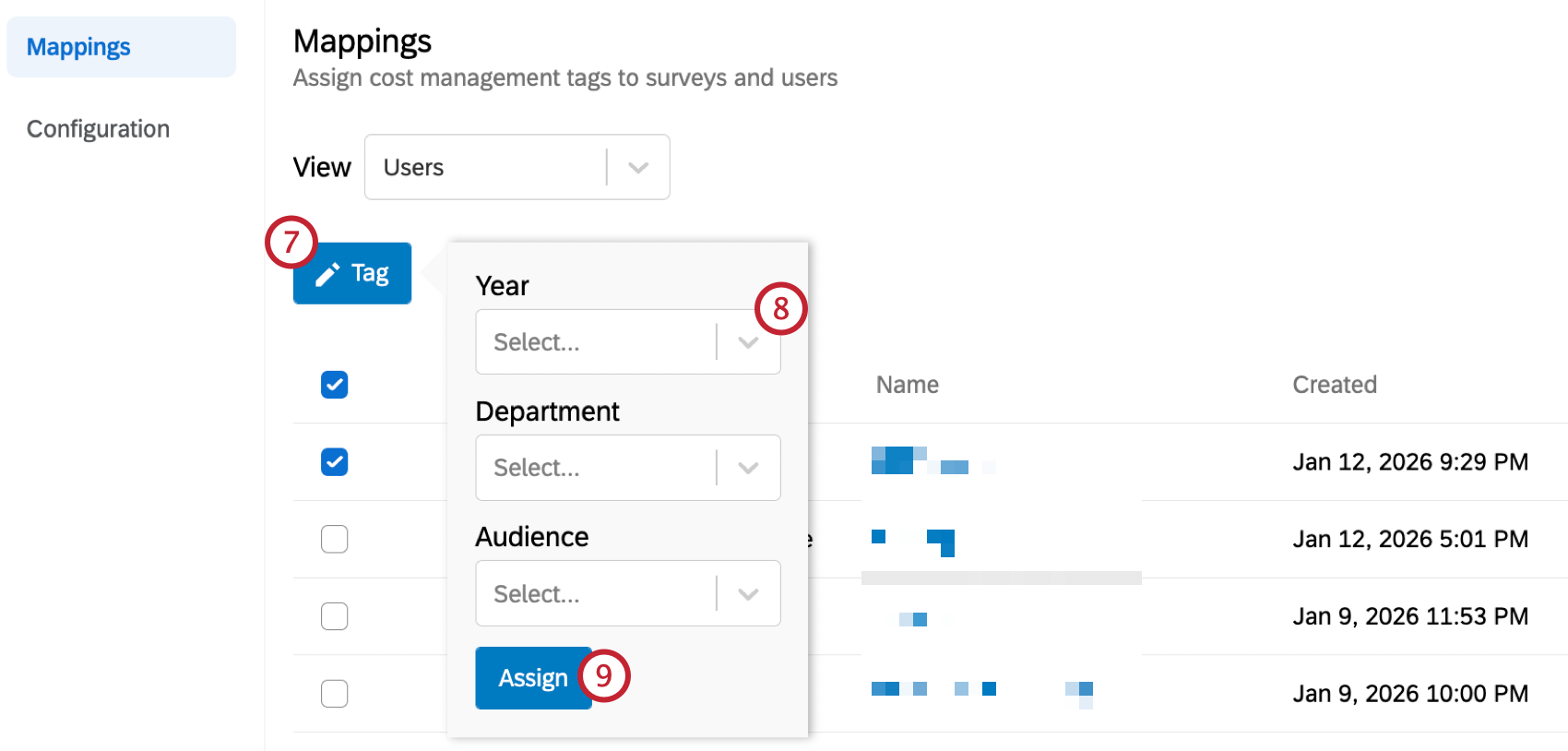
Depois de criar suas tags, é possível atribuí-las a usuários e pesquisas.
Adição de tags obrigatórias a um Pesquisa
Às vezes, como editor pesquisa, pode ser necessário adicionar tags aos pesquisas. Elas serão rotuladas como “Rastreamento de uso da organização” Se o administrador Marca tiver ativado Exigir todas as etiquetasse o pesquisa for publicado pela primeira vez, é necessário marcá-lo.
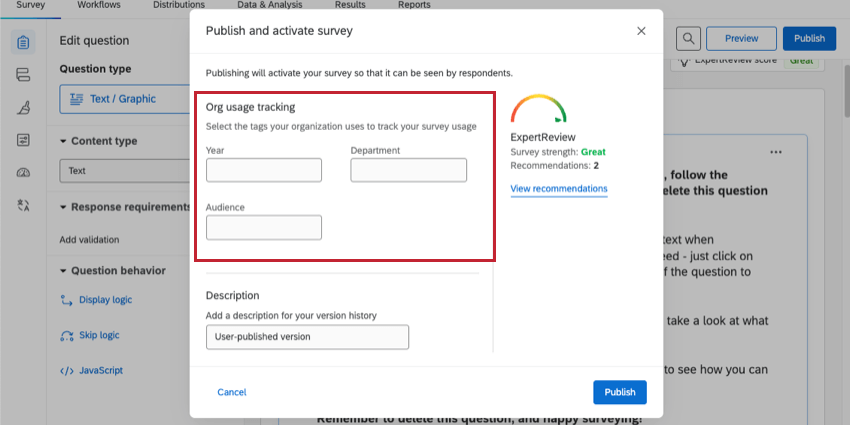
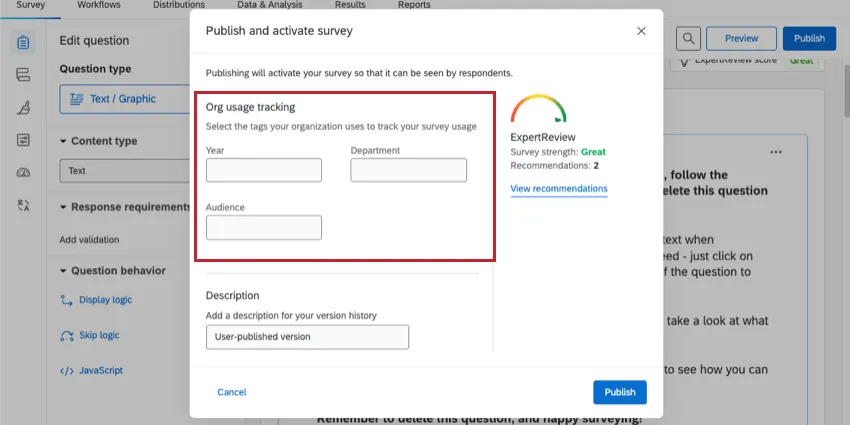
Atenção: Só será necessário marcar o pesquisa na primeira vez em que ele for ativado. Embora você possa atualizar as tags ao publicar alterações adicionais (ou ao usar ferramentas), não será necessário adicionar tags sempre que publicar. Se o pesquisa tiver sido ativado pela primeira vez antes da criação dos requisitos de marcação, não será necessário adicionar tags ao publicar alterações.
Edição das tags de um Pesquisa
Como editor de pesquisa, é possível editar as tags existentes em um pesquisa de duas maneiras: por meio do menu ferramentas ou ao publicar o pesquisa.
Para editar as tags de um pesquisa por meio de ferramentas:
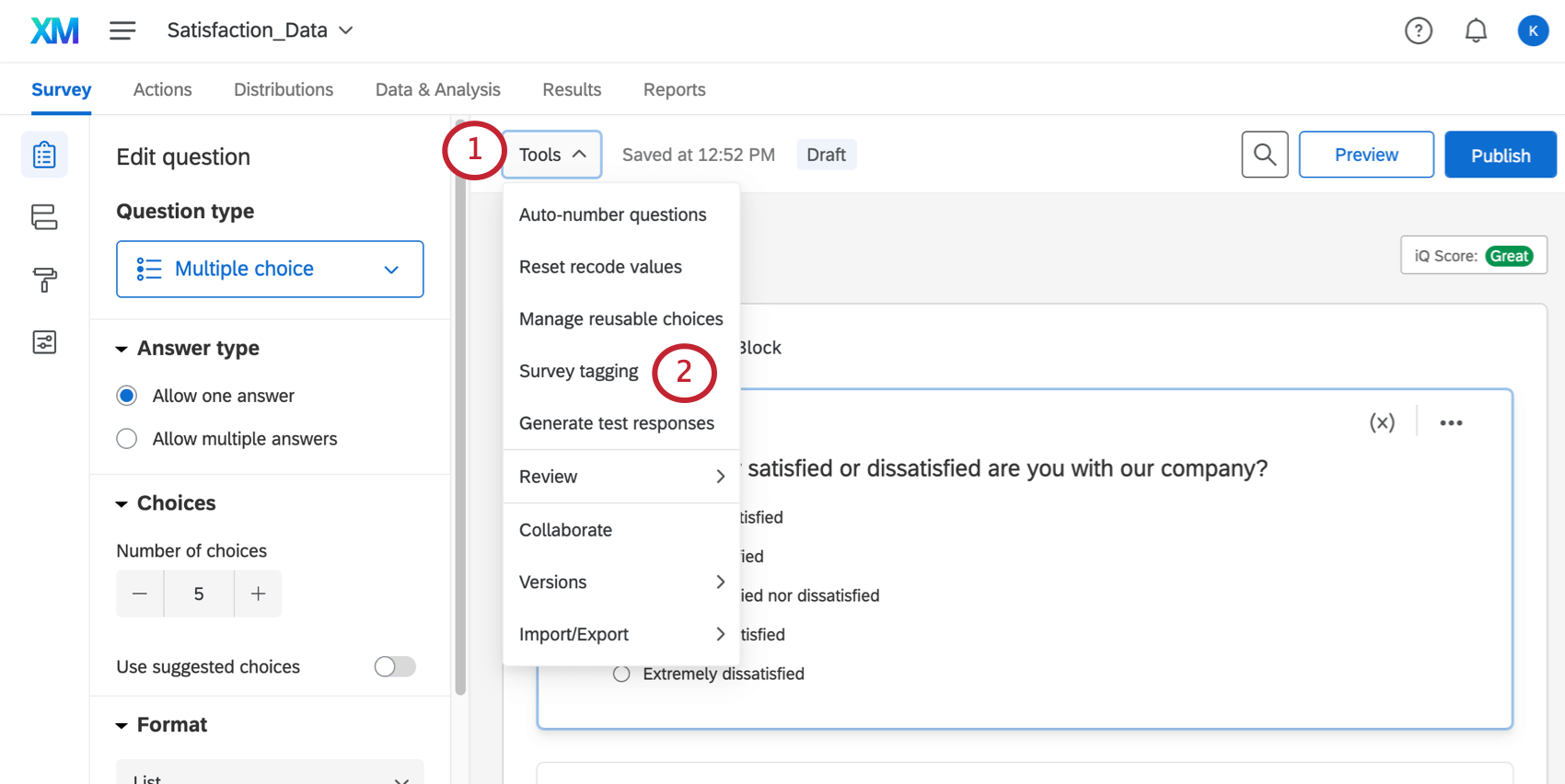
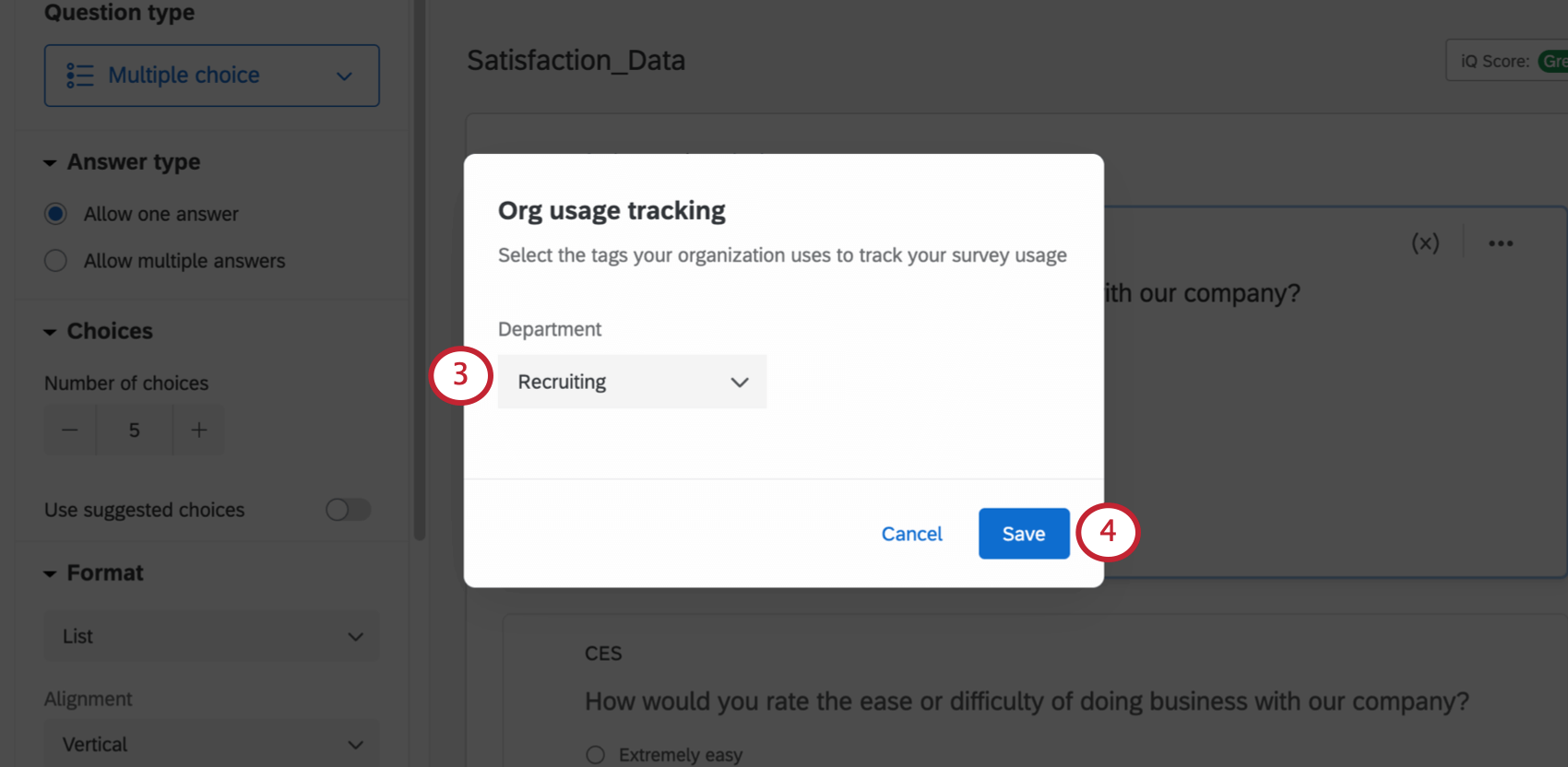
Qdica: você pode escolher um valor para cada tag.
Qdica: até 500 valores de tag podem ser exibidos nesse menu suspenso. Se houver mais de 500 valores de tag possíveis, você precisará restringir o número possível de valores de tag digitando na caixa de tag para pesquisar as tags.
Visualização do uso da licença
Depois de criar seu sistema de gerenciamento de custos com tags, os administradores Marca podem gerar relatórios sobre o uso de licenças com base nessas tags no relatório de uso de licenças.
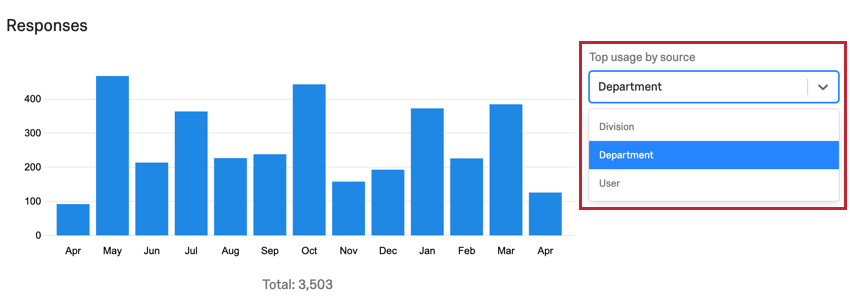
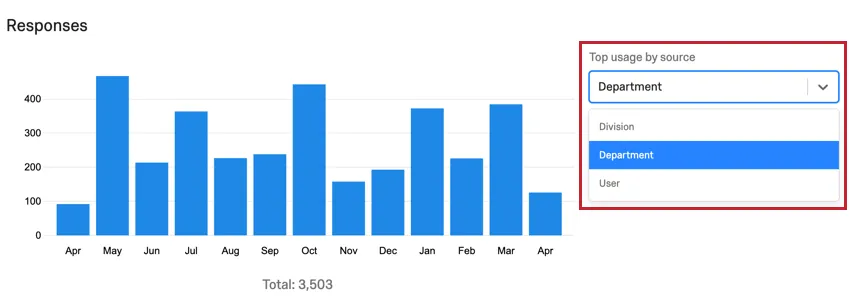
Para acessar o relatório de uso de licenças e obter uma explicação completa dos gráficos disponíveis nesse relatório, consulte Relatórios do administrador .
Isso é ótimo! Obrigado pelo seu feedback!
Obrigado pelo seu feedback!