Publicação e versões de pesquisas
O que há nesta página
Sobre a publicação de pesquisas e versões
A publicação permite maior controle sobre a qualidade dos dados de resposta. Em vez de cada edição de um pesquisa ativa ser publicada no momento em que é feita, é possível controlar quando todas as edições serão apresentadas aos novos questionados usando a publicação.
A publicação é uma etapa vital no processo de distribuição da pesquisa, pois determina as edições que são entregues aos seus entrevistados.
As versões Pesquisa permitem que você salve várias iterações do seu pesquisa. Você pode visualizar ou até restaurar versões antigas de sua pesquisa conforme sua necessidade.
Publicando uma nova pesquisa
Quando você publica uma pesquisa, ao contrário de uma pesquisa nova, ela terá uma aparência um pouco diferente se estiver ativa e aberta a respostas. Se sua pesquisa for nova, a primeira vez que você publicar também ativará uma pesquisa.
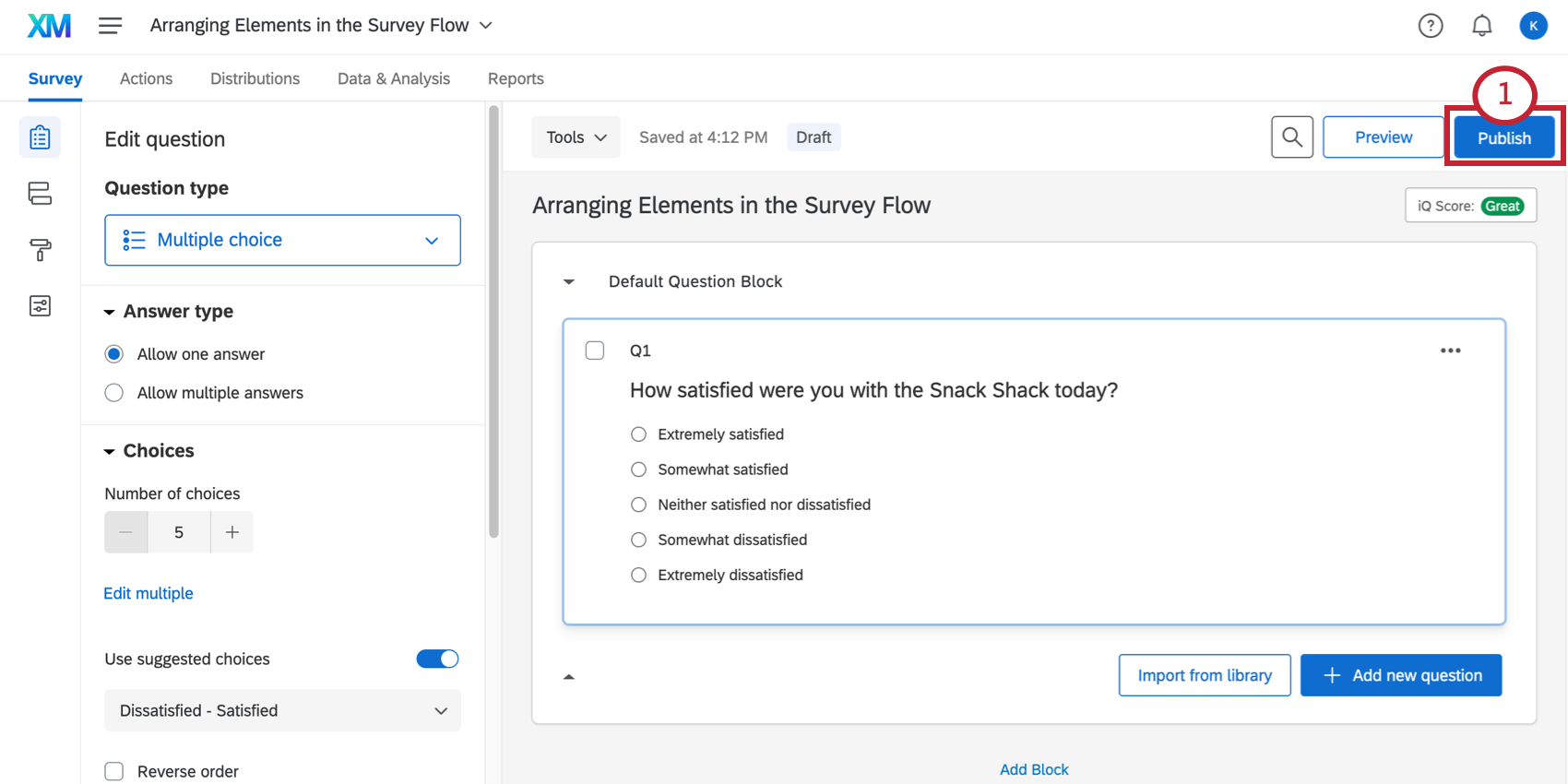
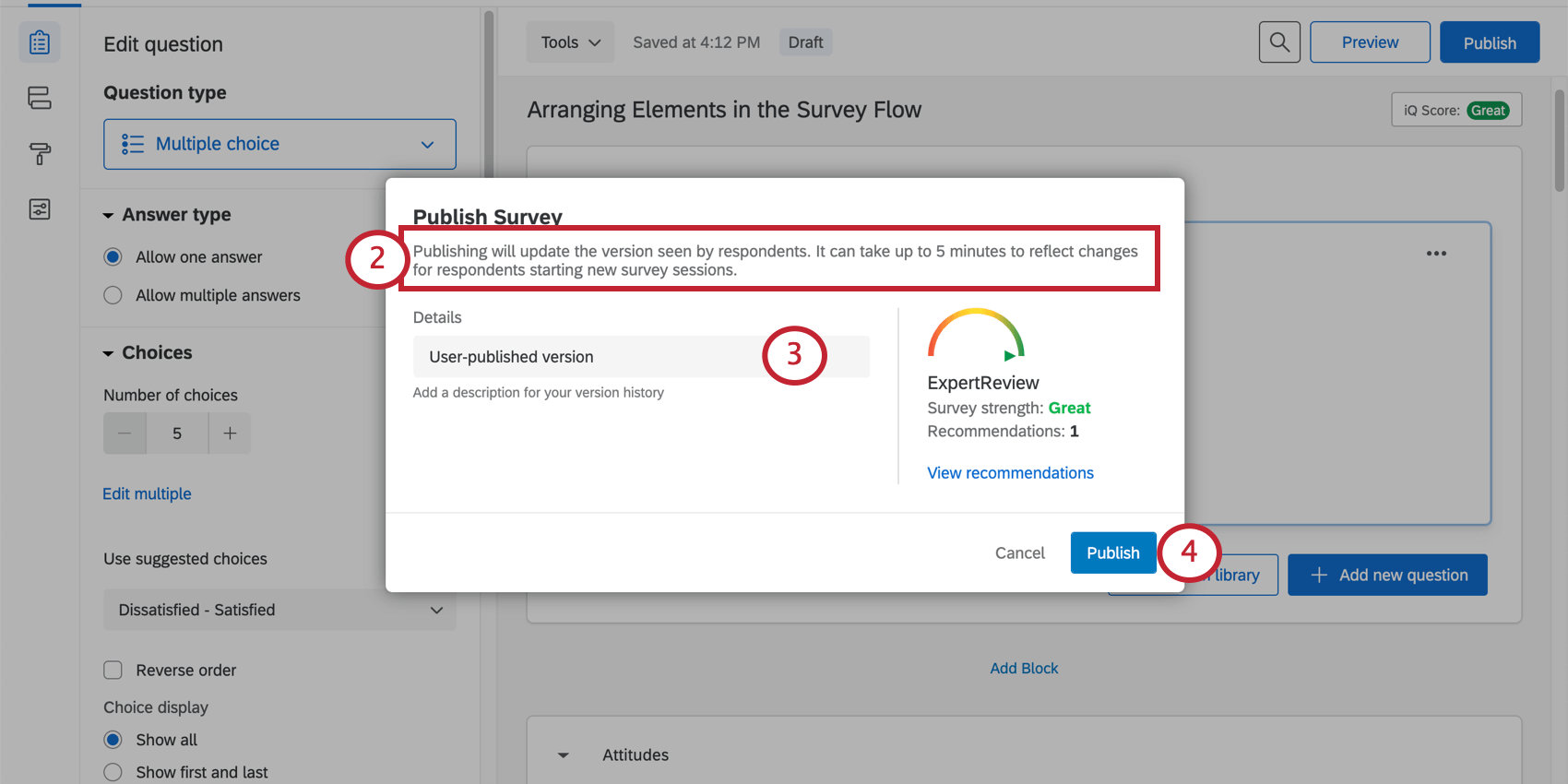
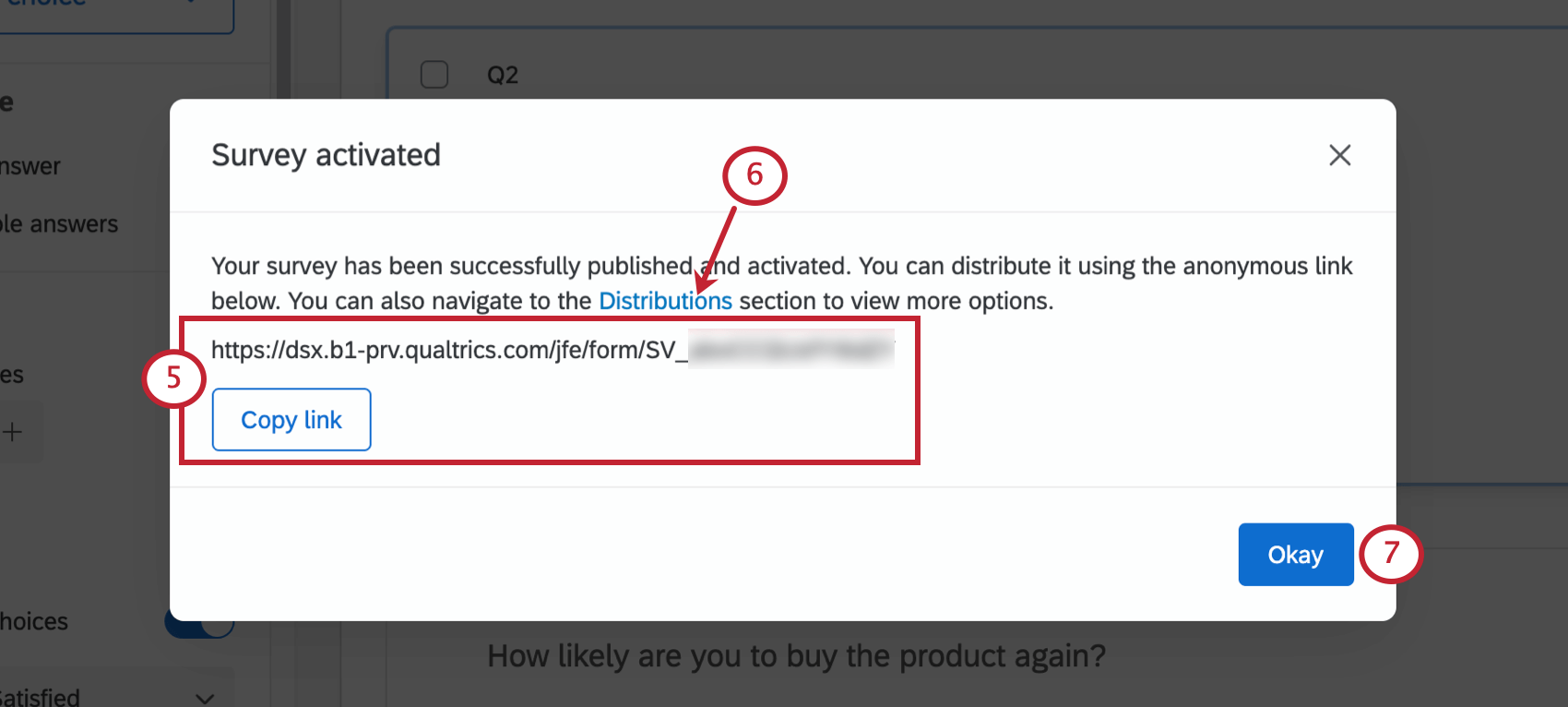
Qdica: saiba mais sobre como esse característica funciona na página de suporte do Link Anônimo.
Como publicar alterações em pesquisas ativas
Ocasionalmente, depois de enviar sua pesquisa, você notará que precisa corrigir algo ou que há algum conteúdo importante que você deixou de fora. Se você editar sua pesquisa depois que ela for distribuída, as alterações não serão publicadas até você publicar a pesquisa. Isso permite que você analise cuidadosamente todas as suas alterações antes que seus participantes as vejam.
Qdica: A publicação de alterações em seu pesquisa nunca mudará o link da pesquisa.
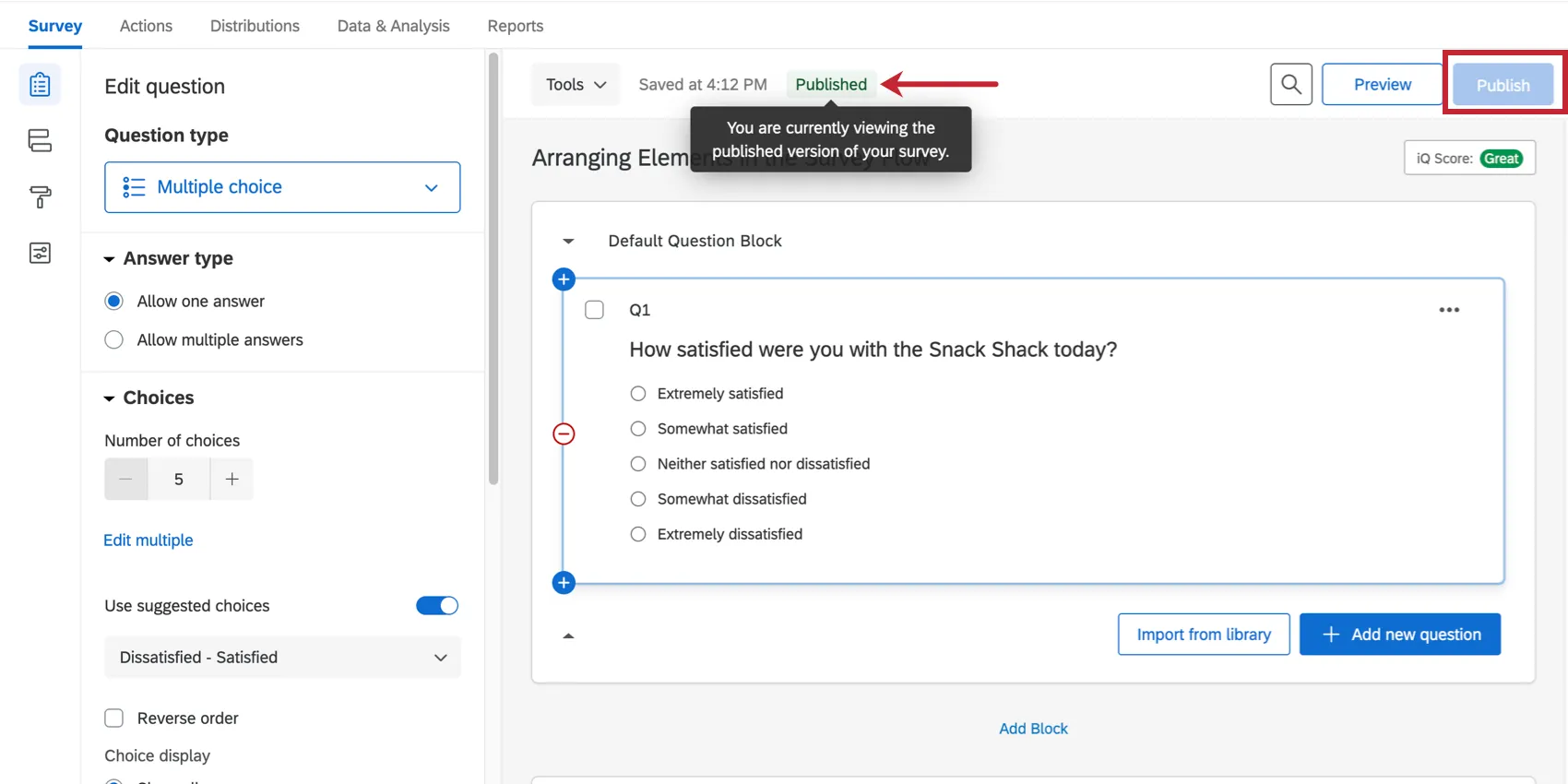
Clique no botão Publicar quando decidir que deseja que as edições feitas sejam aplicadas à pesquisa ativa.
Qdica: Se o pesquisa ainda não estiver ativado, clique em Publicar pela primeira vez para ativá-lo. Veja a seção acima.
O status de publicação será exibido para informar qual versão da pesquisa você está visualizando no momento. Aqui está escrito “Publicado”.
Exemplo: Depois de enviar o pesquisa, você percebe que esqueceu de adicionar três perguntas diferentes. Você não quer que haja participantes que vejam apenas 1 ou 2 dessas novas perguntas, o que aconteceria se a pesquisa fosse publicada automaticamente toda vez que Qualtrics salvasse suas alterações. Em vez disso, você pode esperar até ter adicionado todas as três perguntas para clicar em Publicar”. (E você sempre pode enviar um link para refazer a pesquisa aos participantes que nunca responderam às três perguntas que faltam, é claro.)

Qdica: A publicação de um pesquisa afeta apenas os novos respondentes que chegam. Respostas em andamento não serão afetadas.
Qdica: Se você estiver testando sua pesquisa com o link anônimo e não perceber as alterações feitas após pesquisa publicação, é provável que a versão antiga da pesquisa esteja armazenada no cache do seu navegador. Tente limpar o cache do seu navegador ou abrir a pesquisa em uma nova janela do navegador. Para obter mais informações sobre testes com o link anônimo, leia a página Testando/Editando questionários ativos.
Poupança vs. Publicações
Suas alterações são sempre salvas automaticamente no Qualtrics e funcionam exatamente como explicado no artigo “ : Automático vs. Página de suporte do “ ” sobre como salvar manualmente. A publicação apenas determina quando seus entrevistados veem as alterações salvas.
Qdica: O sistema de publicação existe para proteger os dados pesquisa sua pesquisa. Quando você fizer uma alteração na sua pesquisa, ela aparecerá imediatamente na aba “Dados e Análise”, mas os participantes só a verão depois que você clicar em Publicar ”. Para obter mais orientações sobre como editar pesquisas ativas e saber o que pode invalidar os dados coletados, consulte nossa página de suporte “Testando/Editando Pesquisas ativas ”.
Status de publicação
Você vai perceber que há status na parte superior do editor que mudam sempre que você edita ou publicar sua pesquisa. Clique no ícone cinza avançar de um status para saber mais sobre ele.
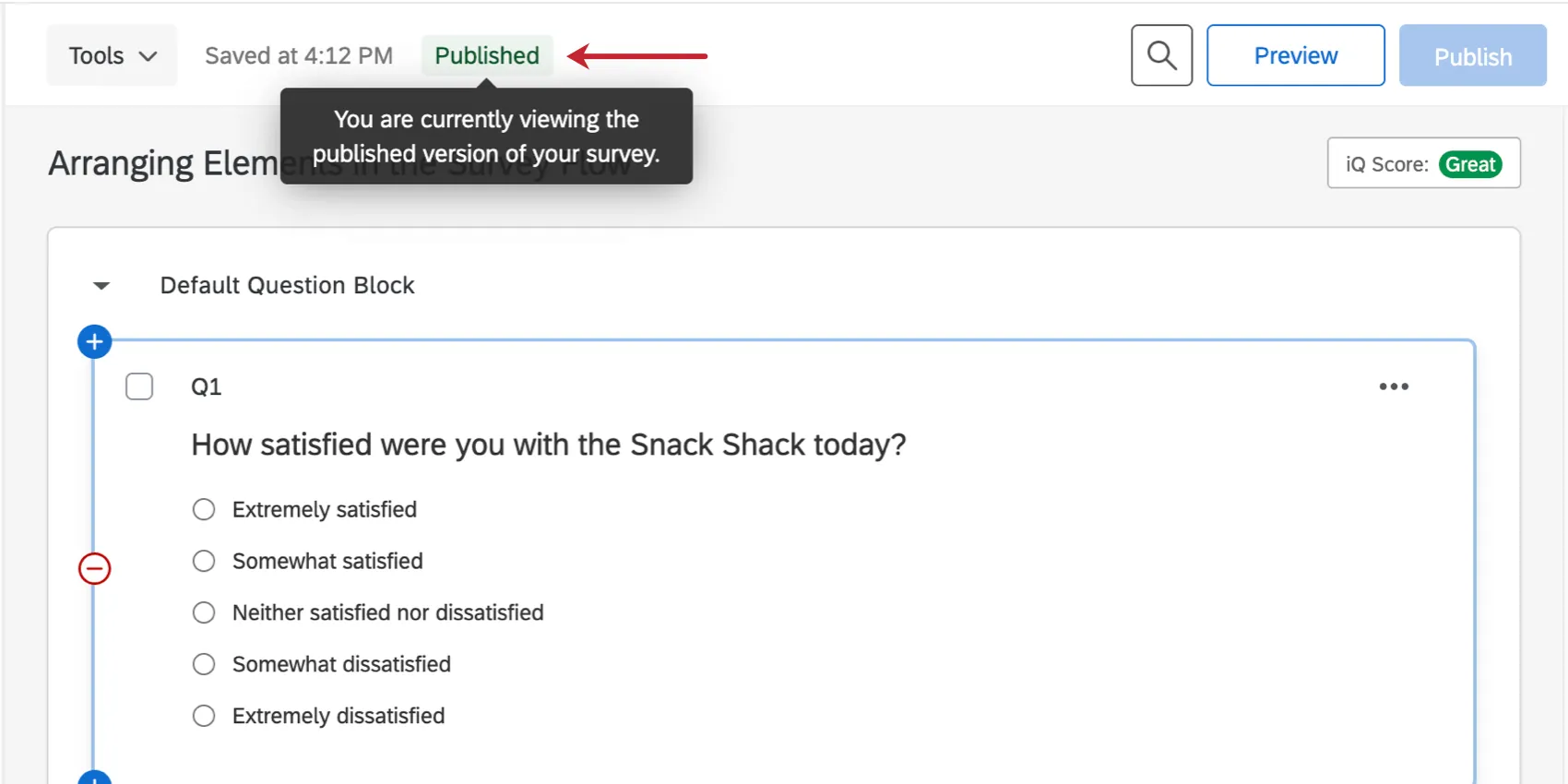
- Publicado: A versão da pesquisa que você está visualizando é a versão publicada. É o que seus entrevistados verão, desde que não tenham iniciado a pesquisa antes da publicação dessas alterações.
Versão de rascunho: Você fez edições no pesquisa, mas não as publicou. Você precisará clicar em Publicar para que os participantes vejam essas alterações.

Qdica: se esse for o caso, um banner amarelo também será exibido para avisá-lo.
- Alterações em tempo real: Você ativou este pesquisa antes de o característica publicar pesquisa ter sido adicionado à sua conta. Isso significa que todas as edições que você fizer serão automaticamente publicadas. Se preferir usar o sistema de publicação, clique em Publicar ”. As alterações só serão ativadas quando você clicar em Publicar.
Recursos que não requerem publicação
Existem alguns recursos que afetarão automaticamente os respondentes que chegarem, sem que você precise clicar em Publicar ”.
- Nome do projeto (não o nome de exibição )
- Opções Pesquisa: Botão Voltar
- Opções Pesquisa: Disponibilidade Pesquisa
- Opções Pesquisa: Descrição Pesquisa (não o nome de exibição)
- Pontuação
- Recodificar valores
Alterações nos blocos de referência e levantamentos conectados
Qdica: As alterações nos blocos de referência e nas pesquisas são publicadas na biblioteca. Veja mais na página Pesquisas de referência.
- Idioma base da pesquisa
- Status do projeto
- Alterações no proprietário, na divisão ou na marcapesquisa
- Ferramentas: Redefinir valores de recodificação
- Ferramentas: Salesforce Web to Lead
- Ferramentas: Mapeamento de respostas do Salesforce
- Ferramentas: Acionador & Pesquisas por e-mail (Salesforce)
- Alterações feitas fora da guia Pesquisa (por exemplo, guia Workflows, guia Relatórios, etc.)
Qdica: Qualquer característica que não esteja listado ali precisa ser publicado para que entre em vigor. Isso inclui todos os recursos do gerador de pesquisas, o menu Look and Feel, o fluxo da pesquisa, opções da pesquisa e ferramentas que não estão listadas aqui.
Qdica: Exportar pesquisa exporta o rascunho atual, não a versão publicada.
Histórico de versões
Sempre que você publicar ou salva sua pesquisa, cria uma “versão” dela. Você pode visualizar, exibir uma versão prévia ou até restaurar versões anteriores de sua pesquisa dessa maneira.
Aviso: Restaurar para uma versão anterior e depois publicar pode afetar os dados coletados anteriormente. Isso pode restaurar dados que foram invalidados por alterações posteriores nas perguntas, mas também pode invalidar os dados coletados após as alterações. Consulte “Restaurando versões anteriores” abaixo para obter mais detalhes.

Criação de novas versões
Além de publicar ou salvar o pesquisa normalmente, é possível optar por criar uma nova versão pesquisa a qualquer momento.
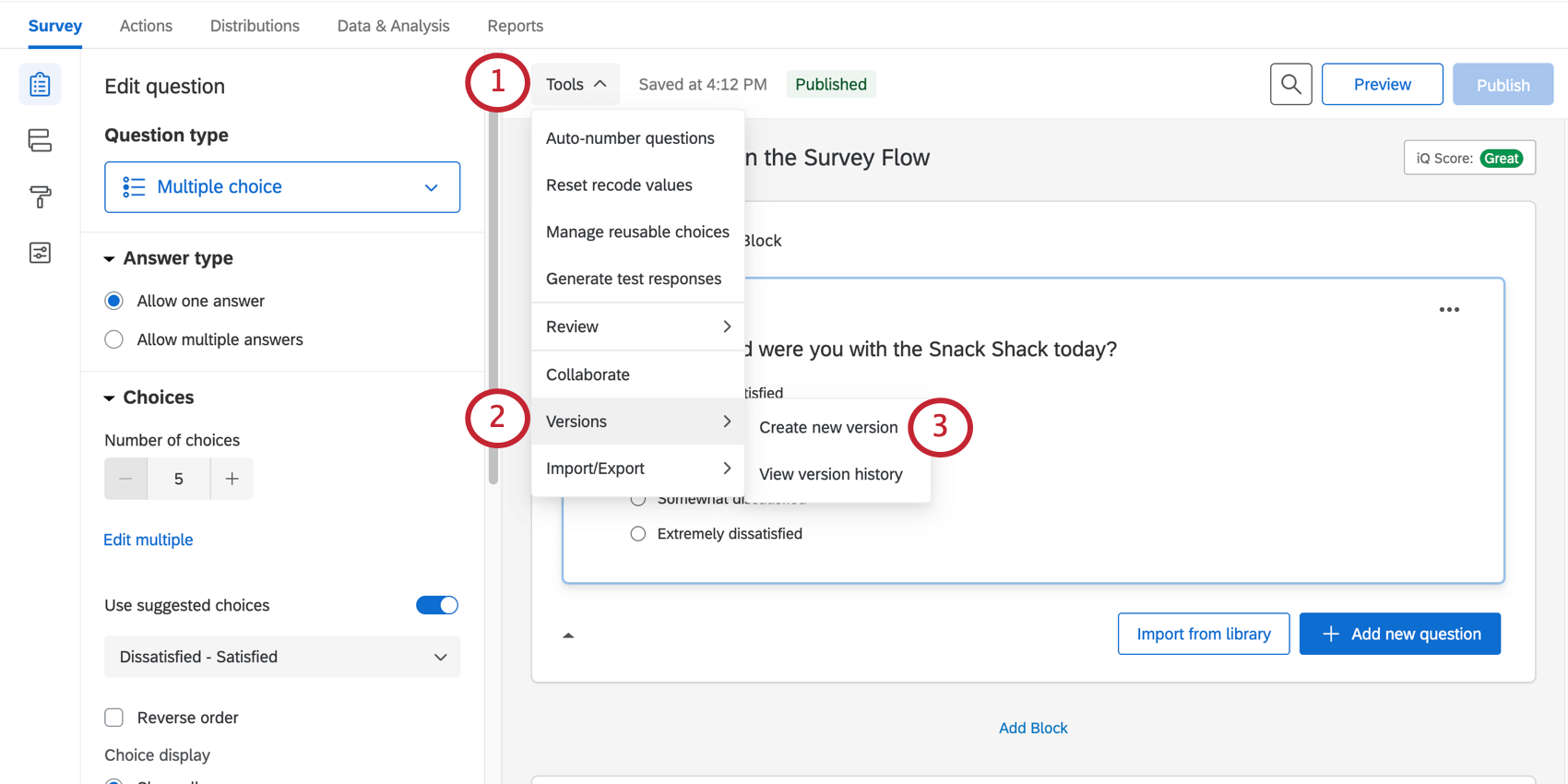
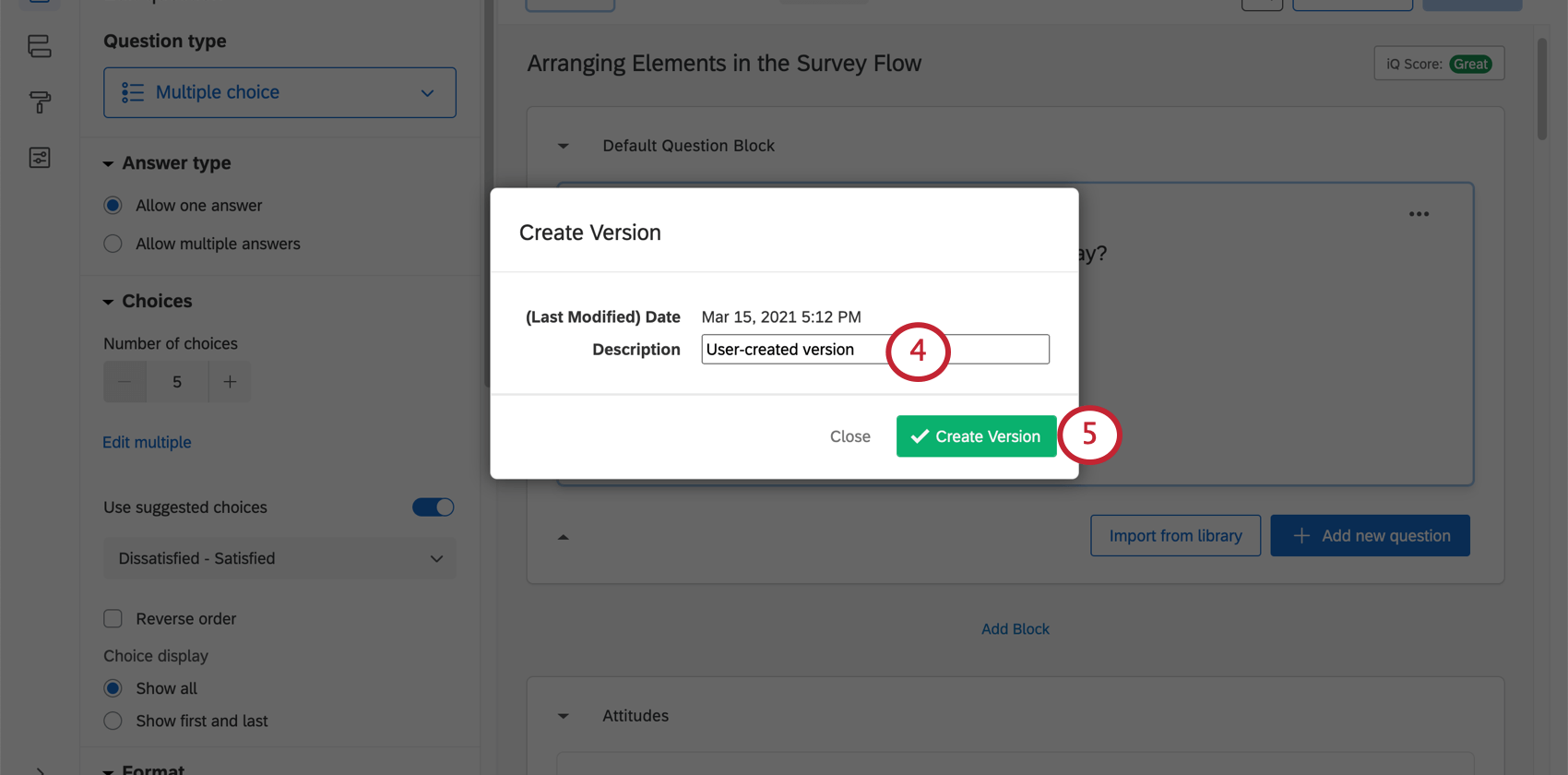
Qdica: Qualtrics também salvará automaticamente novas versões para você nas seguintes circunstâncias:
Além disso, você não pode salvar uma nova versão se não tiver feito alterações em relação à versão salva anteriormente.
Exibição de versões anteriores
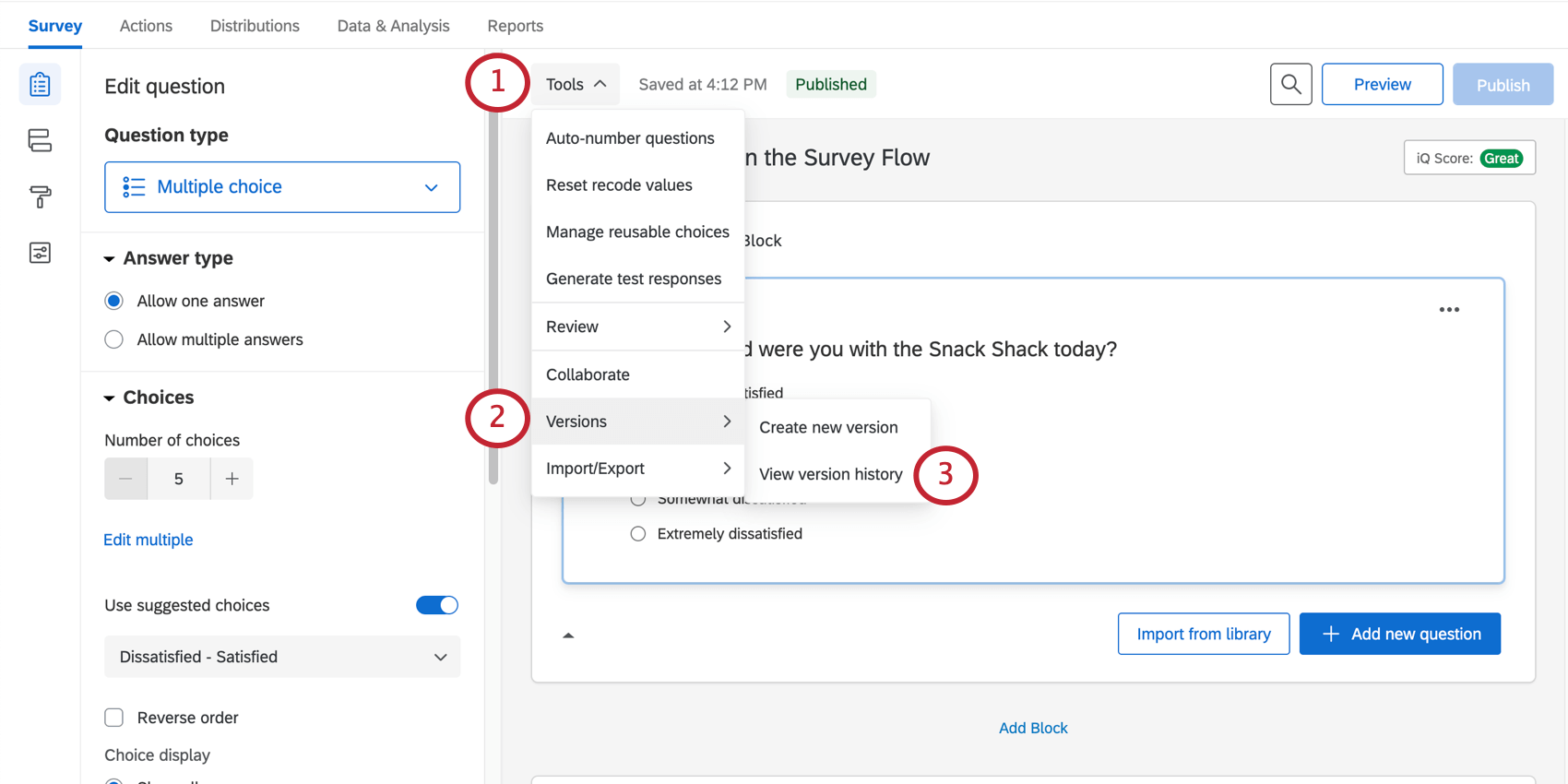
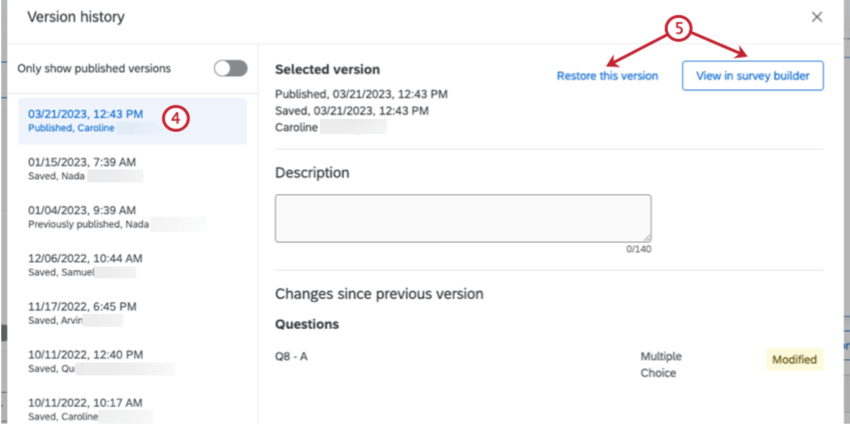
Qdica: A restauração de uma versão do pesquisa não publicar automaticamente essa alteração.
Qdica: O nome associado à versão é o do usuário que estava acessando a pesquisa no momento da criação da versão, não necessariamente o do usuário que fez as alterações.

Qdica: As datas exibidas na barra lateral à esquerda são todas datas de criação das versões, não necessariamente datas publicar. Ao clicar em uma versão, “Publicada” é a data em que a versão foi publicada, e “Salva” é a data em que a versão foi salva /criada. Uma versão não terá data de publicação se não tiver sido publicada.

Opções de versão
Ao selecionar “Exibir” no gerador de pesquisas, você não poderá editar a versão exibida. No entanto, você tem outras opções:
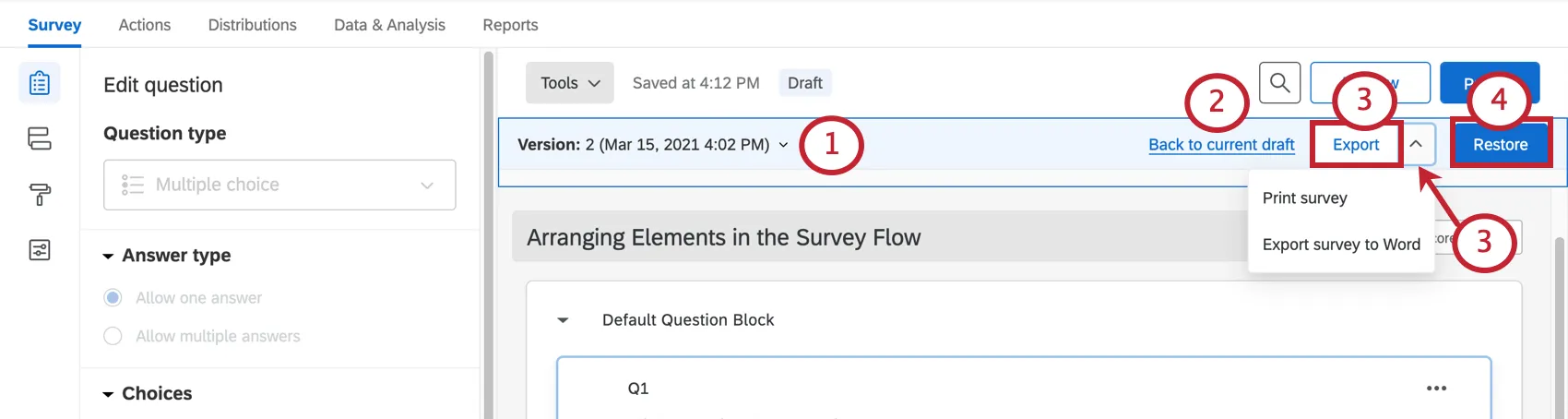
Aviso: Restaurar para uma versão salva anteriormente e depois publicar pode afetar os dados coletados anteriormente. Isso pode restaurar dados que foram invalidados por alterações posteriores nas perguntas, mas também pode invalidar os dados coletados após as alterações. Consulte Restaurar versões anteriores abaixo para obter mais detalhes.
Restaurando versões anteriores
Se suas perguntas tiverem sido permanentemente excluídas ou alteradas de uma forma que você queira reverter, talvez seja possível restaurar uma versão anterior do pesquisa usando a versão no histórico de versões. A restauração para uma versão anterior trará de volta as perguntas excluídas e retornará todas as configurações ao que eram no momento em que esta versão foi criada. Também trará de volta os dados da mesma versão.
Devido ao sistema de publicação, a restauração de um pesquisa não afeta seus respondentes nem prejudica seus dados. Você pode restaurar uma versão, exportar dados antigos e um QSF de pesquisa e voltar para a versão que deseja editar. Apenas certifique-se de não publicar a versão restaurada, a menos que tenha certeza de que deseja substituir o pesquisa atual e afetar a experiência dos questionados.
Atenção: A simples restauração de uma versão anterior de uma pesquisa não afetará a experiência do respondente — clicar em Publicar após restaurar a pesquisa é que afetará. Após a publicação das alterações, os participantes que estão respondendo à pesquisa não sofrerão alterações, mas os novos participantes verão a pesquisa restaurada. A publicação também substituirá os dados que você coletou. Restaurar e publicar versões muitas vezes pode invalidar dados antigos, portanto, proceda com cautela.
Restauração e publicação de pesquisas em outros tipos de projeto
Em qualquer tipo de projeto em que você personalize uma pesquisa, é necessário publicar as alterações em tempo real, e todos os projetos oferecem a possibilidade de visualizar e restaurar versões anteriores. As opções descritas acima aplicar aos seguintes tipos de projeto:
Há também projetos em que a funcionalidade é um pouco diferente. Para projetos experiência dos colaboradores, Employee Experience, consulte a avançar seção sobre Diferenças em 360, engajamento e outros Projetos experiência dos colaboradores, Employee Experience.
Atenção: Se você estiver personalizando um Conjoint e MaxDiff, há diferenças muito maiores a serem consideradas no que diz respeito à restauração e à publicação. Consulte Restauração de versões antigas e publicação para obter detalhes.
Diferenças em 360, engajamento e outros Projetos experiência dos colaboradores, Employee Experience
Em geral, a publicação projetos experiência dos colaboradores, Employee Experience e a restauração de versões funcionam conforme descrito nesta página. ( projetos experiência dos colaboradores, Employee Experience incluem 360, engajamento, ciclo de vida e pesquisa ad hoc colaborador ) Entretanto, há algumas pequenas diferenças que devem ser levadas em conta:
Com exceção dessas duas diferenças, a publicação é a mesma em experiência dos colaboradores, Employee Experience e em projetos pesquisa.
Perguntas frequentes
Posso editar uma pesquisa ativa que está sendo respondida no momento?
Posso editar uma pesquisa ativa que está sendo respondida no momento?
- Quem vai perceber as mudanças? Somente aqueles que ainda não começaram a pesquisa verão as novas alterações. Quem tiver iniciado a pesquisa antes das suas alterações verá a pesquisa original da pesquisa, e não a atualizada.
- Que tipos de mudanças são aceitáveis? Alterações superficiais no texto são permitidas (por exemplo, corrigir um erro ortográfico ou mudar a fonte), assim como adicionar perguntas ou opções de resposta. No entanto, excluir perguntas ou opções de resposta pode prejudicar os dados coletados anteriormente. Recomendamos que você nunca exclua opções opção de resposta resposta ou perguntas (a menos que tenha 100% de certeza de que nunca precisará de nenhum dos dados coletados associados a essas opções opção de resposta resposta ou perguntas). Em vez disso, recomendamos ocultar as perguntas e opções de resposta indesejadas usando a “Randomização Avançada”.
Como faço para salvar/desfazer as alterações que fiz na minha pesquisa?
Como faço para salvar/desfazer as alterações que fiz na minha pesquisa?
Muitas vezes, Qualtrics permite que você desfaça uma alteração pressionando Ctrl + z (PC) ou Cmd + z (Mac) no teclado. No entanto, nem todas as alterações podem ser revertidas.
Qualtrics salva automaticamente as versões anteriores da sua pesquisa quando você faz alterações ou publicar a pesquisa. As versões Pesquisa são um instantâneo da sua pesquisa e de suas configurações, permitindo que você visualize qualquer versão anterior e restaure a pesquisa para essa forma. Consulte a página indicada no link para obter mais informações sobre esse característica.
Como faço para testar minha pesquisa antes de enviá-la?
Como faço para testar minha pesquisa antes de enviá-la?
Para saber mais, acesse nossa página sobre como testar e editar uma Pesquisa ativa.
Quando eu gerar respostas de teste, qual versão da pesquisa será utilizada?
Quando eu gerar respostas de teste, qual versão da pesquisa será utilizada?
Isso é ótimo! Obrigado pelo seu feedback!
Obrigado pelo seu feedback!