Teste e edição de pesquisas ativas
O que há nesta página
Sobre "Como testar/editar pesquisas ativas"
Depois de criar sua pesquisa, você deverá testá-la para garantir que ela tenha a aparência e o comportamento desejados. Da mesma forma, se você precisar fazer alterações depois de iniciar sua pesquisa e começar a coletar resultados, é importante entender que tipos de alterações são aceitáveis e quais talvez não sejam indicados para sua coleta de dados. Esta página descreve suas opções para testar sua pesquisa e editar uma pesquisa ativa.
Testando uma pesquisa ativa
Assim que sua pesquisa estiver ativa, você poderá testá-la por meio do link pré-visualizar pesquisa, link anônimo e dos links pessoais. No entanto, recomendamos testar por meio do link de pré-visualizar pesquisa, pois essas respostas de teste não serão contabilizadas no limite total de respostas da sua conta.
Qdica: Se você quiser ver como ficará seu conjunto de dados ou relatórios antes de enviar sua pesquisa, também pode gerar dados fictícios no menu ferramentas ” da guia Pesquisa ”. Essas respostas de teste não contam para o limite de respostas da sua conta.
Teste com o link de visualização
O link de visualização permite que você veja o pesquisa como seus questionados o veriam. Você também pode enviar respostas de visualização dessa maneira e ver como serão os seus dados no back-end. Todas as respostas enviadas usando o link de visualização não contarão para o seu limite de respostas e serão marcadas nos resultados para facilitar a identificação e a exclusão.
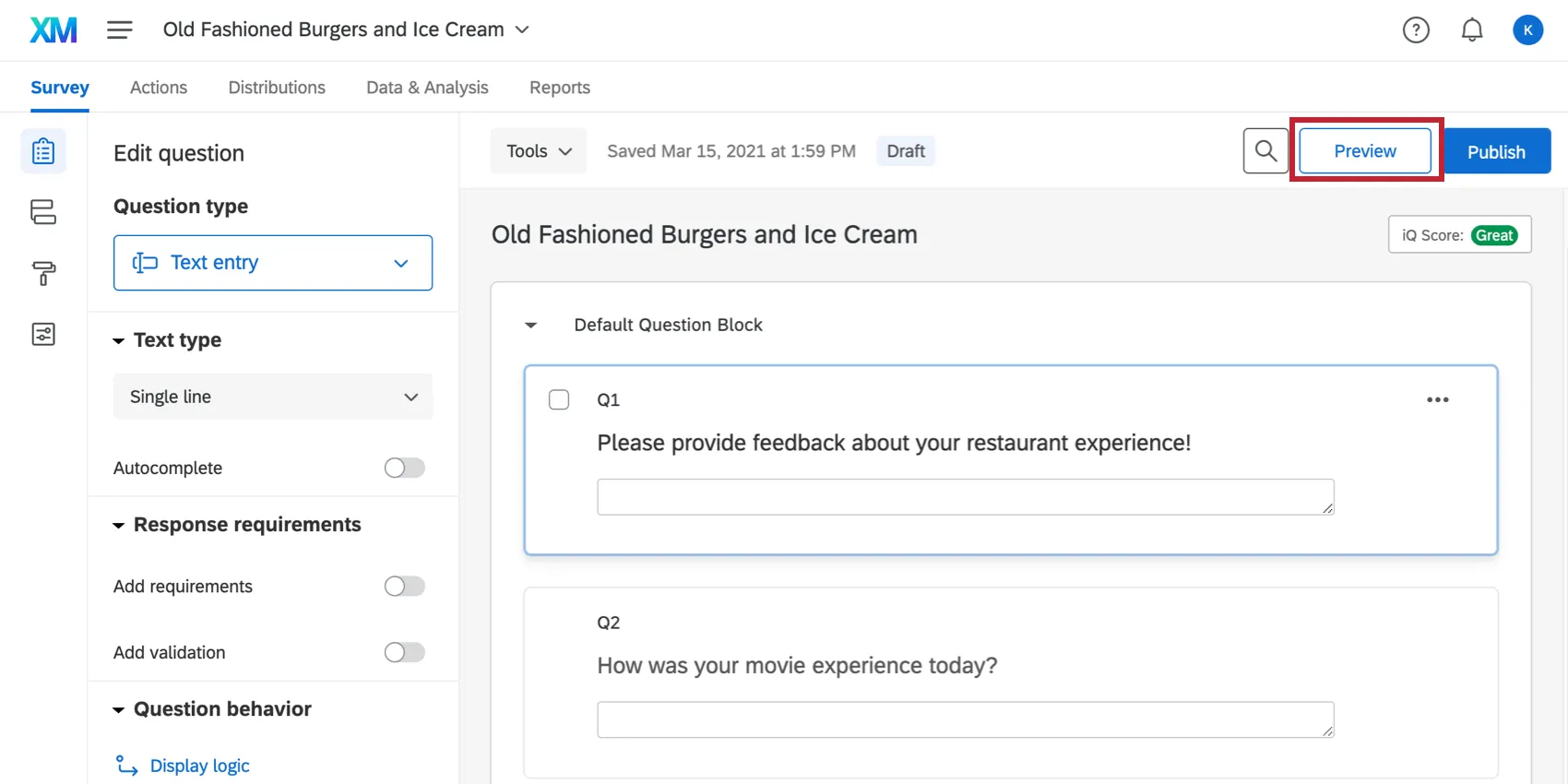
Para visualizar sua pesquisa, clique no botão “Visualizar” na guia Pesquisa ”. A partir daí, você pode clicar na pesquisa ou copiar e colar o URL para enviar aos testadores.
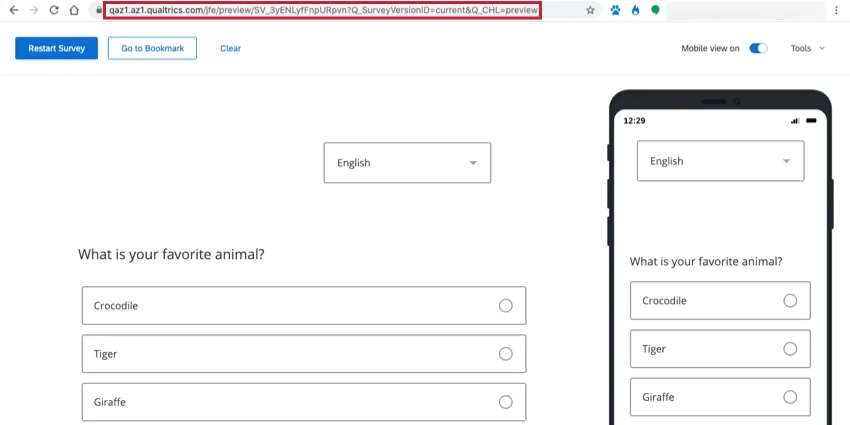
Também é possível enviar o link pré-visualizar pesquisa para os testadores por meio das opções distribuição de e-mail no Qualtrics. Basta selecionar “Configurar uma mensagem de teste” ao redigir seu e-mail. Para obter mais informações sobre isso, acesse nossa página “Convites Pesquisa por e-mail”.
Teste com as Respostas Pesquisa teste
É possível gerar dados de teste para sua pesquisa. Esses dados não contam para suas respostas auditáveis. Esse método é mais indicado para quem precisa gerar muitos dados para visualizar seus relatórios e dados exportados, mas não desejar preencher a pesquisa repetidamente.
Testes com o link anônimo
Aviso: esse método de teste conta para o limite de respostas conta sua conta. Prossiga com cuidado!
Se você decidir usar o link anônimo real para testes, acesse a aba “Distribuições ” e selecione a opção “Obter um único link reutilizável ”.
Ao testar com este link, você pode experimentar um pouco desse comportamento:
- Quando clico no link, ele me leva ao meio da pesquisa. Por padrão, a pesquisa “Permitir que os respondentes concluam mais tarde ” está ativada nas opções da pesquisa sua pesquisa. Essa opção significa que, se você fechar a pesquisa sem concluí-la, na próxima vez em que clicar no link, será direcionado para onde parou anteriormente.
- Acabei de editar minha pesquisa, mas as alterações não aparecem quando estou testando. Confirme que você publicou sua pesquisa. Se as alterações forem publicadas, é provável que você não as veja porque, na primeira vez que clicar no link da pesquisa, as configurações pesquisa estarão bloqueadas. Para ver novas alterações, limpe o cache do navegador ou abra o link em outro navegador.
Testes com links individuais
Aviso: esse método de teste conta para o limite de respostas conta sua conta. Prossiga com cuidado!
Se você precisar verificar se sua pesquisa está obtendo informações de uma lista de contatos, pode adicionar a si mesmo como contato e enviar um link individual por e-mail para o seu próprio endereço. Certifique-se de incluir todas as mesmas informações que seus outros contatos.
Editando uma Pesquisa Ativa
Ainda é possível fazer alterações em sua pesquisa mesmo depois de ativada, mas você deve ter cuidado ao fazer alterações se já tiver coletado dados reais. Certas alterações na pesquisa podem invalidar ou excluir partes dos dados da pesquisa já coletados. Esta seção descreve quais alterações excluirão dados e quais alterações não excluirão dados.
Qdica: A aba “Dados e Análise” sempre exibe dados com base na versão atual da pesquisa, mesmo que as alterações ainda não tenham sido publicadas (por exemplo, excluir uma pergunta da pesquisa removerá imediatamente seus dados do seu conjunto de dados). Você pode restaurar uma versão anterior da sua pesquisa para desfazer as alterações, se necessário.
O que os entrevistados verão se eu fizer alterações?
As alterações só serão exibidas aos respondentes depois que você clicar no botão Publicar. Nesse caso, apenas os participantes que não tiverem iniciado a pesquisa até após a publicação verão as novas alterações que você fez na pesquisa.
Se você quiser que os participantes que começaram a responder antes da publicação de experimentem as mudanças, eles precisarão reiniciar a pesquisa.
- Se você distribuiu a pesquisa por e-mail ou por links pessoais, envie a eles um novo link individual.
- Se você distribuiu o pesquisa por meio de um link anônimo, peça que limpem o cache do navegador, abram uma janela anônima ou tentem responder ao pesquisa em outro navegador.
Qdica: Se o status da sua publicação for “Alterações em vigor” ou se você souber que ativou sua pesquisa antes que a opção de publicação estivesse disponível, suas alterações entrarão em vigor antes mesmo de você publicar! No entanto, apenas os entrevistados que iniciam a pesquisa depois de fazer as alterações os verão.
Se você clicar em Publicar, todas as alterações feitas a partir desse ponto não serão ativadas até que sejam publicadas. Esse é o padrão para pesquisas com publicação.
Que tipos de mudanças são aceitáveis?
As seguintes edições não excluirão os dados da pesquisa coletados anteriormente:
- Edições superficiais de texto (por exemplo, corrigir um erro de digitação ou alterar a fonte).
- Adicionar perguntas em qualquer lugar do pesquisa.
Adicionar opções ao final de uma lista de opções.

Atenção: Uma exceção a esta afirmação é a pergunta drill down (todos os outros tipos de pergunta podem ser atualizados de acordo com esta afirmação). Você não pode editar as opções de resposta drill down um drill down depois de ter coletado respostas sem invalidar os dados coletados anteriormente. (“Dados coletados” incluem respostas da visualização prévia e dos testes.) Duas soluções alternativas possíveis são: criar uma cópia da pesquisa antes de atualizar as opções de resposta, para evitar a invalidação de quaisquer dados, ou criar uma nova pergunta drill down com as opções de resposta atualizadas e usar lógica de exibição para ocultar a pergunta anterior.
- Reorganizar a ordem das perguntas ou dos blocos no fluxo da pesquisa.
- Editar, adicionar e remover valores de recode.
- Edição, adição e remoção de pontuação.
- Adição e remoção de lógica de ramificação, lógica de exibição e lógica de salto.
- Edições no visual na sensação.
Adição de NOVOS dados integrados ou dados integrados da lista de contatos ao fluxo da pesquisa.

Qdica: A menos que sejam dados integrados da lista de contatos, dados integrados NÃO serão adicionados aos questionados concluídos retroativamente. Eles serão adicionados apenas a novas pesquisas daqui para frente.
Que tipos de alterações NÃO são aceitáveis?
As seguintes edições excluirão ou alterarão os dados da pesquisa coletados anteriormente:
- Quaisquer alterações nas opções de resposta de uma pergunta drill down já existente.
- Alterar o tipo de pergunta ou a variação da pergunta (por exemplo, mudar de uma pergunta múltipla escolha para uma pergunta controle deslizante, ou mudar de uma tabela matriz likert para uma tabela matriz bipolar).
- Ativação ou desativação do preenchimento automático para perguntas entrada de texto.
- Modificar os requisitos da pergunta ou validação de uma pergunta.
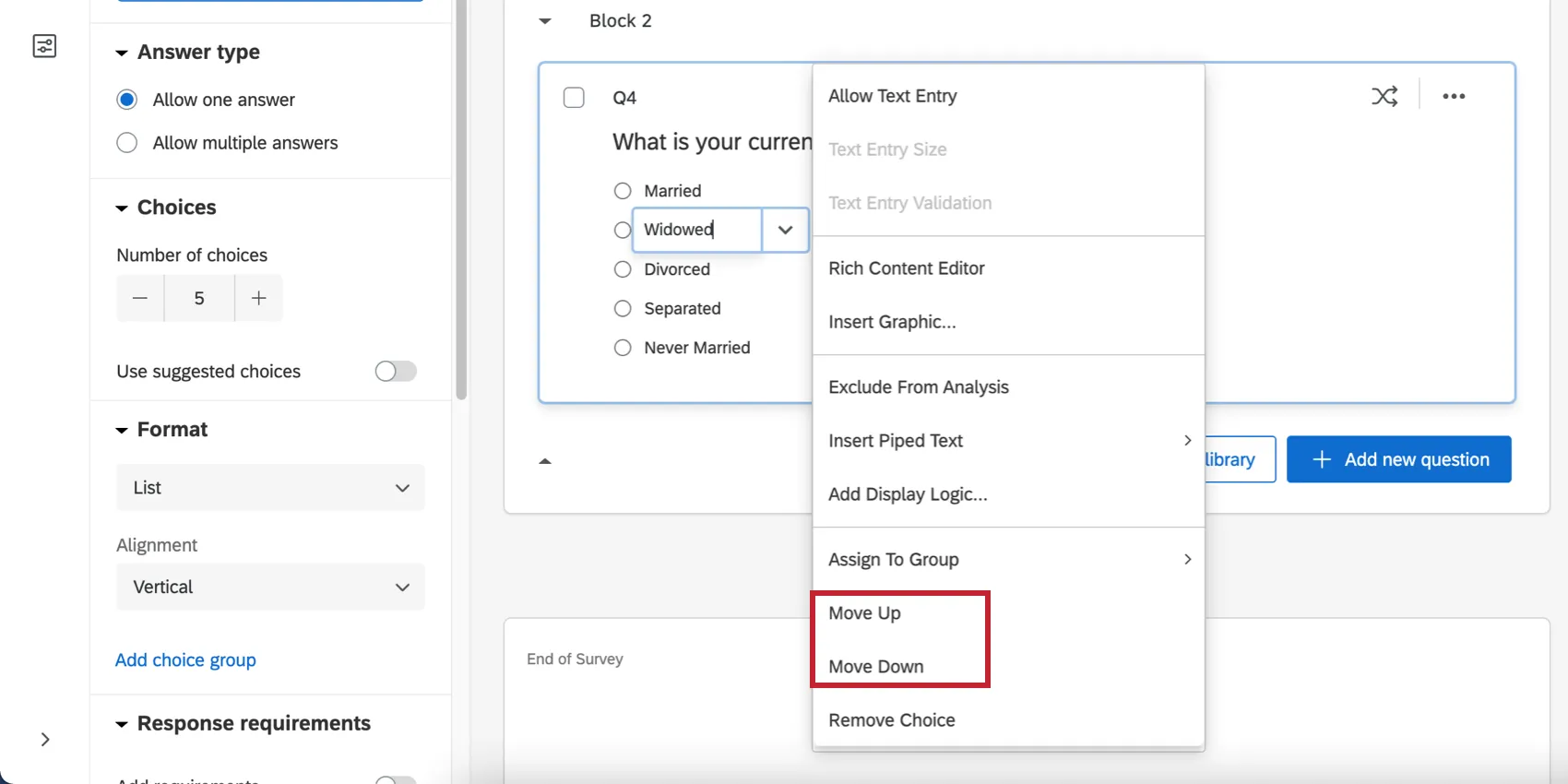
Reorganizar as opções de resposta com Copiar & Colar (em vez disso, use Mover para cima e Mover para baixo no menu opção de resposta ).
- Exclusão de perguntas ou opções de resposta (a exclusão de uma pergunta ou resposta também exclui todos os dados de resposta associados a essa pergunta ou resposta).
- Adição ou remoção de loop e mesclagem.
- Inversão da ordem opção de resposta resposta ao usar opções de resposta sugeridas.
Recomendamos que você nunca exclua perguntas ou opções opção de resposta resposta. Em vez disso, recomendamos ocultar as perguntas e opções de resposta indesejadas por meio lógica de exibição ou dos itens não exibidos na randomização avançada, o que preservará os dados já coletados.
Qdica: Se você acidentalmente fez algumas edições desfavoráveis no pesquisa, é possível desfazê-las ou restaurar uma versão anterior do pesquisa. Consulte nossa página de suporte sobre “Salvar e Restaurar” para obter mais detalhes.
Perguntas frequentes
Posso editar uma pesquisa ativa que está sendo respondida no momento?
Posso editar uma pesquisa ativa que está sendo respondida no momento?
- Quem vai perceber as mudanças? Somente aqueles que ainda não começaram a pesquisa verão as novas alterações. Quem tiver iniciado a pesquisa antes das suas alterações verá a pesquisa original da pesquisa, e não a atualizada.
- Que tipos de mudanças são aceitáveis? Alterações superficiais no texto são permitidas (por exemplo, corrigir um erro ortográfico ou mudar a fonte), assim como adicionar perguntas ou opções de resposta. No entanto, excluir perguntas ou opções de resposta pode prejudicar os dados coletados anteriormente. Recomendamos que você nunca exclua opções opção de resposta resposta ou perguntas (a menos que tenha 100% de certeza de que nunca precisará de nenhum dos dados coletados associados a essas opções opção de resposta resposta ou perguntas). Em vez disso, recomendamos ocultar as perguntas e opções de resposta indesejadas usando a “Randomização Avançada”.
Como faço para salvar/desfazer as alterações que fiz na minha pesquisa?
Como faço para salvar/desfazer as alterações que fiz na minha pesquisa?
Muitas vezes, Qualtrics permite que você desfaça uma alteração pressionando Ctrl + z (PC) ou Cmd + z (Mac) no teclado. No entanto, nem todas as alterações podem ser revertidas.
Qualtrics salva automaticamente as versões anteriores da sua pesquisa quando você faz alterações ou publicar a pesquisa. As versões Pesquisa são um instantâneo da sua pesquisa e de suas configurações, permitindo que você visualize qualquer versão anterior e restaure a pesquisa para essa forma. Consulte a página indicada no link para obter mais informações sobre esse característica.
Como faço para testar minha pesquisa antes de enviá-la?
Como faço para testar minha pesquisa antes de enviá-la?
Para saber mais, acesse nossa página sobre como testar e editar uma Pesquisa ativa.
Quero remover uma pergunta ou opção de resposta de resposta de uma pesquisa, mas já coletei alguns dados. O que devo fazer?
Quero remover uma pergunta ou opção de resposta de resposta de uma pesquisa, mas já coletei alguns dados. O que devo fazer?
Isso é ótimo! Obrigado pelo seu feedback!
Obrigado pelo seu feedback!