Ferramentas de pesquisa
O que há nesta página
Sobre as ferramentas de pesquisa
ferramentas Pesquisa são recursos que o ajudam a criar pesquisas on-line e a oferecer funcionalidade avançada a elas. Esses recursos incluem opções como numeração automática de perguntas, geração de respostas de teste, revisão da acessibilidade pesquisa e muito mais! Você pode acessar ferramentas pesquisa clicando em Ferramentas ) na guia Pesquisa.
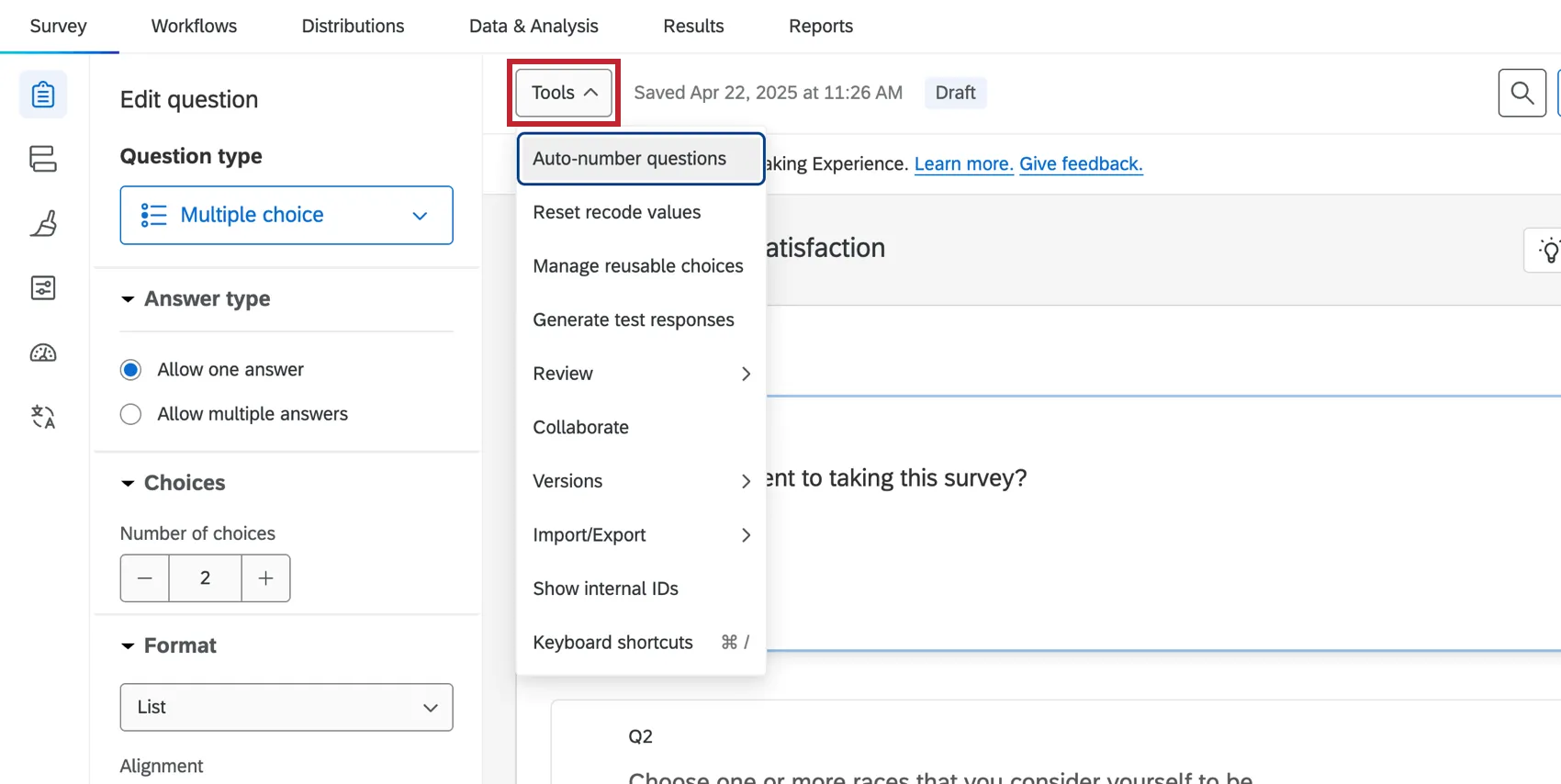
Veja a seguir as diferentes ferramentas pesquisa disponíveis:
- Perguntas com numeração automática: altere os números de todas as suas perguntas. Você pode numerar automaticamente de forma sequencial, por bloco ou pelo número de identificação interno.
- Redefinir valores de recodificação: Isso remove os valores de recodificação que você editou de todas as opções em todas as perguntas, substituindo-os pelos valores padrão. (Por exemplo, a primeira opção geralmente é igual a 1.)
- Gerenciar opções reutilizáveis: Crie uma lista de opções que você possa reutilizar ao longo da pesquisa.
- Marcação de Pesquisa: Se um administrador Marca tiver criado tags de uso, você poderá marcar seu pesquisa para fins de rastreamento interno. Consulte esta página de suporte para obter mais informações sobre a marcação de questionários como um criador de pesquisa.
Gerar respostas de teste : Gere respostas fictícias automatizadas para sua pesquisa a fim de visualizar como ficarão o conjunto de dados e o relatório antes de enviar a pesquisa aos participantes reais.

Qdica: você pode gerar respostas de teste para projetos EX, mas as etapas são diferentes. Consulte Geração de Respostas de teste (EX) para obter mais informações.
- Revisão:
- Pesquisar e substituir: Localize rapidamente palavras específicas em um pesquisa e substitua-as por outra palavra.
Retirar formatação: Remover toda a formatação das perguntas selecionadas. Use essa opção se as perguntas do seu pesquisa tiverem fontes ou estilos diferentes que você deseja remover.

Exemplo: Se eu copiar e colar um artigo de um site, posso usar a formatação de faixa para remover todos os estilos (negrito, itálico, tamanhos de fonte etc.) do conteúdo colado. Em seguida, é possível formatar o conteúdo para corresponder à minha pesquisa.
- Verificar acessibilidade pesquisa : Verifique se sua pesquisa é acessível para respondentes que utilizam leitores de tela e receba sugestões para melhorar acessibilidade pesquisa sua pesquisa.
- Analisar pesquisa: Abra as sugestões do ExpertReviewpara pesquisa sua pesquisa.
- Colaborar: Permite que você compartilhe sua pesquisa com outro usuário Qualtrics para que possam editá-la e/ou analisar os resultados em conjunto.
- Versões:
- Criar nova versão: salve uma versão “ ” da sua pesquisa para poder visualizá-la e restaurá-la posteriormente, se necessário. Por padrão, a Qualtrics também cria periodicamente versões para você que podem ser exibidas e restauradas.
- Ver histórico de versões: Veja as versões anteriores da sua pesquisa e, se desejar, restaure-as para que se tornem a versão atual pesquisa.
- Importar/Exportar:
- Imprimir pesquisa: Use esta opção para imprimir ou salvar uma versão em PDF da sua pesquisa. Este arquivo PDF também pode ser exportado para o seu computador ou dispositivo móvel.
Importar pesquisa: Importe uma pesquisa a partir de um arquivo QSF, TXT ou DOC.
Qdica: Você pode usar as opções de exportação e importação do para transferir uma cópia do arquivo da sua pesquisa de uma conta para outra sem precisar compartilhar o projeto.
- pesquisa de exportação : Exporte sua pesquisa como um arquivo QSF para importá-la para outra conta.
Exportar pesquisa para o Word: Exporte sua pesquisa como um documento DOCX do Word que contenha o texto simples das perguntas da pesquisa e das opções de resposta.
Qdica: O documento do Word exportável também pode ser usado como um “dicionário de dados” ou “livro de códigos” para quem precisa saber quais valores de recodificação estão associados a cada opção de resposta de resposta.
- Mostrar IDs internas: Veja as IDs internas de cada pergunta ao avançar do número da pergunta no gerador de pesquisas.
- Atalhos de teclado: Veja uma lista de atalhos de teclado para o gerador de pesquisas. Também é possível ver essa lista na seção abaixo, Atalhos de teclado do Pesquisa Builder.
Qdica: A verificação ortográfica está disponível nativamente nos navegadores modernos da Web e sinalizará problemas de ortografia no gerador de pesquisas se ela estiver habilitada.
Atalhos de teclado do Pesquisa Builder
Qdica: Se as teclas de função do seu Mac não estiverem visíveis por padrão (por exemplo, F1, F2, F3), você pode manter a tecla fn pressionada para visualizá-las.
Geral
- Para abrir esta legenda: Command+/ (Mac) ou Ctrl+/ (PC)
- Mudar o foco para a avançar seção: Command+F6 (Mac) ou Ctrl+F6 (PC)
- Mudar o foco para a seção anterior: Shift + Command + F6 (Mac) ou Shift + Ctrl + F6 (PC)
- Mover o foco para avançar elemento relacionado: Command+Espaço (Mac) ou Ctrl+Espaço (PC)
- Mudar o foco para o elemento relacionado anterior: Shift + Command + Espaço (Mac) ou Shift + Ctrl + Espaço (PC)
- Pesquisar e substituir: Command+H (Mac) ou Ctrl+H (PC)
Ações de pergunta
- Adicionar pergunta acima: Command+Option+ A (Mac) ou Ctrl+Alt +A ( PC)
- Adicione uma pergunta abaixo: Command+Option+ B (Mac) ou Ctrl+Alt +B ( PC)
- Digite a pergunta: Return (Mac) ou Enter (PC)
- Pergunta de saída: Fuga
- Focar a barra de ferramentas editor de conteúdo a partir texto da pergunta: Option + F10 (Mac) ou Alt + F10 ( PC)
- Excluir pergunta: Excluir
Seleção de pergunta
- Selecione uma pergunta abaixo: ↓ ou →
- Selecione a pergunta acima: ↑ ou ←
- Estender a seleção para baixo: Shift + ↓
- Estender a seleção para cima: Shift + ↑
- Deslocar o foco para baixo sem alterar a seleção: Command + ↓ (Mac) ou Ctrl + ↓ ( PC)
- Ampliar o foco sem alterar a seleção: Command + ↑ (Mac) ou Ctrl + ↑ (PC)
- Selecione ou desmarque uma pergunta: X
- Selecionar todas as perguntas do bloco: Command + A (Mac) ou Ctrl + A ( PC)
- Desmarque todas as outras perguntas: Shift + N
Ações de bloco
- bloco Enter : return (Mac) ou Enter (PC)
- bloco de saída: Fuga
- Excluir bloco: Excluir
Seleção de bloco
- Selecione avançar bloco: Tabulação
- Selecione o bloco anterior: Shift + Tab
Mover perguntas ou bloco
- Iniciar a movimentação de itens selecionados: Espaço
- Mover o indicador de posicionamento: ↑ ou ↓
- Colocar item(ns): Espaço
- Cancelar operação: Escape
Ferramentas Pesquisa em diferentes tipos de projetos
Existem ferramentas Pesquisa disponíveis para diversos tipos de projetos. As opções descritas nesta página estão disponíveis em:
Existem alguns outros projetos que contam com ferramentas pesquisa, mas as opções disponíveis são diferentes das descritas nesta página.
- Para Engajamento, Ciclo de Vida, Pesquisa Ad Hoc Colaborador, Pulse e 360, consulte Ferramentas Pesquisa (EX).
- Para Conjoint e MaxDiff, consulte Ferramentas.
Perguntas frequentes
Por que todas as minhas fontes estão diferentes na minha pesquisa? Como faço para resolver isso?
Por que todas as minhas fontes estão diferentes na minha pesquisa? Como faço para resolver isso?
As alterações globais nas fontes são feitas no menu Visual as alterações locais nas fontes são feitas no editor de conteúdo da pergunta ou opção de resposta de resposta específica .
As alterações locais de fonte se sobrepõem às alterações globais de fonte; portanto, se você definir ambos os tipos, acabará tendo uma mistura entre as configurações globais e as configurações locais de fonte para as perguntas. Siga estas etapas para remover toda a formatação local e permitir que as alterações globais sejam aplicadas de maneira uniforme: Observe que as alterações globais feitas na seção Visual não aparecem na guia Pesquisa ”. Você precisa visualizar a pesquisa para ver as alterações e o estilo.
Isso é ótimo! Obrigado pelo seu feedback!
Obrigado pelo seu feedback!