Métricas personalizadas
O que há nesta página
Sobre o Custom Metrics
As métricas personalizadas são criadas nas configurações do dashboard. Você pode usar métricas personalizadas para criar equações com base em um ou mais campos de dados. Isso permite que você crie uma única métrica personalizada que extrai dados de diferentes campos do seu dashboard.
Observe que as métricas personalizadas não abrangem todo o projeto; elas só estarão disponíveis no dashboard em que você as criou e em cópias desse dashboard.
Disponibilidade de Característica
As métricas personalizadas só estão disponíveis nos seguintes tipos de painéis:
Criação de uma métrica personalizada
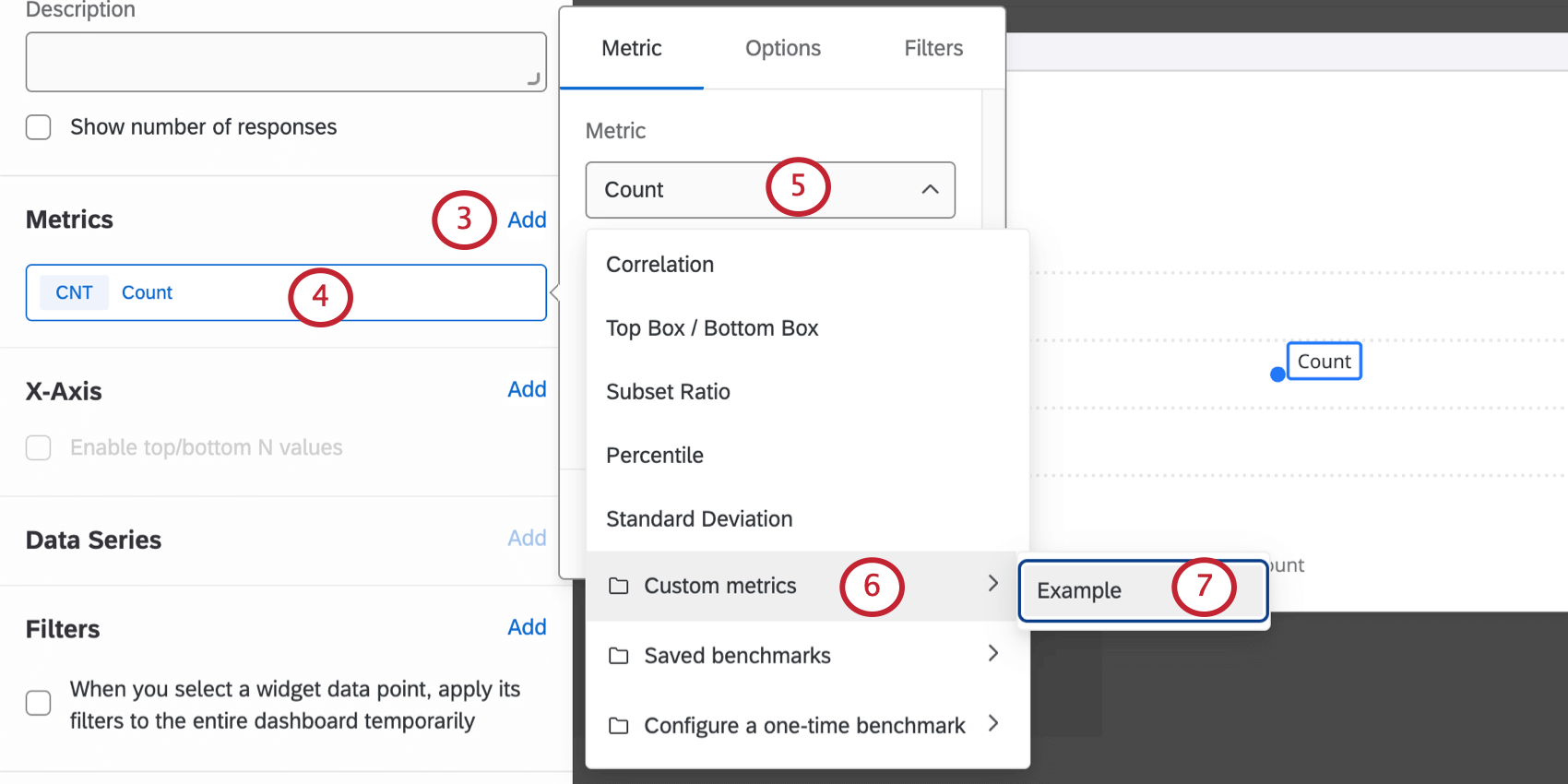
Você pode criar quantas métricas personalizadas desejar. Para criar uma métrica personalizada:

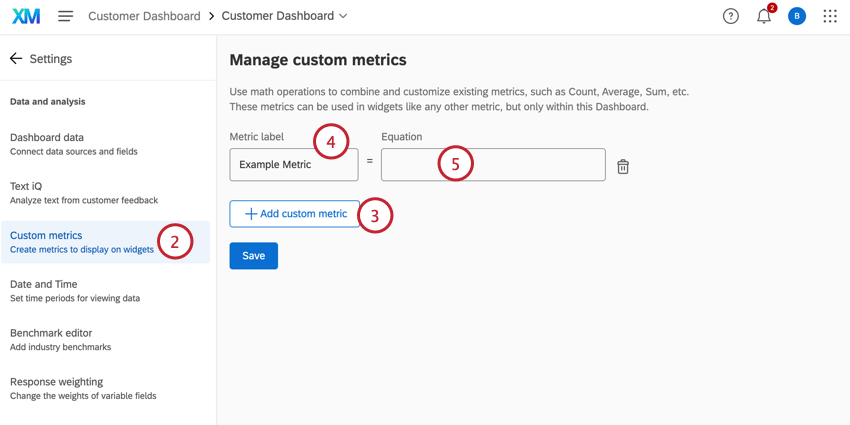
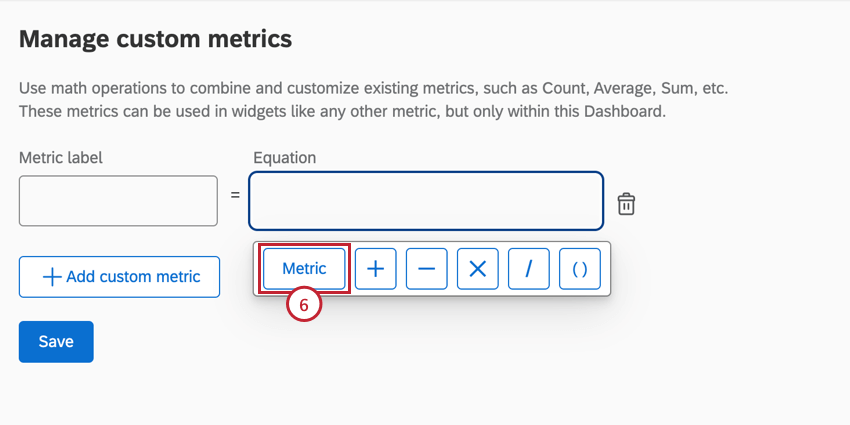
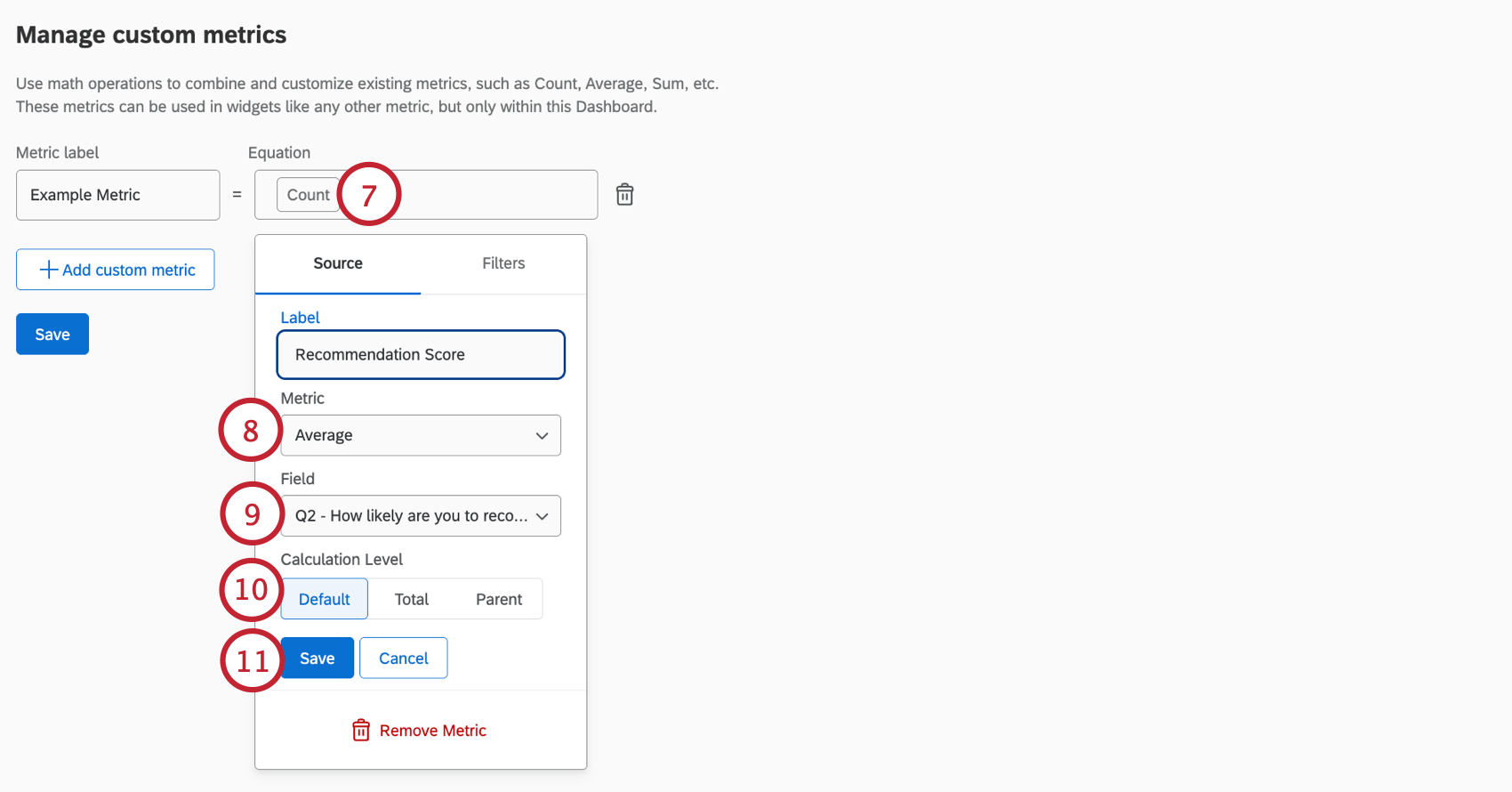
Atenção: Não selecione Subset Ratio no menu suspenso Metric (Métrica) quando você criar uma Custom Metric (Métrica personalizada). Em vez disso, consulte a seção vinculada para adicionar uma Subset Ratio Metric.

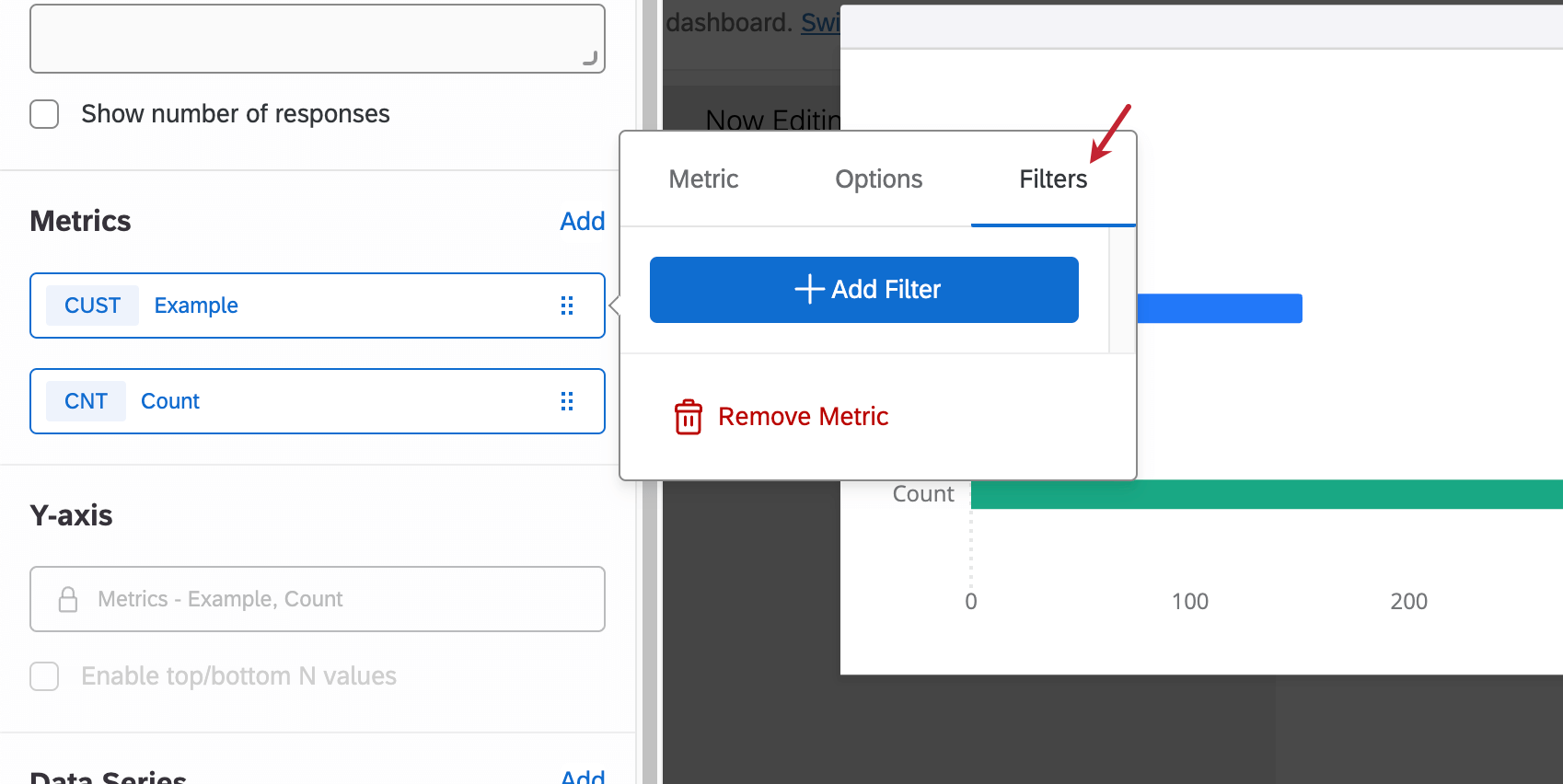
Qdica: você também pode filtro sua métrica alternando para a guia Filtros ao escolher uma métrica.

- Padrão: Calcular dados no nível mais granular aplicando todas as dimensões de linha, coluna ou eixo.
- Total: calcula os dados no nível widget, ignorando todas as dimensões de linha, coluna ou eixo.
- Pai: Calcular dados em um nível acima do nível mais granular, usando a linha, coluna ou dimensão de eixo pai.
Qdica: o ” Nível cálculo” substituiu uma opção chamada “Ignorar rupturas” O mesmo comportamento widget é obtido com a seleção de “Total” para o nível cálculo.
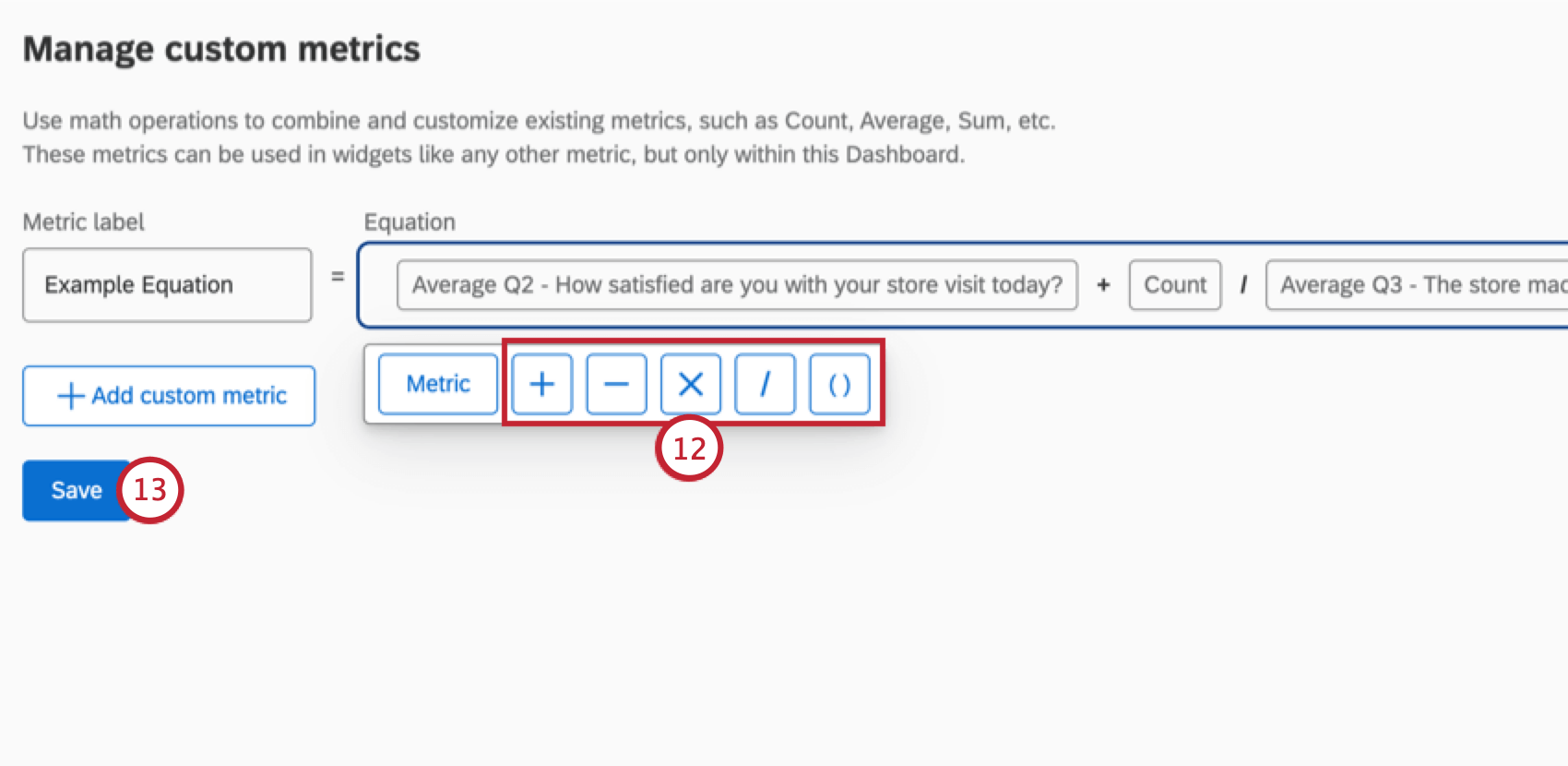
Qdica: se você vir um triângulo vermelho com um “!” dentro dele, isso significa que a equação é inválida no momento. Verifique se você não tem funções matemáticas desnecessárias ou duas métricas avançar uma da outra que não estejam separadas por funções matemáticas. Esses dois casos podem fazer com que a equação seja inválida.
Adição de uma métrica personalizada a um Widget

Métrica de proporção de subconjunto
Qdica: essa métrica está disponível em widgets de linha, barra horizontal, barra vertical e tabela nos painéis CX e EX. Embora esta página esteja relacionada especificamente à CX, as instruções para usar a métrica de proporção de subconjunto são consistentes nos painéis CX e EX.
Se quiser exibir uma proporção de valores em um widget de linha, barra ou tabela, recomendamos que use uma métrica de proporção de subconjunto em vez de uma métrica personalizada. As proporções de subconjuntos são especialmente úteis em painéis de Brand Experience e podem ajudar a reduzir o tempo de carregamento.
Lembre-se de que, ao selecionar o numerador e o denominador para a proporção, cada campo respectivo será independente. O numerador representará uma métrica de contagem, independentemente do denominador que você escolher (embora eles possam estar relacionados), e vice-versa. Em outras palavras, a métrica da proporção do subconjunto pode ser considerada como (contagem do Item 1) / (contagem do Item 2), em que o Item 2 não vincula automaticamente o Item 1 à proporção.
Ao relatar atributos de imagens em gráficos de linhas e de barras, o tamanho da base precisa ser definido como o número de pessoas que conhecem a marca. Por exemplo, talvez você queira criar uma métrica personalizada que pegue o número de pessoas que selecionaram uma marca específica em uma pergunta atributo e divida pelo número de entrevistados que conhecem a marca. A métrica de proporção de subconjunto facilita o cálculo dessa proporção, selecionando automaticamente o numerador e o denominador corretos.
Qdica: os campos de numerador e denominador devem ser numéricos ou ter valores de recodificação numéricos. Valores numéricos, conjuntos de números, conjuntos de texto e conjuntos de texto com várias respostas que podem ser recodificados como valores numéricos são compatíveis com a métrica de proporção de subconjunto. Isso inclui campos de grupos de medidas com um desses tipos de campos. Por exemplo, um campo de conjunto de texto rotulado como “um” pode ser recodificado como “1” no editor de recodificação dashboard. Os campos Text iQ mapeados como conjuntos de texto não são compatíveis com essa métrica, pois não têm valores de recodificação numérica.
Adição de uma métrica de proporção de subconjunto a um Widget
Qdica: a configuração métrica para widgets de linha, barra e tabela será a mesma.
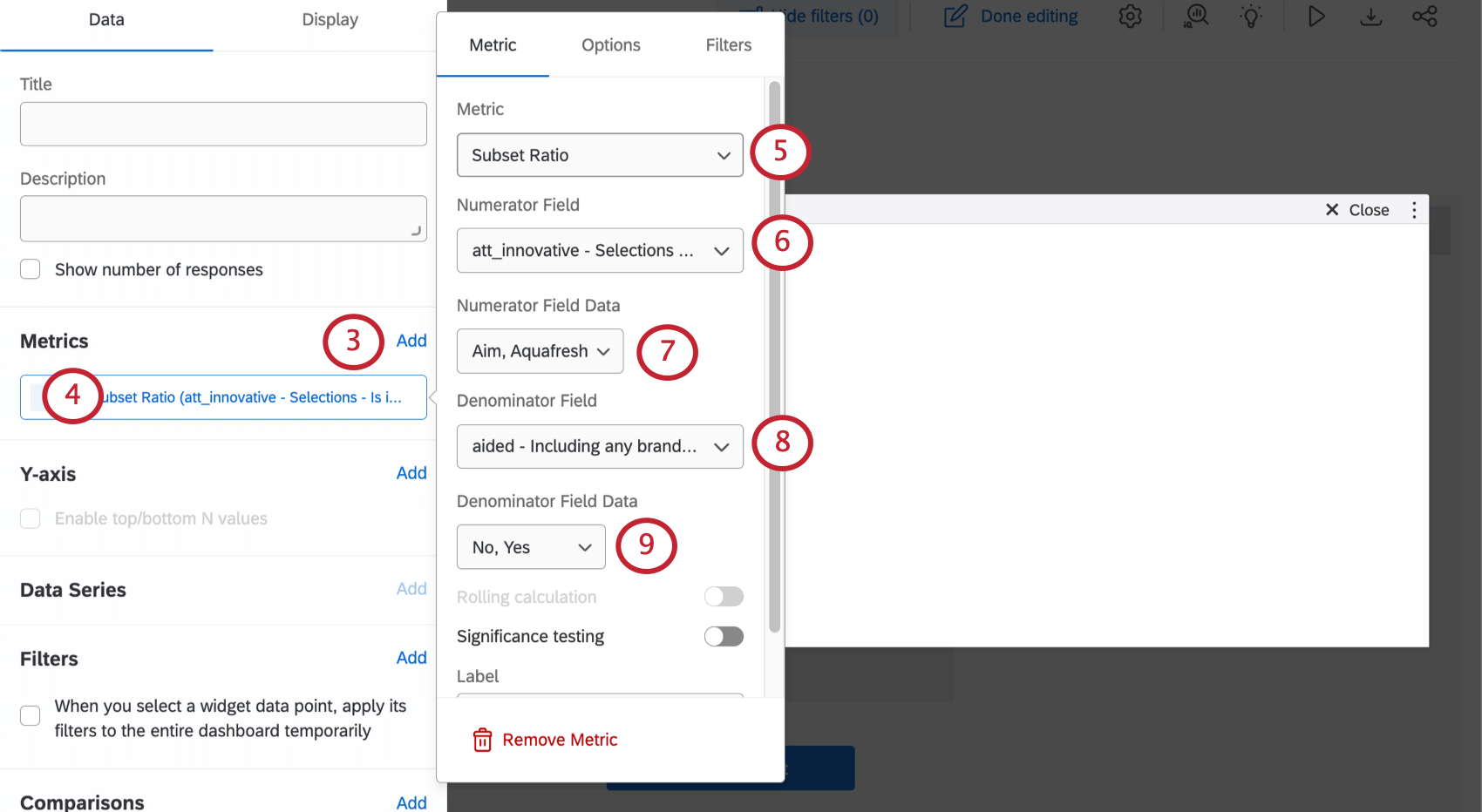
Qdica: o campo do numerador deve ser os valores atuais. Em um projeto de Brand Experience, essa será uma das perguntas de imagem.
Qdica: Esses valores o ajudarão a visualizar o número de pessoas que selecionaram uma opção de resposta de resposta específica. Por exemplo, escolheríamos as marcas específicas que gostaríamos de analisar, Gartells e Jones.
Qdica: o campo do denominador deve ser os valores totais. Em um projeto de Brand Experience, essa será a pergunta auxiliada.
Qdica: Esses valores o ajudarão a visualizar o número de pessoas que sabiam de uma opção de resposta de resposta específica. Por exemplo, escolheríamos as mesmas marcas que os valores do numerador, Gartells e Jones.
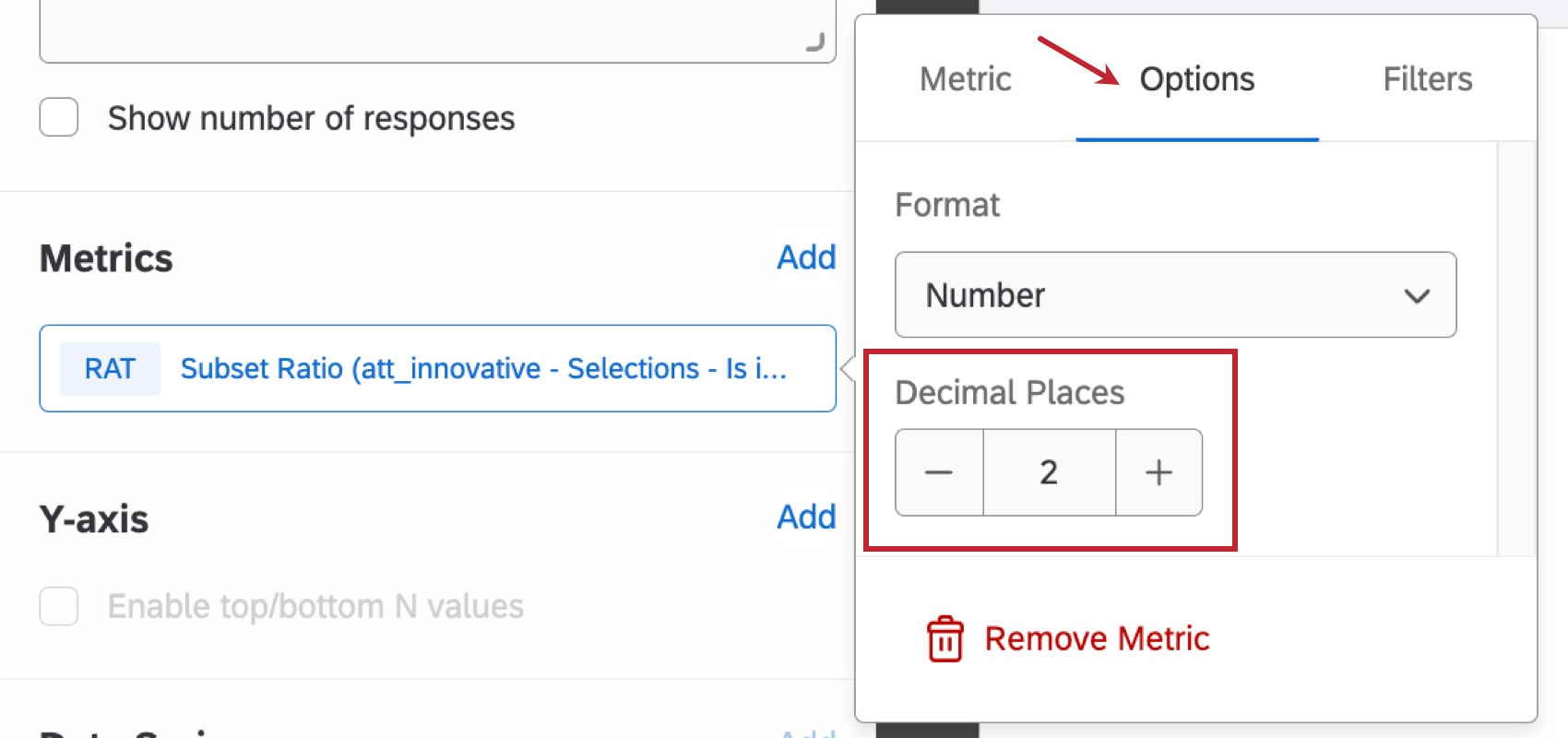
Atenção: Se estiver aplicando a métrica de proporção de subconjunto a um widget de tabela, certifique-se de ajustar as Casas decimais no menu Opções ao configurar a métrica. Isso garantirá que você possa visualizar corretamente a proporção do subconjunto em seu widget.
Widgets compatíveis
Abaixo está uma lista de widgets que têm um campo de métricas. Se um widget tiver um campo de métricas, você poderá adicionar sua métrica personalizada a ele.
- Linha
- Barra vertical
- Barra horizontal
- Tabela
- Gráfico numérico
- Donut / gráfico de pizza
- Gráfico com indicadores
Qdica: embora permitam que você selecione uma métrica, nem as tabelas de detalhamento nem as tabelas de várias origens são compatíveis com métricas personalizadas. Motivadores principais também são incompatíveis, pois as “métricas de resultado” não são as mesmas que as métricas incluídas em outros widgets.
Edição de uma métrica personalizada em um Widget
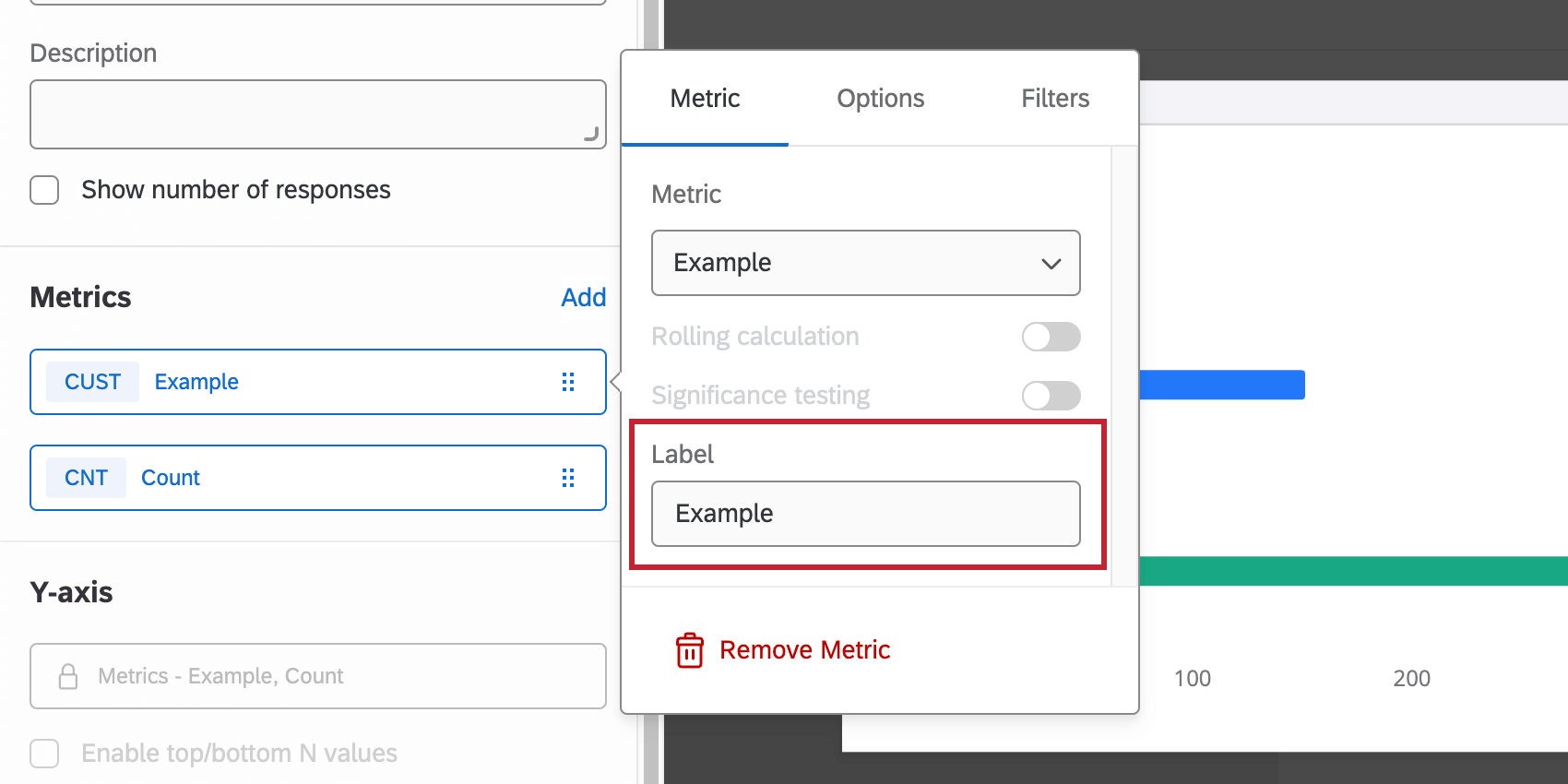
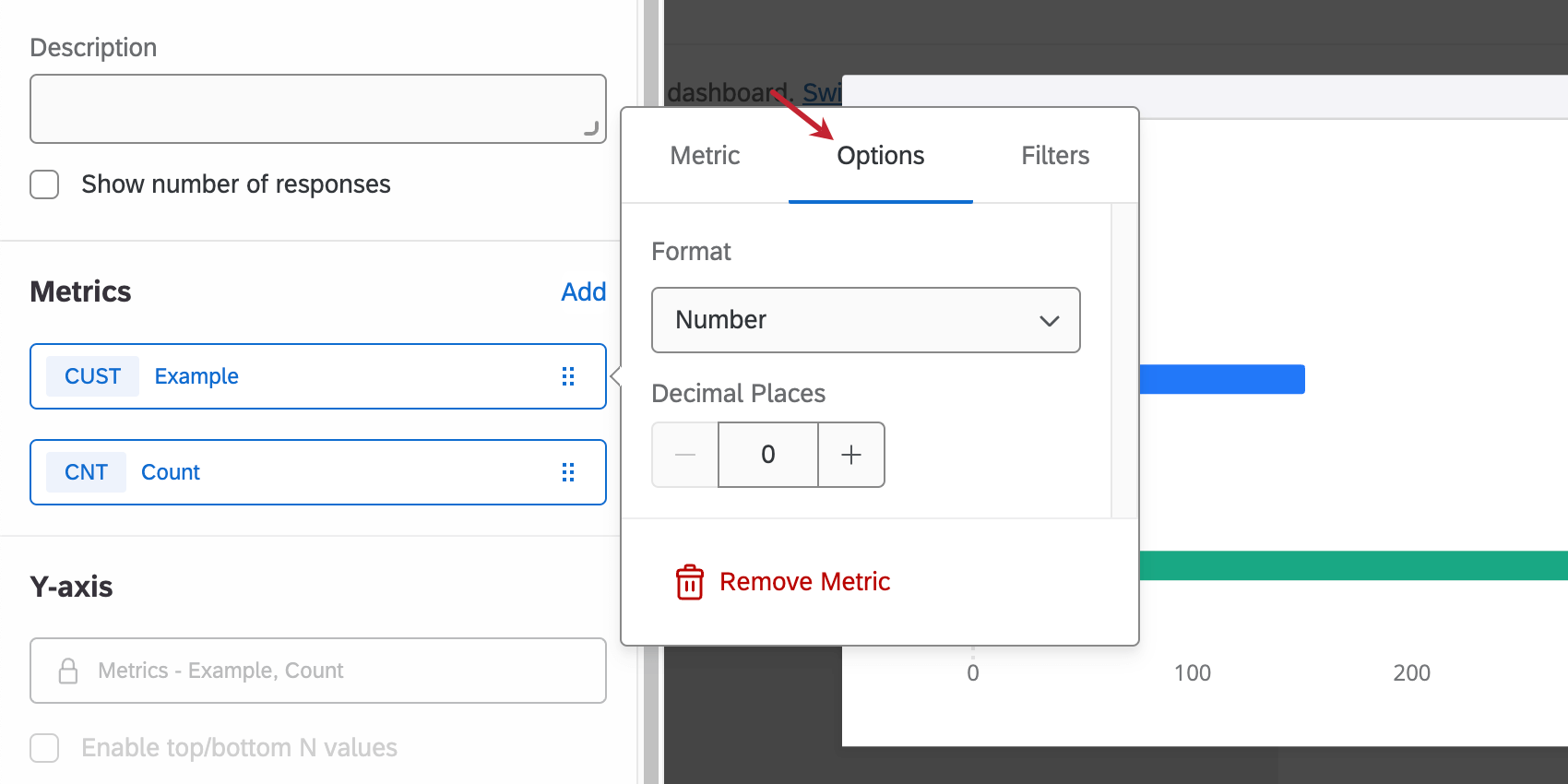
Qdica: observe que os filtros de métricas personalizadas, assim como os filtros de métricas regulares, substituirão os filtros nível página e os filtros widget.

Perguntas frequentes
Como os filtros de métrica personalizados interagem com os filtros de página nos dashboards BX?
Como os filtros de métrica personalizados interagem com os filtros de página nos dashboards BX?
Isso é ótimo! Obrigado pelo seu feedback!
Obrigado pelo seu feedback!