Importação de dados como uma fonte Dashboard CX
O que há nesta página
Sobre a importação de dados como uma fonte Dashboard CX
Às vezes, você pode querer criar painéis para conjuntos de dados criados no Excel ou extrair dados de outro software para gerar relatórios no Qualtrics. Você pode fazer isso usando um projeto de dados importados.
Há vários benefícios em usar um projeto de dados importados como fonte para seu dashboard:
- Não é necessário recriar um pesquisa antes de carregar os dados no Qualtrics. Qdica: Na verdade, projetos dados importados são ótimos para ajudar a visualizar dados operacionais de fora do Qualtrics em seus painéis.

- Depois de criar um projeto de dados importados, você poderá usá-lo como fonte em qualquer um dos seus painéis.
- Vários tipos de arquivos são suportados, incluindo .xlsx, .csv, .tsv, .sav (SPSS) e .xls.
- Diferentemente dos painéis apoiados por um arquivo CSV, os dados podem ser atualizados periodicamente.
Carregamento de dados em um Dashboard
Qdica: Seja cuidadoso com os dados que você adiciona ao seu dashboard. Se houver campos confidenciais que você não quer que sejam exibidos aos usuários, considere excluí-los completamente dos dados dashboard ou adicioná-los a um dashboard separado com acesso limitado.
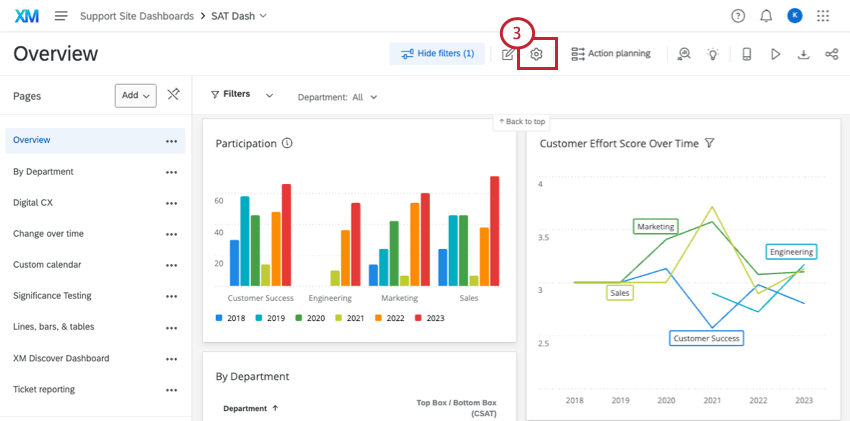
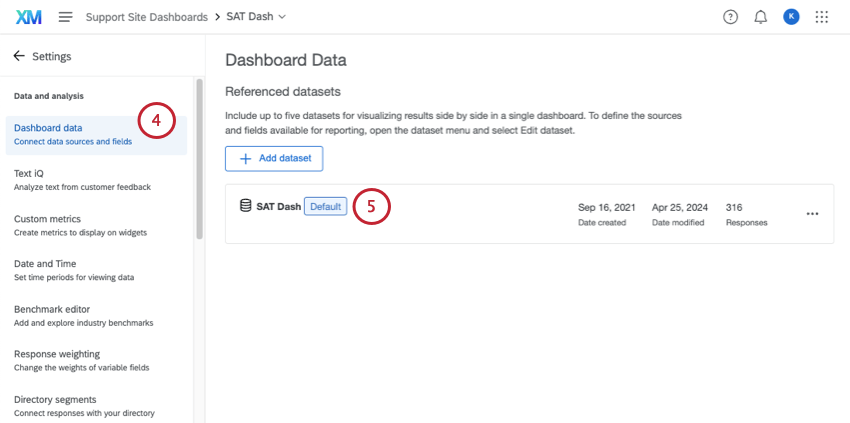
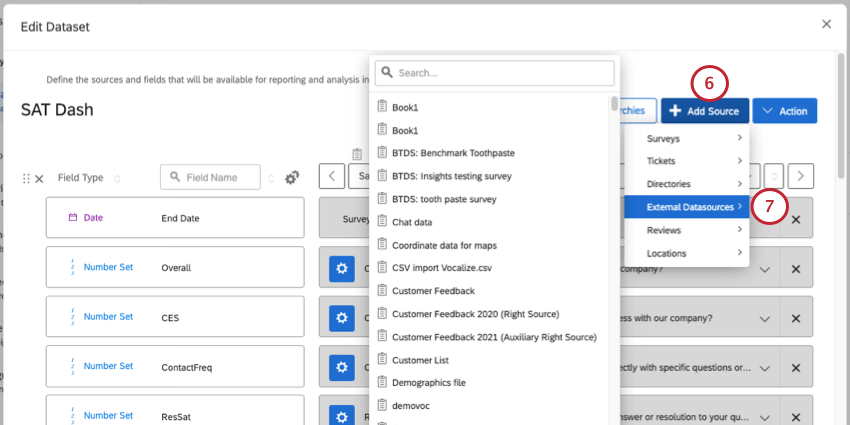
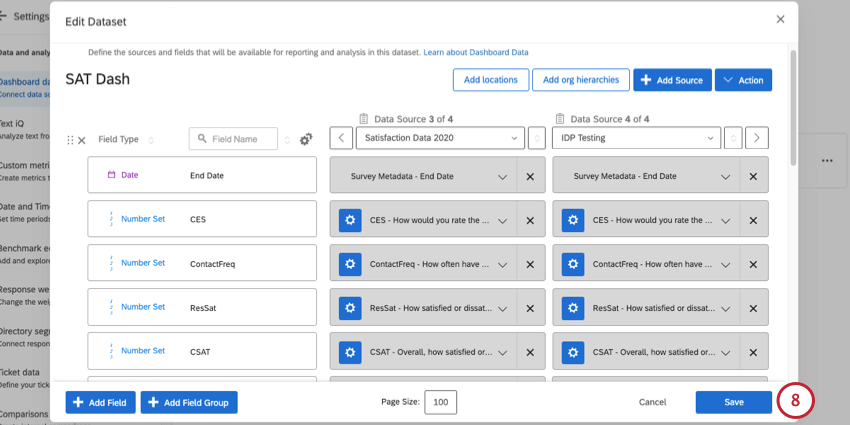
Depois que o projeto de dados importados é adicionado como uma fonte, os tipos de campo podem ser ajustados e seus dados podem ser adicionados aos widgets como qualquer outra fonte de dados em seu dashboard.
Conversão de fontes CSV Dashboard em fontes de projeto de dados importados
A capacidade de carregar diretamente arquivos CSV nas configurações Dashboard será removida em 3 de maio de 2023. No momento, esse característica não está disponível nos novos data centers da Qualtrics lançados após 30 de março de 2022. Se você costumava ter um CSV carregado em seu dashboard como fonte, essa fonte não será removida. Você ainda pode editar seus mapeamentos de dados e tipos de campo conforme necessário, mas não pode reimportar o arquivo CSV.
Após 3 de maio de 2023, você não poderá atualizar o CSV ou importar uma nova fonte de CSV diretamente para o dashboard. Recomendamos que você use projetos de dados importados ( conforme descrito na seção acima). Nas etapas a seguir, abordaremos como mudar de uma fonte CSV para um projeto de dados importados.
Aviso: Se você remover uma fonte CSV herdada do seu dashboard, essa fonte será excluída permanentemente. Uma vez excluídos, esses dados são irrecuperáveis, portanto, siga cuidadosamente as instruções abaixo para garantir que você não perca o acesso ao seu arquivo.

Recuperação de dados CSV herdados
Qdica: se você já tiver uma cópia desses dados salva em algum lugar de fácil acesso, como uma unidade ou seu computador, poderá ignorar essas instruções.
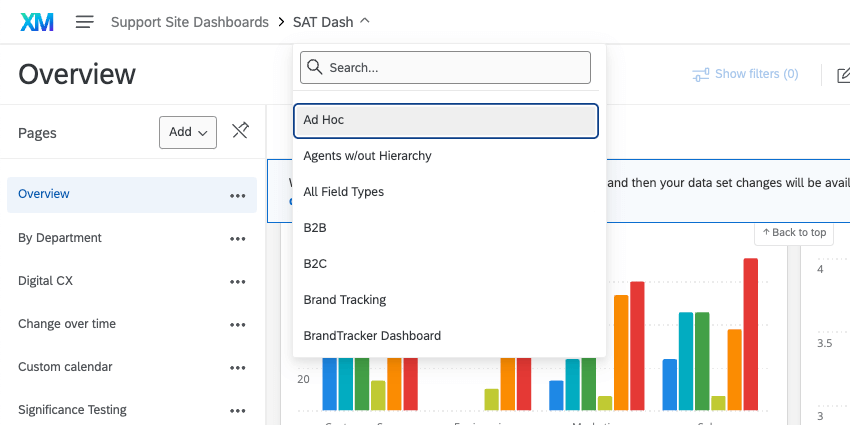
Qdica: se você tiver várias fontes mapeadas, adicione um filtro que defina a fonte de dados como CSV. Certifique-se de que nenhum outro filtro esteja sendo aplicado.
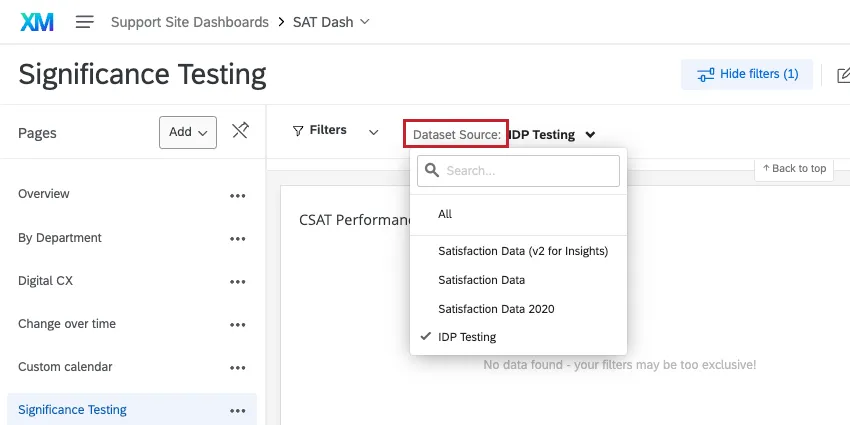
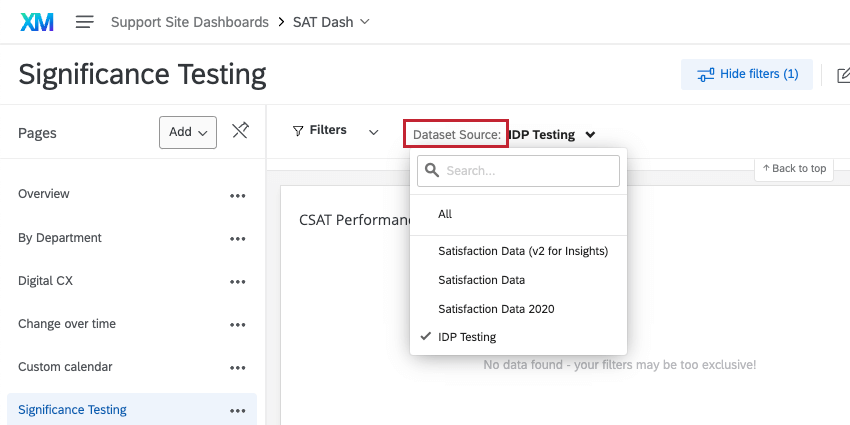
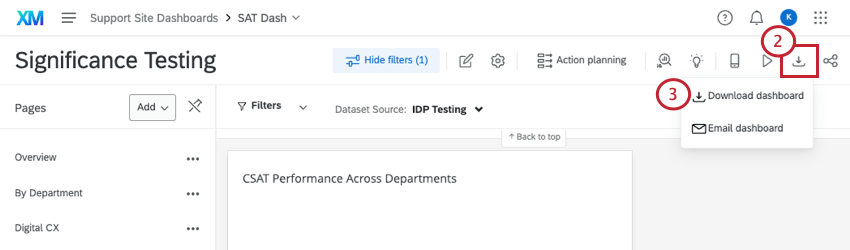
Qdica: se você não vir essa opção, verifique se o Can Export Dashboard está ativado como uma permissão ou função de usuário.
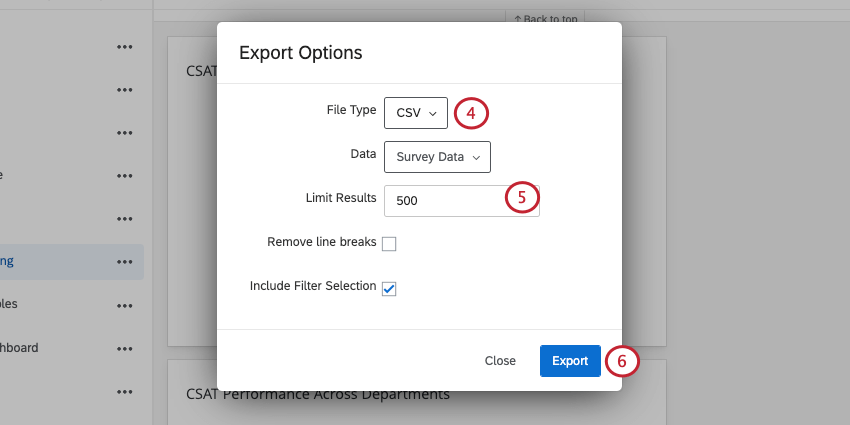
Qdica: se você precisar adicionar um filtro fonte de dados, certifique-se de selecionar Include Filtro Selection (Incluir seleção de filtro).
Carregamento do CSV em um Dashboard

Isso é ótimo! Obrigado pelo seu feedback!
Obrigado pelo seu feedback!