Gerenciando conjuntos de dados na página de dados
O que há nesta página
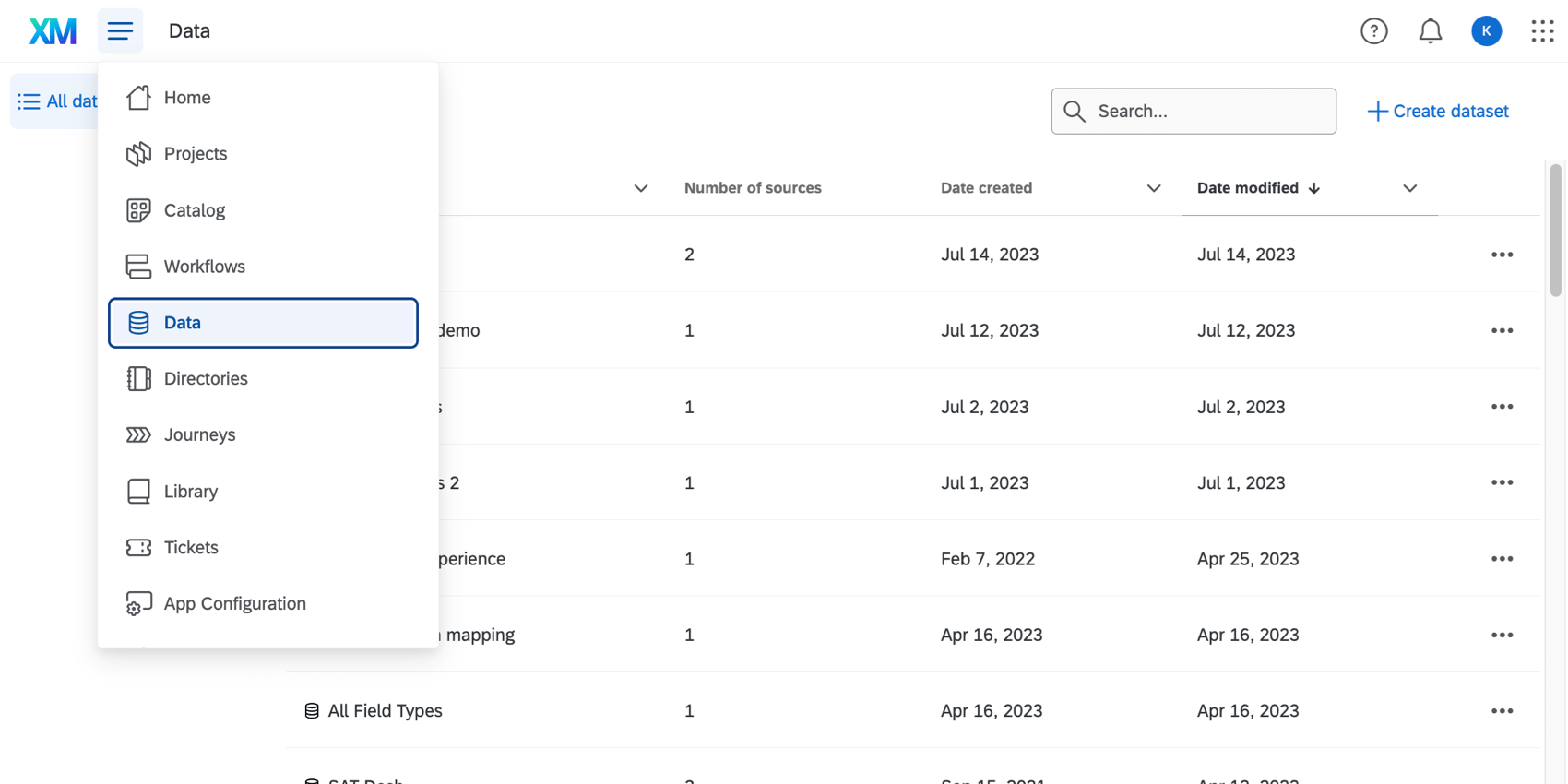
Sobre o gerenciamento de conjuntos de dados na página de dados
A página Dados permite que você veja todos os conjuntos de dados já criados para seus painéis CX e BX. Nessa página, você pode criar novos conjuntos de dados, ver onde cada conjunto de dados está sendo usado e gerenciar seus conjuntos de dados.

Qdica: para acessar a página Data (Dados) e criar conjuntos de dados dashboard, é necessário ter apermissãoUse CX Dashboards (Usar painéis do CX ).

Atenção: Esse característica não inclui nenhum conjunto de dados dashboard EX, como engajamento, ciclo de vida, pulso ou projetos de pesquisa ad hoc colaborador.

Qdica: Está confuso sobre o que são conjuntos de dados e o que são fontes de dados? Não sabe como diferenciar o mapeador de dados e o modelador de dados? Saiba mais sobre esses e outros termos importantes.
Visualização de conjuntos de dados
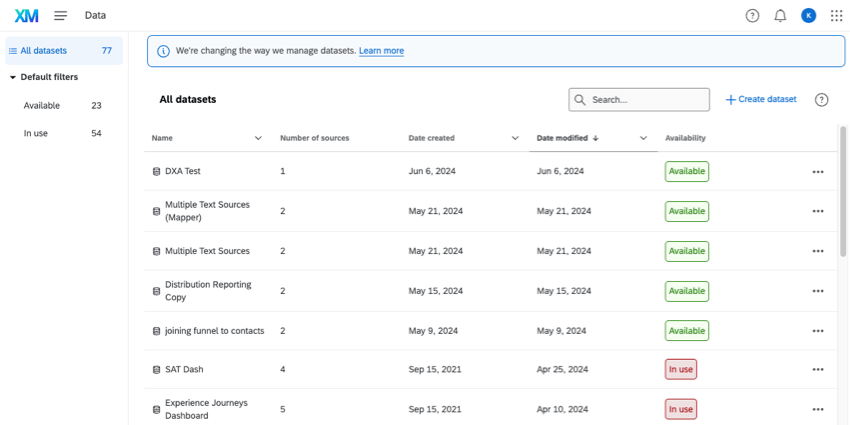
Você pode classificar os conjuntos de dados por nome, data de criação e data de modificação. Use a barra de pesquisa para encontrar conjuntos de dados por nome.
Qdica: os conjuntos de dados Dashboard que você criou antes da ativação da página Dados em sua organização também aparecerão nessa página. Esses conjuntos de dados recebem o nome dos painéis aos quais pertencem.

Para cada conjunto de dados que você criou, você pode ver:
- Nome
- Número de fontes
- Data de criação
- Data de modificação
- Disponibilidade (se o conjunto de dados está sendo usado atualmente por um dashboard ou não)
À esquerda, você pode filtro todos os conjuntos de dados disponíveis ou todos os conjuntos de dados em uso.
Visualização do status dos dados
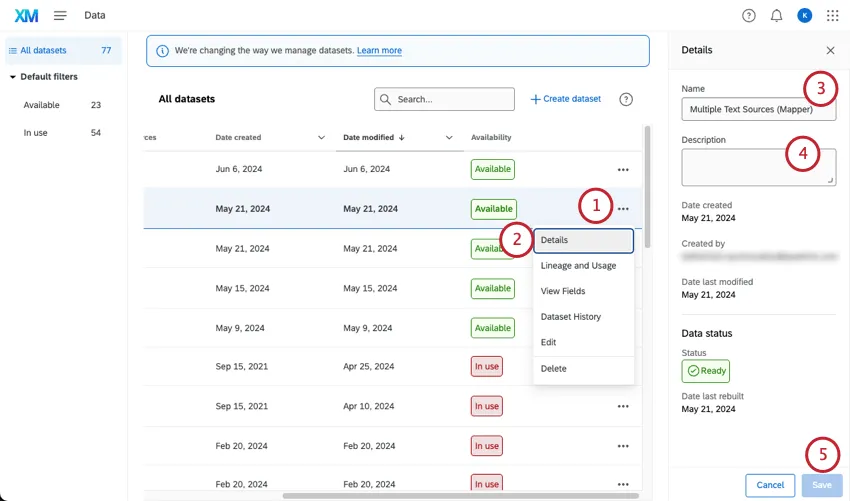
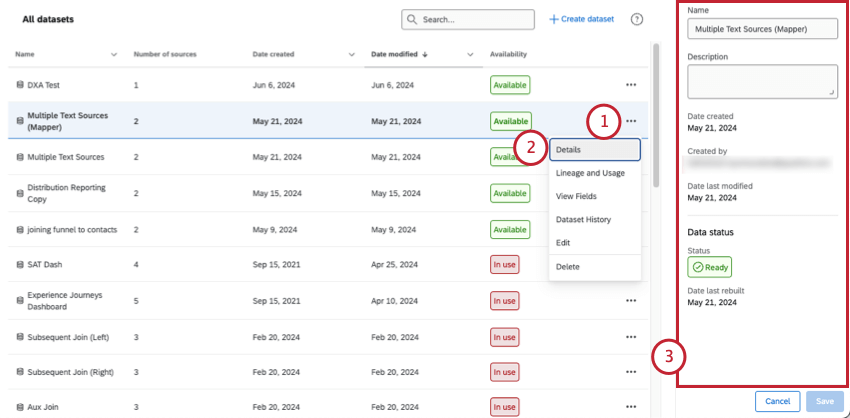
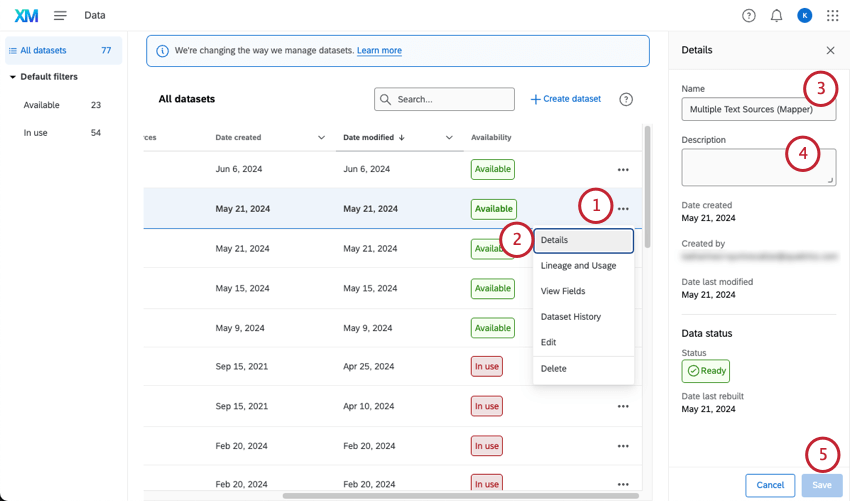
Ao abrir os Detalhes do conjunto de dados, você pode visualizar mais informações sobre o conjunto de dados, como quando foi criado, quem o criou e quando foi modificado pela última vez.

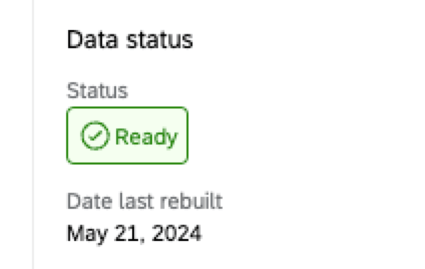
Você também pode obter mais informações sobre o Status dos dados. O status dos dados mostra se os dados estão em processo de preparação ou se podem ser visualizados.

- Não está pronto: Os dados precisarão de algum tempo para serem preparados no back-end antes de poderem ser visualizados. Isso geralmente acontece quando o dashboard é aberto pela primeira vez, e os dados precisam ser “indexados” pela primeira vez.
- Reconstrução: Os dados estão em processo de preparação no back-end.
- Pronto: Os dados estão prontos para serem visualizados.
Você também verá a data em que o conjunto de dados foi reconstruído pela última vez (também conhecido como reindexação).
Qdica: para saber mais sobre reindexação, consulte Como salvar edições de dados Dashboard.
Como encontrar painéis conectados a conjuntos de dados
Atenção: No momento, cada conjunto de dados só pode ser usado em um dashboard.
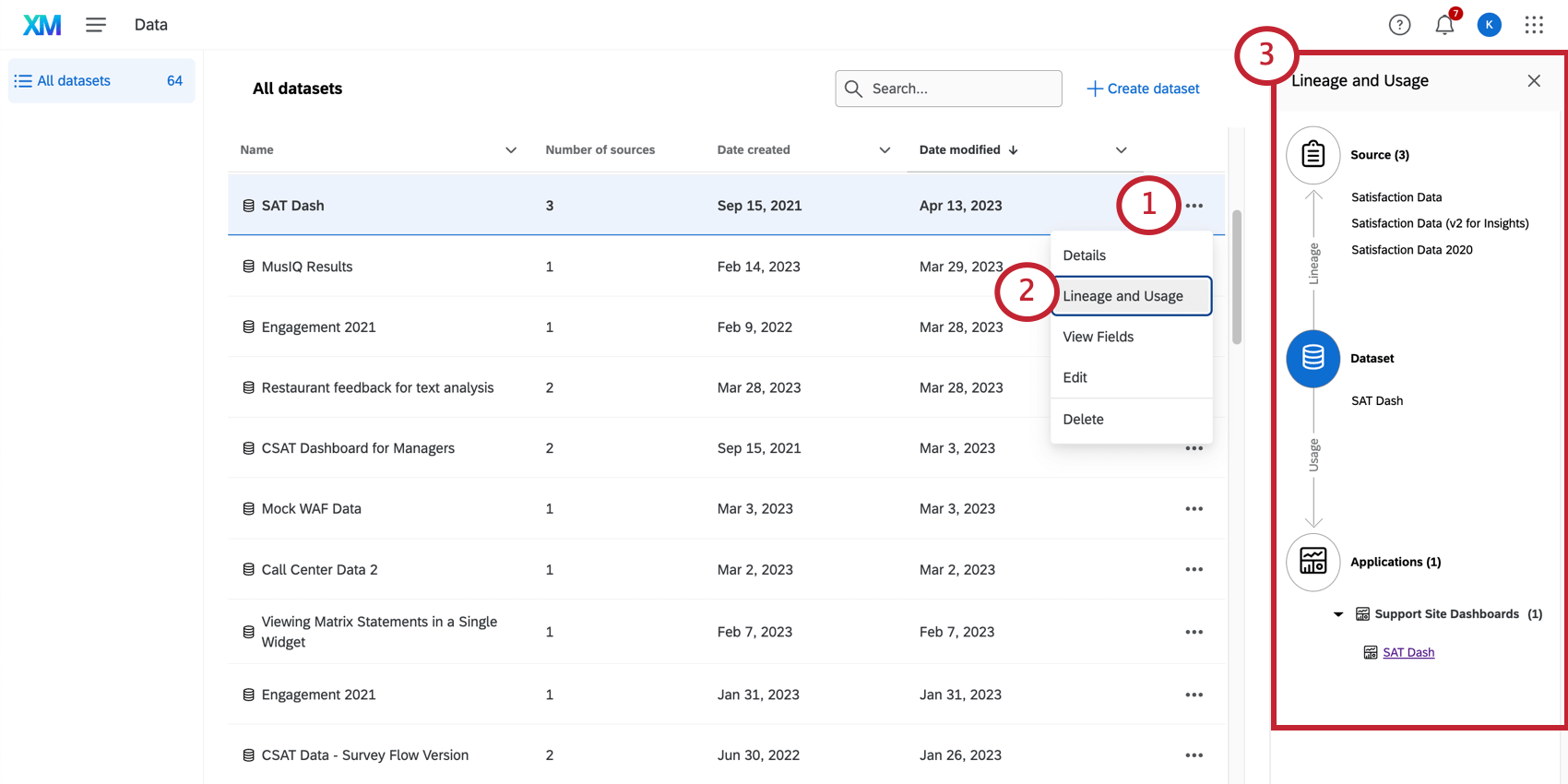
Você pode ver como cada um dos seus conjuntos de dados está sendo usado. Isso pode ajudá-lo a entender o impacto das edições do conjunto de dados antes de fazê-las.

Qdica: você pode clicar no nome de um dashboard para ir diretamente para ele.
Edição do nome e da descrição do conjunto de dados
Qdica: nesse menu, você também pode ver a data em que o conjunto de dados foi criado e a data da última modificação.
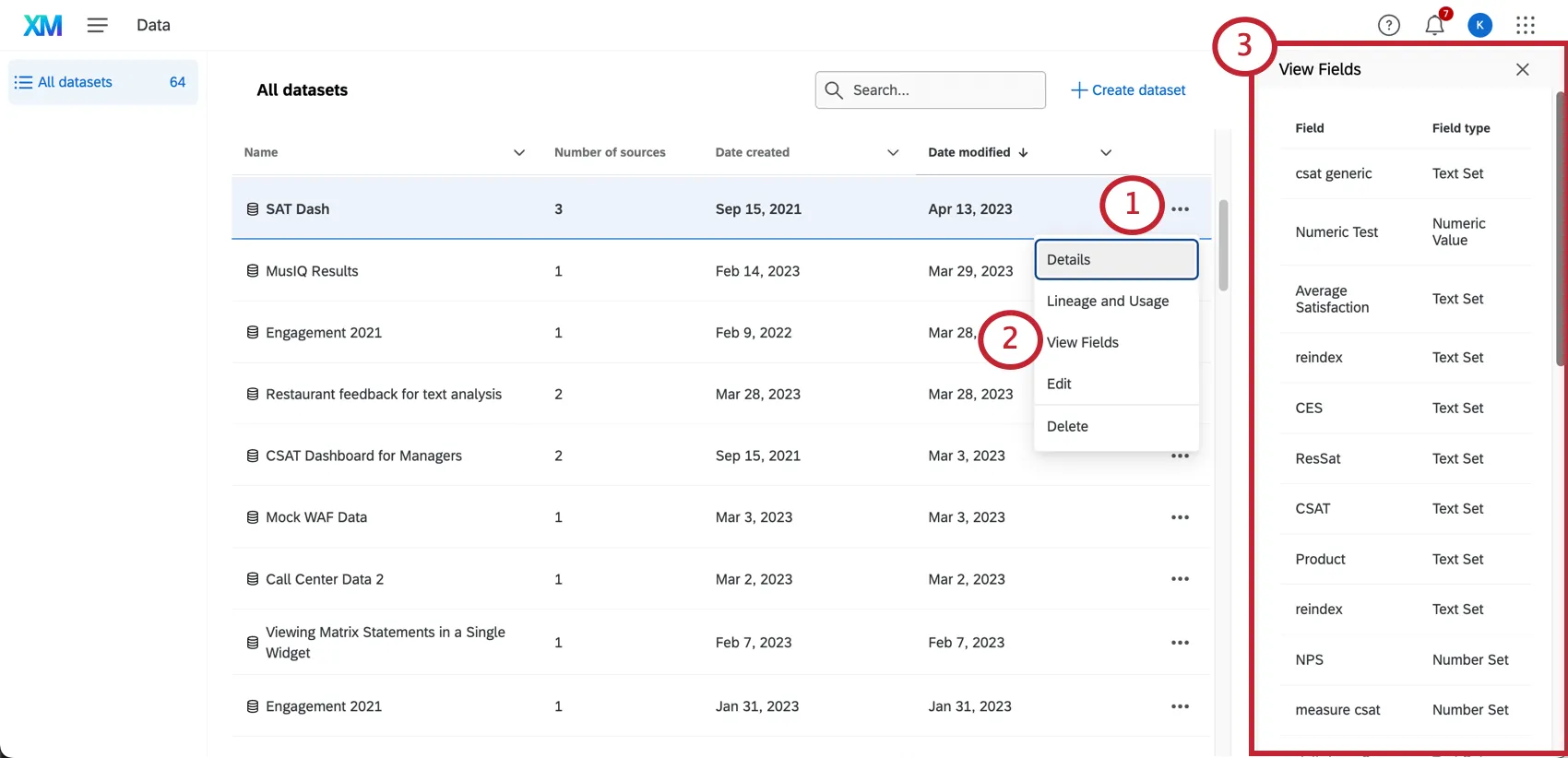
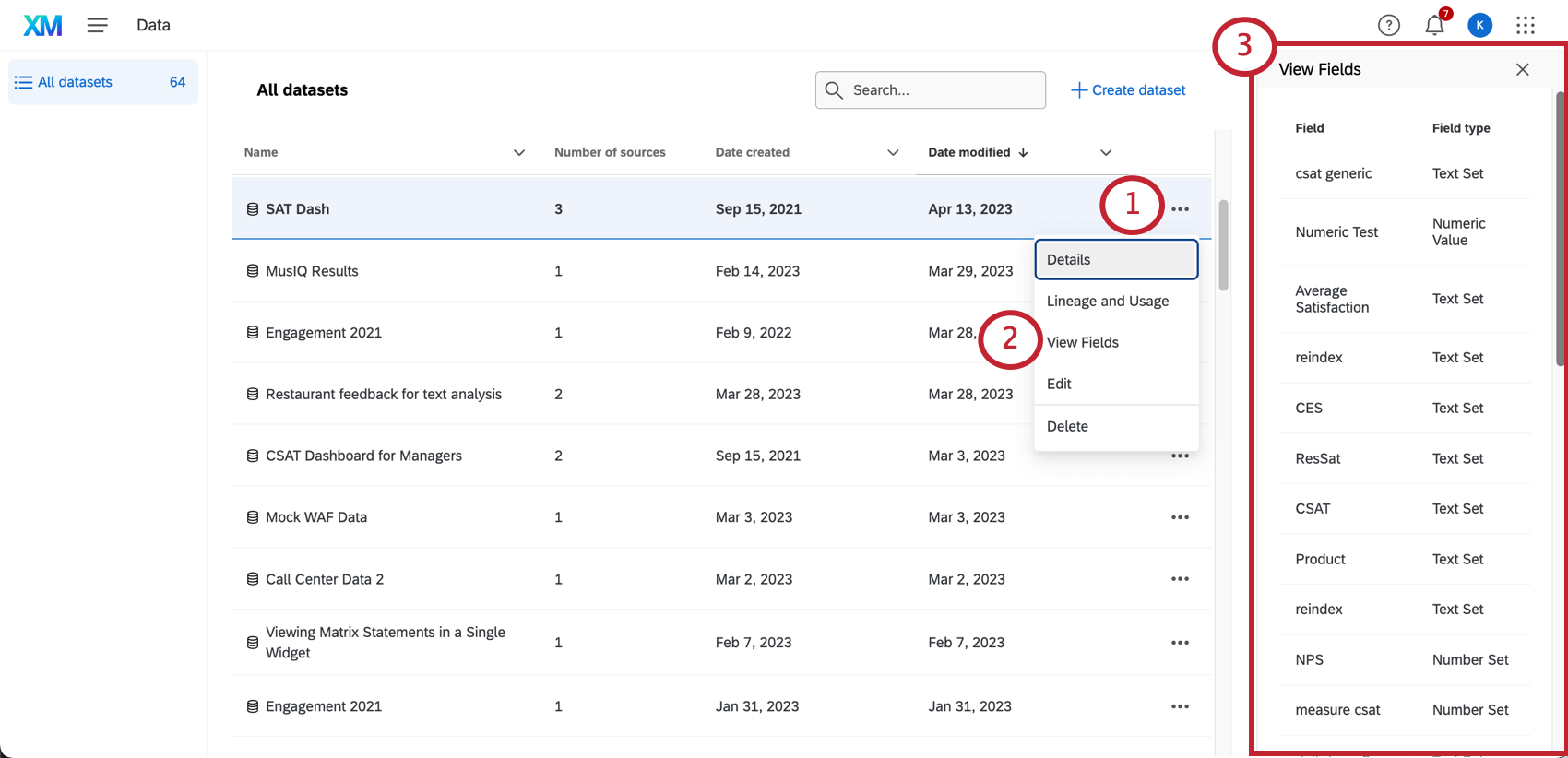
Visualização dos campos do conjunto de dados
Qdica: esta seção explica como ver uma lista de todos os campos do seu conjunto de dados. Para editar esses campos, consulte Edição de um conjunto de dados.
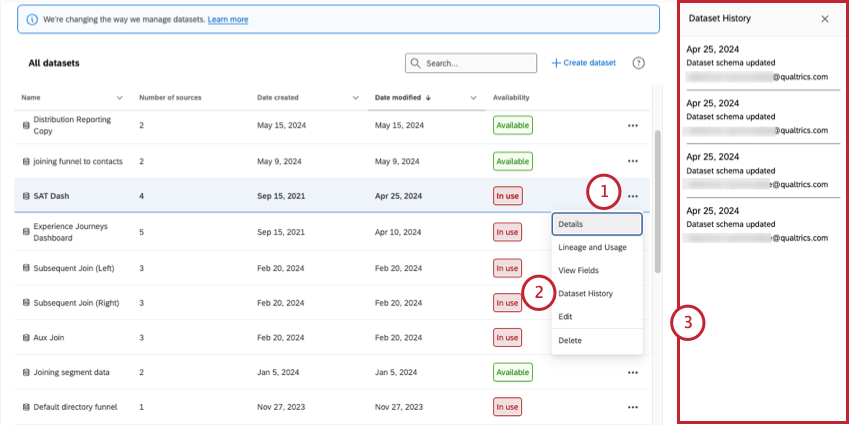
Visualização do histórico do conjunto de dados
O histórico do conjunto de dados mostrará todas as vezes que as edições de um conjunto de dados foram publicadas e todas as vezes que um conjunto de dados foi reconstruído. As inscrições só serão exibidas por até 90 dias.
Qdica:a reconstrução do conjunto de dados é um processo automático. Algumas edições do conjunto de dados, como adicionar ou remover um campo, fazem com que o conjunto de dados precise ser reconstruído. Se os dados não forem acessados por um longo período, talvez seja necessário reconstruí-los antes que possam ser visualizados.
Todas as alterações são registradas como “Dataset schema updated” (Esquema do conjunto de dados atualizado)
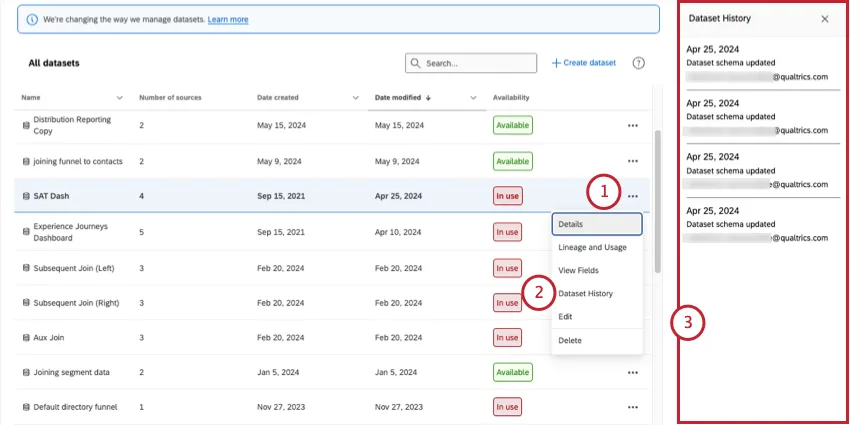
Qdica: você não pode visualizar as edições específicas feitas.
Edição de um conjunto de dados
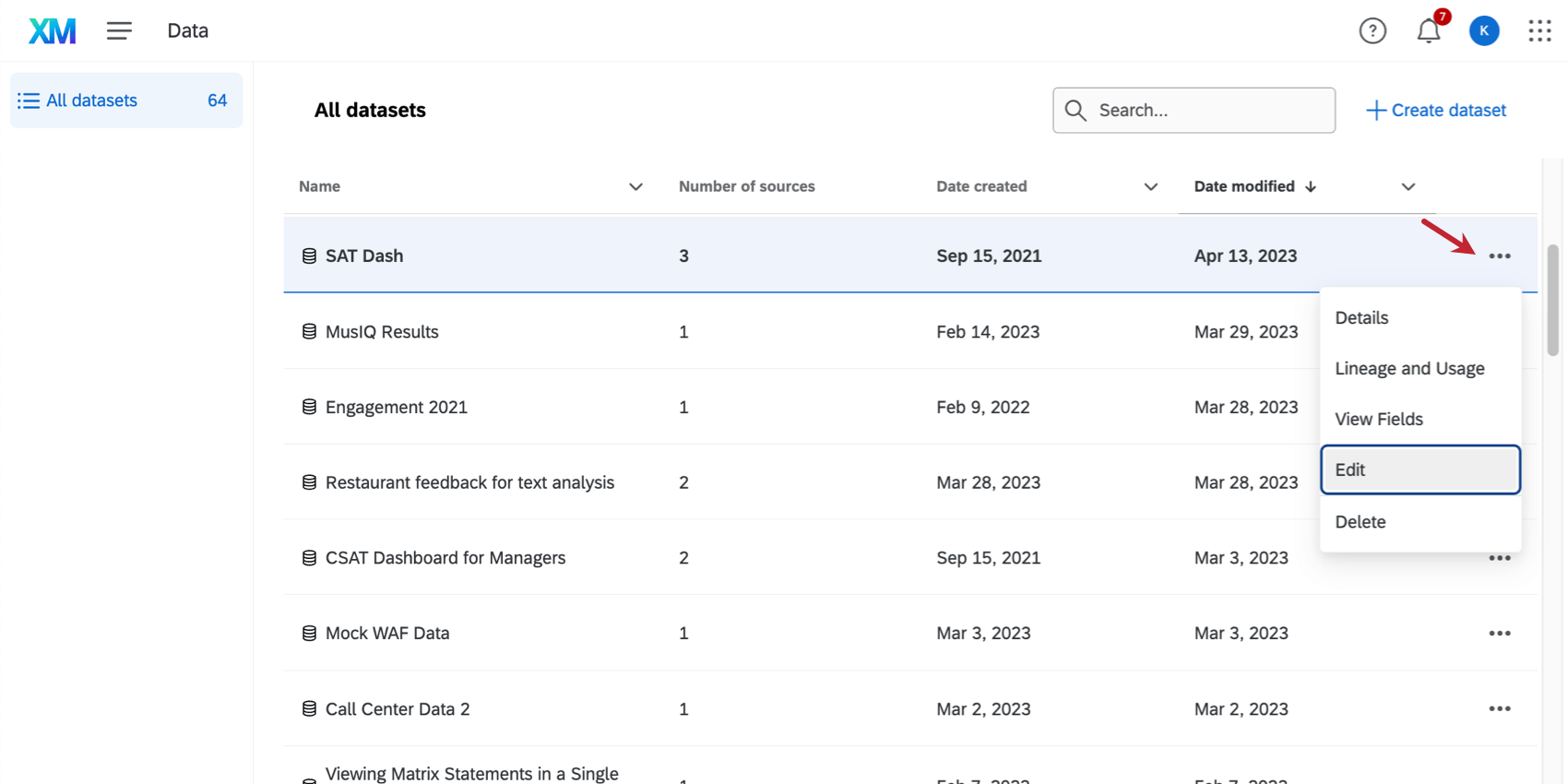
Clique no menu de três pontos e selecione Edit para editar seu conjunto de dados.

Para obter informações sobre como editar conjuntos de dados e suas fontes, consulte Criação de um conjunto de dados Dashboard.
Para obter recursos sobre a edição de campos, consulte as páginas do Data Mapper (CX) ou do Data Modeler (CX).
Exclusão de um conjunto de dados
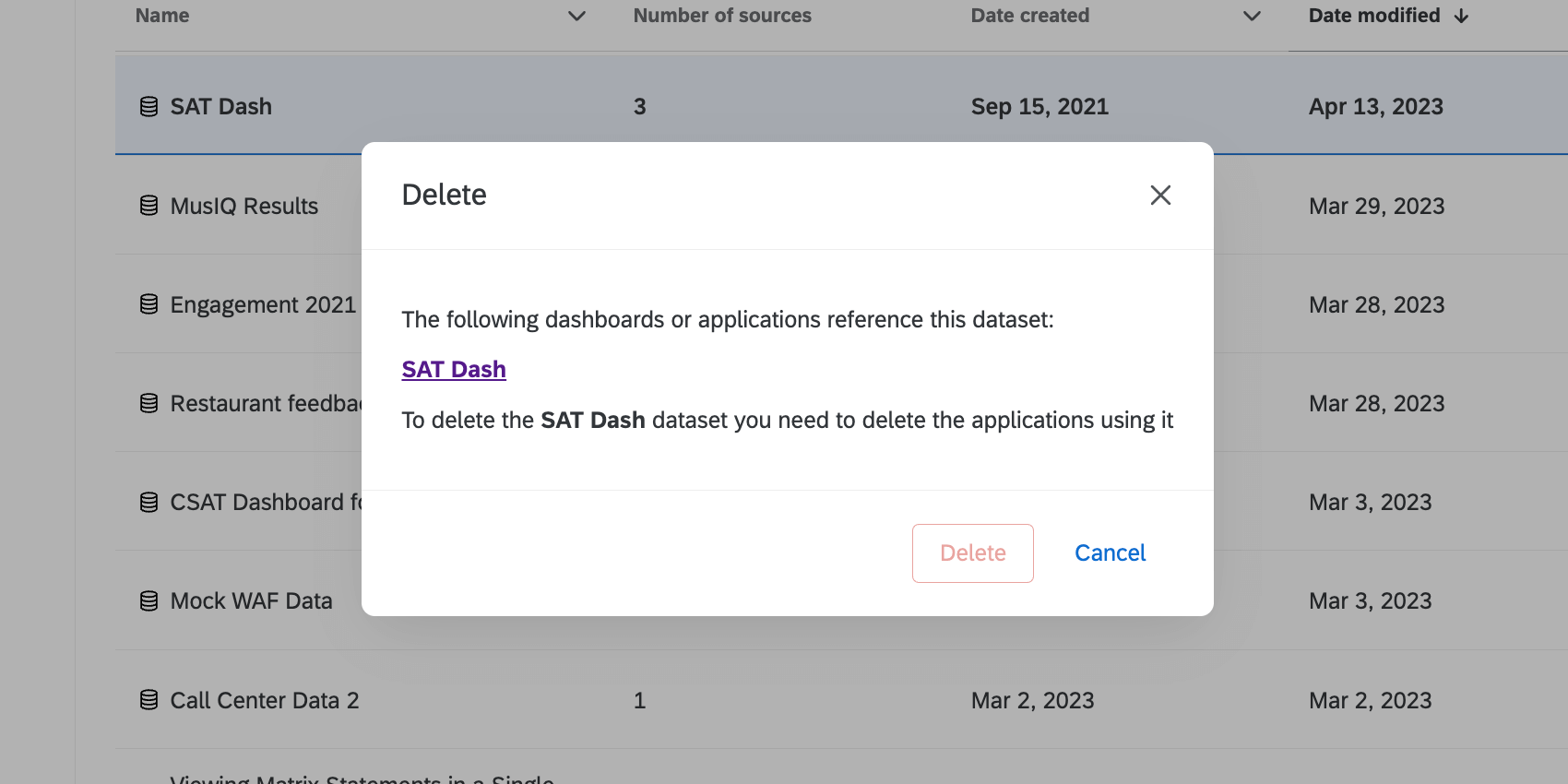
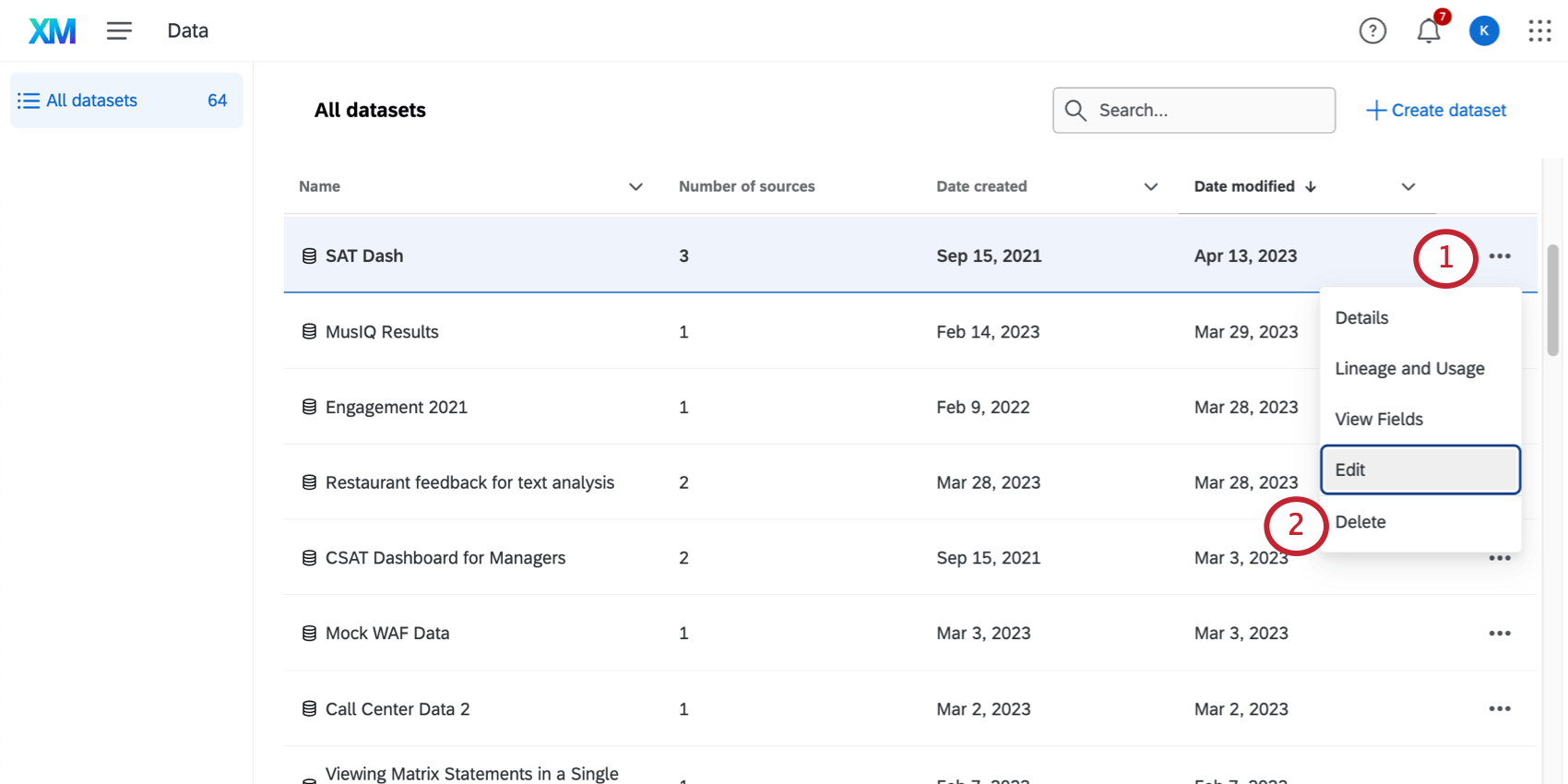
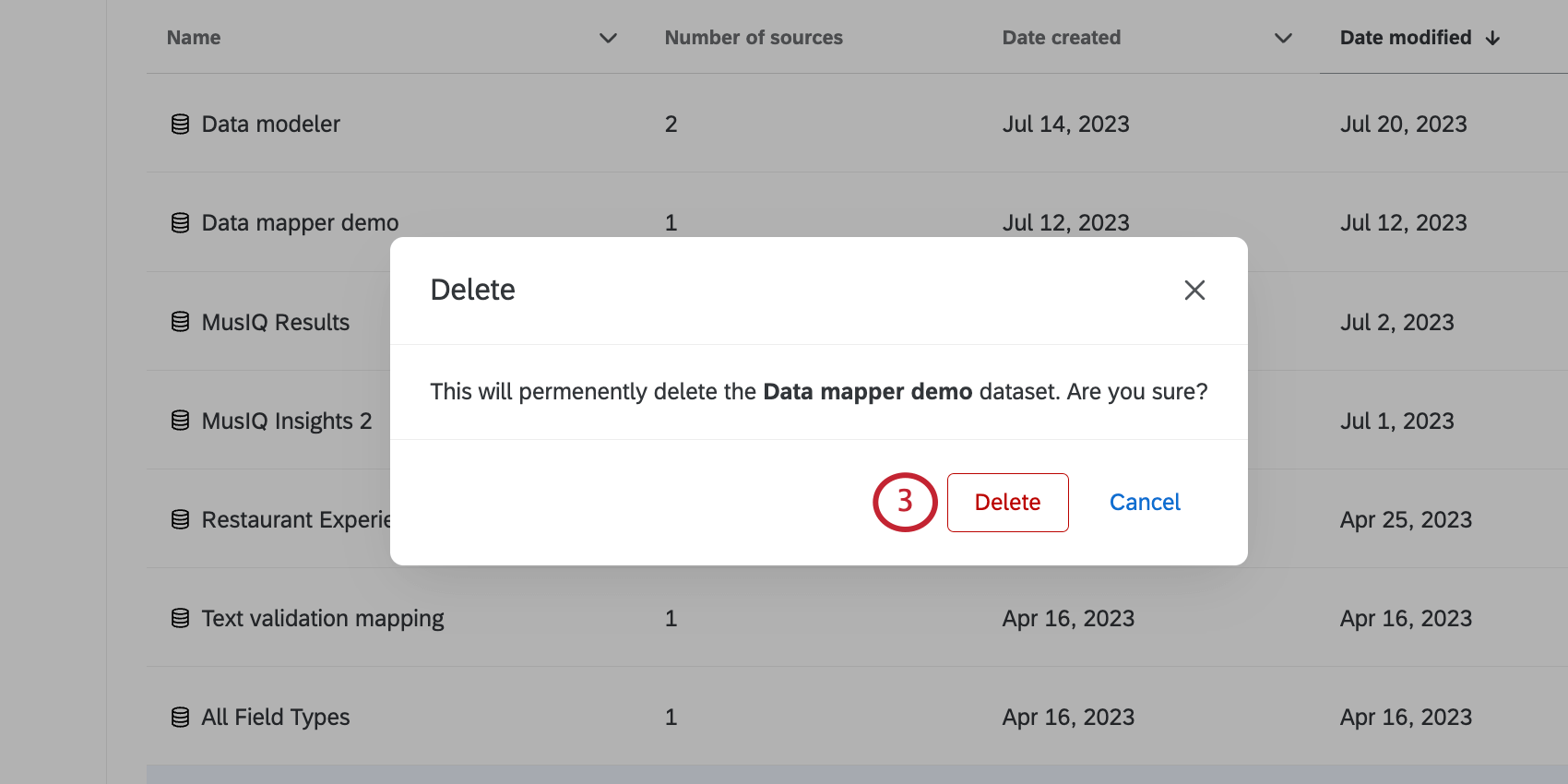
Atenção: Certifique-se de considerar o impacto em seus painéis antes de excluir um conjunto de dados. Não será possível excluir conjuntos de dados que estejam sendo usados ativamente, a menos que você remova o conjunto de dados desses painéis ou exclua esses painéis primeiro.
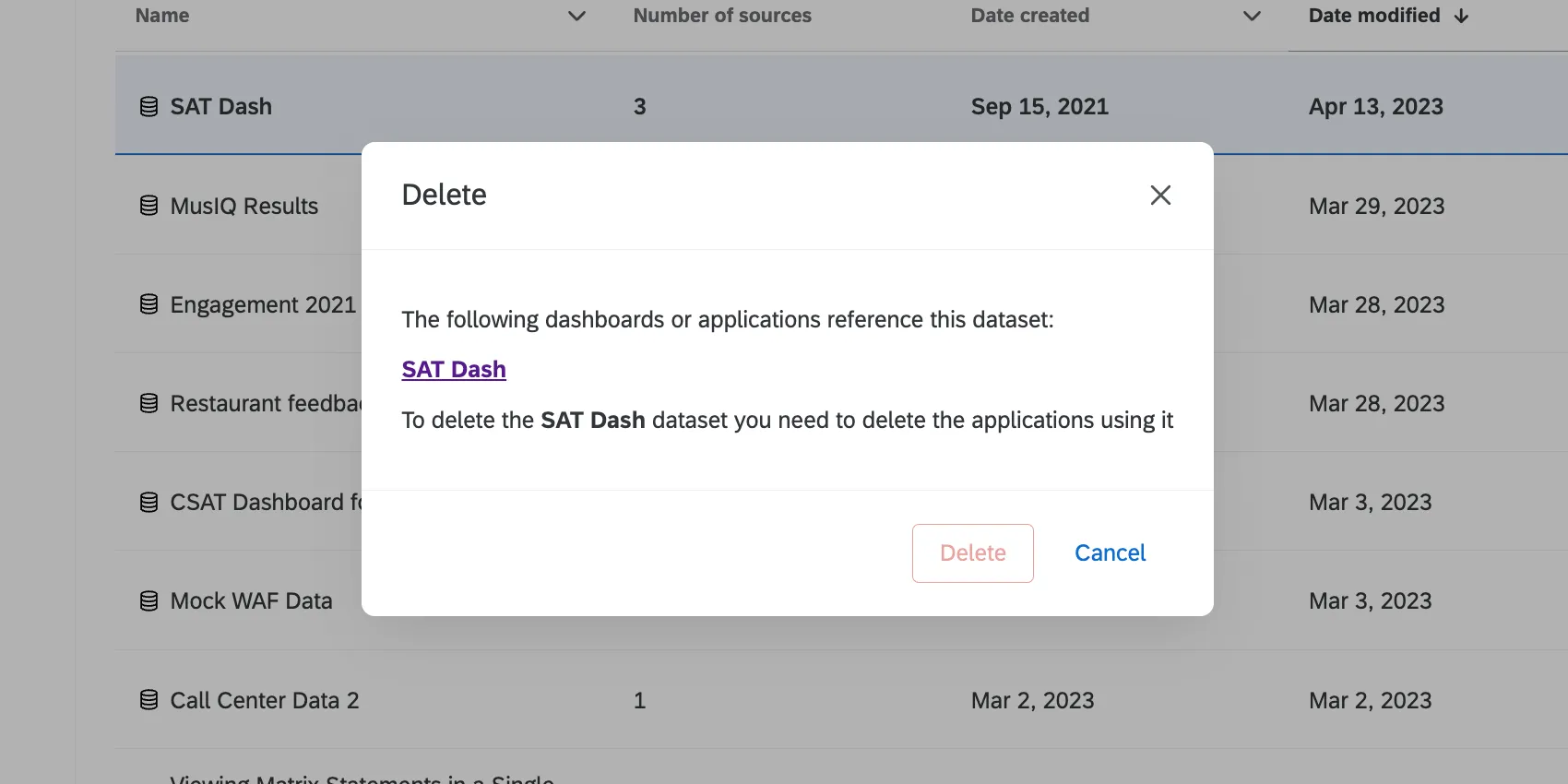
Aviso: A exclusão de um conjunto de dados é permanente. Quando um conjunto de dados é excluído, ele não pode ser recuperado.
Isso é ótimo! Obrigado pelo seu feedback!
Obrigado pelo seu feedback!