Widget de oportunidades digitais
O que há nesta página
Sobre o Widget de oportunidades digitais
O widget de oportunidades digitais permite visualizar dados do Digital Experience Analytics em um dashboard CX. Com esse widget, você pode exibir os pontos de atrito da repetição da sessão e sua localização em uma tabela. Você também pode exibir o número de sessões afetadas, estimar a perda de receita e combinar dados de experiência, como respostas pesquisa ou análises de texto. Para usar esse widget, você deve primeiro ativar a captura de sessão em um projeto do Website/App Insights.
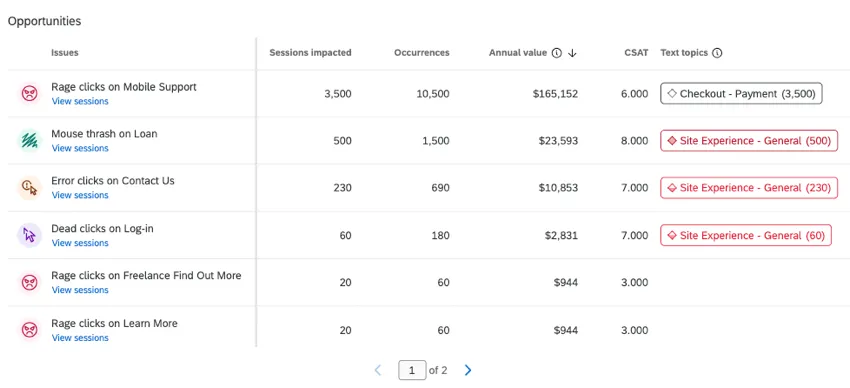
Os dados nesse widget são filtrados por tags de página.
Atenção: Para usar esse widget, você deve adicionar pelo menos uma tag de página nas configurações de reprodução de sessão. Para visualizar o valor anual, você deve adicionar pelo menos um evento personalizado que esteja marcado como uma conversão.

Mapeamento de dados
Para obter instruções sobre como usar os dados do Digital Experience Analytics em seu dashboard, consulte Visualização de dados em um Dashboard.
Opções de exibição
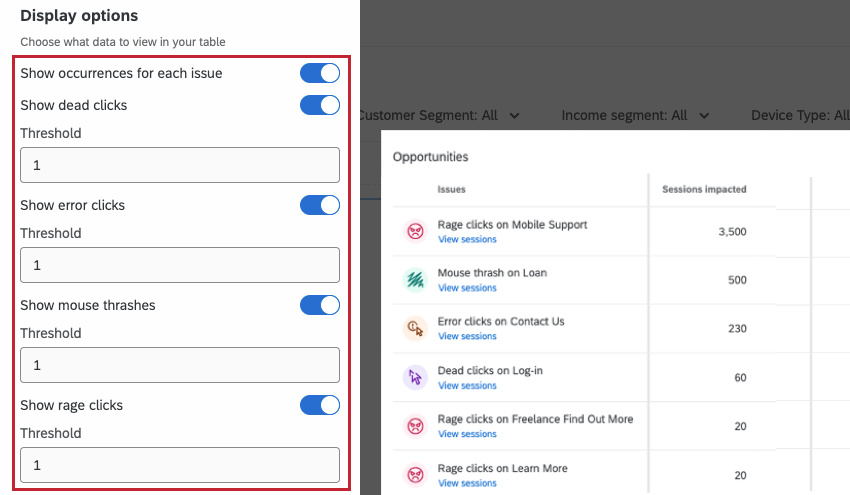
Esta seção aborda os diferentes tipos de dados que podem ser exibidos no seu widget. Ative ou desative essas opções para determinar se elas serão exibidas em seu widget.
- Ocorrências de cada problema: O número de vezes que um problema ocorreu em todos os usuários.
- Cliques mortos: Um clique em um botão da Web ou hiperlink que deveria ter produzido uma ação e não produz nada.
- Cliques com erro: Clicar em um elemento que resultados em um erro de Javascript não detectado dentro de 50 milissegundos do clique ou 500 milissegundos de um toque com o dedo.
- Atrasos do mouse: Pelo menos 3 movimentos rápidos e repentinos do ponteiro quando ele atinge uma velocidade de 2 pixels por milissegundo.
- Cliques de raiva: Pelo menos 4 cliques consecutivos com menos de 200 pixels e 300 milissegundos de intervalo.

Você também pode definir um limite para cada tipo de dados inserindo um valor maior que 0. Isso determina o número mínimo de vezes que um problema deve ter ocorrido em todas as sessões para ser exibido no widget. Se um tipo de dados não atender ao limite mínimo, ele não será exibido.
Valor anual
O valor anual é uma estimativa de quanto dinheiro sua organização poderia ganhar ao corrigir os problemas exibidos em seu widget. Para configurar o valor anual de seu site, siga estas etapas:
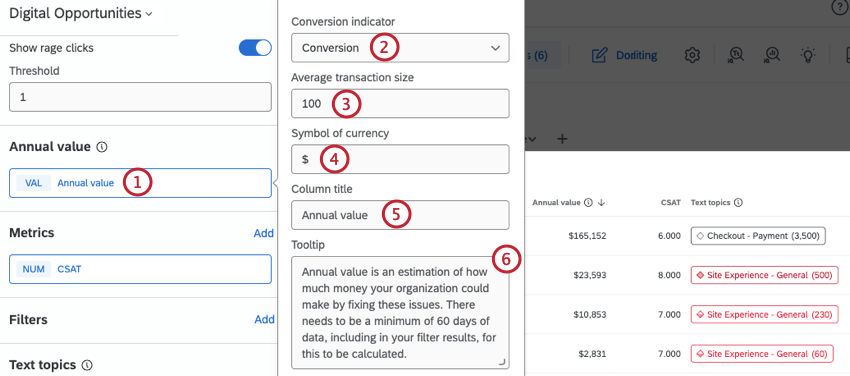
Atenção: É necessário que haja um mínimo de 60 dias de dados para que o valor anual seja calculado. Isso inclui resultados filtrados, caso você tenha aplicado um filtro.
Cálculo do valor anual
O valor anual é calculado usando as seguintes métricas:
- Alteração da taxa de conversão: A diferença entre a taxa de conversão em que o limite do evento de frustração é maior do que o valor fornecido pelo usuário e a taxa de conversão básica após. Esse número é uma porcentagem.
- Sessões frustradas: O número total de sessões com frustrações durante o período de tempo definido.
- Valor médio transação: O valor médio transação (por exemplo, tamanho do carrinho) para sessões que sofreram frustração.
- Duração da análise: O número de dias em que a análise foi executada.
Para calcular o valor anual, essas métricas são usadas na seguinte equação:
((alteração da taxa de conversão) * (sessões frustradas) * (valor médio transação ) * 365)/(duração da análise)
Qdica: o valor calculado é multiplicado por 365 para encontrar um valor anual.

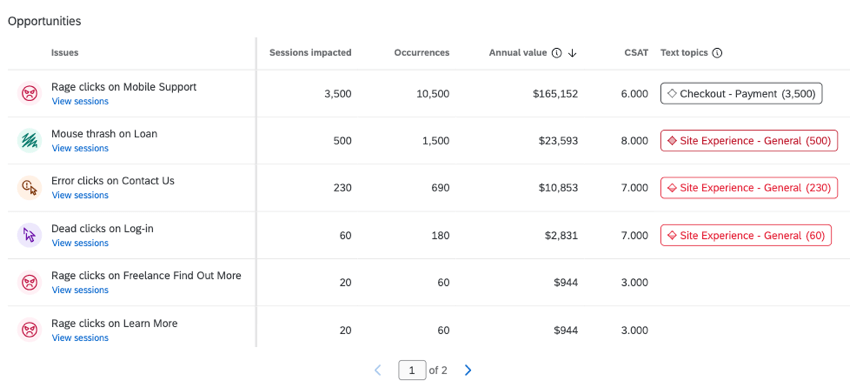
Exemplo: Em meu site, minha taxa de conversão normal é de 1,42% e cai para 0,35% em eventos de frustração. Em um período de 90 dias, o número de sessões com frustrações no meu site foi de 2.000 e o tamanho médio do carrinho para experiências de frustração foi de US$ 125. Usando a equação acima para calcular o valor anual, encontro:
((0,0142 – 0,0035) * 2.000 * $125 * 365) / 90 = $10.849

Métricas
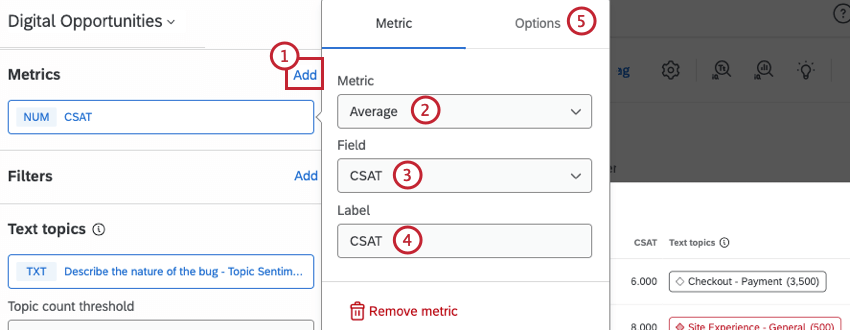
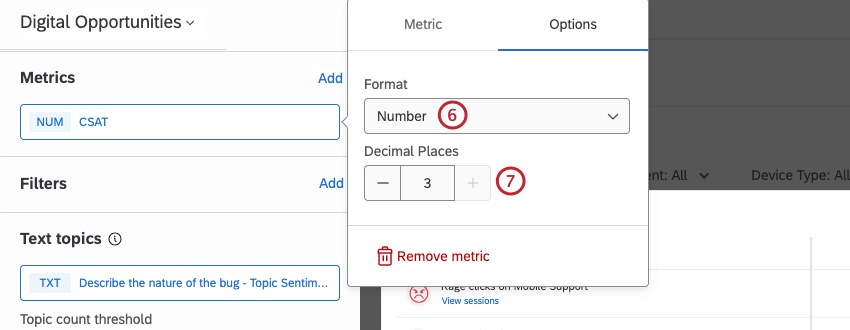
Além dos dados de reprodução de sessão, você pode adicionar outras métricas dashboard como colunas em seu widget.
Filtros
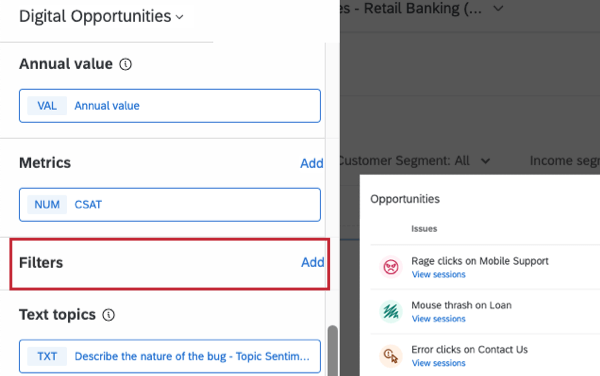
Os filtros permitem que você exiba um subconjunto de dados dashboard em seu widget. Para obter instruções sobre como adicionar filtros widget, consulte Adição de filtros de Widget.

Tópicos de texto
Atenção: Se você importar tópicos ou alterar a consulta de um tópico no Text iQ, pode levar até uma hora para que o widget exiba essas alterações.
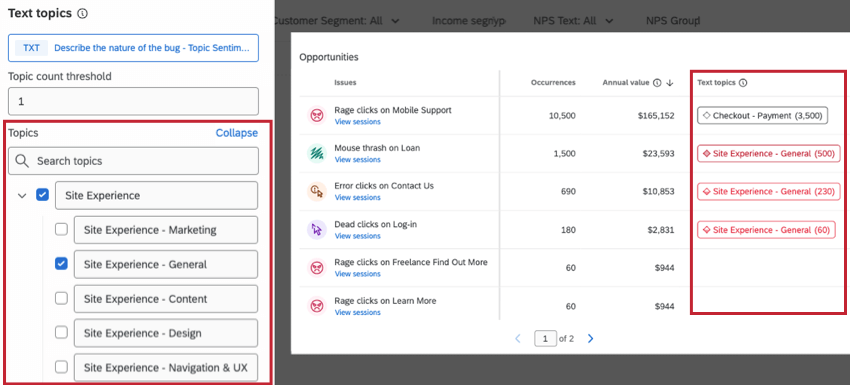
Os tópicos de texto são temas encontrados no feedback de seus clientes usando o Text iQ. Depois de criar tópicos no Text iQ, você pode selecionar esses tópicos para serem incluídos no widget. O nome do tópico e o sentimento geral serão exibidos como uma coluna no widget.
Use as caixas de seleção avançar de cada nome de tópico para selecionar os tópicos que você deseja incluir. Clique na seta avançar de um tópico para expandir ou condensar qualquer tópico hierárquico aninhado.

Visualização de sessões de usuário
Depois que o widget tiver sido configurado, você ou um visualizador dashboard poderá clicar em Visualizar sessões para ver uma lista de reprodução das sessões gravadas para cada problema. Isso abrirá a lista de reprodução em uma nova guia.
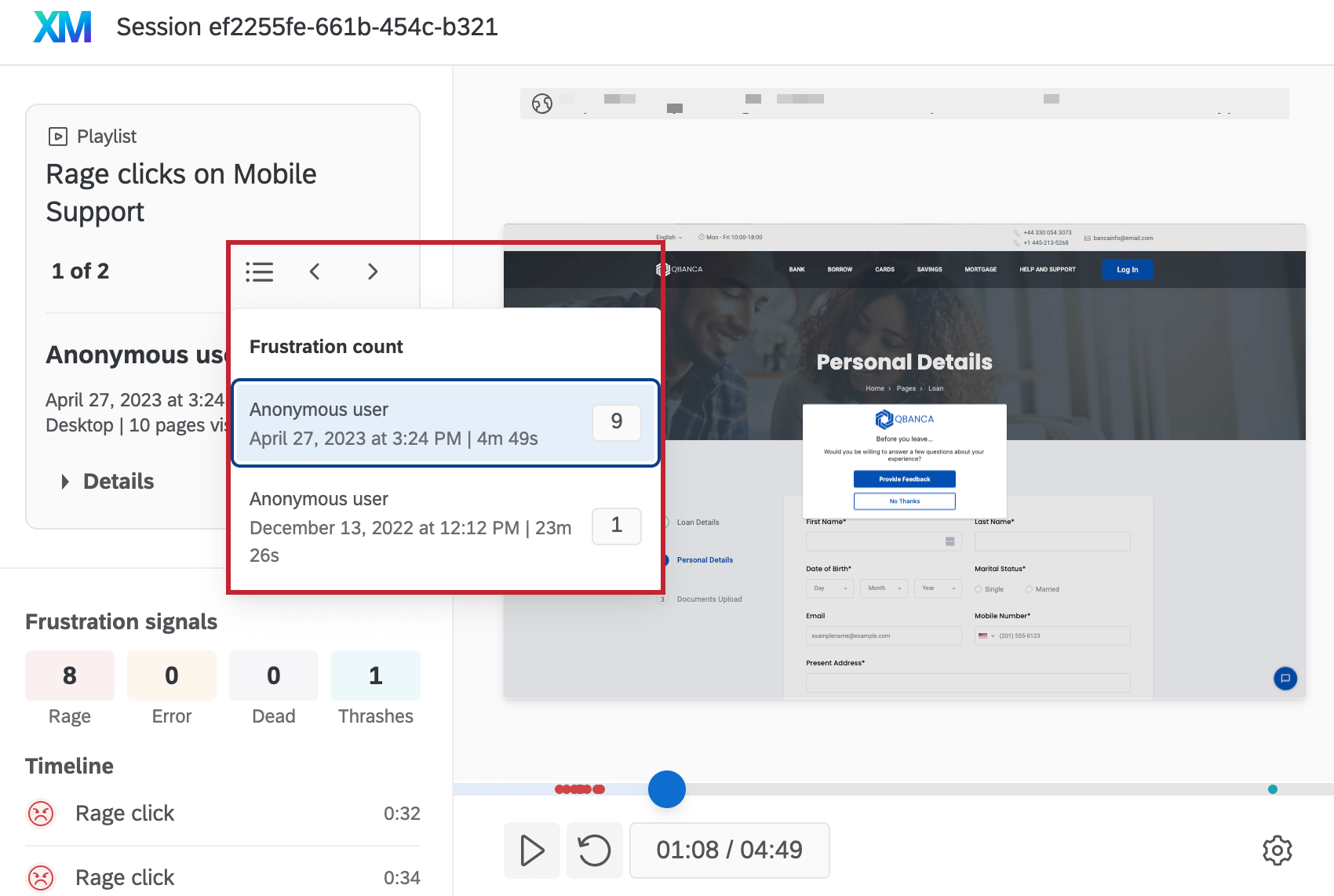

As informações fornecidas aqui são as mesmas da visualização de sessões de usuários individuais na lista Sessões. Há também um botão de lista de reprodução para visualizar todas as sessões dentro da lista de reprodução, e você pode clicar nas setas para navegar entre as gravações das sessões.
Perguntas frequentes
Tenho vários conjuntos de dados em meu dashboard. Posso usar esse característica com todos os meus widgets?
Tenho vários conjuntos de dados em meu dashboard. Posso usar esse característica com todos os meus widgets?
- Alterar o conjunto de dados que seu widget mostra: Nem todos os widgets podem ter seu conjunto de dados referenciado alterado. Alguns só podem usar o conjunto de dados padrão. Para obter uma lista compatível, consulte esta seção.
- Exibição de vários conjuntos de dados no mesmo widget: Nem todos os widgets podem mostrar resultados de vários conjuntos de dados ao mesmo tempo. Para obter uma lista compatível, consulte esta seção.
Isso é ótimo! Obrigado pelo seu feedback!
Obrigado pelo seu feedback!