Widget de gráfico de bolhas Text iQ (CX e EX)
O que há nesta página
Sobre o Widget Text iQ Bubble Chart
Atenção: Esta página trata do uso de widgets diagrama de bolhas Text iQ diretamente em um CX ou EX Dashboard. Embora funcione quase exatamente como o característica Text iQ, a configuração e o local são diferentes. Você deve ter acesso ao Text iQ no CX Dashboards para usá-lo no CX Dashboards.

Os widgets diagrama de bolhas Text iQ oferecem uma maneira de visualizar a divisão sentimento de cada um dos tópicos de texto que você analisou. Nos painéis CX, eles são extraídos da ferramenta Text iQ dashboard ; nos painéis EX, eles são extraídos da análise de texto realizada na pesquisa. Os widgets diagrama de bolhas Text iQ são uma ótima maneira de exibir tópicos comuns de feedback e os sentimentos dos clientes sobre esses tópicos.
Esta página aborda a configuração necessária para criar um diagrama de bolhas Text iQ em seu CX ou EX Dashboard. Para saber como ler um diagrama de bolhas do Text iQ, consulte a página Gráfico de bolhas da Pesquisa Platform. A interpretação dos dados é semelhante em todas as áreas da plataforma.
Configuração do Text iQ no painel
Antes de usar o diagrama de bolhas Text iQ, verifique se você tem os dados apropriados Text iQ configurados em seu dashboard.
Qdica: é assim que você configura o widget para os projetos do CX Dashboards e do Pulse.

Etapa 1: Mapeamento do texto aberto
Ao adicionar uma fonte de feedback, sejam dados pesquisa ou um CSV importado, certifique-se de alterar as perguntas de feedback para o tipo de campo Texto aberto. Para obter mais informações sobre tipos de campo, consulte Tipos de campo e compatibilidade de Widget.

Etapa 2: Execute o Text iQ no Dashboard
Antes que um diagrama de bolhas Text iQ Text iQ possa ser gerado em um Dashboard CX, ele precisa ter dados do Text iQ dashboard.
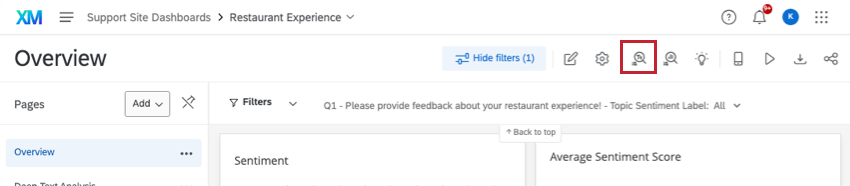
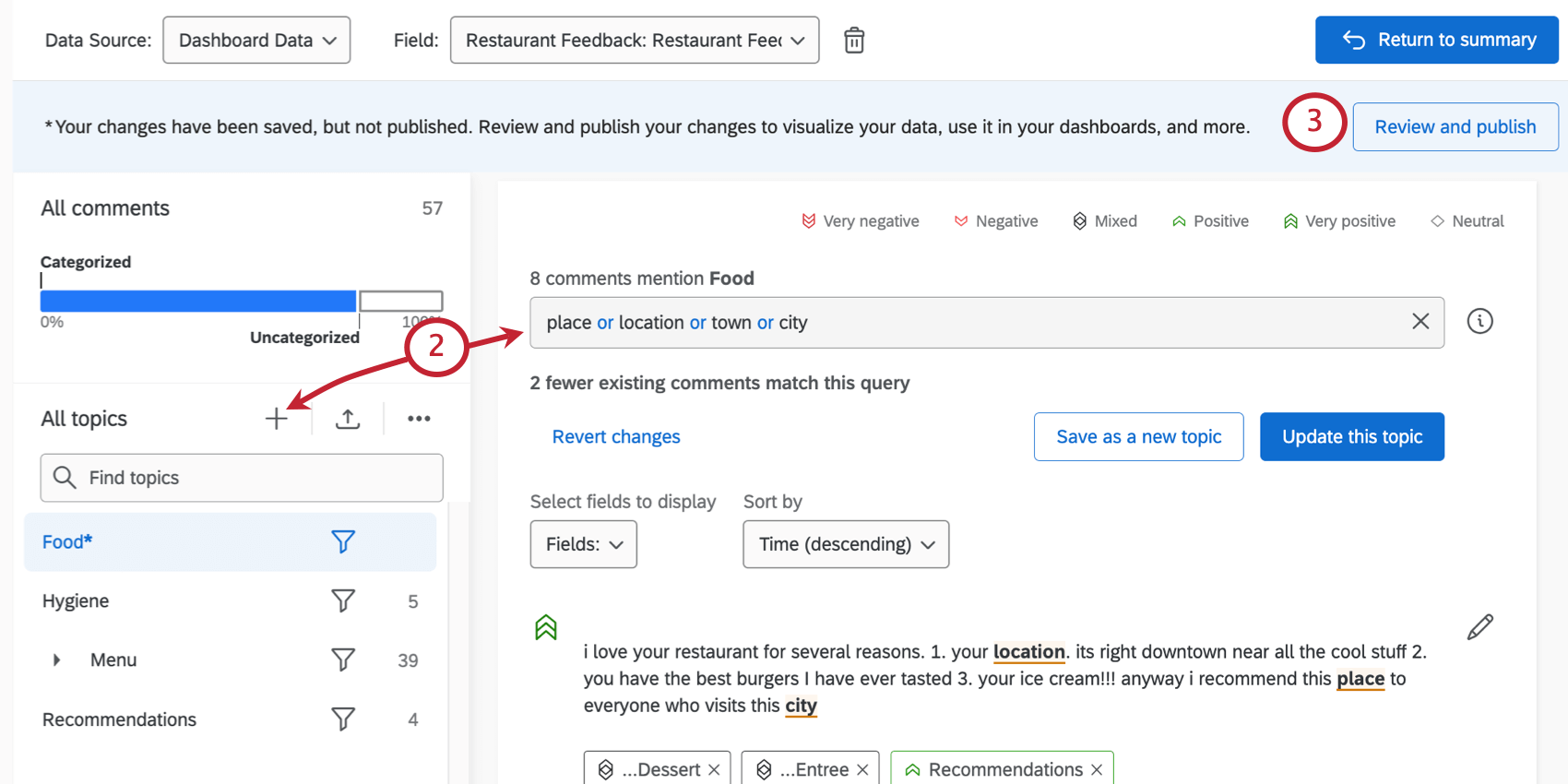

Isso criará e mapeará automaticamente seus campos Text iQ. Antes de criar um diagrama de bolhas Text iQ, você precisa que os tópicos, os rótulos de sentimento e a pontuação de sentimento sejam mapeados como conjuntos de texto de vários valores.
Qdica: os widgets diagrama de bolhas Text iQ são compatíveis apenas com a análise de texto realizada no dashboard. Mesmo que você tenha mapeado análise de texto pesquisa em seu dashboard, ela não poderá ser usada nesses widgets.
Text iQ EX Dashboard Configuração do iQ
Antes de usar o diagrama de bolhas Text iQ, verifique se você tem os dados apropriados Text iQ configurados para o seu projeto. Observe que os gráficos de bolhas Text iQ suportam apenas a confidencialidade básica, não a confidencialidade aprimorada.
Siga as etapas abaixo para painéis em projetos Análise da jornada dos colaboradoresenvolvimento, ciclo de vida, pesquisa ad hoc de Colaborador e jornada do funcionário .
Atenção:Não é assim que você configura esse widget para um projeto do Pulse. Em vez disso, consulte a seção anterior.
Etapa 1: Mapeamento do texto aberto
Ao adicionar uma fonte de feedback, certifique-se de alterar o tipo de campo para Texto aberto. Para obter mais informações sobre tipos de campo, consulte Tipos de campo e compatibilidade de Widget.

Etapa 2: Realizar o Text iQ na Pesquisa envolvimento
Realize análise de texto na seção Text iQ da guia Data & amp; Analysis (Dados e análise ) do seu pesquisa.
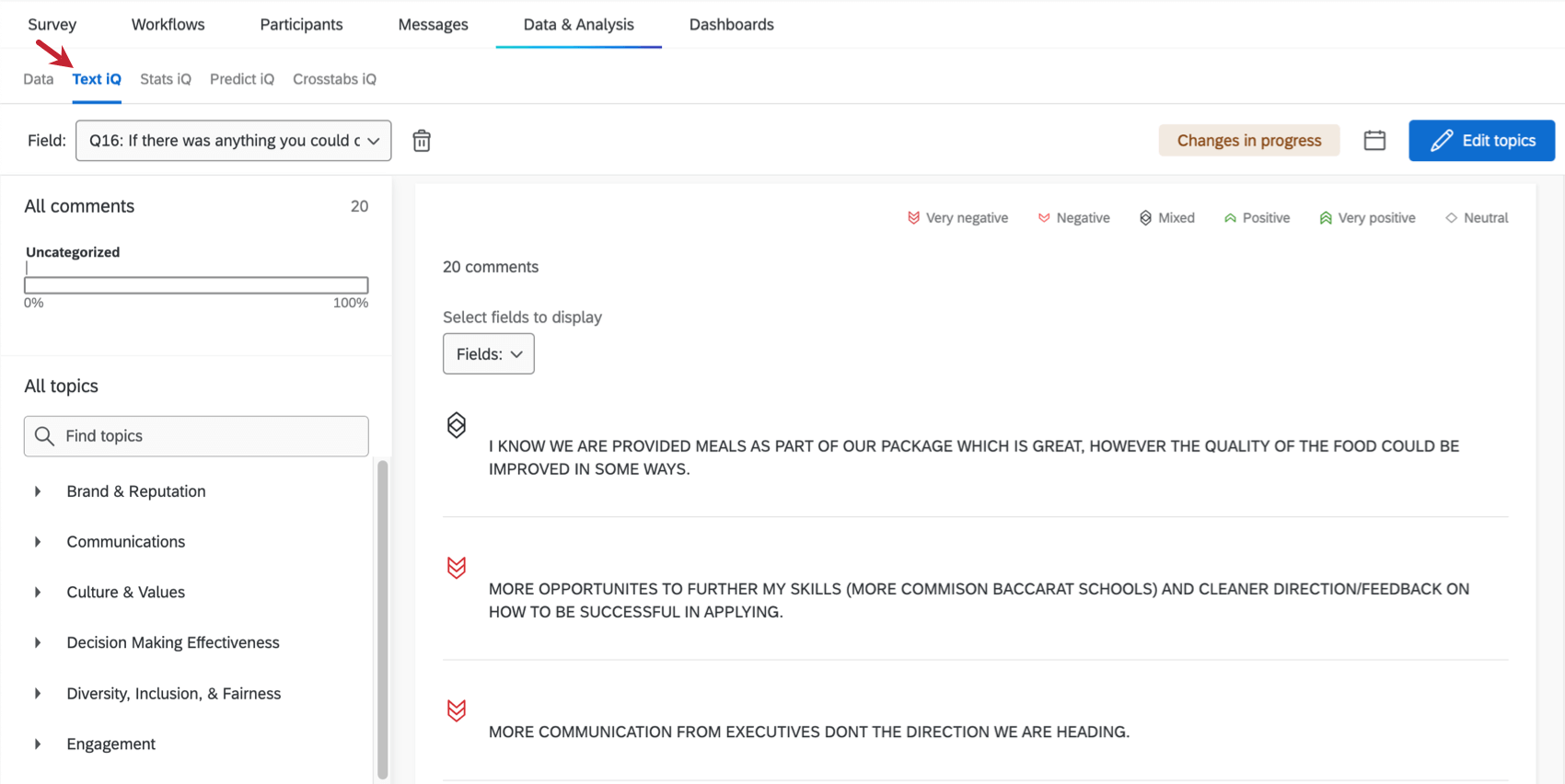

Etapa 3: Mapear campos para o dashboard
Avançar, você deve mapear todos os campos possíveis Text iQ para os tipos de campo corretos em seu dashboard. Para obter uma lista de campos e seus tipos, consulte Mapeamento de tópicos de texto para painéis.
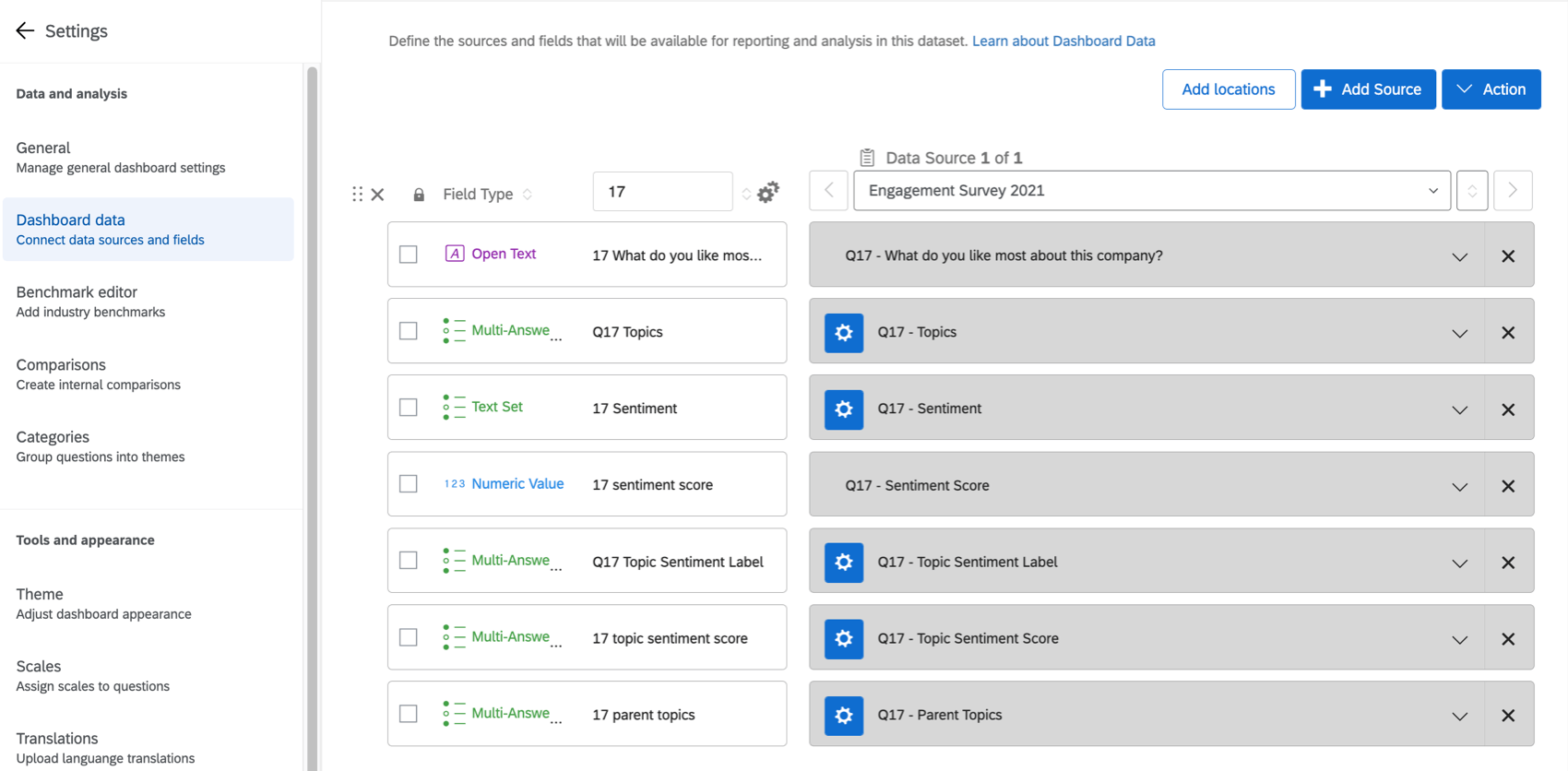

Atenção: Certifique-se de que nenhum desses campos esteja faltando ou duplicado, ou o widget poderá não funcionar.
Personalização de Widget
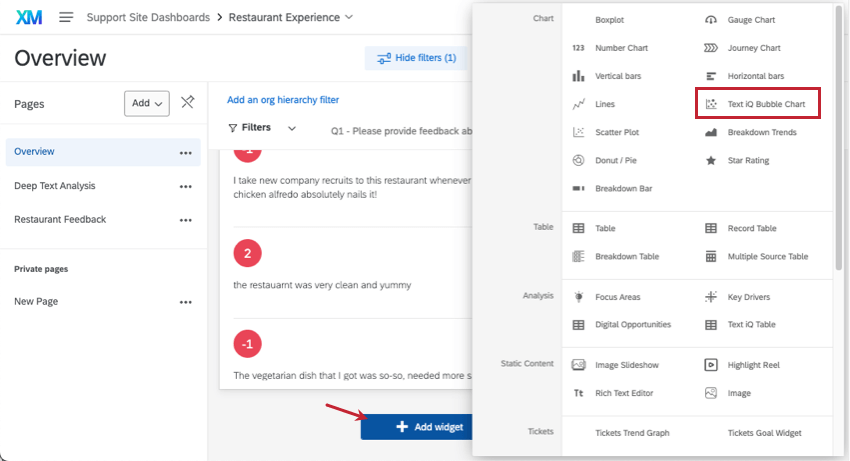
Saia do Text iQ e retorne a uma página do dashboard para adicionar um widget diagrama de bolhas Text iQ.

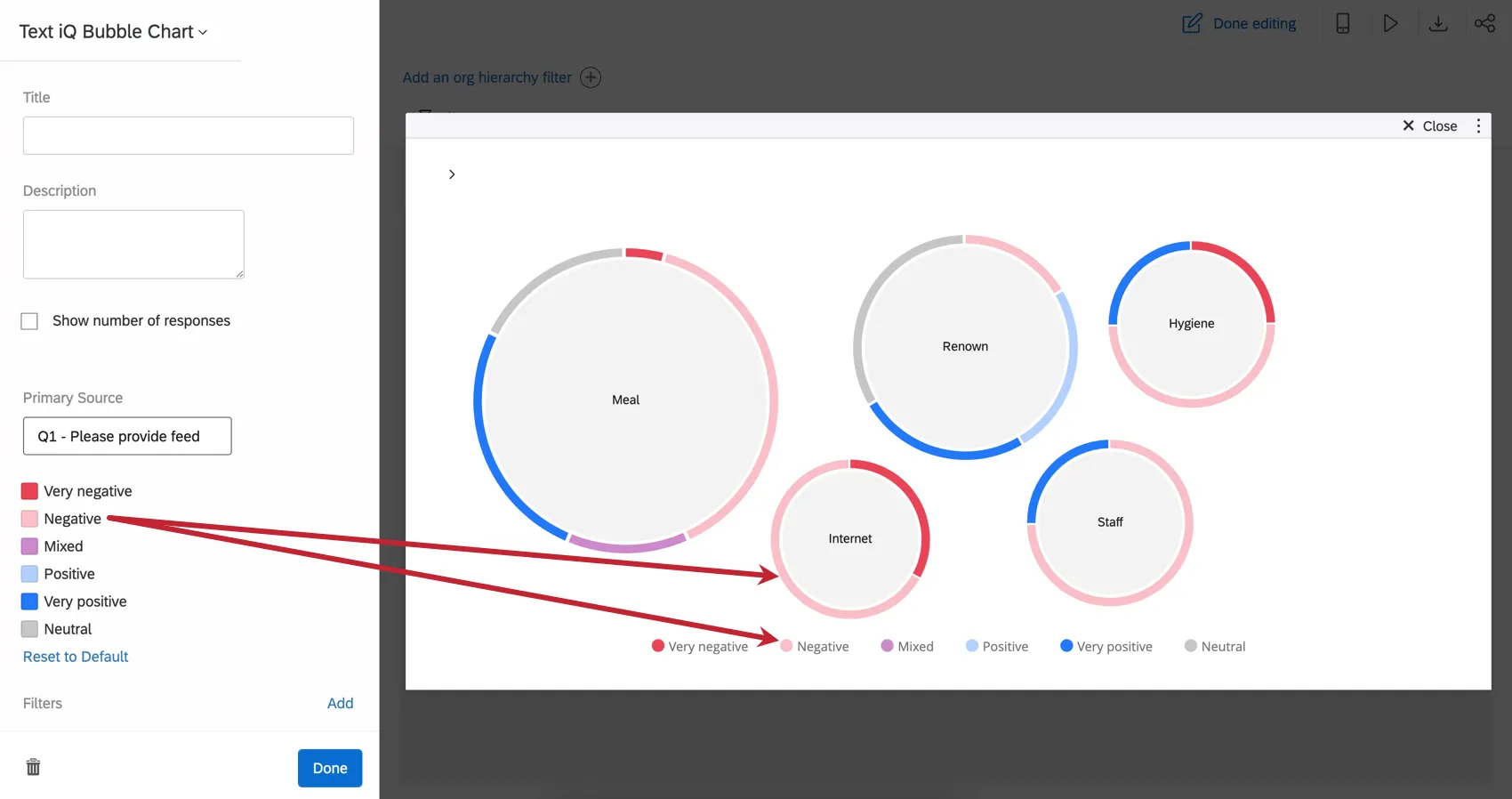
Origem
Selecione o tópico que você gostaria de visualizar no widget. Se você ainda não tiver adicionado tópicos a esse campo, nenhum dado aparecerá no widget.

Cores de Sentimento
Clique na cor avançar de um sentimento para escolher uma nova cor. Para remover suas alterações, clique em Reset to Default (Redefinir para o padrão).
Personalização dos tópicos exibidos
Você pode personalizar quais tópicos são exibidos ou ocultos em seu diagrama de bolhas. Role para baixo no editor até encontrar o cabeçalho Tópicos.

Você pode usar a pesquisa para localizar tópicos. Edite os nomes dos tópicos conforme necessário. Selecione os tópicos que deseja exibir e desmarque aqueles que não deseja exibir.
Qdica: todos os tópicos exibidos em seu widget podem ser traduzidos.
Filtros
Adicione um filtro ao seu widget.

Filtragem por tópico
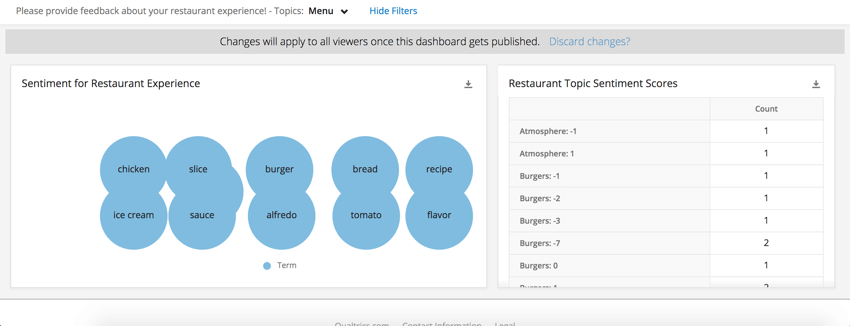
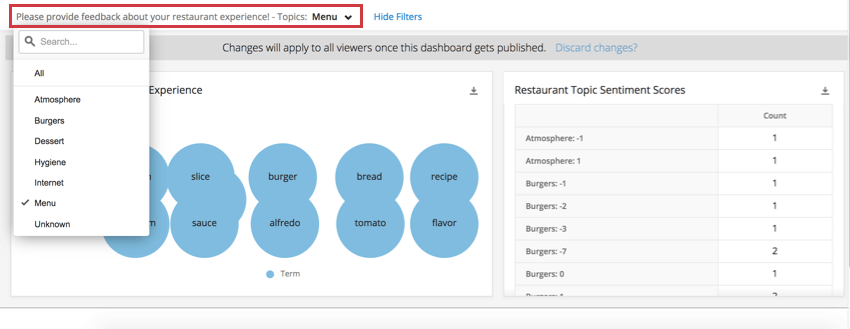
Ao clicar nos tópicos do widget diagrama de bolhas Text iQ, você filtro o restante da página do dashboard. Portanto, pode ser incrivelmente valioso combinar outras informações demográficas ou pontuação na mesma página que esse widget. Dessa forma, quando você seleciona tópicos diferentes, pode restringir os dados sobre as pessoas que discutiram esses tópicos.

Perguntas frequentes
Por que meu widget Gráfico de bolhas do Text iQ mostra opiniões diferentes das de meus outros widgets?
Por que meu widget Gráfico de bolhas do Text iQ mostra opiniões diferentes das de meus outros widgets?
Em vez disso, quero usar pesquisa Text iQ em meu dashboard. Como faço para que isso funcione?
Em vez disso, quero usar pesquisa Text iQ em meu dashboard. Como faço para que isso funcione?
Consulte “Como usar Pesquisa Text iQ em um Dashboard CX para obter mais detalhes.
Tenho vários conjuntos de dados em meu dashboard. Posso usar esse característica com todos os meus widgets?
Tenho vários conjuntos de dados em meu dashboard. Posso usar esse característica com todos os meus widgets?
É possível utilizar vários conjuntos de dados com seus widgets de algumas maneiras:
- Alterar o conjunto de dados que seu widget mostra: Nem todos os widgets podem ter seu conjunto de dados referenciado alterado. Alguns só podem usar o conjunto de dados padrão. Para obter uma lista de compatibilidade, consulte “Ajustando o conjunto de dados de referência Widget”.
- Exibição de vários conjuntos de dados no mesmo widget: nem todos os widgets podem exibir resultados de vários conjuntos de dados ao mesmo tempo. Para obter uma lista de compatibilidade, consulte “Adicionando vários conjuntos de dados ao mesmo Widget ”.
(Vários conjuntos de dados não são o mesmo que várias fontes de dados. Vários conjuntos de dados são um característica exclusivo do CX)
Isso é ótimo! Obrigado pelo seu feedback!
Obrigado pelo seu feedback!