Tradução Dashboard
O que há nesta página
Sobre a tradução Dashboard
Se o seu público-alvo fala vários idiomas, pode ser vantajoso ter resultados dashboard disponíveis no idioma preferido dele. A guia Tradução permite traduzir as partes do seu dashboard que não são traduzidas automaticamente.
Qdica: os valores dos filtros avançados e os desdobramentos das taxas de resposta não podem ser traduzidos no momento.
Atenção: Há alguns rótulos no dashboard que não estão incluídos no arquivo de tradução porque estão codificados no dashboard. Esse texto não pode ser traduzido no momento e será padronizado para o inglês. Campos dados integrados não codificados e determinados widgets também não podem ser traduzidos.
Tipos de tradução disponíveis em cada Dashboard
O rótulo Dashboard e a tradução de dados estão disponíveis em todos os tipos de painéis Qualtrics. Isso inclui projetos Dashboard CX, painéis EX, painéis de Resultados, painéis de rastreamento marca e painéis de gerenciamento de reputação.
Qdica: os painéis EX incluem painéis nos painéis Engagement (Envolvimento), Lifecycle (Ciclo de vida), Ad Hoc Colaborador Research (Pesquisa ad hoc de funcionários ), Pulse (Pulso) e 360. Para obter mais detalhes sobre cada um desses tipos de projeto, consulte Tipos de Projetos experiência dos colaboradores, Employee Experience.
Há alguns elementos diferentes que você pode traduzir em um dashboard, e eles são separados em arquivos diferentes para upload.
Traduções de rótulos
Essa é a maior parte do texto em seus widgets dashboard, como títulos e descrições de widget, o nome do dashboard, categorias, nomes de filtro (mas não valores) e muito mais. Há várias maneiras diferentes de gerar traduções de rótulos:
- Gere uma tradução usando o Google Tradutor.
- Utilize a memória de tradução compartilhada.
- Adicione manualmente traduções de etiquetas fazendo o upload de um arquivo.
Para saber mais, consulte “Tradução de rótulos Dashboard”.
Conversões de dados (ou “conversões filtro ” nos painéis CX )
Os campos de dados que você mapeou para seu dashboard (nomes e valores de recodificação). Nos painéis EX, isso inclui os nomes de todas as categorias que você criou. Os campos de dados são traduzidos separadamente do restante do texto dashboard, mas os campos de dados só precisam ser traduzidos uma vez, em vez de repetir o processo para cada filtro página.
Os exemplos incluem:
- Nomes de campos
- Valores de campo
- Nomes de categorias
- Nomes de declarações de perguntas
- Campos de relatório Plano de ações
Para obter instruções detalhadas, consulte “Tradução de dados Dashboard”.
Traduções de orientação Plano de ações
Se você adicionou o planejamento de ações orientadas ao seu dashboard, poderá enviar traduções para todas as suas orientações.
Qdica: esse tipo de tradução só está disponível para projetos de engajamento e ciclo de vida.
Para obter instruções detalhadas, consulte “Tradução do Planejamento de Ações Guiadas”.
Texto estático Dashboard
"Texto estático" refere-se ao texto no dashboard que você não pode personalizar e que está incluído no dashboard por padrão. A maior parte do texto estático é excluída do arquivo, portanto, você não precisa se preocupar em traduzi-lo. Em vez disso, esse texto tem traduções pré-carregadas que aparecerão quando você alterar o idioma em que o dashboard é visualizado. A página Idiomas no Qualtrics contém uma lista dos idiomas em que o texto estático está disponível (ou seja, qualquer idioma para o qual os painéis CX e EX possam ser traduzidos).
Exemplos de texto estático incluem datas, texto do menu global e do rodapé e qualquer texto widget que você não possa personalizar. (Por exemplo, o texto“Mostrar variação desde”em um gráfico numérico.)
Abertura de arquivos de tradução
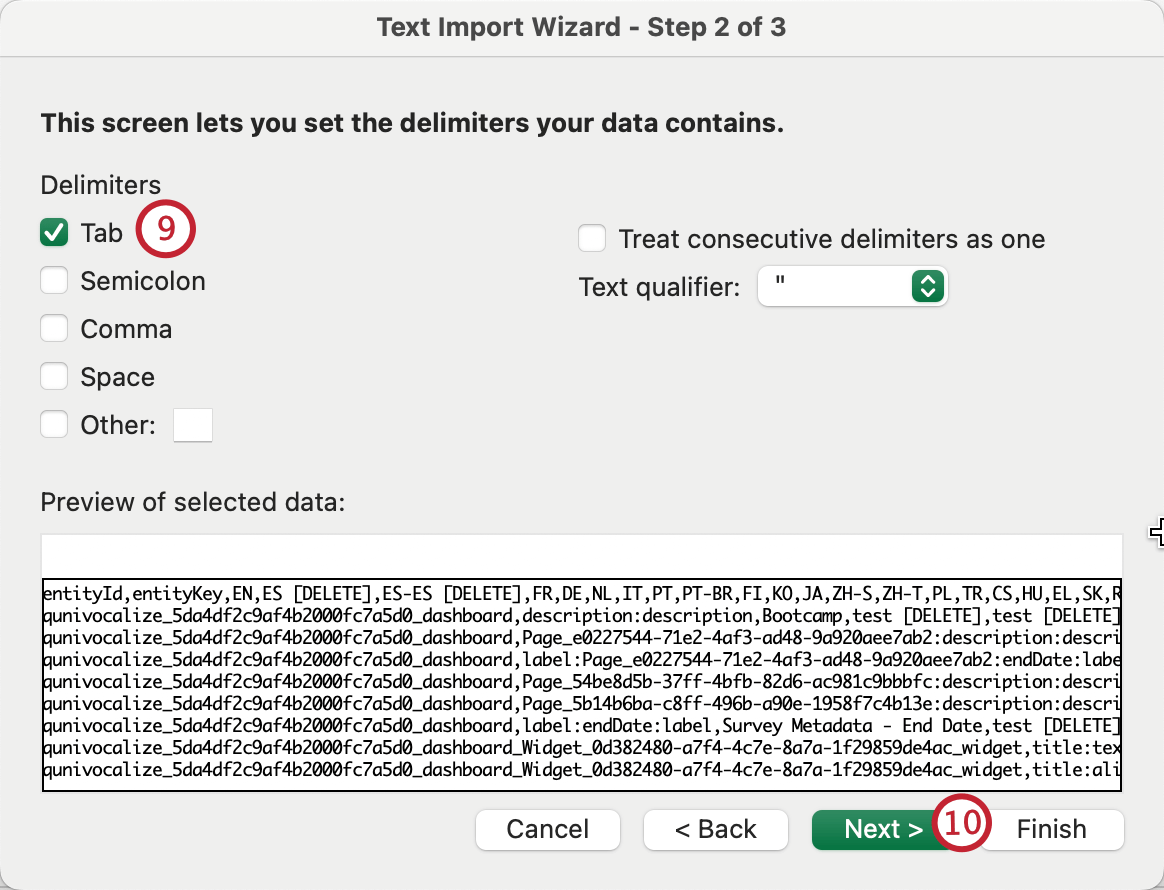
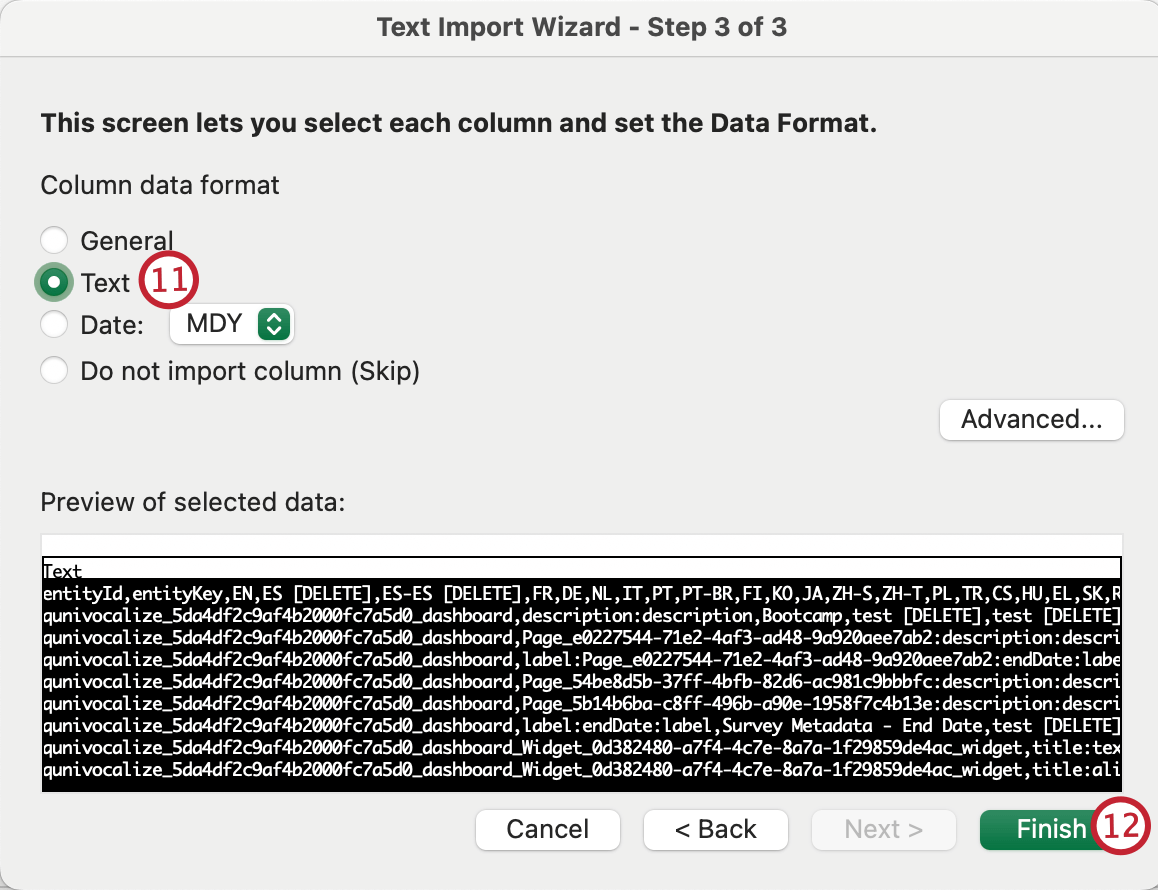
Depois de fazer o download do arquivo de tradução em seu dashboard, siga estas etapas para abrir o arquivo e adicionar suas traduções. Para obter mais informações, consulte a documentação da Microsoft.
Excel
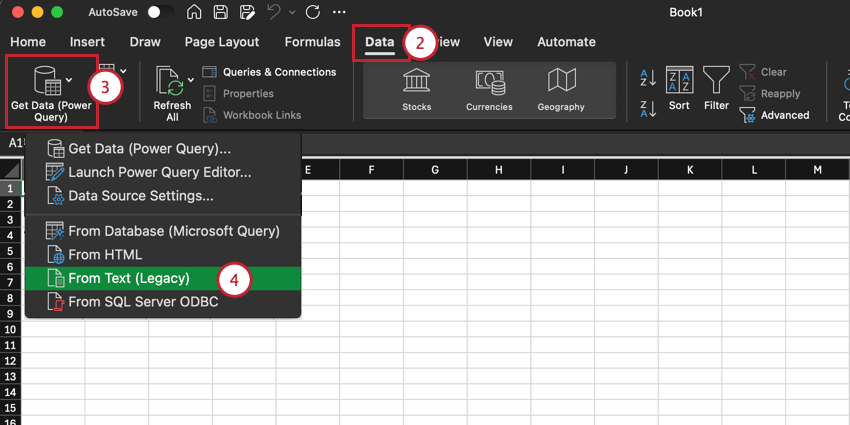
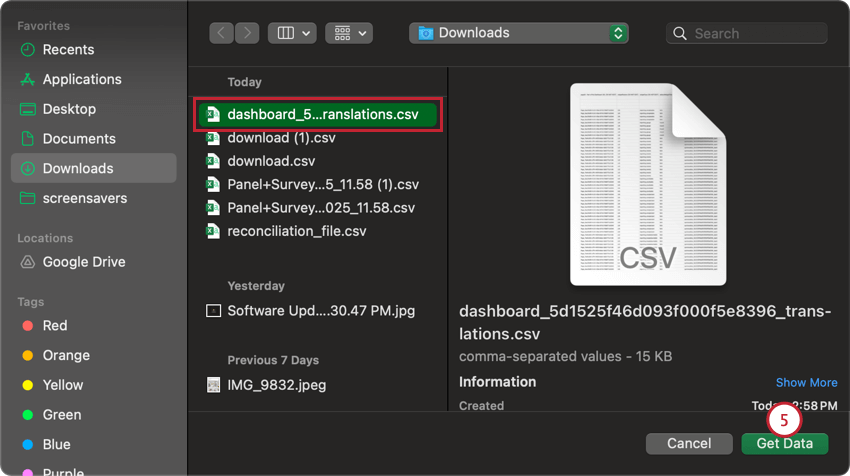
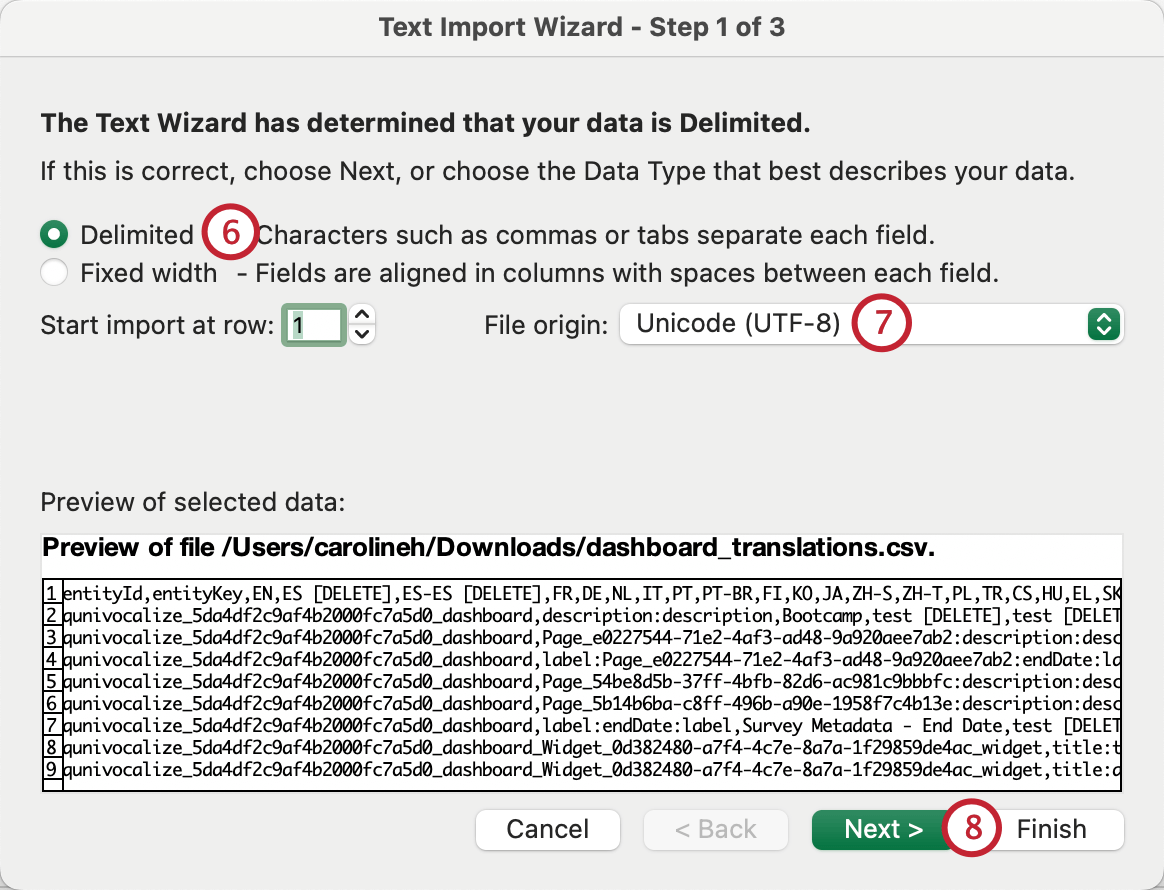
Atenção: Se estiver usando o Windows, certifique-se de selecionar My data has headers (Meus dados têm cabeçalhos).
Google Planilhas
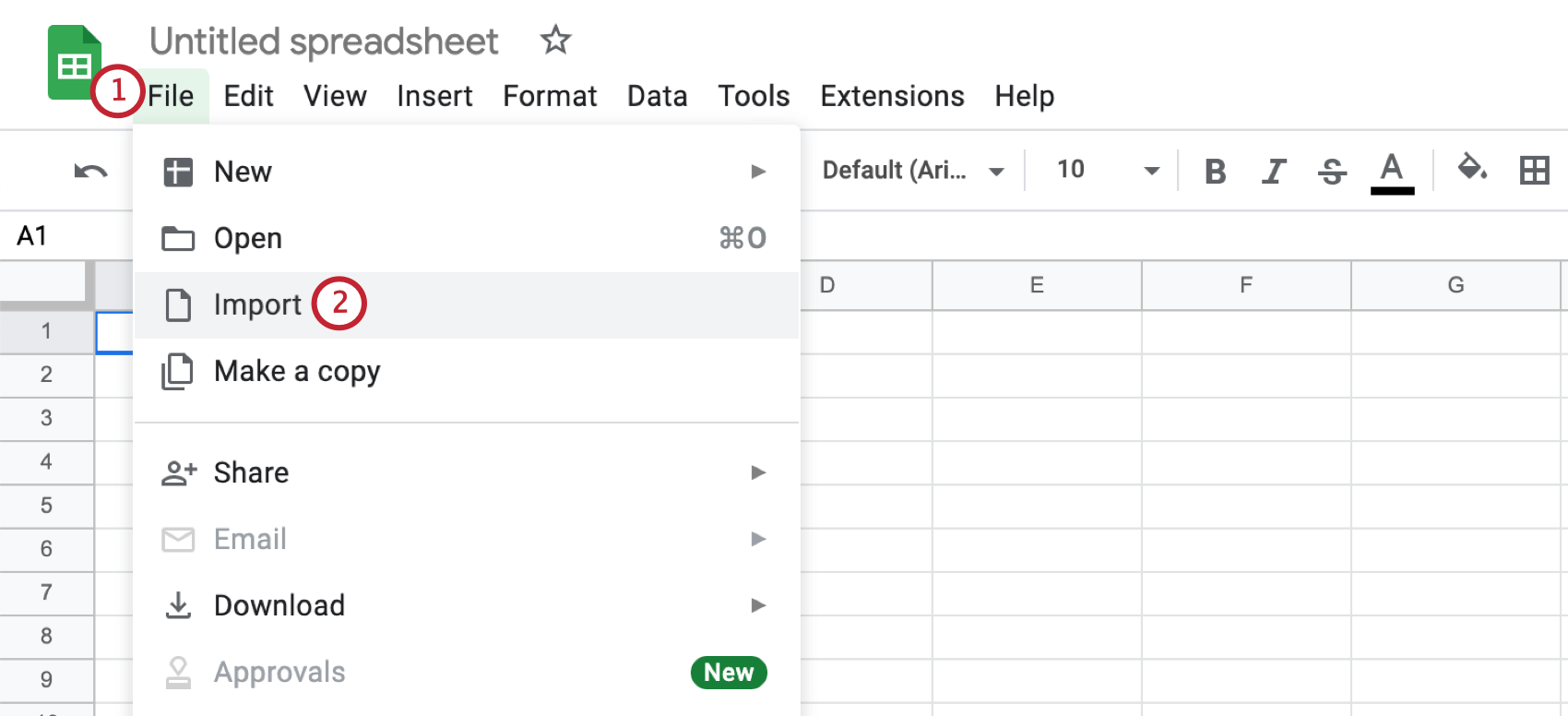
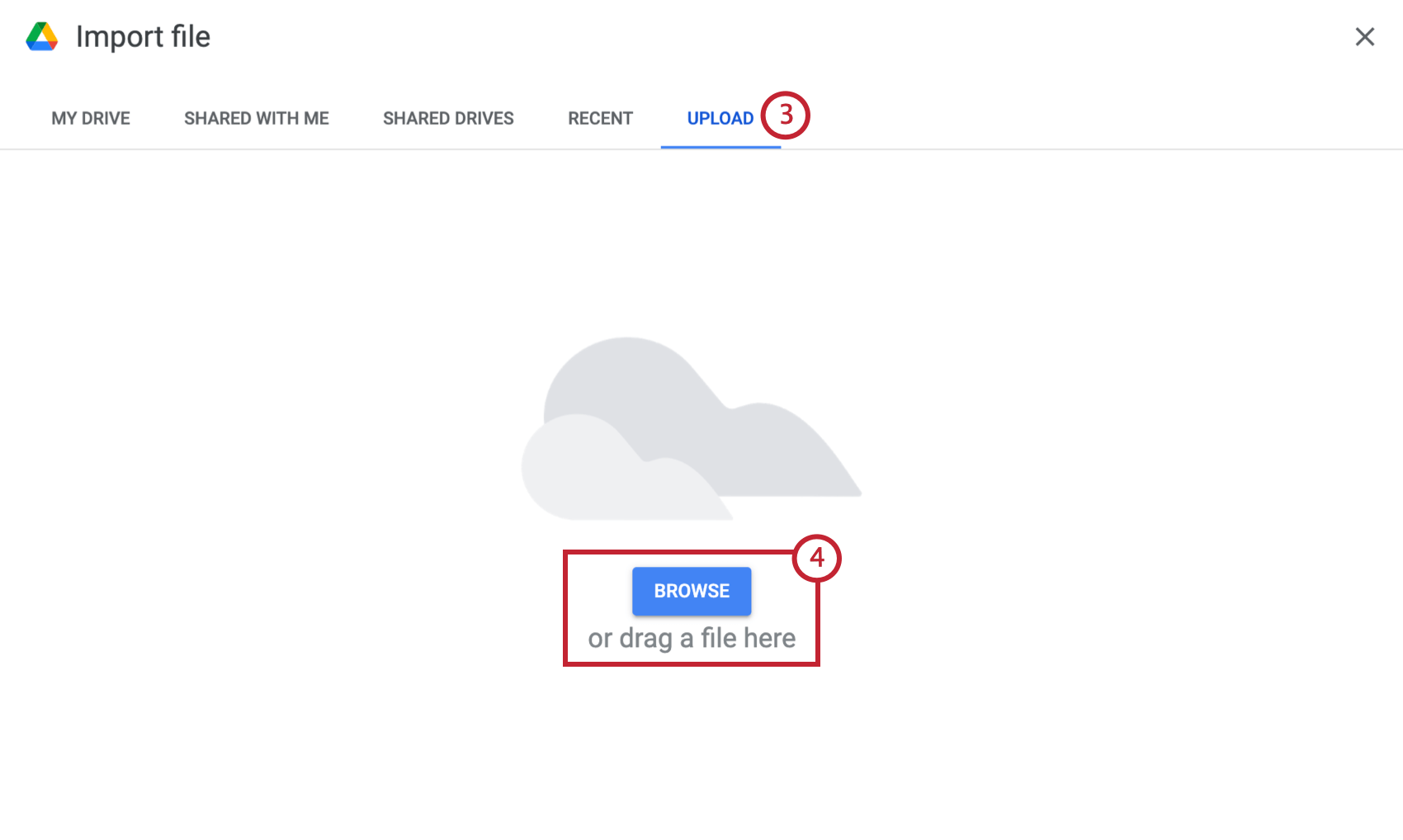
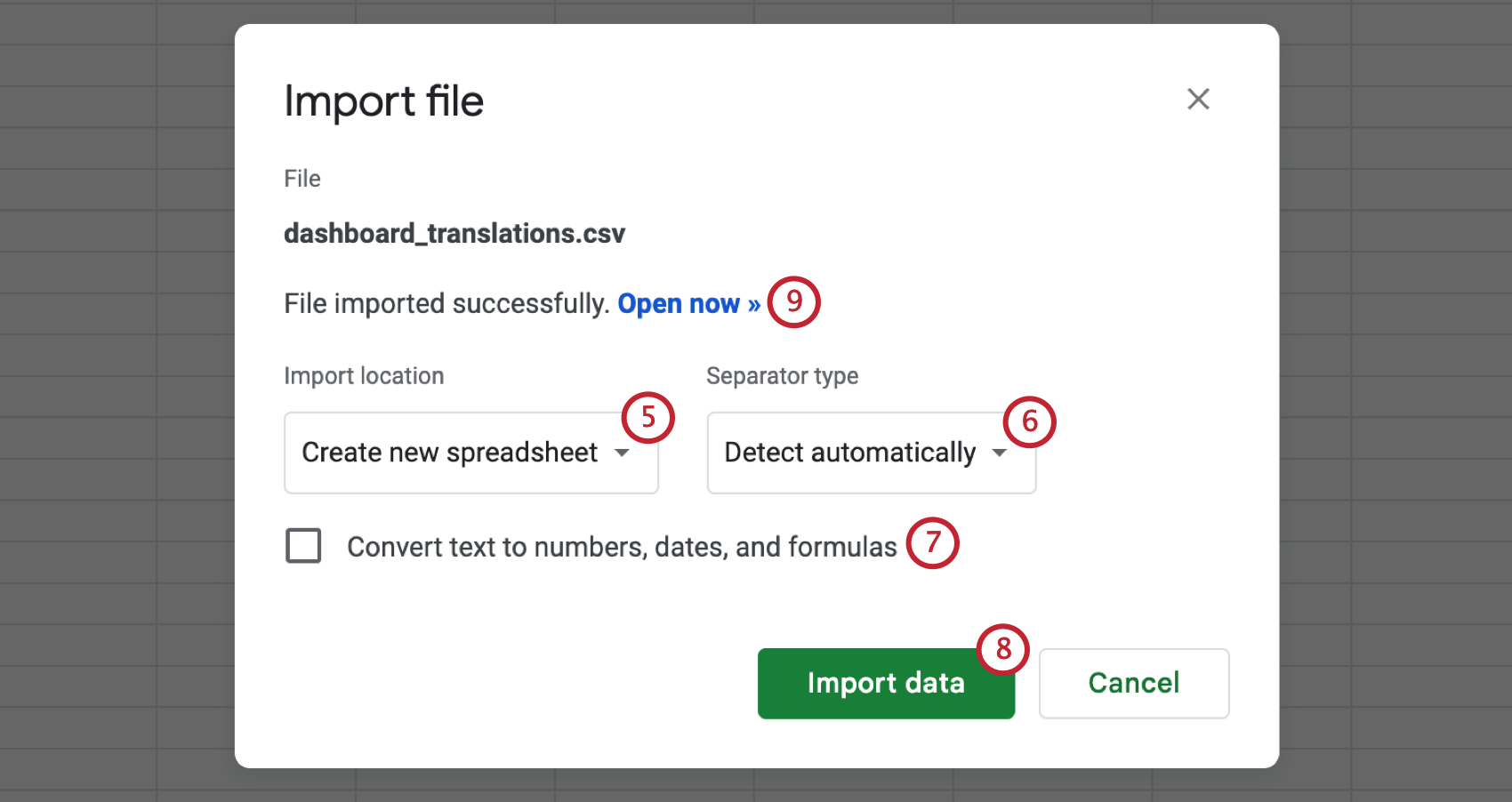
Para abrir seu arquivo de tradução no Google Sheets, faça login no Google Sheets e siga as etapas abaixo. Consulte a documentação do Google para obter mais informações.
Solução de problemas de traduções Dashboard
- O idioma idioma base de dashboard é definido no momento da sua criação. (Ou seja, o idioma “original” do dashboard.)
- Certifique-se de que o tipo de tradução corresponda ao conteúdo do arquivo e inclua todos os cabeçalhos do arquivo exportado.
Se você visualizar um dashboard em um idioma diferente e fizer alterações, mas esse dashboard ainda não tiver sido traduzido por meio de um arquivo, a alteração afetará o idioma padrão dashboard.

Atenção: Se você fizer edições enquanto estiver visualizando um dashboard traduzido, suas alterações serão aplicadas somente a esse idioma. Não recomendamos o uso desse método para editar idiomas separadamente.
- Se tiver problemas para carregar o arquivo de tradução, tente incluir cada coluna de idioma no arquivo, mesmo que não esteja usando esse idioma como tradução. (Deixar as colunas em branco não excluirá as traduções)
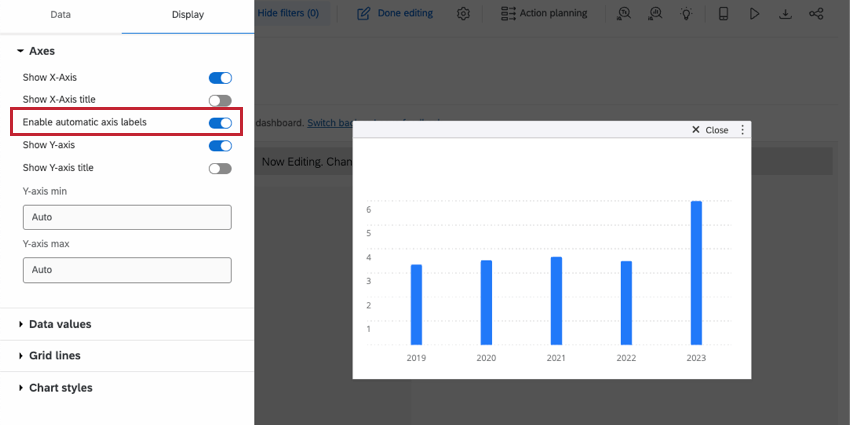
- Se os caracteres especiais não estiverem sendo carregados corretamente, verifique se o arquivo é um arquivo CSV com codificação UTF-8 ou um TSV.
Se você tiver os mesmos widgets duplicados em várias páginas, verá os rótulos desses widgets repetidos. Você deve fornecer uma tradução toda vez que o mesmo rótulo aparecer.

Qdica: a única exceção é que os campos mapeados dashboard só precisam ser traduzidos uma vez. Outros elementos repetidos, como texto de título ou descrições widget, terão de ser traduzidos novamente.
- Se você fizer uma alteração no dashboard depois de baixar o arquivo de tradução, mas antes de carregar as traduções, os campos não corresponderão. Certifique-se de não editar o dashboard entre as traduções.
- Se não conseguir encontrar uma tradução no arquivo de rótulos, procure-a no arquivo de dados. Se você ainda não conseguir encontrar a tradução, talvez ela não possa ser traduzida no momento.
- Certifique-se de que as fórmulas do Excel tenham sido convertidas em texto simples. Para fazer isso, você pode destaque todos os valores da planilha, copiá-los e colá-los sem formatação/colar somente valores.
Redução do tamanho do arquivo de exportação
Se você quiser reduzir o tamanho do arquivo de etiquetas exportado, aqui vão algumas recomendações:
Visualização de painéis traduzidos
Como alternar entre as traduções Dashboard na função de editor
Como editor dashboard, você pode alternar rapidamente entre as traduções dashboard para verificar as edições que fez.
Primeiro, certifique-se de que já tenham sido adicionadas traduções ao dashboard.
Clique no ícone de idioma. Você pode até mesmo pesquisar na lista de idiomas, caso haja um grande número de idiomas disponíveis.
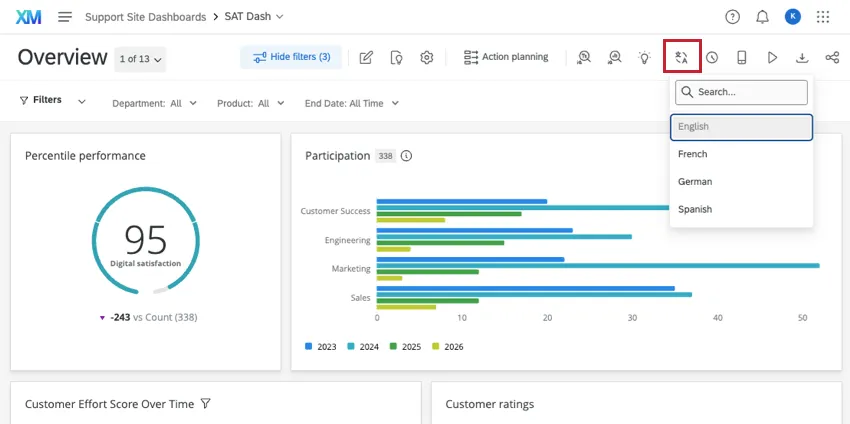
Esse método de alternar entre traduções está disponível apenas para usuários com acesso de edição ao dashboard.
Como definir a tradução Dashboard de um usuário
A tradução dashboard que o usuário vê inicialmente corresponderá ao idioma conta sua conta, desde que haja uma tradução correspondente nesse mesmo idioma.
Qdica: O idioma conta de um usuário dashboard pode ser definido por meio de metadados ao fazer o upload dos participantes. Use o campo “Idioma” juntamente com um código de idioma.
Os usuários podem ajustar o idioma de suas conta seguindo estas etapas:
Clique no ícone de configurações da conta.
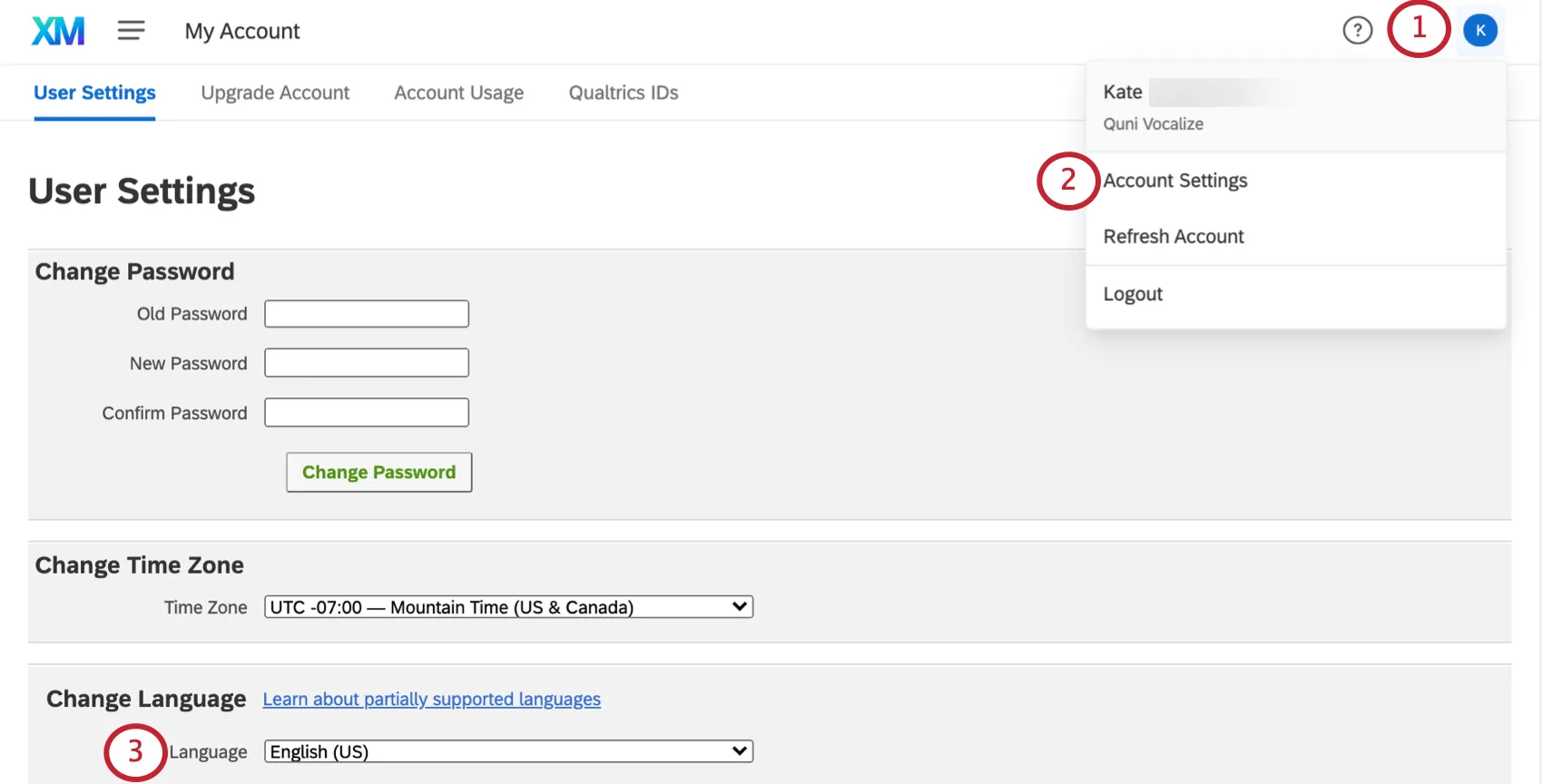
Clique em Conta Settings (Configurações da conta).
Ajuste o menu suspenso Alterar idioma.
Qdica: Para ver uma lista dos idiomas atualmente suportados, consulte nossa página sobre Disponibilidade de idiomas.
Qdica: Qualtrics não altera o idioma exibido no dashboard com base no idioma do navegador do usuário; no entanto, alguns navegadores podem oferecer a opção de traduzir ou tentar traduzir com base no idioma definido no navegador do usuário.
Perguntas frequentes
Como faço para traduzir as páginas de relatório do meu plano de ações?
Como faço para traduzir as páginas de relatório do meu plano de ações?
Se você quiser traduzir o conjunto de dados de planejamento de ações em um dashboard experiência dos colaboradores, Employee Experience ou experiência de cliente, Customer Experience, siga estas etapas.
Como faço para traduzir os valores metadados?
Como faço para traduzir os valores metadados?
Embora o nome metadados (por exemplo, Departamento) apareça no arquivo de conversão de dados, os valores (por exemplo, Engenharia, Marketing) muitas vezes não estão presentes. Isso ocorre porque os valores precisam ser mapeados para o dashboard. Depois de fazer isso, você também poderá traduzir os valores metadados usando o arquivo de tradução de dados.
- Abra os dados do seu dashboard.
- Clique na engrenagem (ou no botão “Recodificar”) no campo metadados.
- Selecione “Mais opções”.
- Selecione “Gerenciar etiquetas”.
- Adicione cada valor que você deseja traduzir.
- Salve suas alterações.
- Aguarde até que o dashboard termine de carregar.
- Realizar a conversão de dados.
Posso traduzir os tópicos Text iQ exibidos nos widgets do meu dashboard?
Posso traduzir os tópicos Text iQ exibidos nos widgets do meu dashboard?
Os tópicos Text iQ são traduzidos automaticamente como parte dos widgets Text iQ bubble e Text iQ table . No entanto, não há como traduzir os tópicos Text iQ quando você os utiliza em outros widgets. Isso vale tanto para Dashboards EX quanto para os CX.
Isso é ótimo! Obrigado pelo seu feedback!
Obrigado pelo seu feedback!