Traduzindo rótulos Dashboard
O que há nesta página
Sobre a Label Translations
As traduções dos rótulos Dashboard incluem a maioria dos campos do seu dashboard que não são estáticos nem representam dados. Os rótulos incluem:
- A maioria dos campos widget (por exemplo, títulos, descrições, rótulos de eixo)
- Nome do dashboard
- Nomes de páginas
- Nomes Filtro
- Nomes de comparação (com exceção das comparações hierarquia organizacional e das comparaçõesdo “Same As Viewer”)
- Nomes de referência
Tópicos criados no Text iQ e exibidos na tabela Text iQ ou nos widgets de bolhas

Qdica: veja as colunas em seu arquivo denominadas "topics:[nome do tópico]".
Atenção: As traduções de rótulos Dashboard não podem ser usadas em páginas privadas dashboard.
Atenção: os nomes Hierarquia organizacional e os nomes Unidade de hierarquia organizacional não podem ser traduzidos.
Qdica: essas etapas para traduzir rótulos dashboard também aplicar aos painéis Resultados. O idioma da conta do editor dashboard de resultados será selecionado como o idioma de “origem da tradução”. Isso pode causar problemas se os usuários estiverem em um idioma de conta para o qual ainda não tenham sido definidas traduções manualmente.
Geração de um arquivo de etiquetas com o Google Tradutor
Qdica: certifique-se de que seu dashboard esteja personalizado e em um estado completo antes de traduzi-lo! Ao traduzir um dashboard, lembre-se de que todas as edições/adições futuras ao idioma padrão precisarão ser traduzidas.

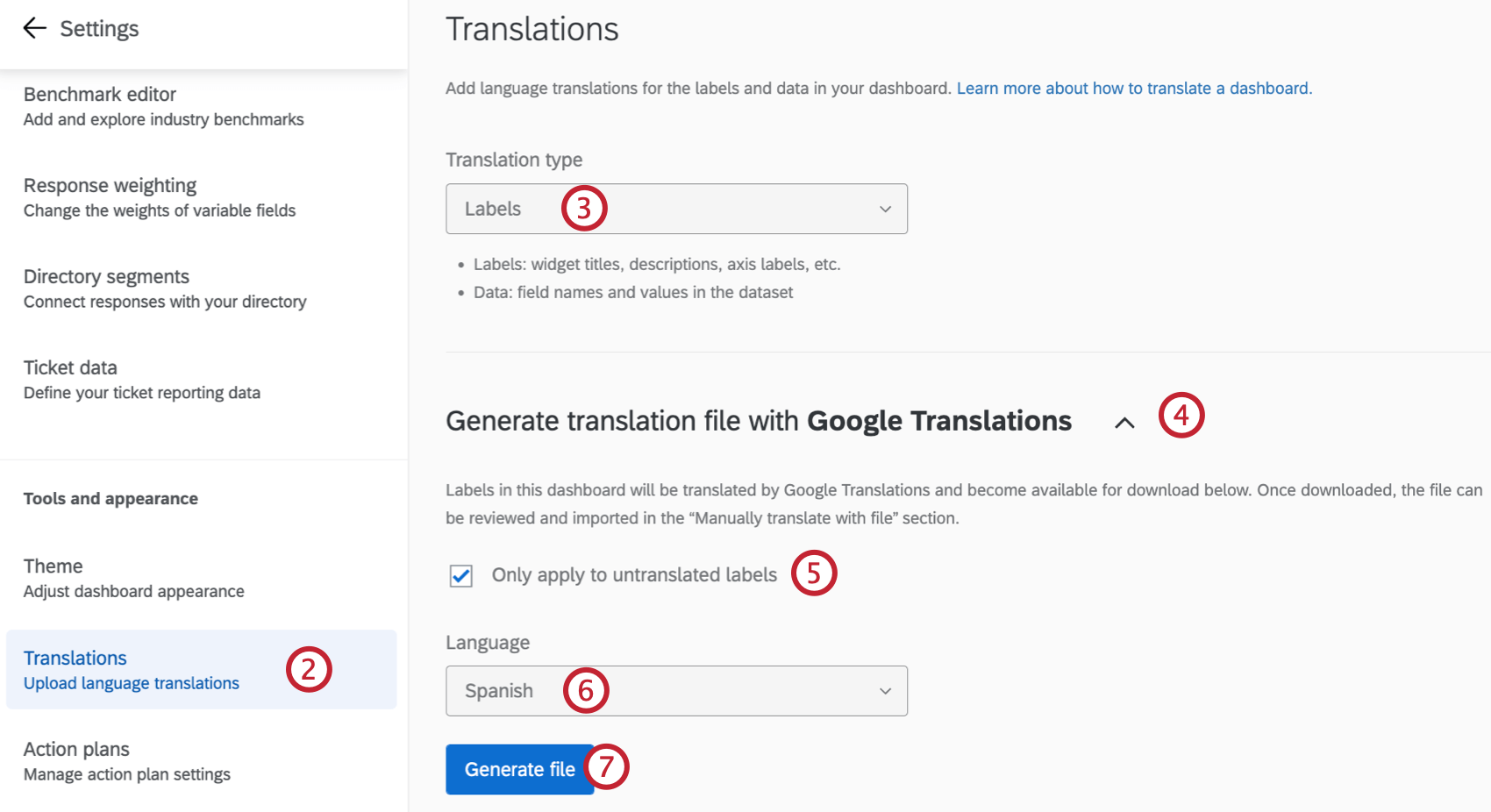
Qdica: o idioma definido em suas Configurações Conta será usado como idioma de origem para a tradução automática.
Qdica: somente uma tradução automática pode ser processada por vez em cada dashboard.
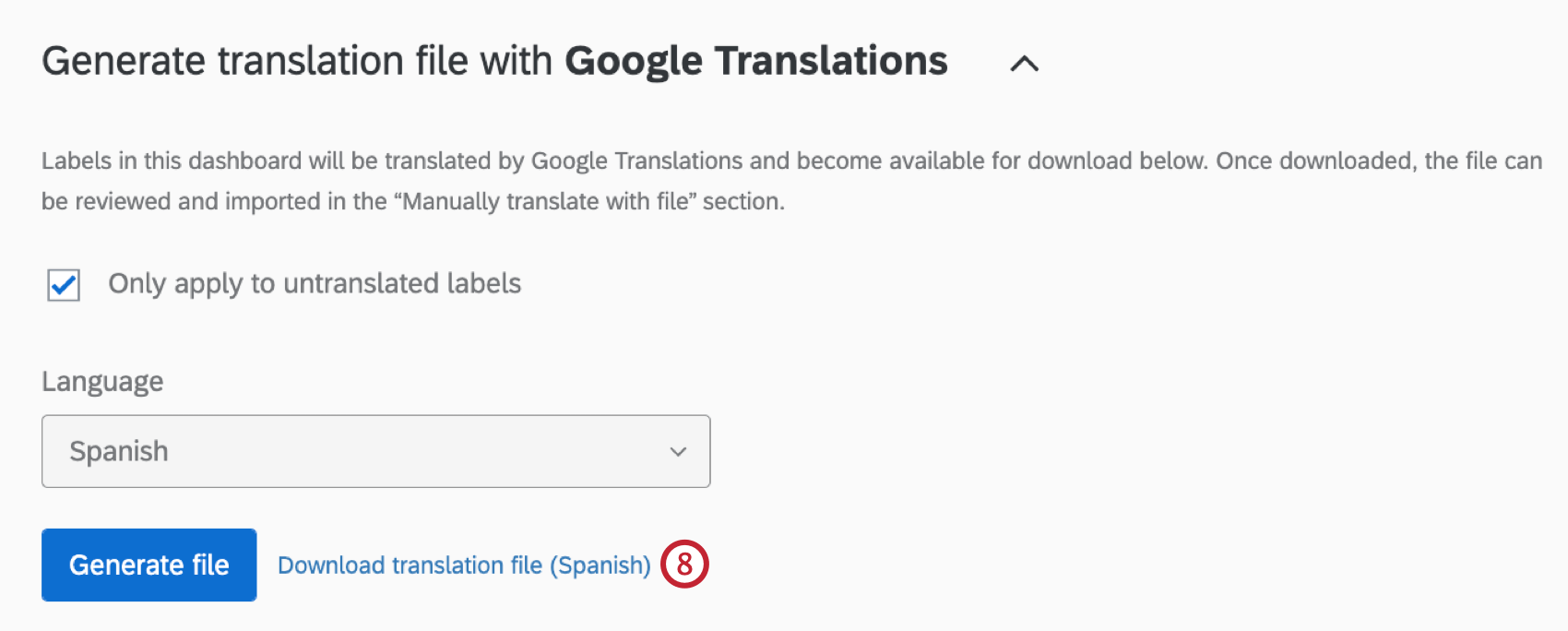
Criação manual de um arquivo de etiquetas
Para obter uma lista dos idiomas suportados, consulte a página Idiomas no Qualtrics.
Qdica: certifique-se de que seu dashboard esteja personalizado e em um estado completo antes de traduzi-lo! Ao traduzir um dashboard, lembre-se de que todas as edições/adições futuras ao idioma padrão precisarão ser traduzidas.
Atenção: É possível exportar arquivos de tradução de rótulos para dashboards com até 1.000 widgets no total. Se dashboard seu painel tiver mais de 1.000 widgets, você pode selecionar rótulos ou páginas específicas para dividir sua exportação em arquivos menores.
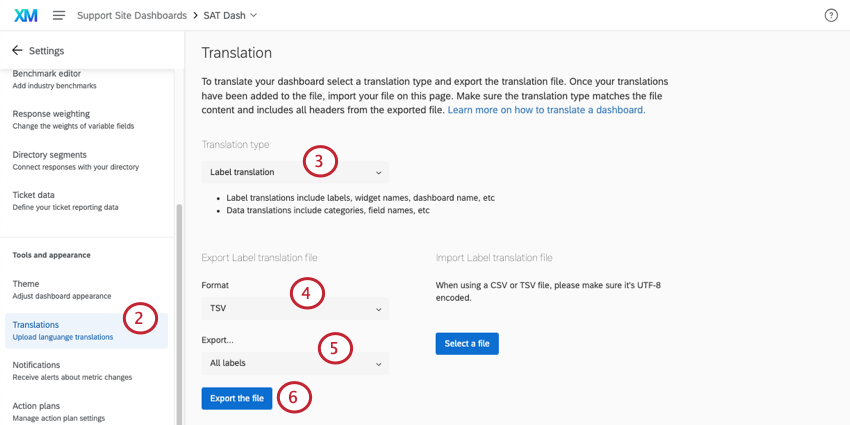
Qdica: geralmente, recomendamos usar o TSV, pois esse tipo de arquivo é melhor para lidar com caracteres especiais fora do alfabeto inglês.
- Todos os rótulos: Traduzir todos os rótulos do dashboard. Isso inclui rótulos para cada widget em cada página.
- Rótulos de Dashboard, página e Filtro: Traduzir somente o nome dashboard, os nomes das páginas e os nomes filtro (não os valores). Comparações e benchmarks também estão incluídos. Saiba mais sobre a tradução parcial.
- Rótulos de Widget de uma página do dashboard específica do painel: Traduza somente os campos widget de uma página específica do seu dashboard. Os rótulos traduzidos incluem a maioria dos campos widget (por exemplo, títulos, descrições, rótulos de eixo) e tópicos de texto. Comparações e benchmarks também estão incluídos. Saiba mais sobre a tradução parcial.
Qdica: É necessário habilitar a permissão dashboard Dashboard Activate Dashboard”para exportar o arquivo de tradução.
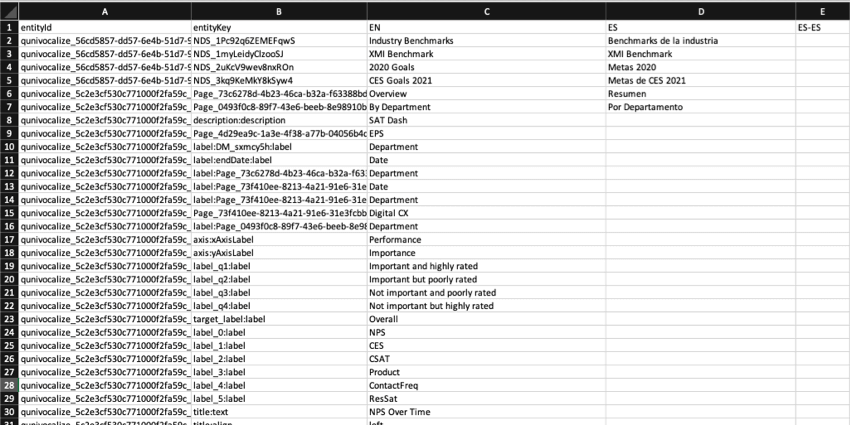
- Consulte a página Lista de códigos de idioma para obter orientações sobre cada coluna de idioma.
- Siga a formatação exata do arquivo para criar suas traduções.
- Use a coluna em inglês (EN) como guia.
- Copie e cole para garantir que a formatação esteja correta. Não exclua nem reorganize as colunas, pois isso fará com que a importação falhe e as traduções sejam perdidas.
- Por favor, não altere nada nas colunas entityId ou entityKey. Não exclua nenhuma sequência de números e letras — esses são IDs internos que identificam as partes do dashboard que você está traduzindo.
Aviso: Depois de salvar o arquivo, não o abra novamente, pois isso pode fazer com que você perca a formatação de caracteres especiais.
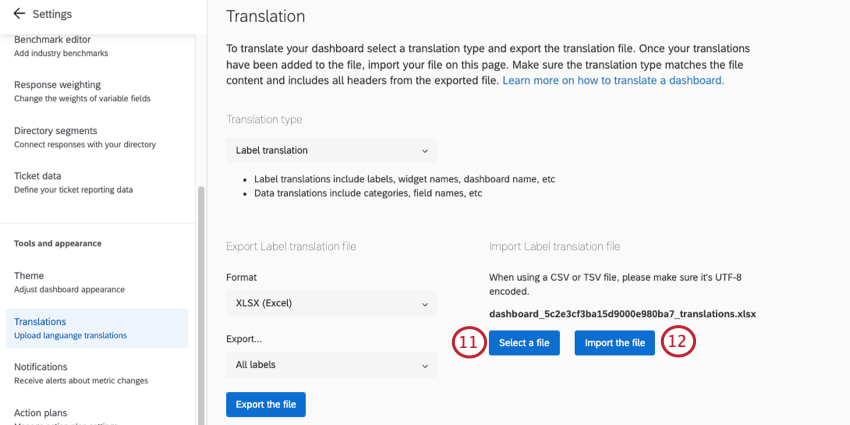
Quando a tradução estiver concluída, aparecerá uma mensagem informando que as traduções foram atualizadas com sucesso.
Qdica: se estiver tendo problemas para carregar o arquivo, consulte Problemas de carregamento de CSV / TSV.
Importação de um arquivo de etiquetas
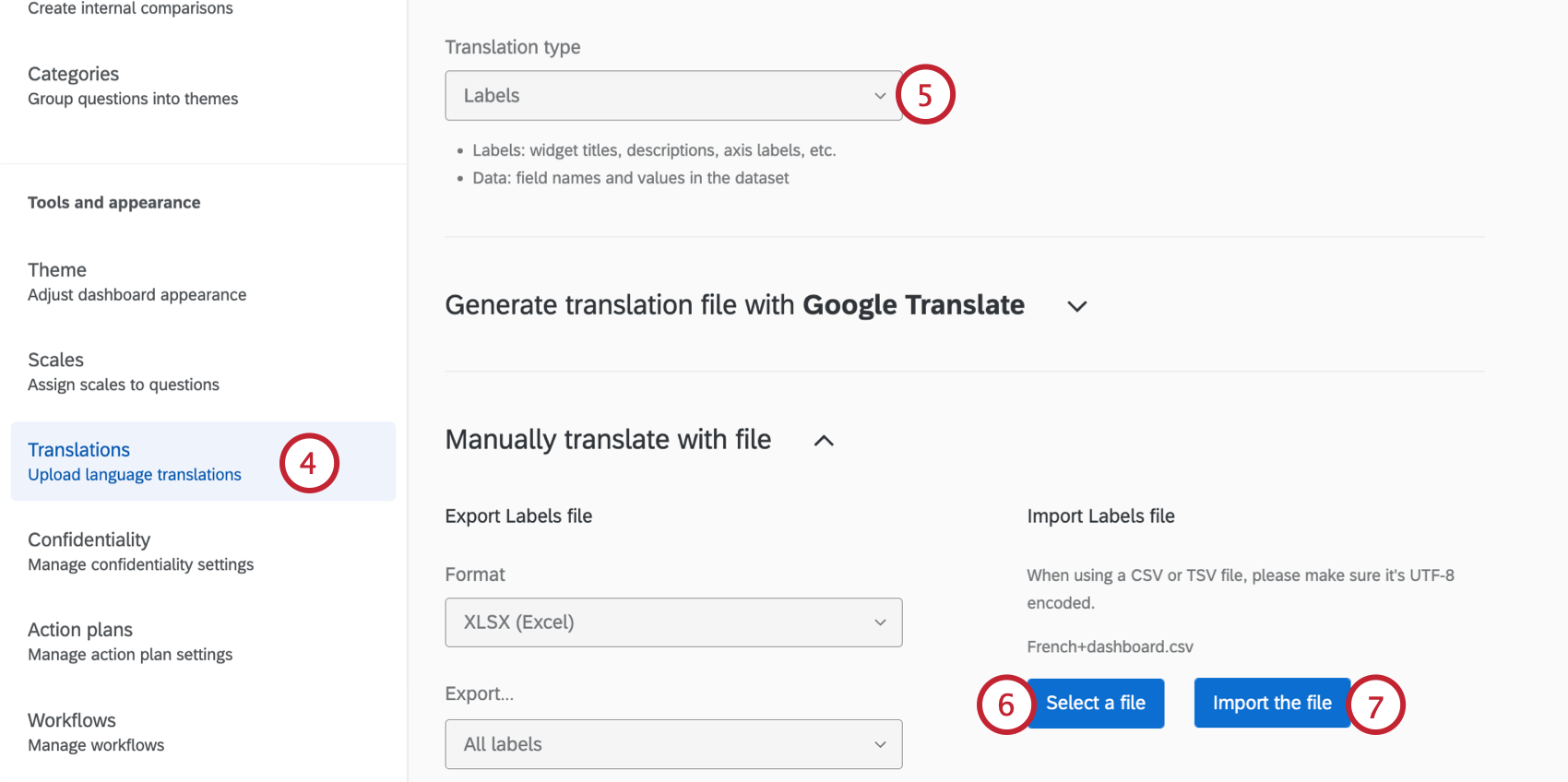
Depois de criar um arquivo de rótulos, seja manualmente ou usando o Google Tradutor, você pode importá-lo para o seu dashboard.
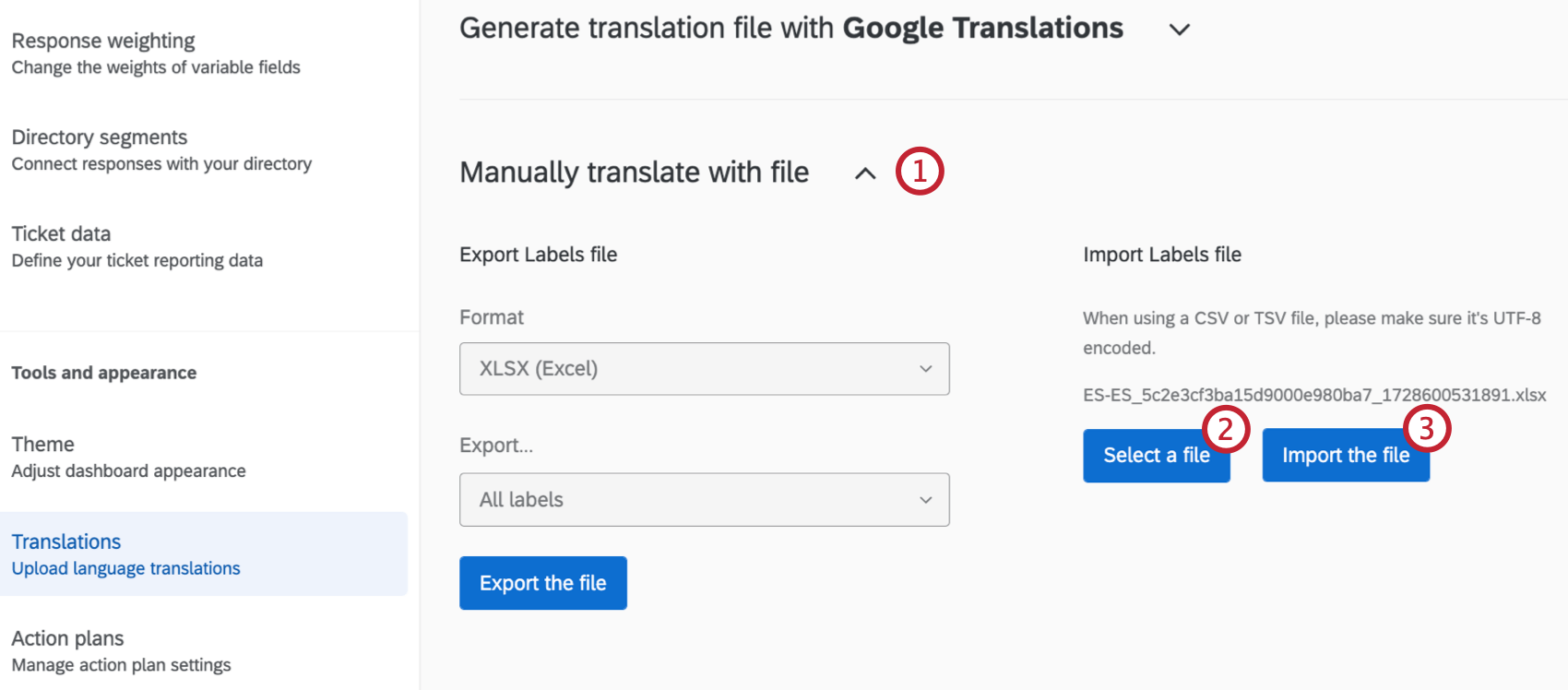
Qdica: se estiver tendo problemas para carregar o arquivo, consulte Problemas de carregamento de CSV / TSV.
Tradução do rótulo do widget
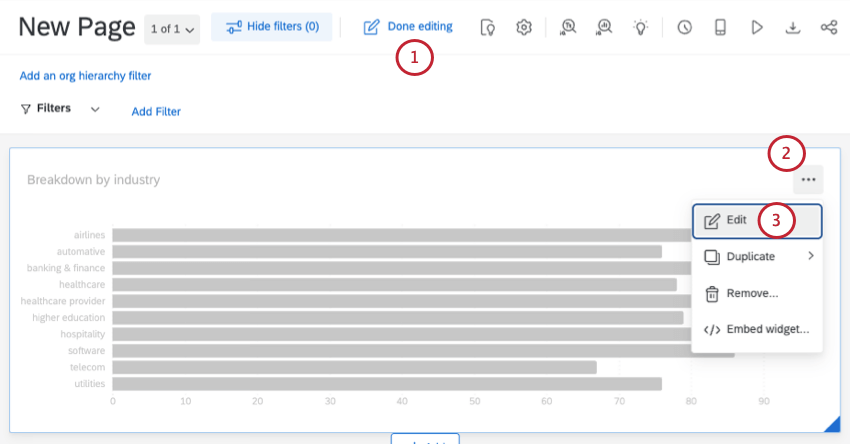
Ao navegar pelo seu dashboard, você pode perceber um problema de tradução que gostaria de corrigir. Em vez de ter que editar o arquivo de tradução inteiro dashboard, basta pegar o arquivo de tradução do widget e fazer as edições nele. Em outras palavras, essas etapas tornam as traduções parciais de rótulos para um único widget mais rápidas e fáceis.
Qdica: Ao baixar o arquivo de tradução de um widget, você está baixando apenas os rótulos. Isso inclui o texto exclusivo do próprio widget, como título, descrição e rótulos dos eixos. Os campos de dados não estão incluídos neste arquivo.
Qdica: Se você estiver traduzindo um dashboard pela primeira vez, recomendamos fazer uma tradução completa dashboard, em vez de traduzir widget por widget.
Tradução de um widget específico
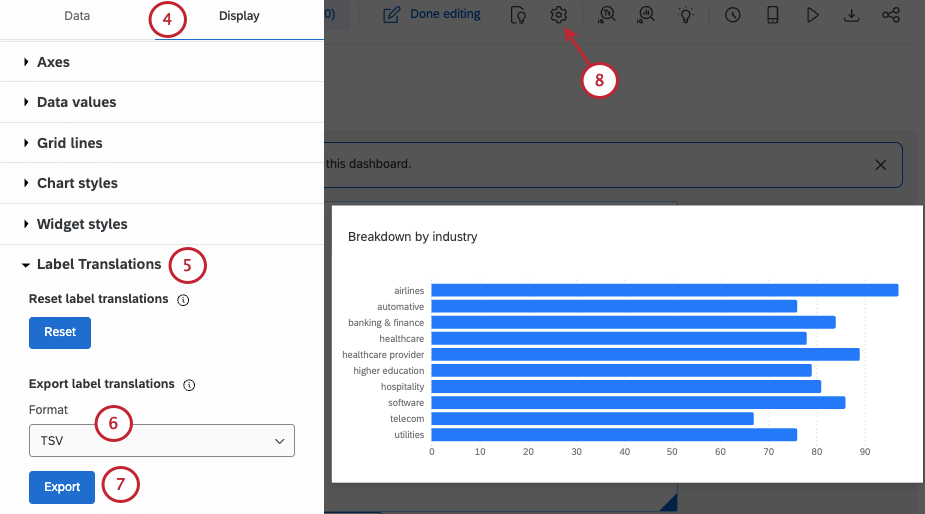
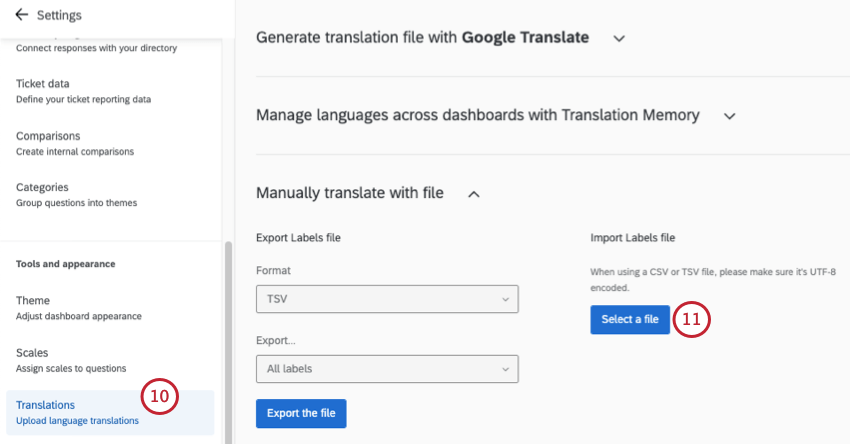
Redefinindo as traduções de um widget
Ao redefinir as traduções de um widget, elas são apagadas. Isso significa que os rótulos de tradução desse widget serão removidos completamente, incluindo as sequências no idioma base. Isso significa que, assim que as traduções forem reinicializadas, quaisquer títulos, descrições ou rótulos personalizados no widget serão removidos do idioma base.
Isso pode ser útil se você quiser renomear e rotular um widget do zero, incluindo as traduções.
Aviso: ao redefinir os rótulos de um widget, esses rótulos serão excluídos permanentemente. Uma vez redefinidos, eles não podem ser restaurados.
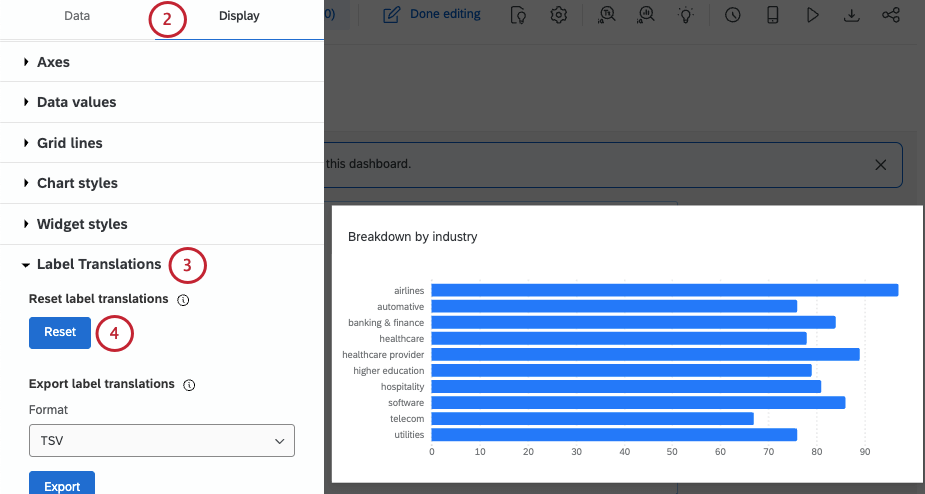
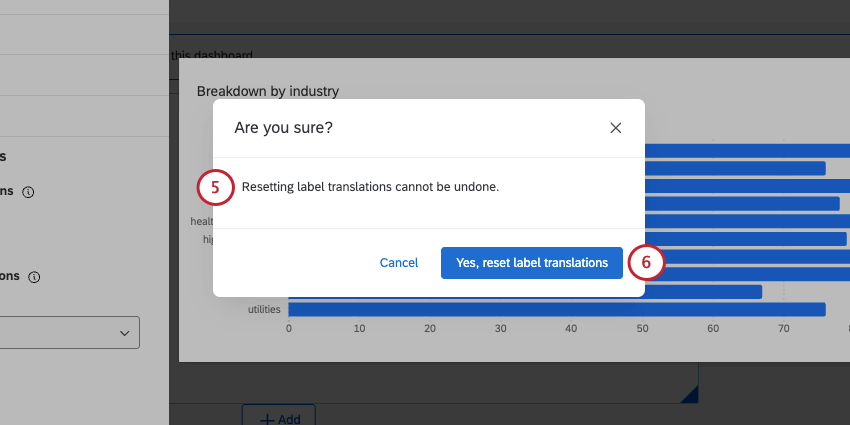
Agora você pode exportar o arquivo do widget e traduzi-lo novamente, se desejar.
Essa opção redefine apenas os rótulos do widget específico, e não as traduções de nenhum outro dashboard.
Widgets compatíveis e incompatíveis
Os widgets a seguir oferecem suporte tanto à redefinição de rótulos quanto à exportação de traduções de rótulos:
Widgets que oferecem suporte à redefinição E à exportação:
- Gráfico com indicadores
- Gráfico de números
- Linhas
- Donut/Torta
- Barras verticais
- Base horizontal
- Gráfico de jornada
- Classificação em estrelas
- Gráfico de dispersão
- Tabela de registros
- Tabela
- Tabela de pontuação
- Editor de texto formatado
- Motivadores Principais
- Nuvem de palavras
- Verificador de resposta
- Resumo da participação (EX)
- Resumo de engajamento (EX)
Os widgets a seguir suportam apenas a exportação de traduções de rótulos:
- Diagrama de bolhas
- Mapa de calor (EX)
- Comparação (EX)
- Lista de perguntas (EX)
- Manchetes sobre noivado (EX)
- Tabela de Taxa de Resposta (EX)
Traduções parciais de rótulos
Qdica: você só pode carregar traduções parciais para rótulos dashboard, não para dados ou planejamento de ações guiadas.
Você não precisa fazer o upload de toda a tradução do dashboard uma só vez. Em vez disso, você pode carregar traduções parciais. Isso facilita a correção de traduções para pequenas edições.
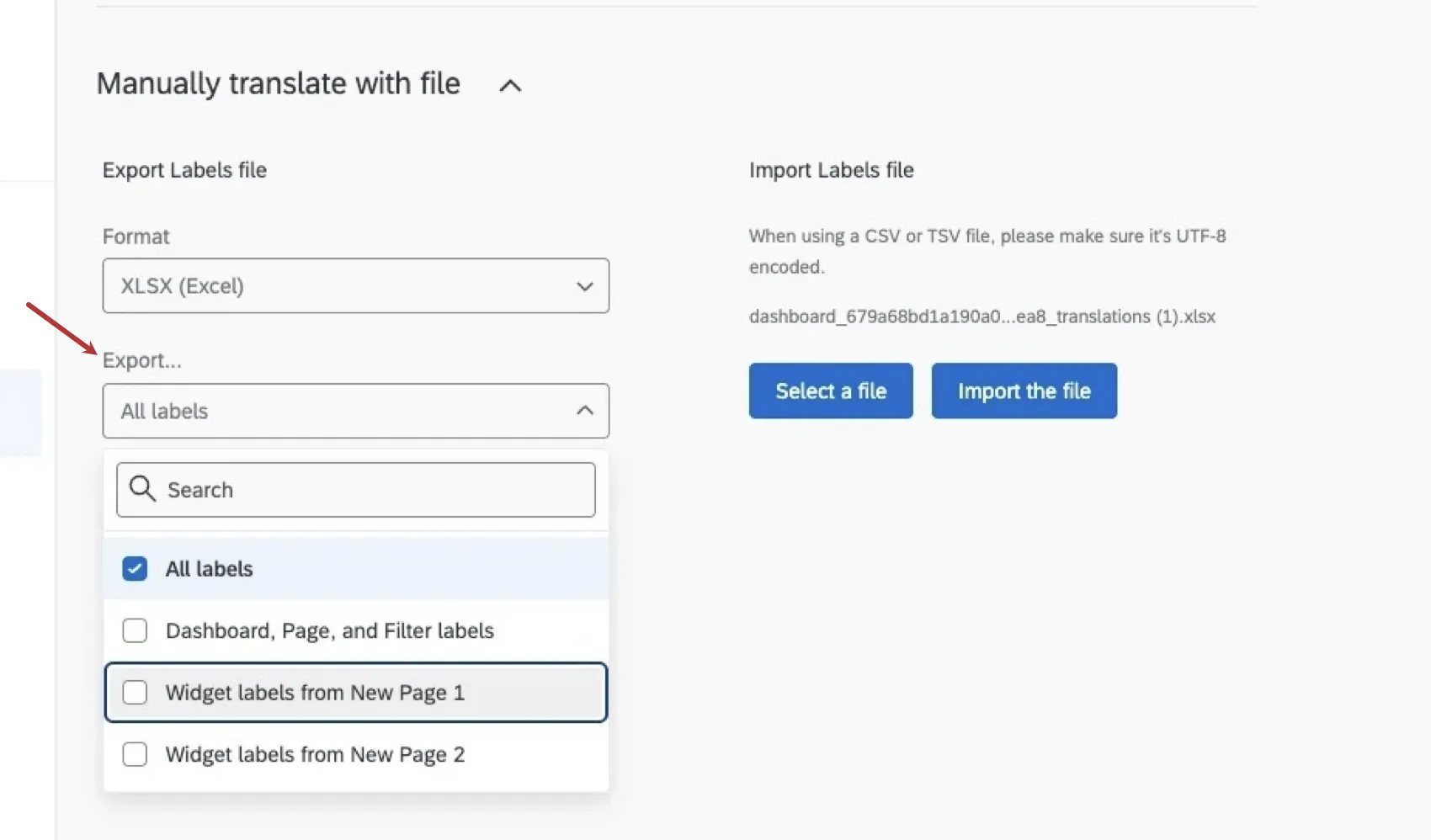
Para obter um arquivo de amostra para sua tradução parcial, certifique-se de selecionar uma ou mais das seguintes opções no menu “Exportar ”:
- Rótulos de Dashboard, página e Filtro: Traduzir somente o nome dashboard, os nomes das páginas e os nomes filtro (não os valores). Comparações e benchmarks também estão incluídos.
- Rótulos de Widget de uma página do dashboard específica do painel: Traduza somente os campos widget de uma página específica do seu dashboard. Os rótulos traduzidos incluem a maioria dos campos widget (por exemplo, títulos, descrições, rótulos de eixo) e tópicos de texto. Comparações e benchmarks também estão incluídos.
Atenção: É altamente recomendável usar os arquivos amostra que fornecemos com as opções acima para uma experiência mais fácil. No entanto, você pode editar um arquivo de tradução parcial ainda mais. Consulte a orientação abaixo.
Aqui estão algumas recomendações para garantir que as traduções parciais sejam carregadas corretamente.
- Sempre mantenha a linha do cabeçalho (primeira) do arquivo exportado
A menor seção que pode ser carregada de cada vez é chamada de entidade. Cada widget é sua própria entidade. Todas as linhas que pertencem à mesma entidade têm o mesmo entityId. Você deve ter todas as linhas relacionadas a uma única entidade para que a importação funcione.
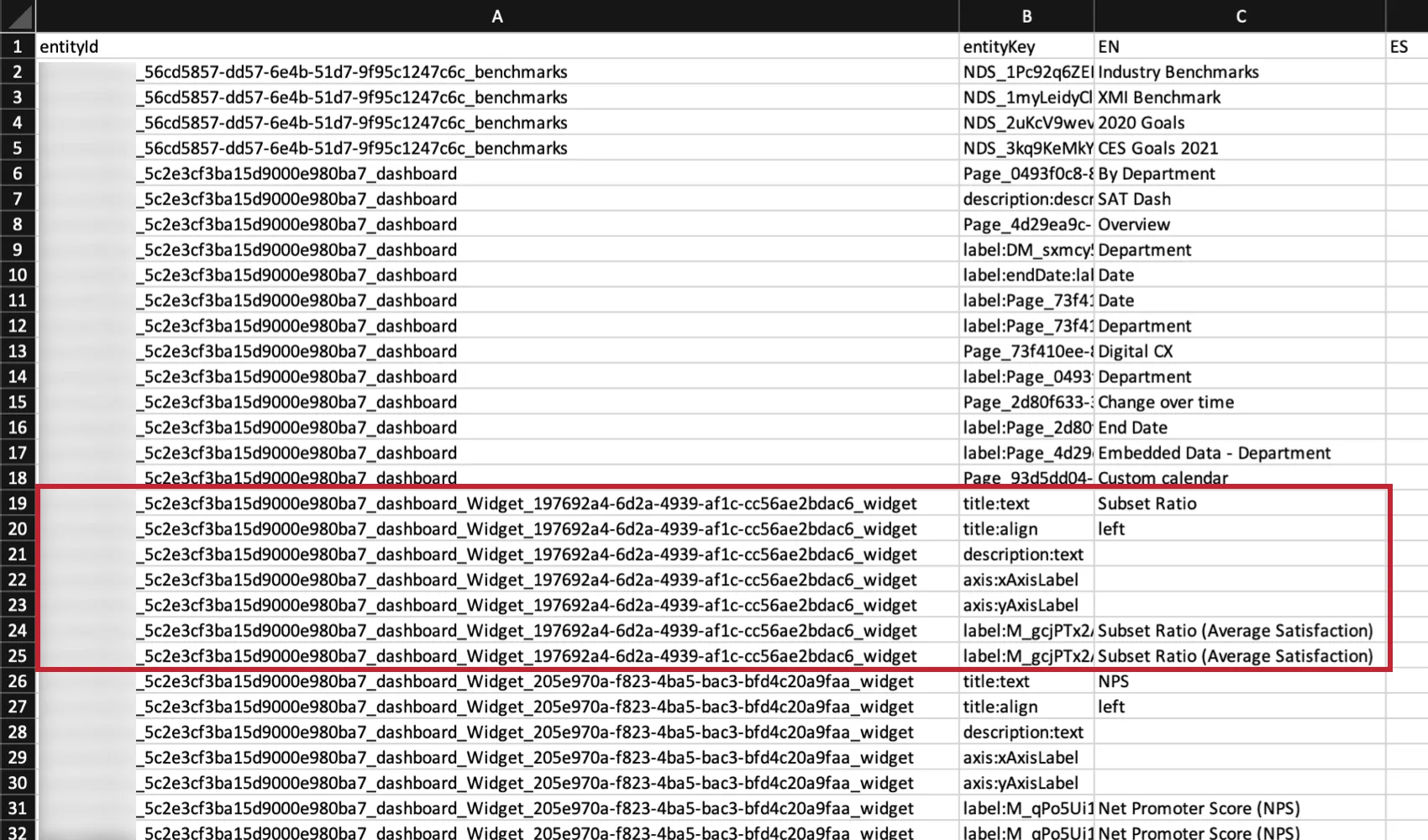

Exemplo: Por exemplo, se você estiver traduzindo o widget de áreas de foco, deverá incluir todas as linhas relacionadas ao widget de áreas de foco.

Aviso: Se você enviar apenas algumas linhas de uma entidade, em vez de todas elas, quaisquer traduções anteriores que você tenha enviado para as linhas ausentes serão excluídas.
Todos os rótulos do dashboard, como nomes de páginas e resumos filtro, devem ser carregados juntos. Eles são considerados uma única entidade.
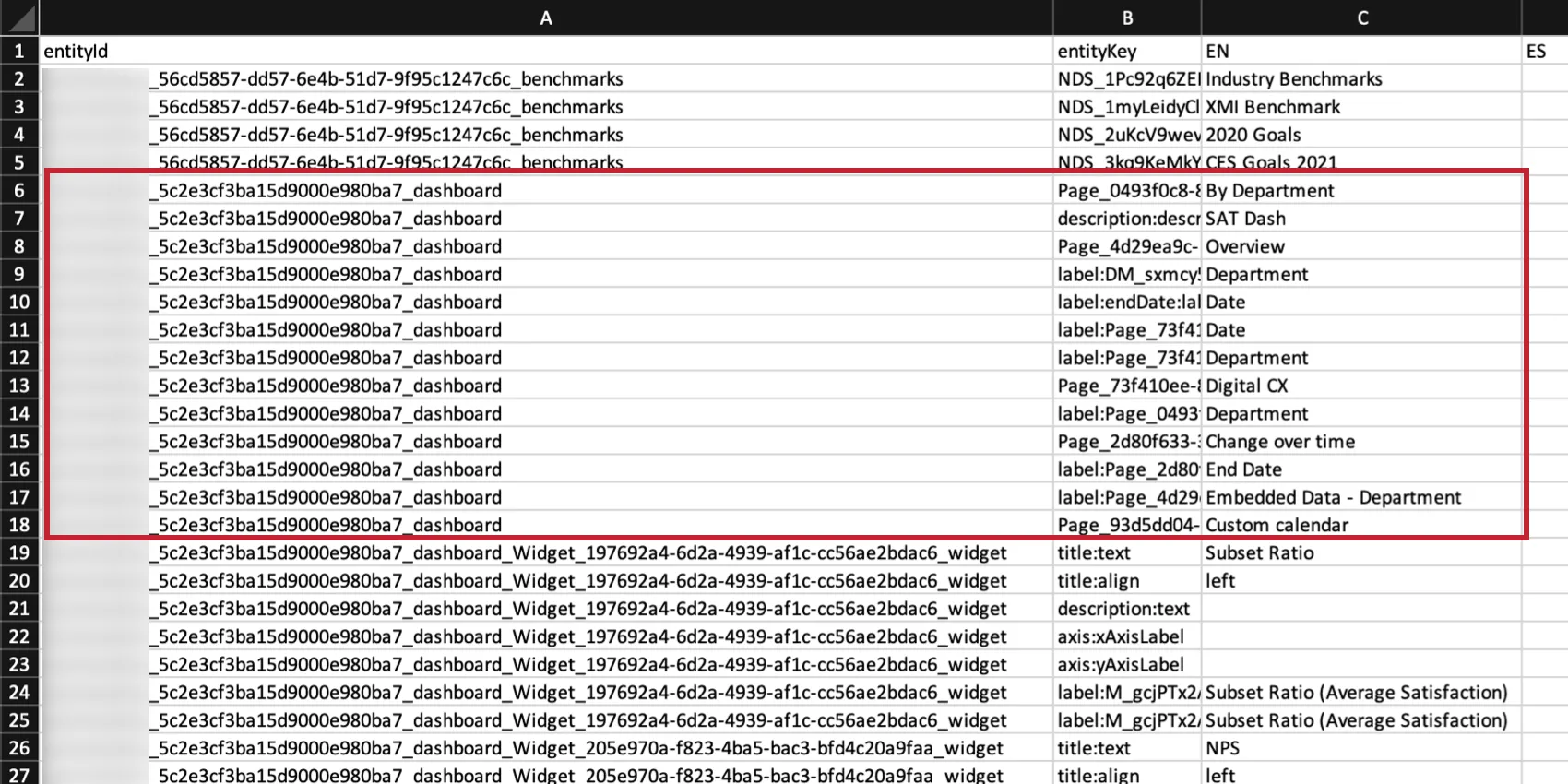
- A melhor maneira de carregar traduções parciais com segurança é excluir todas as linhas de uma entidade que você não está traduzindo. Por exemplo, se você não for traduzir seu widget de áreas de foco, exclua todas as linhas áreas de enfoque do arquivo.
Exclusão de traduções de rótulos Dashboard
Siga estas etapas para excluir uma tradução da etiqueta dashboard:
Atenção: Depois de excluir uma tradução de suas etiquetas, ela não poderá ser recuperada.
Exemplo: Para excluir a tradução em espanhol dos seus dados, altere o cabeçalho da coluna de “ES” para “ES [EXCLUIR]”.

Gerenciamento de idiomas usando a memória de tradução
A memória de tradução permite que você armazene traduções que podem ser rapidamente importadas para pesquisas e dashboards em toda a sua marca. Depois que as traduções forem enviadas para a memória de tradução, qualquer pessoa da sua organização poderá acessá-las sempre que precisar.
Qdica: Nos dashboards, a memória de tradução só pode ser usada para traduções de rótulos.
A memória de tradução dashboard é útil para o seguinte:
- Buscar traduções: Baixe as traduções disponíveis na memória de tradução da sua marca para os rótulos do seu dashboard. Em seguida, você pode enviar esse arquivo para o seu dashboard, dashboard izando -o com as traduções mais recentes e recomendadas pela marca.
- Atualizar a memória de tradução: A atualização da memória de tradução é importante porque mantém atualizados os padrões de tradução em toda a marca. Você pode fazer isso se, por exemplo, acabou de enviar traduções recém-aprovadas para dashboard seu painel e deseja garantir que essas traduções estejam disponíveis para uso por toda a organização.
Acessando a memória de tradução

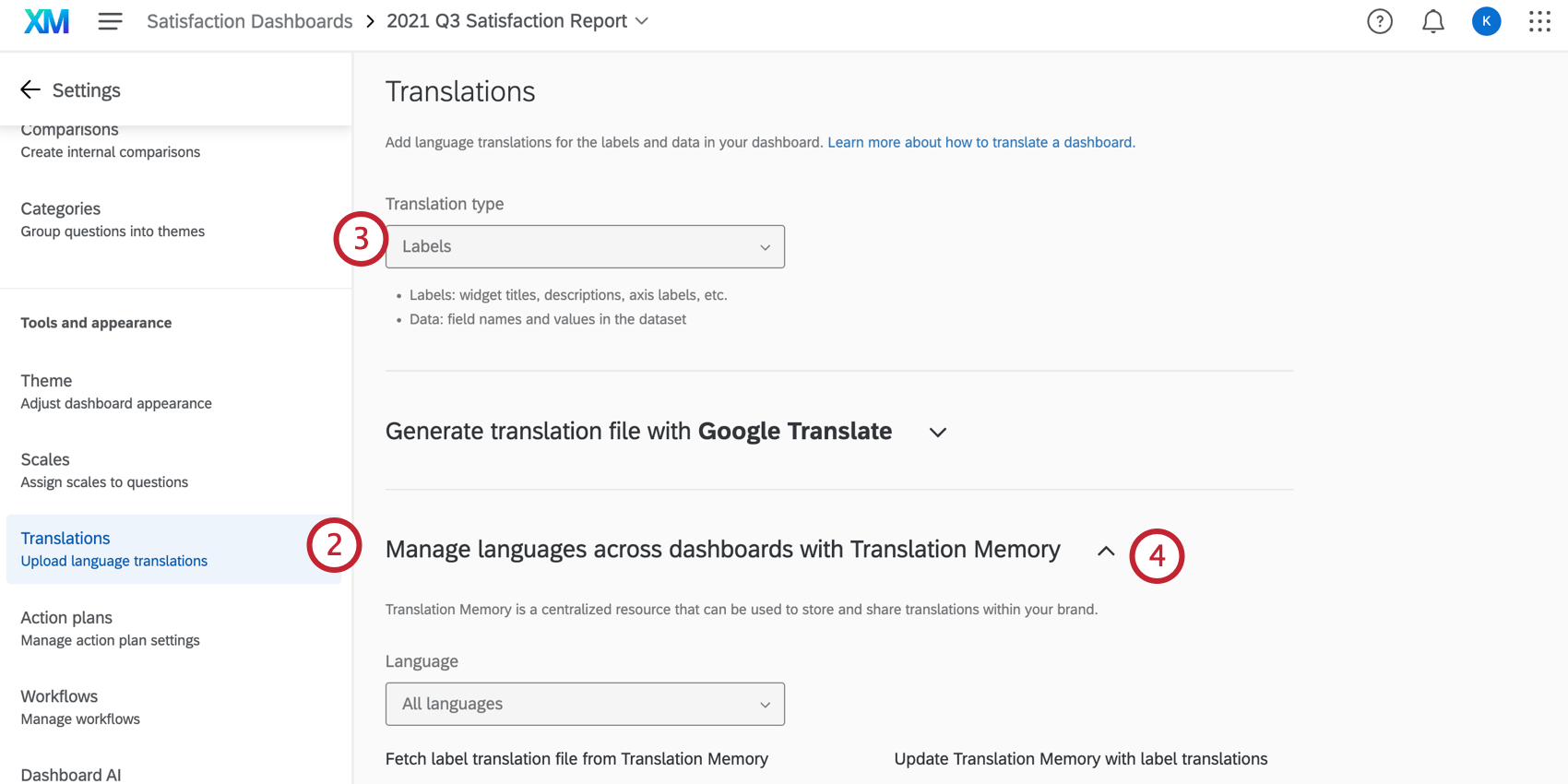
Recuperar arquivo de tradução de etiquetas da memória de tradução
Siga estas etapas para recuperar um arquivo de tradução usando traduções de rótulos de outro dashboard.
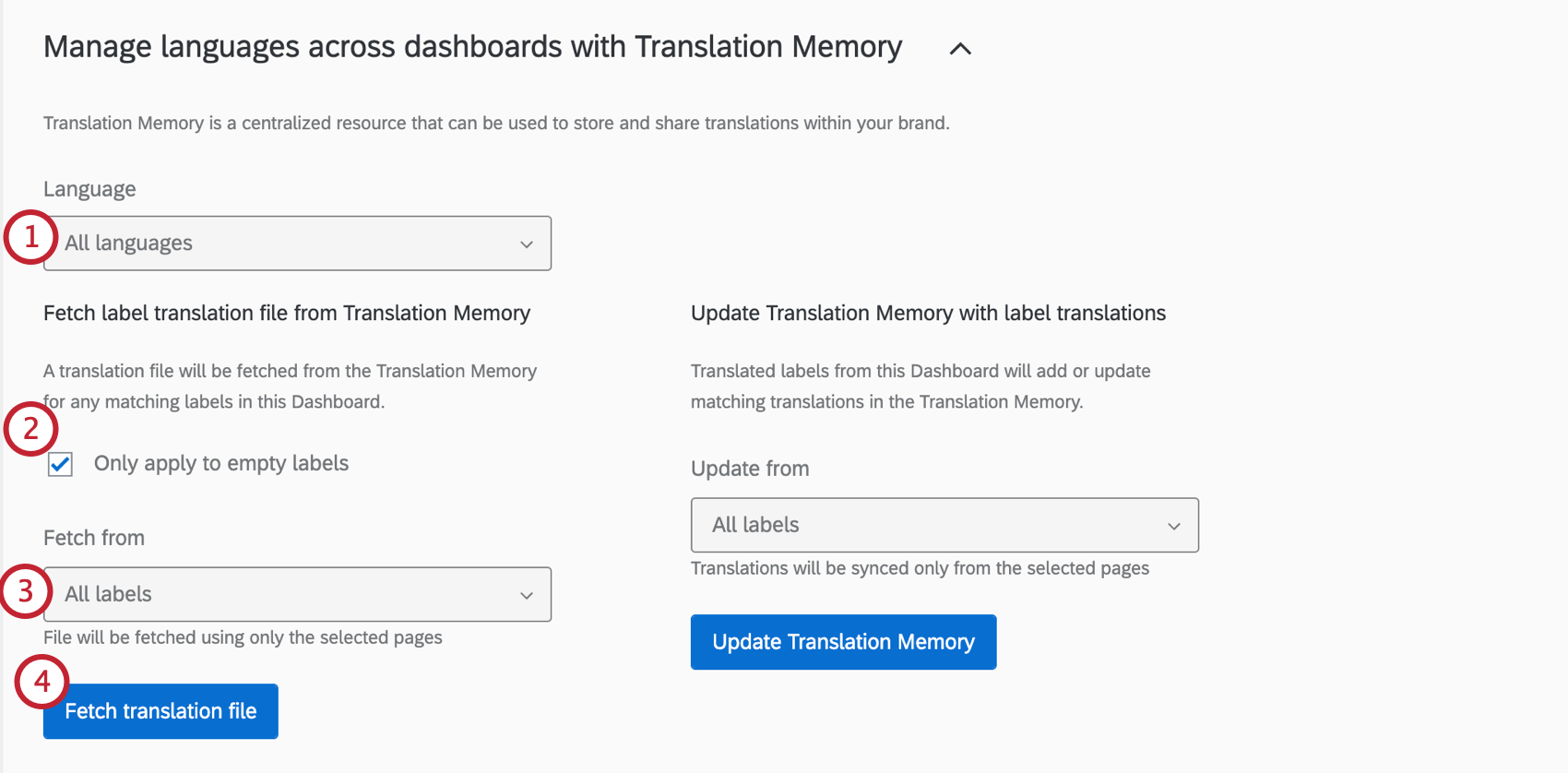
- Todos os rótulos: Por padrão, o arquivo de tradução recuperará todas as traduções de rótulos da memória de tradução.
- Rótulos deDashboard, página e Filtro: Somente recupera traduções de rótulos para dashboard, página e filtros.
- Rótulos de Widget da página: Somente recupera traduções de rótulos para widgets na página listada.
Atualizar a memória de tradução com traduções de rótulos
Qdica: É necessário ter apermissão de usuário“Atualizar Memória de Tradução” ativada para poder atualizar a memória de tradução. Para ter acesso a esse recurso, entre em contato com o seu Administrador da marca.
Siga estas etapas para atualizar um arquivo de tradução usando traduções de rótulos desse dashboard. Para aplicar essas atualizações ao seu dashboard, você precisará buscar o arquivo atualizado usando as etapas do arquivo tradução da etiqueta Fetch label listadas acima.
Atenção: A memória de tradução é compartilhada com toda a sua marca. Todas as atualizações da memória de tradução serão refletidas em toda a marca.
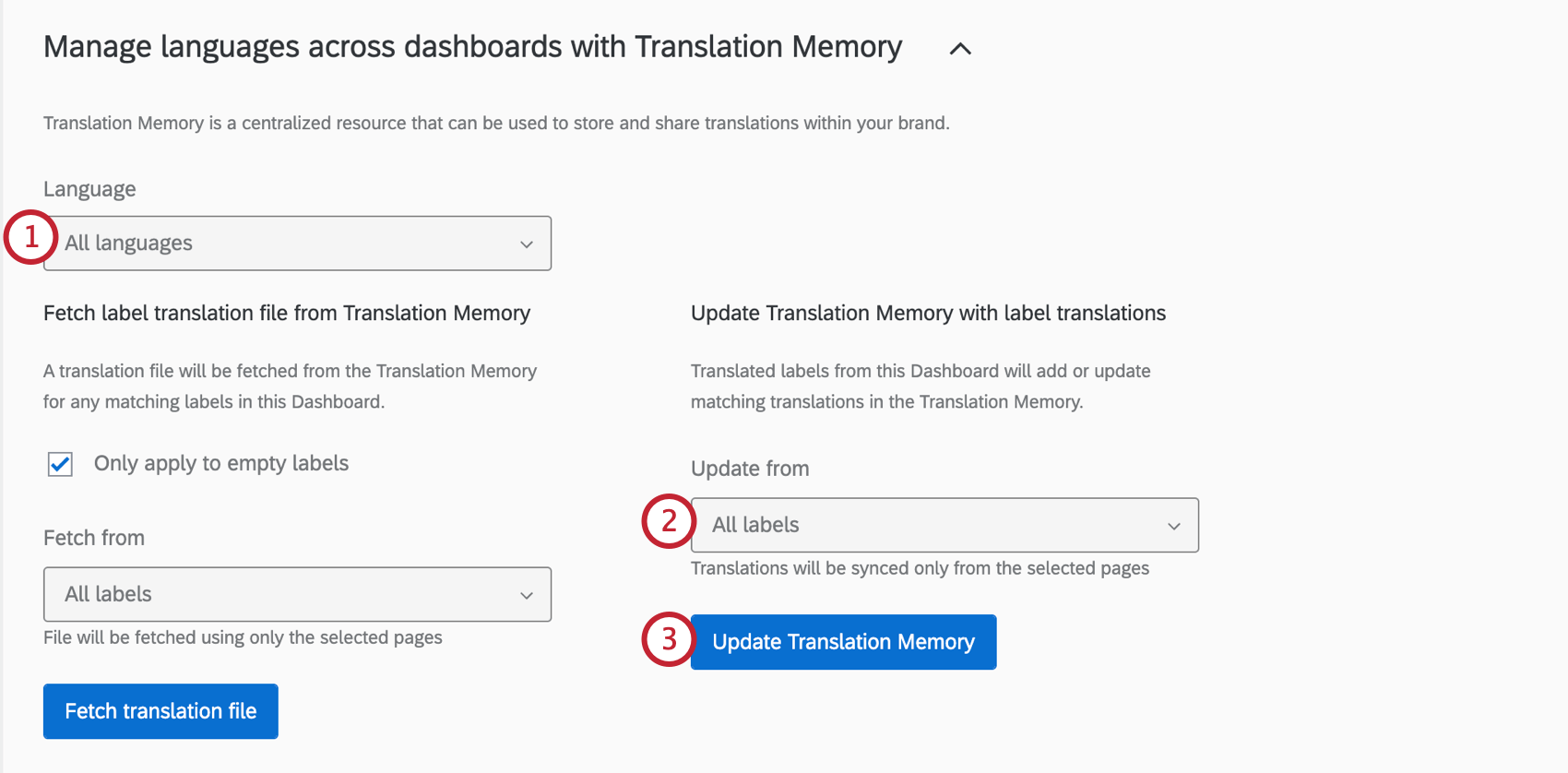
- Todos os rótulos: Por padrão, o arquivo de tradução atualizará todas as traduções de rótulos da memória de tradução.
- Rótulos deDashboard, página e Filtro: Atualizar apenas as traduções de rótulos para dashboard, página e filtros.
- Rótulos Widget da Nova página: Atualizar apenas as traduções de rótulos para widgets.
Solução de problemas de tradução
Consulte a página “Tradução Dashboard ” para obter ajuda sobre como abrir arquivos, visualizar traduções, corrigir a formatação dos arquivos e muito mais.
Compatibilidade de tradução
Compatibilidade de Widget (CX)
Os widgets a seguir são compatíveis com as traduções de rótulos. As traduções de rótulos referem-se a rótulos, nomes widget e nomes dashboard. As traduções de dados referem-se a categorias e nomes de campos.
Compatibilidade com Widget (EX)
Os widgets a seguir são compatíveis com as traduções de rótulos. As traduções de rótulos referem-se a rótulos, nomes widget e nomes dashboard. As traduções de dados referem-se a categorias e nomes de campos.
Compatibilidade com o relatório do EX Gerente
Os seguintes widgets de relatórios gerenciais podem ser traduzidos com os rótulos dashboard:
- Lista de perguntas
- Tabela de pontuação
- Resumo do engajamento
- Mapa de calor
Isso é ótimo! Obrigado pelo seu feedback!
Obrigado pelo seu feedback!