Widget verificador de resposta
O que há nesta página
Sobre os widgets Verificador de resposta do site “ ”
O widget verificador de resposta exibe informações de respostas individuais em uma lista rolagem. Além disso, um valor numérico de diferentes campos pode ser exibido juntamente com informações textuais, como um NPS ou um índice de satisfação, por exemplo.
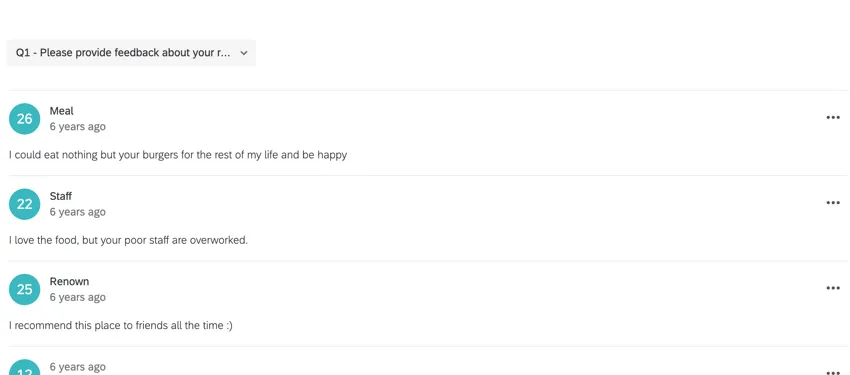
Qdica: o verificador de resposta rola à medida que mais feedback aparece na tabela. Ele pode exibir no máximo 10.000 respostas, e esse limite se aplica a quaisquer exportações de widgets que contenham dados visualizados. Se o seu widget contiver mais de 10.000 respostas, você poderá exportar os dados brutos para CSV ou TSV, e isso exportará todo o conjunto de respostas.
Qdica: ao exportar o verificador de resposta para PDF, somente respostas que estiverem visíveis no momento no widget serão exportadas. Marque Include all widget content (Incluir todo o conteúdo do widget ) para exportar todos os dados do widget.
Tipos de painéis
Esse widget pode ser usado em alguns tipos diferentes de dashboard. Isso inclui:
- Dashboards CX
- Dashboards de resultados
- Engajamento dos colaboradores
- Ciclo de vida
- 360
- Pesquisa de satisfação
- Pesquisa pontual com funcionários
- Análise da jornada do funcionário
- Experiência de marca
Atenção: Para painéis EX com anonimato ativado, o limite de anonimato para comentários usa o número de respostas (não o número de comentários) para determinar se os dados devem ou não ser exibidos. Se você tiver várias perguntas abertas adicionadas ao mesmo widget, cada resposta com um comentário em qualquer pergunta do widget contará para o limite.

Compatibilidade de tipo de campo
O widget verificador de resposta aceita vários campos. Os campos podem ser adicionados em Conteúdo, Rótulo primário, Rótulo secundário, Data e Valor do ticker. Para obter uma visão geral dos diferentes tipos de campo, leia nossa página sobre Tipos de campo & Compatibilidade de Widget.
Para o campo “Conteúdo”, o único tipo de campo compatível é “Texto livre”.
Para o rótulo “Primário”, os tipos de campo compatíveis são:
- Conjunto de texto
- Valor de texto
- Set de múltiplas respostas de texto
Para o campo “Secundário”, os tipos de campo compatíveis são:
- Conjunto de texto
- Valor de texto
- Set de múltiplas respostas de texto
Para o campo “Data”, o único tipo de campo compatível é “Data”.
Para o campo “Valor do Ticker”, os tipos de campo compatíveis são:
- Valor numérico
- Conjunto numérico
Somente os campos com os tipos acima estarão disponíveis ao selecionar campos de dados para cada componente do widget verificador de resposta.
Conteúdo
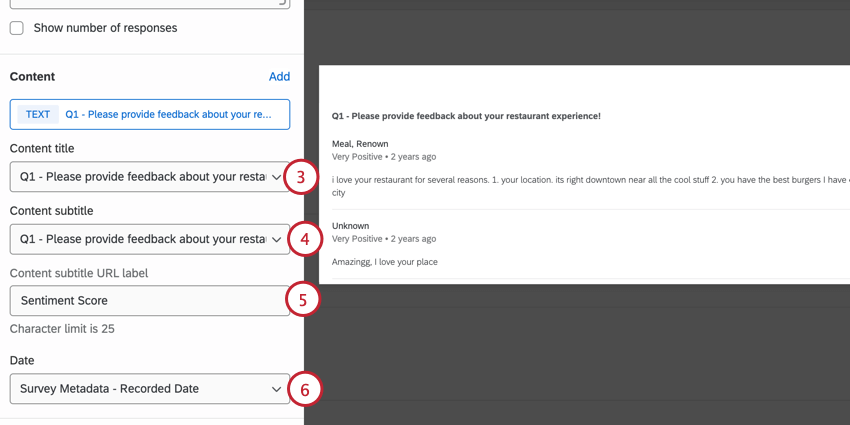
A configuração do conteúdo é onde você determina qual campo de texto aberto, como verbatims ou feedback do cliente, deve ser incluído no verificador de resposta.
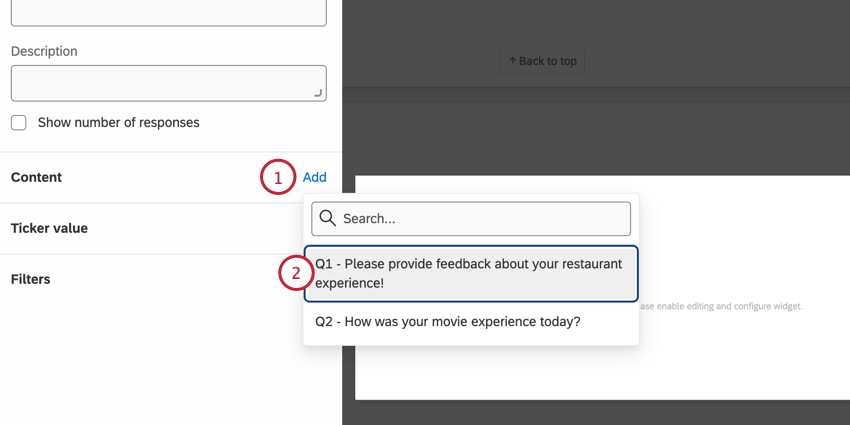
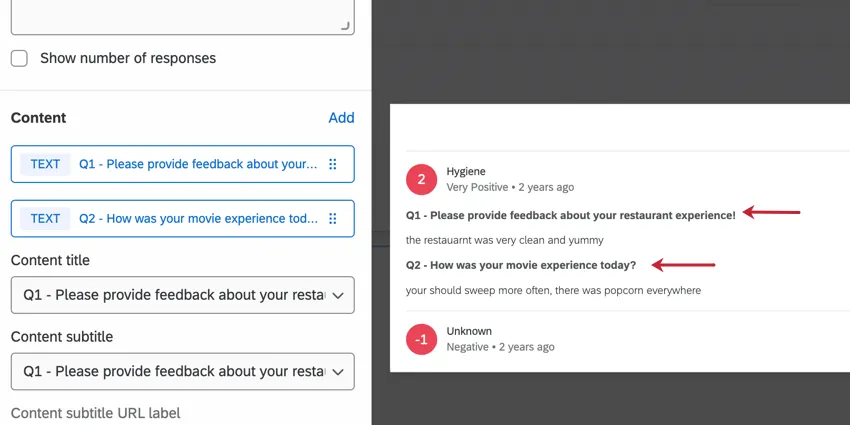
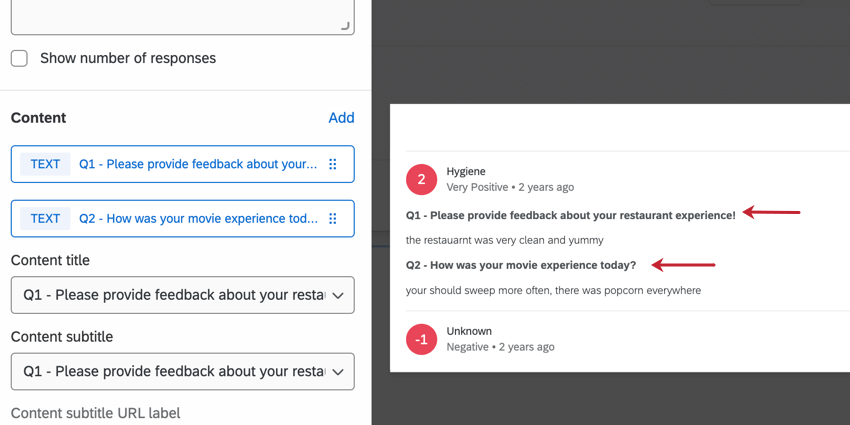
Qdica: Quando vários campos de conteúdo forem selecionados, cada resposta exibirá todos os campos de conteúdo, com o nome do campo aparecendo acima.
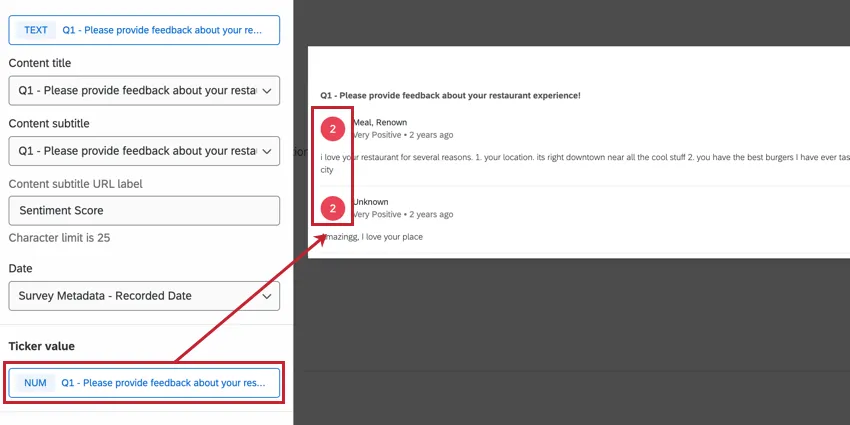
VALOR DO TÍQUETE
O valor do ticker é exibido à esquerda de cada resposta no widget. Esse valor é compatível com os tipos de campo número e conjunto de números.
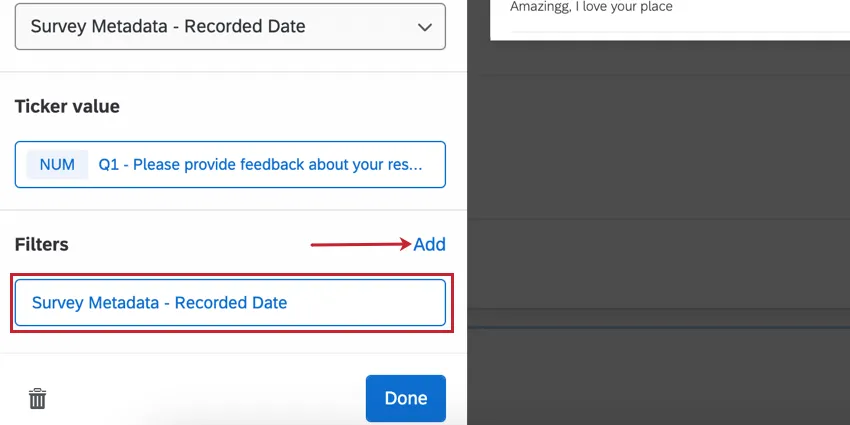
FILTROS
Adicione filtros ao seu widget para ter uma visão mais detalhada dos dados no gráfico. Clique em Adicionar e decida quais métricas serão incluídas ou excluídas. Para configurar o filtro, clique nele e edite as propriedades no menu. Para obter mais informações, consulte Filtragem de CX Dashboards ( versão da página experiência dos colaboradores, Employee Experience).
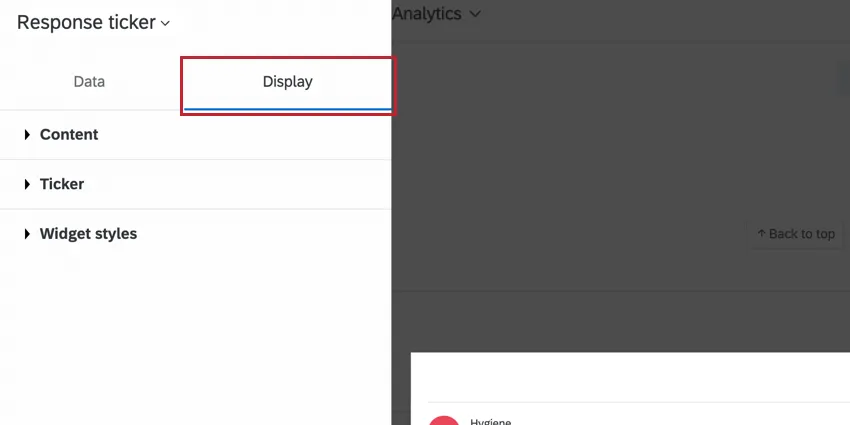
Opções de exibição
Configure as opções de exibição para personalizar os dados no widget verificador de resposta.
CONTEÚDO
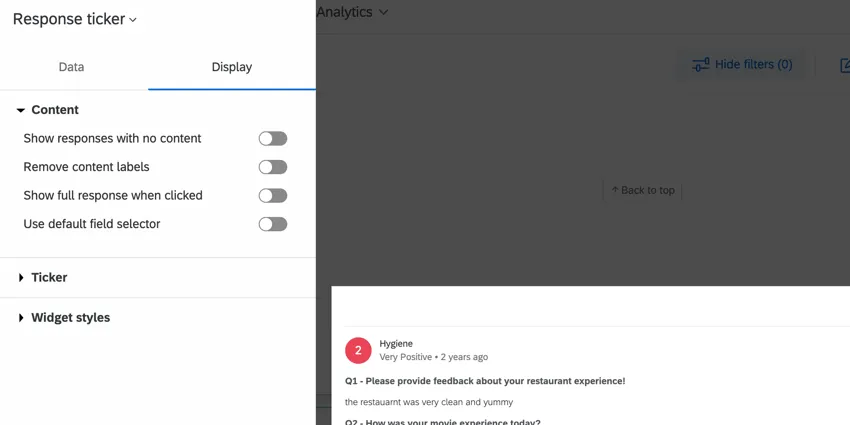
- Mostrar respostas sem conteúdo: Ao ativar essa opção, todas as respostas serão exibidas, inclusive aquelas que não contêm dados para o conteúdo escolhido. Desmarque essa opção para ocultar respostas vazias.
- Remover rótulos de conteúdo: Ative essa opção para remover os nomes dos campos de conteúdo do widget. Se você selecionou mais de um campo de conteúdo, o conteúdo será separado apenas por uma quebra de linha. Se um dos campos tiver sido deixado em branco, aparecerá "N/A" Se não gostar da aparência, você pode tentar usar o seletor de campo padrão.
- Mostrar resposta completa quando clicado: Quando ativado, clicar na resposta exibe um registro detalhado que permite visualizar os tíquetes relacionados, agir sobre esses tíquetes e enviar um e-mail ao cliente a partir do tíquete. Para obter mais informações, consulte Ativação dos registros de resposta completa. Esse característica está disponível apenas nos painéis CX e não está disponível nos painéis Engagement (Envolvimento), Lifecycle (Ciclo de vida), Ad Hoc Colaborador Research (Pesquisa ad hoc de funcionários ), 360 ou Pulse.
Mostrar a guia “E-mail” na resposta completa: quando ativada, ao clicar na resposta, é exibida uma guia “E-mail”, na qual você pode enviar um e-mail ao cliente sem precisar criar um tíquete. Essa opção só é exibida quando a opção Mostrar resposta completa quando clicado está ativada. Esse característica está disponível apenas nos painéis CX e não está disponível nos painéis Engagement (Envolvimento), Lifecycle (Ciclo de vida), Ad Hoc Colaborador Research (Pesquisa ad hoc de funcionários ), 360 ou Pulse.

Qdica: Para que essa opção funcione, um Administrador da marca também deve se certificar de que a opção “Desativar o botão ‘Enviar e-mail’ nos tíquetes ” não esteja marcada nas Configurações Tíquete.
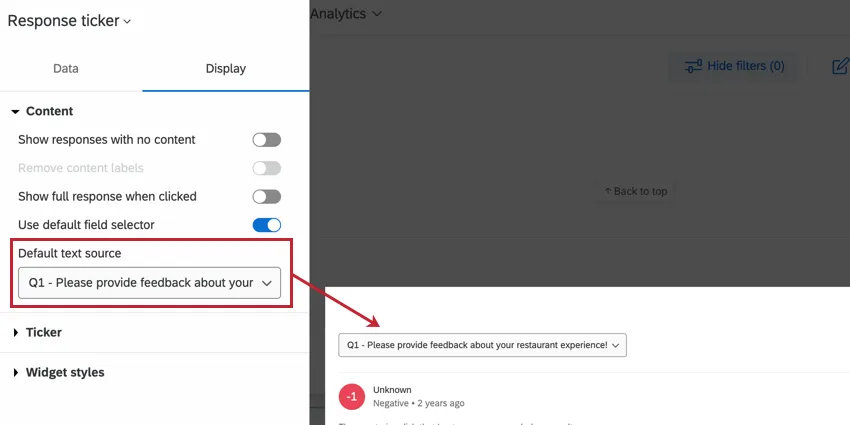
Usar seletor de campo padrão: Se você adicionou vários campos de conteúdo ao seu widget verificador de resposta, talvez queira escolher um campo para exibir como padrão e apenas disponibilizar o restante para seleção em um menu suspenso. Selecione Usar seletor de campo padrão para criar um menu suspenso no widget que os usuários possam ajustar quando houver vários campos de conteúdo.
TICKER
Ajuste como a cor muda para cada valor de ticker configurando o intervalo. Use os sinais de mais ( + ) e menos ( – ) para ajustar manualmente os valores no intervalo, ou você pode digitar diretamente nos campos.
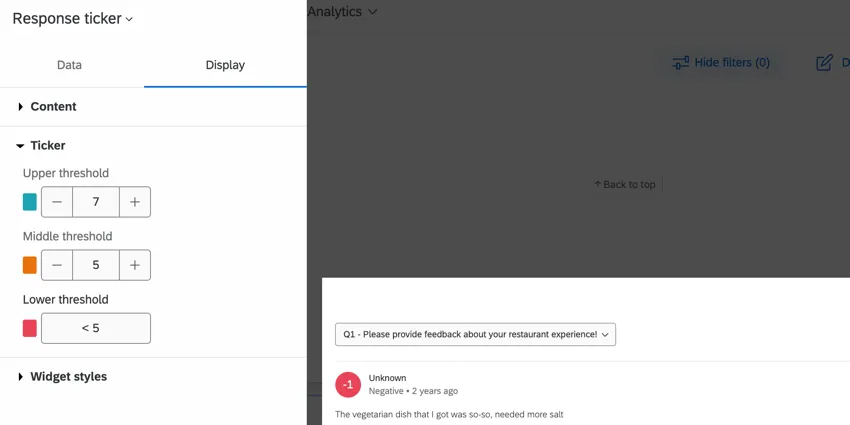
Atenção: Os limites serão aplicados quando o valor da resposta for maior ou igual ao valor limite.
Comentários sobre as Respostas
Qdica: a opção “Comentários” deve estar ativada nas configurações dashboard para que os comentários apareçam no widget. Essa configuração pode ser encontrada na seção Tema das configurações do dashboard.
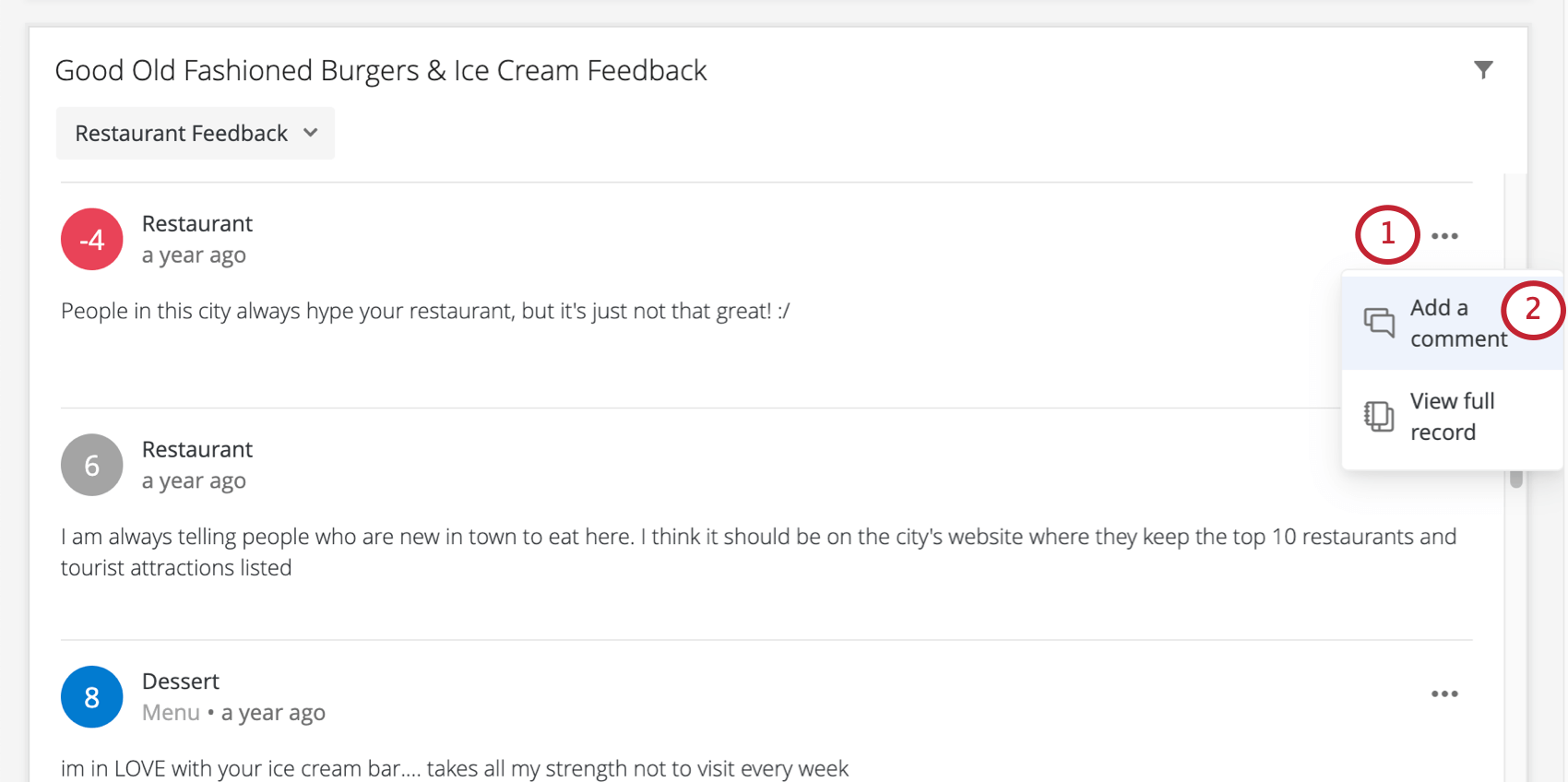
O widget verificador de resposta permite que você deixe comentários sobre as respostas exibidas. Esta seção descreve como usar essa funcionalidade no desktop, mas ela também está disponível no celular; consulte a página do Qualtrics XM App para obter detalhes.
Os usuários com acesso para visualizar ou editar o dashboard (CX | EX ) podem adicionar comentários. Os usuários não podem comentar em nenhuma página, dado ou painel que não tenham permissão para visualizar. Depois de criado, um comentário pode ser visualizado por todos os usuários com acesso às páginas ou aos dados correspondentes no dashboard.
Qdica: não é possível desativar os comentários em um widget individual.
Deixar comentários nas Respostas
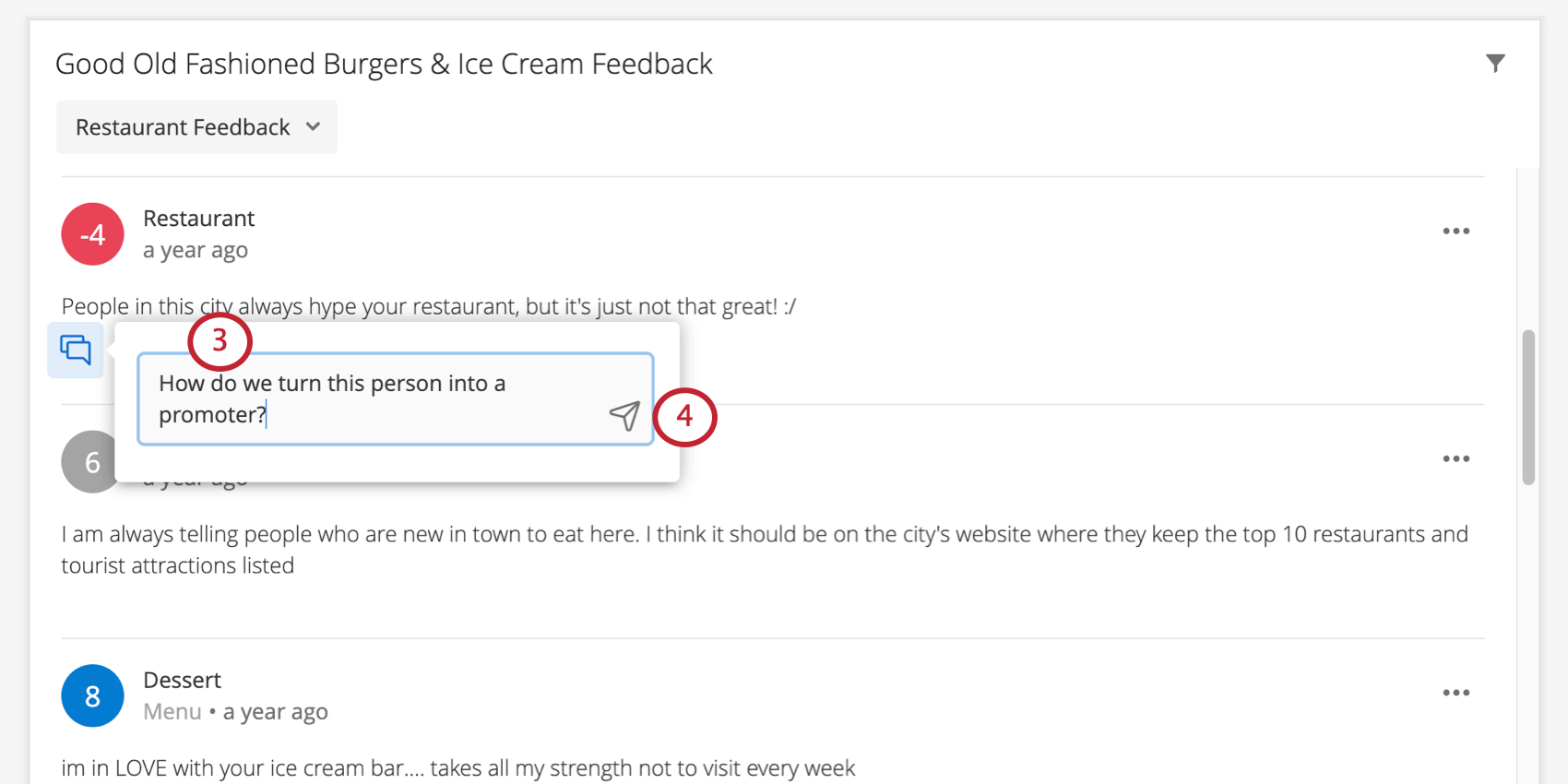
Menção de usuários nos comentários
É necessário ter a permissão de usuário “Acessar a Agenda de Contatos da Organização” ativada para poder mencionar outros usuários nos comentários. Para mencionar alguém em um comentário, digite @ seguido do nome da pessoa (por exemplo, @Barnaby). Clique no usuário quando o nome dele aparecer na lista.
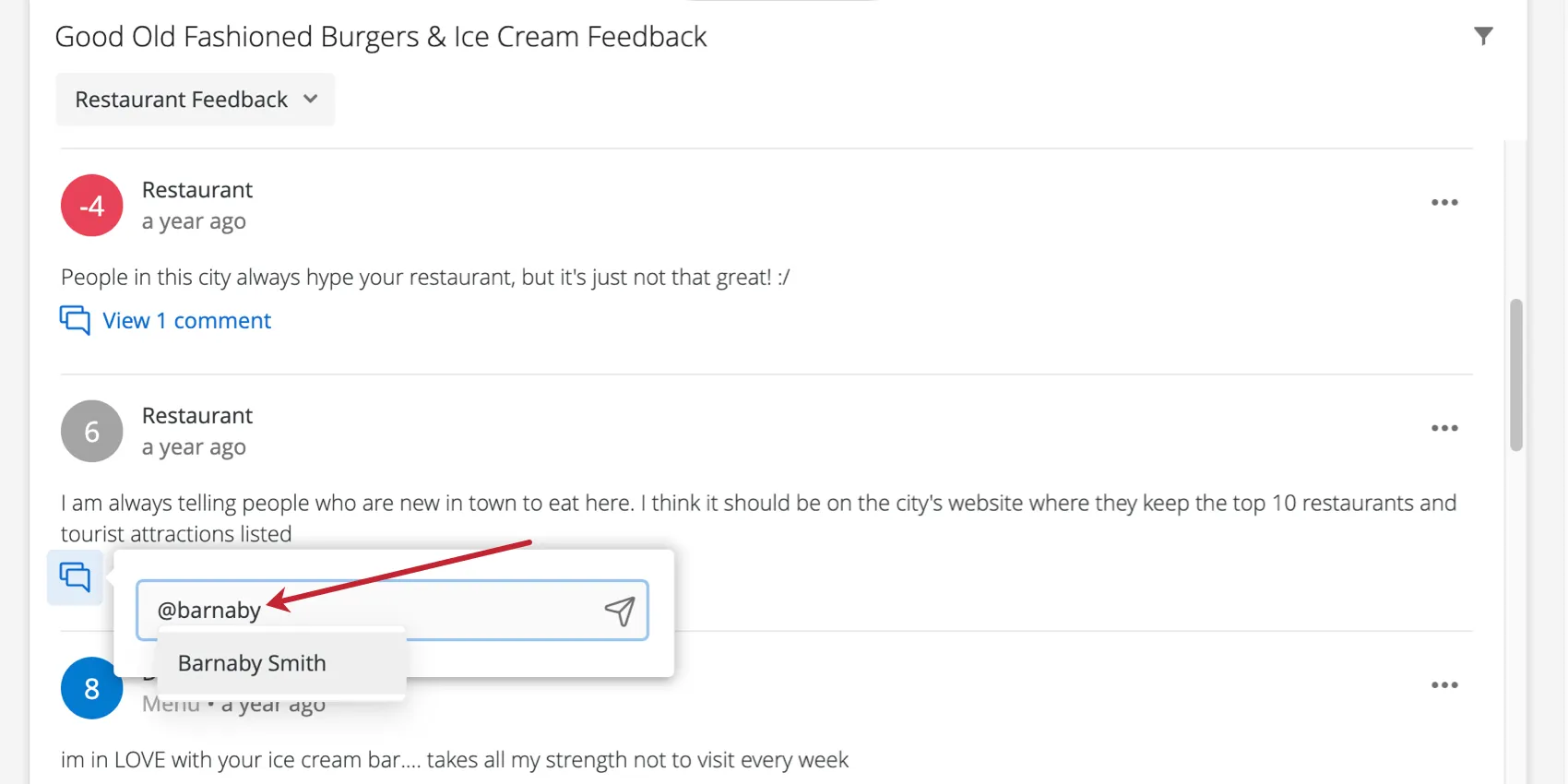
Qdica: você só pode mencionar usuários que já existam na sua marca Qualtrics.
Assim que você publicar o comentário, o usuário receberá uma notificação. A notificação incluirá o comentário e, uma vez clicada, vinculará o usuário ao verificador de resposta no dashboard.
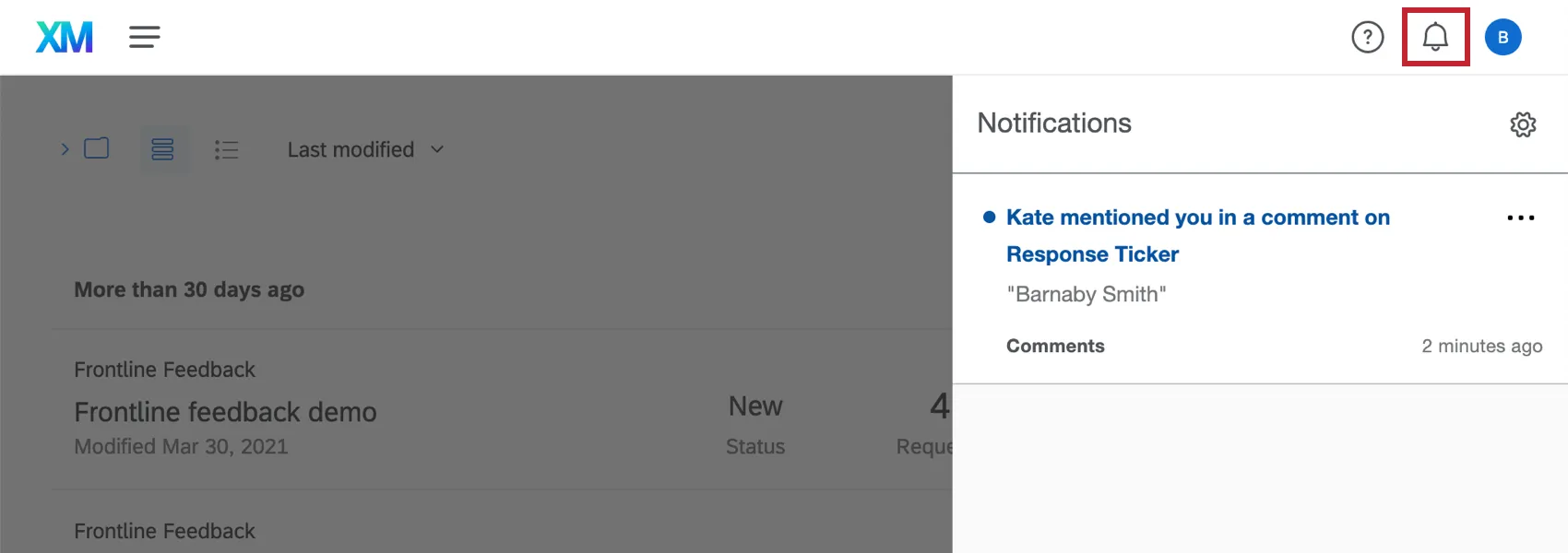
Qdica: você também receberá uma notificação se alguém responder a um comentário que você deixou, independentemente de ter mencionado você.
No menu que se abre a partir da notificação, o usuário pode deixar outro comentário.
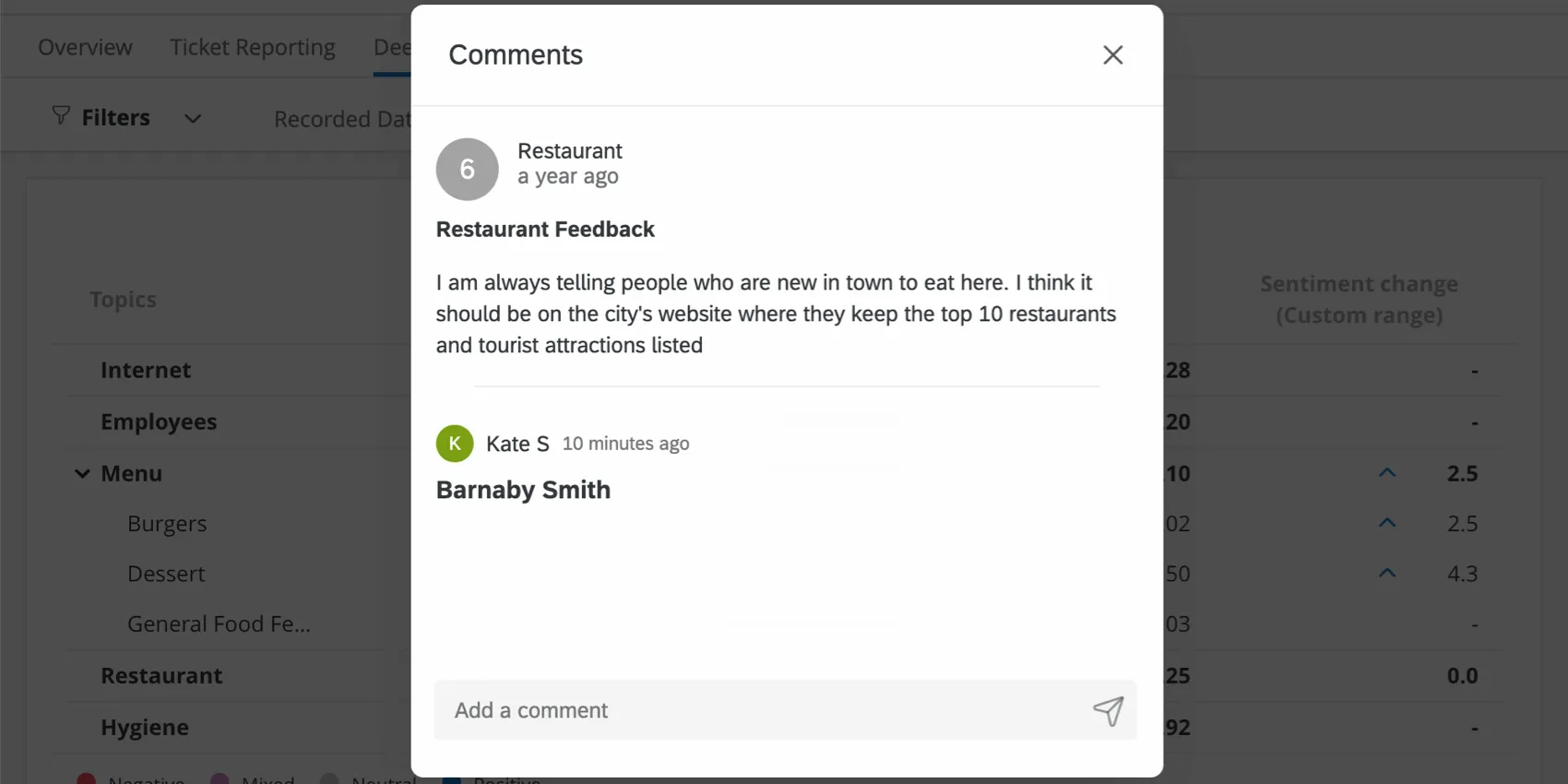
Atenção: Mencionar alguém em um comentário não compartilhará automaticamente o dashboard com essa pessoa; isso significa que, se ela não tiver permissão para visualizar o dashboard, não verá nenhum de seus dados, mesmo que clique na notificação para tentar acessar o dashboard.
Visualização de comentários
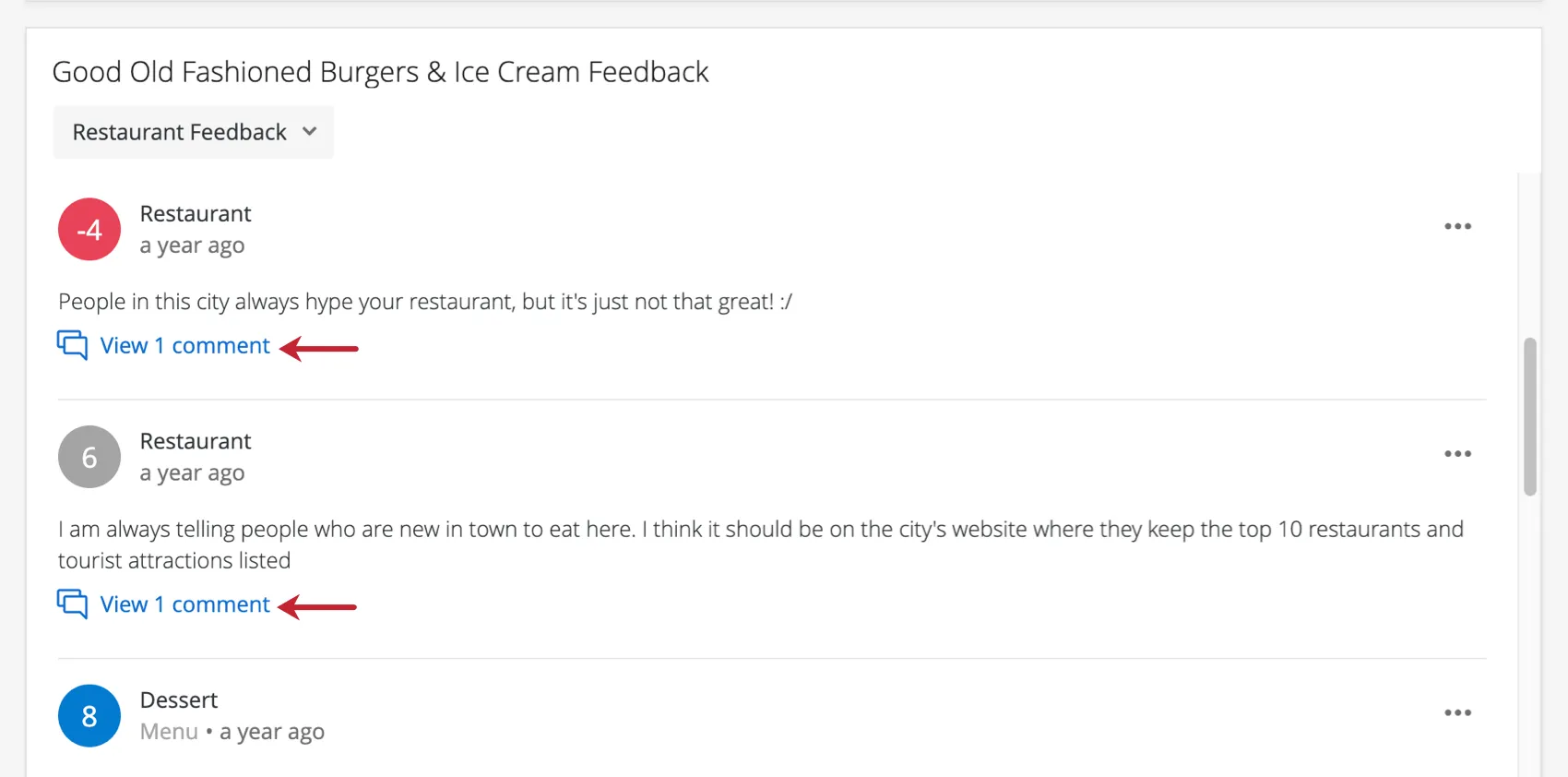
Assim que forem postados comentários em uma resposta, eles poderão ser visualizados clicando no texto “Ver # comentário(s) ”. Os comentários serão listados do mais recente para o mais antigo, com o mais recente no topo.
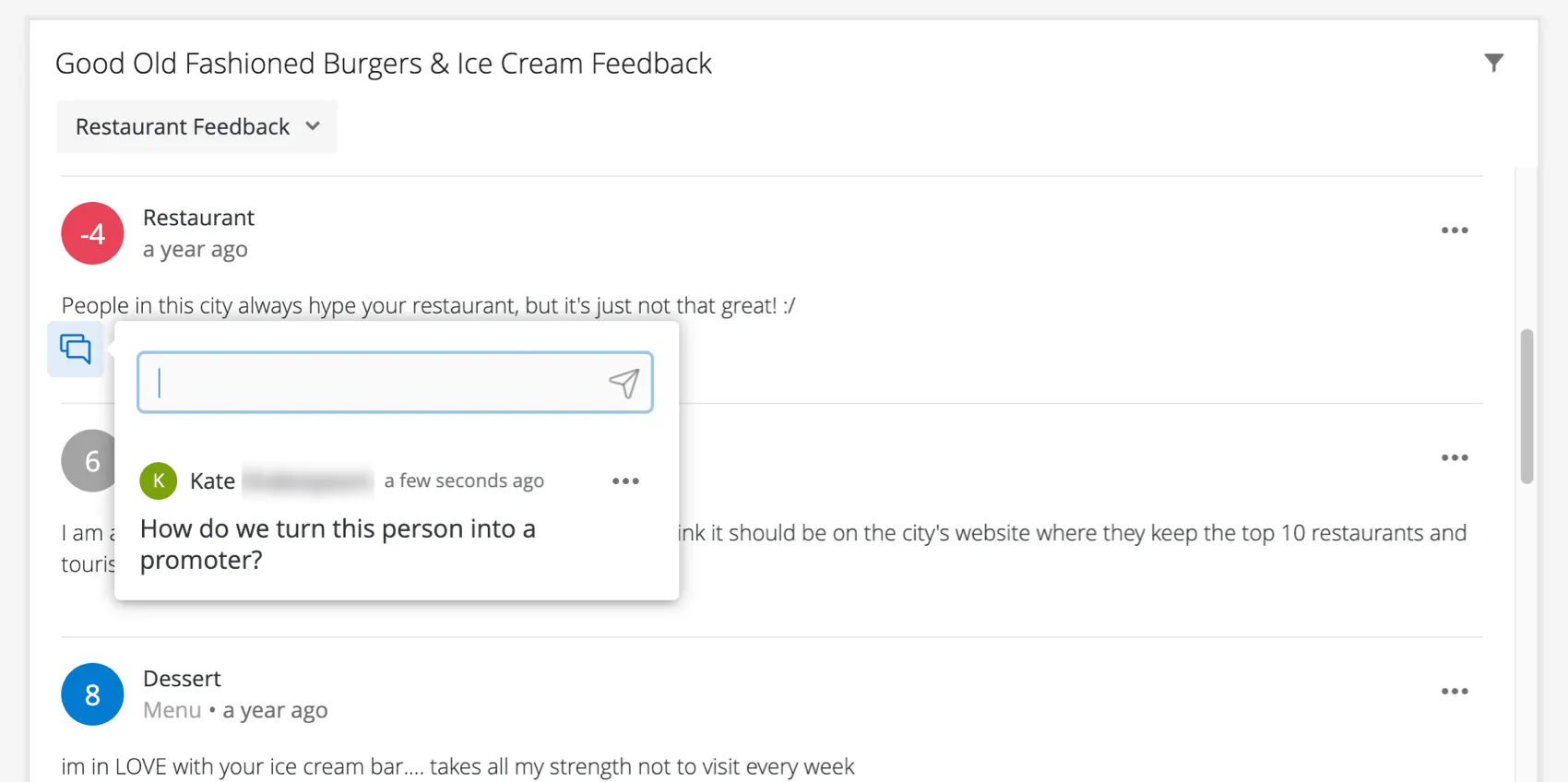
No menu que se expande, você também pode deixar comentários adicionais.
Remoção de comentários
Para excluir um comentário, clique no menu suspenso ao lado dele e selecione “Excluir”.
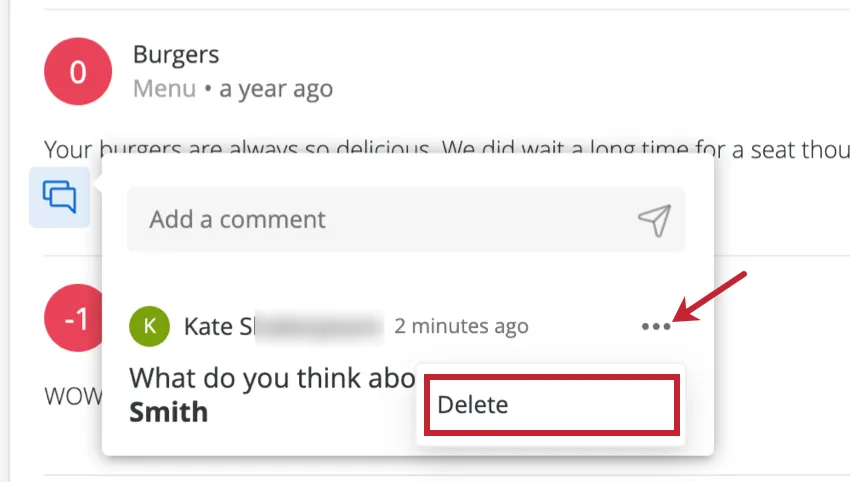
Você só pode remover comentários feitos por você. Os administradores não podem excluir os comentários de outros usuários.
Pesquisa por palavra-chave
O widget verificador de resposta de respostas permite que os visualizadores dashboard pesquisem respostas por palavras-chave. Para isso, adicione um filtro seguindo as etapas abaixo:
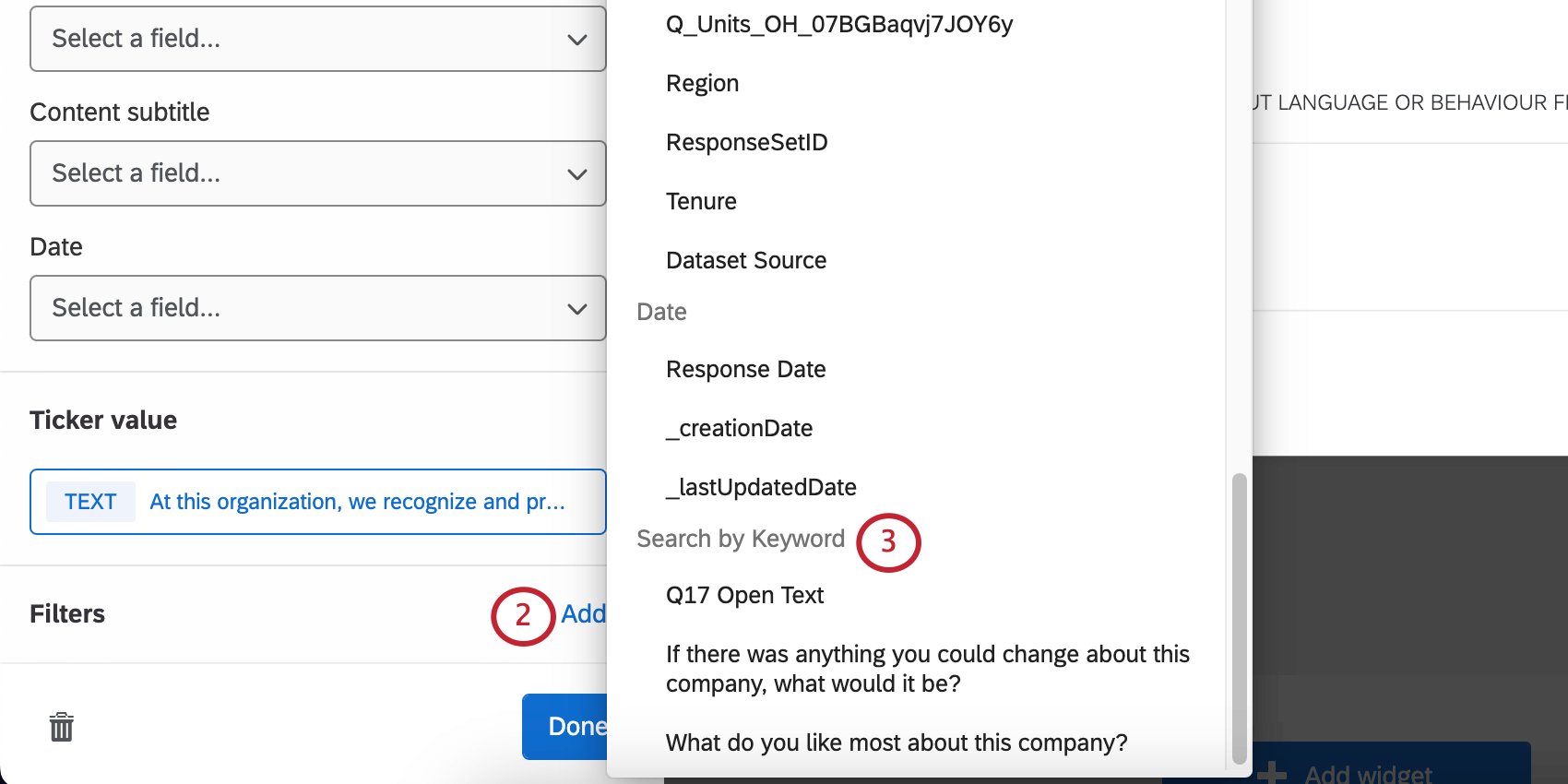
Por padrão, os usuários poderão especificar qualquer palavra-chave que desejarem para filtrar os resultados. Se quiser limitar as palavras-chave pelas quais os usuários podem filtro, siga o procedimento abaixo:
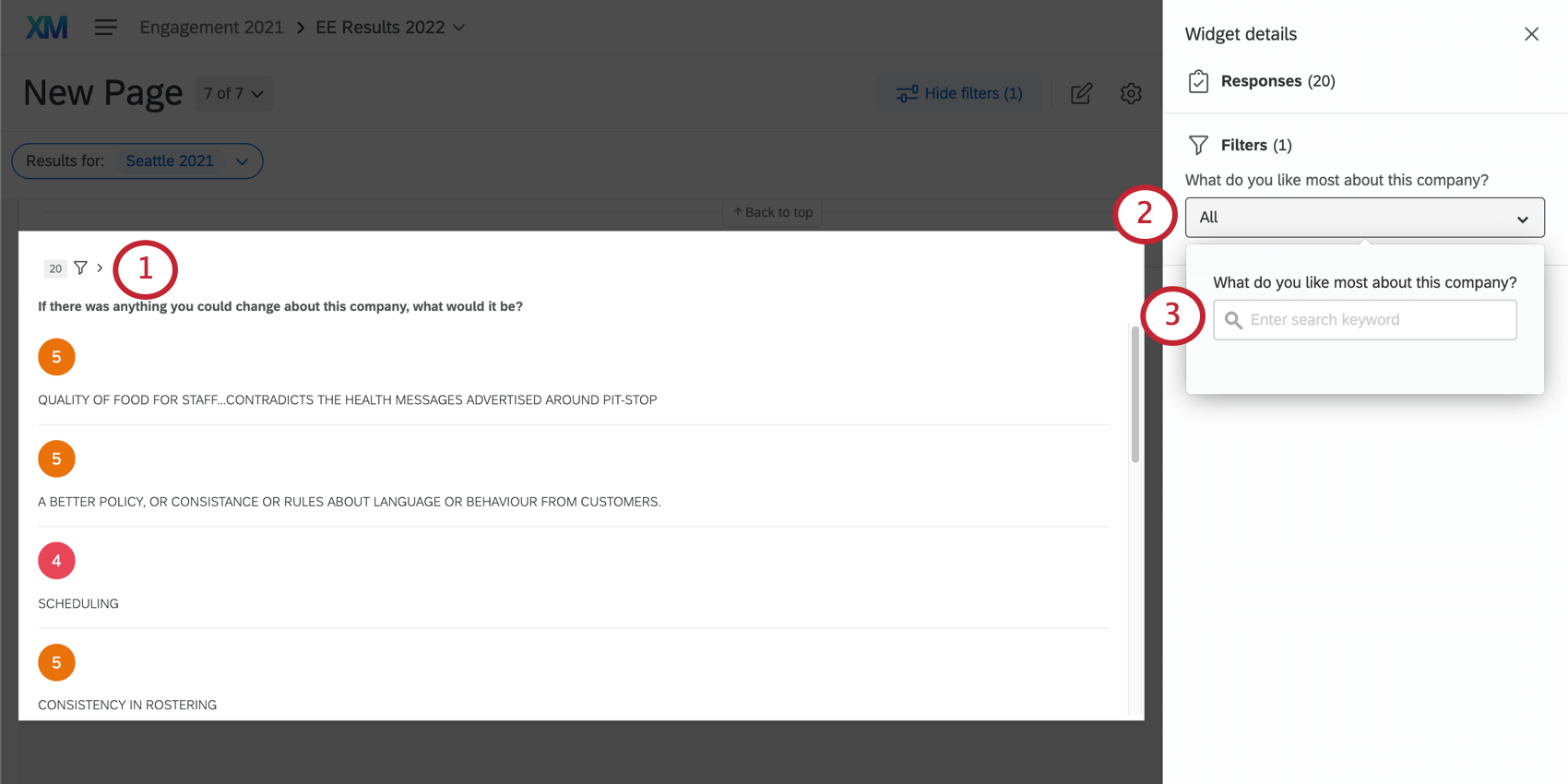
Qdica: os símbolos podem ser usados para especificar opções ao pesquisar palavras-chave. A funcionalidade de busca permite pesquisar frases exatas usando aspas (“ChocolateChip”), utilizar o operador OR para encontrar qualquer uma das frases (canela OR açúcar) e excluir resultados indesejados usando o sinal de menos (–manteigade amendoim-“biscoitos de manteiga deamendoim”).
Ativação de registros de resposta completa (CX)
Atenção: Esse recurso está disponível apenas nos Dashboards CX.
Existe uma configuração que permite que os usuários, no seu dashboard, cliquem em uma linha no verificador de resposta ou na tabela de registros e, em seguida, visualizem a resposta completa. Você pode optar por exibir todos os detalhes do registro anexado ou personalizar o que será exibido, omitindo informações irrelevantes ou de caráter confidencial. Os usuários Dashboard também podem usar essa visualização para ver tíquetes relacionados, o que significa que não precisam sair do dashboard para localizar seus tíquetes.
Para obter mais detalhes, consulte a visualização completa do registro nos Dashboards CX.
Perguntas frequentes
Tenho vários conjuntos de dados em meu dashboard. Posso usar esse característica com todos os meus widgets?
Tenho vários conjuntos de dados em meu dashboard. Posso usar esse característica com todos os meus widgets?
É possível utilizar vários conjuntos de dados com seus widgets de algumas maneiras:
- Alterar o conjunto de dados que seu widget mostra: Nem todos os widgets podem ter seu conjunto de dados referenciado alterado. Alguns só podem usar o conjunto de dados padrão. Para obter uma lista de compatibilidade, consulte “Ajustando o conjunto de dados de referência Widget”.
- Exibição de vários conjuntos de dados no mesmo widget: nem todos os widgets podem exibir resultados de vários conjuntos de dados ao mesmo tempo. Para obter uma lista de compatibilidade, consulte “Adicionando vários conjuntos de dados ao mesmo Widget ”.
(Vários conjuntos de dados não são o mesmo que várias fontes de dados. Vários conjuntos de dados são um característica exclusivo do CX)
Isso é ótimo! Obrigado pelo seu feedback!
Obrigado pelo seu feedback!