Widget de tabela de decomposição (CX)
O que há nesta página
Sobre o Breakdown Table Widgets
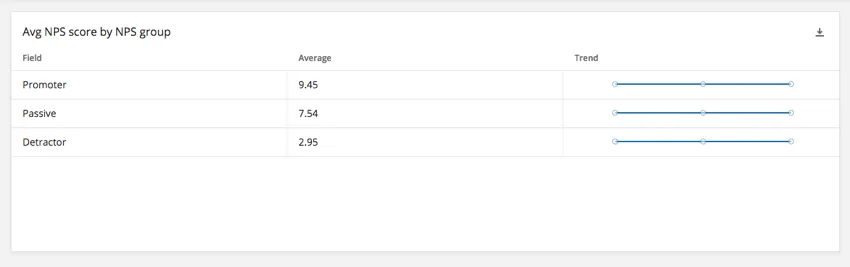
O widget tabela de detalhamento exibe dados de um único campo separados pelos valores de outro campo. Por exemplo, você pode desejar exibir a satisfação média para grupos separados de NPS. Assim como a tabela de origem múltipla, várias colunas podem ser adicionadas à tabela de detalhamento para exibir informações adicionais.
Tipos de painéis
Esse widget pode ser usado em alguns tipos diferentes de dashboard. Isso inclui:
Compatibilidade de tipo de campo
Para o widget tabela de detalhamento, o campo a ser desmembrado (fonte) e o campo usado para desmembrar a fonte (linhas) suportam tipos de campo diferentes.
Os seguintes tipos de campo são compatíveis com o campo Fonte:
- Valor numérico
- Conjunto numérico
Os seguintes tipos de campo são compatíveis com o campo Linhas:
- Valor numérico
- Conjunto numérico
- Conjunto de texto
- Valor de texto
Somente os campos com os tipos acima estarão disponíveis ao selecionar campos de dados para a fonte e as linhas na tabela de detalhamento.
Personalização de Widget
Para obter configurações gerais que aplicar à maioria dos widgets, consulte Criação de widgets. A personalização exclusiva do widget tabela de detalhamento será detalhada a seguir.
Fonte e linhas
Antes que o widget tabela de detalhamento exiba os dados, é necessário definir a fonte (o campo a ser detalhado) e as linhas (o detalhamento). Consulte tipos de campos compatíveis.
Editar linhas
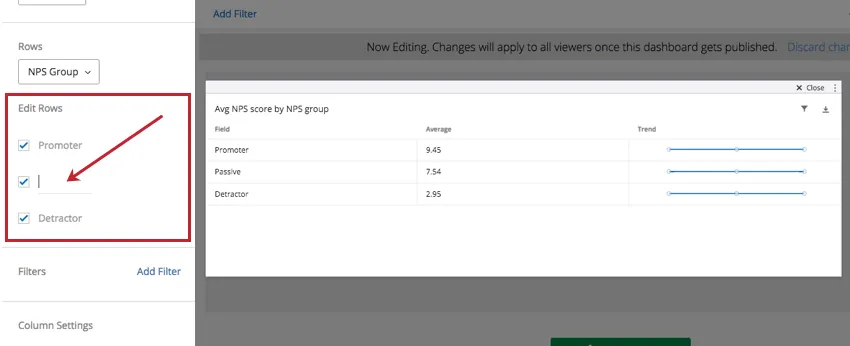
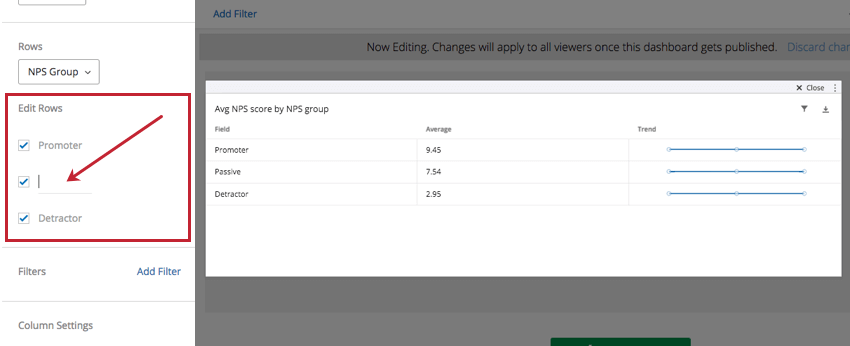
Por padrão, todos os valores possíveis do campo Rows serão adicionados à tabela. Clique na caixa de seleção avançar de um valor específico para removê-lo da tabela. Para renomear uma linha, clique no nome de um valor de campo e digite um novo valor para o nome.
Configurações da coluna
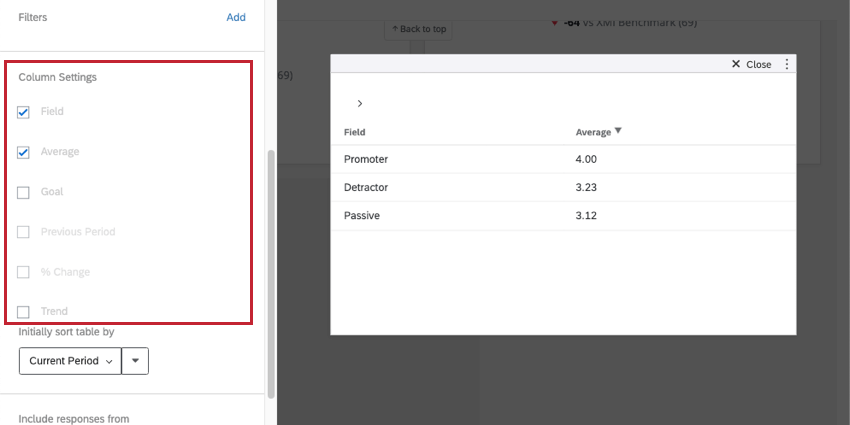
Em Column Settings (Configurações de coluna), você pode selecionar as colunas que deseja que apareçam na tabela. Por padrão, as colunas de Field (Campo), Metric (Métrica) e Trend (Tendência ) serão exibidas.
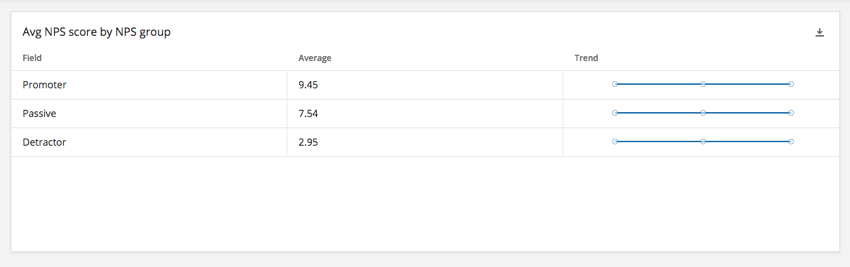
- Campo: Exibir a coluna Field (Campo). Esse é o nome de cada opção no campo que você definiu como fonte. Neste exemplo, são os grupos Promotor, Passivo ou Detrator de uma pergunta do NPS.
- Métrica: A métrica que você selecionou. Embora no exemplo abaixo seja Média, você pode ter escolhido contagem, NPS, mínimo, máximo, caixa superior/inferior ou soma.
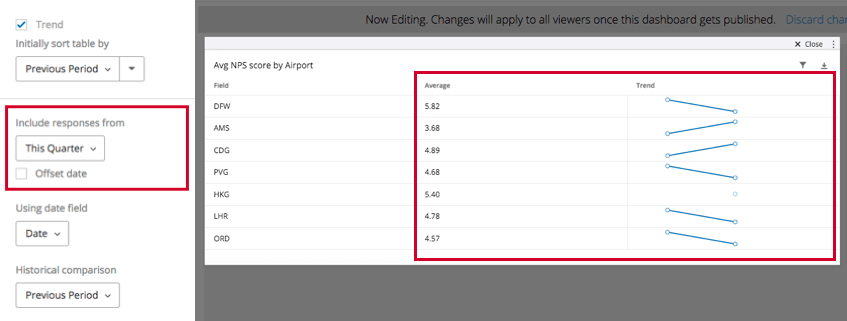
- Tendência: Exibe um gráfico de linhas em miniatura da mudança nos dados ao longo do tempo. Atenção: A coluna Trend não é compatível com filtros limite de contagem de respostas.

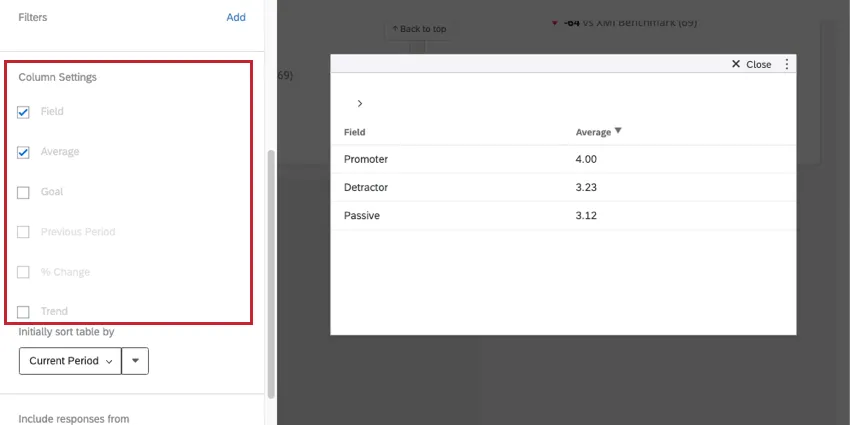
Além dessas, podem ser adicionadas colunas para Meta, Período anterior e % de alteração . Essas opções são descritas em detalhes abaixo.
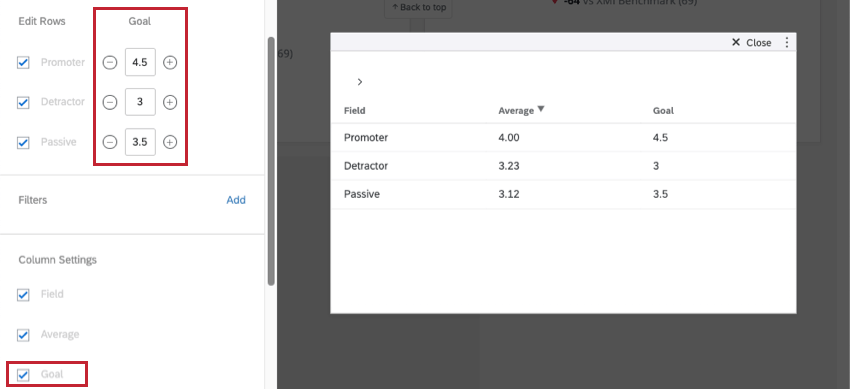
Objetivo
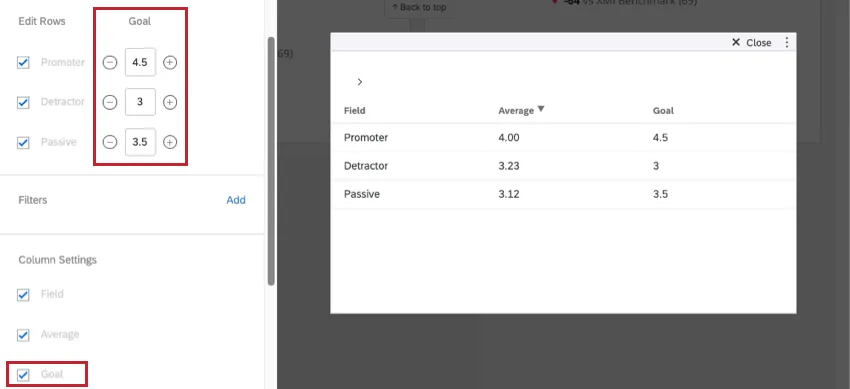
As metas podem ser úteis para mostrar se a sua equipe ou os dados da pesquisa atingiram as metas que você definiu antes da coleta.
Role de volta para a seção Edit Rows (Editar linhas ) para definir uma meta para a métrica escolhida de cada linha. O objetivo de cada linha pode ser diferente.
Exibição de dados históricos
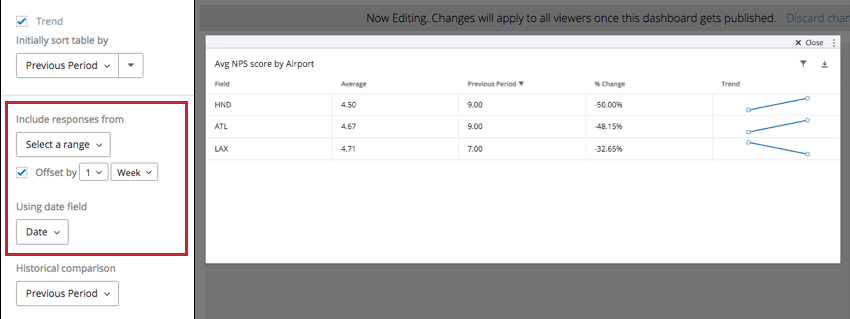
A configuração Incluir respostas de permite que você escolha o período de tempo que os dados no widget devem abranger na coluna da métrica selecionada (no exemplo acima, Média) e na coluna Tendência.

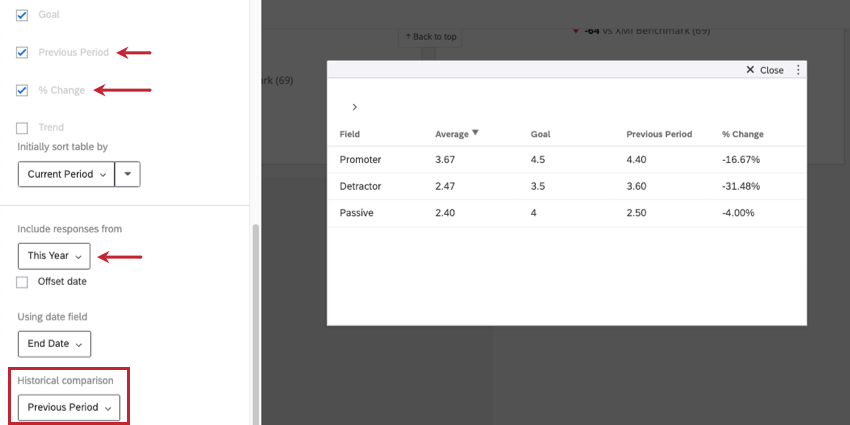
Depois de selecionar um período de tempo que não seja “All Time”, você terá opções adicionais para exibir dados históricos.
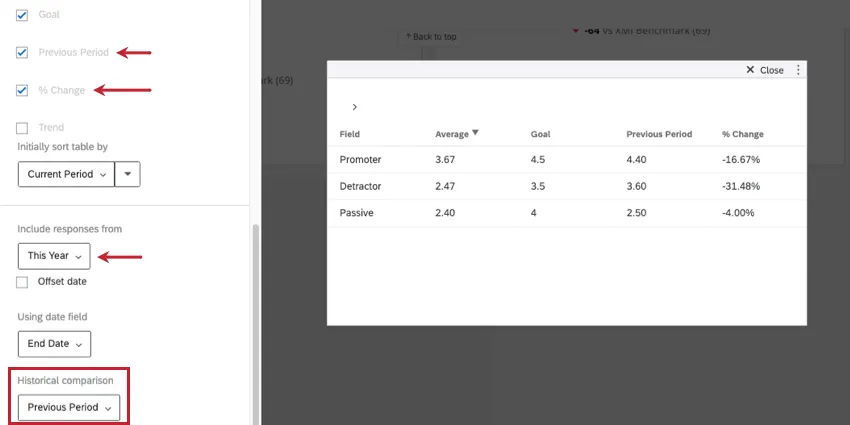
- Período anterior: Mostrar pontuações de um período de tempo anterior.
- % de alteração: Mostra a porcentagem de alteração de cada linha de dados ao longo do tempo.
- comparação histórica: Pares com as colunas Período anterior e % de alteração. Você tem duas opções:
- Período anterior: Mostre os dados desta semana como a principal fonte de dados. Exemplo: Digamos que você esteja incluindo respostas dos últimos 7 dias. A seleção de “Previous Period” (Período anterior) mostrará dados de 7 dias anteriores nas colunas Previous Period (Período anterior) e/ou % Change (% de alteração ).

- Mesmo período do ano passado: Digamos que você esteja incluindo respostas dos últimos 7 dias. “Same Period Last Year” (Mesmo período do ano passado) mostrará dados exatamente do mesmo período do ano passado no
- Período anterior e/ou colunas de % de variação. Isso significa que, se for a semana de 28 de fevereiro, você verá dados da semana de 28 de fevereiro do ano passado.
- Período anterior: Mostre os dados desta semana como a principal fonte de dados.
- Data de deslocamento: Ajusta os dados que estão sendo exibidos no dashboard para o mesmo período na quantidade de tempo especificada. Por exemplo, digamos que eu queira que uma página do meu dashboard sempre me diga como foi o desempenho da minha empresa exatamente no mesmo período de dois trimestres atrás. Assim, a compensação dos filtros de data nos permite fazer comparações úteis com nosso desempenho atual. Consulte Filtros de data para obter mais informações.

- Usando o campo de data: Selecione o campo de data para basear esses dados. Trata-se de qualquer campo que você tenha mapeado como um tipo de campo Date .
Inicialmente, classificar a tabela por
A configuração Inicialmente classificar tabela por é usada para determinar a classificação padrão do widget.
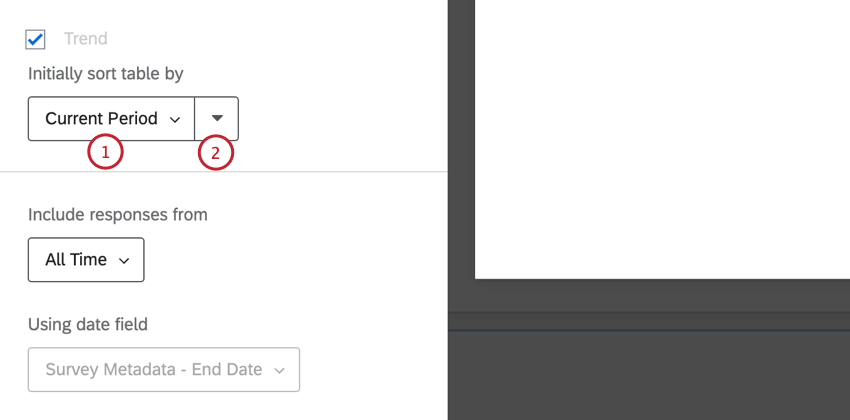

Um visualizador dashboard pode classificar o widget por um campo diferente clicando no cabeçalho do campo na tabela. Isso só altera a exibição para esse visualizador dashboard e será redefinido quando ele sair do dashboard.
Perguntas frequentes
Tenho vários conjuntos de dados em meu dashboard. Posso usar esse característica com todos os meus widgets?
Tenho vários conjuntos de dados em meu dashboard. Posso usar esse característica com todos os meus widgets?
- Alterar o conjunto de dados que seu widget mostra: Nem todos os widgets podem ter seu conjunto de dados referenciado alterado. Alguns só podem usar o conjunto de dados padrão. Para obter uma lista compatível, consulte esta seção.
- Exibição de vários conjuntos de dados no mesmo widget: Nem todos os widgets podem mostrar resultados de vários conjuntos de dados ao mesmo tempo. Para obter uma lista compatível, consulte esta seção.
Isso é ótimo! Obrigado pelo seu feedback!
Obrigado pelo seu feedback!