Uso do Google Analytics com insights sobre sites/aplicativos
O que há nesta página
Qdica: se você não tiver acesso a nenhum dos recursos descritos nesta página, entre em contato com o executivo Conta sua conta. Para obter mais informações sobre as diferenças entre o Digital Feedback e CustomerXM for Digital, consulte Digital Feedback vs. CustomerXM for Digital. CustomerXM for Digital.

Sobre o Google Analytics
O Google Analytics é uma ferramenta avançada de análise da Web que rastreia e relatórios sobre o tráfego do site e os padrões de comportamento on-line. Ao combinar os dados do Google Analytics e do Qualtrics Website / App Insights, é possível obter uma visão holística da experiência do usuário final em seus sites, além de garantir que você esteja mostrando uma interceptor para o usuário certo no momento certo de sua jornada digital.
O Google Analytics Data Layer pode ser usado para direcionamento em tempo real e captura dados integrados. Assim que um valor na camada de dados for atualizado, o Qualtrics reavaliará automaticamente a lógica de direcionamento de interceptor. Isso permite que o Qualtrics seja recarregado assim que os valores forem atualizados, sem a necessidade de aguardar o avançar carregamento da página.
Você pode reunir os dados do Google e do Qualtrics de várias maneiras, dependendo de suas necessidades específicas.Qdica: para obter documentação detalhada sobre o uso do Google Analytics, visite o site de suporte do Google. Para obter documentação detalhada sobre o Google Data Layer, visite a página de suporte do Google Data Layer.
Atenção: Os recursos de codificação personalizada são fornecidos no estado em que se encontram e requerem conhecimento de programação para serem implementados. O suporte da Qualtrics não oferece assistência nem consultoria em codificação customizada. Ao invés disso, você pode perguntar para nossa comunidade de usuários dedicados.

Qdica: O Qualtrics também suporta uma integração mais avançada do Google Analytics usando serviços de engenharia personalizados. Entre contato o seu executivo Conta para obter mais informações.
Integração com o Google Data Layer
Você deve ter acesso ao Google Data Layer e ao Google Tag Gerente para usar esse característica.
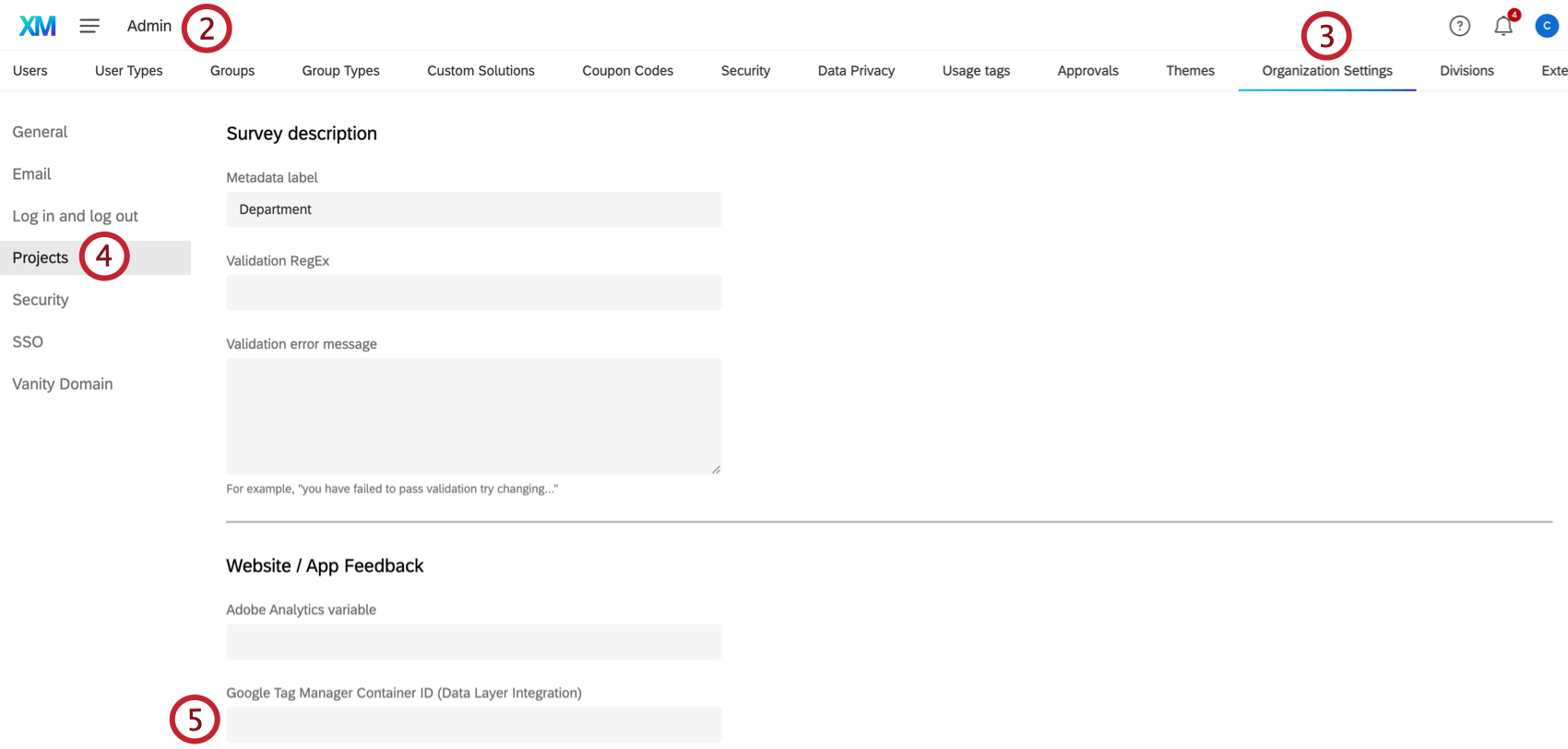
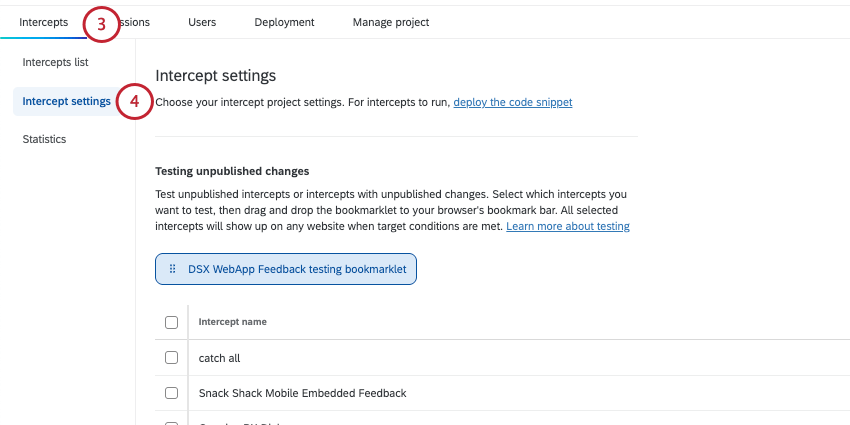
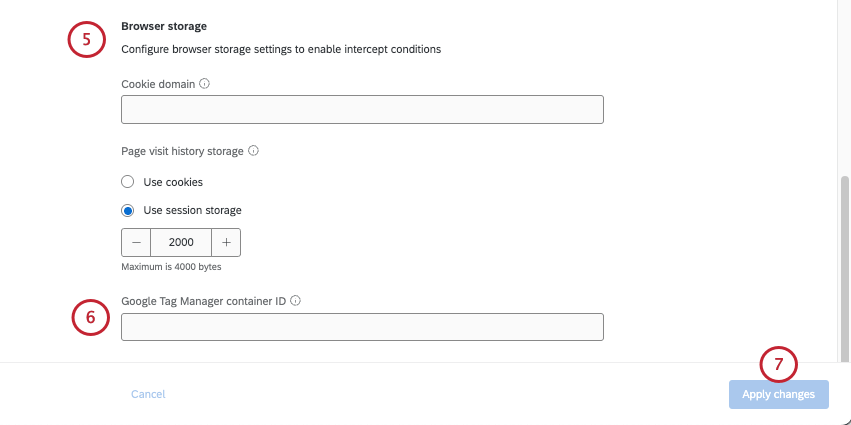
Para usar o Google Data Layer com o Qualtrics, você terá que fornecer ao Qualtrics informações sobre seu ID do Google Container. Isso pode ser adicionado por um administrador Marca nas configurações Organização, de modo que se aplique a todos os projetos do Website/App Insights, ou pode ser adicionado a um projeto interceptor específico.
Adição do ID do contêiner do Google nas configurações Organização
Essas etapas só podem ser executadas por um administrador Marca.
Atenção: Os IDs do Google Container adicionados aqui serão aplicar a todos os projetos do Website/App Insights. Se houver diferenças entre o que for inserido aqui e em um projeto interceptor, o valor do projeto será o valor usado.
Como adicionar o ID do contêiner do Google em um projeto Interceptor
Uso de variáveis da camada de dados do Google na lógica de segmentação de visitantes
O Google Analytics pode ajudá-lo a garantir que seu interceptor seja exibido para o usuário certo, no momento certo de sua jornada digital. Ao adicionar a lógica de direcionamento ou a lógica de conjunto de ações ao seu interceptor com uma condição do Google Data Layer, é possível determinar os critérios corretos do Google Analytics que os usuários devem atender antes de serem apresentados ao interceptor.
Qdica: somente os valores-chave mais recentes que foram enviados para o objeto da camada de dados são usados para avaliar a lógica interceptor. Por exemplo, se os pares de valores-chave{"currentPage": "shoppingCart"}e{"currentPage": "checkOut"}forem enviados para a camada de dados nessa ordem, a consulta ao objeto da camada de dados para a chave “currentPage” retornará “checkOut”, o último valor enviado para essa chave. Se você quiser que um valor diferente seja retornado, envie esse par de valores-chave novamente para a camada de dados.
Expressões do Google Analytics na lógica de direcionamento
Qdica: A criação de interceptor guiada lhe dará assistência durante todo o processo. Se você usar a configuração guiada, será solicitado a adicionar um criativo, conectar o pesquisa e configurar a interceptor.
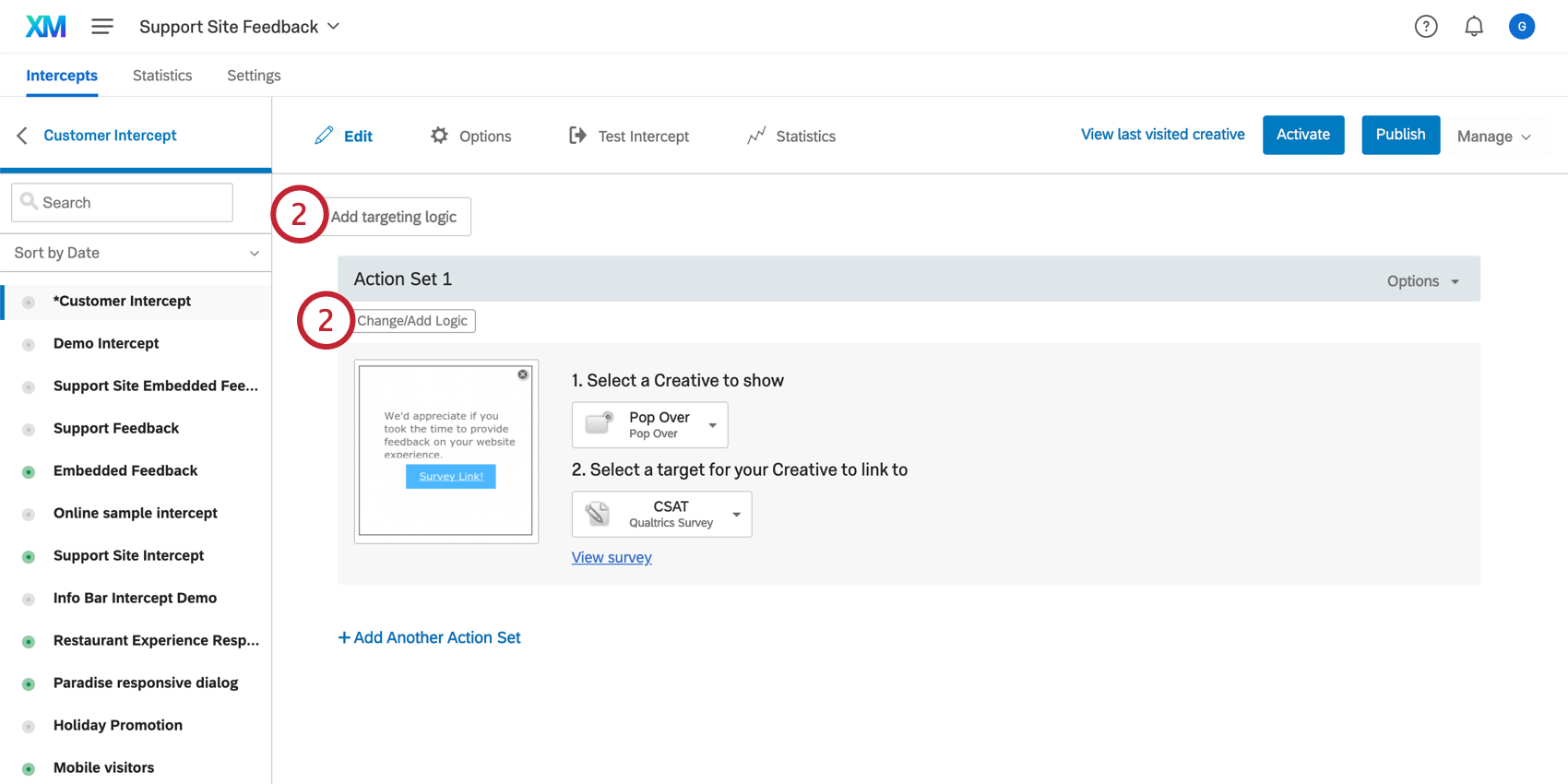
Qdica: clicar em Adicionar lógica de direcionamento adiciona a lógica a toda a interceptor, de modo que você não precisa adicionar a lógica a cada conjunto de ações individual.
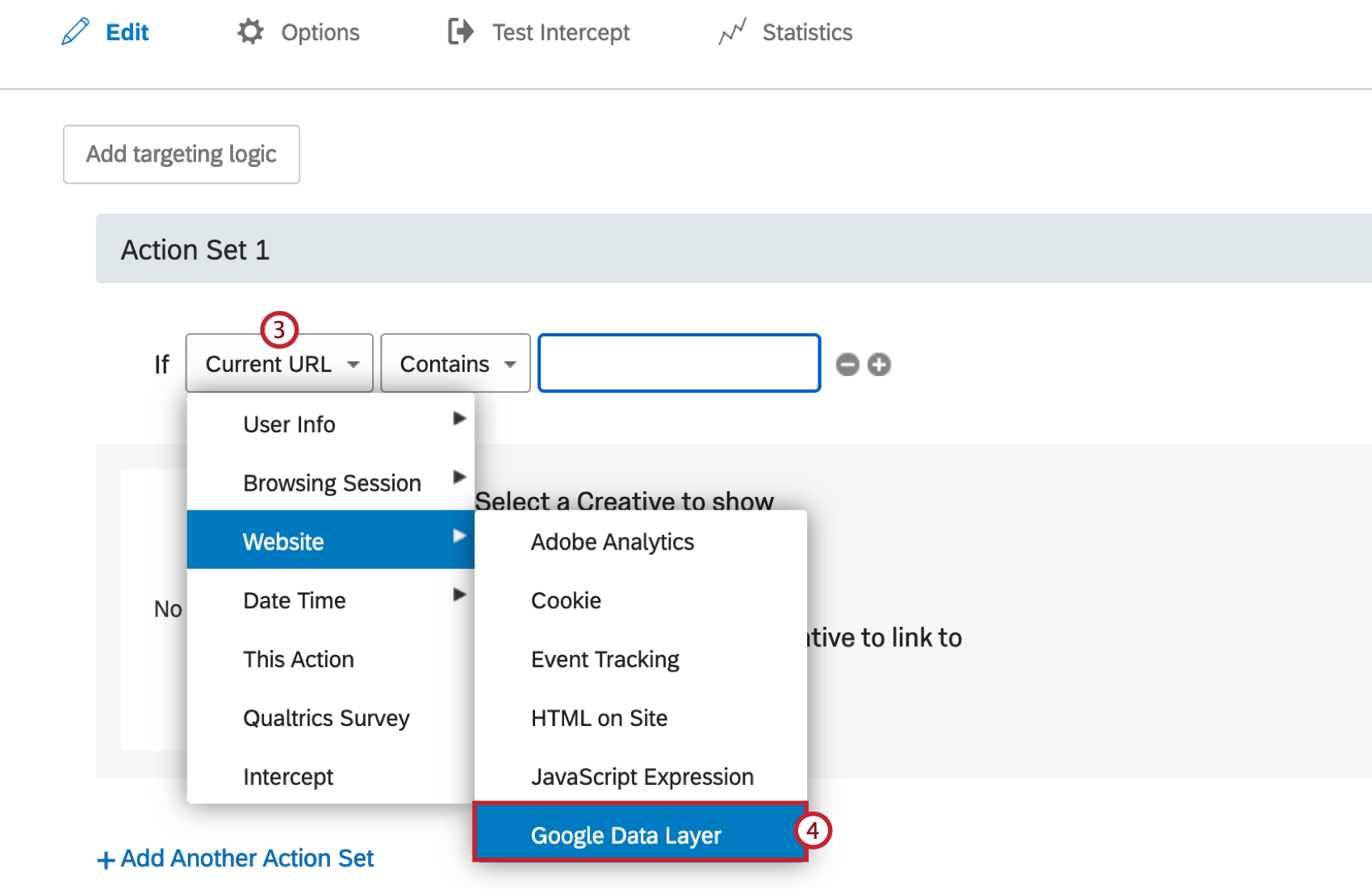
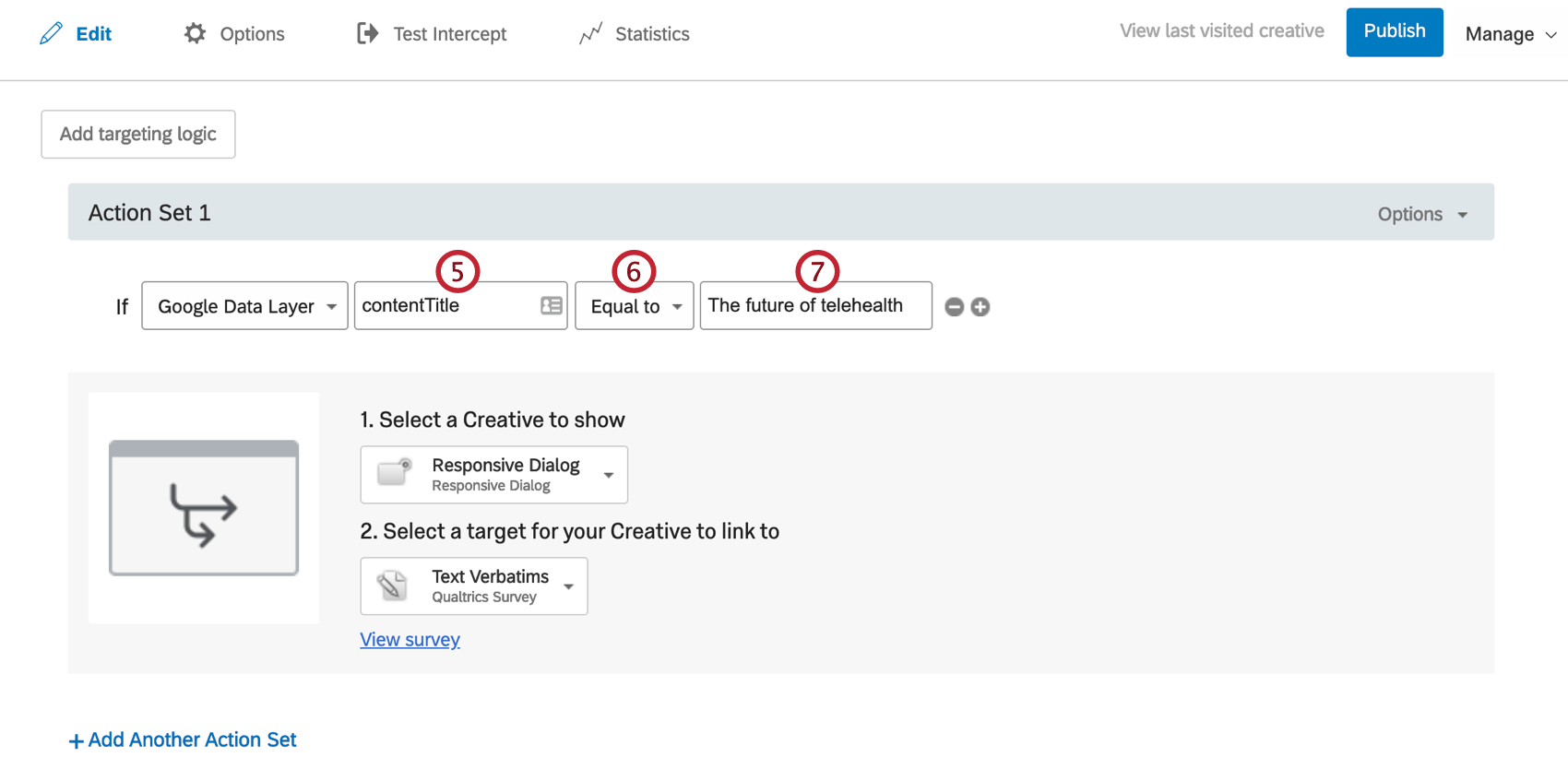
Exemplo: A lógica nas capturas de tela acima, definida como “Data Layer variable “contentTitle” equal to “The future of telehealth””, só permitirá que esse interceptor apareça para os visitantes que estiverem na página definida no Google Analytics como “The future of telehealth”

Exemplo: No exemplo mostrado acima, a lógica de direcionamento é definida como “Data Layer contentTitle Equal To The future of telehealth”

Qdica: Você pode trabalhar com a equipe de desenvolvimento da Web ou inspecionar a página da Web no navegador para determinar quais variáveis da camada de dados podem ser usadas para o conjunto de lógica.
Passagem de dados do Google Analytics para o Qualtrics
Dados integrados podem capturar os valores das variáveis do Google Analytics do seu site e adicioná-los ao seu conjunto de dados Qualtrics. Depois que esses dados forem transferidos para o Qualtrics, você poderá usá-los com outros recursos aos quais tenha acesso, como o CX Dashboards e o Stats iQ.
Qdica: somente os valores-chave mais recentes que foram enviados para o objeto da camada de dados podem ser adicionados ao conjunto de dados do Qualtrics. Por exemplo, se os pares de valores-chave{"currentPage": "shoppingCart"}e{"currentPage": "checkOut"}forem enviados para a camada de dados nessa ordem, a consulta ao objeto da camada de dados para a chave “currentPage” resultará em “checkOut”, o último valor enviado para essa chave. Se você quiser que um valor diferente seja retornado, envie esse par de valores-chave novamente para a camada de dados.
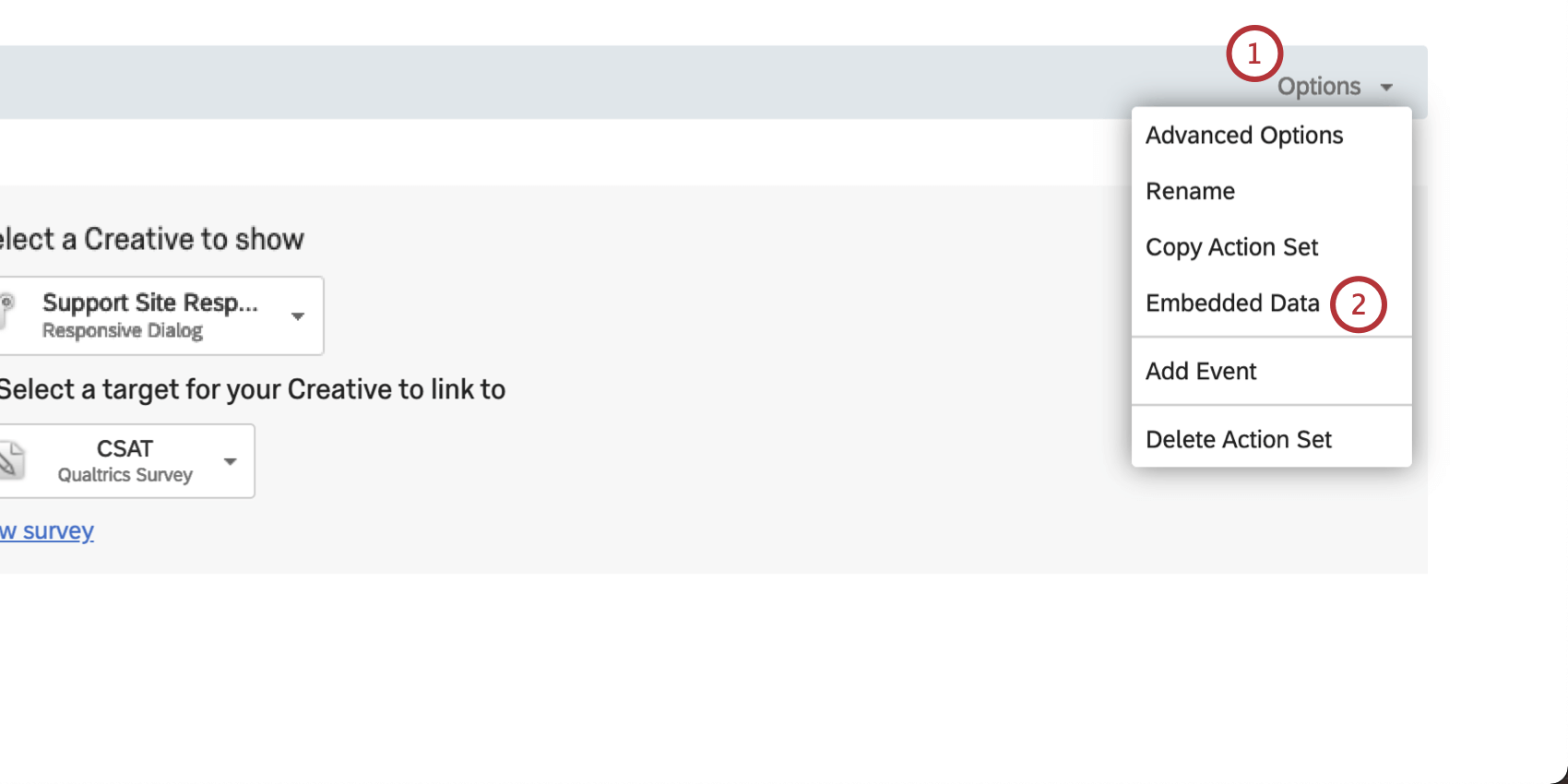
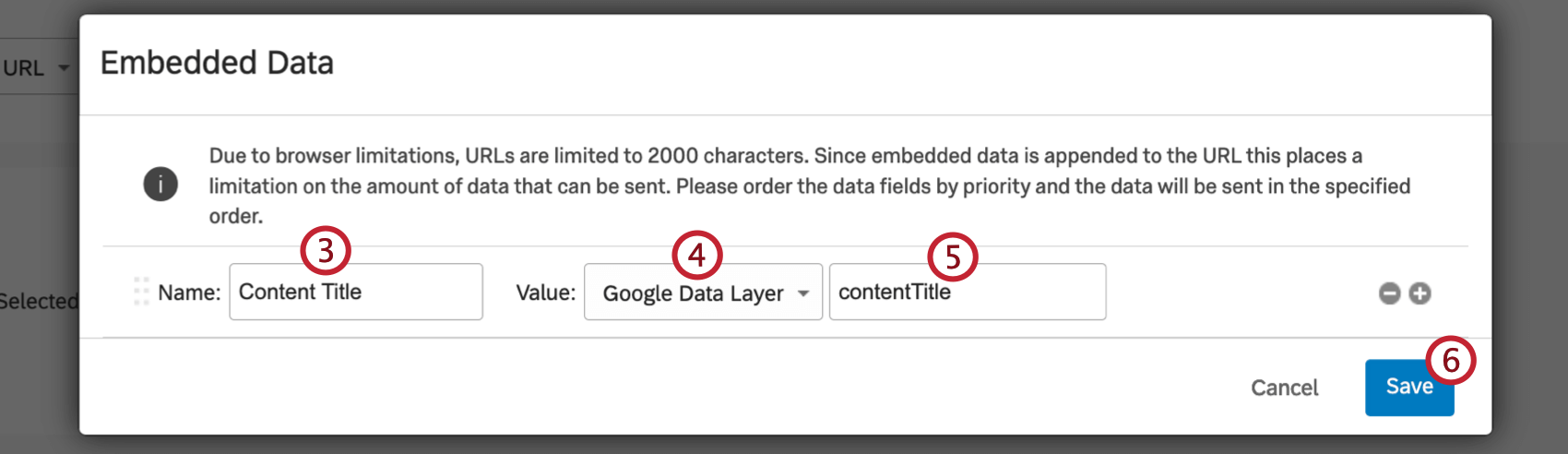
Qdica: você pode trabalhar com sua equipe de desenvolvimento da Web ou inspecionar a página da Web no navegador para determinar quais valores estão disponíveis na camada de dados do Google.
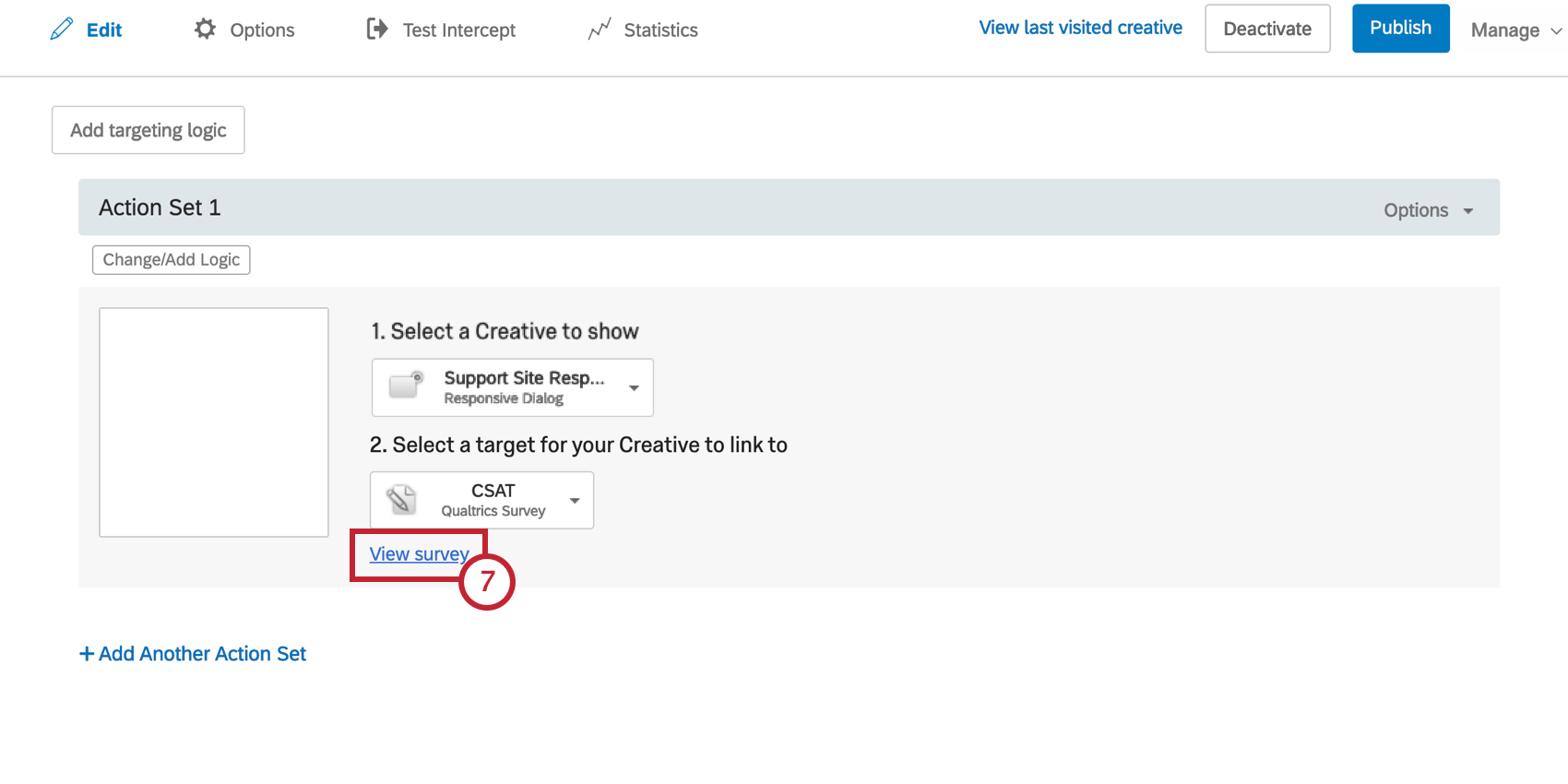
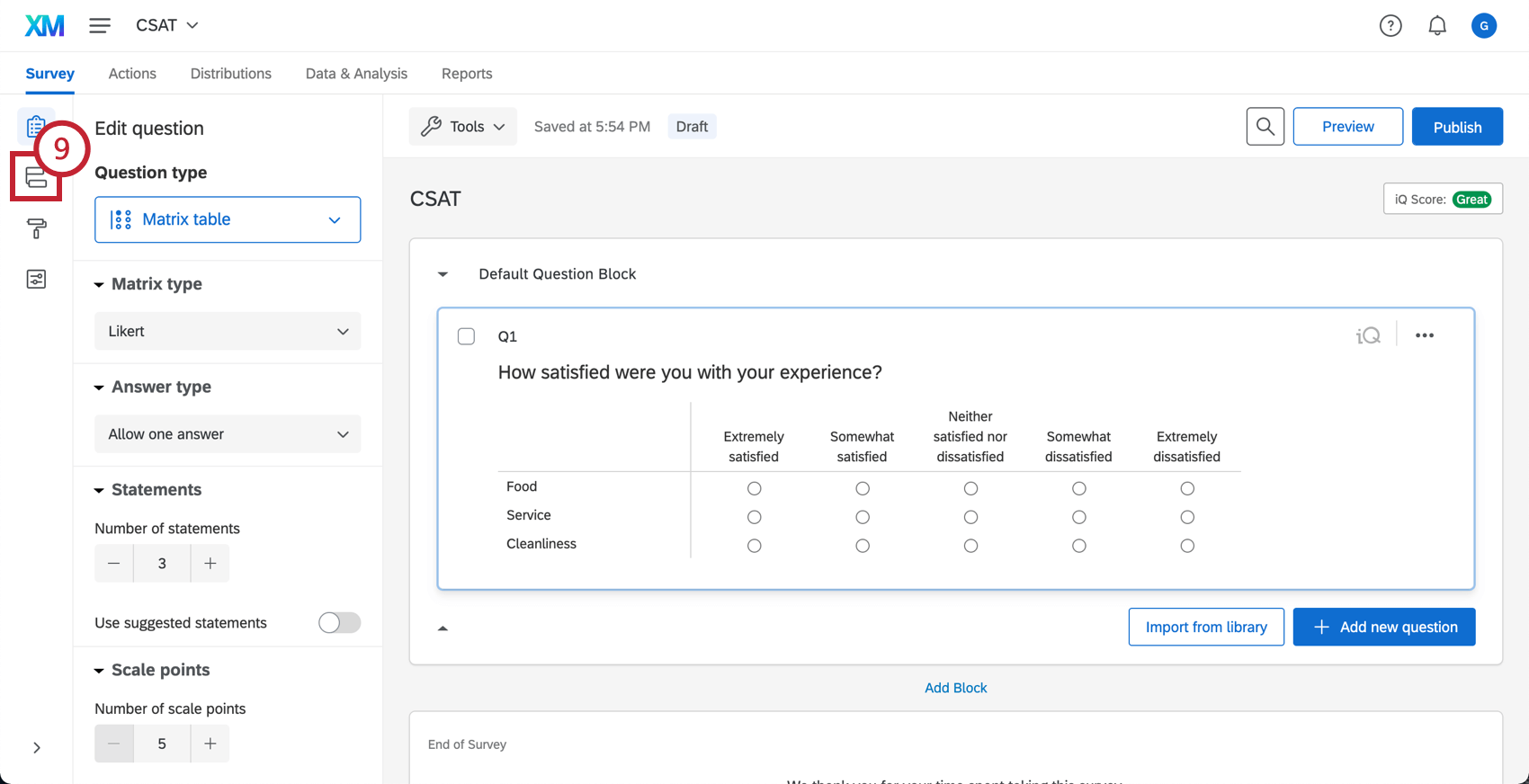
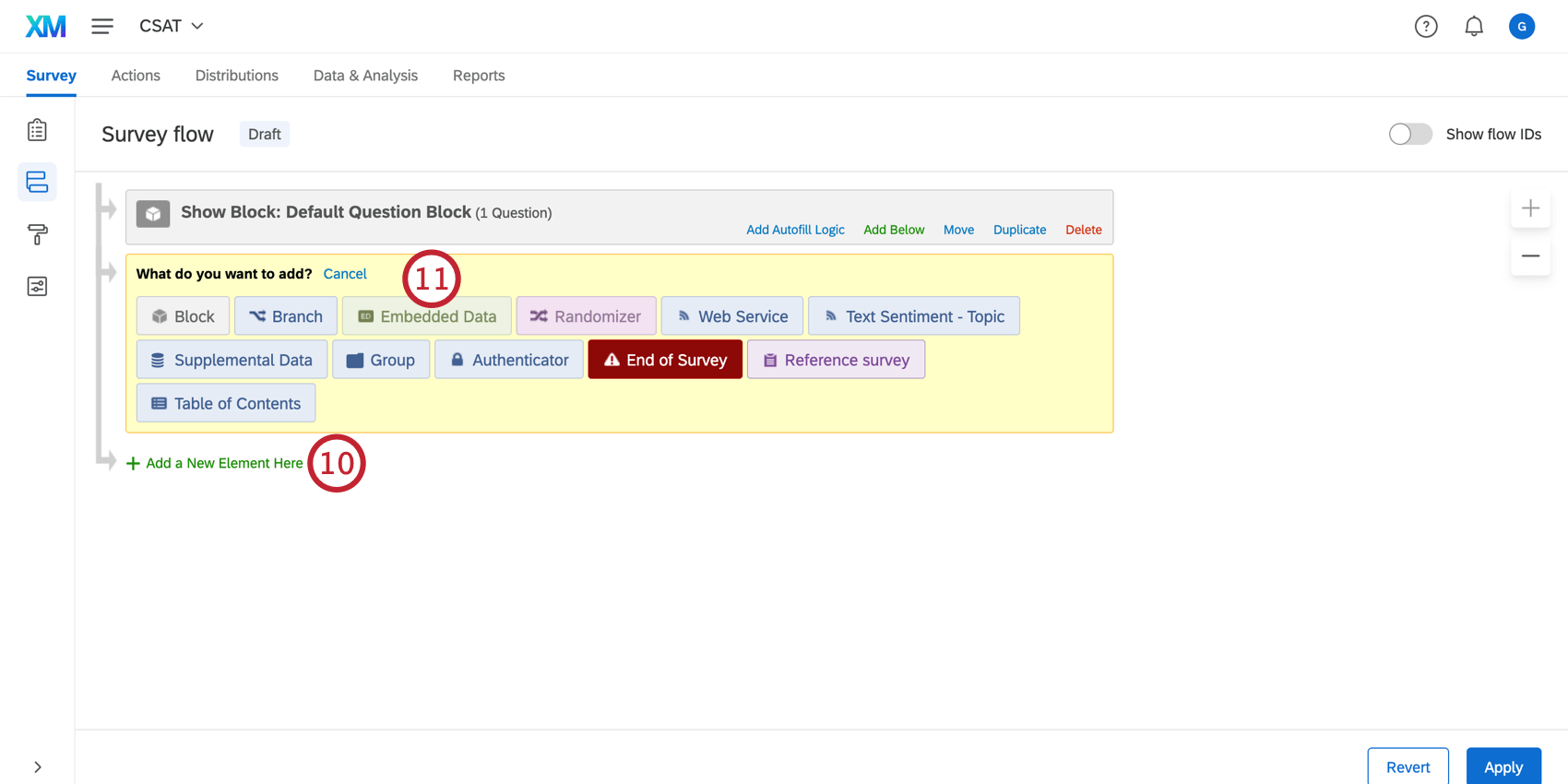
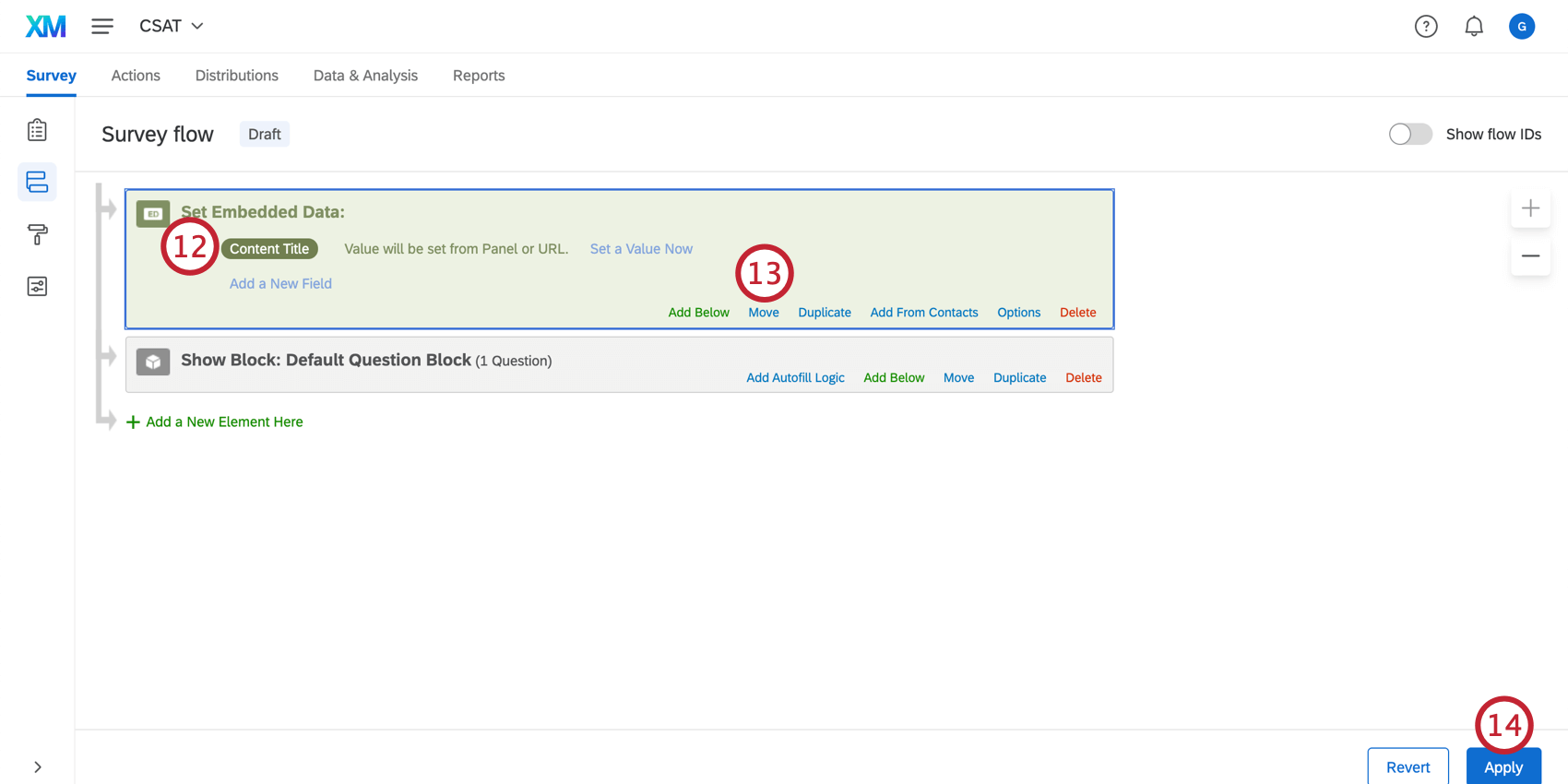
Uma vez configurado, você terá um campo nos dados pesquisa que armazena as informações capturadas na interceptor. Você pode usar esse campo ao gerar relatórios no Qualtrics e ele estará presente quando você exportar os dados do seu pesquisa.
Perguntas frequentes
Quando devo usar a lógica nos meus conjuntos de ações?
Quando devo usar a lógica nos meus conjuntos de ações?
Por exemplo, uma vez que os criativos não respondem ao tamanho da tela, muitos usuários gostam de implementar uma lógica de conjunto de ações focada em se um visualizador de site está ou não usando um dispositivo móvel ou se o site está sendo exibido em um determinado tamanho de tela. Ao usar a lógica nesta instância, você pode direcionar um criativo formatado e dimensionado adequadamente para a pessoa apropriada.
A lógica de conjunto de ações baseada em localização pode até ser usada para garantir que os visualizadores do site estejam vendo um criativo que está escrito na linguagem que provavelmente se aplica a eles.
Eu ativei meu interceptor, mas ele não aparece no meu site. Por que não?
Eu ativei meu interceptor, mas ele não aparece no meu site. Por que não?
- Lógica: a lógica de direcionamento de interceptor e a lógica de conjunto de ações são as condições que devem ser atendidas para que uma interceptor seja exibida a um visitante. A verificação dessa lógica será útil para descobrir por que o Interceptor não está sendo exibido em uma página.
- Conjuntos lógicos que usam "Contém": Uma causa comum de erro lógico é o uso do conjunto lógico "Contains" vs. "Contains". "É." Dizer que uma condição "Contém" significa que o parâmetro no qual você está baseando a lógica (ou seja, URL atual) terá o valor especificado presente, além de mais informações. Por exemplo, se eu tivesse uma lógica que lesse como URL atual contém "qualtrics", isso faria com que a interceptor fosse exibida em qualquer URL que tivesse a palavra qualtrics presente. A outra opção que você tem é usar o URL atual é [URL]. Essa condição depende do fato de o URL visitado ser uma correspondência exata. Quaisquer diferenças ou caracteres adicionais impedirão a aprovação da lógica interceptor.
- Revisões Interceptor: Ao fazer edições em interceptações, as alterações não são ativadas até que a interceptor seja publicada. Ao publicar uma Interceptor, uma versão da interceptor, ou uma "revisão", é salva. A revisão das revisões feitas é muito útil para identificar quaisquer alterações que possam ter impedido repentinamente o aparecimento da interceptor.
- Janela de depuração: A janela de depuração é uma ferramenta inestimável para testar por que uma interceptor não está sendo exibida em uma determinada página.
Para interceptações cujo código de implementação foi implementado antes de março de 2019, para ativar a janela de depuração, anexe uma query string a qualquer URL chamado Q_DEBUG. Isso deve ser prefixado com um ? ou um &, como nos exemplos a seguir: https:qualtrics qualtrics
Para interceptações cujo código de implementação foi implementado após março de 2019, execute o seguinte trecho de JavaScript no console da sua página da Web:QSI.API.unload(); QSI.isDebug = true; QSI.API.load(); QSI.API.run();A janela de depuração divide todas as condições necessárias para que as interceptações em execução na URL sejam exibidas. Se você achar que uma interceptor não está aparecendo, localize-a na janela de depuração e identifique os avisos vermelhos de falha.Qdica: O depurador do Website Insights não funcionará se o código tiver sido implementado usando um gerente de tags. Além disso, se o URL já tiver uma query string com um ?, o depurador exigirá um & em vez disso. - Solicitação de rede: A maioria dos navegadores possui um menu ferramentas desenvolvedor que permite que o usuário veja o código-fonte, os recursos, os cookies e as chamadas de rede de um site. O Website Insights possui uma presença distinta na seção Rede dessas ferramentas. Para verificar se esses scripts estão sendo executados, abra ferramentas do desenvolvedor e navegue até a seção Rede. Uma vez aqui, recarregue a página da Web e o menu deverá começar a ser preenchido com todas as solicitações de rede que estão sendo feitas pelo site. Para identificar o código do Website Insights, procure por chamadas que comecem com ?Q_ZID ou ?Q_SID. Esse é o próprio código que executa verificações na lógica de exibição. Se você não encontrar nada que corresponda a esse formato, há um problema com a implementação do código do seu projeto. Você pode consultar nossa página de suporte sobre implementação para obter orientação sobre o melhor local para colocar o código.
- Problemas de política de segurança de conteúdo: Se você receber um log de console que viole uma política de segurança de conteúdo, provavelmente há uma restrição no seu site que está impedindo a implementação das nossas interceptações. Recomendamos entrar em contato com sua equipe de desenvolvimento da Web para resolver o problema. Para garantir que suas interceptações funcionem, geralmente recomendamos permitir a inclusão dos seguintes itens nos cabeçalhos da Content Security Policy:
- connect-src https://*qualtrics.com
- frame-src https://*qualtrics.com
- img-src qualtrics
- script-src https://*qualtrics.com
- Tratamento de URL de SPA: Se o seu site usa uma estrutura de aplicativo de página única (SPA), verifique se o código aciona history.pushState() ao navegar entre as exibições. Algumas estruturas podem renderizar novamente ou atualizar o URL sem enviar uma nova entrada de histórico, o que pode impedir o disparo de interceptações. Se estiver usando useEffect ou ganchos lifecycle semelhantes, certifique-se de que a lógica interceptor seja executada após a conclusão da navegação.
Isso é ótimo! Obrigado pelo seu feedback!
Obrigado pelo seu feedback!