Dados a serem coletados (DXA)
O que há nesta página
Sobre a configuração dos dados a serem coletados
A repetição de sessão reconstrói como um usuário experimenta seu site. Como parte dessa análise, você deve se certificar de que seus dados estão configurados de acordo com suas preferências. Por exemplo, você pode querer agrupar determinadas páginas, capturar detalhes específicos de visitantes ou criar eventos personalizados que posteriormente aprimorarão suas análises.
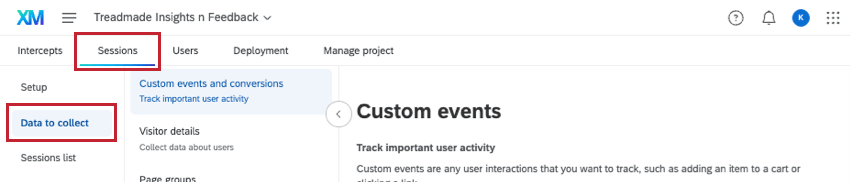
Para começar, vá para Sessões e, em seguida, Dados a coletar.

Há 3 seções em Dados para coletar: evento personalizado e conversões, Detalhes do visitante e Tags de página.
Atenção: Certifique-se de salvar suas alterações em cada seção antes de passar para a avançar seção, ou você perderá suas alterações!
Eventos personalizados
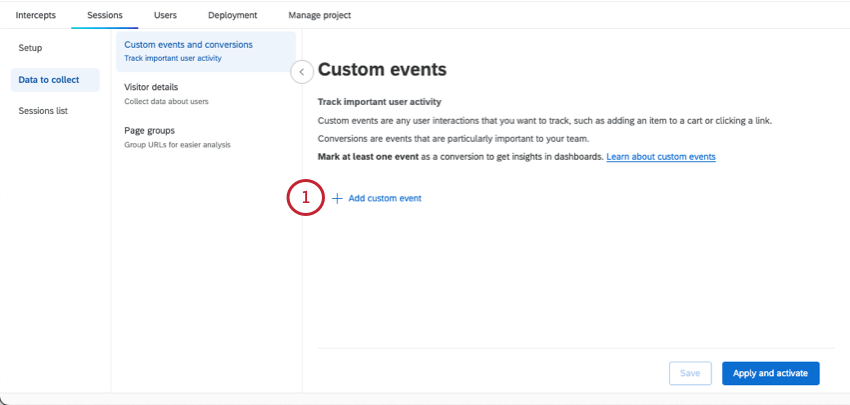
Os eventos personalizados capturam o número de vezes que um visitante interage em seu site para eventos específicos da Web que você deseja rastrear, como adicionar um item a um carrinho, clicar em um link ou concluir uma compra. Esses eventos permitem que você colete dados sobre como os visitantes estão se envolvendo ou não com o seu site para enriquecer ainda mais os dados de reprodução de sessão. Ao contrário dos detalhes do visitante, essas informações não são estáticas. É possível adicionar eventos personalizados na seção Eventos personalizados de Dados a coletar.
Qdica: você pode ter até 30 eventos personalizados por projeto.

Adição de um Evento personalizado
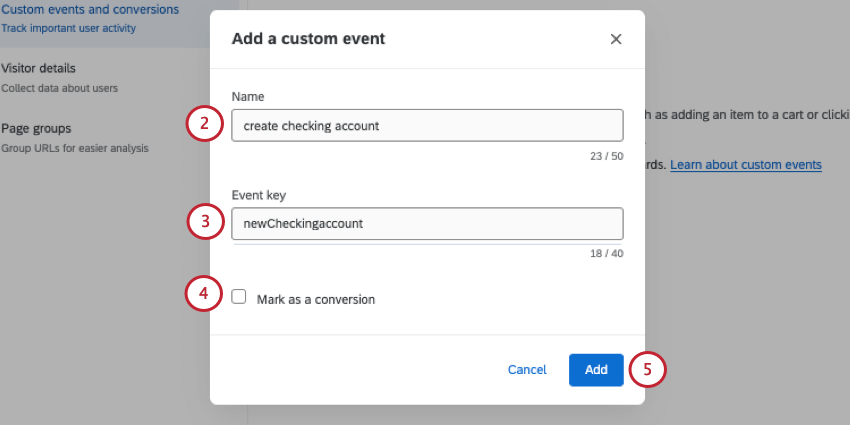
Atenção: Você deve marcar pelo menos 1 evento como uma conversão para criar um widget de oportunidades digitais em seu dashboard.
Qdica: verifique a chave evento com a equipe de desenvolvimento para garantir que ela esteja correta.
Atenção: Sua equipe de desenvolvimento precisará adicionar o nome da tag de rastreamento e o ID da tag do código de rastreamento ao seu site. Eles devem corresponder ao nome evento e à chave evento que você inseriu no Qualtrics.
Atenção: Depois de definir seu evento, você precisará acionador ou “emitir” esse evento em seu site. Há várias maneiras de fazer isso; consulte Acionamento de eventos personalizados para reprodução de sessão.
Conversões
Marcar um evento personalizado como uma conversão permite rastrear se os usuários converteram durante a visita ao seu site. Isso permite obter insights sobre o impacto comercial dos problemas no seu site, quantificando a receita potencial que pode ser recuperada com a solução de experiências frustrantes para o usuário.
Detalhes do visitante
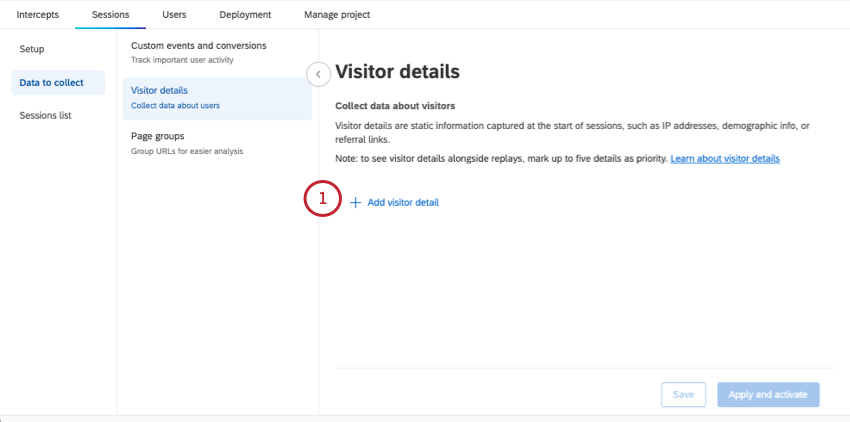
Os detalhes do visitante são informações estáticas adicionais que você deseja capturar sobre os visitantes do site, como endereço IP ou informações demográficas. Os detalhes são capturados no início de uma sessão e não envolvem interações do visitante em seu site. É possível adicionar detalhes do visitante na seção Detalhes do visitante de Dados a coletar.
Qdica: você pode adicionar no máximo 30 detalhes de visitantes em cada projeto do Website/App Insights.
Adição de detalhes do visitante
Atenção: Certifique-se de que os detalhes do visitante que você adicionar estejam disponíveis em seu site antes da execução do snippet de código.
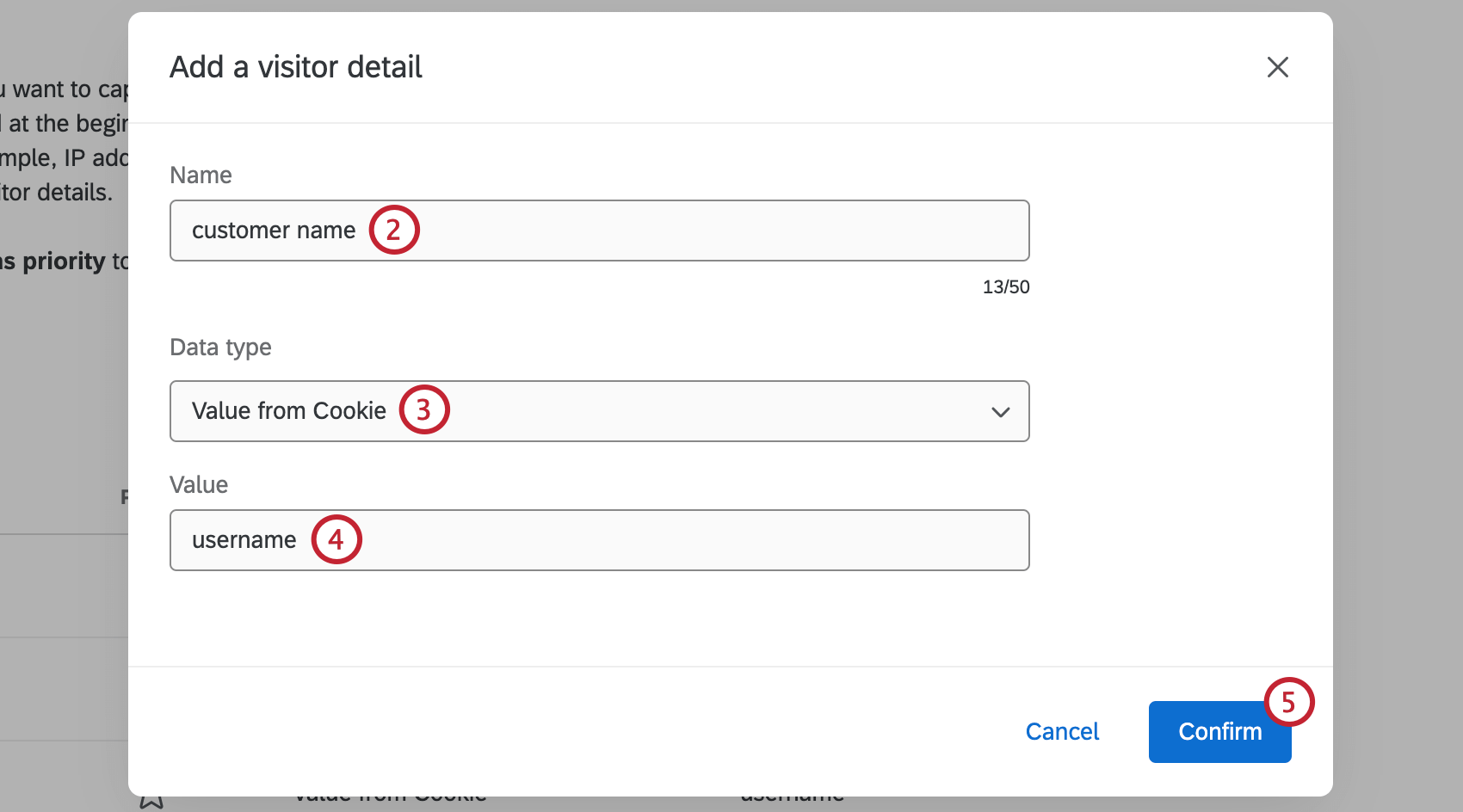
- Estático: O valor do detalhe do visitante é inserido manualmente e não será alterado entre sessões ou usuários.
- Do cookie: O valor desse detalhe do visitante vem de um cookie do site.
- Do Javascript: O valor desse detalhe do visitante é proveniente do código JavaScript.
- Endereço IP: O valor desse detalhe do visitante é o endereço IP do seu cliente. Esse campo é definido automaticamente para que você não precise fornecer um valor. Atenção: Os endereços IP não são mascarados ou anônimos.

- Estático: Digite o valor exato que será visível na gravação da sessão.
- Valor do cookie: Digite o nome do cookie que será pesquisado na página.
- Valor do Javascript: Digite a expressão JS que será pesquisada na página.
- Endereço IP: É definido automaticamente e você não precisa definir um valor.
Depois de criar um detalhe de visitante, você pode clicar nos três pontos horizontais à direita e renomear ou excluir o detalhe.
Marcação de detalhes como prioridade
Depois de adicionar os detalhes do visitante, você pode marcar até 5 detalhes do visitante como prioridade para exibir esses detalhes ao visualizar as repetições da sessão.
Clique na estrela avançar de cada detalhe do visitante que você deseja marcar como prioridade. Certifique-se de salvar ou aplicar as alterações quando terminar para salvar suas edições.
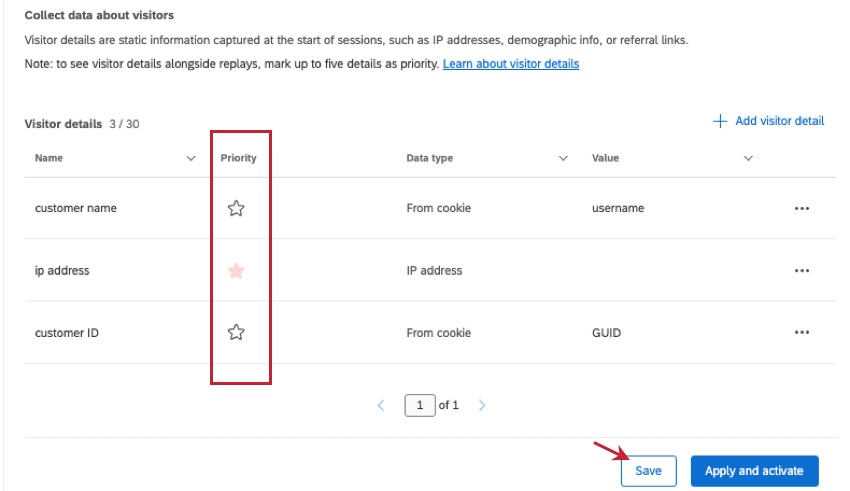

Qdica: usando o cabeçalho, você pode classificar por nome do detalhe do visitante, tipo de dados ou valor.
Tags de página
Qdica: esse característica substituiu os “grupos de páginas”, oferecendo a mesma funcionalidade básica com melhorias notáveis, incluindo a capacidade de criar mapas de calor e funis com base em tags de página.
As tags de página são uma coleção de URLs individuais em seu site que se enquadram em um tipo de página, como as páginas individuais que compõem uma experiência de checkout. É possível criar tags de página na seção Tags de página da guia Dados a coletar no seu projeto DXA. Em seguida, você pode exibir dados relacionados às tags de página em um dashboard ou usá-los no Digital Assist. As tags de página são avaliadas em relação a todos os URLs em uma sessão gravada.
Qdica: é necessário um mínimo de 1 tag de página para usar o widget de oportunidades digital em seu dashboard.
Qdica: é possível que as sessões tenham mais de uma tag de página.
Criação de uma tag de página
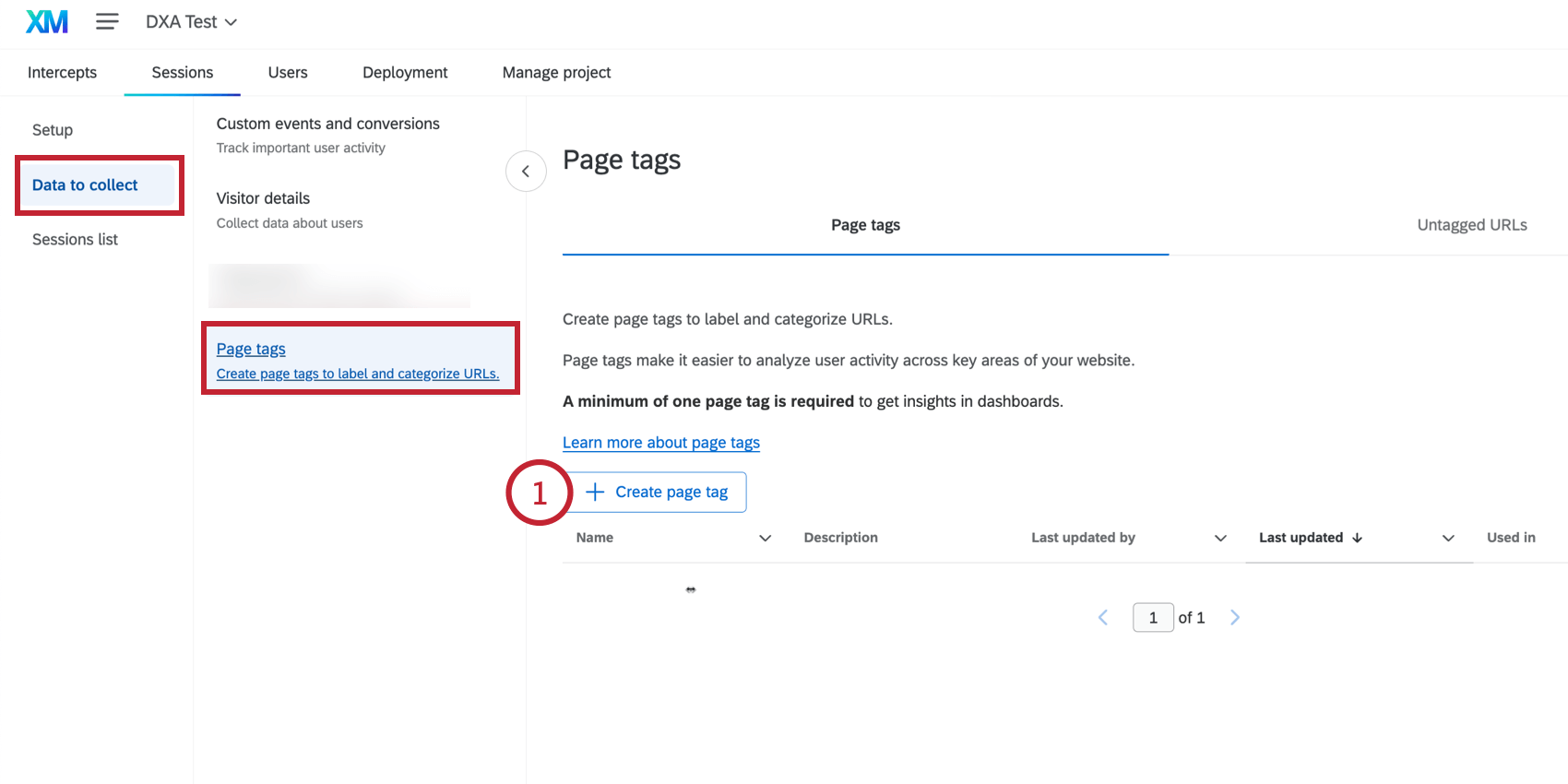
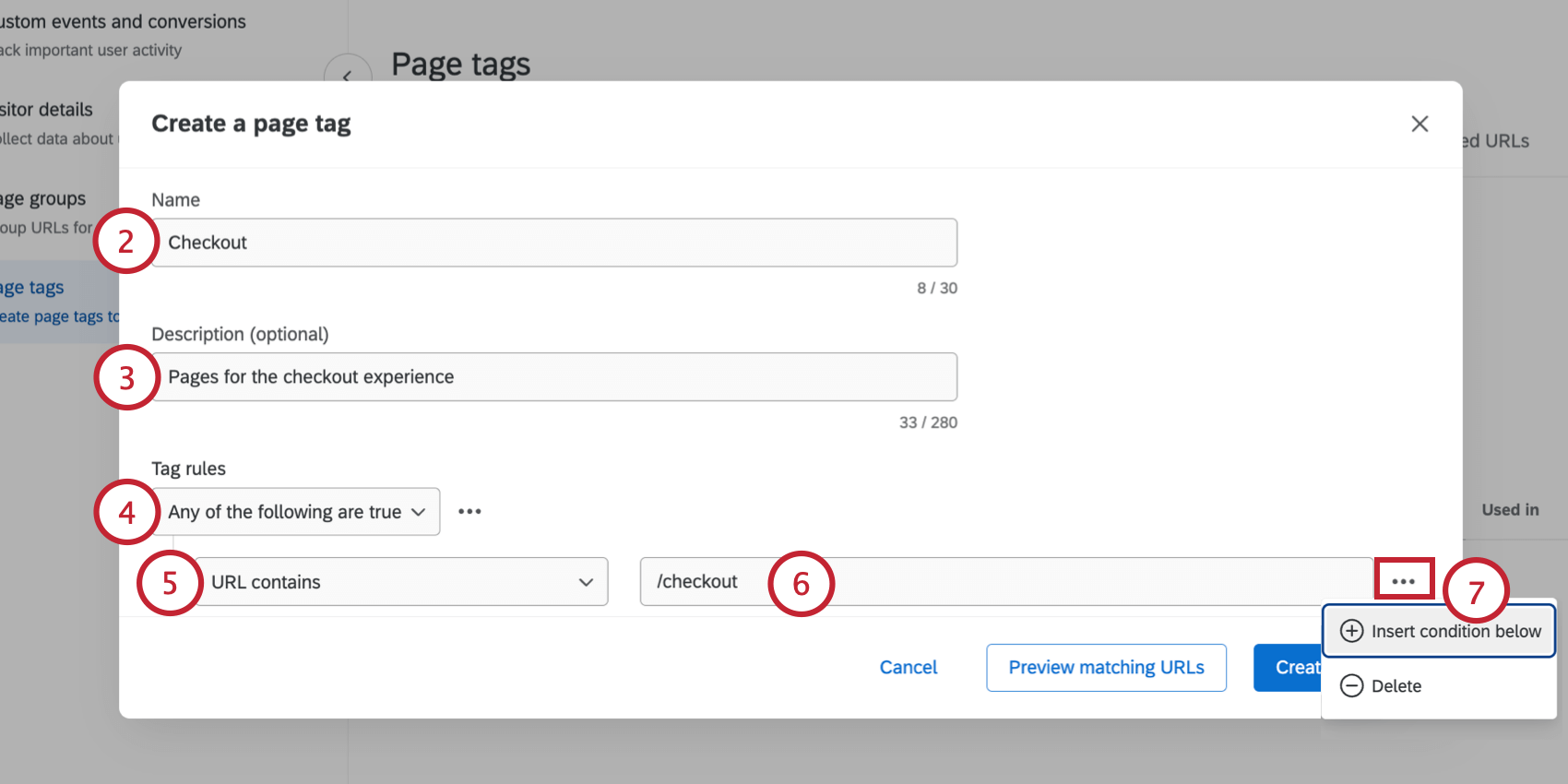
- Qualquer uma das seguintes opções é verdadeira: Se você tiver várias regras, somente uma delas deverá ser verdadeira para que a página seja marcada.
- Todas as opções a seguir são verdadeiras: se você tiver várias regras, todas elas deverão ser verdadeiras para que a página seja marcada.
Atenção: As tags de página filtro todos os URLs que contenham os caracteres “?” ou “#”. Os URLs que contiverem esses caracteres, mesmo que atendam aos critérios de uma tag de página, não serão marcados.
- URL é exatamente isso: Marcar um URL específico em seu site.
- A URL começa com: Marque um conjunto de URLs que começam com a mesma string (por exemplo, “qualtrics.com/support/” para todas as páginas do site Suporte da qualtrics ).
- URL contém: Marque um conjunto de URLs que contenham a mesma string (por exemplo, “support” para todas as páginas do site Suporte da qualtrics ).
- O URL termina com: Marque um conjunto de URLs que terminam com a mesma string (por exemplo, “settings” para todas as páginas de suporte que discutem configurações).
- Regex: Uma sequência de símbolos e caracteres que expressam uma cadeia de caracteres ou padrão a ser pesquisado em um URL. Para obter mais informações sobre regex, consulte a documentação do RegexOne. Atenção: Os recursos de codificação personalizada são fornecidos no estado em que se encontram e requerem conhecimento de programação para serem implementados. O suporte da Qualtrics não oferece assistência nem consultoria em codificação customizada. Você sempre pode tentar perguntar à nossa comunidade de usuários dedicados. Se você quiser saber mais sobre nossos serviços de codificação personalizada, entre em contato com o seu Executivo de Contas da Qualtrics.
- URL não contém: Marque um conjunto de páginas que não contenham uma string (por exemplo, “support” para todas as páginas do site Qualtrics, exceto o site de suporte).
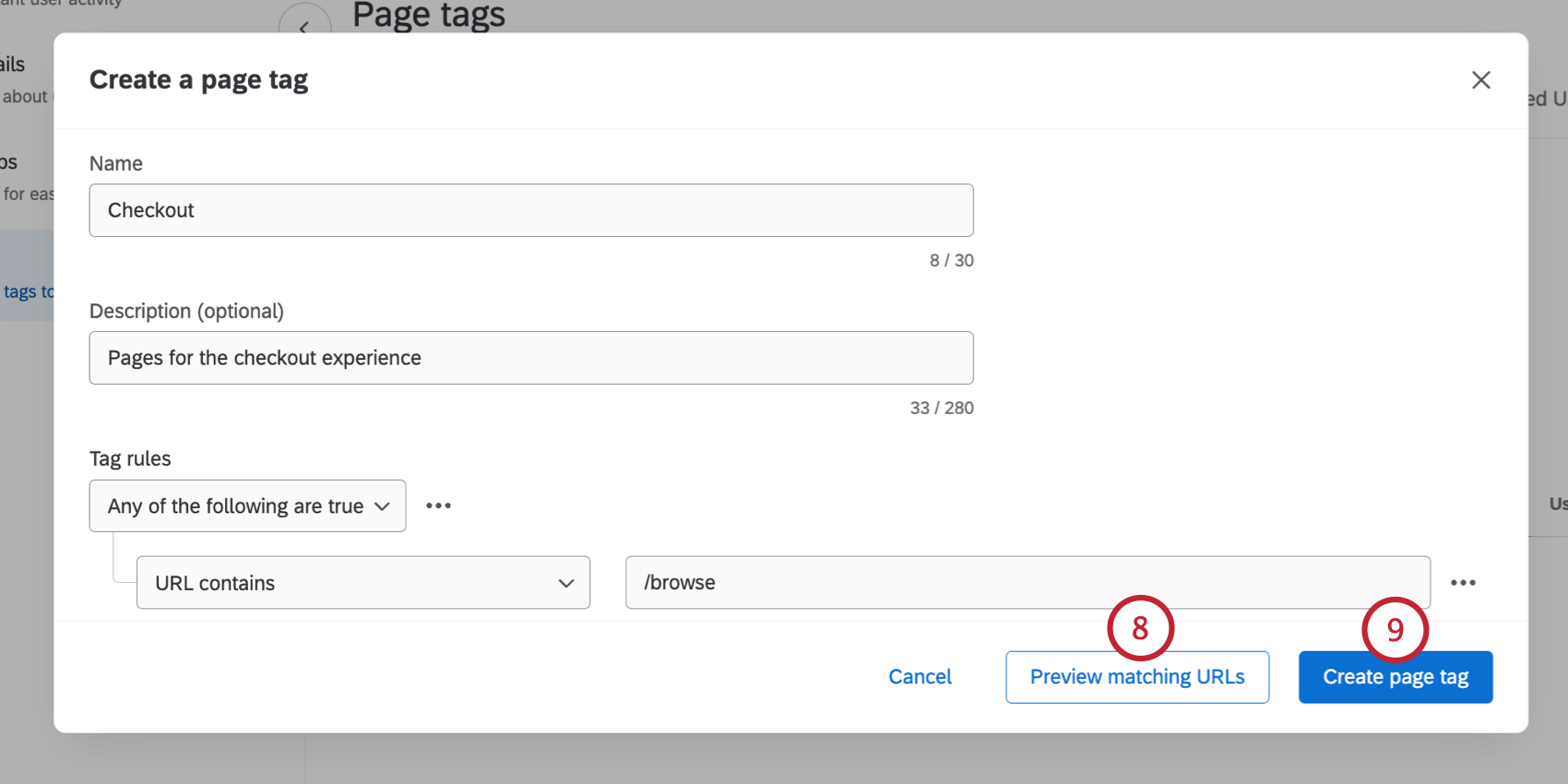
Opções de tag de página
Depois de criar uma tag de página, clique no menu de três pontos para acessar as seguintes opções:
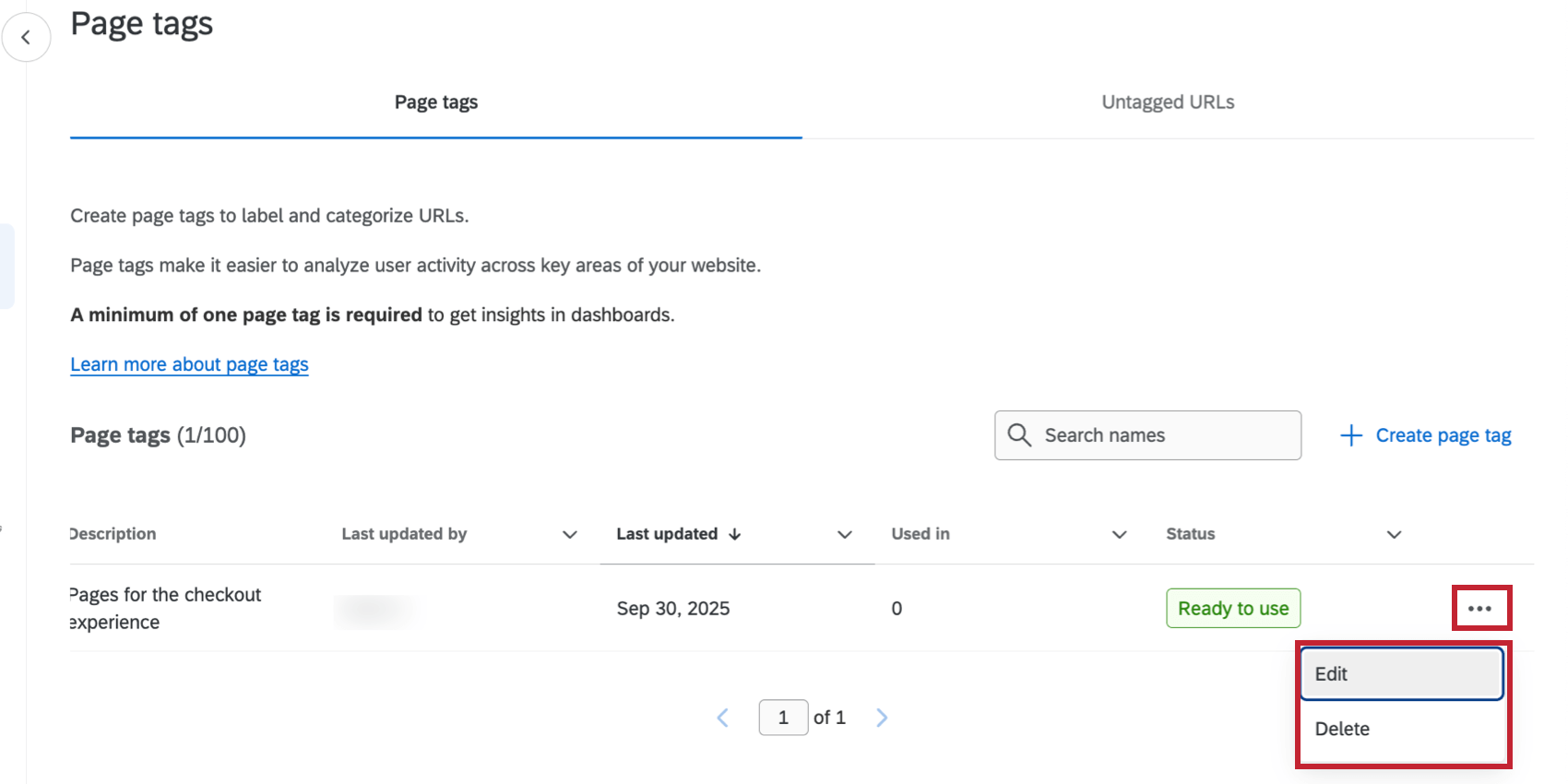

- Edit: Edita a tag da página (nome, descrição e regras da tag).
- Excluir: Excluir a tag da página.
Qdica: se você editar ou excluir uma tag de página, ela ainda estará presente nas sessões existentes que já foram capturadas. Somente as sessões coletadas recentemente conterão as tags de página atualizadas.
Visualização de URLs não marcados
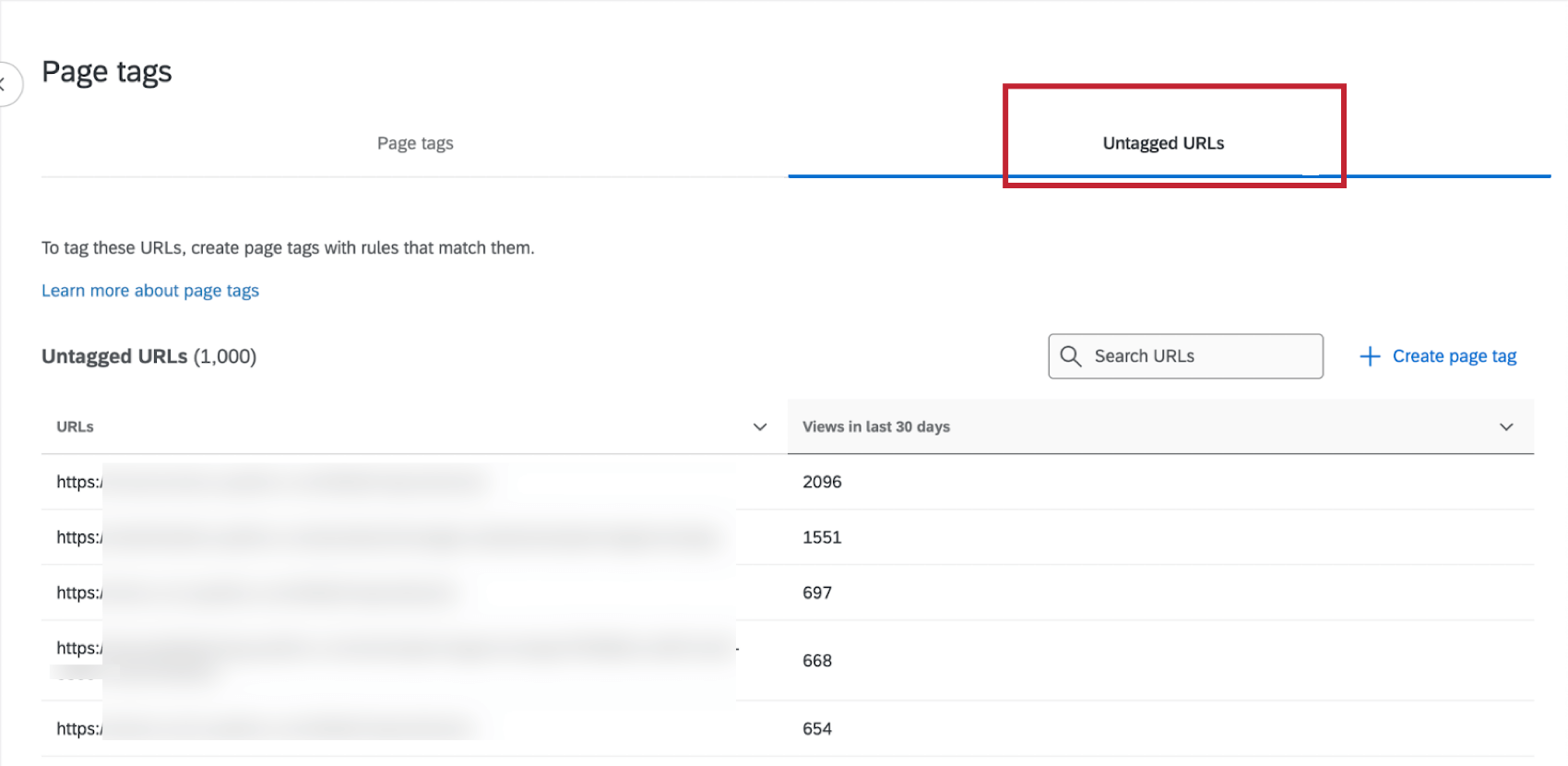
A seção Untagged URLs permite visualizar URLs que foram capturados pelo DXA, mas que ainda não foram mapeados para uma tag de página. Isso é útil para identificar outras áreas de seu site que estão prontas para serem analisadas.

Relatórios sobre tags de página
Depois de criar tags de página, você pode gerar relatórios sobre elas com o seguinte:
- Assistência Digital
- Criação de mapas de calor: Use tags de página como critérios para seus mapas de calor.
- Criação de funis: Use as tags de página como etapas em seus funis.
- Dashboard experiência Digital
- Visualização de dados em um Dashboard: Exibir dados de tag de página associados a sessões. Sua página do dashboard deve ter um filtro para o nome da tag da página.
Salvando e aplicando alterações
Atenção: Certifique-se de ter testado a reprodução da sessão antes de ativá-la.
Quando você faz alterações em qualquer configuração de reprodução de sessão, essas alterações devem ser salvas ou aplicadas antes de navegar para qualquer outro lugar dentro do projeto ou da conta. Se você sair da página sem salvar ou aplicar suas alterações, todas as novas alterações serão desfeitas.
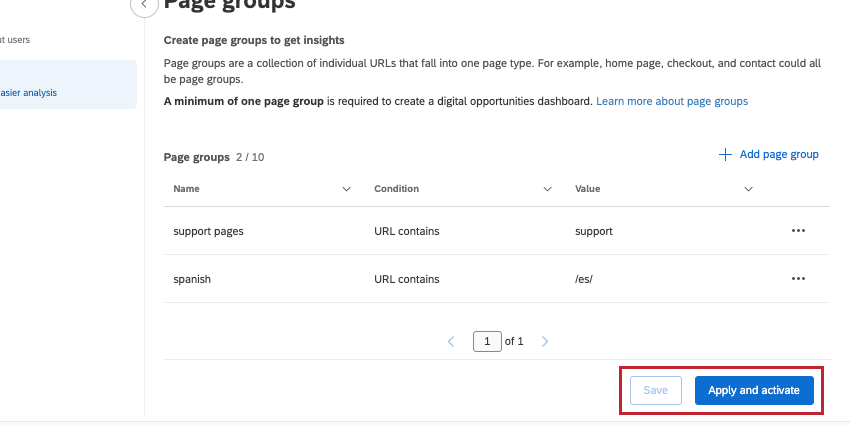

Para salvar as alterações que você fez, clique em Save (Salvar). Isso salvará sua configuração e permitirá que você a use em testes, mas suas alterações não serão aplicadas a replays de sessão ou a qualquer painel que use dados de replay de sessão.
Para aplicar as alterações feitas nas repetições de sessão e em qualquer painel que use dados de repetição de sessão, clique em Aplicar e ativar.
Qdica: pode levar várias horas para que os painéis reflitam essas alterações.
Isso é ótimo! Obrigado pelo seu feedback!
Obrigado pelo seu feedback!