Conector de saída da Qualtrics
O que há nesta página
Sobre o Conector de saída Qualtrics
O conector de saída do Qualtrics permite que você execute as seguintes ações em sua conta do Qualtrics:
- Acionador um evento fluxo de trabalho JSON e use os dados XM Discover nos fluxos de trabalho do Qualtrics.
- Exporte respostas com enriquecimentos do XM Discover do XM Discover e importe-as para um conjunto de dados pesquisa do Qualtrics.
Requisitos
Antes de configurar a conexão, você precisará das seguintes informações da sua conta Qualtrics:
- Seu ID do centro de dados Qualtrics.
- Seu token de API do Qualtrics .
- Seu ponto de extremidade API exportação XM Discover.
Trabalhos Evento JSON
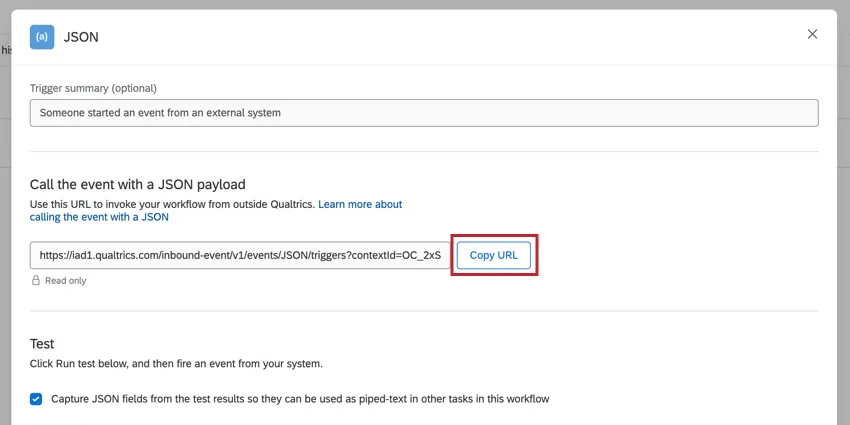
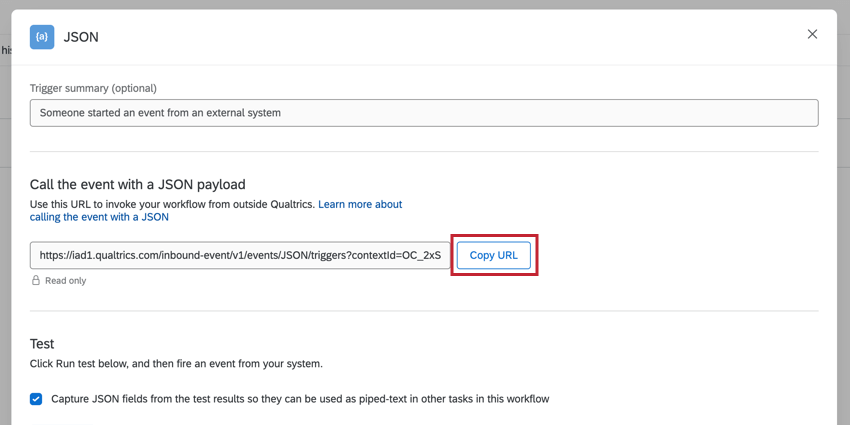
Para acionador um evento JSON com o Qualtrics Outbound Connector, você precisará do endpoint do evento JSON. Você pode copiar o endpoint clicando em Copiar URL ao editar o evento JSON em seu fluxo de trabalho Qualtrics.
Trabalho de exportação de Respostas
Se estiver exportando respostas para um conjunto de dados pesquisa Qualtrics, é preciso garantir que os dados atendam aos seguintes requisitos:
- O conjunto de dados do seu pesquisa deve ter campos que correspondam aos enriquecimentos XM Discover que você deseja exportar. Se esses campos não existirem, você poderá adicioná-los como dados integrados ou criá-los usando campos personalizados.
- Os documentos que você exporta do XM Discover devem ter um campo que corresponda à ID do pesquisa para o qual você deseja importar respostas.
Criação de um trabalho de conector de saída Qualtrics
Qdica: a permissão “Manage Jobs” (Gerenciar trabalhos) é necessária para usar a criação de um trabalho.
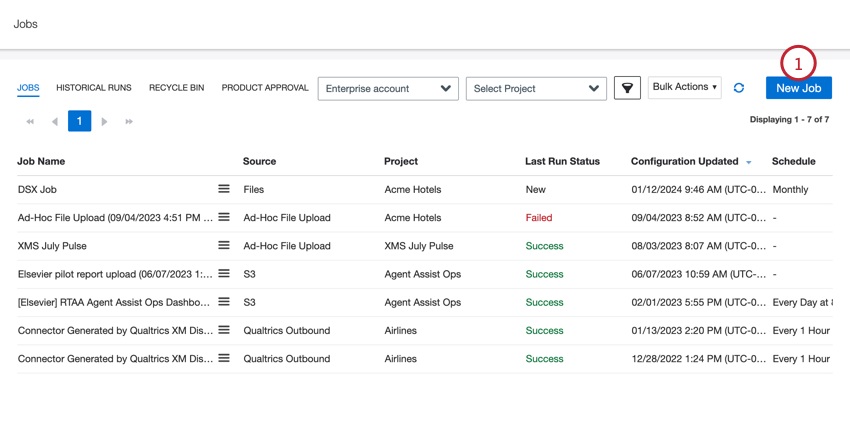
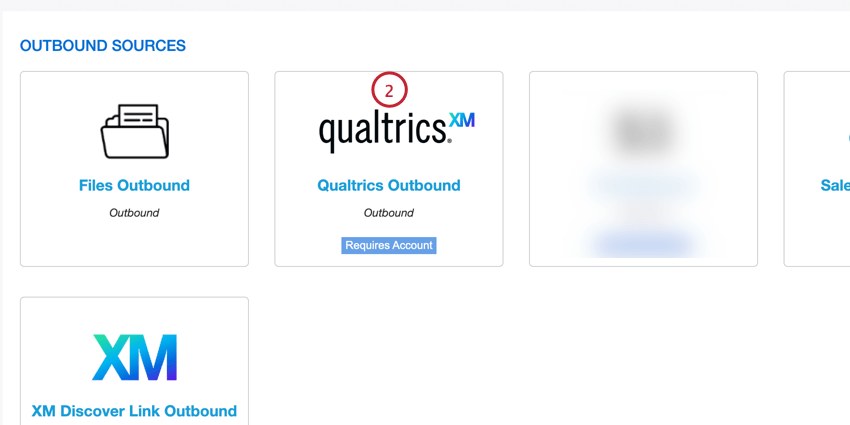
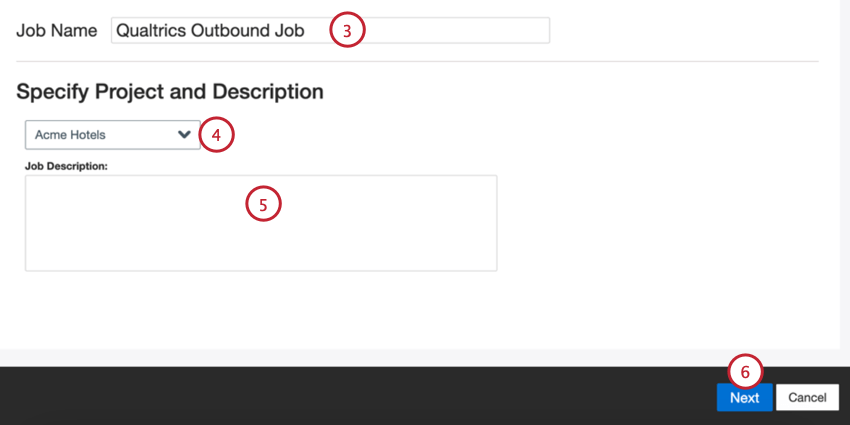
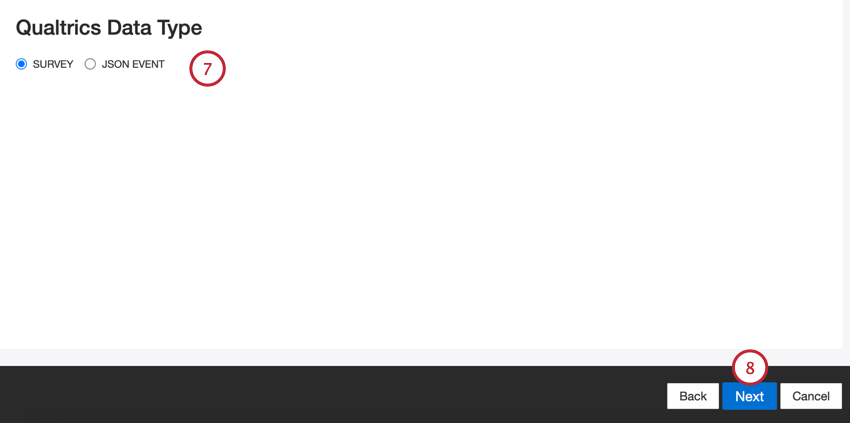
- Pesquisa: Exportação de dados de resposta para importação em um conjunto de dados pesquisa.
- Evento JSON : Exportar dados para acionador um evento fluxo de trabalho JSON.
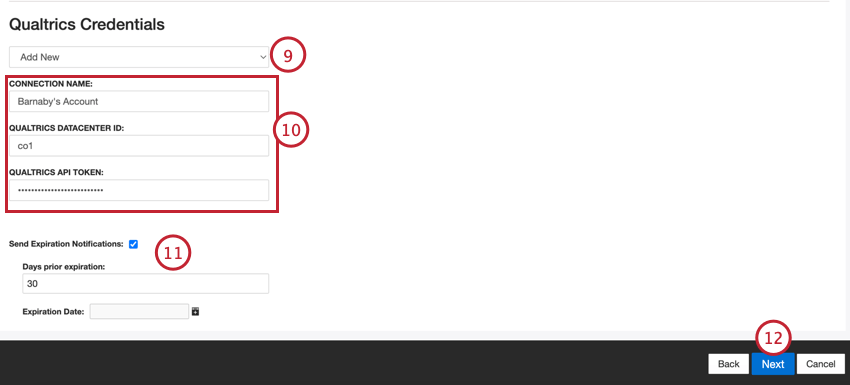
Qdica: para editar ou remover uma conexão existente, acesse configurações da conta sua conta.
- Nome da conexão: Dê um nome à conexão para que você possa identificá-la posteriormente.
- Qualtrics Datacenter ID: Digite o ID do seu centro de dados Qualtrics.
- Token API Qualtrics: Digite o token de API de API de sua conta Qualtrics .
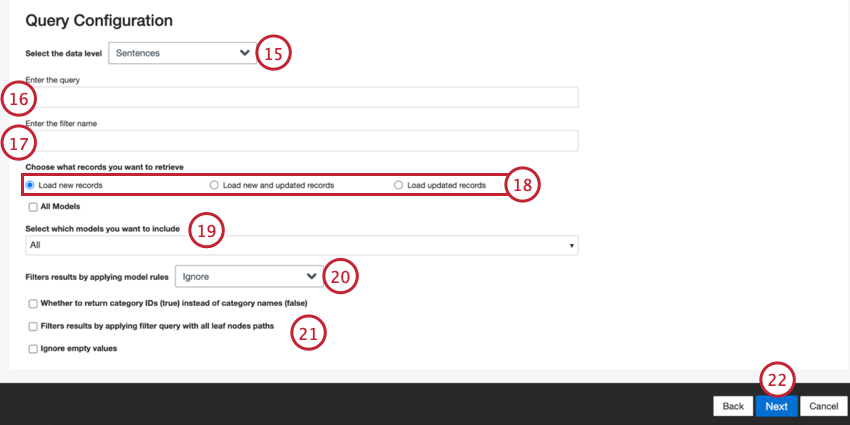
- Sentenças: Use dados em nível de sentença.
- Documentos: Use dados em nível de documento. Qdica: as etapas restantes na página Query Configuration (Configuração de consulta) são opcionais e o ajudarão a restringir os dados exportados.

Exemplo: É possível especificar um ou mais IDs pesquisa para atualizar apenas os registros de pesquisa selecionados usando a seguinte sintaxe: surveyid:sv_01

- Carregar novos registros: Registros que foram criados desde a última vez que o trabalho de saída foi executado.
- Carregar registros novos e atualizados: Registros que foram criados ou atualizados desde a última vez que o trabalho de saída foi executado.
- Carregar registros atualizados: Registros que foram atualizados desde a última vez que o trabalho de saída foi executado.
- Ignorar: Nenhuma filtragem é aplicada com base no(s) modelo(s) selecionado(s).
- Atualmente classificado: Retorna os registros que foram classificados pelo(s) modelo(s) selecionado(s) durante a execução de classificação mais recente.
- Sempre classificado: Retorna os registros que foram classificados pelo(s) modelo(s) selecionado(s) em qualquer momento.
- Se deve retornar IDs de categoria (true) em vez de nomes de categoria (false): Exportar IDs de categoria em vez de nomes de categoria
- Filtra resultados aplicando a consulta filtro com todos os caminhos dos nós folha: Adiciona vários modelos com o parâmetro “leaf_only flag” à chamada API Export.
- Ignorar valores vazios: Ignore a atualização de um documento pesquisa se todos os seus valores de saída estiverem vazios.
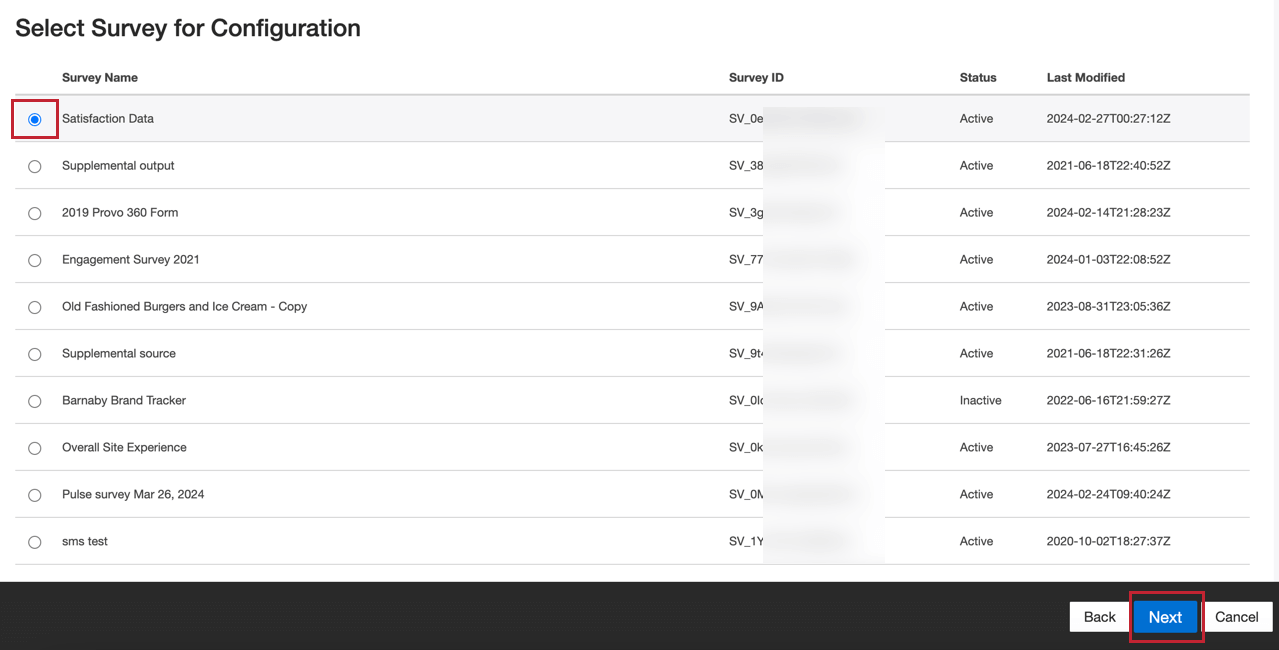
- Pesquisa: Escolha a pesquisa para a qual deseja exportar os dados e clique em Avançar.

Em seguida, selecione o atributo XM Discover que contém o ID Pesquisa Qualtrics.
 Qdica: somente os documentos com ID pesquisa que correspondam à pesquisa selecionada na etapa anterior serão atualizados.
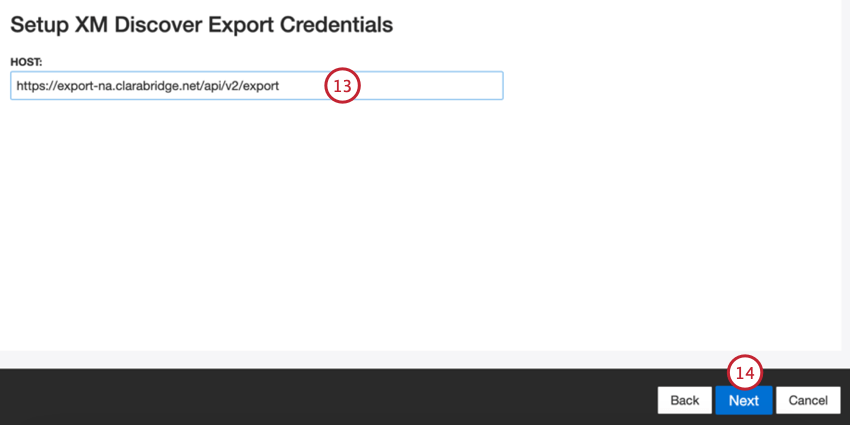
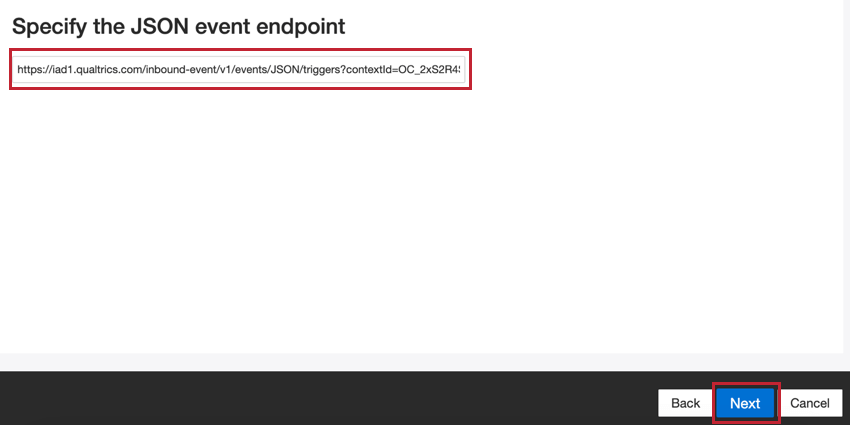
 - Evento JSON : Insira o ponto de extremidade JSON do evento JSON.


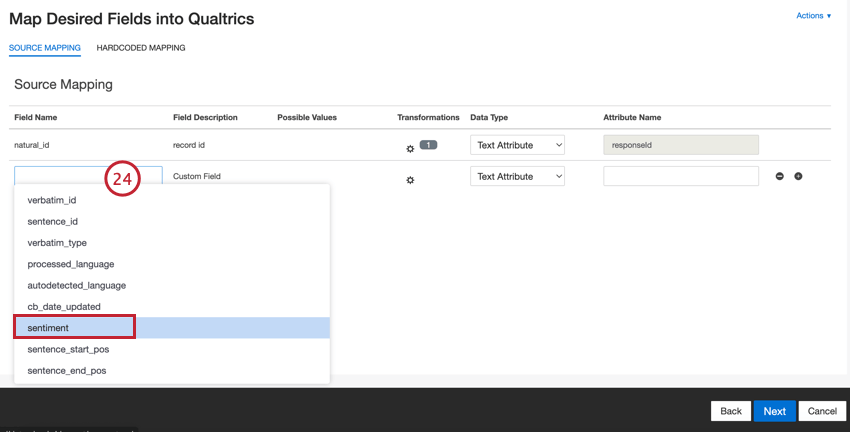
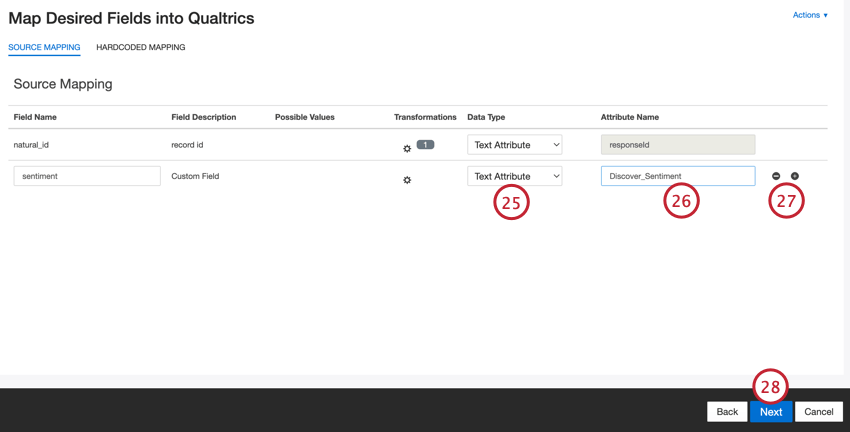
- Não mapear: Nenhum tipo de variável especificado.
- Atributo de número: tipo de variável número.
- Atributo de texto: tipo de variável de conjunto de texto.
- Atributo Date : tipo de variável Date.
- Verbatim: tipo de variável texto.
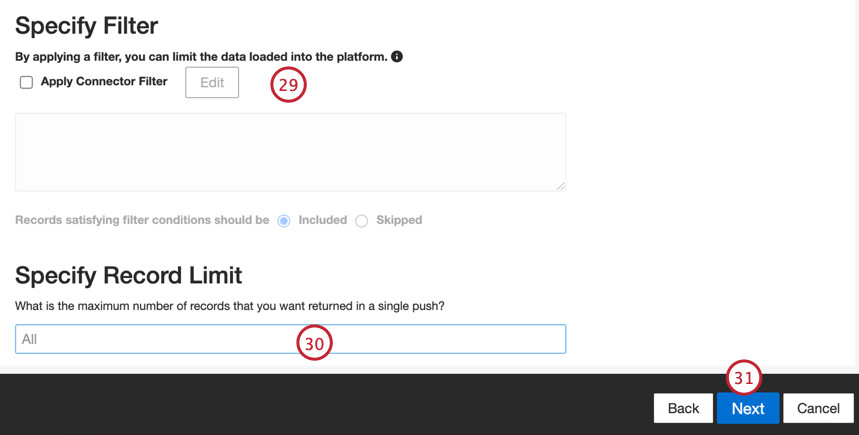
Qdica: para dados de conversação, o limite é aplicado com base em conversações e não em linhas.
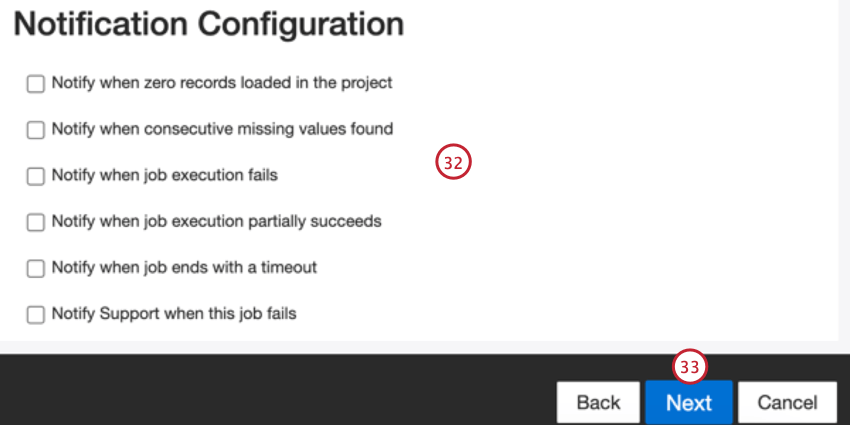
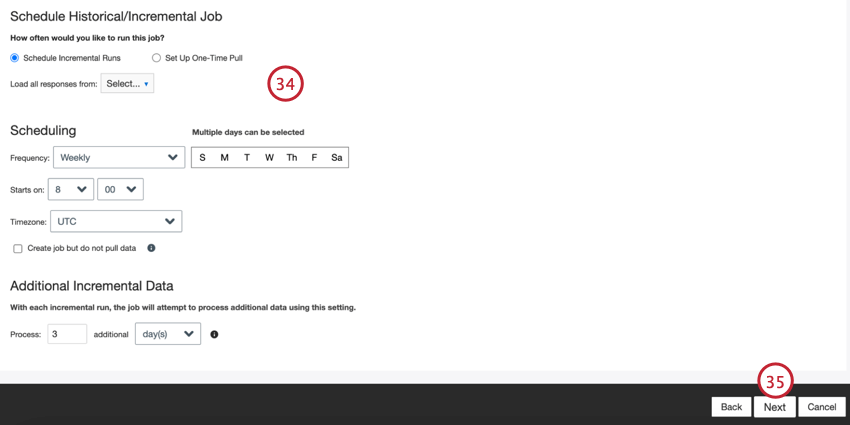
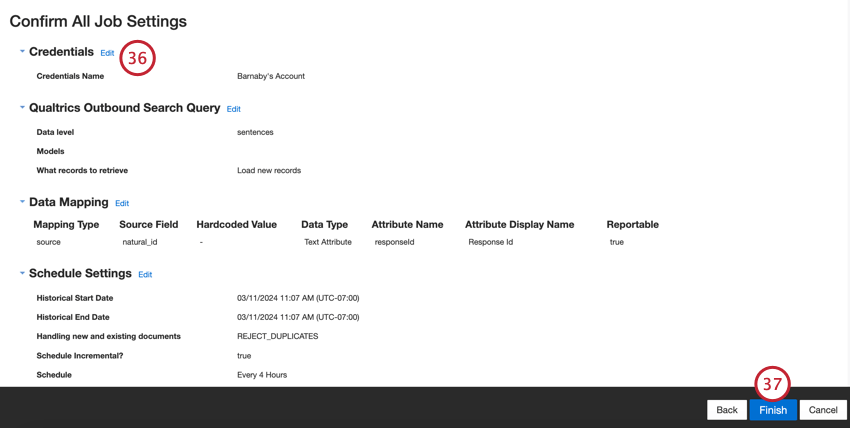
Depois que o trabalho for salvo, os dados especificados serão exportados para o Qualtrics com base na programação que você definiu. Se você estiver acionando um evento JSON, certifique-se de criar o restante do seu fluxo de trabalho, o que inclui adicionar condições para limitar quando o fluxo de trabalho é executado e tarefas para determinar a saída do fluxo de trabalho.
Isso é ótimo! Obrigado pelo seu feedback!
Obrigado pelo seu feedback!