Conector de entrada do Salesforce
Suite
Customer Experience
Produto
Qualtrics
O que há nesta página
Sobre o Salesforce Inbound Connector
Você pode usar o conector de entrada do Salesforce para carregar dados de relatórios operacionais de sua conta do Salesforce no XM Discover.
Atenção: A Salesforce está descontinuando seu produto de chat legado em 14 de fevereiro de 2026. É possível solicitar uma extensão dessa descontinuidade entrando em contato com a equipe de conta do Salesforce. No XM Discover, o tipo de dados “Salesforce Chat” continua funcionando para todos os clientes que receberam uma extensão do Salesforce. Os dados ingeridos antes dessa data ainda estarão disponíveis, e esse Conector continuará a oferecer suporte a outros tipos de dados após essa data. Entre contato a equipe da conta XM Discover em caso de dúvidas.

Configuração necessária no Salesforce
Para conectar XM Discover ao Salesforce, você precisará das seguintes informações sobre sua conta do Salesforce:
- Sua chave de consumidor do Salesforce (ID do cliente)
- Seu segredo de consumidor do Salesforce (segredo do cliente)
- Seu nome de usuário e senha do Salesforce
- URL do ambiente de sua organização do Salesforce
- Uma consulta válida da linguagem de consulta de objetos do Salesforce (SOQL) para recuperar feedback ou interações de bate-papo Qdica: o SOQL permite que você pesquise informações específicas nos dados do Salesforce de sua organização. O SOQL é semelhante à instrução “SELECT” da SQL (Structured Query Language), amplamente utilizada, mas foi projetado especificamente para os dados do Salesforce. Para obter uma introdução ao SOQL, consulte esta página de ajuda do Salesforce.

Além disso, você deve fazer o seguinte em sua conta do Salesforce:
Configuração de um trabalho de entrada do Salesforce
Qdica: a permissão “Manage Jobs” (Gerenciar trabalhos) é necessária para usar esse característica.
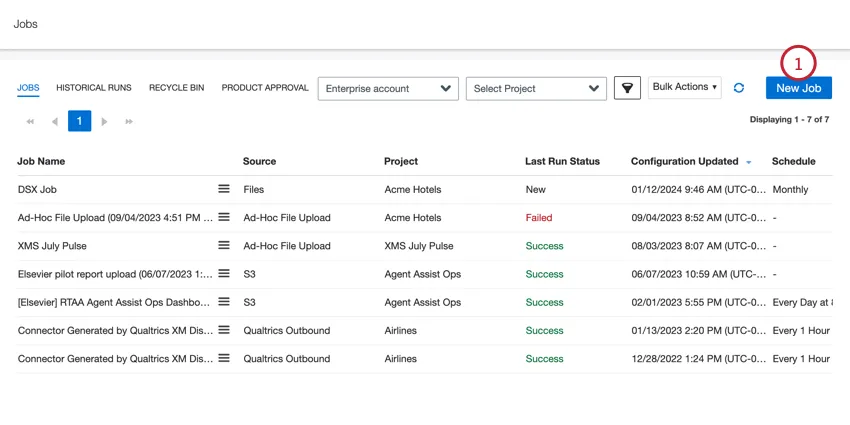
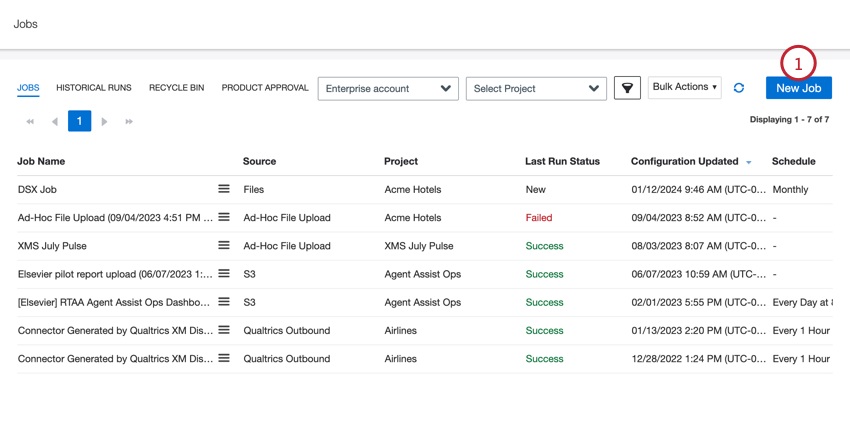
Na página Jobs, clique em New Job (Novo trabalho).
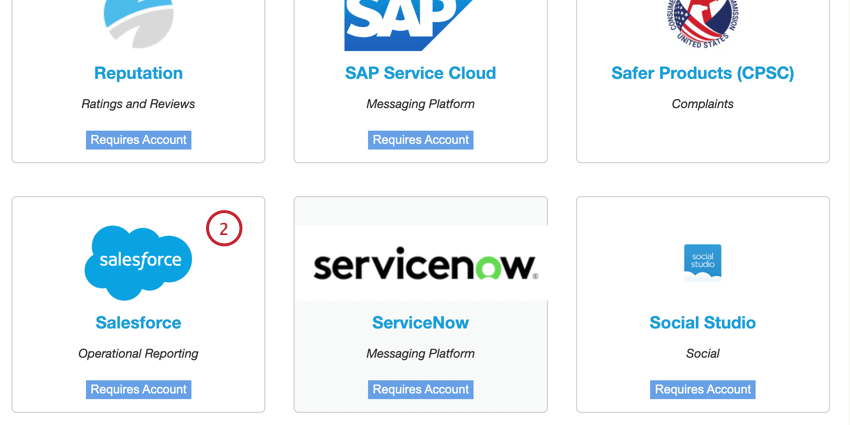
Selecione Salesforce.

Dê um nome ao seu trabalho para que você possa identificá-lo.
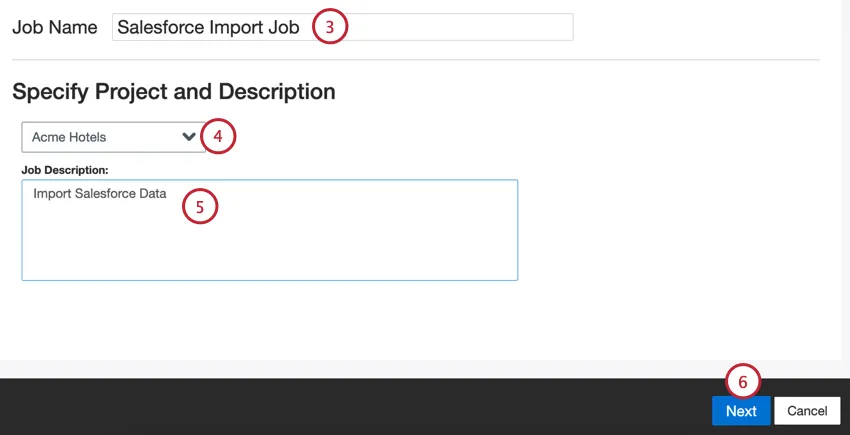
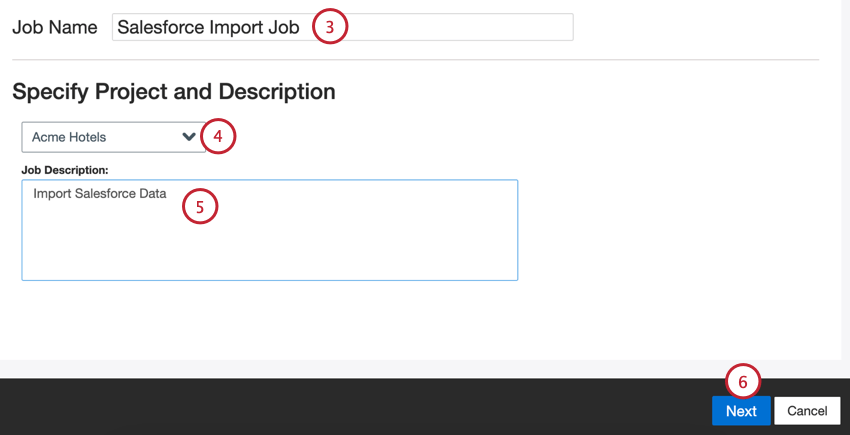
Escolha o projeto para carregar os dados.
Faça uma descrição do seu trabalho para que você saiba o propósito dele.
Clique em Seguinte.
Escolha uma conta do Salesforce para usar ou selecione Adicionar nova para adicionar uma nova conta.
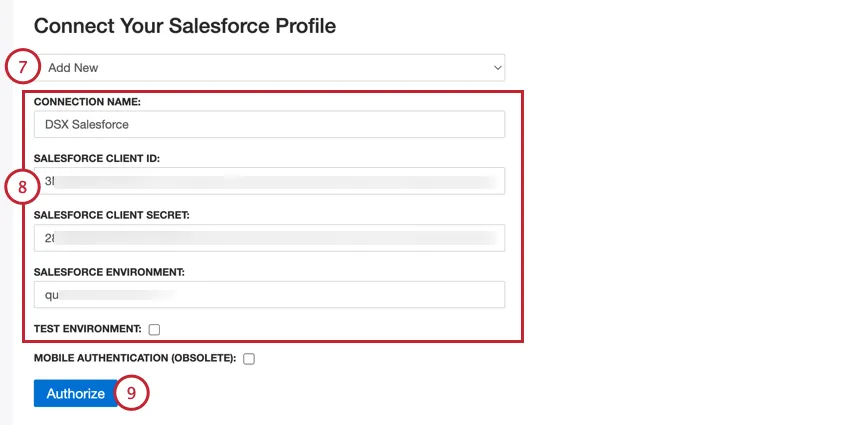
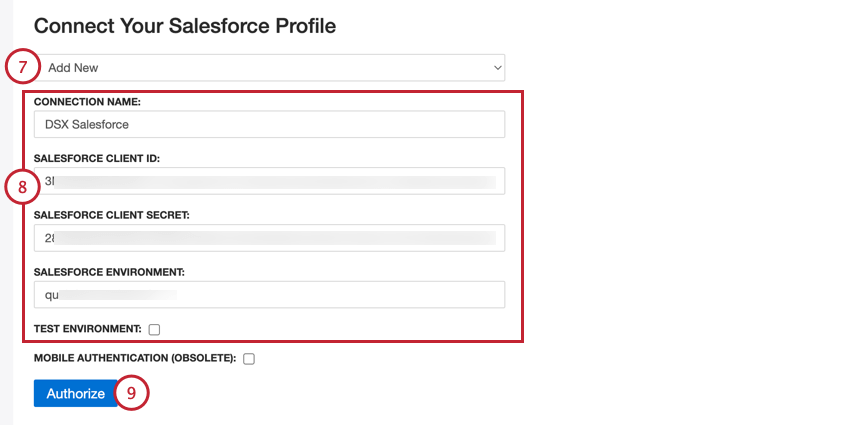
Se estiver adicionando uma nova conta, insira as seguintes informações sobre sua conta do Salesforce:
- Nome da conexão: Dê um nome à conexão para que você possa identificá-la.
- ID do cliente do Salesforce: Sua chave de consumidor do Salesforce.
- Segredo do cliente do Salesforce: seu segredo de consumidor do Salesforce
- Ambiente do Salesforce: URL do ambiente de sua organização Salesforce
- Ambiente de teste: Se estiver se conectando a um ambiente de teste, ative essa opção.
Clique em Authorize (Autorizar).
Se quiser que suas credenciais expirem, configure as seguintes opções:
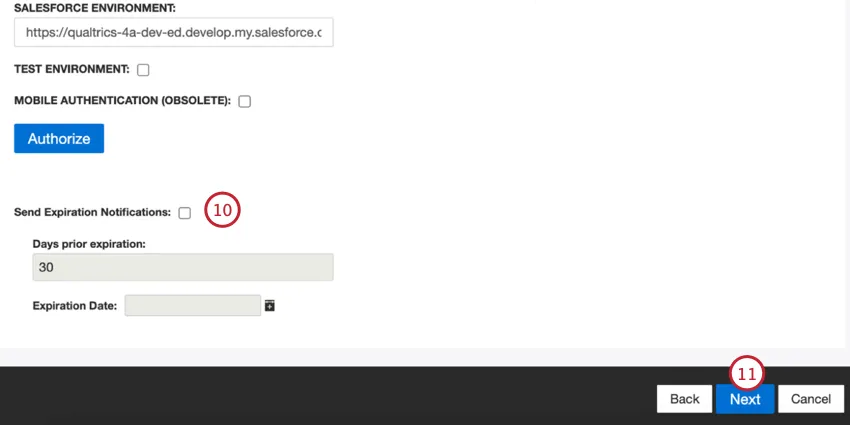
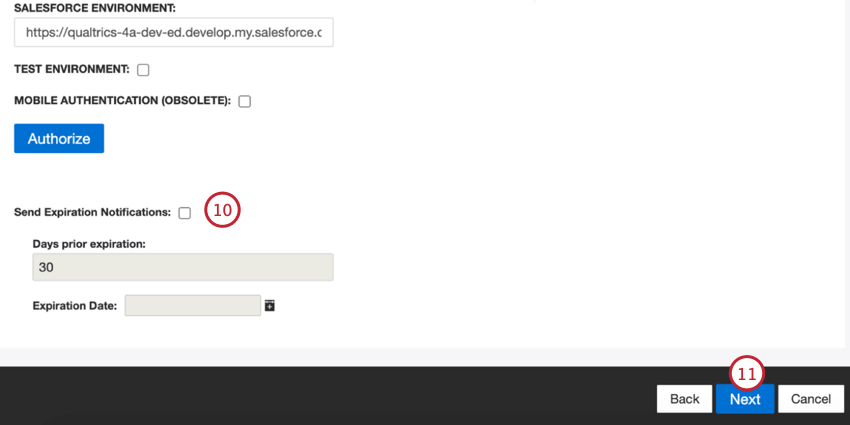
- Enviar notificações de expiração: Selecione essa opção para permitir que suas credenciais expirem.
- Dias antes da expiração: Se estiver ativando as notificações de expiração, insira quantos dias você gostaria de ser notificado antes da expiração. Você pode inserir um valor entre 1 e 100 dias.
- Data de expiração: Defina a data em que as credenciais expirarão. Clique na caixa para abrir um calendário e escolher a data.
Clique em Seguinte.
Escolha o tipo de feedback a ser carregado do Salesforce:
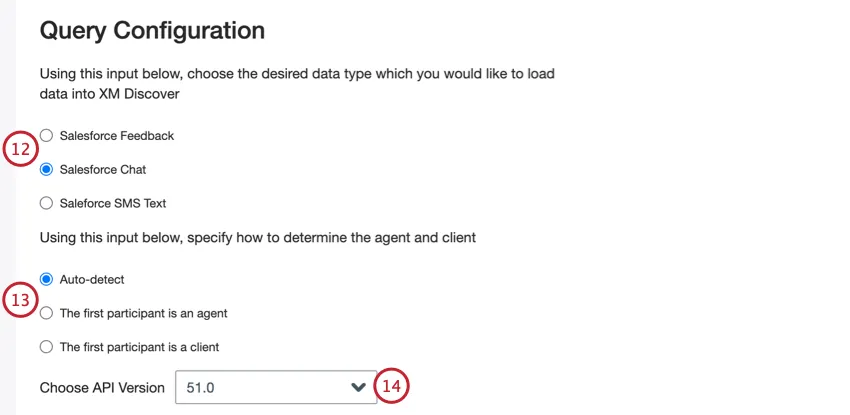
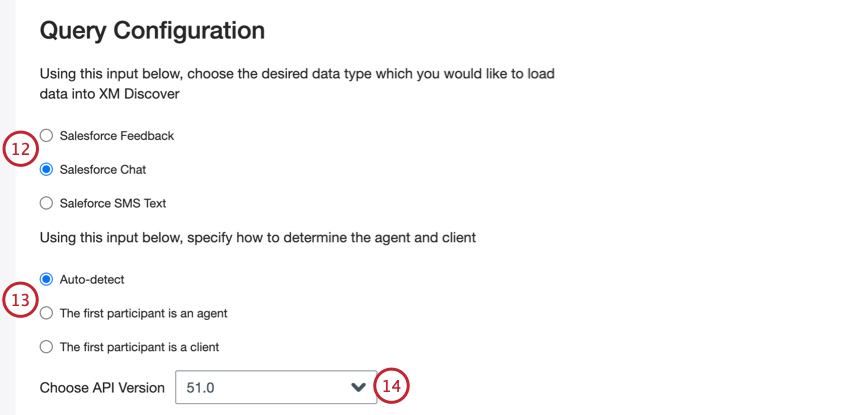
- Feedback do Salesforce: Faça upload de comentários regulares.
- Salesforce Chat: Carregar interações de agente/cliente do Salesforce Chat.
- Texto SMS do Salesforce: Carregar interações de agente/cliente do Salesforce LiveMessage.
Se estiver carregando o Salesforce Chat, selecione como os agentes e clientes são identificados:
- Detecção automática: Detecte agentes, assistentes de bate-papo e visitantes automaticamente.
- O primeiro participante é um agente: O primeiro participante do bate-papo será atribuído como um agente.
- O primeiro participante é um cliente: O segundo participante do bate-papo será atribuído como um agente.
Selecione a versão API que você gostaria de usar.
Insira uma instrução SOQL personalizada para limitar os dados recuperados do Salesforce.
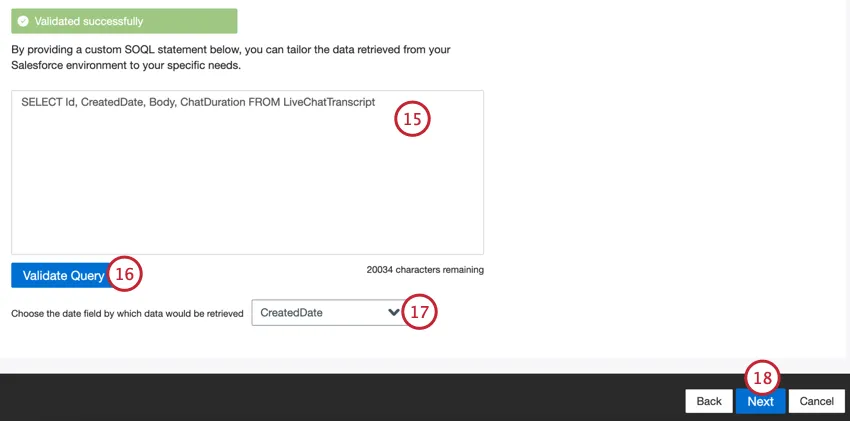
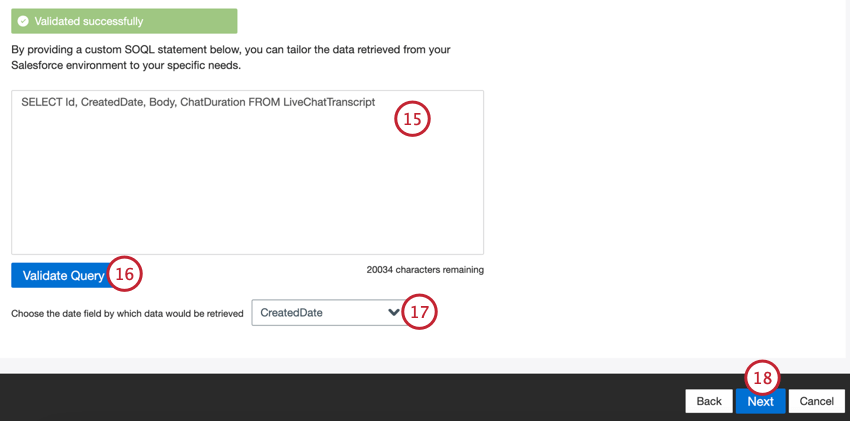
Qdica: para recuperar dados de bate-papo, use o objeto LiveChatTranscript na consulta.
Atenção: Não há suporte para GROUP BY.
Exemplo: SELECT Id, CreatedDate, Body, ChatDuration FROM LiveChatTranscript.

Clique em Validate Query ( Validarconsulta) para testar sua declaração SOQL.
Se a validação for bem-sucedida, escolha o campo de data usado para identificar os dados a serem recuperados.
Qdica: esta lista contém apenas os campos que estão presentes em sua consulta SOQL.
Clique em Avançar
Se necessário, ajuste seus mapeamentos de dados. Consulte a página de suporte do Mapeamento de dados para obter informações detalhadas sobre o mapeamento de campos no XM Discover. A seção Mapeamento de dados padrão contém informações sobre os campos específicos desse conector e a seção Mapeamento de campos de conversação aborda como mapear dados para dados de conversação.
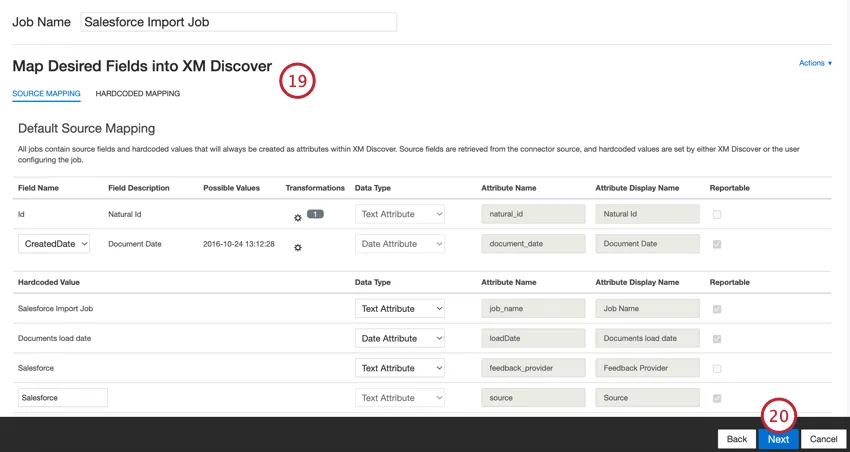
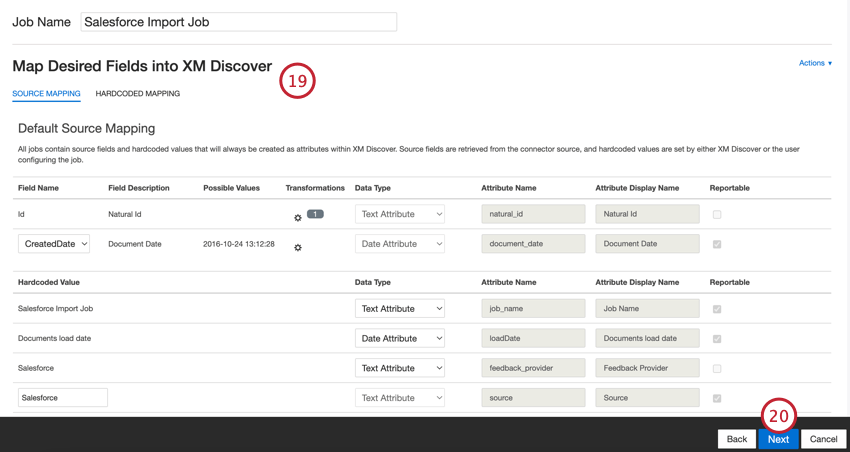
Clique em Avançar.
Se desejar, você pode adicionar regras de substituição e redação de dados para ocultar dados confidenciais ou substituir automaticamente determinadas palavras e frases no feedback e nas interações do cliente. Consulte a página de suporte de Substituição e Redação de Dados.

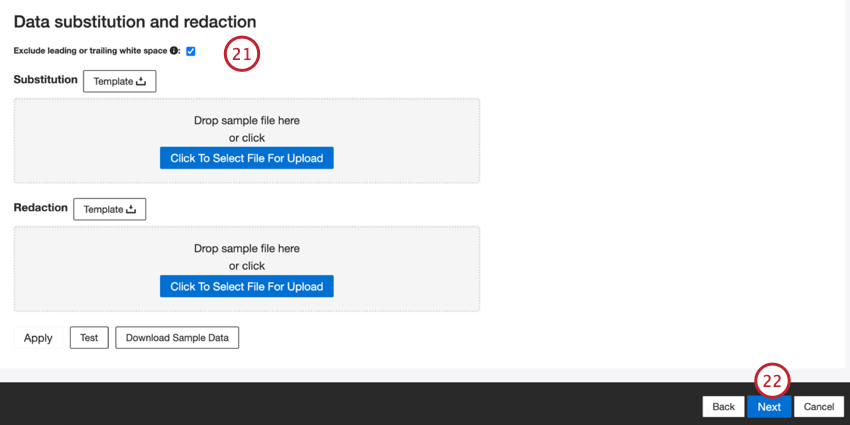
Qdica: clique em Download Amostra Data (Baixar dados de amostra ) para baixar um arquivo Excel com dados amostra para seu computador.
Clique em Seguinte.
Se desejar, você pode adicionar um filtro de conector para filtro os dados de entrada e limitar os dados importados.
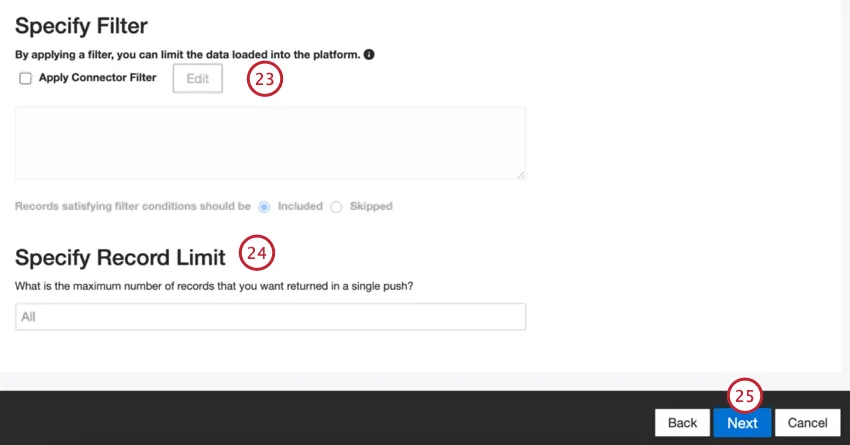
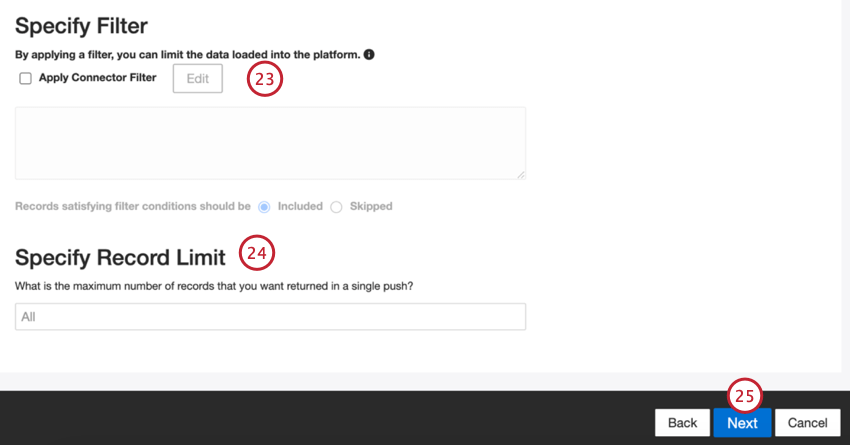
Também é possível limitar o número de registros importados em um único trabalho inserindo um número na caixa Specify Record Limit (Especificar limite de registros ). Digite “All” se quiser importar todos os registros.
Qdica: para dados de conversação, o limite é aplicado com base em conversações e não em linhas.
Clique em Seguinte.
Escolha quando você gostaria de ser notificado. Consulte Notificações de trabalho para obter mais informações.
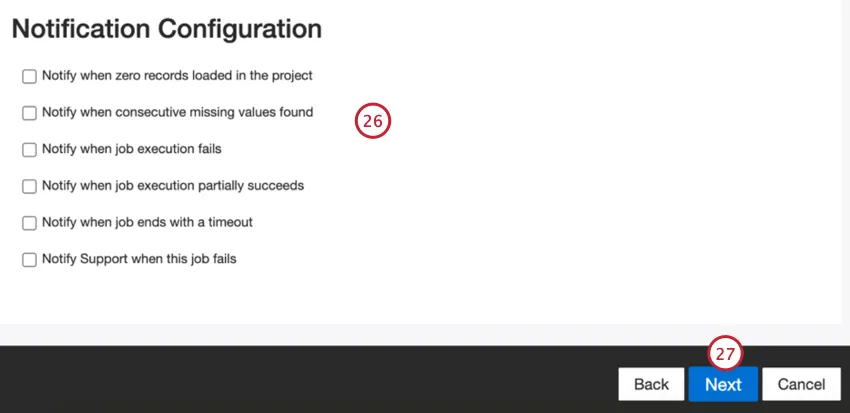
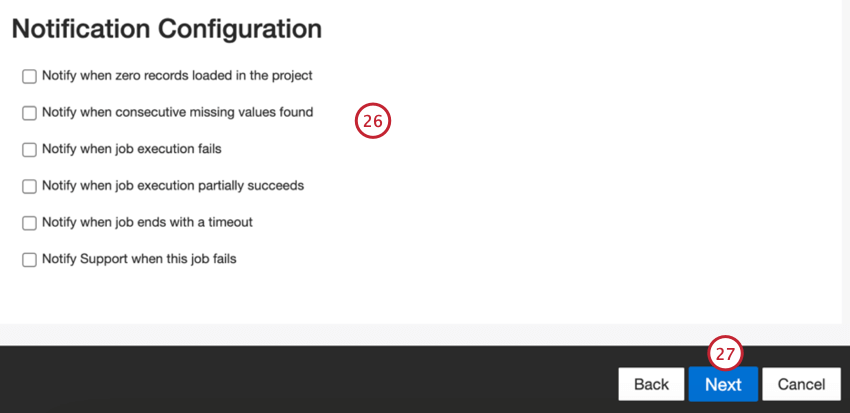
Clique em Seguinte.
Escolha como os documentos duplicar são tratados. Consulte Tratamento de Duplicar para obter mais informações.
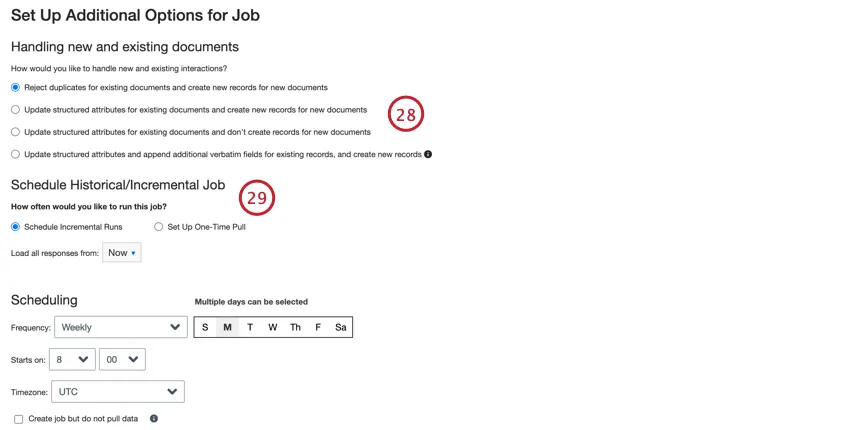
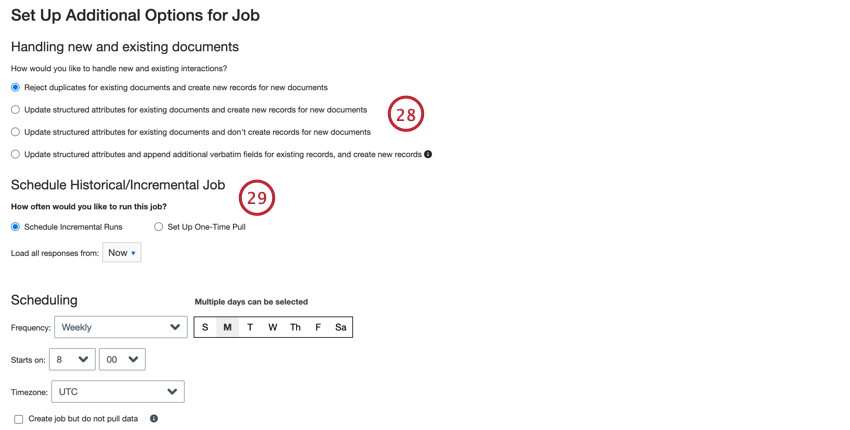
Selecione Schedule Incremental Runs (Agendar execuções incrementais ) se quiser que o trabalho seja executado periodicamente em uma programação ou Set Up One-Time Pull (Configurar execução única ) se quiser que o trabalho seja executado apenas uma vez. Consulte Agendamento de trabalhos para obter mais informações.
Clique em Seguinte.
Revise sua configuração. Se você precisar alterar uma configuração específica, clique no botão Edit (Editar ) para ser levado a essa etapa na configuração do conector.
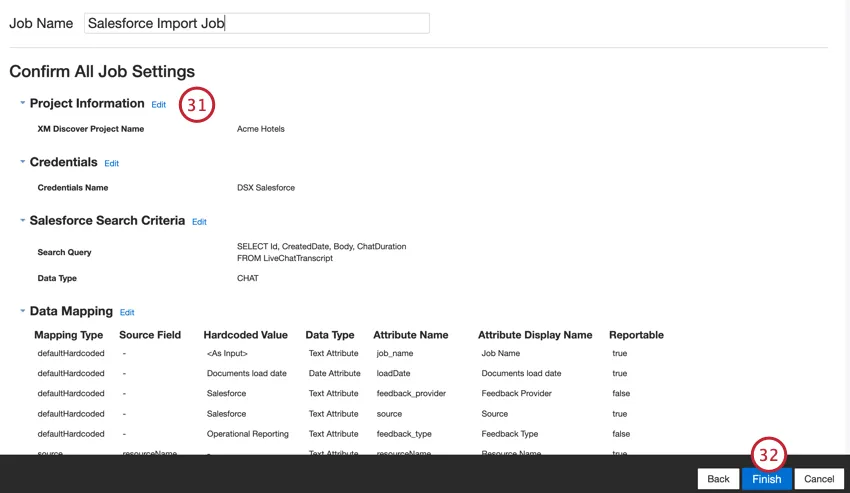
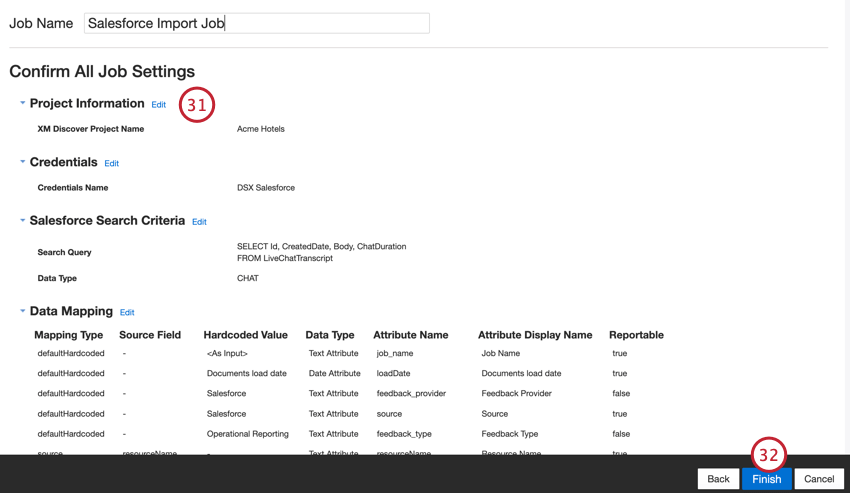
Clique em Finish (Concluir ) para salvar o trabalho.
Mapeamento de dados padrão
Atenção: Como os nomes de campo diferenciam maiúsculas de minúsculas nos Conectores, a primeira letra do nome do campo deve ser maiúscula, conforme exibido na Amostra de dados, para garantir que os mapeamentos de dados sejam precisos e que o trabalho seja bem-sucedido. Os nomes de campo das consultas SOQL do Salesforce não diferenciam maiúsculas de minúsculas.
Esta seção contém informações sobre os campos padrão dos trabalhos de entrada do Salesforce.
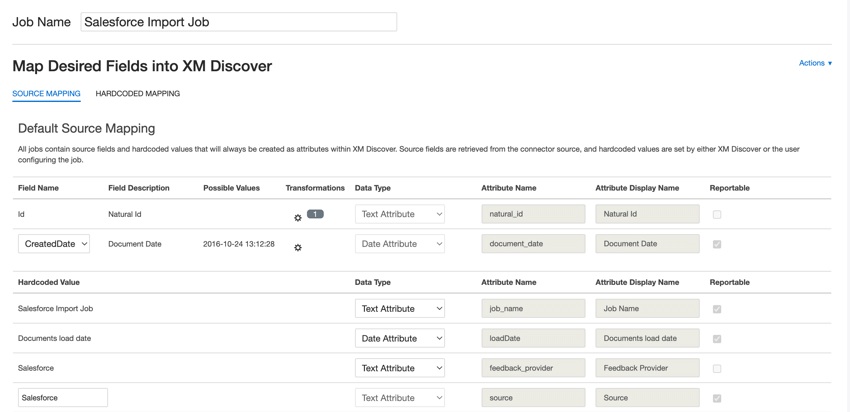
- natural_id: Um identificador exclusivo de um documento. É altamente recomendável ter um ID exclusivo para cada documento para processar as duplicatas corretamente. Para Natural ID, você pode selecionar qualquer campo de texto ou numérico de seus dados. Como alternativa, você pode gerar IDs automaticamente adicionando um campo personalizado.
- document_date: o campo de data primária associado a um documento. Essa data é usada nos relatórios, tendências e alertas XM Discover, entre outros. Por padrão, isso é mapeado para o campo de data selecionado após a especificação da consulta SOQL. Você pode escolher uma das seguintes opções:
- CreatedDate (padrão): A data em que o objeto do Salesforce foi criado.
- ClosedDate (para dados de chat): A data em que o caso foi fechado.
- Se seus dados de origem contiverem outros campos de data, você poderá escolher um deles.
- Você também pode definir uma data específica para o documento.
- feedback_provider: Identifica os dados obtidos de um provedor específico. Para uploads do Salesforce, o valor desse atributo é definido como “Salesforce” e não pode ser alterado.
- source_value: Identifica os dados obtidos de uma fonte específica. Isso pode ser qualquer coisa que descreva a origem dos dados, como o nome de uma pesquisa ou de uma campanha de marketing móvel. Por padrão, o valor desse atributo é definido como “Salesforce” Use transformações personalizadas para definir um valor personalizado, definir uma expressão ou mapeá-lo para outro campo.
- feedback_type: Identifica os dados com base em seu tipo. Isso é útil para a geração de relatórios quando o seu projeto contém diferentes tipos de dados (por exemplo, pesquisas e feedback de mídia social). Por padrão, o valor desse atributo é definido como “Relatório operacional”. Use transformações personalizadas para definir um valor personalizado, definir uma expressão ou mapeá-lo para outro campo.
- job_name: Identifica os dados com base no nome do trabalho usado para carregá-los. Você pode modificar o valor desse atributo durante a configuração por meio do campo Job Name (Nome do trabalho ), exibido na parte superior de cada página durante a configuração.
- loadDate: indica quando um documento foi carregado no XM Discover. Esse campo é definido automaticamente e não pode ser alterado.
Qdica: consulte Mapeamento de campos de conversação para obter informações sobre como mapear dados de conversação.
Muitas das páginas neste site foram traduzidas do inglês original usando tradução automática. Embora na Qualtrics tenhamos feito nossa diligência prévia para obter as melhores traduções automáticas possíveis, a tradução automática nunca é perfeita. O texto original em inglês é considerado a versão oficial, e quaisquer discrepâncias entre o inglês original e as traduções automáticas não são juridicamente vinculativas.
Isso é ótimo! Obrigado pelo seu feedback!
Obrigado pelo seu feedback!