Edição de painéis (Studio)
O que há nesta página
Sobre o Editing Studio Dashboards
Depois que um dashboard é criado, você pode alterar suas propriedades ou editar seus widgets.
Atribuição de editores Dashboard
Para editar um dashboard, você deve ter uma permissão Edit Dashboard e ter o dashboard específico compartilhado com você com a permissão Can Edit ativada.
Se um dashboard for personalizado, você também deverá ser incluído no arquivo de mapeamento de usuários da hierarquia da organização relacionada para poder editar o dashboard.
Alternar entre os modos de edição e visualização
Para editar widgets, você precisa abrir o dashboard no modo de edição. Há várias maneiras de fazer isso:
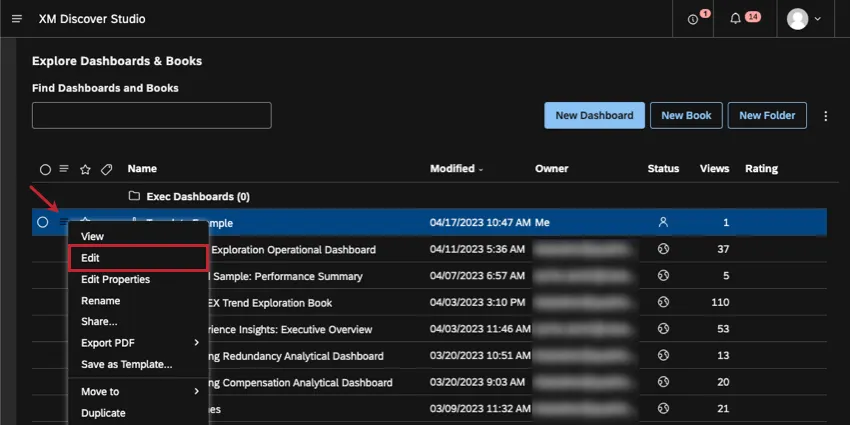
- Na página inicial, em Explore Dashboards and Books (Explorar painéis e livros), clique no menu avançar de seu dashboard e selecione Edit (Editar).
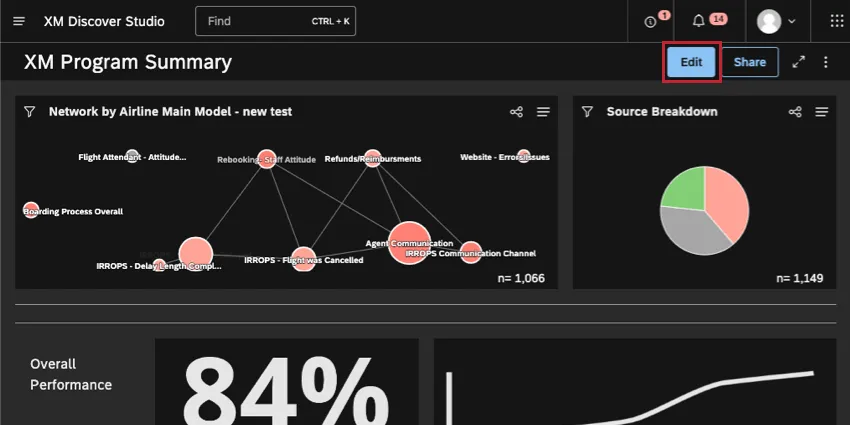
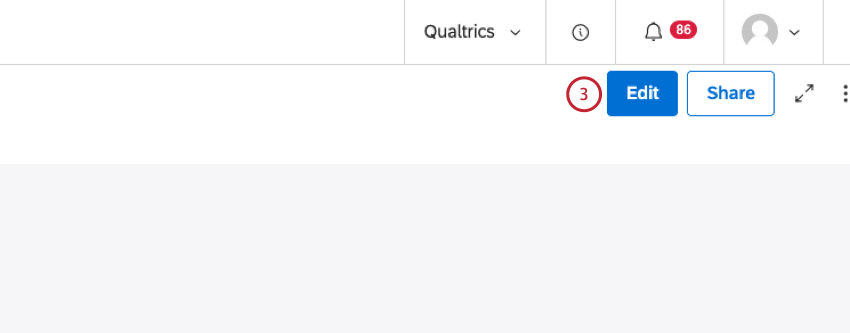
- Ao visualizar um dashboard, clique no botão Editar no cabeçalho dashboard.
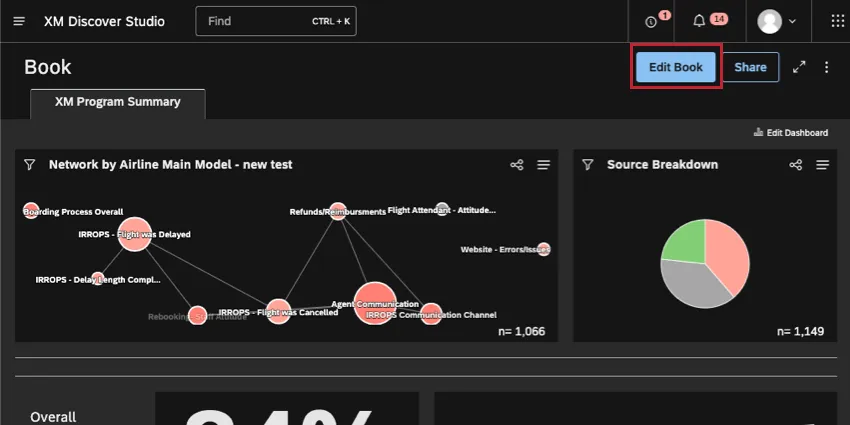
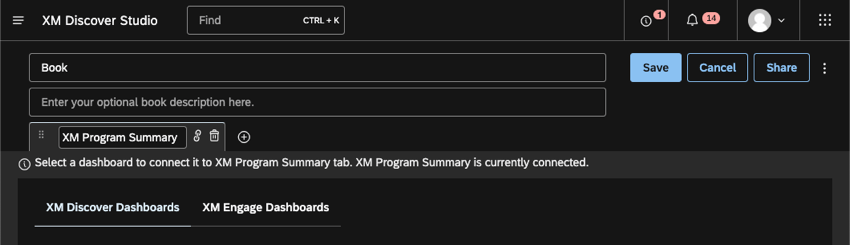
- Ao visualizar um dashboard em um livro, clique no botão Edit Dashboard (Editar painel) no cabeçalho do livro.
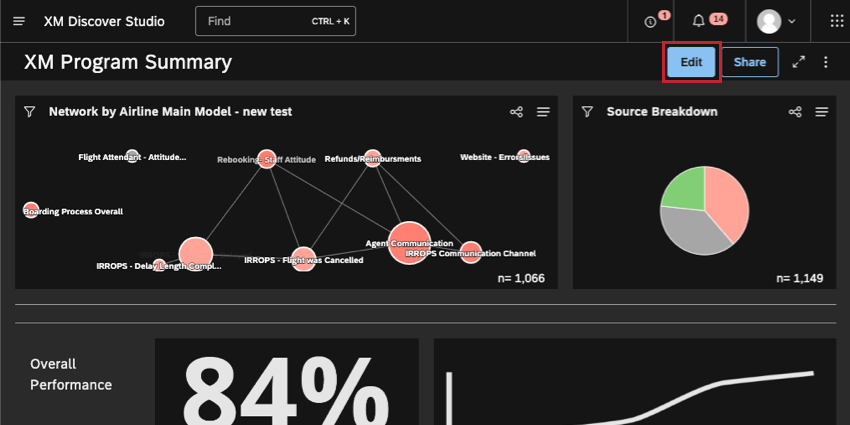
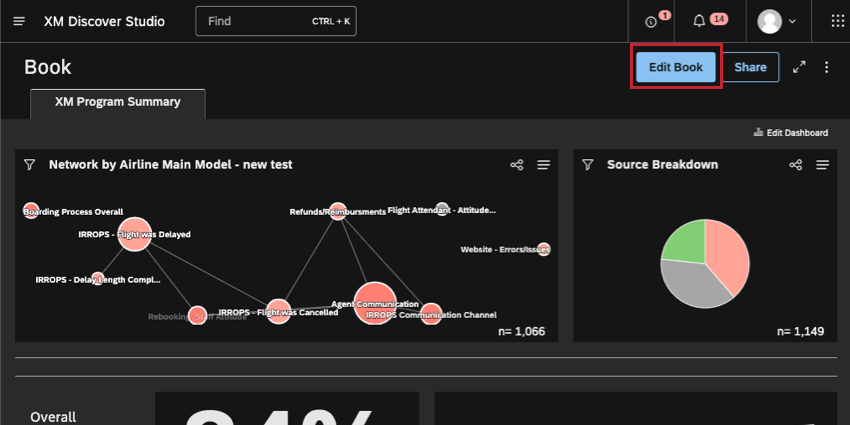
Para retornar ao Modo de visualização), salve ou cancele suas alterações usando os botões correspondentes na parte superior.
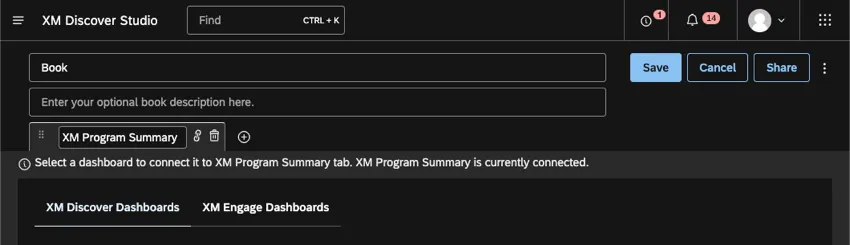
Salvando seu Dashboard
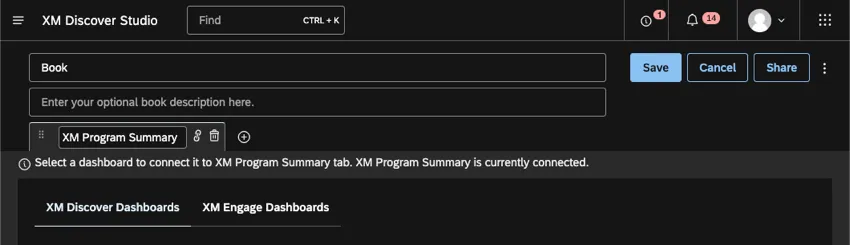
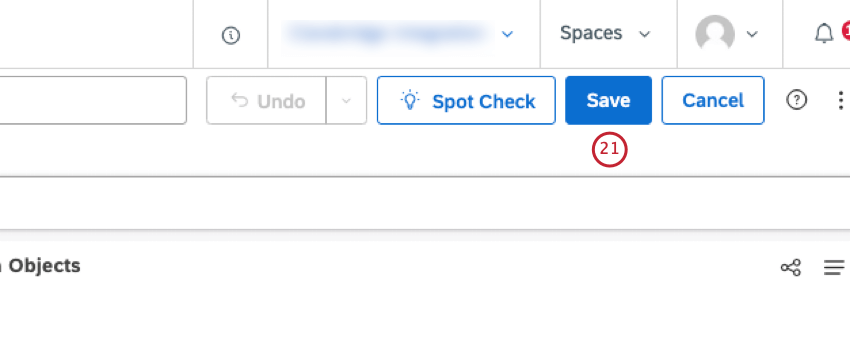
Clique em Save (Salvar ) no canto superior direito para salvar suas alterações.
Alterações salvas automaticamente
Seu dashboard é salvo automaticamente sempre que você executa as seguintes ações:
- Adicione um novo widget a partir do menu ou usando a perfuração.
- Altere o nome dashboard.
- Copiar um widget.
- Excluir um widget.
Edição das propriedades Dashboard
O editor Dashboard Properties contém algumas informações básicas sobre o dashboard, como nome, proprietário e paleta de cores, além de configurações avançadas, como configurações de perfuração.
Consulte Propriedades Dashboard para saber mais.
Qdica: ao editar seu dashboard, você pode alterar o nome no canto superior esquerdo sem acessar as propriedades dashboard.



Editando Widgets
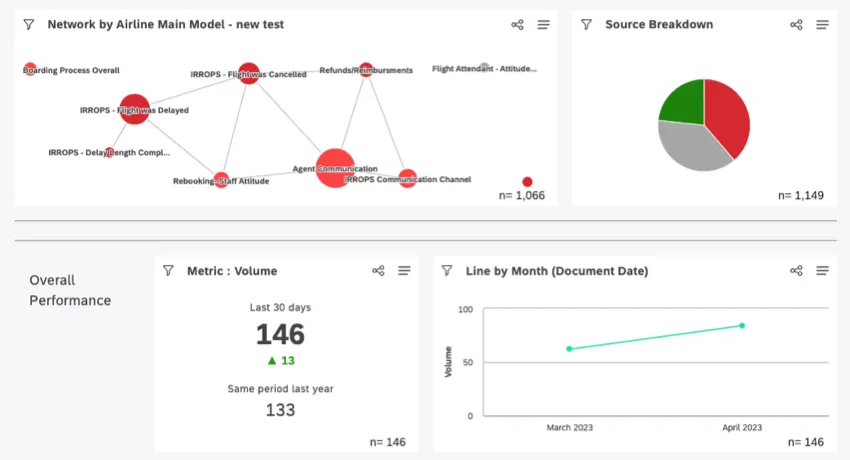
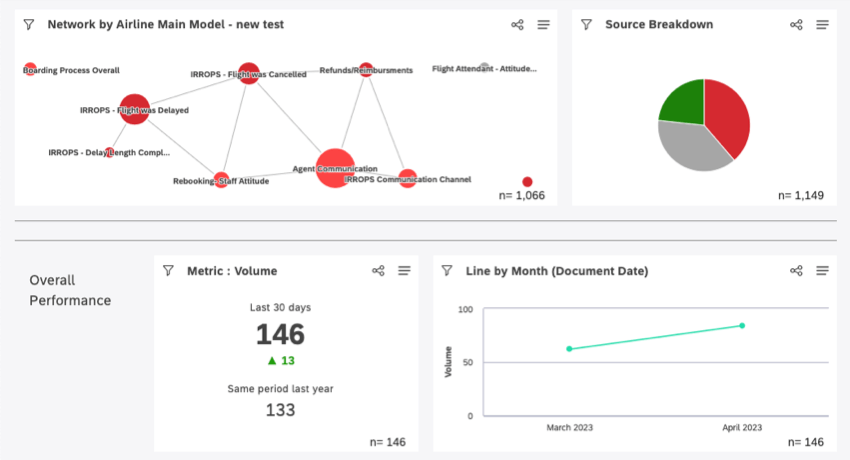
Widgets são conteúdos que você pode adicionar ao seu dashboard. Os widgets podem exibir relatórios, imagens, textos e vídeos.
Para saber mais sobre como adicionar, copiar, redimensionar e personalizar seus widgets, consulte Visão geral básica dos widgets (Studio).
Desfazer e refazer edições Dashboard
Atenção: Para poder desfazer e refazer edições em um dashboard, você deve ser o proprietário ou ter direitos de edição para o dashboard.

O característica desfazer e refazer está disponível ao fazer o seguinte em um dashboard:
- Adição de um widget
- Duplicação de um widget
- Exclusão de um widget
- Vinculação e desvinculação de um widget como filtro
- Atualização das configurações widget
- Movendo widgets
- Redimensionamento de widgets
- Atualização das propriedades dashboard
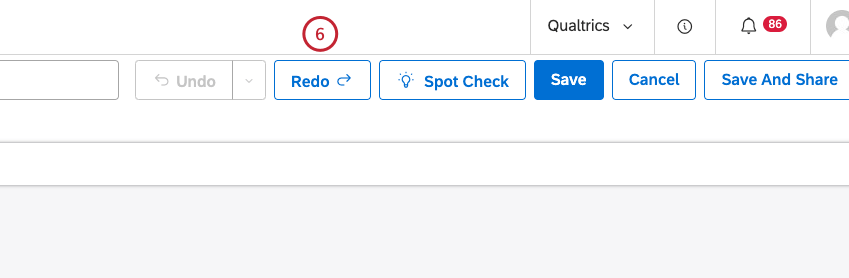
O Studio lembrará até as 10 ações mais recentes feitas nos widgets em um dashboard para permitir que você as desfaça ou refaça, se necessário. Para obter mais informações sobre widgets, consulte Widgets (XM Discover).
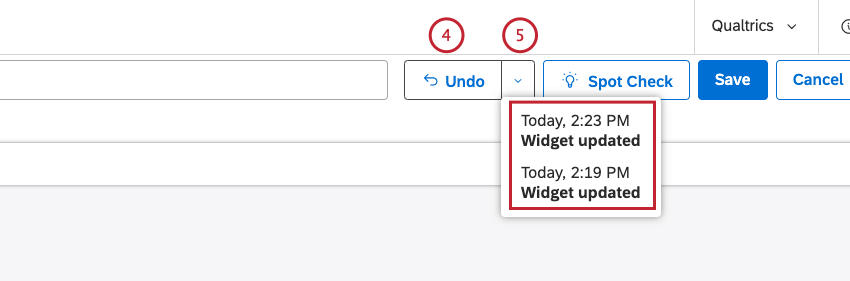
Qdica: você pode clicar em cada uma das edições separadas na lista em qualquer ordem.
Atenção: Para edições que estão conectadas, por exemplo, atualizar um widget e depois excluí-lo, desfazer uma edição da lista pode resultar no desfazimento de várias edições.
Uso do Spot Check
Atenção: Para usar a verificação pontual para examinar um dashboard, você deve ser o proprietário ou ter direitos de edição do dashboard.
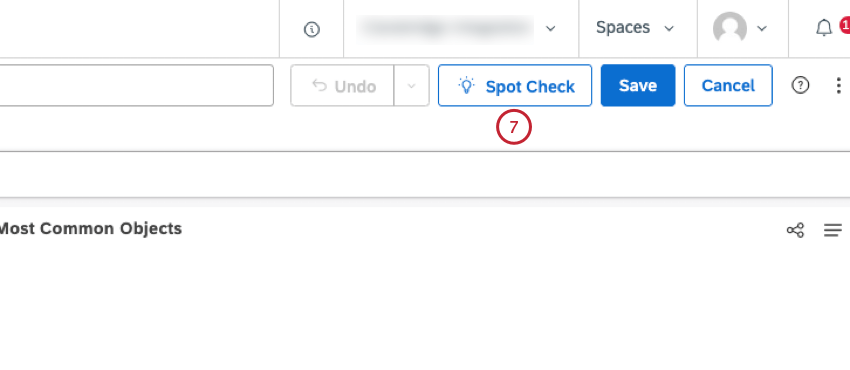
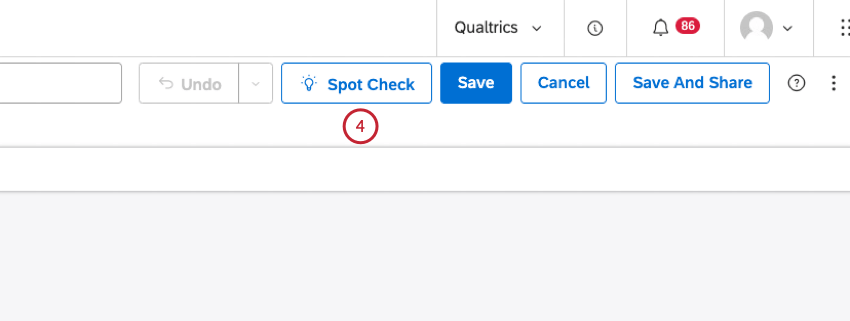
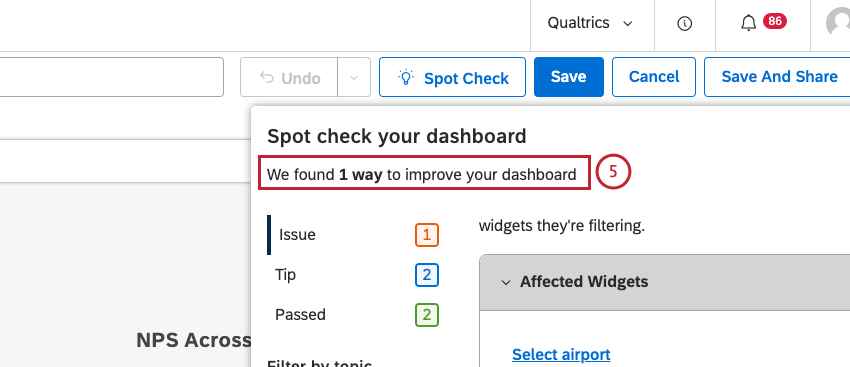
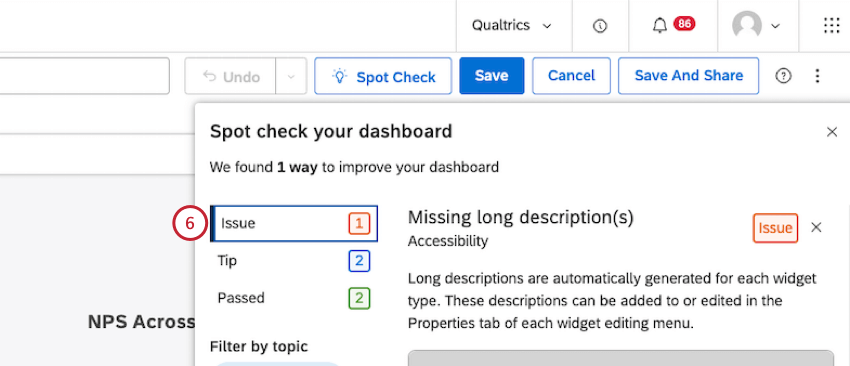
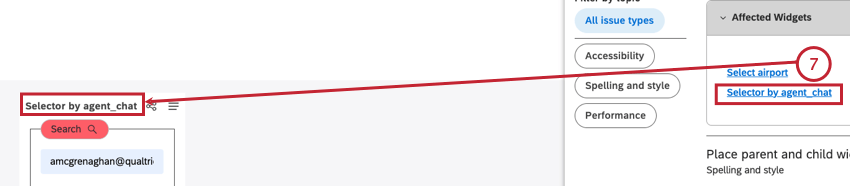
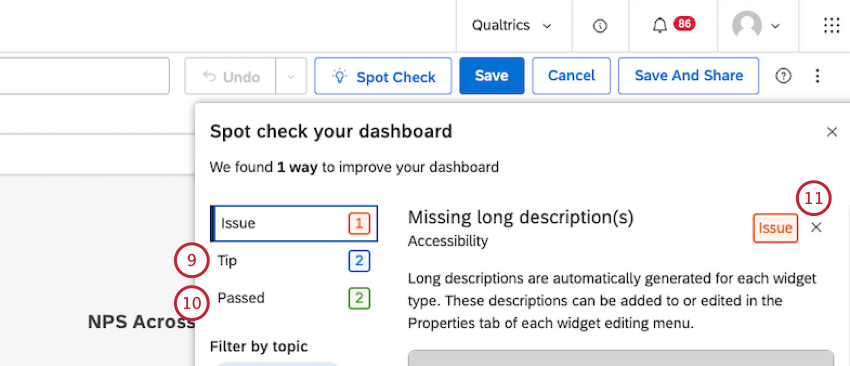
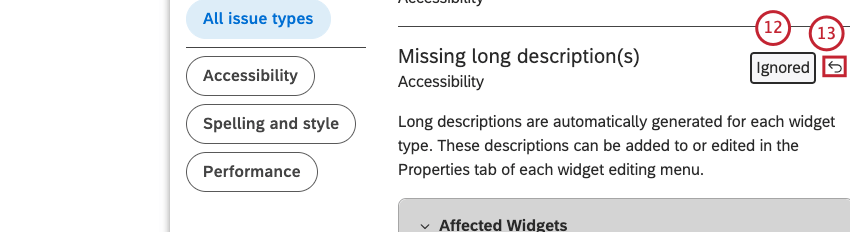
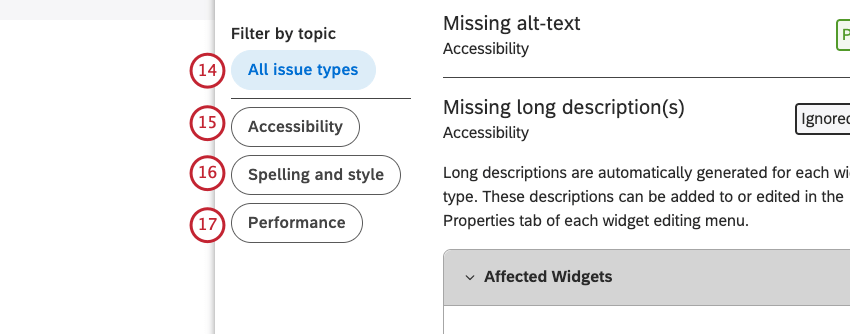
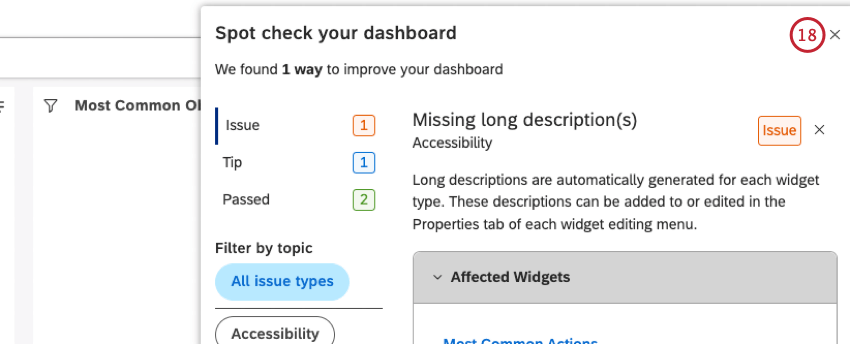
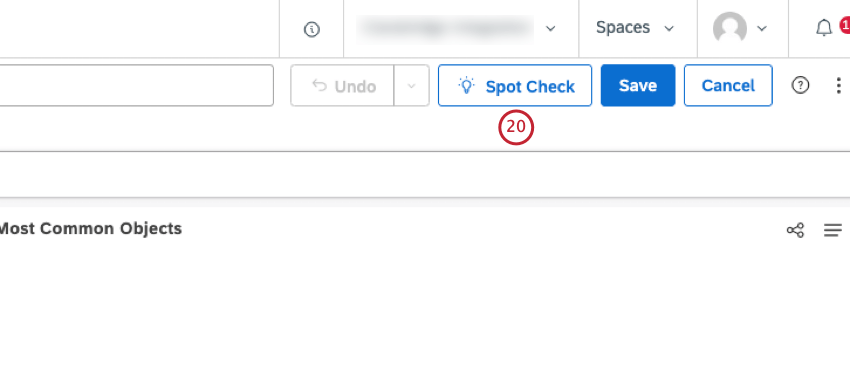
Você pode usar a verificação pontual para examinar o conteúdo dashboard em busca de problemas comuns e aproveitar as dicas de práticas recomendadas para melhorar o desempenho dashboard. Isso permite que você:
- Certifique-se de que o dashboard seja acessível, polido e tenha um desempenho eficiente.
- Solucione rapidamente os problemas e volte a editar o dashboard.
- Detecte problemas antes de implantar um dashboard em um grande público.

Filtragem
A adição de filtros pode ajudá-lo a se concentrar em dados especialmente importantes para você. Limite os dados por data, tópicos e atributos e salve os filtros que você mais usa. Você pode aplicar filtros a widgets específicos ou a todo o dashboard.
Para saber mais, consulte:
Isso é ótimo! Obrigado pelo seu feedback!
Obrigado pelo seu feedback!