Verbesserte Vertraulichkeit für Filter und Breakouts (EX)
Was finden Sie hier?
Informationen zur Vertraulichkeit bei Filtern und Breakouts
TIPP: Vertraulichkeit wurde früher Anonymität genannt.
Die erweiterte Vertraulichkeit bietet zusätzliche Schutzmaßnahmen, die die Vertraulichkeit bei Filtern und Breakouts verbessern können. Indem Sie Felder als sensibel kennzeichnen, können Sie festlegen, welche Informationen zur Identifizierung der Teilnehmer verwendet werden dürfen. Daten von sensiblen Gruppen, die die Vertraulichkeitsschwelle nicht erreichen, werden mit der nächstkleineren Gruppe zusammengefasst, um ihre Antworten bei der Aufschlüsselung der Daten oder bei der Verwendung von Filtern zu verbergen; dadurch wird verhindert, dass Betrachter verborgene Werte berechnen können.
Beispiel: Wenn Ihr Schwellenwert 5 beträgt und Sie 5 Antworten haben, und wenn „Geschlecht“ ein identifizierbares Feld ist, dann könnten Sie nicht erkennen, dass 3 Antworten von Männern und 2 von Frauen stammen, sondern nur einen Wert für alle 5 Antworten zusammen sehen.

TIPP: Vertraulichkeit ist bei Projekten der MITARBEITERFORSCHUNG in den Bereichen Engagement, LIFECYCLE, MITARBEITERZYKLUS und Ad-hoc-Mitarbeiterforschung gegeben. Es ist in allen EX enthalten.
Achtung! Die Registerkarte Vertraulichkeit in den Dashboard-Einstellungen ist nur für die Benutzertypen ADMINISTRATOR:INSTANZ, EX-Administrator und MITARBEITENDE ERKENNTNISSE Admin verfügbar.

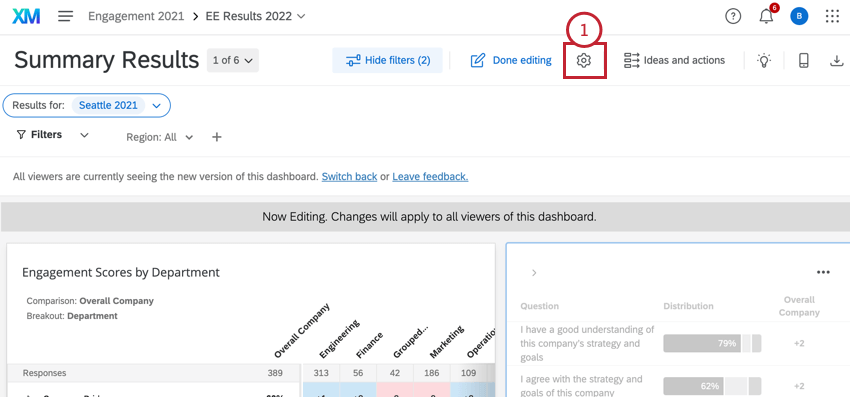
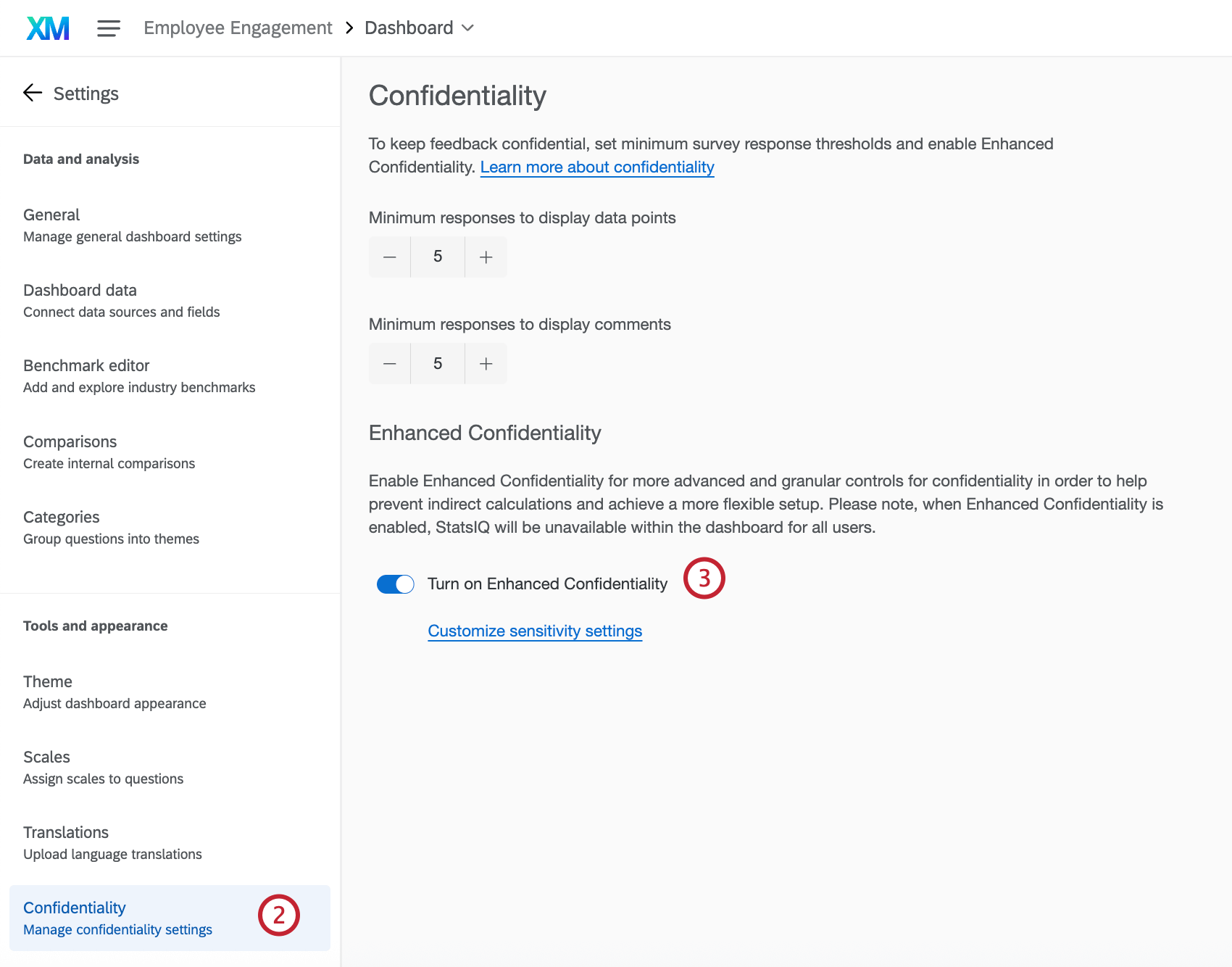
Erhöhte Vertraulichkeit aktivieren
Auf der Ebene des Dashboards kann die erweiterte Vertraulichkeit ein- und ausgeschaltet werden, um die Vertraulichkeit zu verbessern.
Angenommen, das Team von Barnaby hat 15 Personen. Wenn wir uns die Engagement-Ergebnisse für sein Team ansehen, wissen wir nicht wirklich, wie jedes Teammitglied auf Fragen zur Effektivität seines Manager:in geantwortet hat. Angenommen, es gibt nur 2 Frauen in seinem Team. Die üblichen Vertraulichkeitsschwellen sorgen dafür, dass wir die Antworten der Frauen nicht direkt sehen können. Wenn wir jedoch einen geschlechtsspezifischen Filter hinzufügen, können wir ziemlich gut erraten, was jede der Frauen in seinem Team zu sagen hatte. Durch die verstärkte Vertraulichkeit werden solche Ungleichheiten wahrgenommen. IT sorgt dafür, dass die Daten von Gruppen, die den Vertraulichkeitsschwellenwert nicht erreichen, mit der nächstkleineren Gruppe kombiniert werden, um ihre Antworten bei der Aufteilung der Daten oder der Verwendung von Filtern zu verbergen.
Achtung! Wenn mehrere Filter oder Aufschlüsselungen zusammen mit Filtern verwendet werden, kann die erhöhte Vertraulichkeit nicht vor allen Szenarien der indirekten Berechnung schützen. Dies liegt daran, dass die erweiterte Vertraulichkeit nicht alle möglichen Kombinationen von Filtern und Aufschlüsselungen vorhersagen kann.
Einstellungen auf Feldebene
Wenn Sie die erweiterte Vertraulichkeit aktiviert haben, können Sie den Vertraulichkeitsgrad für jedes Feld in Ihrem Dashboard individuell anpassen, indem Sie Felder als „äußerst vertraulich“, „etwas vertraulich“ oder „nicht vertraulich“ kennzeichnen. Dies ändert die Art und Weise, wie Aufschlüsselungen in Widgets behandelt und angezeigt werden, und ermöglicht es Ihnen, Datenpunkte unterhalb des Antwortschwellenwerts in einigen Feldern zu gruppieren, während Sie Datenpunkte unterhalb des Antwortschwellenwerts für andere Felder ausblenden.
Es gibt möglicherweise einige Dashboard, die Teilnehmer durch identifiziert werden können, die als sensibel gelten und als äußerst sensibel oder etwas sensibel gekennzeichnet werden sollten, während Felder, die nicht sensibel sind, als nicht sensibel gekennzeichnet werden sollten. Beispielsweise können die Beschäftigungsdauer, das Geschlecht und das Team, zu dem jemand gehört, verwendet werden, um herauszufinden, wer er ist. Die Fragen, die in einer Umfrage zur MITARBEITERERFAHRUNG gestellt werden, sind jedoch fast immer nicht sensibel, mit Ausnahme von demografischen Fragen wie Sprache, location des Büros und Alter.
Wenn Felder als extrem sensibel gekennzeichnet sind, werden die Daten von Gruppen, die die Vertraulichkeitsschwelle nicht erreichen, mit der nächstkleineren Gruppe kombiniert, um die Identität der Befragten zu schützen. Wenn Felder als besonders sensibel gekennzeichnet sind, werden die Daten von Gruppen, die die Anonymitätsschwelle nicht erreichen, nicht angezeigt. Wenn Felder als nicht sensibel gekennzeichnet sind, erfolgt keine Gruppierung, es sei denn, Sie filtern oder brechen sie durch ein sensibles Feld aus.
Achtung! Die Vertraulichkeitsschwelle wird nicht übernommen, wenn die Felder mit der Kennzeichnung "nicht sensibel" übersprungen werden.
TIPP: Offene Textfelder können nicht als extrem sensibel, etwas sensibel oder nicht sensibel markiert werden. Stattdessen können offene Textfelder nur über die Einstellung „Mindestanzahl an Antworten“ zur Anzeige von Kommentaren gesteuert werden.
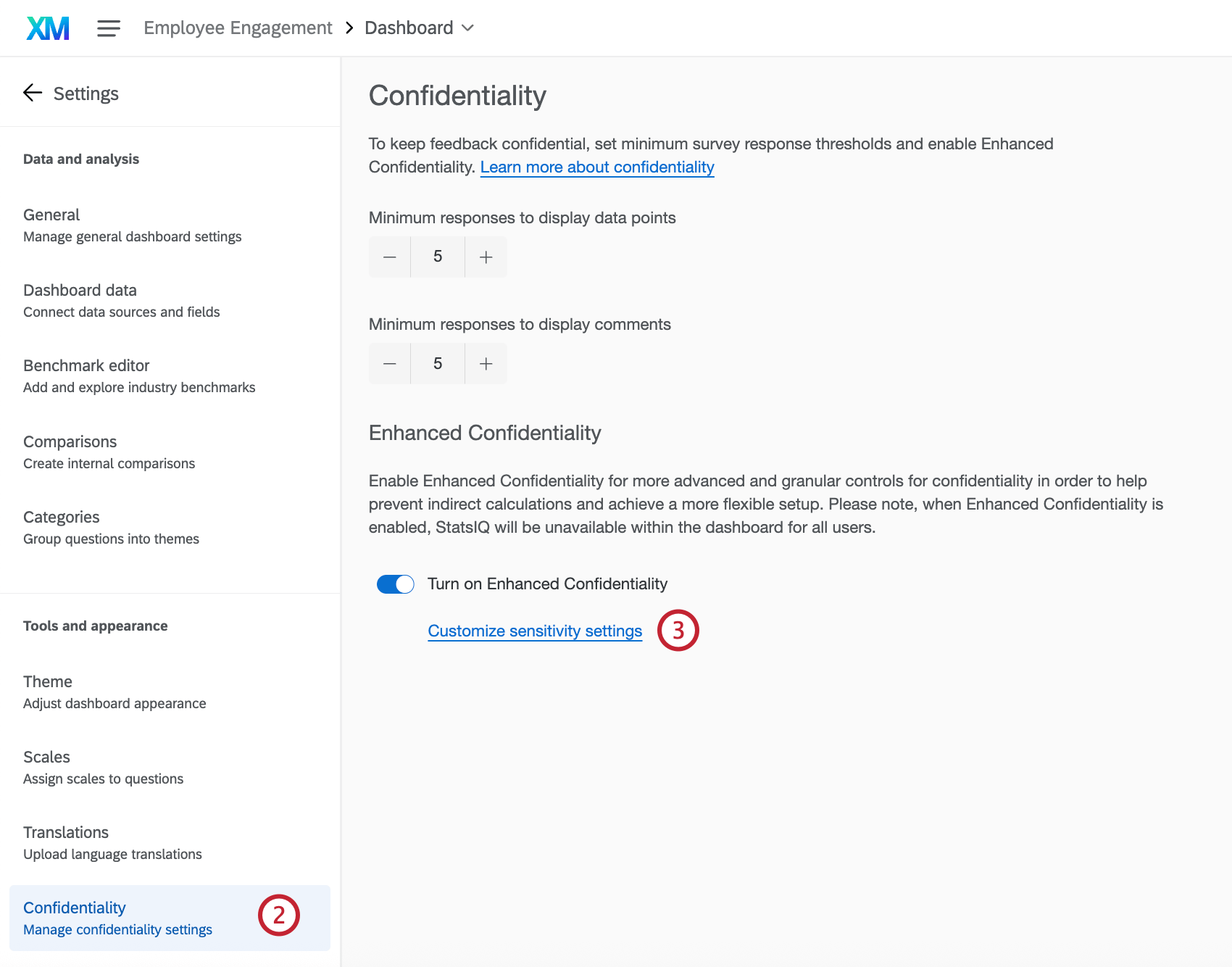
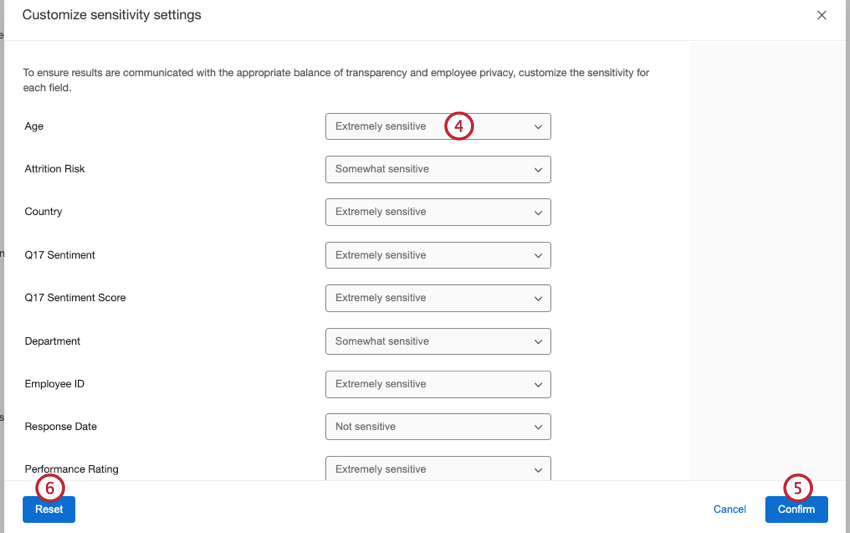
Um zu bearbeiten, welche Felder sensibel sind und welche nicht, gehen Sie wie folgt vor:
- Äußerst empfindlich: Diese Felder enthalten Informationen, die Teilnehmer identifizieren. Wenn ein Datenpunkt unter die Antwortschwelle fällt, werden erweiterte Vertraulichkeitseinstellungen übernommen und die Daten werden mit dem/den nächstkleineren Datenpunkt(en) gruppiert. Diese Felder wurden bisher als identifizierbare Felder bezeichnet. Tipp: Alle Metadaten sind standardmäßig als äußerst sensibel gekennzeichnet.

- Etwas sensibel: Diese Felder enthalten Informationen, die Teilnehmer identifizieren können. Datenpunkte, die unter den Schwellenwert für die Antworten fallen, werden nicht angezeigt, genau wie bei der grundlegenden Vertraulichkeit. Diese Option ist für Felder wie Datumsangaben oder Zeiträume nützlich. Tipp: Mit dieser Option ist es weiterhin möglich, herauszufinden, welcher Teilnehmer:in eine bestimmte Antwort gegeben hat. Für mehr Sensibilität sollten Felder als äußerst sensibel gekennzeichnet werden.
- Nicht sensibel: Diese Felder enthalten keine Informationen, die Teilnehmer identifizieren können. Alle Datenpunkte werden auch dann angezeigt, wenn Antworten unter den Antwortschwellenwert fallen. Diese Felder wurden bisher als nicht identifizierbare Felder bezeichnet. Tipp: Alle Fragefelder sind standardmäßig als nicht sensibel gekennzeichnet.
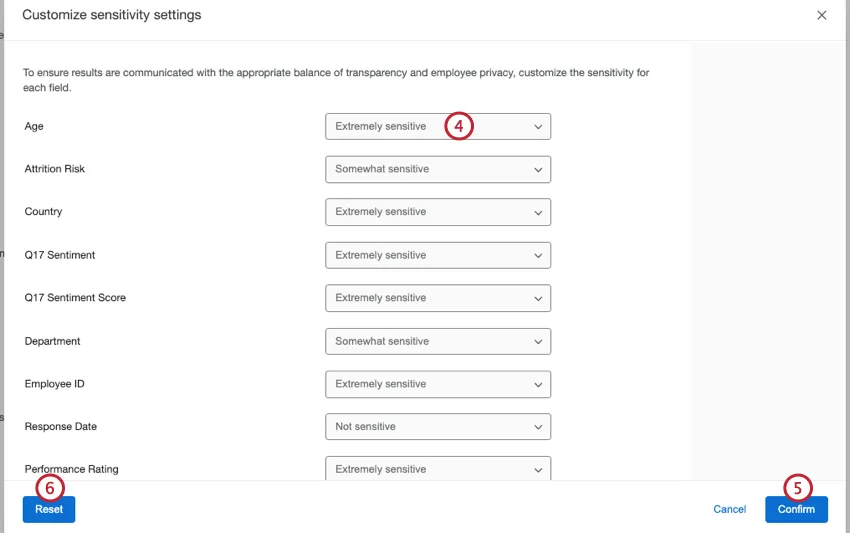
Beispiel: In unserem Dashboard haben wir Verpflichtungsfragen nicht als identifizierbar gekennzeichnet, da sie nicht demografisch sind und nicht verwendet werden können, um ihre Umfrageteilnehmer in irgendeiner Weise zu identifizieren.
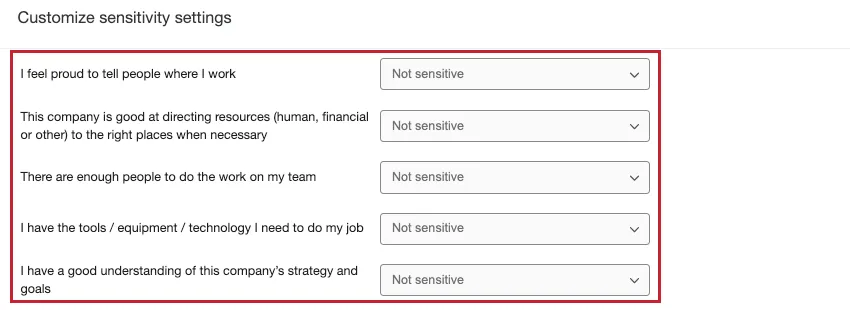
Angenommen, der Schwellenwert des Dashboard ist 5. Wenn wir eine Tabelle erstellt haben, die anzeigt, wie Mitarbeiter auf ein nicht identifizierbares Feld reagiert haben, wie „Ich bin stolz darauf, den Menschen zu sagen, wo ich arbeite“, werden die Antworten nicht gruppiert. Sehen Sie unten, wie „Stimme überhaupt nicht zu“ angezeigt wird, obwohl es nur eine Antwort hat.
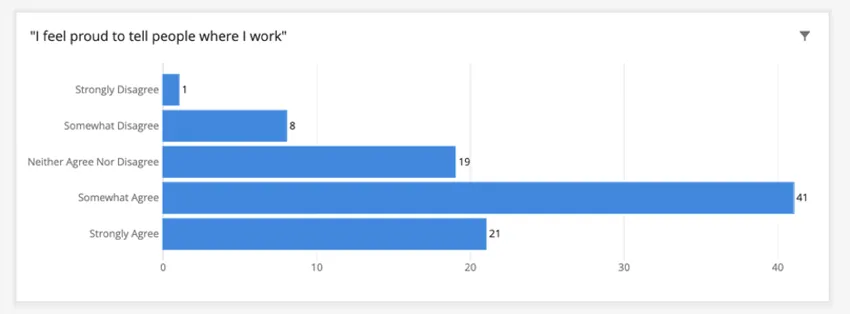
Beachten Sie, dass die Gesamtzahl der Antworten im Widget weiterhin den Schwellenwert erfüllen muss. Dieses Diagramm hat insgesamt 90 Antworten. Wenn es weniger als 5 hätte, wäre das Diagramm leer, da das Standardverhalten der Vertraulichkeitsschwelle darin besteht, Daten von Widgets auszublenden, die die Schwelle nicht erfüllen.
Feldinteraktionen
Wenn Sie eine Tabelle oder ein Diagramm verwenden, um ein extrem sensibles oder etwas sensibles Feld mit einem nicht sensiblen Feld anzuzeigen, sollten Ihre Daten auf die gleiche Weise gruppiert werden, wie Sie die Daten transponieren. Die Gruppierungslogik wird basierend auf den Feldeinstellungen konsistent angewendet, unabhängig davon, welches Feld als Zeile oder Spalte konfiguriert ist.
Warnung: Wenn Sie zwei äußerst sensible Felder im selben Widget anzeigen, können die Daten möglicherweise nicht symmetrisch transponiert werden.
Dashboard(n)
Wenn Sie die erweiterte Vertraulichkeit nutzen und in Ihrem Dashboard zudem historische Datenquellen verwenden, sollten Sie unbedingt in den allgemeinen Dashboard-Einstellungen die Seitenfilter auf die Daten des laufenden Jahres beschränken.
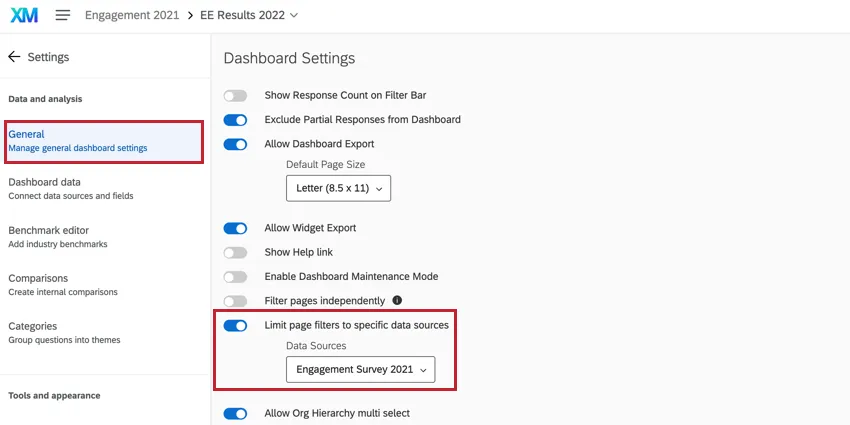
Ansonsten umfassen die Dashboard-Filter – mit Ausnahme des Filters „Organisationshierarchie“, der standardmäßig auf die primäre Datenquelle eingestellt ist – Daten aus allen Datenquellen, die im Dashboard enthalten sind . Dies bedeutet, dass Mittelwerte aus der Vergangenheit in die Zählung der Antworten einfließen und die Gruppierung nach Vertraulichkeit verfälschen können. Wenn beispielsweise für ein kleines Team aktuelle und historische Ergebnisse gezählt werden und nicht nur die Ergebnisse des laufenden Jahres, erscheint das kleine Team größer, als es tatsächlich ist, und fällt möglicherweise nicht unter die Vertraulichkeitsschwelle. Das Einschränken der Filter auf die primäre Datenquelle (d.h. das aktuelle Projekt oder die Daten des aktuellen Jahres) behebt dieses Problem.
Filterverhalten
TIPP: Dies wird nur bei verstärkter Vertraulichkeit übernommen.
Sobald Sie die erweiterte Vertraulichkeit aktiviert und einen Filter zu Ihrem Dashboard hinzugefügt haben, bestimmen Ihre Vertraulichkeitseinstellungen, wie sich die Filter verhalten.
Das Verhalten des Seitenfilters hängt von der Einstellung auf Feldebene für jedes einzelne Feld ab:
- Nicht sensible Felder: In diesen Feldern können Sie einen beliebigen Wert auswählen, auch wenn er unter dem Schwellenwert liegt.
- Etwas sensible Felder: Mit diesen Feldern können Sie nur Werte auswählen, die den Schwellenwert erfüllen oder überschreiten.
- Äußerst sensible Felder: Diese Felder gruppieren alle Werte unterhalb des Schwellenwerts. Ergebnisse unterhalb des Schwellenwerts werden mit der weiter Option im Filter kombiniert, bevor eine Auswahl getroffen wird. Wenn Sie nur eine Gruppe haben, die unter den Schwellenwert fällt, wird diese mit der weiter Gruppe kombiniert, unabhängig davon, ob die weiter Gruppe den Schwellenwert erreicht oder nicht. Dadurch wird sichergestellt, dass ihre Daten auch dann geschützt werden, wenn nur eine Gruppe den Schwellenwert nicht einhält.
Da Filter hinzugefügt oder entfernt werden, Benutzerkonto die erweiterte Anonymität diese und ändert die Gruppierungen entsprechend.
Beispiel: Im Screenshot unten versuchen wir, nach Abteilung zu filtern. Da es sich um ein kleines Unternehmen handelt, sind die Teams in den Bereichen Finanzen, Support und Personalwesen sehr klein und liegen unterhalb der von uns festgelegten Vertraulichkeitsschwelle.
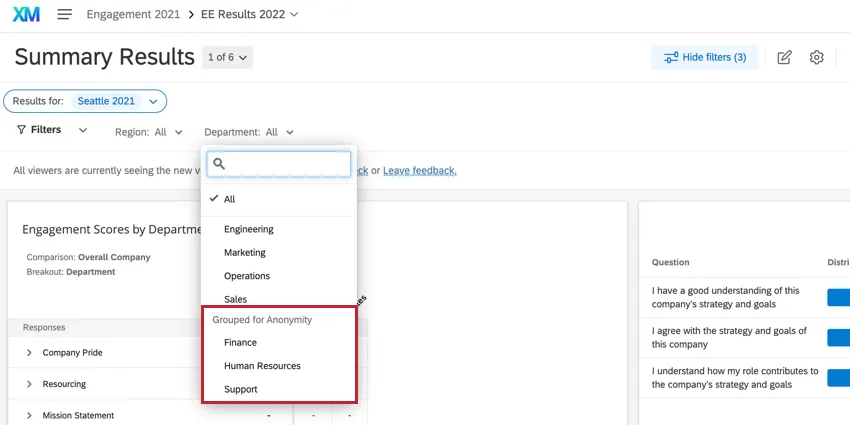
Sie werden feststellen, dass die Bereiche Finanzen, Support und Personal unter der Überschrift „Zur Wahrung der Anonymität zusammengefasst“ aufgeführt sind. Wenn ich versuche, nur eine auszuwählen, werden beide automatisch ausgewählt. Wenn ich versuche, eine zu entmarkieren, werden beide entmarkiert. Dadurch wird verhindert, dass Benutzer die Werte untergeordneter Schwellenwertgruppen ermitteln.
Hierarchie
Einheiten der Organisationshierarchie, die die Vertraulichkeitsschwelle nicht erreichen, werden ausgegraut und mit einem Sperrsymbol weiter versehen. Sie können keine Einheiten auswählen, die die Vertraulichkeitsschwelle nicht erfüllen. Damit soll die Anonymität der Befragten geschützt werden.
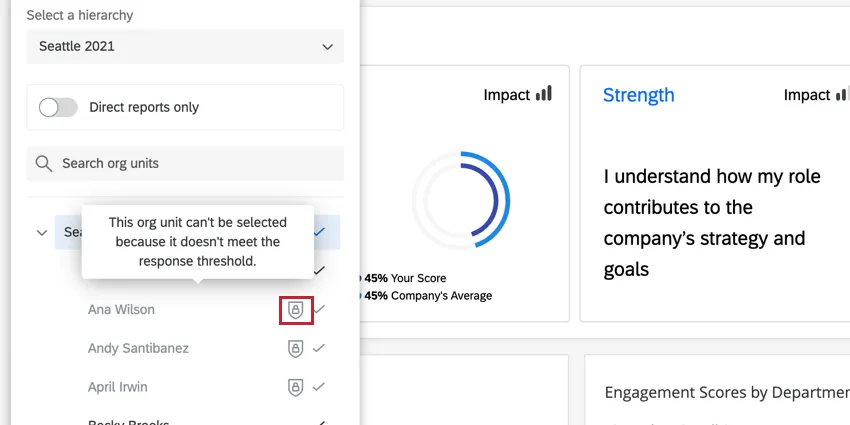
Tipp: Der Organisationshierarchie verwendet die Datenquelle (sofern festgelegt), um zu ermitteln, welche Einheiten ausgegraut werden sollen. Wenn die Datenquelle nicht festgelegt ist, ist die Standardeinstellung die primäre Quelle (anstelle von alle Datenquellen im Dashboard), was dazu führen kann, dass eine Einheit unerwartet ausgegraut wird.
Aufschlüsselung
TIPP: Dies wird nur bei verstärkter Vertraulichkeit übernommen.
Wenn die erweiterte Vertraulichkeit aktiviert ist, legen die Einstellungen auf Feldebene für jedes einzelne Feld fest, wie die Daten in Widgets angezeigt werden, in denen die Daten in bestimmte Gruppen unterteilt wurden. Dazu gehören Linien-Widgets, bei denen eine x-Achsen-Dimension definiert wurde, Widgets mit hinzugefügten Vergleichen, demografische Aufschlüsselungen, Heatmap-Widgets und jede andere Widget-Konfiguration, die Gruppen isoliert, die möglicherweise kleiner als die Vertraulichkeitsschwelle sind.
- Nicht sensible Felder: In diesen Feldern werden alle Datenpunkte (Metriken und Anzahl) angezeigt, auch wenn sie unter dem Schwellenwert liegen.
- Etwas sensible Felder: In diesen Feldern werden nur Datenpunkte (Metriken und Anzahl) angezeigt, die den Antwortschwellenwert erreichen oder überschreiten.
- Äußerst sensible Felder: Diese Felder gruppieren alle Datenpunkte (Metriken und Anzahl) unterhalb des Schwellenwerts.
Ausnahmen von dieser Regel sind Widgets, die nach Organisationshierarchie aufgeschlüsselt sind. Einige Widgets (Heatmap, demografische Aufschlüsselung) unterstützen eine Aufschlüsselung Ebene darunter, die Daten für jede untergeordnete Einheit der aktuell ausgewählten Einheit im Organisationshierarchie anzeigt. Andere Widgets (Antwortraten, Vergleich, Blasendiagramm) unterstützen Drilldowns in die Hierarchie und zeigen Daten für jede Einheit an, sodass der Benutzer sie auswählen kann. Für Widget, die nach Organisationshierarchie aufgeschlüsselt sind, wird die erweiterte Anonymität nicht angewendet. Das bedeutet, dass keine Einheiten für die Anonymität gruppiert werden.
Wenn Sie die Kennzahl in einen durchschnittlichen Interaktions-Score oder einen NPS ändern würden, würde eine verbesserte Anonymität Sie daran hindern, die Daten des kleinsten Büros zu ermitteln, da Dashboard die Daten dieses Büros nicht isolieren können. Dies ist beispielsweise dann sinnvoll, wenn wir nicht möchten, dass die Bewertungen jedes Mitglieds des kleinsten Büros leicht berechnet werden.
Beispiel:
Im folgenden Beispiel wurde in unserem Dashboard für das Feld „Land“ eine Vertraulichkeitsschwelle festgelegt, um die Antworten von Mitarbeitenden in kleinen Niederlassungen zu schützen. Im Widget unten haben wir die Y-Achsendimension eines Balkendiagramm als das Land festgelegt, in dem sich das Büro des Mitarbeitende befindet. Australien und Mexiko verfügen über sehr kleine Niederlassungen, die unterhalb der von uns festgelegten Vertraulichkeitsschwelle liegen. Infolgedessen wurden ihre Antworten kombiniert.
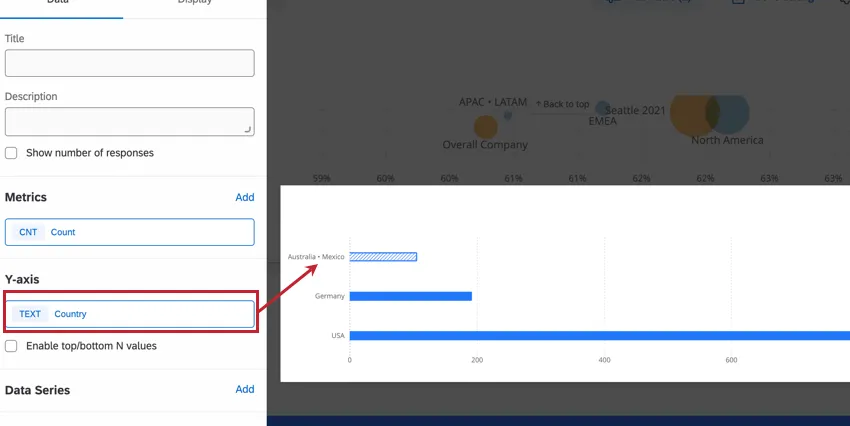
Wenn Sie die Metrik in eine durchschnittliche Engagement-Punktzahl oder einen NPS ändern würden, würde eine verbesserte Vertraulichkeit verhindern, dass Sie die Daten der kleinsten Niederlassung herausfinden, indem Sie den Nutzern des Dashboards nicht erlauben, die Daten dieser Niederlassung zu isolieren. Dies ist beispielsweise dann sinnvoll, wenn wir nicht möchten, dass die Bewertungen jedes Mitglieds des kleinsten Büros leicht berechnet werden.
Mehrere Aufschlüsselungen
Einige Widgets lassen sich in mehreren Dimensionen aufschlüsseln – bei Linien- und Balken-Widgets können Sie beispielsweise sowohl einen Wert für die x-Achse als auch eine Datenreihe hinzufügen, und bei Datentabellen können Sie sowohl Zeilen als auch Spalten hinzufügen.
Je mehr Sie die Daten aufschlüsseln, desto kleiner können die einzelnen Kategorien werden, und desto mehr Kategorien werden unter dem Aspekt der Vertraulichkeit zusammengefasst. Und da die Aufschlüsselung nun 2 Dimensionen hat, kann es verschiedene Kombinationen von Kategorien geben, die aus Gründen der Vertraulichkeit zusammengefasst werden müssen. So werden Kategorien, die aus Gründen der Vertraulichkeit gruppiert wurden, mit " Gruppiert für Anonymität" gekennzeichnet, und Sie können mit dem Mauszeiger darüber fahren, um festzustellen, welche Kategorien gruppiert wurden.
Sie werden außerdem feststellen, dass die Vertraulichkeitsgruppen in der Legende als „Grouped for Anonymity“ (Zur Anonymisierung gruppiert) bezeichnet werden und nicht mit einem zusammengesetzten Namen. Dabei soll Benutzerkonto werden, wie sich Gruppierungen ändern können, je nachdem, wie mehrere Aufschlüsselungen interagieren, und um zu lange Bezeichner zu verhindern.
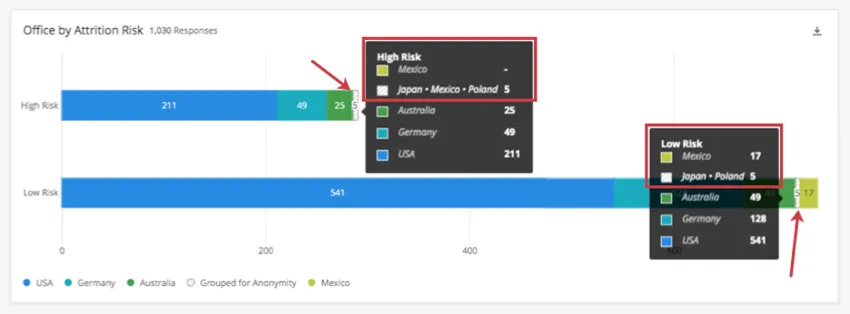
Beispiel: Dieses Dashboard hat einen Schwellenwert von 5. In der folgenden Grafik haben wir die Länder, in denen unsere Mitarbeiter arbeiten, durch Fluktuationsrisiken aufgelöst. Wir sehen einen hellgrünen Block für Mexiko in der Leiste Niedriges Risiko, aber nicht in der Leiste Hohes Risiko.
Wenn wir die Blöcke Gruppiert für Anonymität für jeden Balken Hervorhebung, stellen wir fest, dass es einen Unterschied gibt: Mexiko wurde mit Japan und Polen in der Leiste Hohes Risiko gruppiert, aber nur Japan und Polen wurden in der Leiste Niedriges Risiko gruppiert.
Sehen Sie sich den Screenshot unten an. In der Kategorie „Hohes Risiko“ liegen für Mexiko keine individuellen Daten vor ( – ), aber für Japan + Mexiko + Polen werden Daten angezeigt, da diese aus Gründen der Anonymität zusammengefasst wurden (5). Unter Geringes Risiko, Mexiko erfüllt den Schwellenwert, sodass er nicht gruppiert werden muss und einzelne Daten (17) anzeigt, während Japan + Polen gruppiert werden (5).
Grundlegende Vertraulichkeit
Wenn Sie Daten anhand von zwei oder mehr Feldern mit grundlegender Anonymisierung aufschlüsseln, wird jedes dieser Aufschlüsselungsfelder separat betrachtet. Beim Zerlegen von Daten in mehreren Feldern werden Metriken und Zähldatenpunkte unterhalb des Schwellenwerts ausgeblendet.
Beim Vergleich der Anzahl der Antworten mit dem Vertraulichkeitsschwellenwert werden Antworten ohne Wert (leer/null) nicht gezählt. Damit sollen Fälle geschützt werden, in denen die Antworten von Umfrageteilnehmern, die möglicherweise nicht zur Beantwortung einer Frage berechtigt sind (z. B. wenn die Umfragelogik vorsieht, dass nur Führungskräfte eine Frage beantworten können), auf die Vertraulichkeitsschwelle angerechnet werden.
Erweiterte Vertraulichkeit
Die erweiterte Vertraulichkeit zählt Antworten ohne Werte (leer/null) beim Vergleich der Anzahl der Antworten mit dem Vertraulichkeitsschwellenwert.
Das Verhalten bei der Aufteilung mehrerer Felder hängt von den Einstellungen auf Feldebene für die beiden betroffenen Felder ab. Diese Tabelle zeigt, wie Daten für doppelte Aufschlüsselungen zwischen verschiedenen Feldtypen ausgeblendet werden.
| Nicht sensibel | Etwas sensibel | Äußerst sensibel | |
|---|---|---|---|
| Nicht sensibel | Alle Datenpunkte (Metriken und Anzahl) werden angezeigt. | Werte aus dem etwas sensiblen Feld werden ausgeblendet, wenn sie unter dem Schwellenwert liegen. | Werte aus dem extrem sensiblen Feld werden gruppiert, wenn sie unter dem Schwellenwert liegen. |
| Etwas sensibel | Werte aus dem etwas sensiblen Feld werden ausgeblendet, wenn sie unter dem Schwellenwert liegen. | Alle Datenpunkte (Metriken und Anzahl) unterhalb des Antwortschwellenwerts werden ausgeblendet. | Werte aus dem etwas sensiblen Feld werden ausgeblendet, wenn sie unter dem Schwellenwert liegen, und Werte aus dem extrem sensiblen Feld werden gruppiert, wenn sie unter dem Schwellenwert liegen. |
| Äußerst sensibel | Werte aus dem extrem sensiblen Feld werden gruppiert, wenn sie unter dem Schwellenwert liegen. | Werte aus dem etwas sensiblen Feld werden ausgeblendet, wenn sie unter dem Schwellenwert liegen, und Werte aus dem extrem sensiblen Feld werden gruppiert, wenn sie unter dem Schwellenwert liegen. | Datenpunkte unterhalb des Antwortschwellenwerts werden gruppiert. |
Verhalten der Rücklaufquoten
Die Antwortraten zeigen an, wie viele Antworten Sie erhalten haben und wie viel Prozent Ihrer Teilnehmer:in die Umfrage abgeschlossen hat. Diese Art von Daten wird von Teilnahmezusammenfassung und Antwortrate Widgets.
Standardmäßig betrachtet das Dashboard Antwortraten als vertrauliche Informationen. Das bedeutet, dass die Mittelwerte der Antwortraten zur Identifizierung der Teilnehmer:in herangezogen werden können. Zum Schutz Ihrer Teilnehmer:in werden die Antwortraten daher nach der Vertraulichkeitsstufe gruppiert.
Beispiel: Wenn Sie ein Widget für die Antwortrate erstellen, können Sie ein Feld hinzufügen, um das Widget aufzubrechen. Im Folgenden haben wir unsere Antwortraten nach Ländern aufgeschlüsselt, wobei Australien, Deutschland und Mexiko aus Gründen der Vertraulichkeit in Gruppen zusammengefasst wurden.
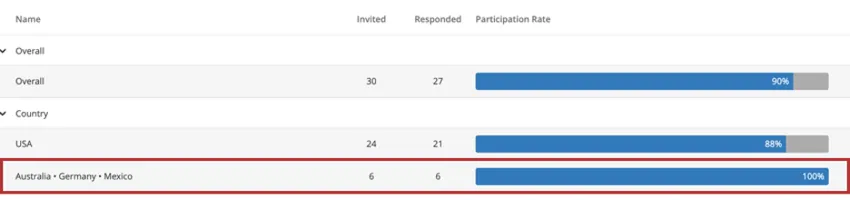
Daher weisen Widgets zur Antwortrate dasselbe Aufschlüsselungsverhalten auf wie andere Widgets auch. Wenn die Anzahl der Antworten unter dem Schwellenwert liegt, werden im Widget keine Daten angezeigt.
TIPP: "ANTWORTRATEN" ist kein verfügbares Feld auf der Dashboard-Einstellungsseite "Vertraulichkeit"; daher können Sie dieses Verhalten nicht deaktivieren.
TIPP: Die Vertraulichkeit bezieht sich auf die Befragten:r, nicht auf die Eingeladenen. Die Anzahl der Eingeladenen ist unabhängig bekannt – d. h., eine Führungskraft weiß, wie viele direkt unterstellte Mitarbeitende in ihrem Team sind –, weshalb für die Anzahl der Eingeladenen selbst keine Vertraulichkeitsmaßnahmen erforderlich sind, wie dies bei der Anzahl der Antwortenden der Fall ist. Im Rahmen der verstärkten Vertraulichkeit wird die erwartete Zählung jedoch nicht anerkannt; wenn also Antworten auf anonyme Links vorliegen, wird die Zählung nicht angepasst.
Wenn die erweiterte Vertraulichkeit aktiviert ist, hängt das Verhalten der Antwortraten von der Einstellung auf Feldebene für jedes einzelne Feld ab:
- Nicht sensible Felder: Diese Felder zeigen alle Datenpunkte an, auch wenn sie unter dem Schwellenwert liegen.
- Etwas sensible Felder: Diese Felder zeigen nur Datenpunkte an, die den Antwortschwellenwert erreichen oder überschreiten.
- Äußerst sensible Felder: Diese Felder gruppieren alle Datenpunkte unterhalb des Schwellenwerts.
Achtung! Die Vertraulichkeit wird nicht auf die Antwortraten übernommen, wenn die erweiterte Vertraulichkeit deaktiviert ist. Das bedeutet, dass jeder Datenpunkt unabhängig von der Anzahl der Antworten angezeigt wird.
FAQs
Warum wird bei meinen Filtern nicht „zur Wahrung der Anonymität gruppiert“ angezeigt?
Warum wird bei meinen Filtern nicht „zur Wahrung der Anonymität gruppiert“ angezeigt?
Warum gruppiert mein Widget die Daten nicht aus Gründen der Anonymität?
Warum gruppiert mein Widget die Daten nicht aus Gründen der Anonymität?
Wie wird die Aktionsplanung durch die Vertraulichkeitseinstellungen beeinflusst?
Wie wird die Aktionsplanung durch die Vertraulichkeitseinstellungen beeinflusst?
Aktionsplanungsspezifische Felder, einschließlich der hier aufgelisteten Standardfelder und aller benutzerdefinierten Felder, die Sie anlegen, können nicht als sensibel gekennzeichnet werden.
Auf der Seite für die Aktionsplanung können Sie Aktionspläne für alle gewünschten Punkte erstellen. Wenn jedoch aufgrund von Vertraulichkeitseinstellungen Elemente in einem Widget, wie beispielsweise einem Widget mit Fragenliste, ausgeblendet sind, können Sie für diese Elemente keine Aktionspläne direkt über das Widget erstellen.
Großartig! Vielen Dank für die Rückmeldung!
Vielen Dank für die Rückmeldung!