-

Qualtrics Platform -

Customer Journey Optimizer -

XM Discover -

Qualtrics Social Connect
Teilnehmer:in, -aktualisierung und -export (EX)
TIPP: Diese Seite beschreibt die Funktionen, die für Engage-, Lifecycle- und Ad-hoc-Projekte der Mitarbeiterforschung zur Verfügung stehen. Für weitere Details zu jedem Projekt, siehe Employee Experience Projekttypen. Diese Funktion ist auch in Pulse verfügbar, allerdings mit einigen Unterschieden. hier detailliert.
Informationen zu Teilnehmer:in, -aktualisierung, -amp; -Exportnachrichten
Manchmal, nach importiere, aktualisieren, oder exportiere einer Teilnehmer:in möchten, möchten Sie möglicherweise detailliertere Informationen zu den Ergebnisse des Teilnehmer:in anzeigen. Sie können detaillierte Informationen darüber anzeigen, wie viele Teilnehmer angelegt und aktualisiert wurden, sowie Fehlerinformationen zu Teilnehmern, die nicht aus hochgeladen wurden. Teilnehmer Abschnitt des Teilnehmer Registerkarte. Dort sehen Sie eine Historie der Änderungen an Ihren Teilnehmern. Diese Seite deckt die verschiedenen Nachrichten ab, die Ihnen nach dem Importieren, Aktualisieren oder Exportieren einer Teilnehmer:in angezeigt werden.
Anzeigen von Teilnehmer:in
Sie finden Import-, Aktualisierungs- und Fehlermeldungen in Ihrem EX.
- Wählen Sie die Teilnehmer Registerkarte.
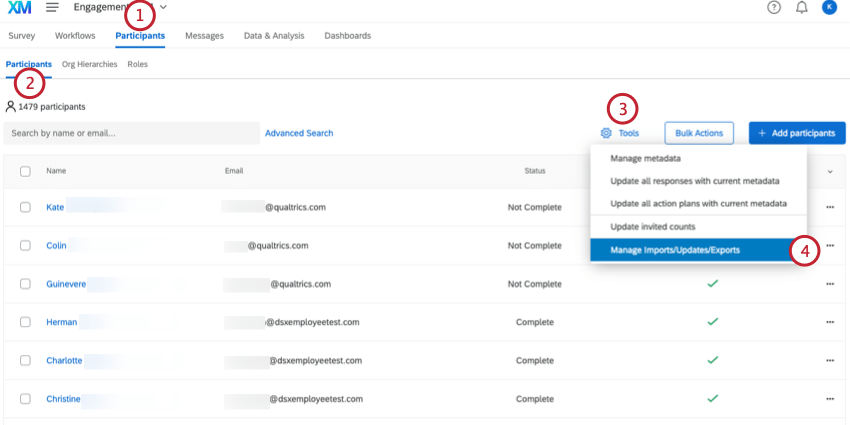
- Navigieren Sie zu Teilnehmer Abschnitt des Teilnehmer wenn Sie noch nicht dort sind.
- Klicken Sie auf Werkzeuge.
- Auswählen Importe/Updates/Exporte verwalten.
- In der Status Spalte, klicken Sie auf Ergebnisse anzeigen .
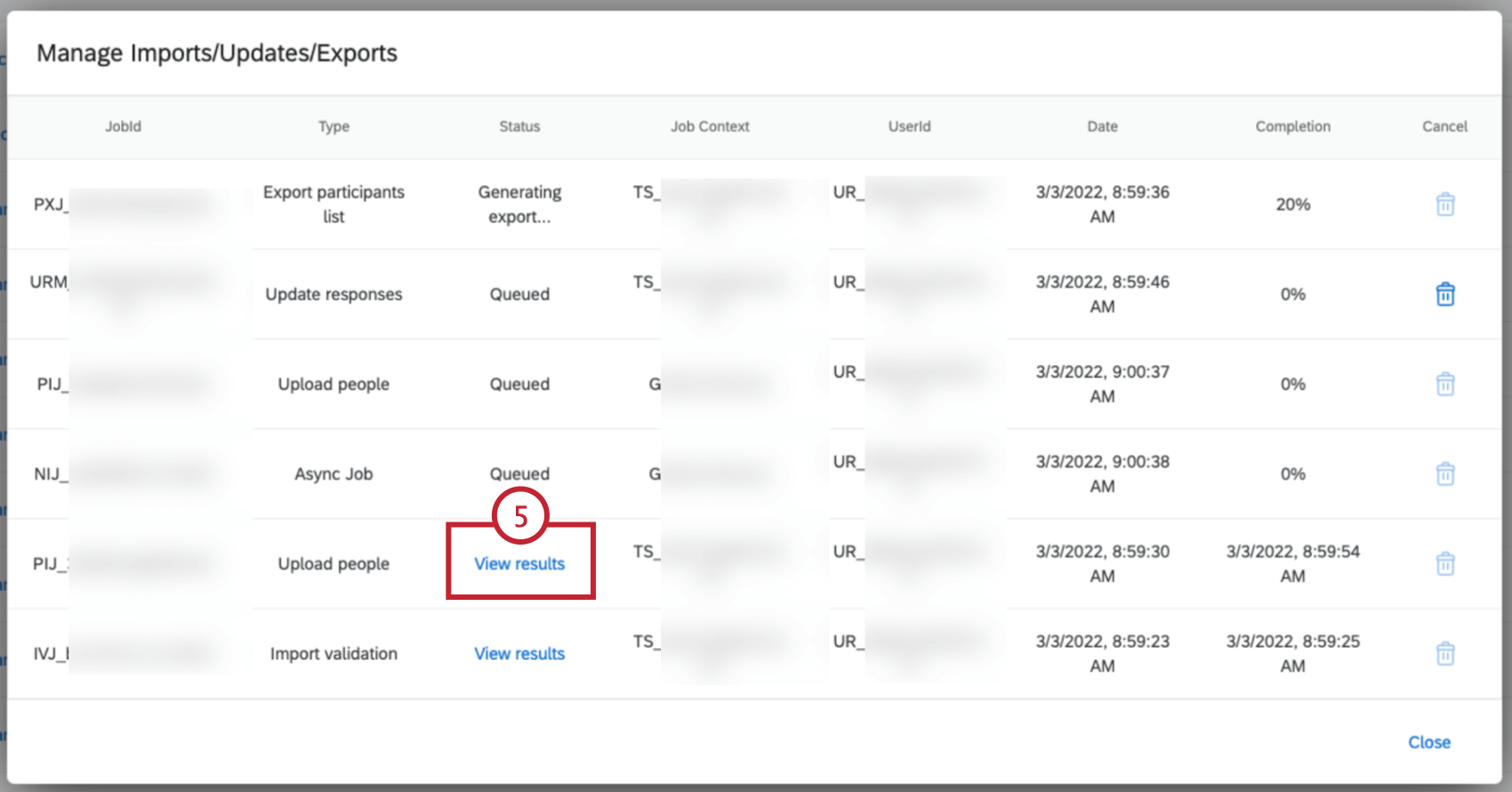 Tipp: Wenn Ihre Datei Fehler enthält, Ergebnisse anzeigen wird rot mit einem Ausrufezeichen (” ! ” ).
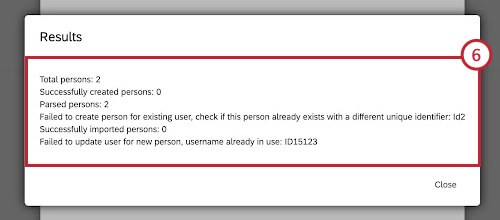
 - Teilnehmer:in anzeigen Ergebnisse. Hier können Sie Folgendes anzeigen: Erfolgsmeldungen, Fehlermeldungenund Ihre Fehlerbericht und Download.
Erfolgsmeldungen
Diese Nachrichten enthalten Informationen zu Teilnehmern, die erfolgreich hochgeladen wurden.
- Hierarchie war erfolgreich: Die Organisationshierarchie wurde erfolgreich aktualisiert. Diese Meldung enthält den Namen der Hierarchie, die aktualisiert wurde.
Tipp: Diese Meldung wird nur angezeigt, wenn bereits eine Hierarchie angelegt wurde.TIPP: Um eine Hierarchie zu aktualisieren, müssen Sie alle Metadatenfelder der Hierarchie in Ihren Upload aufnehmen .
- Geparste Personen: Die Anzahl der Datensätze, die während des Imports korrekt geparst wurden. Ein korrektes Parsen bedeutet, dass das Qualtrics die von Ihnen hochgeladene Datei erfolgreich in verschiedene Teilnehmer aufgeteilt hat. Wenn diese Nummer nicht mit dem hochgeladenen Wert übereinstimmt, tritt wahrscheinlich ein Problem mit der Datei auf, die Sie hochgeladen haben (d.h. es wird wahrscheinlich eine zusätzliche Fehlermeldung angezeigt. Weitere Informationen finden Sie unter Fehlermeldungen.)
- Personen bereits im Verzeichnis: Die Anzahl der Teilnehmer an Ihrem Import, die bereits in Ihrem Verzeichnis vorhanden waren. In diesem Fall bezieht sich Verzeichnis auf die Teilnehmer:in. Dies ist dieselbe Meldung wie Personen bereits im Projekt.
- Personen bereits im Projekt: Die Anzahl der Teilnehmer an Ihrem Import, die bereits in Ihrem Verzeichnis vorhanden waren. Dies ist dieselbe Meldung wie Personen bereits im Verzeichnis.
- Erfolgreich angelegte Personen: Die Anzahl der Teilnehmer, die im Mitarbeiterverzeichnis neu angelegt wurden. Dies zeigt an, dass ein neuer Teilnehmer im Mitarbeiterverzeichnis angelegt wurde. Wenn Sie den Importeur in einem Projekt verwenden, bedeutet diese Meldung, dass der neue Teilnehmer:in auch erfolgreich zum Projekt hinzugefügt wurde.
- Personen erfolgreich importiert: Die Anzahl der Teilnehmer, die dem Projekt erfolgreich hinzugefügt wurden.
- Personen gesamt: Die Gesamtzahl der Teilnehmer in Ihrem Datei-Upload.
Fehlermeldungen
Sie erhalten eine Fehlermeldung, wenn Ihre hochgeladene Datei die Teilnehmer nicht aktualisiert hat. Dieser Abschnitt enthält die Fehlermeldungen sowie einige Tipps zur Fehlerbehebung, die Ihnen bei der Behebung der einzelnen Fehler helfen.
- Anlegen von Person für neuen Benutzer fehlgeschlagen: Anzeige mit einer Liste der eindeutige Identifikatoren für Teilnehmer, die der Importeur nicht anlegen konnte.
- Klicken Sie hier, um weitere Informationen zur Behebung dieses Fehlers zu erhalten.
- Wiederholen Sie Ihren Import. Wenn das Problem weiterhin besteht, wenden Sie sich an das Supportteam. mit Ihrer Datei.
- Es konnte keine Person für einen bestehenden Benutzer erstellt werden. Prüfen Sie, ob diese Person bereits mit einer anderen eindeutigen Kennung existiert: Die eindeutigen Bezeichner, die Sie zu importieren versucht haben, haben Benutzernamen, die bereits in Ihrem Projekt und im MITARBEITERVERZEICHNIS vorhanden sind; die vorhandenen Teilnehmer mit diesen Benutzernamen haben jedoch andere eindeutige IDs als die Teilnehmer in Ihrem Importversuch. Diese Meldung wird mit einer Liste der eindeutigen IDs angezeigt, die der Importeur nicht anlegen konnte.
- Klicken Sie hier, um weitere Informationen zur Behebung dieses Fehlers zu erhalten.
- Der häufigste Grund für das Auftreten dieses Fehlers ist eine Abweichung in den Spalten UniqueIdentifier und UserName zwischen Ihrem Import und den aktuellen Daten im Mitarbeiterverzeichnis.
Beispiel: John Doe ist ein bestehender Benutzer im MITARBEITERVERZEICHNIS mit UniqueIdentifier = X1 und UserName = Y1. Wenn Sie jedoch Max Mustermann in das Projekt importieren, zeigt Ihre Datei an, dass sein UniqueIdentifier = X2 und UserName = Y1. Sie müssen Ihre Daten so anpassen, dass entweder Johns eindeutige ID im Projekt- und Mitarbeiterverzeichnis lautet X2oder passen Sie Ihren Dateiimport so an, dass die eindeutige ID von John X1.
- Benutzer konnte nicht erstellt werden, da der Benutzername bereits verwendet wird: Die eindeutigen Bezeichner, die Sie zu importieren versucht haben, haben Benutzernamen, die bereits in Ihrem Mitarbeiterverzeichnis, aber nicht in Ihrem Projekt existieren. Die vorhandenen Projektteilnehmer haben jedoch andere eindeutige IDs als die Teilnehmer an Ihrem Importversuch. Diese Meldung wird mit einer Liste der eindeutigen IDs angezeigt, die nicht angelegt werden konnten.
- Klicken Sie hier, um weitere Informationen zur Behebung dieses Fehlers zu erhalten.
- Der häufigste Grund für das Auftreten dieses Fehlers ist eine Abweichung in den Spalten UniqueIdentifier und UserName zwischen Ihrem Import und den aktuellen Daten im Mitarbeiterverzeichnis.
Beispiel: John Doe ist ein bestehender Benutzer im MITARBEITERVERZEICHNIS mit UniqueIdentifier = X1 und UserName = Y1. Wenn Sie jedoch Max Mustermann in das Projekt importieren, zeigt Ihre Datei an, dass sein UniqueIdentifier = X2 und UserName = Y1. Sie müssen Ihre Daten so anpassen, dass entweder Johns eindeutige ID im Projekt- und Mitarbeiterverzeichnis lautet X2oder passen Sie Ihren Dateiimport so an, dass die eindeutige ID von John X1.
- Aktualisieren des Benutzers für neue Person fehlgeschlagen, Benutzername wird bereits verwendet: Eindeutige Identifikatoren wurden nicht aktualisiert, da die neuen eindeutigen IDs aus Ihrer Datei vorhandene Benutzernamen haben. Das bedeutet, dass die Benutzernamen bereits in Ihrem MITARBEITERVERZEICHNIS und in Ihrem Projekt vorhanden sind, aber sie sind jeweils mit einer anderen eindeutigen ID verknüpft, so dass der Teilnehmer, den Sie hochzuladen versucht haben, bereits mit anderen Metadaten verknüpft ist.
- Klicken Sie hier, um weitere Informationen zur Behebung dieses Fehlers zu erhalten.
- Der häufigste Grund für das Auftreten dieses Fehlers ist eine Abweichung in den Spalten UniqueIdentifier und UserName zwischen Ihrem Import und den aktuellen Daten im Mitarbeiterverzeichnis.
Beispiel: John Doe ist ein bestehender Benutzer im MITARBEITERVERZEICHNIS und in Ihrem Projekt mit UniqueIdentifier = X1 und UserName = Y1. Sara ist eine weitere bestehende Teilnehmerin in Ihrem MITARBEITERVERZEICHNIS und Projekt mit UniqueIdentifier = X3 und UserName = Y3. Wenn Sie jedoch Max Mustermann in das Projekt importieren, zeigt Ihre Datei seinen UniqueIdentifier = an. X2 und Benutzername =Y3. Sie müssen zwei Dinge in Ihrem Import anpassen:
- Passen Sie Ihren Teilnehmer so an, dass entweder Johns eindeutige ID im MITARBEITERVERZEICHNIS X1 ist, oder passen Sie Ihren Dateiimport so an, dass seine eindeutige ID in der Teilnehmerliste X2 ist.
- Passen Sie den Benutzernamen von John so an, dass er mit dem übereinstimmt, der bereits für ihn im Projekt- und MITARBEITERVERZEICHNIS (Y1) existiert – oder ändern Sie Saras Benutzernamen in etwas Neues, so dass Johns Benutzername Y3 sein kann.
- Die Aktualisierung des Benutzers für eine bestehende Person ist fehlgeschlagen, da der Benutzername bereits verwendet wird: Eindeutige Identifikatoren wurden nicht aktualisiert, da sie bereits im Projekt- und Mitarbeiterverzeichnis existieren, aber unterschiedliche Benutzernamen haben. Die eindeutigen IDs werden an einen anderen Teilnehmer:in angehängt, der sich bereits in Ihrem Projekt befindet.
- Klicken Sie hier, um weitere Informationen zur Behebung dieses Fehlers zu erhalten.
- Der häufigste Grund für das Auftreten dieses Fehlers ist eine Abweichung in den Spalten UniqueIdentifier und UserName zwischen Ihrem Import und den aktuellen Daten im Mitarbeiterverzeichnis.
Beispiel: John Doe ist ein bestehender Benutzer im MITARBEITERVERZEICHNIS mit UniqueIdentifier = X1 und UserName = Y1. Wenn Sie jedoch Max Mustermann in das Projekt importieren, zeigt Ihre Datei an, dass sein UniqueIdentifier = X2 und UserName = Y1. Sie müssen Ihren Teilnehmer so anpassen, dass entweder Johns eindeutige ID im MITARBEITERVERZEICHNIS X2 ist, oder Sie müssen Ihre Teilnehmerliste so anpassen, dass seine eindeutige ID in der Teilnehmerliste X1 ist. Ihr Import muss mit den Angaben im Mitarbeiterverzeichnis übereinstimmen.
- Fehler beim Erstellen von Benutzer, Vorname, Nachname, E-Mail-Adresse oder Benutzername ist ungültig: Neu eindeutige Identifikatoren von Teilnehmern, die noch nicht in Ihrem Projekt enthalten sind, enthalten einen ungültigen Eintrag im Feld Vorname, Nachname, E-Mail oder Benutzername.
- Klicken Sie hier, um weitere Informationen zur Behebung dieses Fehlers zu erhalten.
- Häufige Gründe für diese Meldung:
- Die mit dem Benutzer verknüpfte E-Mail-Adresse oder der Benutzername ist falsch formatiert. Oft gibt es ein Leerzeichen innerhalb der E-Mail oder des Benutzernamens (z.B. “jane doe@test.com”), oder sie haben kein “at”-Symbol (” @ ” ).
- Ein kaufmännisches Und ( ” & ” ) wurde versehentlich in eines dieser Felder aufgenommen.
- Ihre Datei enthält eine E-Mail oder Bezeichnung Feld, das zu lang ist.
Tipp: Derzeit haben die Felder E-Mail und Name maximal 50 Byte, während andere Metadaten maximal 1000 Byte haben. (Im Allgemeinen entspricht ein Byte einem Zeichen. Einige chinesische, koreanische und japanische Zeichen können jedoch bis zu drei Byte lang sein).
- Benutzer für vorhandene Person konnte nicht aktualisiert werden: Vorname, Nachname, E-Mail-Adresse oder Benutzername ist ungültig: Wird mit einer Liste vorhandener eindeutige Identifikatoren in Ihrem Projekt, die einen ungültigen Eintrag im Feld Vorname, Nachname, E-Mail oder Benutzername haben.
- Klicken Sie hier, um weitere Informationen zur Behebung dieses Fehlers zu erhalten.
- Häufige Gründe für diese Meldung:
- Die mit dem Benutzer verknüpfte E-Mail-Adresse oder der Benutzername ist falsch formatiert. Oft gibt es ein Leerzeichen innerhalb der E-Mail oder des Benutzernamens (z.B. “jane doe@test.com”), oder sie haben kein “at”-Symbol (” @ ” ).
- Ein kaufmännisches Und ( ” & ” ) wurde versehentlich in eines dieser Felder aufgenommen.
- Ihre Datei enthält eine E-Mail oder Bezeichnung Feld, das zu lang ist.
Tipp: Derzeit haben die Felder E-Mail und Name maximal 50 Byte, während andere Metadaten maximal 1000 Byte haben. (Im Allgemeinen entspricht ein Byte einem Zeichen. Einige chinesische, koreanische und japanische Zeichen können jedoch bis zu drei Byte lang sein).
- Benutzer für neue Person konnte nicht aktualisiert werden: Vorname, Nachname, E-Mail-Adresse oder Benutzername ist ungültig: Die Datei enthält einen ungültigen Eintrag in Vorname, Nachname oder E-Mail. Die eindeutige Identifikatoren hat vorhandene Benutzernamen, ist aber noch nicht in Ihrem Projekt enthalten.
- Klicken Sie hier, um weitere Informationen zur Behebung dieses Fehlers zu erhalten.
- Häufige Gründe für diese Meldung:
- Die mit dem Benutzer verknüpfte E-Mail-Adresse oder der Benutzername ist falsch formatiert. Oft gibt es ein Leerzeichen innerhalb der E-Mail oder des Benutzernamens (z.B. “jane doe@test.com”), oder sie haben kein “at”-Symbol (” @ ” ).
- Ein kaufmännisches Und ( ” & ” ) wurde versehentlich in eines dieser Felder aufgenommen.
- Ihre Datei enthält eine E-Mail oder Bezeichnung Feld, das zu lang ist.
Tipp: Derzeit haben die Felder E-Mail und Name maximal 50 Byte, während andere Metadaten maximal 1000 Byte haben. (Im Allgemeinen entspricht ein Byte einem Zeichen. Einige chinesische, koreanische und japanische Zeichen können jedoch bis zu drei Byte lang sein).
- Einfügen in Verzeichnis fehlgeschlagen : Diese Meldung wird angezeigt, wenn eine große Anzahl von Teilnehmern dem Verzeichnis und/oder der Teilnehmer:in nicht hinzugefügt werden konnte.
- Klicken Sie hier, um weitere Informationen zur Behebung dieses Fehlers zu erhalten.
- Suchen Sie in Ihrem Dokument nach den folgenden Problemen:
- Die mit dem Benutzer verknüpfte E-Mail-Adresse oder der Benutzername ist falsch formatiert. Oft gibt es ein Leerzeichen innerhalb der E-Mail oder des Benutzernamens (z.B. “jane doe@test.com”), oder sie haben kein “at”-Symbol (” @ ” ).
- Ein kaufmännisches Und ( ” & ” ) wurde versehentlich in eines dieser Felder aufgenommen.
- Ihre Datei enthält eine E-Mail oder Bezeichnung Feld, das zu lang ist.
Tipp: Derzeit haben die Felder E-Mail und Name maximal 50 Byte, während andere Metadaten maximal 1000 Byte haben. (Im Allgemeinen entspricht ein Byte einem Zeichen. Einige chinesische, koreanische und japanische Zeichen können jedoch bis zu drei Byte lang sein).Wenn Ihre Datei keines dieser Probleme aufweist und die Fehlermeldung weiterhin angezeigt wird, kontaktieren Sie bitte den Qualtrics Support und halten Sie Ihre Datei zur Fehlerbehebung bereit.
- Einfügen in Projekt fehlgeschlagen: Eine große Anzahl von Teilnehmern konnte dem Projekt nicht hinzugefügt werden.
- Klicken Sie hier, um weitere Informationen zur Behebung dieses Fehlers zu erhalten.
- Suchen Sie in Ihrem Dokument nach den folgenden Problemen:
- Die mit dem Benutzer verknüpfte E-Mail-Adresse oder der Benutzername ist falsch formatiert. Oft gibt es ein Leerzeichen innerhalb der E-Mail oder des Benutzernamens (z.B. “jane doe@test.com”), oder sie haben kein “at”-Symbol (” @ ” ).
- Ein kaufmännisches Und ( ” & ” ) wurde versehentlich in eines dieser Felder aufgenommen.
- Ihre Datei enthält eine E-Mail oder Bezeichnung Feld, das zu lang ist.
Tipp: Derzeit haben die Felder E-Mail und Name maximal 50 Byte, während andere Metadaten maximal 1000 Byte haben. (Im Allgemeinen entspricht ein Byte einem Zeichen. Einige chinesische, koreanische und japanische Zeichen können jedoch bis zu drei Byte lang sein).Wenn Ihre Datei keines dieser Probleme aufweist und die Fehlermeldung weiterhin angezeigt wird, kontaktieren Sie bitte den Qualtrics Support und halten Sie Ihre Datei zur Fehlerbehebung bereit.
- Feldset: Zeigt die Liste der Feldset an, die während des Imports nicht aktualisiert werden konnten.
- Klicken Sie hier, um weitere Informationen zur Behebung dieses Fehlers zu erhalten.
- Wenn Sie diese Fehlermeldung sehen, kontaktieren Sie bitte den Qualtrics Support und halten Sie Ihre Datei für die Fehlersuche bereit.
- Externe/Befragte:r: Hier wird die U angezeigt.Nique Identifiers für neue Benutzer, die während des Imports nicht aktualisiert werden konnten. Diese Meldung wird nur angezeigt, wenn die Felder „Extern“ und “Befragte:r”“ in Ihrem Import enthalten sind und wenn eine große Anzahl der Werte, die Sie für diese Felder eingegeben haben, fehlgeschlagen ist.
- Klicken Sie hier, um weitere Informationen zur Behebung dieses Fehlers zu erhalten.
- Wiederholen Sie Ihren Import. Sollte das Problem weiterhin bestehen, kontaktieren Sie bitte den Qualtrics Support und halten Sie Ihre Datei für die Fehlersuche bereit.
- Aktualisieren der Hierarchie fehlgeschlagen : Zeigt eine Liste von Organisationshierarchie die während des Importjobs nicht aktualisiert werden konnten.
- Klicken Sie hier, um weitere Informationen zur Behebung dieses Fehlers zu erhalten.
- Die häufigste Ursache für diesen Fehler ist ein Fehler mit den Metadaten der Hierarchie, die Sie hochladen. Wenn Sie beispielsweise Metadaten hinzufügen, die eine zirkuläre Abhängigkeit in Ihrer Datei erzeugen (d. h., Sie haben Teilnehmer, die jemandem unterstellt sind, der in der Hierarchie darunter aufgeführt ist), wird die Aktualisierung abgelehnt.
- Aktualisieren der Person fehlgeschlagen: Beim Versuch, entweder die E-Mail-Adresse oder den Namen eines vorhandenen Teilnehmer:in zu aktualisieren, ist ein Fehler aufgetreten.
- Klicken Sie hier, um weitere Informationen zur Behebung dieses Fehlers zu erhalten.
- Die häufigste Ursache für diese Fehlermeldung ist, dass die hochgeladene Datei ein zu langes E-Mail- oder Namensfeld enthält.
Tipp: Derzeit haben E-Mail- und Namensfelder maximal 50 Byte, während normale Metadaten maximal 1000 Byte haben (im Allgemeinen ist ein Byte gleich einem Zeichen. Einige chinesische, koreanische und japanische Zeichen können jedoch bis zu drei Byte betragen.) Wenn Ihre E-Mail- und Namensfelder beide unter diesem Limit liegen, versuchen Sie den Import erneut oder kontaktieren Sie den Qualtrics Support.
- Gesamtzahl der Datensätze ohne eindeutige ID, Vorname oder Nachname: Zeigt die Gesamtzahl der Datensätze an, für die für diese drei Felder keine Daten ausgefüllt wurden.
- Klicken Sie hier, um weitere Informationen zur Behebung dieses Fehlers zu erhalten.
- Überprüfen Sie Ihre Importdatei, und suchen Sie in einem dieser drei Felder nach einer Zeile, die leer ist. Wenn Sie das leere Feld gefunden haben, füllen Sie es aus, und wiederholen Sie den Import.
- Personen ohne Vor- oder Nachname: Die Anzahl der Datensätze, in denen diese Felder fehlen.
- Klicken Sie hier, um weitere Informationen zur Behebung dieses Fehlers zu erhalten.
- Überprüfen Sie Ihre Importdatei, um sicherzustellen, dass diese Felder ausgefüllt sind, und wiederholen Sie dann Ihren Import.
- Gesamtanzahl Datensätze ohne eindeutige ID: Zeigt die Anzahl der Datensätze an, denen eine eindeutige ID fehlt.
- Klicken Sie hier, um weitere Informationen zur Behebung dieses Fehlers zu erhalten.
- Überprüfen Sie Ihre Importdatei, und stellen Sie sicher, dass eindeutige Identifikatoren werden für alle Datensätze gefüllt.
Tipp: Dies ist nur für Organisationen relevant, die in migriert wurden. eindeutige Identifikatoren.
- Gesamtzahl der Datensätze mit nicht übereinstimmender Header-Länge: Die Anzahl der Datensätze, bei denen die Header-Länge während des Imports nicht übereinstimmt.
- Klicken Sie hier, um weitere Informationen zur Behebung dieses Fehlers zu erhalten.
- Dieser Fehler wird in der Regel durch eine falsch formatierte CSV verursacht. Dies kann z.B. der Fall sein, wenn Sie eine CSV mit 10 Kopfzeilen hatten, aber eine der Zeilen nur 9 Spalten hat. In der Regel wird dieses Problem durch das Kopieren Ihrer Daten in ein neues Blatt und das Speichern als CSV behoben.
- Personen ohne zugeordneten Benutzer: Der Teilnehmer:in ist im Verzeichnis vorhanden, aber nicht im Registerkarte Benutzer. Aus diesem Grund kann der Teilnehmer:in dem Projekt nicht hinzugefügt werden.
- Klicken Sie hier, um weitere Informationen zur Behebung dieses Fehlers zu erhalten.
- Überprüfen Sie, ob die Person im MITARBEITERVERZEICHNIS vorhanden ist, und versuchen Sie den Import erneut.
- Personen mit ungültigem Benutzertyp: Die Anzahl der Teilnehmer an Ihrem Import, die einen ungültigen Benutzertyp.
- Klicken Sie hier, um weitere Informationen zur Behebung dieses Fehlers zu erhalten.
- Diese Meldung wird meistens angezeigt, wenn die hochgeladene Liste der Teilnehmer:in ungültige oder nicht übereinstimmende Benutzertypen enthält. Wir empfehlen, die Spalte Benutzertyp aus Ihrer Teilnehmer:in zu entfernen, da sie nicht benötigt wird. Ein ADMINISTRATOR:IN kann den Benutzertyp eines Teilnehmers im Abschnitt “Benutzer” auf der Seite “Administration” ändern.
- Gesamtzahl der Datensätze mit ungültigen Zeichen: Zeigt die Anzahl der Datensätze an, die ein ungültiges Zeichen enthalten.
- Klicken Sie hier, um weitere Informationen zur Behebung dieses Fehlers zu erhalten.
- Suchen Sie Ihre Datei, ersetzen Sie ungültige Zeichen, und versuchen Sie erneut, die Datei hochzuladen.
Tipp: Das häufigste ungültige Zeichen ist die Verwendung geschweifter Klammern (“{ }” ).
- Metadaten: Dieser Fehler zeigt eine Liste von eindeutige IDs für Teilnehmer mit Metadaten, die während eines Importauftrags nicht aktualisiert werden konnten.
- Klicken Sie hier, um weitere Informationen zur Behebung dieses Fehlers zu erhalten.
- Eine häufige Ursache für diese Fehlermeldung tritt auf, wenn Sie einen Teilnehmer:in hochladen, der Metadaten mit mehr als 1000 Zeichen enthält.
Ein weiterer häufiger Grund ist, dass der Benutzer, der versucht, Teilnehmer hochzuladen, Datenzugriffsrolle erforderlich, um Änderungen an diesen Metadaten vorzunehmen.
Wenn keine dieser Lösungen funktioniert, wenden Sie sich an Qualtrics Support.
- Failure_FailedToUpdatePerson_CannotUpdateHigherThanEXAdmin: Dieser Fehler zeigt eine Liste von eindeutige Identifikatoren für Instanz, bei denen die Aktualisierung des Importeurs fehlgeschlagen ist.
- Klicken Sie hier, um weitere Informationen zur Behebung dieses Fehlers zu erhalten.
- Diese Fehlermeldung wird häufig für EX und andere Projektadministratoren angezeigt. Wenn Sie keine Instanz können Sie die personenbezogenen Daten (Name, E-Mail, Benutzertyp usw.) anderer Instanz nicht über einen Import aktualisieren. Stellen Sie sicher, dass die personenbezogenen Daten für Instanz in Ihrer Datei mit den Daten übereinstimmen, die werden ihnen auf der Registerkarte Teilnehmer angezeigt. und versuchen Sie dann erneut, den Import durchzuführen.
Fehlerbericht und Download
Manchmal kann es zu Fehlern in der Datei kommen, die Sie importieren möchten. Diese Probleme sind in der Datei selbst vorhanden und stehen nicht mit dem Mitarbeiterverzeichnis in Verbindung. Wenn Sie Fragen zu diesen Arten von Fehlern haben, besuchen Sie Importieren von Engagement & Lebenszyklusteilnehmern.