Werkzeuge für Teilnehmer (EX)
Was finden Sie hier?
Hinweis: Auf dieser Seite werden die Funktionen beschrieben, die für Projekte in den Bereichen „Engagement“, „Lifecycle“, „ “ und „Ad-hoc-Mitarbeiterforschung“ zur Verfügung stehen. Für weitere Details zu jedem Projekt, siehe Employee Experience Projekttypen. Informationen zu den 360-Tools finden Sie unter „Teilnehmer-Tools (360)“.

Über „ “ – Teilnehmer und Tools
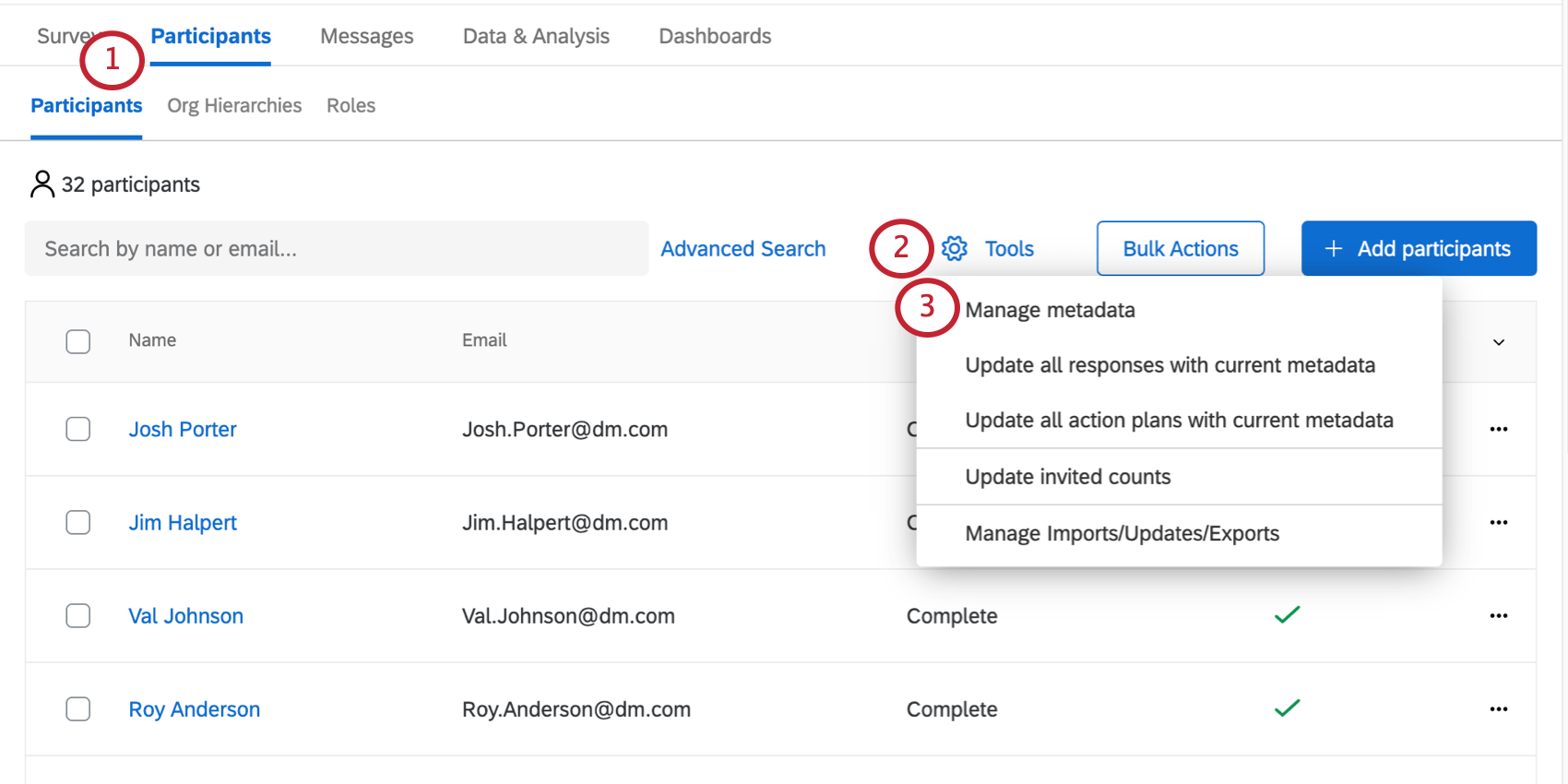
Bei Projekten der MITARBEITERERFAHRUNG stehen Ihnen eine Reihe von Werkzeugen zur Verfügung, mit denen Sie die in Ihr Projekt hochgeladenen Teilnehmer verwalten können. Um auf diese Tools zuzugreifen, navigieren Sie zum Abschnitt „Teilnehmer“ auf der Registerkarte „Teilnehmer“ und wählen Sie dort „Tools“ aus.
Teilnehmer entfernen
Teilnehmer entfernen Mit können Sie einige Teilnehmer aus Ihrem Projekt entfernen. Um Teilnehmer zu entfernen, laden Sie eine Datei mit den eindeutigen Kennungen aller Teilnehmer hoch, die Sie entfernen möchten. Siehe Teilnehmer entfernen für weitere Informationen.
Warnung: Sobald Teilnehmer entfernt wurden, können die Teilnehmer und ihre Antworten nicht mehr abgerufen werden. Verwenden Sie diese Option nur, wenn Sie sich wirklich sicher sind.

Wenn Sie die richtigen Teilnehmer hochgeladen haben, jedoch nicht die richtigen Metadaten, können Sie die Metadaten Ihrer Teilnehmer per CSV-Import aktualisieren.
Metadaten verwalten
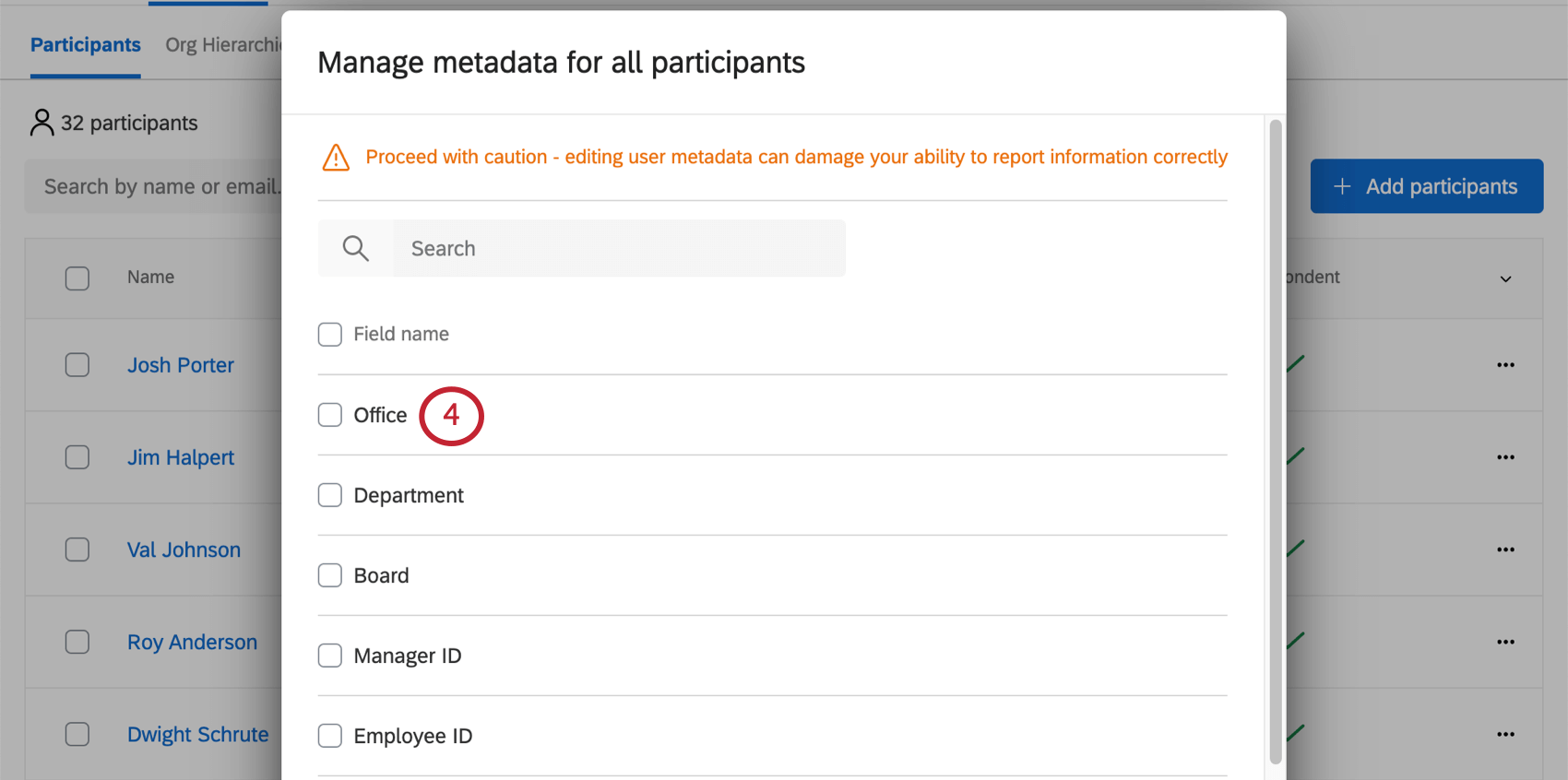
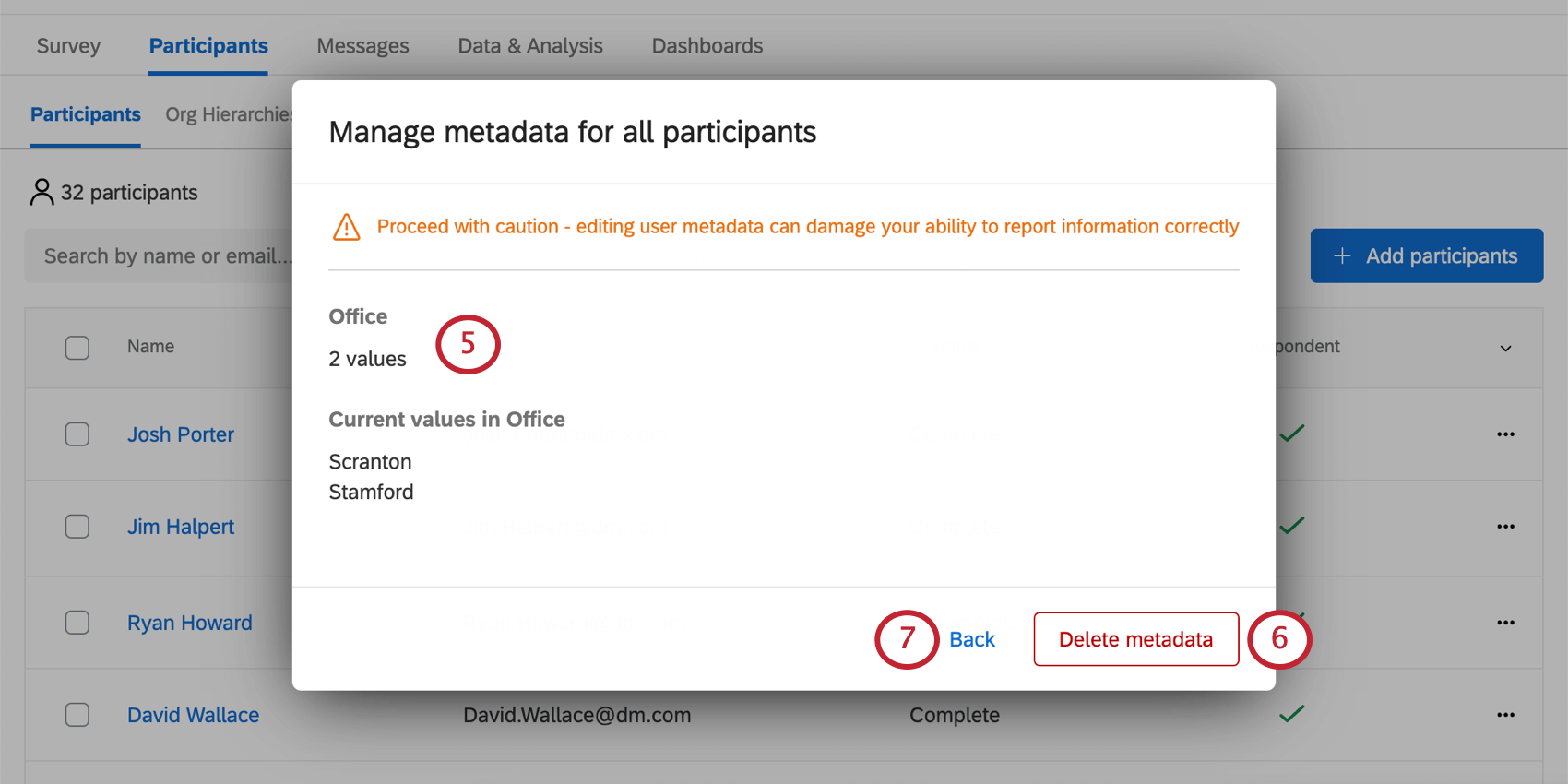
Mit dem Tool „Metadaten verwalten“ können Sie alle Metadaten für Ihr Employee-Experience-Projekt verwalten. Das Bearbeiten der Metadaten an dieser Stelle hat keine Auswirkungen auf die Metadaten im Verzeichnis, wirkt sich jedoch auf das gesamte Projekt aus.
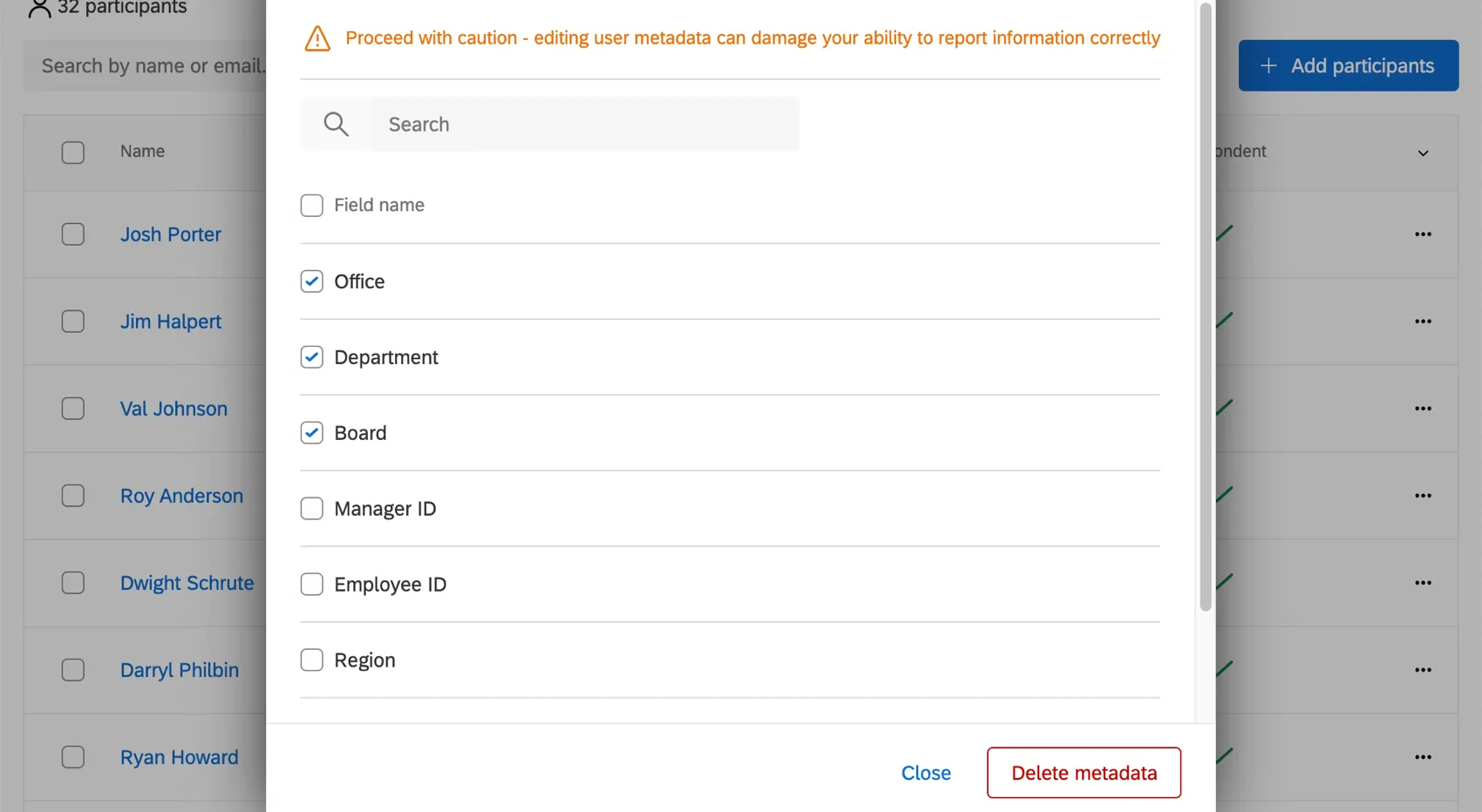
Tipp: Möchten Sie mehrere Metadaten gleichzeitig löschen? Aktivieren Sie die Kontrollkästchen neben allen Feldern, die Sie löschen möchten. Wählen Sie dann Metadaten löschen unten rechts.
Alle Antworten mit aktuellen Metadaten aktualisieren
Achtung: Diese Option ist nicht verfügbar für Lebenszyklus Projekte. Verwenden Sie für LIFECYCLE-Projekte stattdessen Daten und Analyse mit aktuellen Teilnehmer:in-Metadaten aktualisieren.
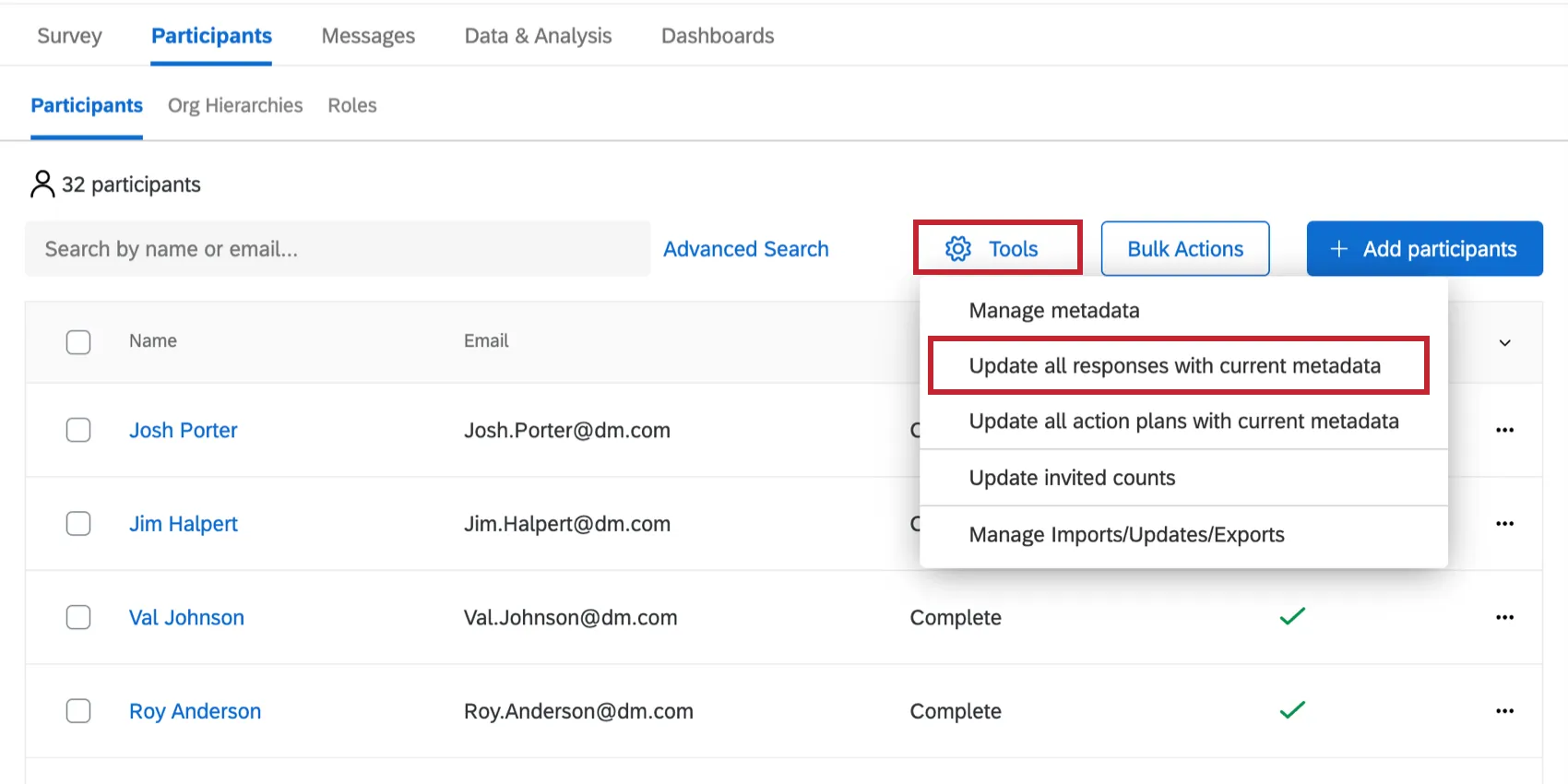
Wenn Sie die Daten Ihrer Teilnehmer durch den Import neuer Metadaten geändert , diese direkt im Fenster „Teilnehmerdaten“ bearbeitet oder Änderungen an Ihrer Organisationshierarchie vorgenommen haben, sollten Sie sicherstellen, dass diese Aktualisierungen in Ihren Dashboards und bei Ihren Antworten berücksichtigt werden. Alle Antworten mit aktuellen Metadaten aktualisieren aktualisiert diese Informationen für jeden einzelnen Ihrer Teilnehmer.
Tipp: Wenn der Job „Alle Antworten mit aktuellen Metadaten aktualisieren“ etwa zwei Stunden oder länger bei demselben Fertigstellungsgrad hängen bleibt, versuchen Sie, den Job erneut auszuführen.
Achtung: Die Funktion „Alle Antworten mit aktuellen Metadaten aktualisieren“ ist nicht kompatibel mit Metadaten, deren erstes Zeichen ein Unterstrich ist.
Achtung: Die Funktion „Alle Antworten mit aktuellen Metadaten aktualisieren“ schlägt fehl, wenn Sie mehrere Felder mit denselben Namen haben. Die ersten 45 Zeichen jedes Feldes müssen eindeutig sein.
Daten und Analyse mit aktuellen Teilnehmer:in-Metadaten aktualisieren
Tipp: Diese Option ist nur für Lebenszyklus Projekte. Verwenden Sie für andere EX Alle Antworten mit aktuellen Metadaten aktualisieren statt dessen.
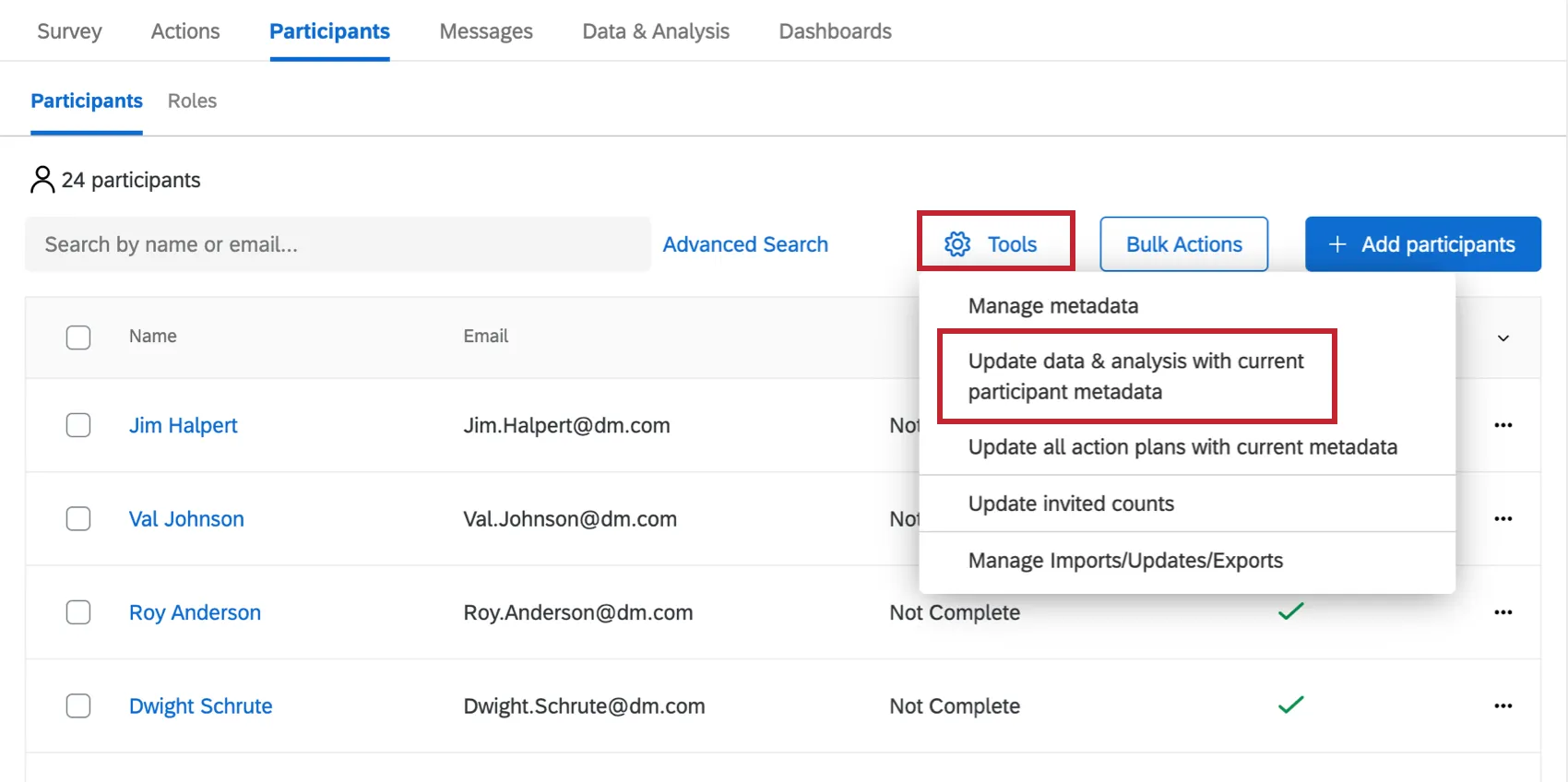
Die Option „Daten und Analyse mit aktuellen Teilnehmer-Metadaten aktualisieren “ sorgt dafür, dass Ihre Teilnehmer-Metadaten in den Daten Ihres Projekts stets auf dem neuesten Stand bleiben. Wenn Sie diese Option auswählen, werden die folgenden Aktionen für Ihre Antworten ausgeführt:
- Wenn den Teilnehmern Ihres Projekts ein Metadatenfeld hinzugefügt wurde, wird dieses Feld durch die Verwendung dieser Option als Spalte im Bereich „Daten und Analyse“ angezeigt.
- Wenn ein Metadaten aus allen Teilnehmern des Projekts gelöscht wurde, wird das Feld mit dieser Option als Spalte in entfernt. Daten& Analyse.
Bitte beachten Sie, dass diese Option die Metadatenwerte Ihrer aufgezeichneten Antworten nicht ändert. Nehmen wir zum Beispiel an, Sie haben ein Feld für Metadaten namens „Standort“, das für die Antwort eines Teilnehmers den Wert „Provo“ enthält. Sie ändern den Feldwert auf der Registerkarte „Teilnehmer“ in „Seattle“ und führen den Job „Daten und Analyse mit aktuellen Teilnehmer-Metadaten aktualisieren“ aus. In Ihren aufgezeichneten Antworten lautet der Wert der Metadaten weiterhin „Provo“.
Wenn Sie den gespeicherten Wert für ein Metadatenfeld in Ihren Daten ändern müssen, können Sie den Wert direkt in „Daten und Analyse“ bearbeiten. Diese direkte Bearbeitungsfunktion ist nur für Lebenszyklus-Projekte verfügbar. Weitere Informationen zum Bearbeiten von Antworten finden Sie auf der verlinkten Seite.
Alle Aktionspläne mit aktuellen Metadaten aktualisieren
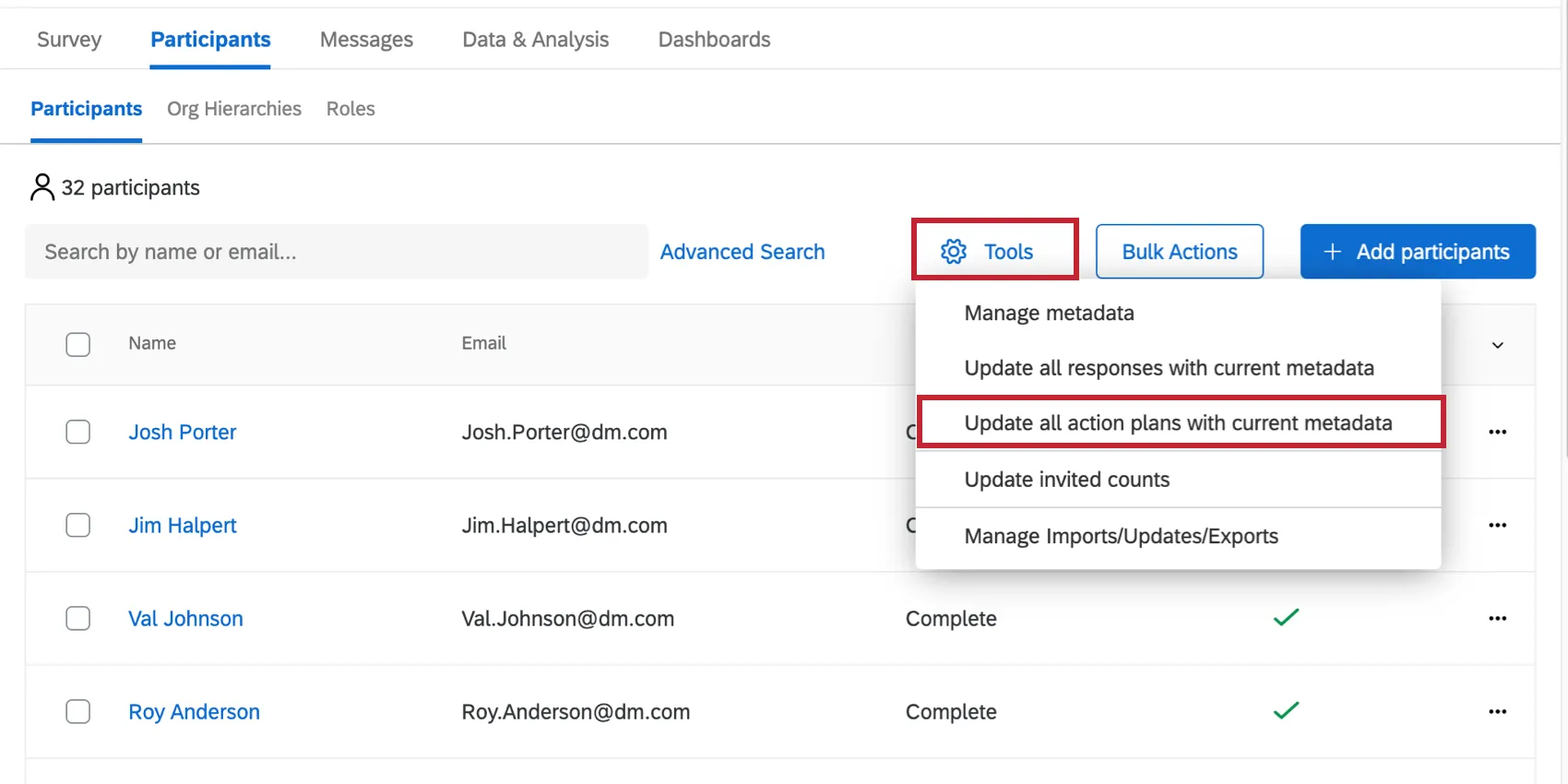
Wenn Sie Änderungen an den Teilnehmerdaten vorgenommen haben – sei es durch den Import neuer Metadaten oder über das Fenster „Teilnehmerdaten“ –, sollten diese Aktualisierungen in den Aktionsplänen Ihrer Dashboards berücksichtigt werden. Die Option „Alle Aktionspläne mit aktuellen Metadaten aktualisieren “ aktualisiert diese Informationen für alle Ihre Teilnehmer. Während diese Aktualisierung ausgeführt wird, sind die Aktionspläne in Ihrem Dashboard nicht verfügbar.
Tipp: Der Fortschritt bei der Erledigung dieses Auftrags wird unter „Importe/Aktualisierungen/Exporte verwalten“ angezeigt. Auf der Seite „Aktionsplanung“ im Dashboard können Sie außerdem überprüfen, ob der Auftrag ausgeführt wird.
Anzahl an Eingeladenen aktualisieren
Tipp: Diese Option ist für Lifecycle-Projekttypen in der Regel nicht erforderlich, da die Anzahl der Eingeladenen automatisch aktualisiert wird, sobald Sie eine Lifecycle-Einladung an eine Zielgruppe versenden, deren Größe größer als 0 ist. Diese Option ist für Lifecycle-Projekte nur dann erforderlich, wenn Sie einen anonymen Link verwenden.
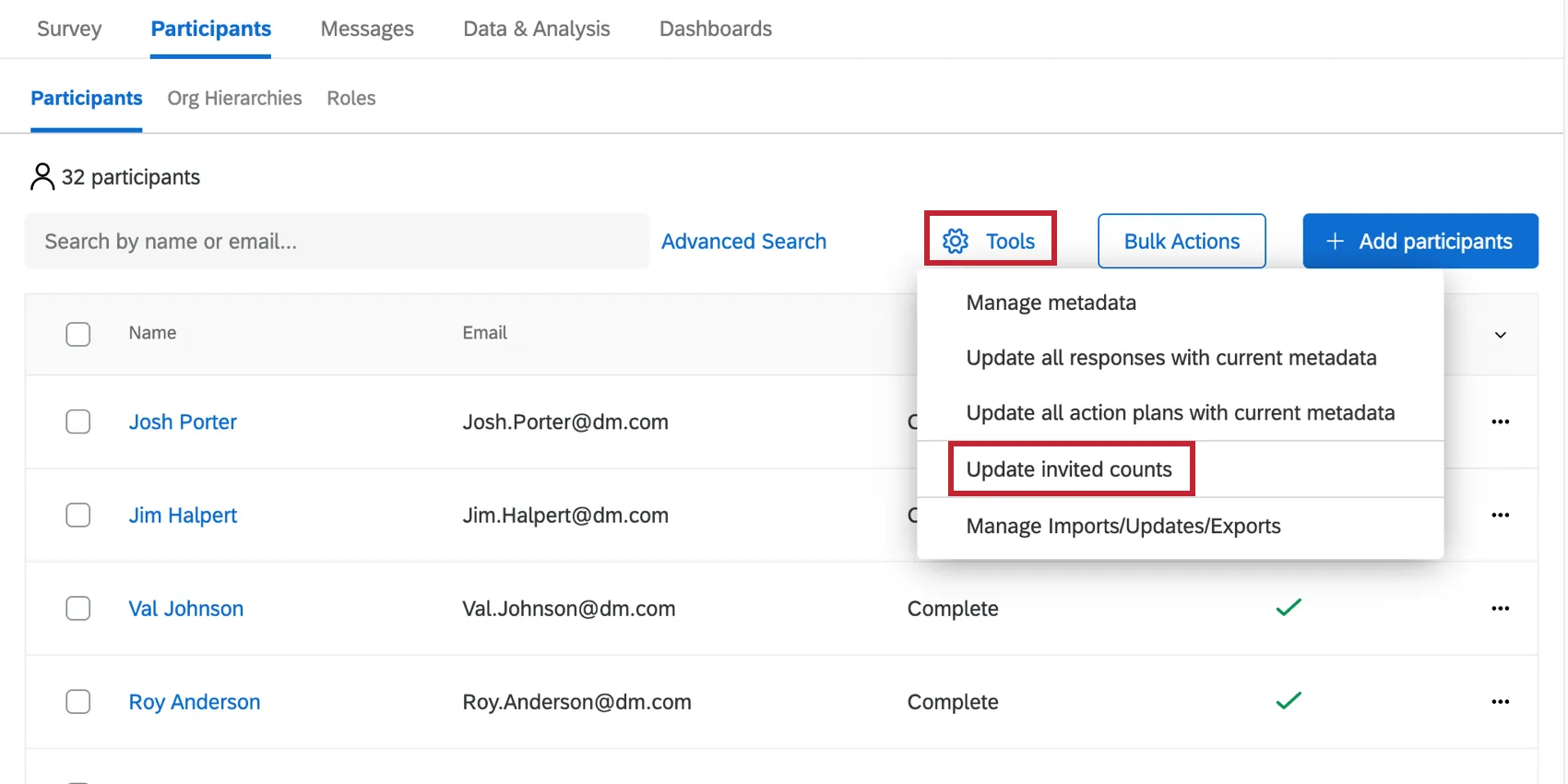
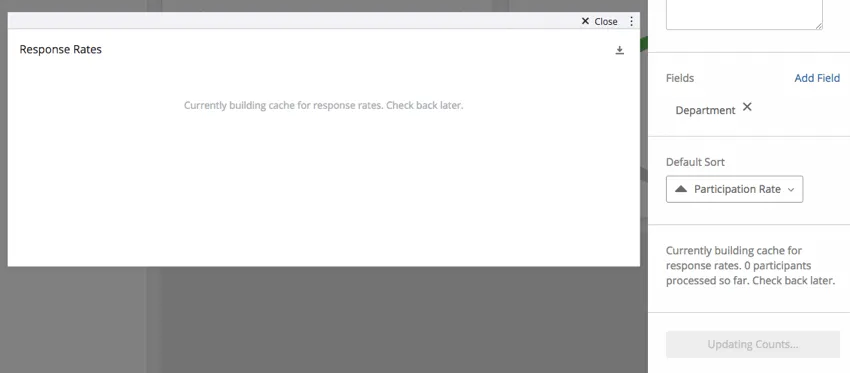
Wenn Änderungen an Ihren Teilnehmern oder Ihrer Hierarchie vorgenommen werden, nachdem Sie mit der Arbeit an Ihrem Dashboard begonnen haben, müssen Sie möglicherweise Folgendes tun: Anzahl der eingeladenen Personen aktualisieren. Diese Funktion stellt sicher, dass die Einladungen in Ihrem Rücklaufquoten und Teilnahmezusammenfassung -Widgets spiegeln genau die Teilnehmer wider, die zur Teilnahme an Ihrem Projekt eingeladen wurden.
Sie müssen die Anzahl der Eingeladenen in den folgenden Fällen aktualisieren:
Während dieser Job ausgeführt wird, können Sie keine anderen Aktualisierungsjobs verwenden, etwa den Job „Alle Antworten mit aktuellen Metadaten aktualisieren“. Außerdem wird in Widgets, in denen die Anzahl der Eingeladenen verwendet wird, eine Fehlermeldung angezeigt, solange dieser Job ausgeführt wird.
Importe/Aktualisierungen/Exporte verwalten
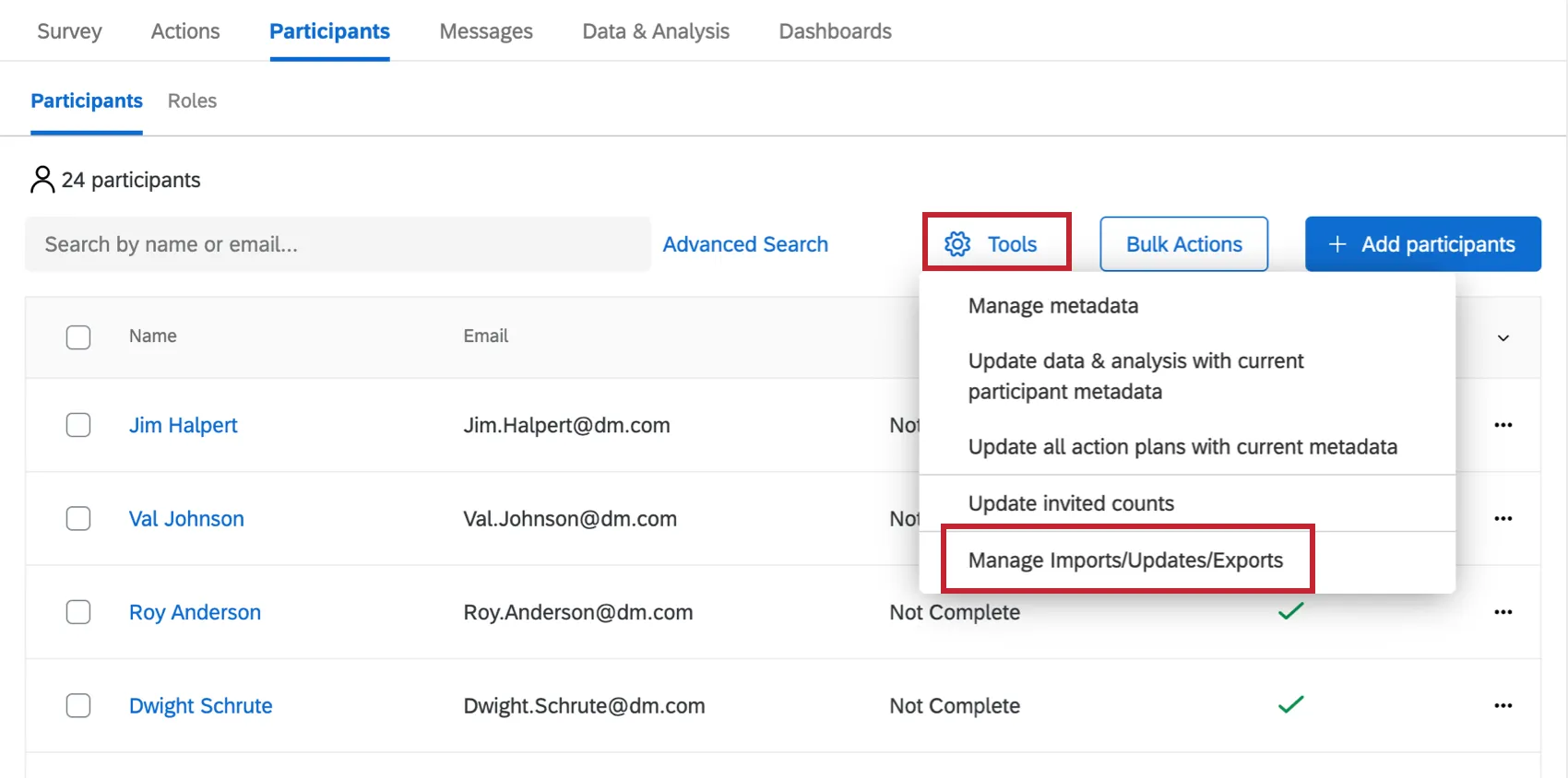
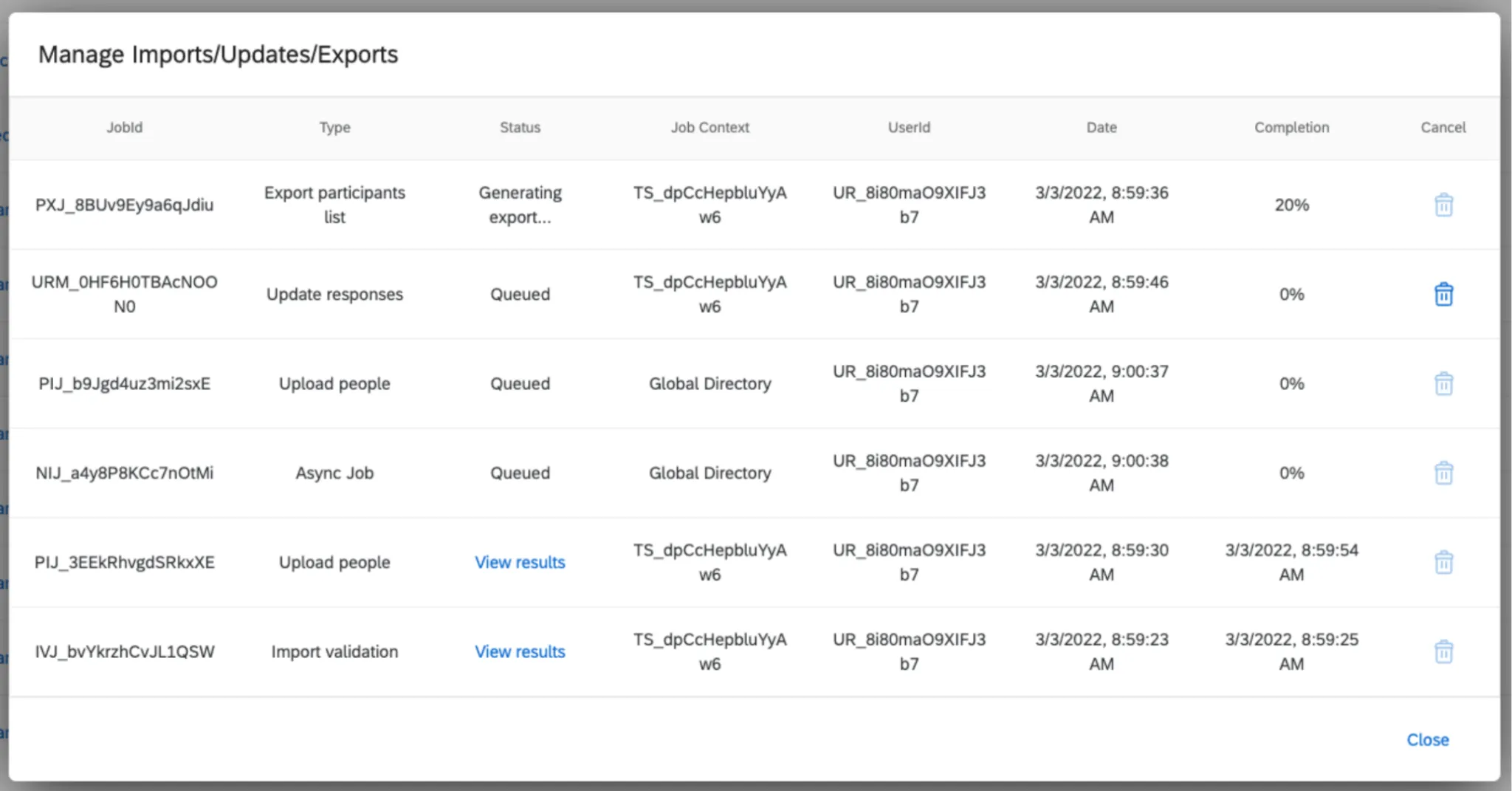
Wenn Sie kürzlich Ihre Teilnehmer importiert, die Option „Alle Antworten mit aktuellen Metadaten aktualisieren“ ausgewählt, Aktionspläne mit aktuellen Metadaten aktualisiert oder einen anderen asynchronen Auftrag ausgeführt haben, können Sie mit dem Tool „Importe/Aktualisierungen/Exporte verwalten“ den Verlauf Ihrer Aufträge einsehen.
Eine Spalte steht zur Verfügung für:
- Die Job-ID der Stelle
- Die Typ der Stelle
- Die aktuelle Status der Stelle
- Die Jobkontextoder wo der Job gestartet wurde
- Die UserId des Benutzers, der den Job gestartet hat
- Die Datum und Uhrzeit, zu der der Job gestartet wurde
- Die Abschluss Prozentsatz des Jobs oder für abgeschlossene Jobs das Datum und die Uhrzeit des Jobabschlusses
- Eine Option zum Abbrechen Jobs in der Warteschlange im aktuellen Kontext
Wenn Sie unterhalb der Spalte „Status“ auf „Ergebnisse anzeigen“ klicken, erhalten Sie einen Bericht darüber, was bei diesem Upload erreicht wurde. Falls der Upload durch einen Fehler verhindert wurde, wird dies hier angezeigt.
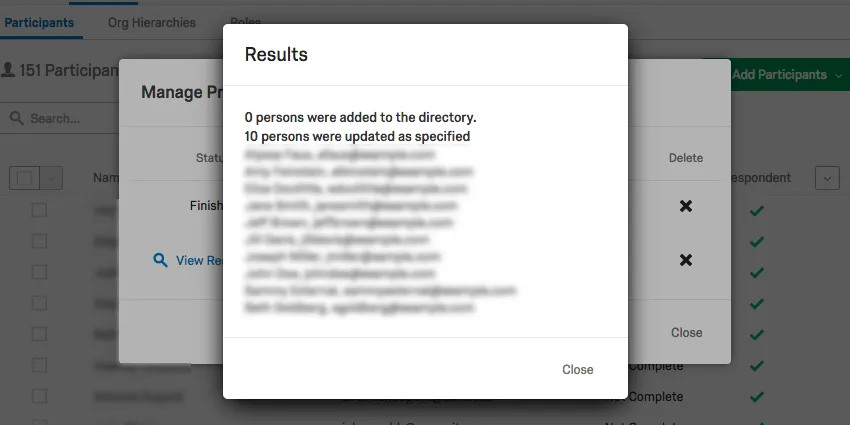
In der obigen Abbildung sind keine Fehler aufgetreten, aber alle aktualisierten Benutzer waren bereits im Verzeichnis vorhanden, daher wurden keine neuen Benutzer hinzugefügt. Falls irgendwelche neuen Metadaten für diese Benutzer hinzugefügt wurden, wurden diese Metadaten auch im Verzeichnis hinzugefügt, damit sie für spätere Umfragen wiederverwendet werden können.
Jobwarteschlange
Wenn die Jobwarteschlange aktiviert ist, können Sie mehr als einen Job gleichzeitig starten. Diese Jobs können im Importe/Aktualisierungen/Exporte verwalten modal.
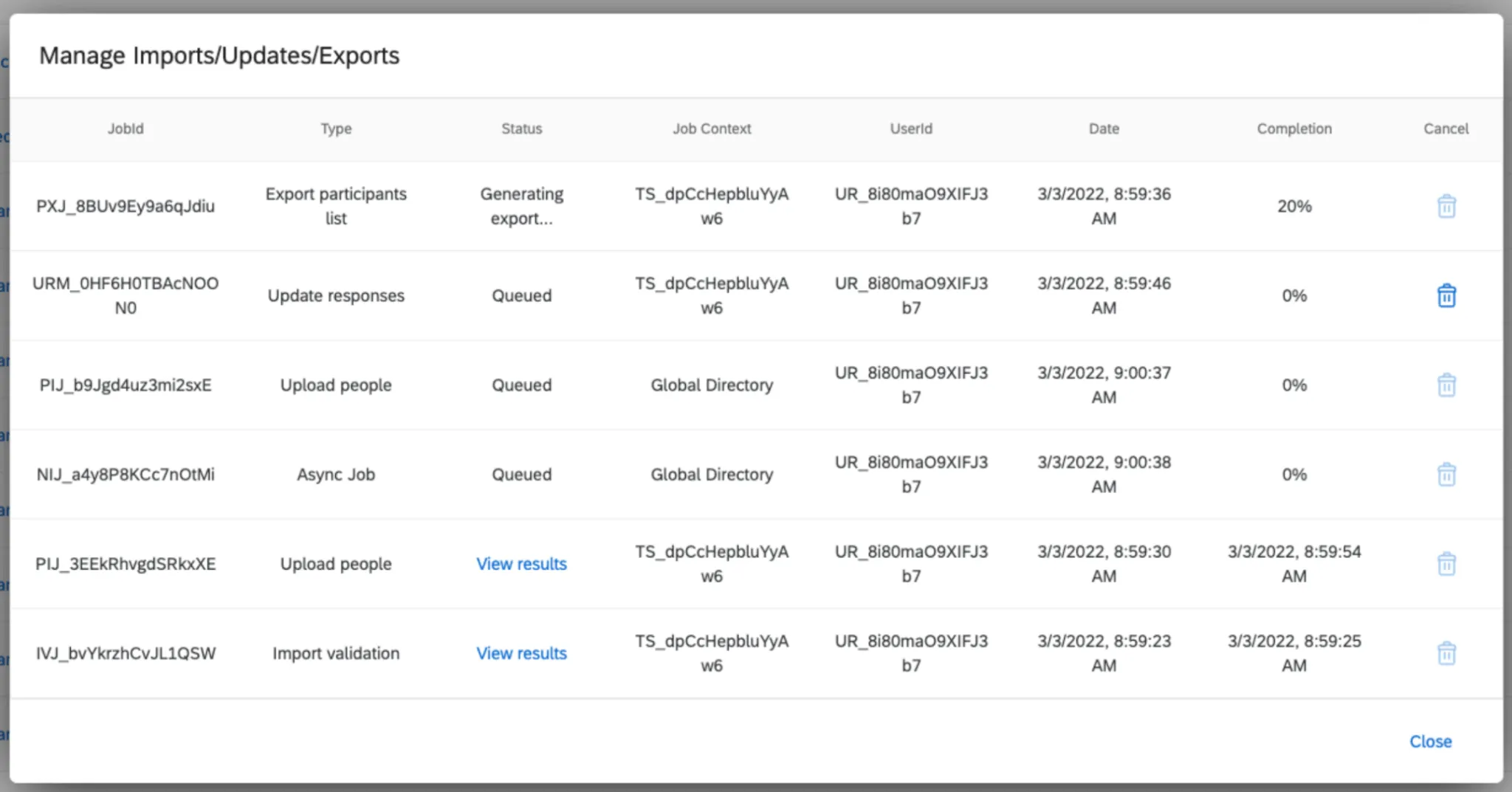
TIPP: Ihre Organisation kann bis zu 20 Aufträge gleichzeitig in der Warteschlange haben. Alle Jobs in der Warteschlange werden nach Abschluss vorheriger Jobs automatisch ausgeführt.
Nicht abgeschlossene Jobs
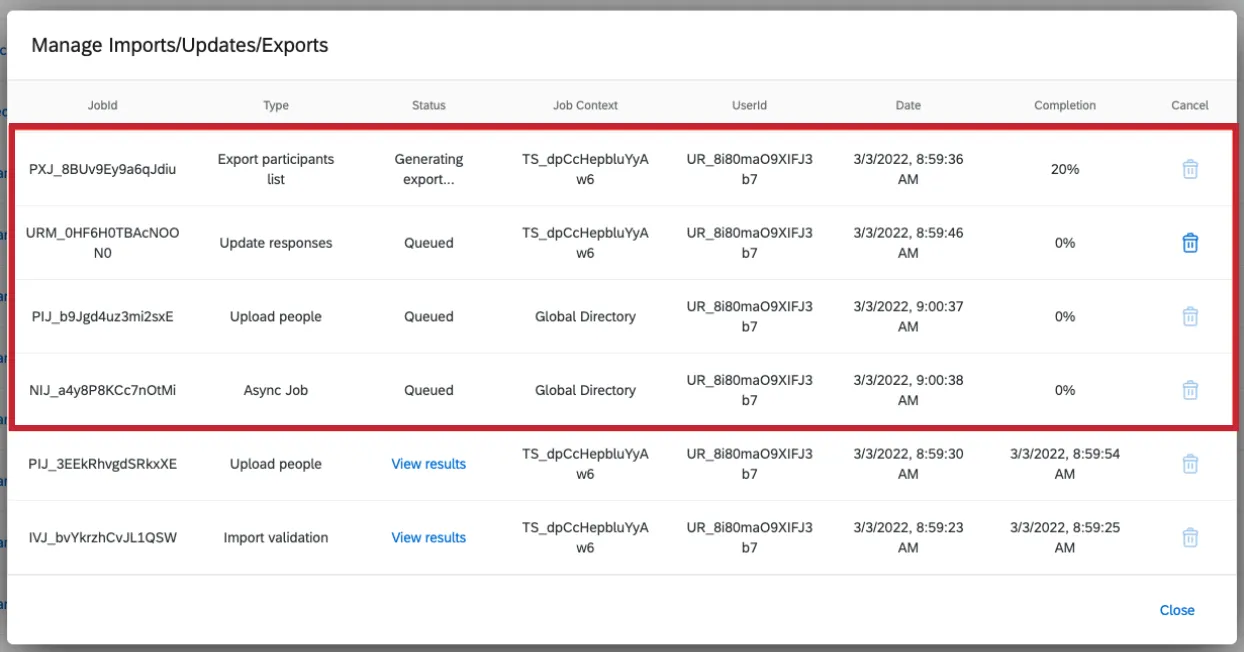
Im oberen Bereich werden alle nicht abgeschlossenen oder in der Warteschlange befindlichen Jobs angezeigt. Wenn ein Auftrag noch nicht abgeschlossen ist oder in der Warteschlange steht, wird in der Spalte „Fertigstellung“ der Fortschritt des Auftrags in Prozent angezeigt. Diese Jobs werden in absteigender Reihenfolge nach dem Zeitpunkt aufgelistet, zu dem sie angelegt wurden. Der oberste Job ist der Job, der gerade bearbeitet wird. Alle Jobs in der Warteschlange und Verarbeitungsjobs für die Instanz werden in diesem Teil des modalen Fensters angezeigt.
Jobs in der Warteschlange können weiterhin abgebrochen werden, wenn Sie sich im Projekt befinden, aus dem der Job ausgelöst wurde. In der obigen Abbildung wurde das Modalfenster „Importe/Aktualisierungen/Exporte verwalten“ aus dem Projekt „TS_dpCcHepbluYyAw6“ geladen, sodass es weiterhin möglich ist, den Auftrag „Antworten aktualisieren“ abzubrechen. Es ist jedoch nicht möglich, die Aufträge des MITARBEITENVERZEICHNISSES abzubrechen, da das Modal "Importe/Aktualisierungen/Exporte verwalten" nicht vom Mitarbeiterverzeichnis geladen wird.
TIPP: Wenn Sie das MITARBEITERVERZEICHNIS für die Verwaltung von Importen/Aktualisierungen/Exporten laden, können Sie einen Auftrag in der Warteschlange von jedem Projekt aus abbrechen.
Abgeschlossene Jobs
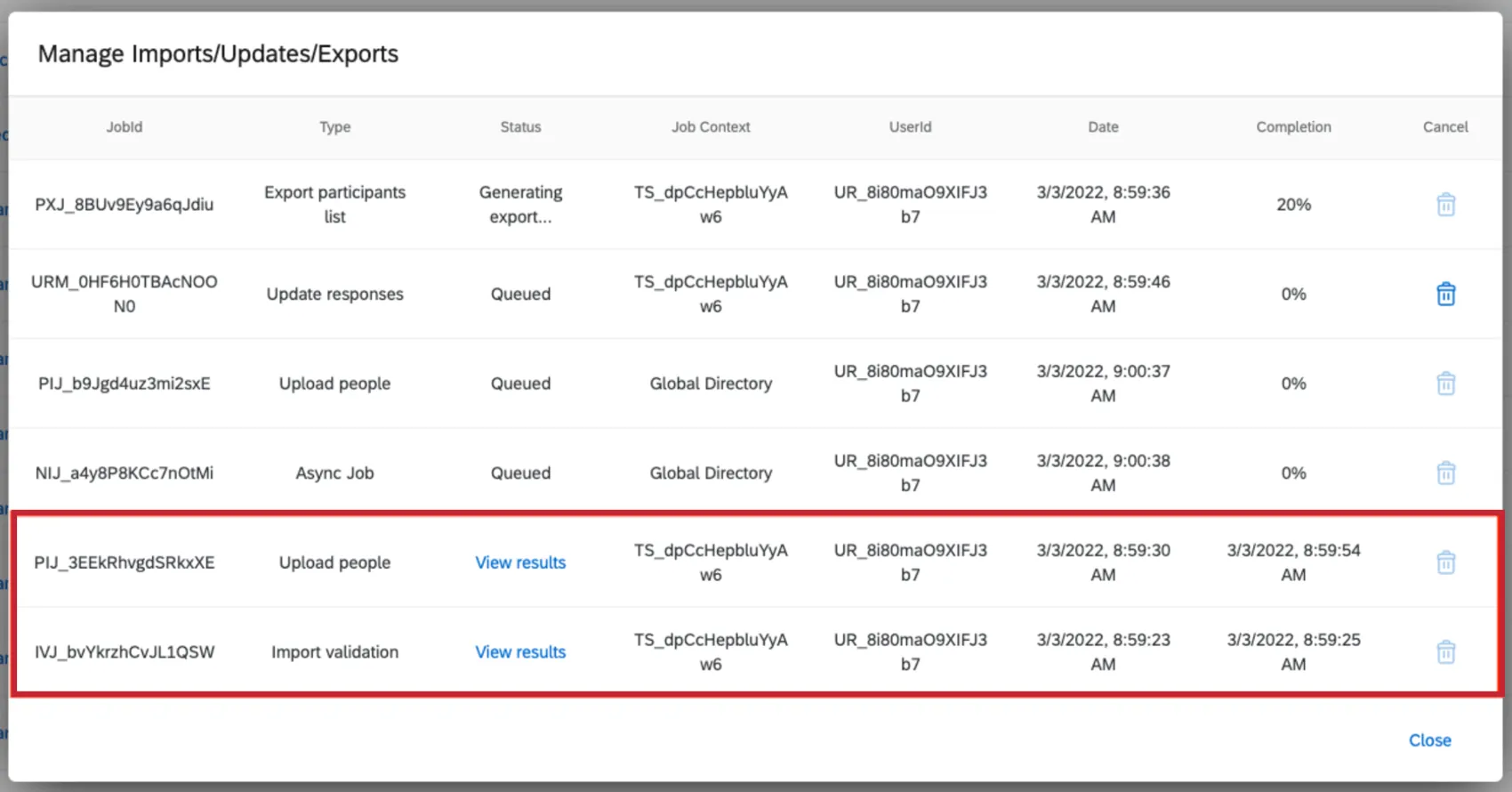
Wenn Sie nach unten scrollen, finden Sie Ihre abgeschlossenen Aufträge. Diese Jobs haben ein Datum im Abschluss Spalte. Sie werden in chronologischer Reihenfolge aufgelistet, wobei die zuletzt abgeschlossenen Jobs oben stehen. Für abgeschlossene Jobs können Sie auf Ergebnisse anzeigen .
Tipp: Diese Jobs können nicht abgebrochen werden, da sie bereits abgeschlossen wurden.
Tipp: Nur Aufträge aus dem aktuellen Projekt werden im abgeschlossenen Abschnitt des modalen Fensters Importe/Aktualisierungen/Exporte verwalten angezeigt.
Verarbeitungsreihenfolge der Jobs
Jobs werden in der Reihenfolge verarbeitet, in der sie initiiert wurden. Aufträge in verschiedenen Projekten können parallel ausgeführt werden, Aufträge innerhalb desselben Projekts müssen jedoch nacheinander abgeschlossen werden.
Achtung! MITARBEITERVERZEICHNIS-Aufträge werden erst dann gestartet, wenn alle anderen unerledigten Aufträge abgeschlossen sind. Außerdem werden keine anderen Aufträge gleichzeitig mit MITARBEITERVERZEICHNIS-Aufträgen ausgeführt, so dass neuere Aufträge warten müssen, bis die laufenden Aufträge des Mitarbeiterverzeichnisses beendet sind.
Beispiel: Angenommen, Sie haben folgende Aufträge in der Warteschlange:
Aufgabe 1: Projekt A
Aufgabe 2: Projekt B
Aufgabe 3: Mitarbeiterverzeichnis
Aufgabe 4: Mitarbeiterverzeichnis
Aufgabe 5: Projekt A
Aufgabe 6: Projekt AAus diesem Grund können „Job 1“ und „Job 2“ parallel ausgeführt werden, da sie sich in unterschiedlichen Projekten befinden. Job 3 startet erst, wenn sowohl Job 1 als auch Job 2 abgeschlossen sind. Job 4 wartet dann auf den Abschluss von Job 3, da er sich im selben Projekt befindet. Nach Abschluss von Job 3 und Job 4 wird Job 5 gestartet. Job 6 kann nicht sofort gestartet werden, da er sich im selben Projekt wie Job 5 befindet. Daher wartet er vor dem Start, bis dieser Job 5 abgeschlossen ist.

FAQs
Ich habe meine Teilnehmerdatei bereits hochgeladen und die Daten erfasst, muss aber eine Änderung an meiner Hierarchie vornehmen. Wie mache ich das?
Ich habe meine Teilnehmerdatei bereits hochgeladen und die Daten erfasst, muss aber eine Änderung an meiner Hierarchie vornehmen. Wie mache ich das?
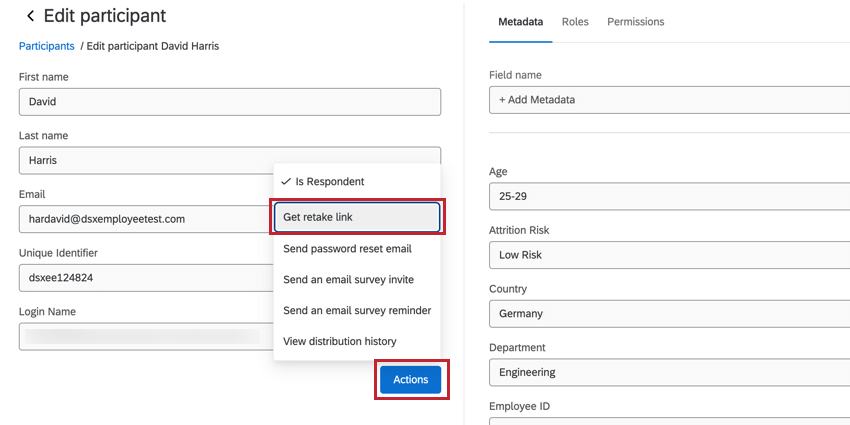
Die Teilnehmer meiner Umfrage zum Mitarbeiter-Engagement möchten ihre Antworten wiederholen. Wie können sie das tun?
Die Teilnehmer meiner Umfrage zum Mitarbeiter-Engagement möchten ihre Antworten wiederholen. Wie können sie das tun?
Großartig! Vielen Dank für die Rückmeldung!
Vielen Dank für die Rückmeldung!