Kontakthäufigkeitsregeln
Was finden Sie hier?
Über Regeln zur Kontakthäufigkeit
XM Directory können Sie Regeln festlegen, die festlegen, wie oft Ihre Kontakte Nachrichten empfangen können. Diese Regeln können auf der Ebene des Verzeichnisses, einer Verteilungsliste oder einer Umfrage gelten. Wenn Benutzer in Ihrer Organisation versuchen, diese Beschränkung zu überschreiten, wird die Verteilung zwar gesendet, die E-Mails, die über der Beschränkung liegen, werden jedoch übersprungen.
Die Regeln für die Kontakthäufigkeit finden Sie auf der Registerkarte „Verzeichniseinstellungen “. Die Kontakthäufigkeit wird links angezeigt.
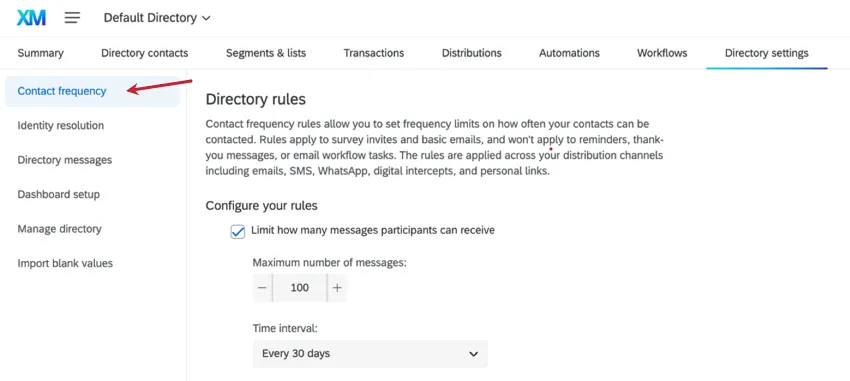
Die Einstellungen für die Kontakthäufigkeit sind nur im XM Directory verfügbar.
Tipp: Der Zugriff auf den Tab Verzeichnis erfordert, dass Sie über die Option Verzeichnis verwalten verfügen. Berechtigung für Ihr Benutzerkonto aktiviert ist, oder, wenn Ihre Lizenz Rollen, damit Ihnen eine Administratorrolle zugeordnet wird. Wenden Sie sich an Ihren Administrator:in, wenn Sie Zugriff auf die Regeln zur Kontakthäufigkeit für Ihre Marke erhalten möchten.
Achtung: Um Spam zu vermeiden, überspringt Qualtrics duplizieren E-Mails immer. Eine duplizieren E-Mail ist als E-Mail mit derselben Betreffzeile und demselben Text definiert, die an eine E-Mail-Adresse mit einem 12-Stunden-Zeitraum gesendet wird.

Verzeichnisregeln
Achtung: Es gibt ein Limit von 20 Verzeichnis. Die Standardeinstellung Verzeichnis zählen als eine einzelne Regel. Das bedeutet, dass Sie bis zu 19 haben können. benutzerdefinierte Regeln zusätzlich zu den Standardregeln.
Verzeichnis übernehmen jeden Kontakt in einem Verzeichnis. Sie können nur eine oder beide dieser Einstellungen aktivieren.
Hinweis: Diese Regeln gelten nicht für Erinnerungen, Danksagungsnachrichten oder die E-mail-Aufgabe in Workflows. Sie gelten ausschließlich für Umfrageeinladungen und Standard-E-Mails, Verteilungsaufgaben im XM Directory, die Aufgabe „Umfrage per E-Mail versenden“, SMS (keine SMS-Erinnerungen) sowie WhatsApp-Versendungen.
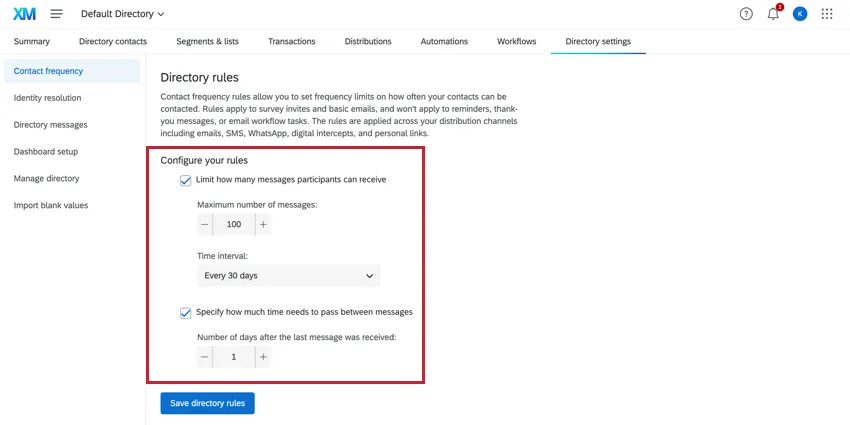
- Beschränken Sie die Anzahl der Nachrichten, die Teilnehmer erhalten können: Beschränken Sie die Anzahl der Nachrichten, die alle Kontakte im Verzeichnis innerhalb einer bestimmten Zeit erhalten können. Legen Sie die maximale Anzahl an Nachrichten in dem Feld fest und wählen Sie dann aus dem Dropdown-Menü einen Zeitraum.
Geben Sie an, wie viel Zeit zwischen den Nachrichten vergehen muss: Geben Sie die Mindestanzahl von Tagen ein, die zwischen Nachrichten an denselben Kontakt vergehen müssen. Dieser Puffer muss zwischen den Nachrichten bestehen, unabhängig vom Kanal (z. B. SMS und E-Mail).

Tipp: Die Pro Tag verwendet rollierende 24-Stunden-Zeiträume. Wenn Sie beispielsweise eine benutzerdefinierte Regel erstellen, um nur eine Nachricht pro Tag zuzulassen, und der Befragte:r am 1. Januar um 8:00 Uhr eine E-Mail erhält, kann er nach 8:00 Uhr am 2. Januar eine weitere E-Mail erhalten.
Tipp: Denken Sie daran, auf „Verzeichnisregeln speichern“ zu klicken, wenn Sie fertig sind.
Benutzerdefinierte Regeln
Achtung: Es gibt ein Limit von 20 Verzeichnis. Die Standardeinstellung Verzeichnis zählen als eine einzelne Regel. Das bedeutet, dass Sie bis zu 19 haben können. benutzerdefinierte Regeln zusätzlich zu den Standardregeln. Wenn Sie die Verzeichnis deaktivieren, können Sie bis zu 20 benutzerdefinierte Regeln anlegen.
Mithilfe der benutzerdefinierten Regeln können Sie einschränken, wie häufig Befragte kontaktiert werden. Sie können diese Festlegung entweder über die Umfrage vornehmen, zu der die Kontakte eingeladen sind, oder über die Verteilungsliste, der sie zugeordnet sind. Diese Regeln dienen als Ausnahmen von Ihren Verzeichnis. Weitere Informationen finden Sie im Abschnitt unter. Interaktion von Regeln für weitere Informationen zu Regelinteraktionen.
Beispiel: Nehmen wir einmal an, Sie haben eine Verzeichnisregel eingerichtet, die vorsieht, dass ein Kontakt nur eine Nachricht pro Monat erhalten darf, und ein bestimmter Kontakt hat die ihm zustehende eine Nachricht bereits erhalten. Sie können eine benutzerdefinierte Regel erstellen, die angibt, dass eine bestimmte Mailingliste immer Nachrichten gesendet werden kann, sodass Sie die Verzeichnis für diesen Kontakt überschreiben können.
Benutzerdefinierte Regel anlegen
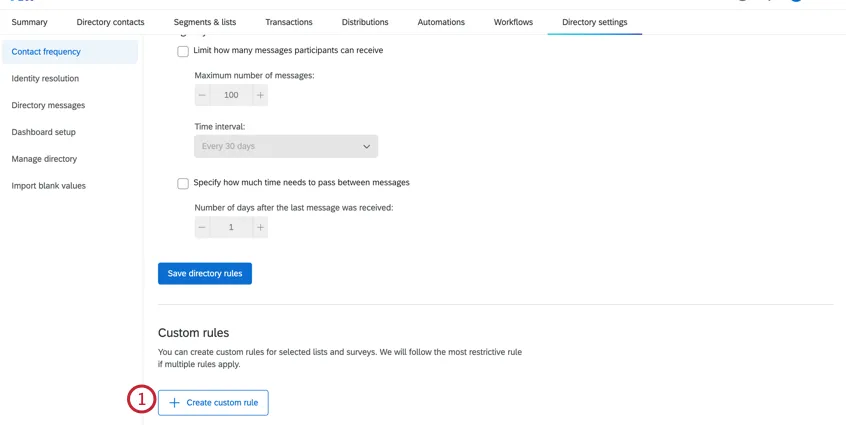
Klicken Sie auf Benutzerdefinierte Regel anlegen.
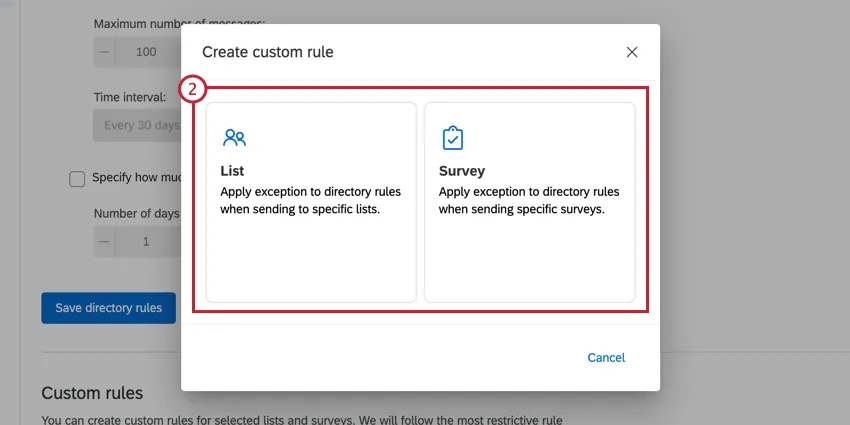
Wählen Sie, ob diese Regel für Verteilungslisten oder für Umfragen gelten soll.
Wählen Sie die Listen oder Umfragen aus, auf die Sie die Regeln anwenden möchten. Sie können eine Mehrfachauswahl treffen.
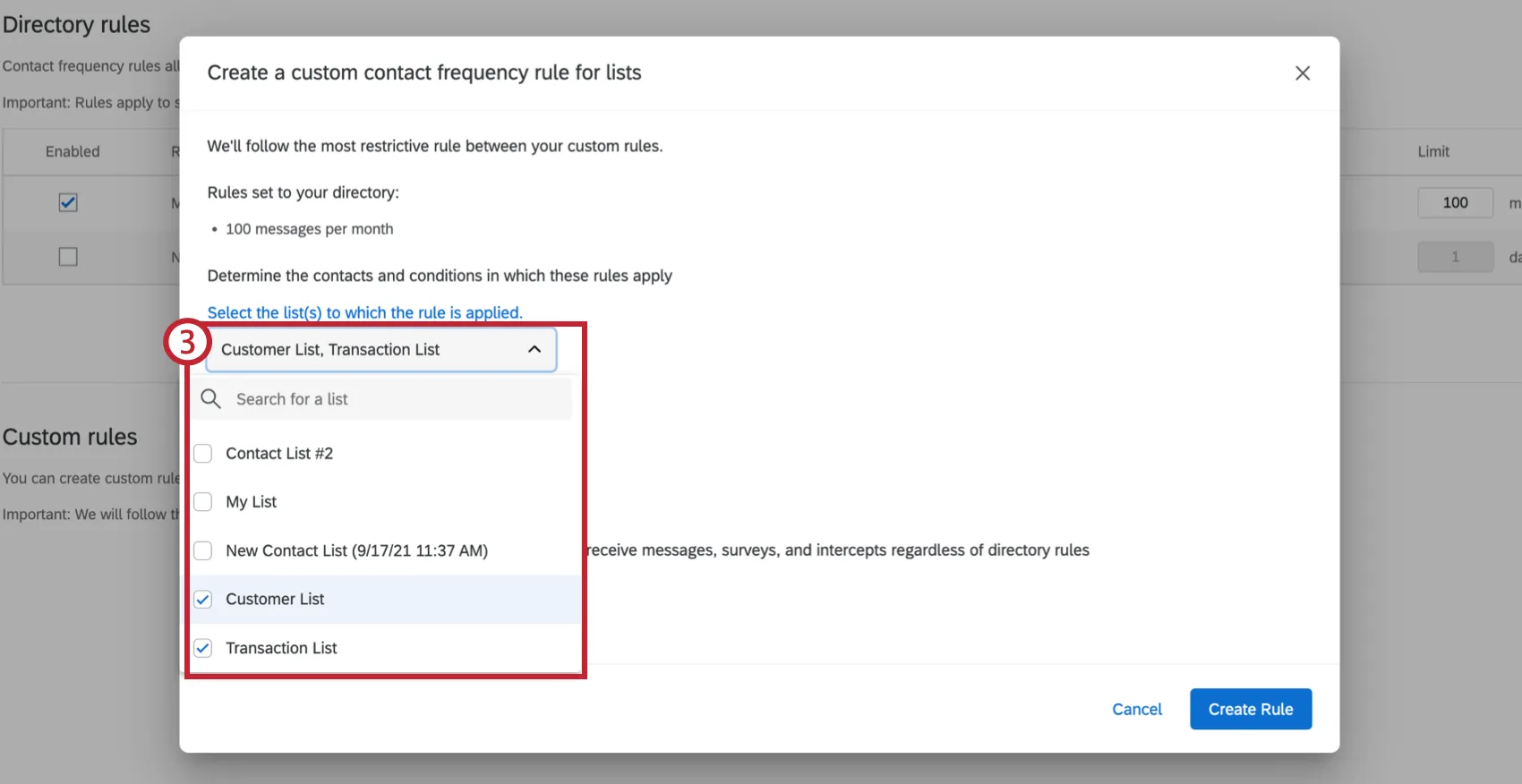
Tipp: Sie können mehrere Umfragen oder mehrere Listen auswählen, aber Sie können keine einzelne Regel erstellen, die beide kombiniert. Wenn Sie möchten, dass für Listen und Umfragen die gleichen Regeln gelten, legen Sie erst die Regel für die Umfragen fest und erstellen Sie dann genau die gleiche Regel für die Listen. Mit jeder benutzerdefinierten Regel können Sie bis zu 20 Listen oder Umfragen auswählen.
Warnung: Ihre Umfrage muss aktiv bzw. veröffentlicht sein, damit sie bei der Festlegung einer benutzerdefinierten Regel als Option angezeigt wird.
Wählen Sie die Nachrichtentypen, für welche die Regeln gelten sollen. Dabei kann es sich entweder um Einladungen oder um Einladungen handeln. und E-Mails ohne Umfrage („Alle Nachrichtentypen“).
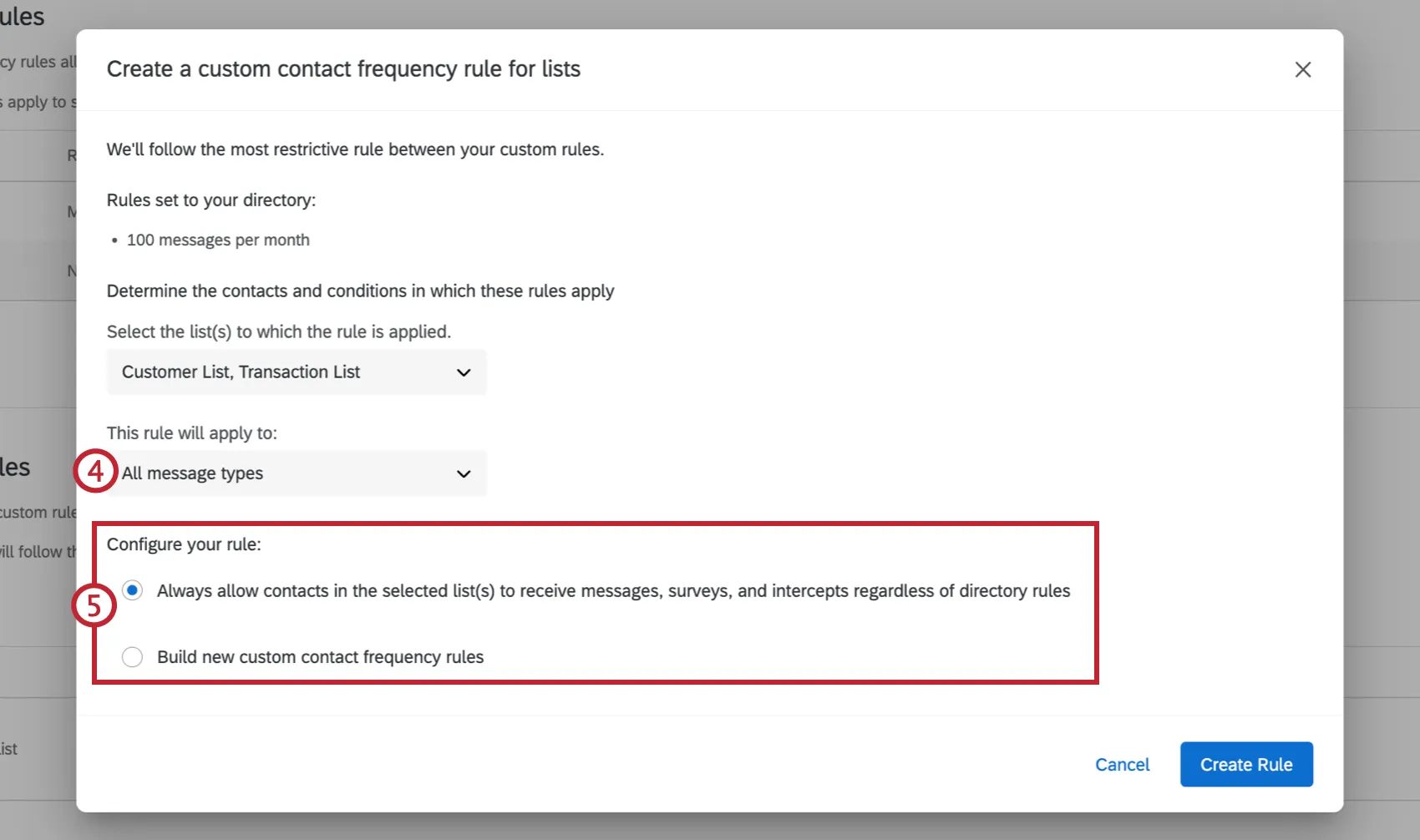
Hinweis: „ Alle Nachrichtentypen“ kann nur fürRegeln zur Kontakthäufigkeit ausgewählt werden, die auf Kontaktlisten basieren, nicht jedoch für Umfragen.
Wählen Sie aus, ob Sie Kontakten in der/den ausgewählten Liste(n) den Empfang von Nachrichten, Umfragen und Intercepts unabhängig von Verzeichnis immer erlauben, oder wenn Sie eine neue benutzerdefinierte Regel erstellen möchten.
TIPP: Die Auswahl von Immer zulassen, dass Kontakte in der/den ausgewählten Liste(n) unabhängig von den Verzeichnisregeln Nachrichten, Umfragen und Intercept erhalten, setzt alle von Ihnen festgelegten Regeln für Verzeichniskontakte außer Kraft. Wenn Sie Nachrichten an die von dieser Regel angegebenen Listen/Umfragen senden, übernehmen diese Regel anstelle der Verzeichnis.
Wählen Sie die Regeln, die gelten. Wenn Sie nicht verstehen, was die einzelnen Regeln bewirken, navigieren Sie zum Abschnitt „Optionen“ unten.
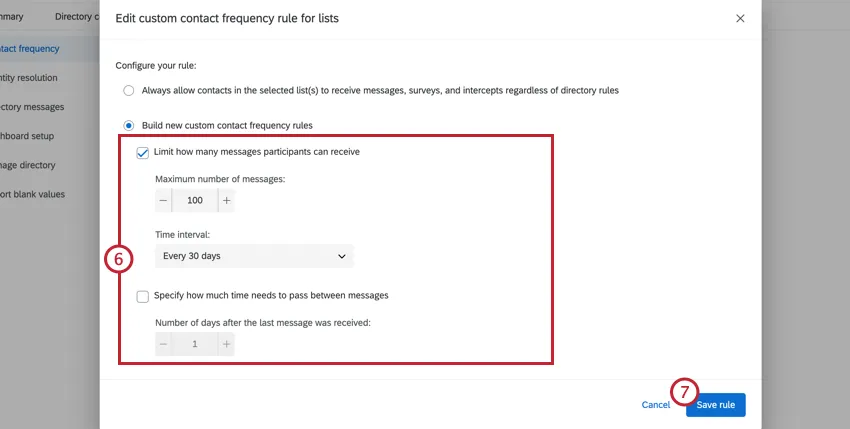
Klicken Sie auf Regel sichern.
Optionen
Beschränken Sie die Anzahl der Nachrichten, die Kontakte erhalten können: Geben Sie an, wie viele Nachrichten Kontakte in welchem Zeitraum erhalten können.
Tipp: Die Pro Monat Der Zeitraum ist mit 30 Tagen definiert. Wenn Sie beispielsweise eine benutzerdefinierte Regel erstellen, um nur eine Nachricht pro Monat zuzulassen, könnte der Befragte:r eine E-Mail am 31. März erhalten, jedoch keine weitere bis zum 30. April.
Geben Sie an, wie viel Zeit zwischen den Nachrichten vergehen muss: Geben Sie in Tagen an, wie viel Zeit zwischen den Nachrichten vergehen muss.

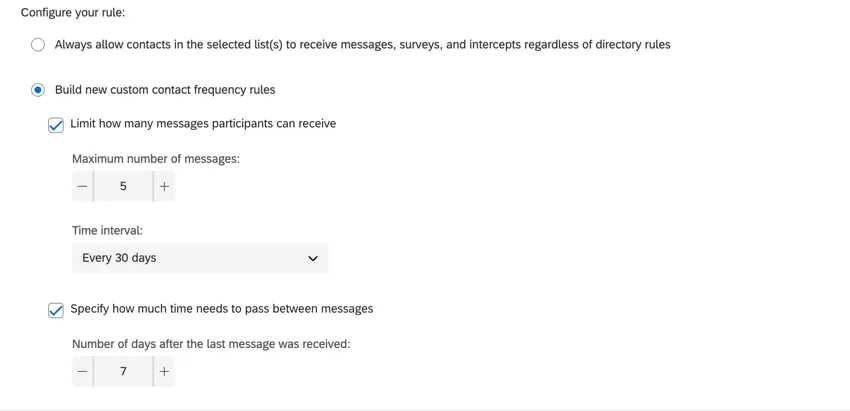
Beispiel: Im Bild unten können pro Monat nur 5 Umfrage gesendet werden. Nur 1 Einladung kann alle 7 Tage ausgehen. Wenn Sie jedoch E-Mails ohne Umfrage zu den ausgewählten Listen senden, können Sie beliebig oft senden, da die Regel so festgelegt ist, dass sie nur Einladungen betrifft.
- Vorhandene Verzeichnis ignorieren und überschreiben: Ignorieren Sie alle anderen Kontakthäufigkeit zugunsten Ihrer benutzerdefinierten Regel. Weitere Informationen finden Sie im Abschnitt unter. Interaktion von Regeln für weitere Informationen zu Regelinteraktionen.
Interaktion von Regeln
Wenn eine benutzerdefinierte Regel die Option „Vorhandene Verzeichnisregeln ignorieren und überschreiben“ enthält, gilt diese Regel unabhängig von anderen benutzerdefinierten Regeln oder den Verzeichnisregeln. Diese Einstellung hat immer Vorrang vor allen anderen Regeleinstellungen.
Wenn keine Regeln vorhanden sind, die die Option „Vorhandene Verzeichnisregeln ignorieren und außer Kraft setzen“ enthalten, haben benutzerdefinierte Regeln, die die Option „Kontakten den Empfang von Nachrichten, die an diese Liste/Umfrage gesendet werden, unabhängig von den Regeln zur Kontakthäufigkeit im Verzeichnis stets erlauben “ enthalten, Vorrang vor allen anderen Regeln.
Wenn keine dieser Einstellungen aktiviert ist, übernehmen die benutzerdefinierte Regel oder Verzeichnis mit der restriktivsten Einstellung.
Wenn mehrere Regeln für dieselbe Verteilung gelten, wird nur die höchste in der folgenden Liste übernommen. Wenn mehrere Regeln dieselbe Priorität haben, wird die restriktivste Regel angewendet:
Wenn benutzerdefinierte Regeln ausgewertet werden
Benutzerdefinierte Regeln werden ausgewertet, sobald eine Verteilung zu senden beginnt. Wenn eine Verteilung eingeplant wird, wenn eine Regel vorhanden ist, und die Regel dann gelöscht wird, bevor die Verteilung gesendet wird, folgt die Verteilung nicht der zuvor festgelegten Regel.
Ebenso übernehmen benutzerdefinierte Häufigkeitsregeln nicht in der Mitte einer Verteilung, d.h. es wäre möglich, dass E-Mail-Adressen mehrere E-Mails erhalten, was aufgrund von Kontakthäufigkeit normalerweise nicht zulässig wäre. Nehmen wir zum Beispiel an, Sie haben eine benutzerdefinierte Regel eingerichtet, die vorsieht, dass jeder Kontakt in einer Mailingliste nur eine E-Mail pro Monat erhalten darf. Wenn Ihre Liste dreimal dieselbe E-Mail-Adresse enthält, erhält die Adresse drei E-Mails, eine für jeden Eintrag in der Mailingliste.
Benutzerdefinierte Regeln werden auch auf vorherige Verteilungen zurückblicken. Wenn Sie bereits eine Verteilung für eine bestimmte Umfrage oder Liste versendet haben und anschließend eine benutzerdefinierte Häufigkeitsregel erstellen, wird die Regel in Verbindung mit den bereits versendeten Verteilungen beurteilt. Zudem gibt es keine Begrenzung hinsichtlich des Zeitraums, auf den diese Regel zurückgreift.
Beispiel: Nehmen wir an, Sie richten heute eine benutzerdefinierte Regel ein, wonach zwischen zwei Nachrichten 180 Tage vergehen müssen, bevor Sie eine weitere Umfrageeinladung versenden können.
Sie haben einen Kontakt, der vor 30 Tagen eine Nachricht erhalten hat (bevor Sie die Regel eingerichtet haben), und er soll eine Einladung für morgen erhalten (nachdem Sie die Regel eingerichtet haben). Erhalten sie morgen eine Einladung?
Die benutzerdefinierte Regel berücksichtigt frühere Verteilungen, sodass Ihr Kontakt keine E-Mail erhält.
Benutzerdefinierte Regeln mit mehreren Listen oder Umfragen
Mit jeder benutzerdefinierten Regel können Sie bis zu 20 Listen oder Umfragen gleichzeitig auswählen. Um festzulegen, ob eine Verteilung an einen bestimmten Empfänger:in gesendet werden soll, werden benutzerdefinierte Regeln mit mehreren Listen oder Umfragen anhand aller an die Liste gesendeten Verteilungen bewertet.
Beispiel: Wir haben eine benutzerdefinierte Kontakthäufigkeit eingerichtet, die mit einer (1) Check-in- und (2) Boarding-Umfrage nach Transaktion für Qualtrics Airlines verknüpft ist. Diese Regel ist so konfiguriert, dass nicht mehr als eine Verteilung gesendet wird, die mit diesen beiden Umfragen in einer Woche verknüpft ist.
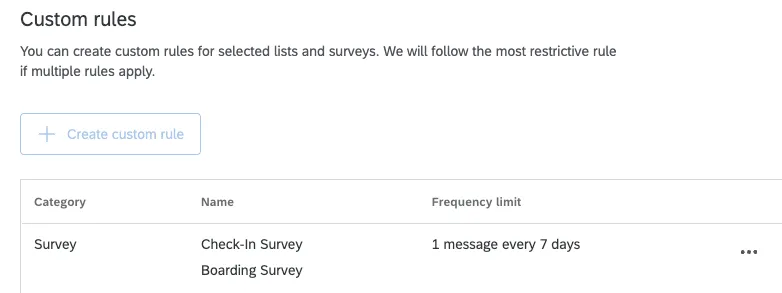
Nehmen wir einmal an, Toby ist ein Kunde von Qualtrics Airlines, der von Seattle nach New York fliegt und in Chicago umsteigt. Das sind zwei Flüge und somit zwei Mal Einchecken und Einsteigen.
Mit der in diesem Beispiel vorgestellten benutzerdefinierten Regel würde Toby nur eine Umfrage erhalten: eine Einladung zur Check-in-Umfrage, wenn er in Seattle eincheckt. Er würde weder beim Einsteigen in Seattle noch beim Einchecken in Chicago noch beim Einsteigen in Chicago eine Umfrage erhalten, da die Regelung zu restriktiv ausgelegt ist. Wenn das so beabsichtigt ist, dann ist das in Ordnung. Wenn wir jedoch jedes dieser Erfahrungen Umfrage möchten, müssen wir unsere Regel ändern.
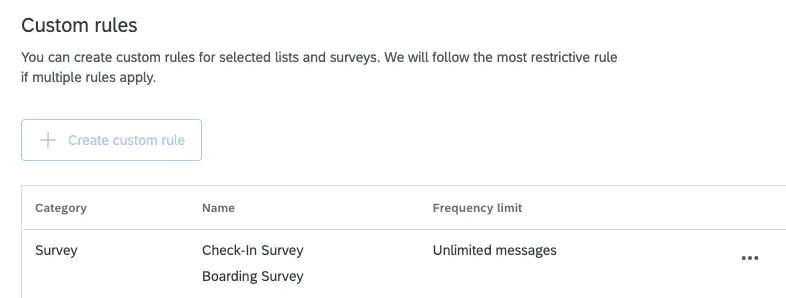
Anstatt beispielsweise die Anzahl der Kontakt zu begrenzen, die diese Umfragen in einer Woche erhalten, kann es besser sein, Kontakten den Empfang von Verteilungen unabhängig von Verzeichnis zu ermöglichen, z.B.:
FAQs
Was ist das XM Directory? / Wo befindet sich die Zielgruppe?
Was ist das XM Directory? / Wo befindet sich die Zielgruppe?
Wie lege ich Regeln für die Kontakthäufigkeit meiner digitalen Abhörmaßnahmen fest?
Wie lege ich Regeln für die Kontakthäufigkeit meiner digitalen Abhörmaßnahmen fest?
Übernehmen die Regeln für die Kontakthäufigkeit auch persönliche Links oder API-Aufrufe?
Übernehmen die Regeln für die Kontakthäufigkeit auch persönliche Links oder API-Aufrufe?
- Ja, die Regeln zur Kontakthäufigkeit gelten auch für persönliche Links (auch als eindeutige Links bezeichnet). Sobald Sie einen persönlichen Link erstellt haben, wird der "Timer", wie oft Sie die Empfänger:in kontaktieren können, zurückgesetzt. Wenn Sie beispielsweise Empfänger:in nur einmal alle 30 Tage kontaktieren können und sofort versuchen, eine E-Mail an dieselbe Liste zu senden, für die Sie gerade Links generiert haben, werden diese Empfänger:in übersprungen. Die Regeln für die Kontakthäufigkeit blockieren jedoch nicht die Erstellung neuer persönlicher Links für dieselben Empfänger:in.
- Wenn Sie einen API-Aufruf ausführen, um eine beliebige Art von Verteilung zu versenden oder persönliche Links zu generieren, unterliegen die Ergebnisse den Regeln zur Kontakthäufigkeit.
Großartig! Vielen Dank für die Rückmeldung!
Vielen Dank für die Rückmeldung!