Schritt 6: Teilen und Verwalten von CX
Was finden Sie hier?
Dashboard
Nachdem wir nun unser Dashboard angepasst haben, ist es an der Zeit, es mit den entsprechenden Stakeholdern zu teilen. Denken Sie daran, wann wir das Dashboard geplant haben, und denken Sie über die Personen, die es nutzen würden? Es ist an der Zeit, an den Tisch zurückzukehren, den wir früher gemacht haben.
Tipp: Überlegen Sie sich, welchen Benutzern Sie Dashboard gewähren. Wenn einige Benutzer Zugriff auf sensible Daten benötigen, empfehlen wir, für sie ein separates Dashboard anzulegen, anstatt ein allgemeines Dashboard mit Einschränkungen für andere Benutzer zu erstellen.
Denken wir diesmal darüber nach, auf welche Art von Daten diese Benutzer Zugriff haben sollen und ob sie das Dashboard bearbeiten können. Denken Sie an die Anforderungen ihrer Datensammlung und ihrer Rollen.
| Rolle | Dashboard | Sollen alle Dashboard angezeigt werden? | Was für eine Art von Dashboard Brauchen sie? |
|---|---|---|---|
| CX Manager:IN |
| Ja, damit sie allgemeine Daten mit Führungskräften teilen können |
|
| Analytiker |
| Nur die Daten ihrer Abteilung |
|
| Manager:in |
| Nur bestimmte Seiten des Dashboard, die für sie angepasst sind |
|
| Operator Closed-Loop |
| Nur Ticket |
|
| Führungsebene |
| Ja |
|
Sobald Sie wissen, was Berechtigungen am besten zu Ihren Personas passen, können wir Rollen für jede Persona erstellen.
Dashboard konfigurieren
Du musst beides sein. Projektadministrator (häufig die Person, die das Dashboard erstellt hat, Projekt) und eine Instanz um die in diesem Abschnitt beschriebenen Aktionen auszuführen. Das bedeutet, dass Sie Zugriff auf die Registerkarte Benutzeradministration haben.
Dashboard hinzufügen
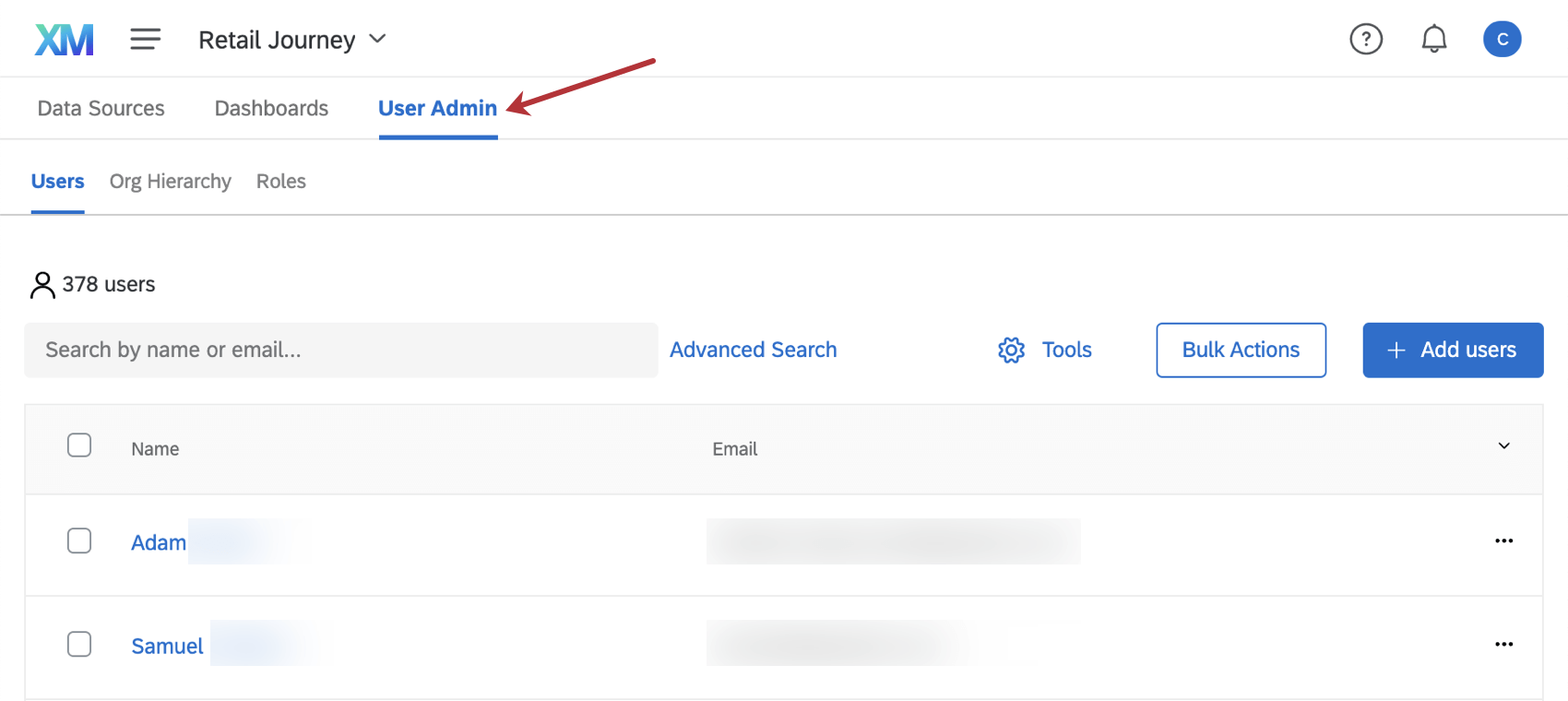
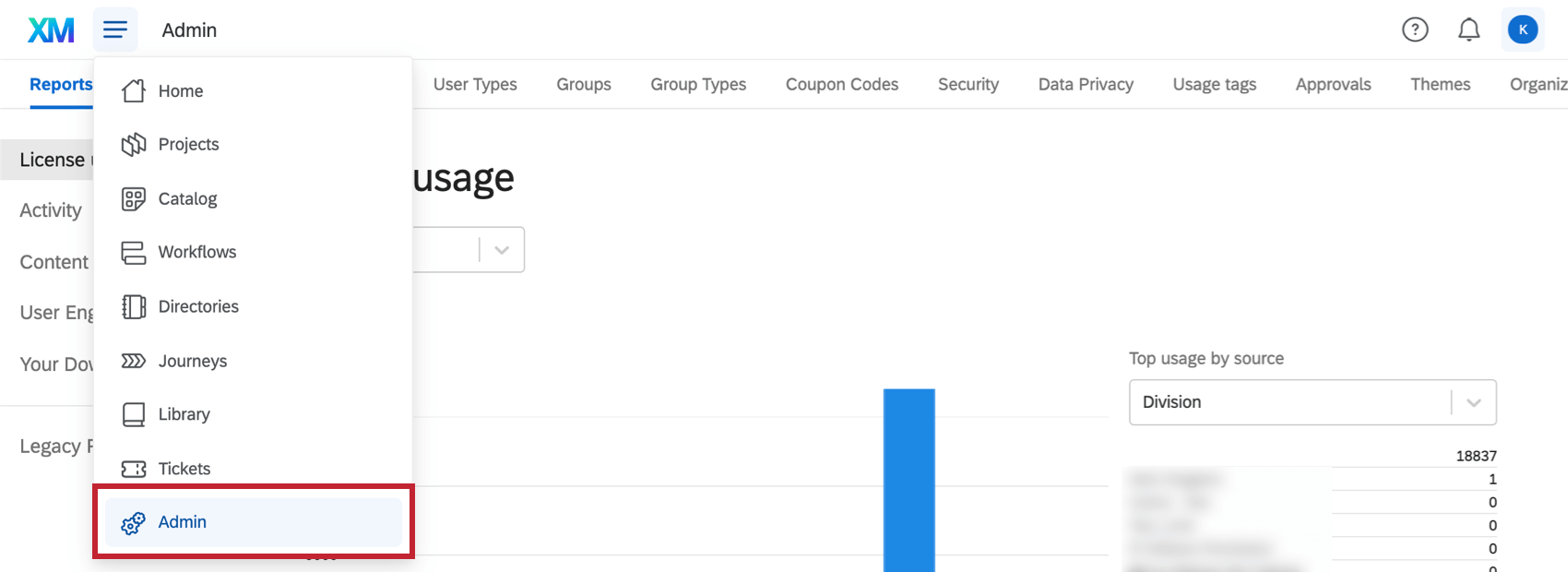
Es ist an der Zeit, zum Dashboard zurückzukehren, um die Benutzeradministrator Registerkarte. Hier können Sie mehrere Dashboard gleichzeitig hinzufügen.

Sie können manuell hinzufügen oder Datei hochladen aller Benutzer, die Ihr Dashboard verwenden. Beachten Sie beim Kompilieren einer Liste von Benutzern die entsprechenden Personas. Für jeden Benutzer, den Sie hochladen, sind bestimmte Informationen erforderlich, z. B. Vorname, Nachname, E-Mail-Adresse und, wenn Sie SSO haben, Benutzername. Es gibt jedoch zusätzliche Informationen, die Sie hinzufügen können, um den Dashboard einzuschränken.
Benutzerattribute, auch Metadaten genannt, sind zusätzliche Informationsspalten, die Sie Ihren Dashboard hinzufügen. Im Folgenden finden Sie einige Beispiele für Benutzerattribute, die Sie einschließen können:
- Abteilung
- Team
- Führungskraft
- Teamleiter
- Agent
Beispiel: Barnaby ist im Vertrieb tätig. Er ist im Academic Sales Team, dessen Manager:in Pepper ist. Der Leiter des Academic Sales Teams ist Goldie. So könnten diese drei in einer Benutzerdatei aussehen.



Tipp: Möchten Sie einen komplexeren, hierarchisch gestalteten Zugriff auf Dashboards einrichten? Siehe Drilldown für Hierarchien in CX durchführen.
Wenn Sie Attribute zur Einschränkung von Benutzerdaten verwenden möchten, müssen Sie sicherstellen, dass die Antworten auf Umfragen (oder CSV), die als Ihre Dashboard-Daten dienen, ebenfalls diese Informationsspalten enthalten. Andernfalls werden die Daten nicht korrekt eingeschränkt, wenn diese Benutzer das Dashboard aufrufen.
Be extrem sorgsam damit, wie Sie die Namen für diese Felder in die Benutzerdatei und in die Dashboard schreiben. Zwischen den Dashboard und den Benutzerattributen sollte es absolut keine Unterschiede in der Schreibweise, in zusätzlichen Zeichen oder im Abstand zwischen Wörtern geben. Wenn es in der Benutzerdatei „Teamleiter“ ist, sollten Sie ihn in den Dashboard nie in „Teamleiter“ oder „Teamleiter“ ändern.

Tipp: Diese Arten von beschreibenden Feldern werden in der Regel als Textsatz zugeordnet.
Tipp: Nachdem Sie alle Dashboard hochgeladen haben, können Sie viele Benutzer oder alle ihre Anmeldedaten senden.
Rollen
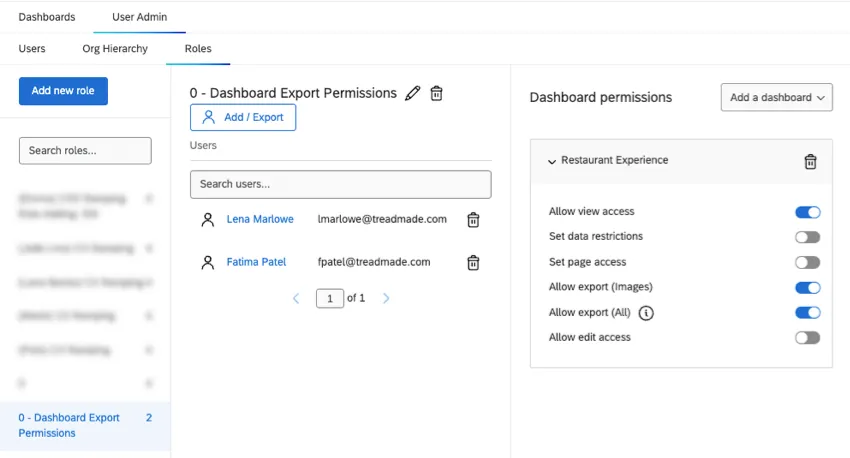
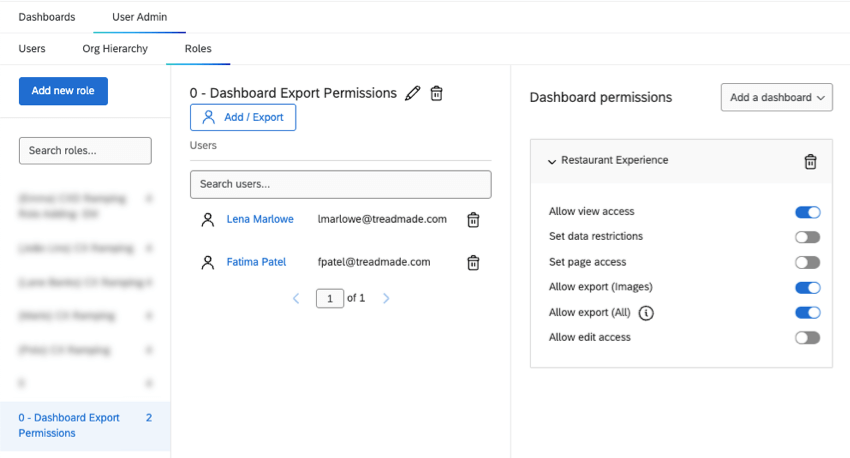
Rolle anlegen für jede Benutzerrolle, die Sie zugeordnet haben. Denken Sie daran, Fügen Sie das entsprechende Dashboard und die entsprechenden Berechtigungen hinzu. für jede Rolle. Hier einige Highlights:
- Der Zugriff auf die Ansicht ist die Mindestberechtigung, die jeder Benutzer benötigt.
- Sie können den Zugang nach Daten oder auf bestimmte Seiten beschränken.
- Sie können Benutzern erlauben, nur Widgets oder das Dashboard als Ganzes zu exportieren.
- Der Zugriff auf die Bearbeitung ermöglicht es den Nutzern, alle Aspekte des Dashboards zu bearbeiten, von Widgets über Designvorlagen bis hin zu Einstellungen. Es ist jedoch nur das eine Dashboard.
- Sie müssen jedes Dashboard hinzufügen, auf das ein Benutzer Zugriff haben soll.
Tipp: Um jemandem Bearbeitungszugriff auf alle Dashboards in einem Projekt zu gewähren und Freigabeberechtigungen zu verwalten, fügen Sie diese Person als hinzu. Projektadministrator statt dessen.
Tipp: Wenn neue Benutzer importiert oder hinzugefügt werden, werden ihnen nicht automatisch Anmeldeinformationen gesendet. Dadurch erhalten Sie Zeit für die Konfiguration von Rollen und Dateneinschränkungen. Wenn Sie bereit sind, Benutzern ihre Anmeldeinformationen zu senden, checken Sie diese Seite. Sie können Anmeldeinformationen an alle oder mehrere Benutzer gleichzeitig senden.
Benutzertypen
Benutzertypen werden in der globalen Admin Seite. Sie können auch den Zugang der Nutzer Ihrer Instanz zu Tickets und CX-Dashboards beeinflussen.
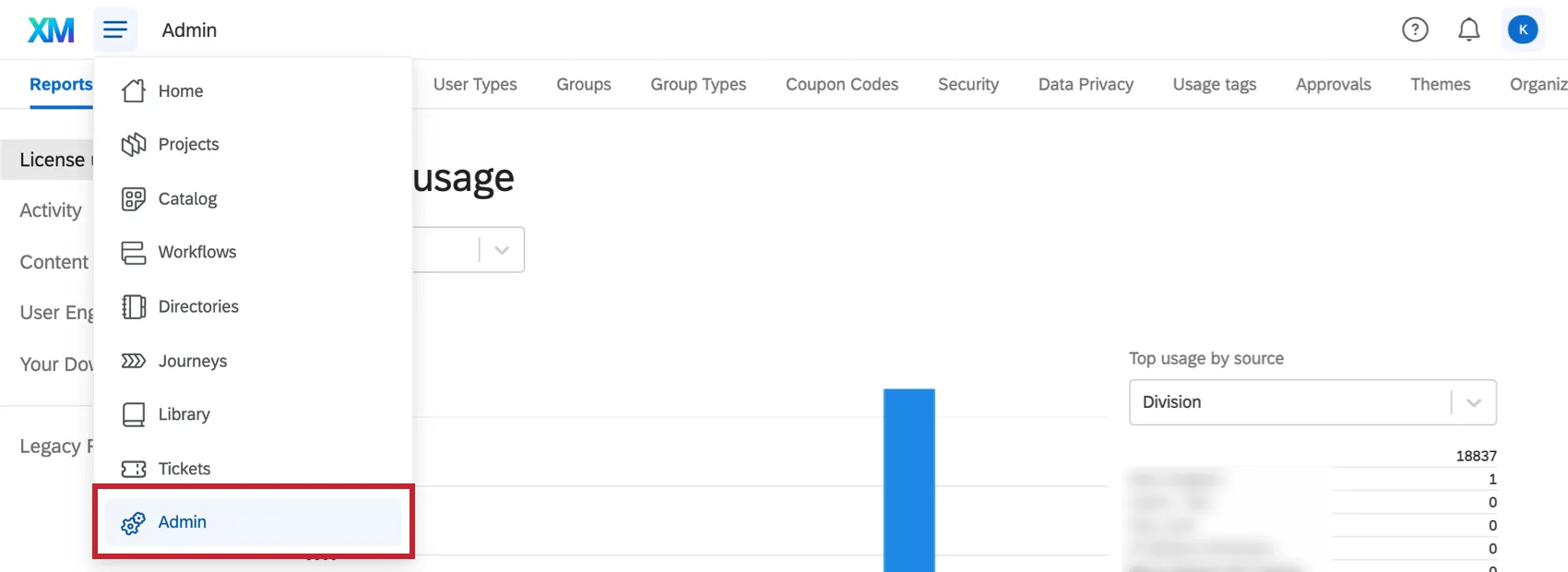
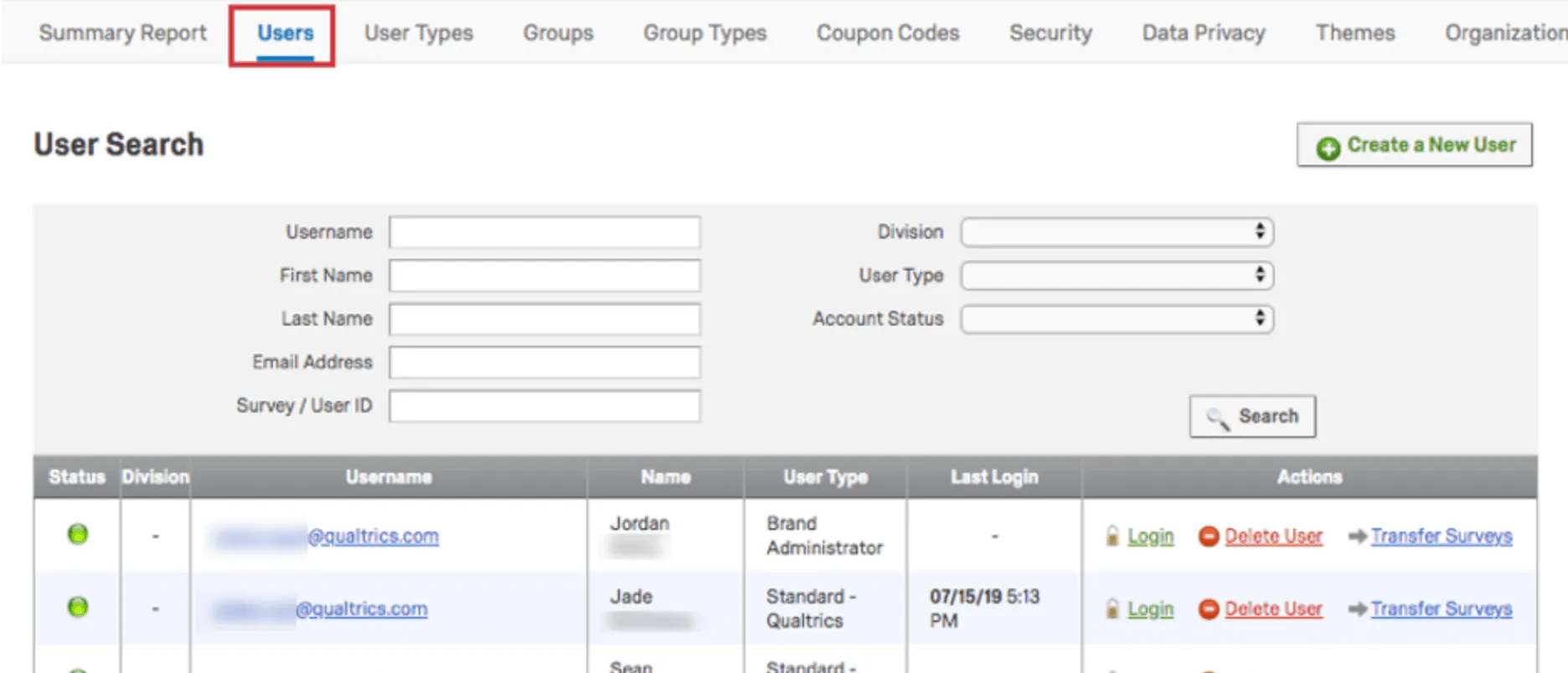
- Vocalize-Benutzer: Benutzer, die diesem Typ zugewiesen sind, sind Dashboard, die CX verwenden, aber keine Umfragen erstellen können. Diese Benutzer haben außerdem Folgendes:
- Sie können ihre eigenen CX-Dashboards-Projekte und die Dashboards innerhalb dieser Projekte erstellen und bearbeiten.
- Kann Tickets verwenden.
- Dashboard und -Rollen können nicht verwaltet werden.
- Ticket können nicht zugeordnet werden.
- Teilnehmer:in: Standardbenutzertyp, wenn Sie auf der Registerkarte Benutzeradministration eines CX jemanden hinzufügen.
- Kann nur auf Dashboards zugreifen, die für sie freigegeben wurden, und ob sie Dateneinschränkungen haben oder bearbeiten können, hängt von ihrer Rolle ab.
- Es können keine eigenen Projekte werden.
- Kein Zugang zu Tickets.
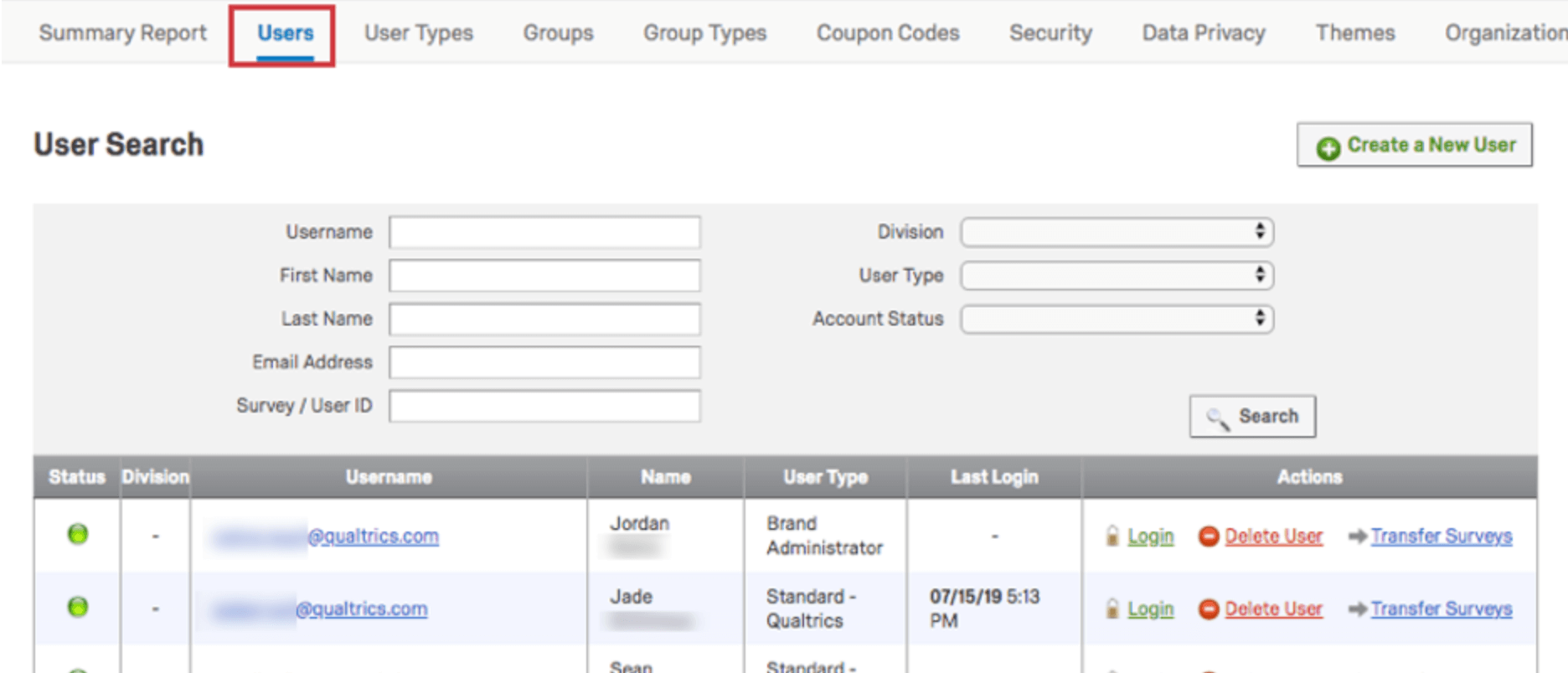
Sie können den Typ eines einzelnen Benutzers in der Benutzer Registerkarte.
Tipp: Mehr erfahren über Global Administrative Berechtigungen und Ihre eigenen Benutzertypen.
Dashboard Viewer-App
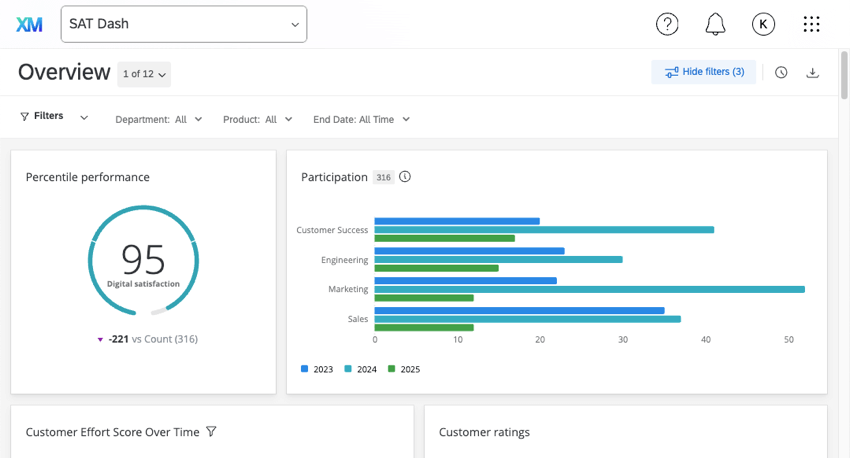
Als Administrator:in einer Instanz haben Sie eine weitere Möglichkeit, Dashboards mit Ihren Nutzern zu teilen: die Dashboard-Viewer-App. Mit dieser App können Sie das Erlebnis für Benutzer vereinfachen, die nur Dashboards und nicht die gesamte Qualtrics-Plattform sehen sollen. Diese App bietet den Nutzern ein individuelles Login-Erlebnis, das sie direkt zu ihren Dashboards führt. Die obere Navigation ist vereinfacht und zeigt eine Liste aller Dashboards, auf die der Benutzer Zugriff hat.
Außerdem ist der Dashboard-Viewer recht einfach einzurichten und verfügt über eine Vielzahl von voreingestellten Konfigurationen, die Sie an Ihre Instanz anpassen können.
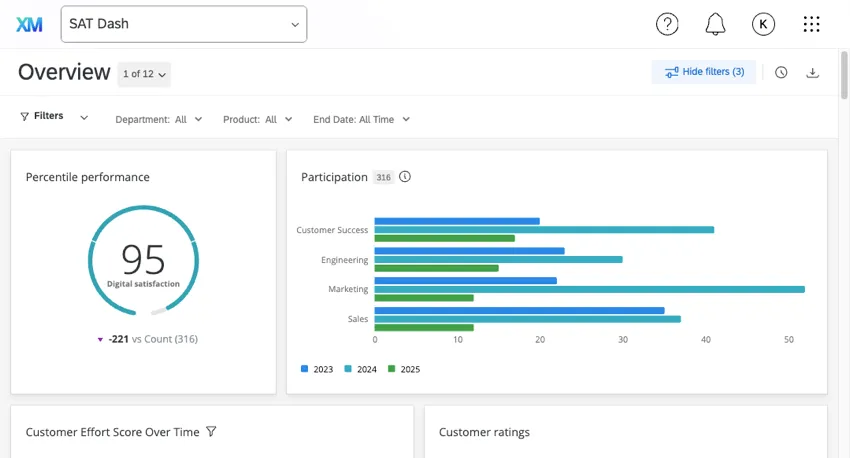
Um den Dashboard-Viewer einzurichten, vergewissern Sie sich zunächst, dass Sie ihn bereits installiert haben:
- Vervollständigen Sie Ihre Dashboards.
- Erstellen Sie Ihre Benutzer und Rollen.
Führen Sie dann die folgenden Schritte aus , um den Dashboard-Viewer einzurichten.
Wenn Ihre Benutzer Fragen haben, sobald sie sich anmelden und diese Anwendung sehen, sehen Sie sich die Seite Using Dashboard Viewer an.
TIPP: Wenn Sie bereit sind, Benutzer zum Dashboard einzuladen, ist es einfach, allen ihre Anmeldeschritte zu schicken. Sehen Sie sich diese Supportseite an.
Schnelles Teilen aus dem Dashboard heraus

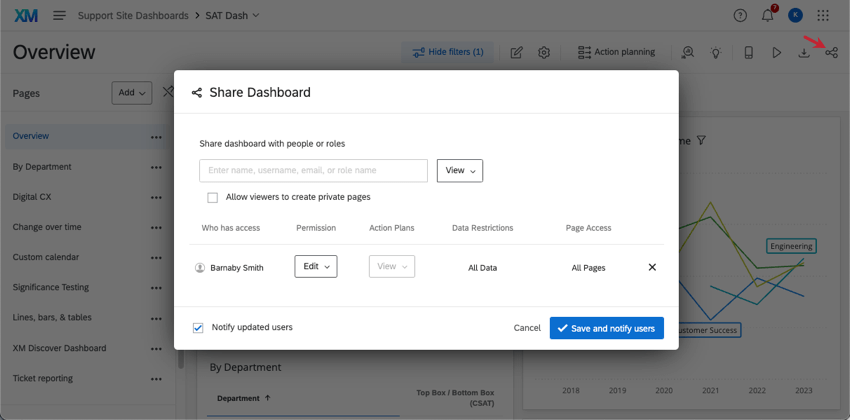
Wenn Sie keinen Zugriff auf die Registerkarte Benutzeradministration eines Dashboard haben, können Sie Dashboard freigeben mit anderen Benutzern.
- Klicken Sie auf das Symbol Teilen.
- Suchen Sie nach dem Benutzer oder der Rolle, für den bzw. die Sie das Dashboard freigeben möchten. Tipp: Ein Benutzer, der sowohl ein Projekt als auch ein Instanz ist, kann Rollen für das Dashboard erstellen, um die Freigabe schneller und einfacher zu gestalten.

- Wählen Sie die Art des Zugriffs den Benutzer haben soll.
- Verwendung Umfrage oder Benutzerattribute um die Art der Daten einzuschränken, auf die dieser Benutzer Zugriff hat. Tipp: Ein Benutzer, der sowohl ein Projekt als auch ein Instanz ist, kann Benutzerattribute einrichten.
- Schränken Sie die Seiten ein. des Dashboard, auf das der Benutzer Zugriff hat.
Schlussfolgerungen
Sie haben es getan! Sie haben Ihr erstes Dashboard erstellt und es mit Ihren Kollegen geteilt. Denken Sie daran, dass diese Schritte hier sind, wenn Sie jemals mit einem neuen Dashboard beginnen möchten. In der Zwischenzeit verfügt der rest der Support-Site über ressourcen, mit denen Sie komplexere Fragen und Anforderungen an CX genauer untersuchen können. Verwenden Sie einfach die Suchleiste oder das Menü auf der linken Seite, um auf CX zu navigieren.
Tipp: Employee Experience können ähnlich aussehen, unterscheiden sich jedoch grundlegend von CX. Stellen Sie sicher, dass die von Ihnen verwendeten Support-Seiten immer explizit erwähnt werden. CX unter den unterstützten Funktionen.

FAQs
Wie kann ich mich über neue Qualtrics-Funktionen auf dem Laufenden halten?
Wie kann ich mich über neue Qualtrics-Funktionen auf dem Laufenden halten?
Um auf diese Versionshinweise zugreifen zu können, benötigen Sie ein XM Community-Benutzerkonto. Diese Benutzerkonten sind für alle Nutzer mit einem Qualtrics-Konto kostenlos. Diese Supportseite enthält Informationen zur Registrierung eines XM Community-Benutzerkontos.
Sobald Sie in der XM Community angemeldet sind, gehen Sie zum Einführungsbeitrag zu den wöchentlichen Produkt-Updates. Dieser Beitrag enthält alle Informationen, die Sie benötigen, um Produkt-Updates zu abonnieren!
Was sind CX-Dashboards?
Was sind CX-Dashboards?
Können Dashboard-Projekte ausschließlich für die Erforschung der Kundenerfahrung genutzt werden?
Können Dashboard-Projekte ausschließlich für die Erforschung der Kundenerfahrung genutzt werden?
Großartig! Vielen Dank für die Rückmeldung!
Vielen Dank für die Rückmeldung!