Enlace para volver a realizar la Encuesta (EX)
Contenidos de la página
Consejo Q : Esta página describe la funcionalidad disponible para los proyectos de investigación de Empleado de compromiso, ciclo de vida, pulso y ad hoc. Para obtener más detalles sobre cada uno, consulte Tipos de proyectos de experiencia del empleado.

Acerca del enlace de la Encuesta de repetición
Los enlaces Volver a realizar la encuesta le permiten a usted o a su participante volver a ingresar a su respuesta a su proyecto de Employee Experience y editarla después de haberla enviado. Esto es útil si un encuestado respondió una pregunta por error o si la respuesta incompleta del participante se cerró debido a inactividad pero le gustaría terminar la encuesta.
Consejo Q: Aunque puede emitir enlaces volver a realizar la encuesta para cualquier respuesta registrada, respuestas en curso Debe cerrarse y trasladarse primero a las respuestas grabadas.
Cuando los participantes ingresen al enlace para volver a tomar la encuesta, verán las respuestas que eligieron la última vez que trabajaron en la encuesta. Cuando terminen, la nueva respuesta reemplazará completamente la respuesta original en el conjunto de datos.
Consejo Q: Si el Política de seudonimización está habilitado, los participantes no poder ver sus respuestas anteriores mientras toma un enlace de repetición. Una vez que finalicen su enlace de repetición, la nueva respuesta reemplazará por completo la respuesta original.
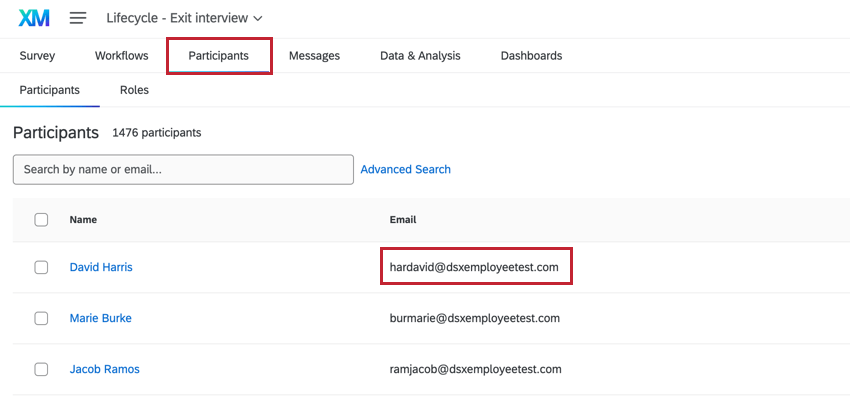
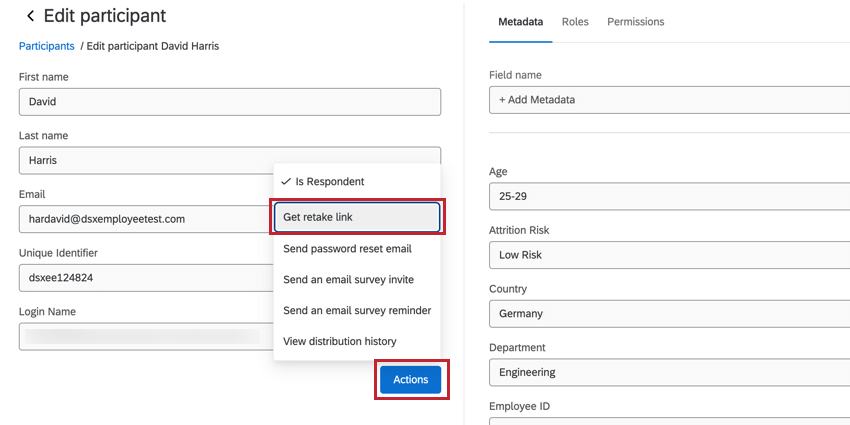
Generar un enlace para volver a tomar la prueba en la pestaña Participantes
Cuando genera un enlace para volver a tomar el examen en la pestaña Participantes, es su responsabilidad enviar este enlace al participante.
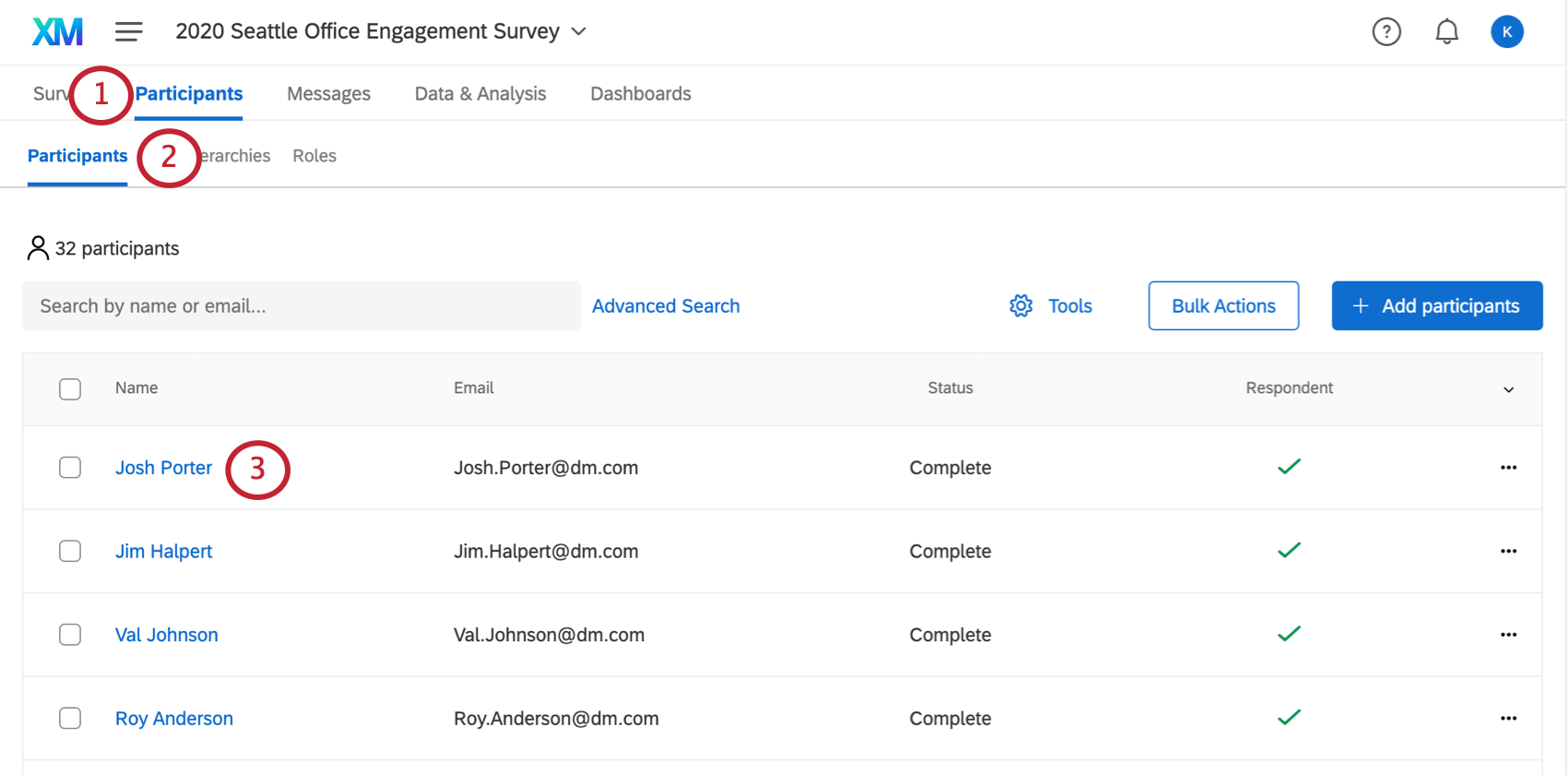
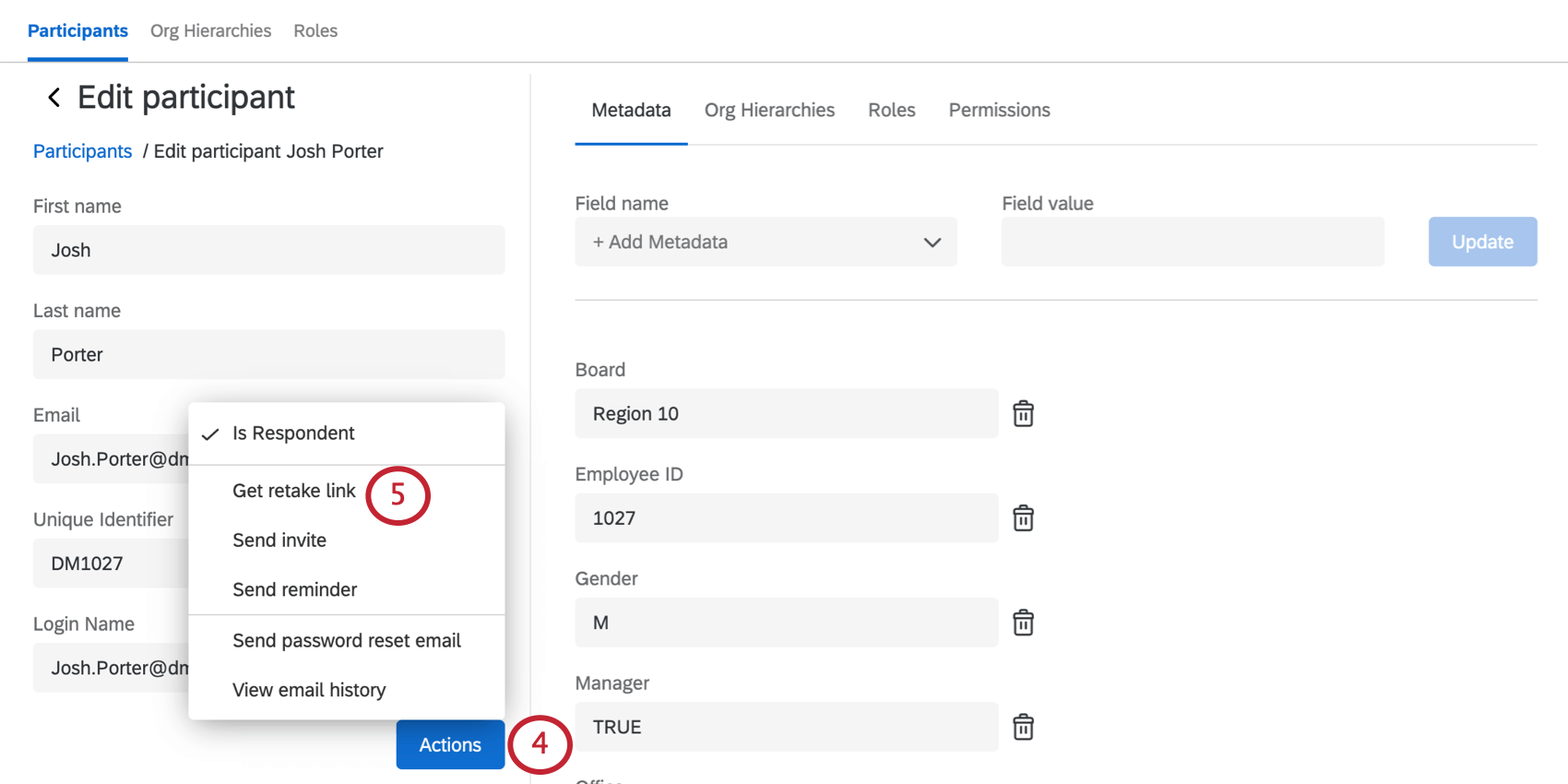
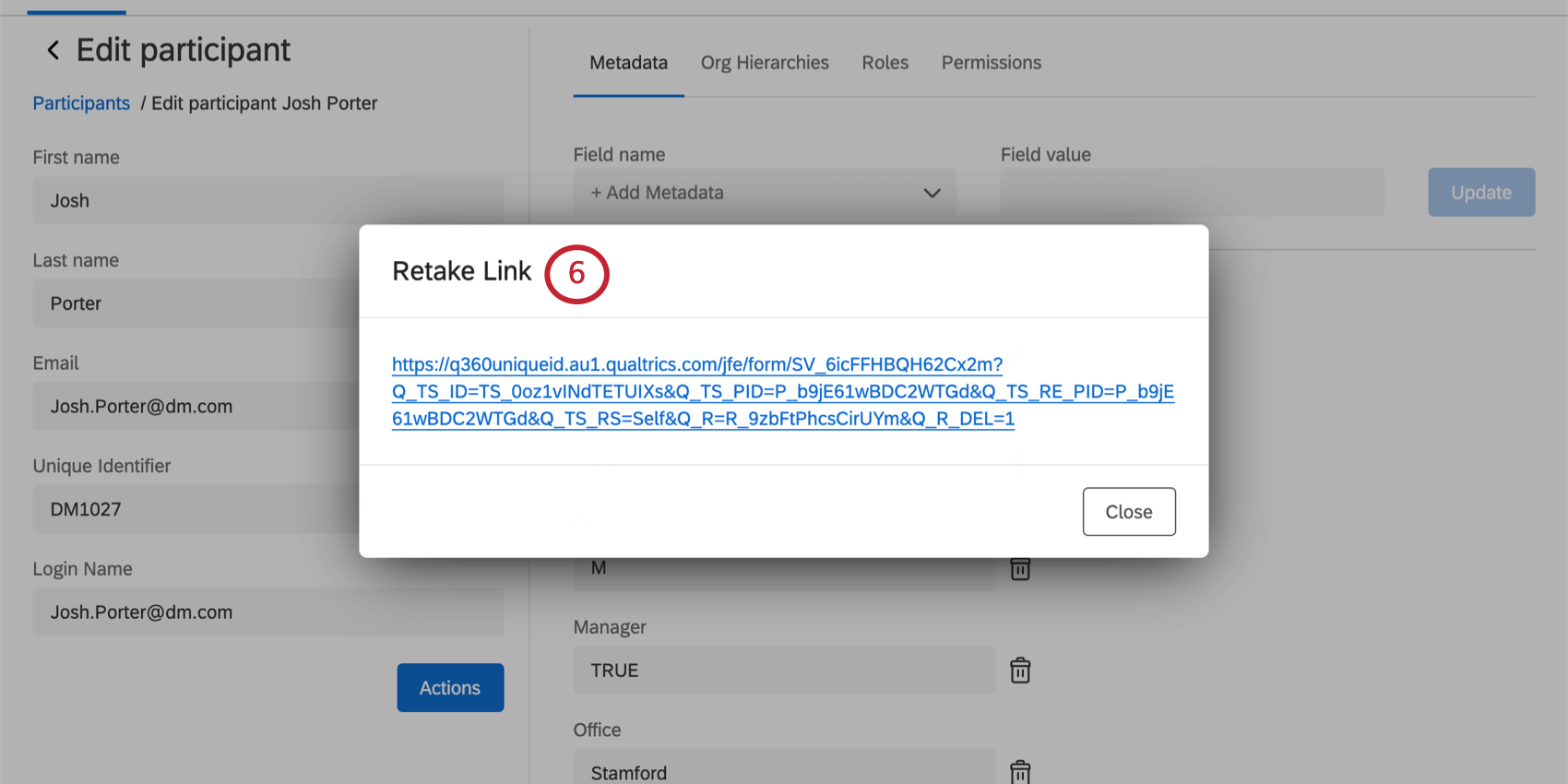
Generar un enlace de repetición en la pestaña Datos y análisis
También puede generar un enlace para volver a tomar el examen desde la pestaña Datos y análisis. Cuando genere un enlace para volver a tomar el examen desde esta pestaña, será su responsabilidad enviar el enlace al participante. La pestaña Datos y análisis no muestra el nombre ni el correo electrónico del participante en la respuesta, por lo que, a menos que utilice el conocimiento de las respuestas o metadatos únicos para encontrar la respuesta correcta, es mejor generar un enlace para volver a tomar el examen desde la pestaña Participantes.
Ver Emisión de enlaces de recuperación para obtener más información sobre la generación de enlaces desde la pestaña Datos y análisis. Tenga en cuenta que los proyectos EX solo tienen la opción “Retomar respuesta” ya que los participantes no pueden tener múltiples respuestas únicas para el mismo proyecto.
Permitir repeticiones de Encuesta
Atención: Esta configuración no es compatible con el ciclo de vida del Empleado . Ver Permitir que los participantes envíen múltiples Respuestas en el ciclo de vida.

Hay una forma más de obtener enlaces de repetición para sus participantes. Este método es probablemente el más conveniente, porque permite a los participantes volver a realizar la encuesta tantas veces como quieran utilizando el enlace original con el que fueron invitados a la encuesta . Sin embargo, con esta configuración no se puede limitar la cantidad de veces que un participante vuelve a tomar la evaluación, y podrá continuar hasta que se cierre la valoración o se desmarque la opción.
Esta configuración no es compatible con el enlace anónimo. Si desea utilizar el enlace anónimo, pero permitir que los participantes vuelvan a tomar sus respuestas, consulte la autenticador función.
Atención: Si deja esta opción habilitada, cualquier persona que acceda al enlace podrá volver a tomar la respuesta. Sea claro con los gerentes: no deben reenviar su invitación a la encuesta a los miembros de su equipo, porque cada participante recibe su propio enlace único.
Consejo Q: Puede activar y desactivar esta opción en cualquier momento durante la recopilación de datos.
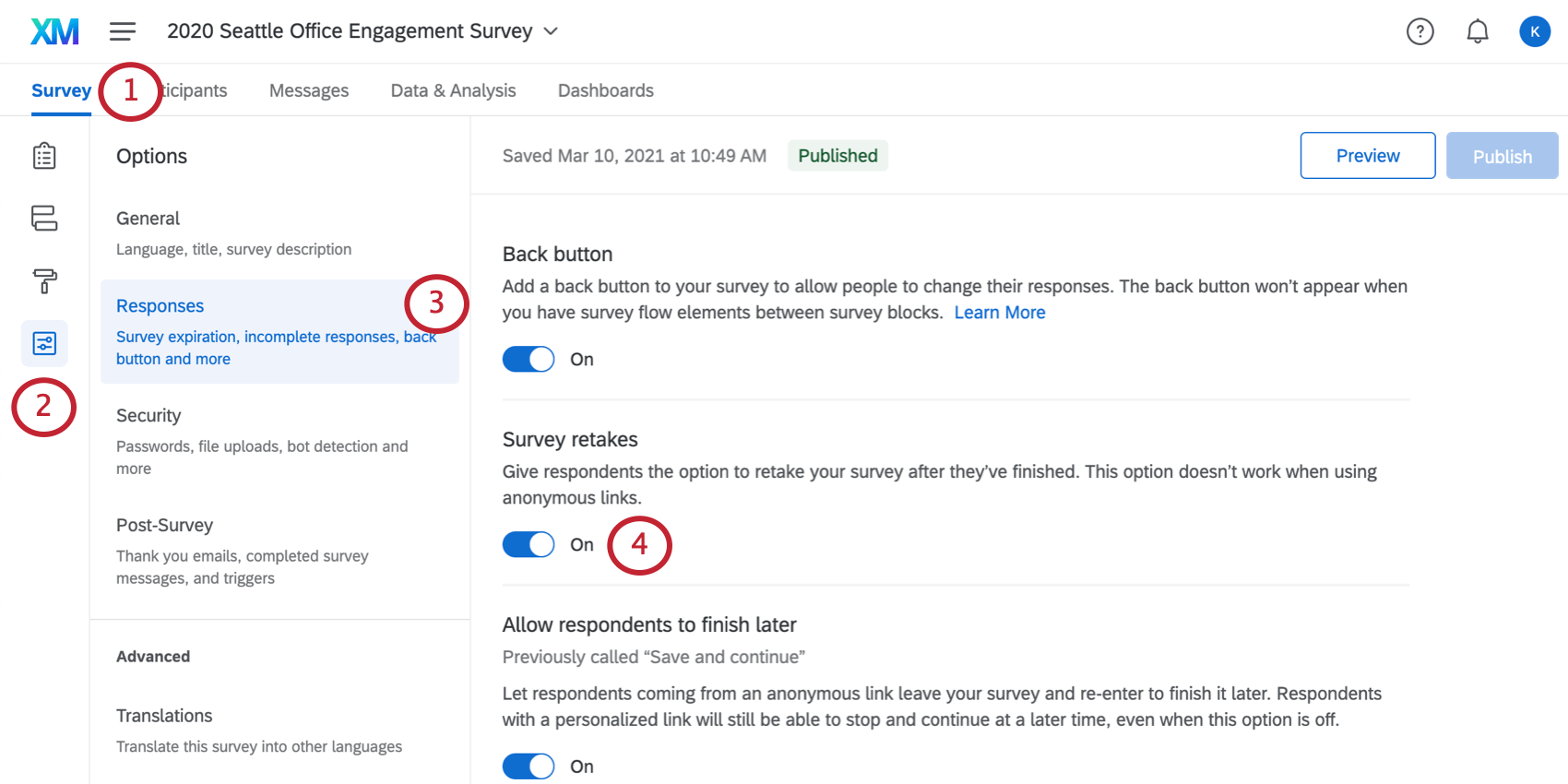
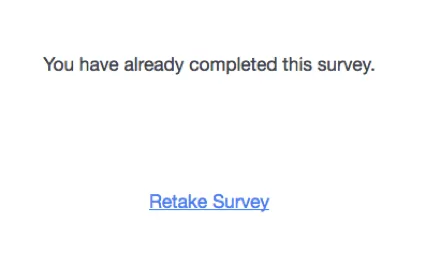
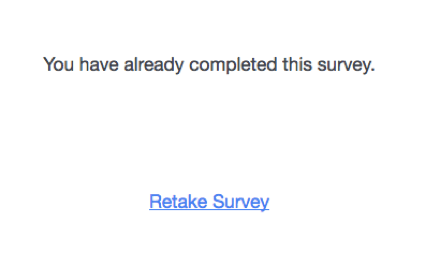
Cuando los participantes vuelvan a visitar un enlace en el que ya completaron la encuesta, verán el mensaje que se muestra a continuación. Para volver a realizar la encuesta, solo necesitan seleccionar Encuesta de repetición.
Creación de un enlace de repetición
Consejo Q: El caso de uso que se describe a continuación es útil si desea que alguien que no sea el propio participante agregue más información a su respuesta de la encuesta . Si desea que el participante reciba su propio enlace de repetición, le recomendamos Habilitar repeticiones en las opciones de la encuesta en cambio.
A veces es necesario enviar un enlace para volver a responder la encuesta una vez enviada. Por ejemplo, si un nuevo empleado completa una encuesta de incorporación, es posible que desee que su gerente revise la encuesta y responda algunas preguntas adicionales. En los pasos que cubrimos aquí, le mostraremos cómo puede enviar un enlace de repetición de la encuesta al gerente, lo que permite que los opinión del gerente se registren en la misma respuesta de la encuesta que los opinión del nuevo empleado.
Consejo Q: El método que se describe a continuación es para enviar el enlace de repetición en un tarea de correo electrónico, pero esto se puede aplicar en Un mensaje al final de la encuesta ., incluido mensajes al final de diferentes ramas de la encuesta.
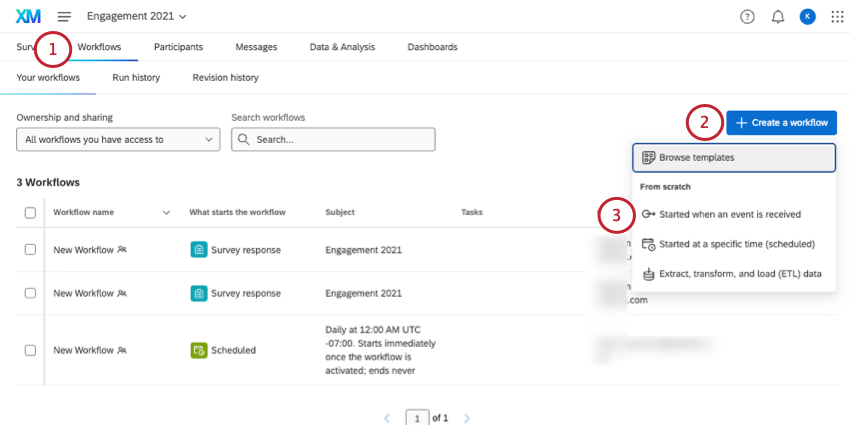
Consejo Q: También puedes crear tu flujo de trabajo en el página global, pero recomendamos mantenerlo dentro de su proyecto.
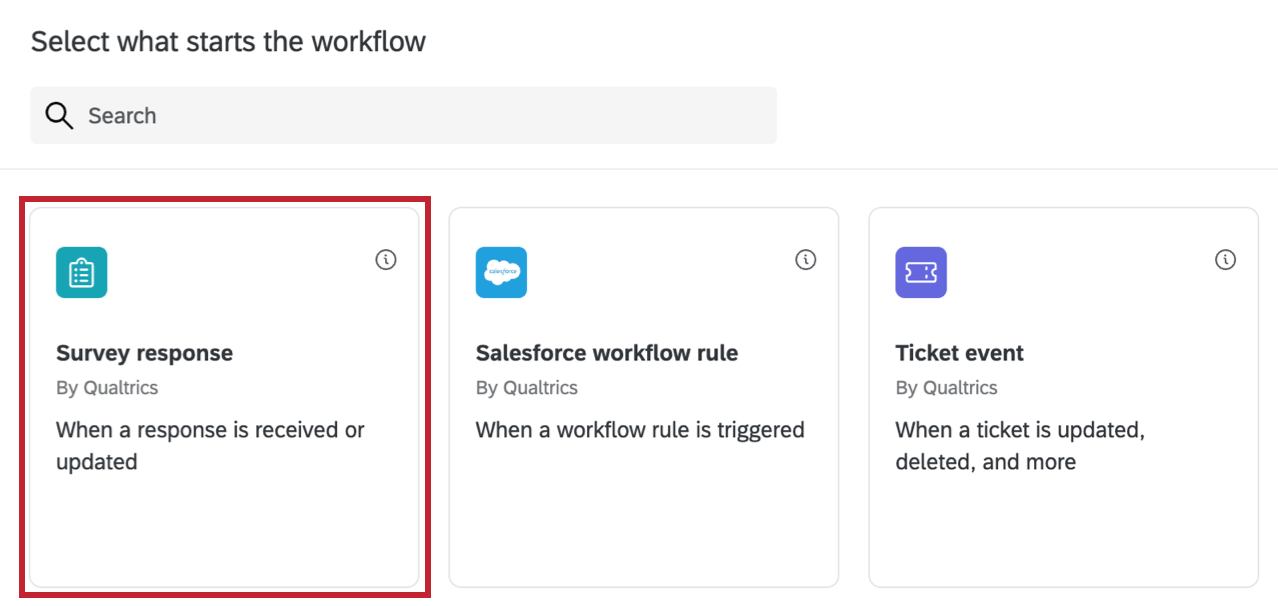
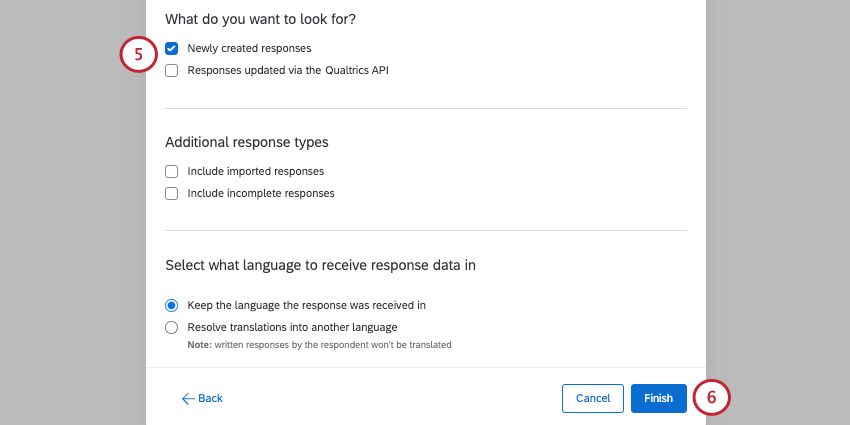
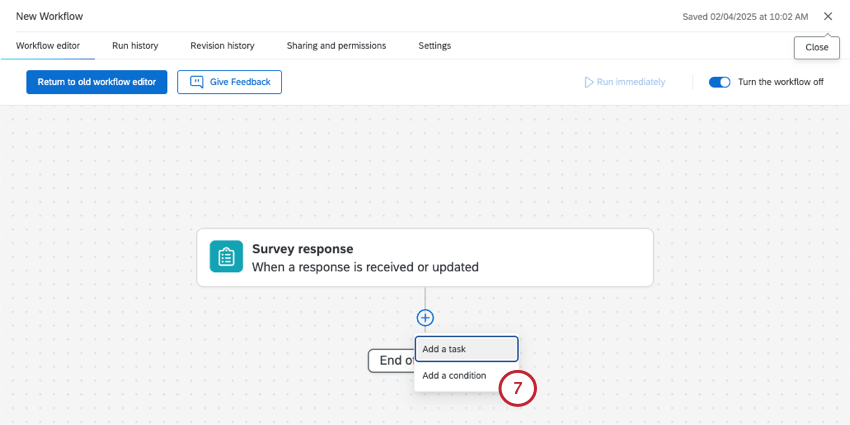
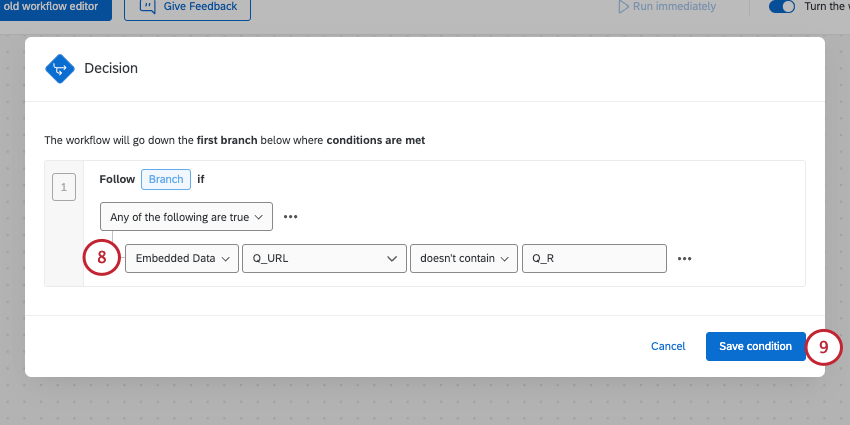
Atención: Agregar esta condición garantiza que solo la respuesta de la encuesta original solicite un enlace para volver a realizarla, verificando que la URL asociada con esta respuesta no contenga la etiqueta para volver a realizarla. Sin esta condición, el encuestado también recibirá este flujo de trabajo de correo electrónico después de realizar su nueva encuesta con enlace de repetición.
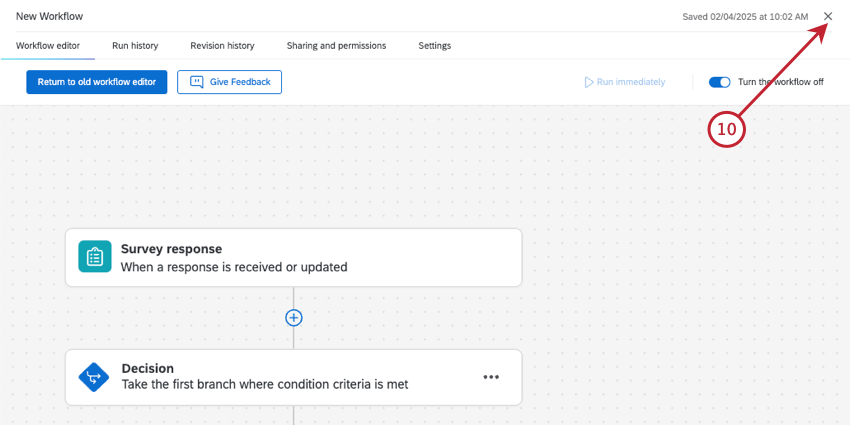
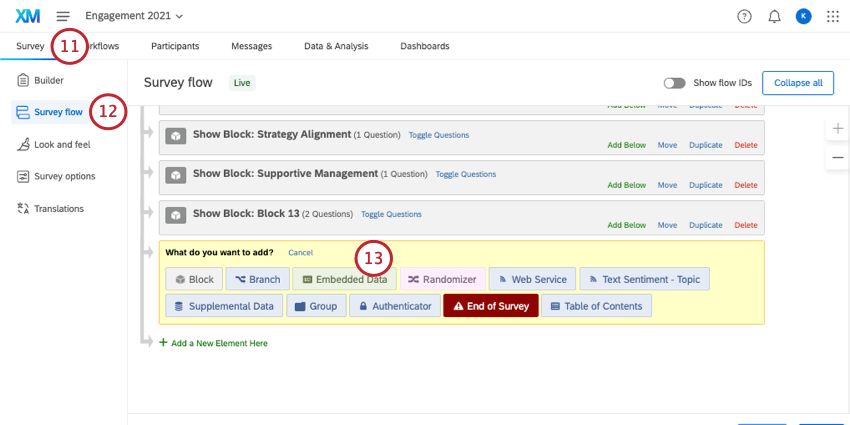
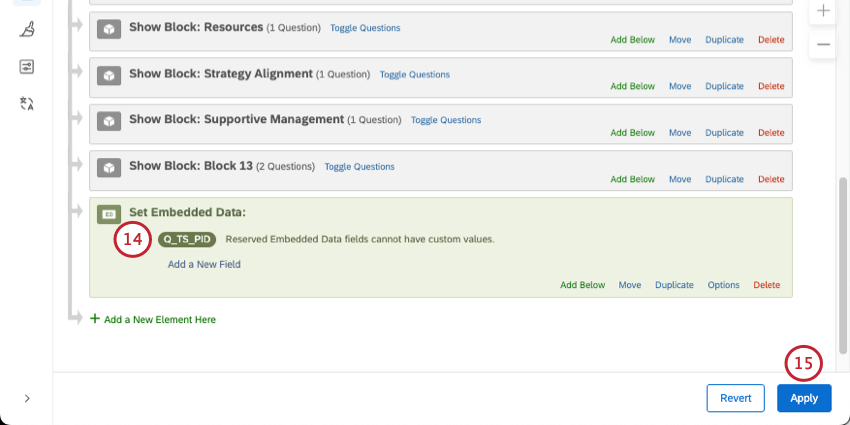
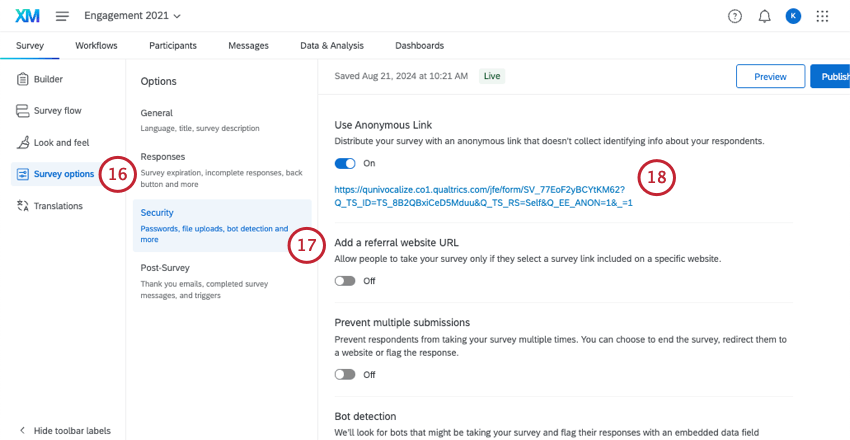
Consejo Q: Si desea reducir la posibilidad de respuestas anónimasPuedes desactivar el enlace anónimo una vez que lo hayas copiado y guardado en algún lugar.
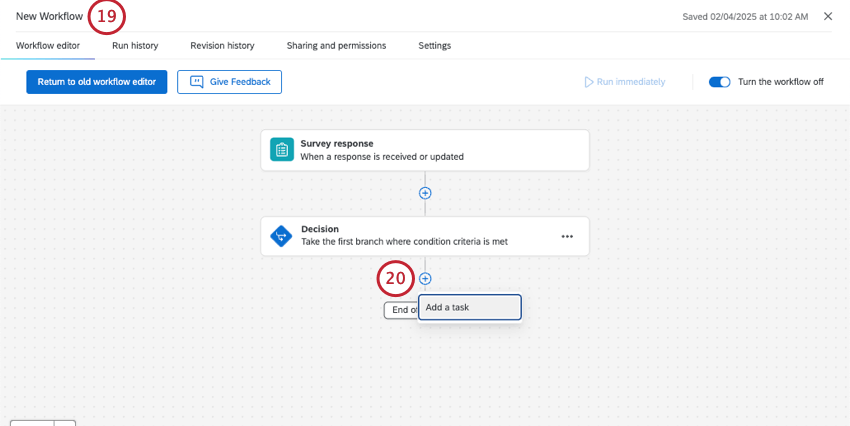
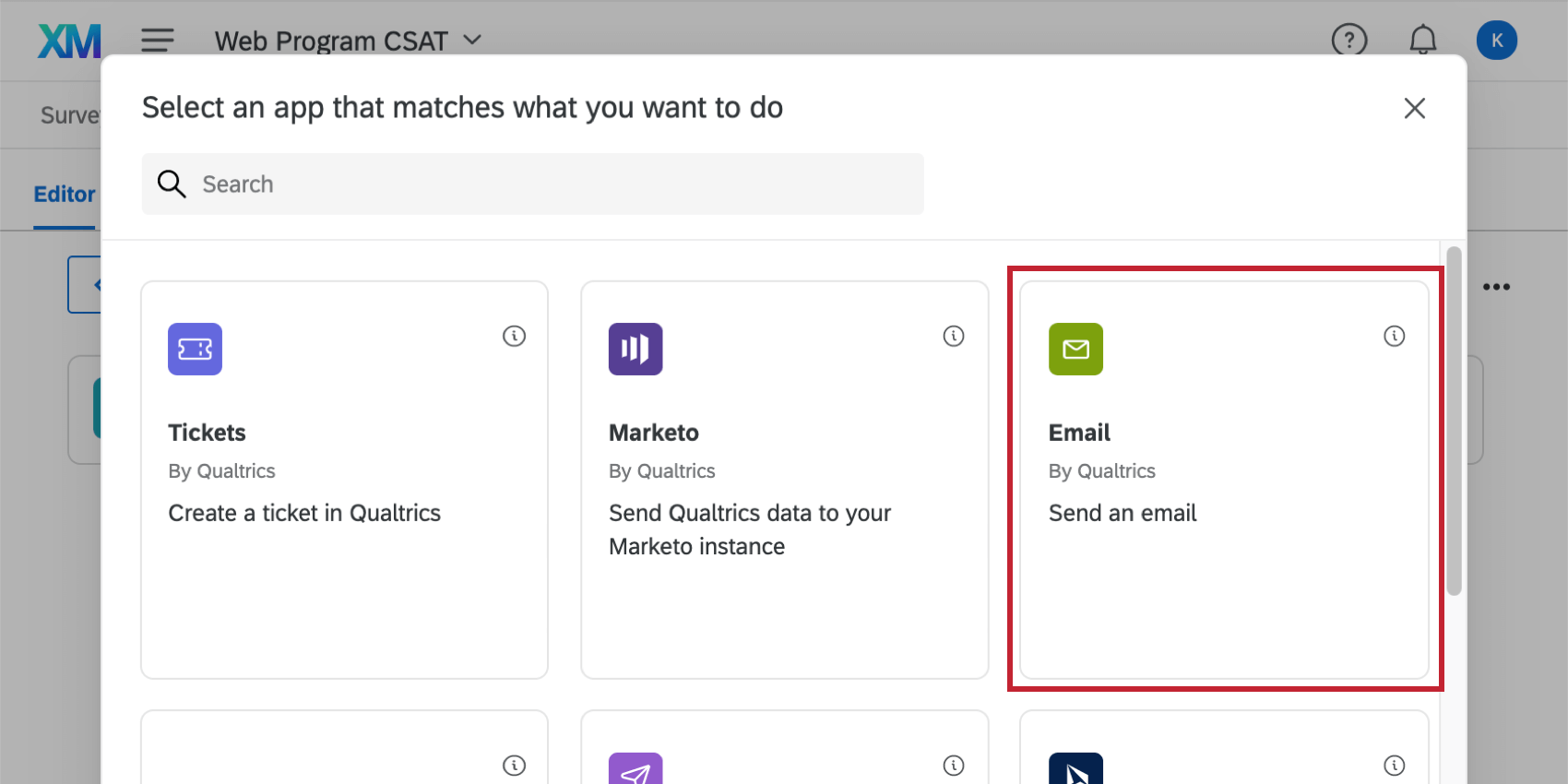
Consejo Q: Para continuar con el ejemplo anterior, el destinatario debe ser el gerente del participante. Para enviar por correo electrónico a los administradores de los participantes el enlace para volver a tomar el examen, Asegúrese de que cada participante tenga el correo electrónico de su gerente. guardado como metadatos.

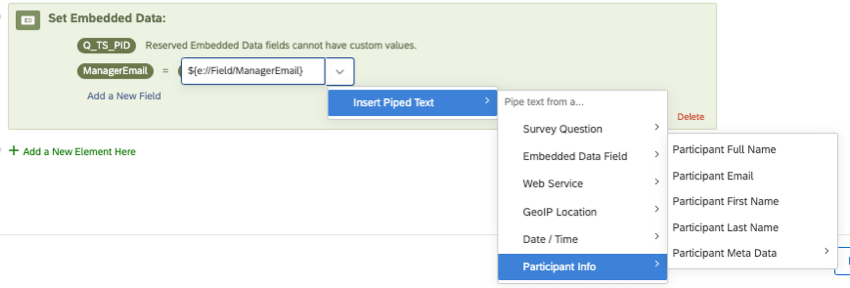
Luego guarde esos metadatos como datos embebidos en el flujo de la encuesta.
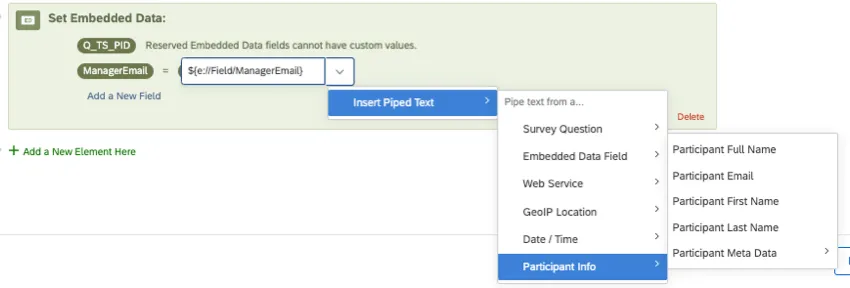
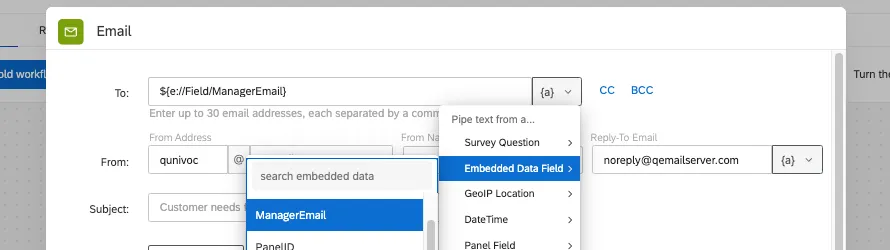
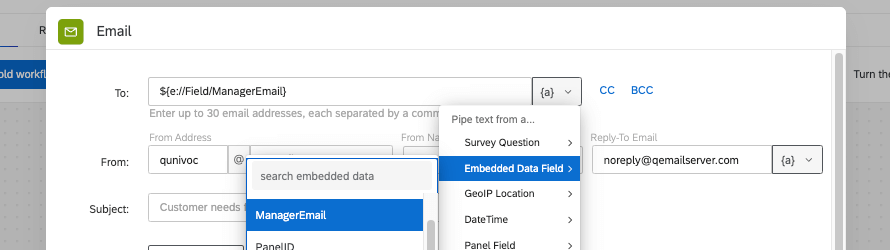
Entonces puedes utilizar texto dinámico para insertar el campo de correo electrónico del gerente en el campo de correo electrónico “Para”.
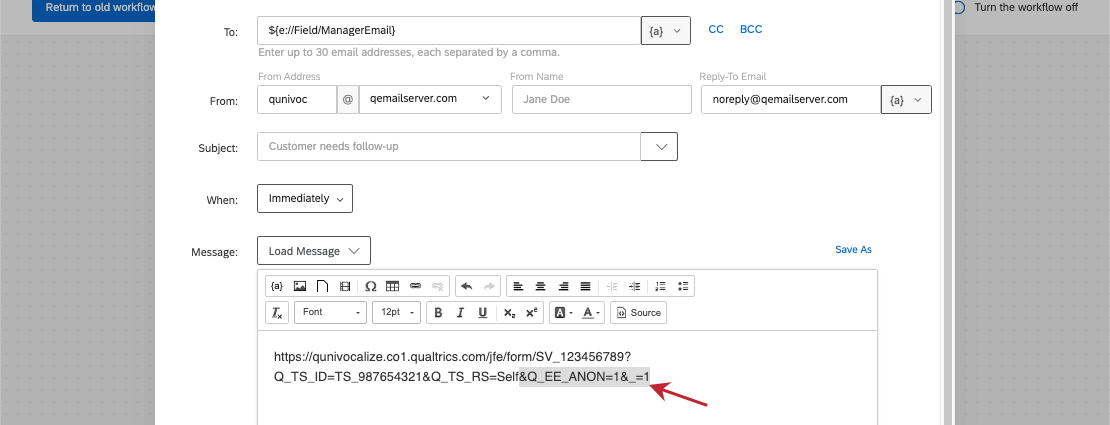
Consejo Q: ¡Ten cuidado de no pegar un hipervínculo aquí! Esto puede impedirle editar correctamente su enlace. Si su enlace anónimo es azul y se puede hacer clic en él, resaltado el texto y haga clic en el ícono de ruptura de hipervínculo.

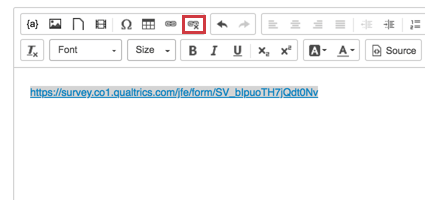
Ejemplo: Por ejemplo, el enlace ahora se vería así: qualtrics



Ejemplo: Después de agregar este campo (ID de persona), su enlace debería verse así: https://qunivocalize.co1.qualtrics.com/jfe/form/SV_123456789?Q_TS_ID=TS_987654321&Q_TS_RS=Self&erio;Q_TS_PID=${e://Campo/Q_TS_PID}
Ejemplo: Su enlace debe tener 2 campos separados con el mismo valor. Por ejemplo: qualtrics}&Q_TS_RE_PID=${e://Campo/Q_TS_PID}
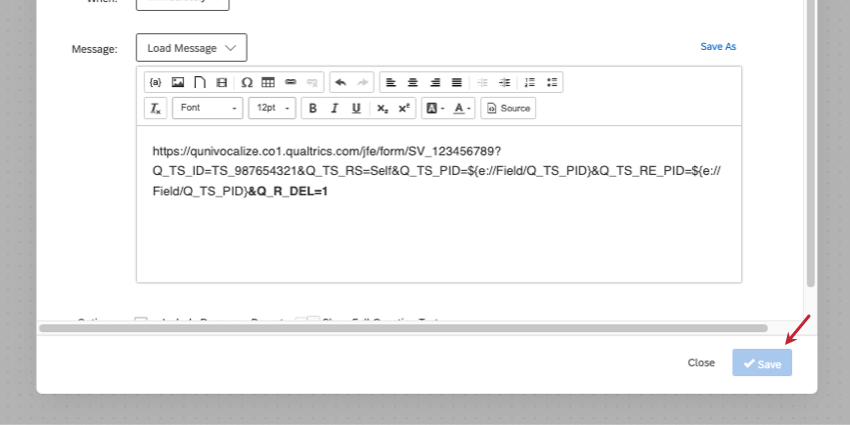
Ejemplo: Si desea que la repetición reemplace la respuesta original, su enlace se vería así: https://qunivocalize.co1.qualtrics qualtrics/jfe/form/SV_123456789?Q_TS_ID=TS_987654321&Q_TS_RS=Self&Q_TS_PID=${e://Field/Q_TS_PID}&Q_TS_RE_PID=${e://Field/Q_TS_PID}&Q_R_DEL=1
Consejo Q: Si este nuevo enlace parece demasiado largo, puedes crear una palabra o frase en la que se pueda hacer clic en tu correo electrónico. Insertar un hipervínculo .
La persona que recibe la tarea de correo electrónico tendrá un enlace que le permitirá ver la respuesta original y cambiar sus respuestas.
Cómo mostrar y ocultar contenido durante las repeticiones
Puede configurar su encuesta para que se muestren u oculten determinadas preguntas cuando se utilice un enlace para volver a responderla.
Aunque los siguientes enlaces lo llevan fuera de las páginas de soporte de EX , los pasos para lograr estas tareas en proyectos EX son exactamente los mismos:
Visualización de determinados contenidos durante las repeticiones
Cómo ocultar determinados contenidos durante las repeticiones
Preguntas frequentes
Reenvié mi invitación a la encuesta de compromiso del empleado a mi equipo y a otra persona que realizó la encuesta con mi enlace. ¿Cómo restablezco mi respuesta?
Reenvié mi invitación a la encuesta de compromiso del empleado a mi equipo y a otra persona que realizó la encuesta con mi enlace. ¿Cómo restablezco mi respuesta?
Los participantes de mi Compromiso de los empleados desean volver a responder sus respuestas. ¿Cómo pueden hacer esto?
Los participantes de mi Compromiso de los empleados desean volver a responder sus respuestas. ¿Cómo pueden hacer esto?
¡Genial! ¡Gracias por tus comentarios!
¡Gracias por tus comentarios!