Navegación por jerarquías y reestructuración de unidades (EX)
Contenidos de la página
Consejo Q: Esta página describe la funcionalidad disponible para Compromiso y Legumbres proyectos , pero no proyectos de ciclo de vida o de investigación de Empleado ad hoc. Para obtener más detalles sobre cada uno, consulte Tipos de proyectos de experiencia del empleado.

Cómo leer tu Jerarquía
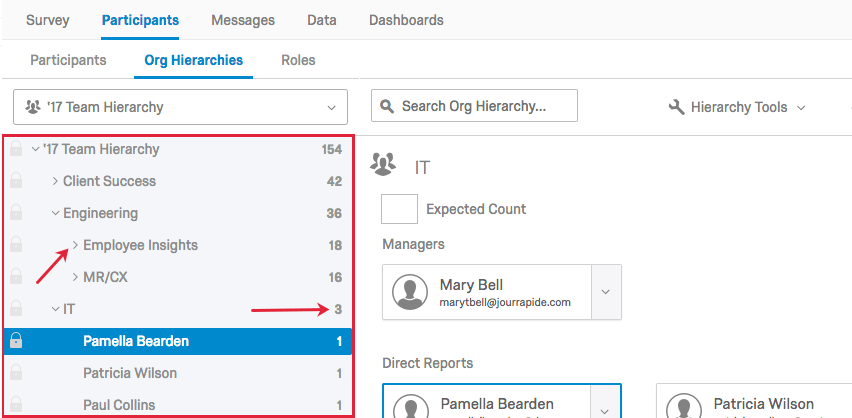
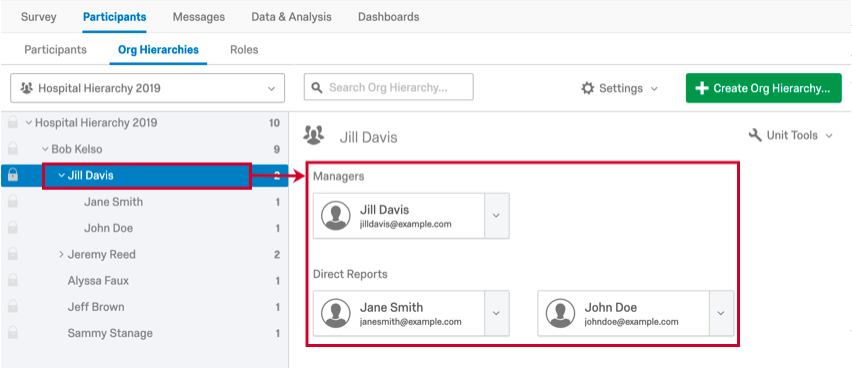
Una vez que tu genera tu jerarquíaEs importante comprender cómo leer su jerarquía en la sección Jerarquías de la organización. En el lado izquierdo estará la barra lateral de navegación que contiene el desglose de su jerarquía. Puede hacer clic en las flechas siguiente a cada unidad para contraerlas o expandirlas. De forma predeterminada, los números a la derecha de cada unidad en la barra lateral de navegación especifican la cantidad de participantes en esa unidad y debajo de ella.
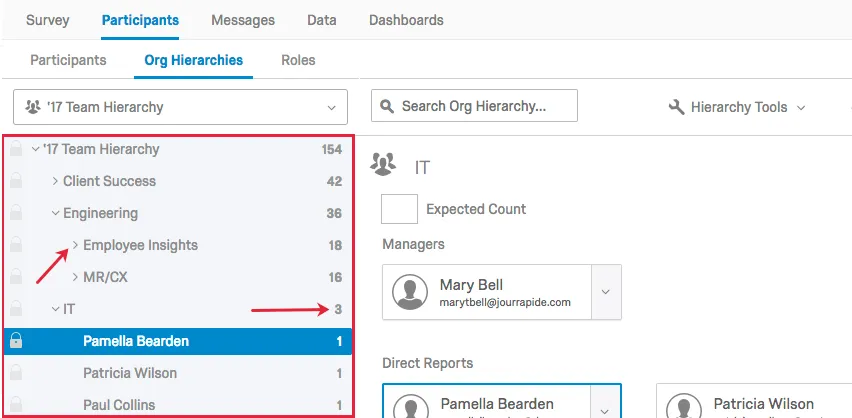
Consejo Q: Si está utilizando un jerarquía padre-hijo, el nombre de la unidad a menudo coincide con el nombre del gerente. Si está utilizando un jerarquía basada en niveles, el nombre de la unidad a menudo coincide con el desglose funcional de su jerarquía , generalmente el nombre de un departamento.
Si hace clic en una unidad en la barra lateral de navegación, los participantes que componen la unidad se mostrarán a la derecha de la barra lateral.
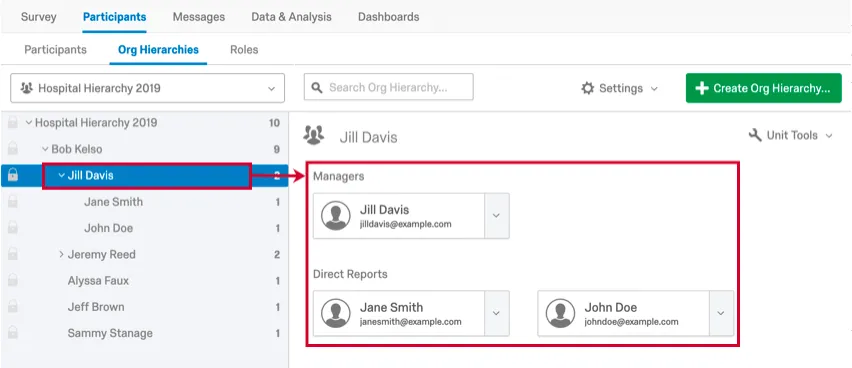
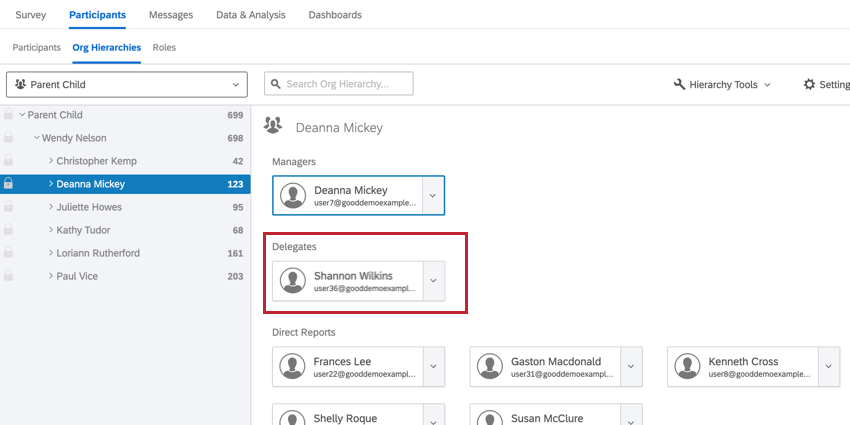
Cualquier delegados Las unidades añadidas a la jerarquía también se mostrarán aquí.

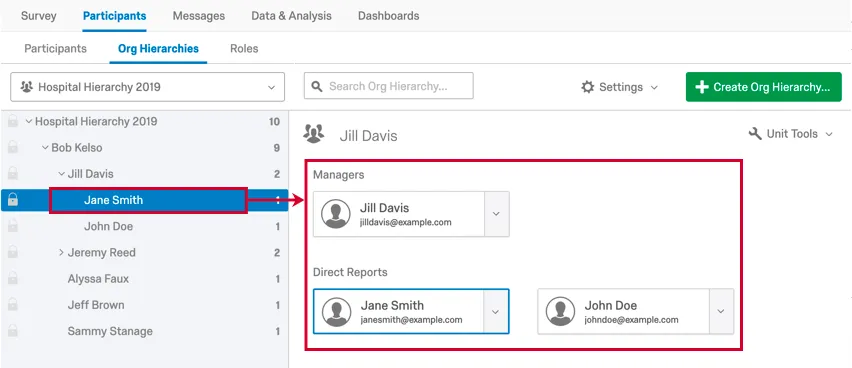
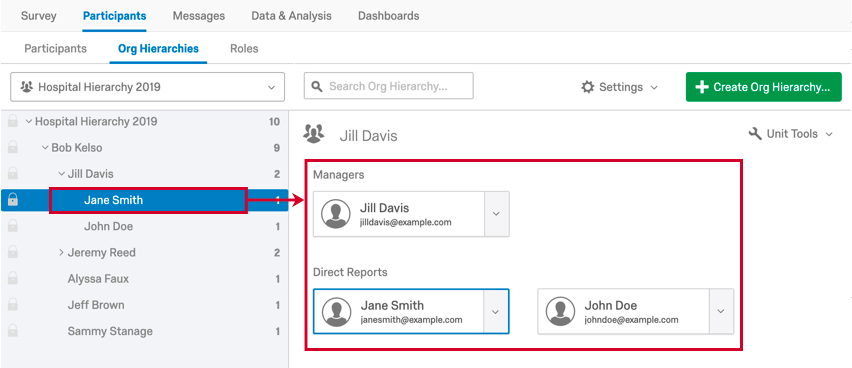
Si hace clic en un solo participante en la barra lateral de navegación y no en una unidad, se mostrará la unidad del participante a la derecha y resaltado al participante que seleccionó.
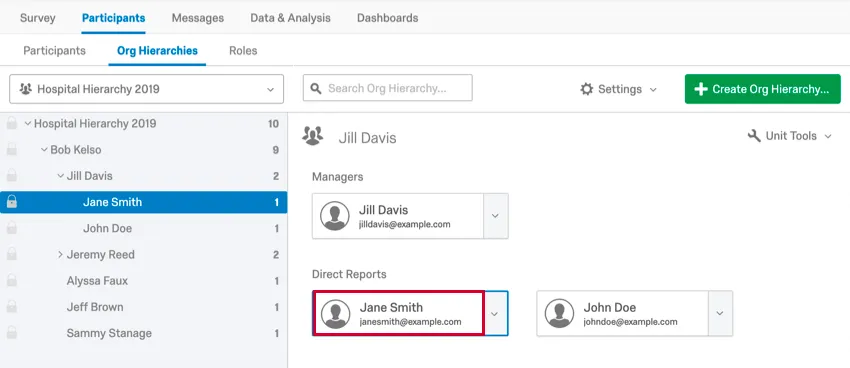
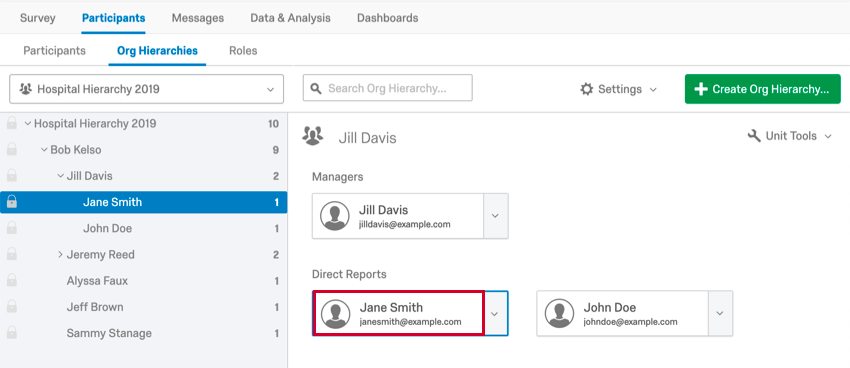
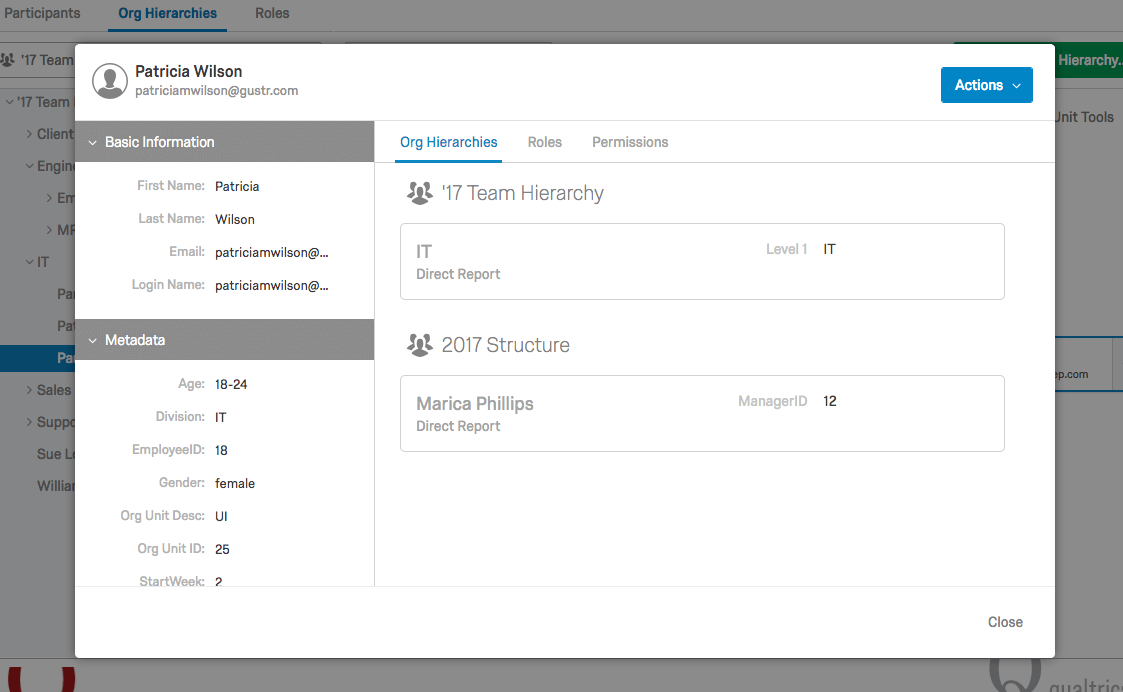
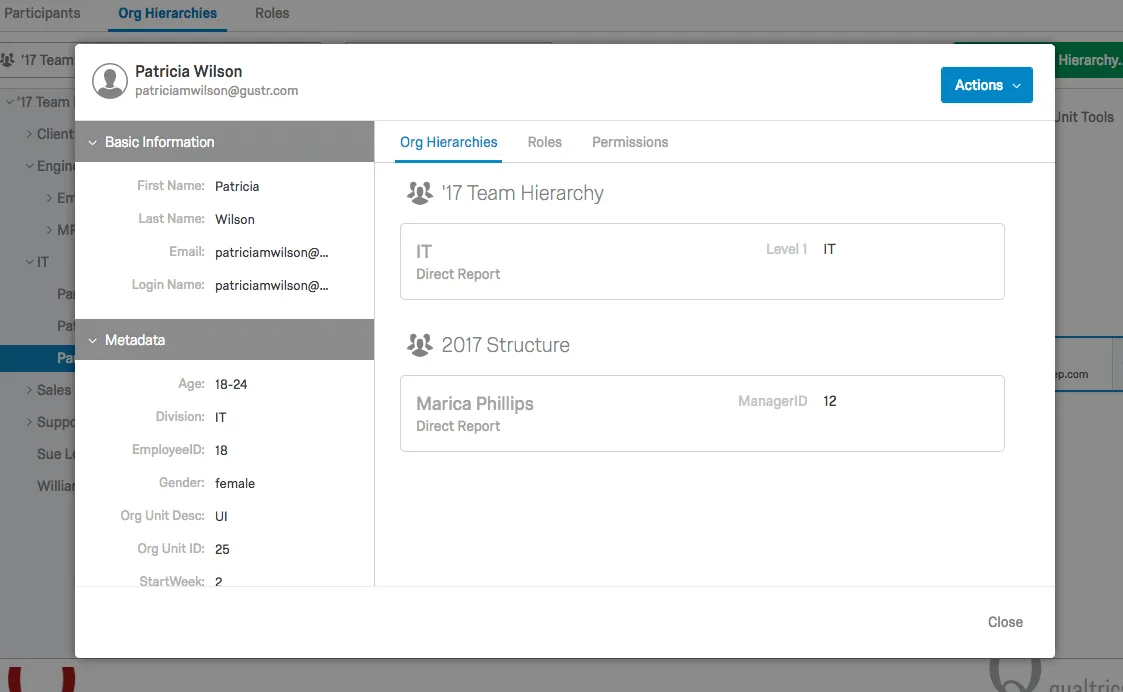
Si hace clic en el nombre de un participante a la derecha, lo llevará a la ventana de información del participante donde puedes realizar ediciones únicamente al participante seleccionado.
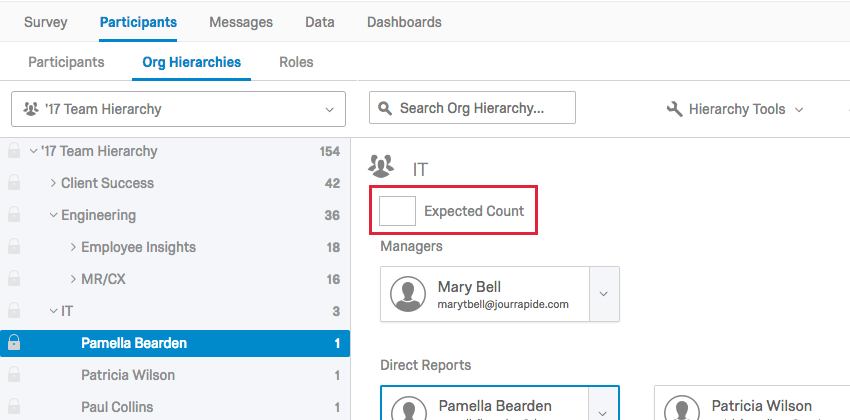
Recuento previsto
Si se utiliza un Enlace anónimo, un Recuento esperado El cuadro aparecerá en su jerarquía debajo del nombre de la unidad para que pueda establecer el número esperado de personas en una unidad. Estos valores esperados se pueden editar/agregar manualmente seleccionando una unidad y luego ingresando el valor en el cuadro que aparece entre el nombre de la unidad y los administradores de la unidad. Estos valores se utilizan en el Tasas de respuesta widget para calcular los recuentos de invitados de la evaluación. También puede utilizar un campo de metadatos de participante para establecer el número esperado de personas en una unidad.
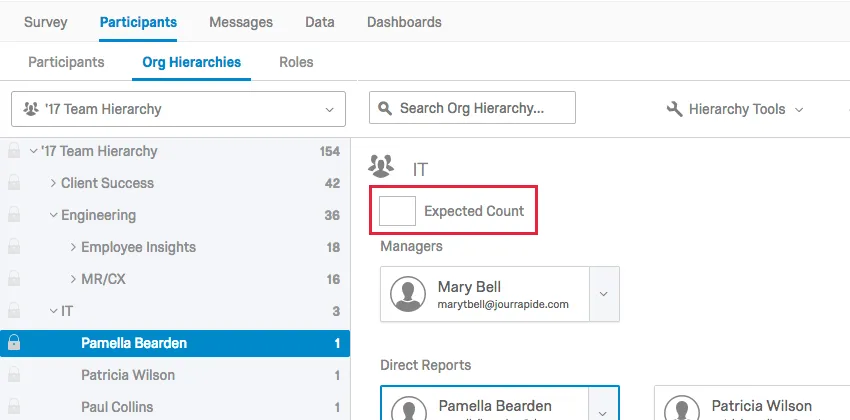
El recuento esperado debe establecerse en total Número de participantes que espera que haya en esa unidad. Entonces, si está combinando respuestas anónimas e invitadas, es importante asegurarse de que este número sume el número total de participantes invitados + el número de respuestas anónimas esperadas.
Ejemplo: Estoy usando un Pregunta Jerarquía organizacional para construir mi jerarquía de la organización y usarla enlaces anónimos completamente. Espero que 10 personas elijan esa jerarquía, por lo que establecería el recuento esperado en 10.

Ejemplo: Estoy construyendo una jerarquía de la organización, pero también espero algunas respuestas anónimas. Necesitamos establecer el recuento esperado como la cantidad de respuestas anónimas que se esperan en esa unidad. más ¿Cuántos informes directos agregamos a la unidad al construir la jerarquía?
Consejo Q: ¿Necesita establecer el recuento esperado, pero tiene muchas unidades? Puede acelerar el proceso de edición Cargar un CSV con todos los recuentos esperados en su jerarquía. Tenga en cuenta que este método funciona mejor si no ha realizado ediciones manuales en su jerarquía.
Buscando en tu Jerarquía
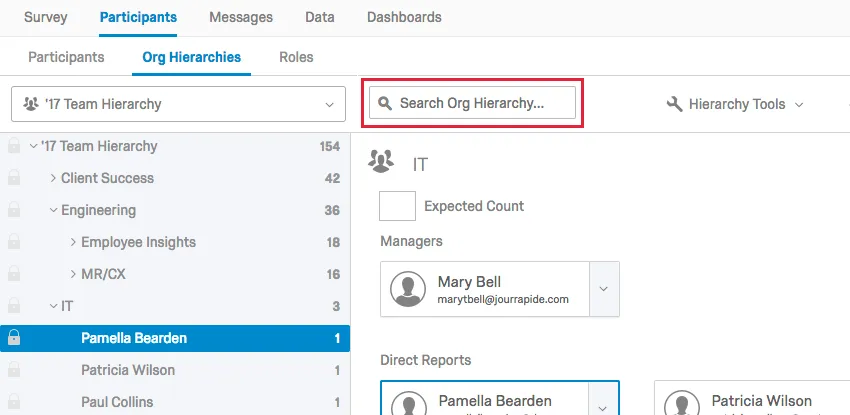
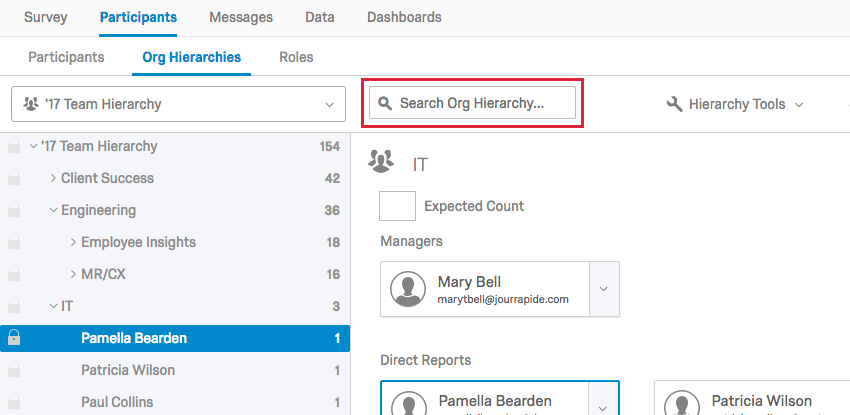
Puede buscar fácil y rápidamente su jerarquía utilizando la barra de búsqueda. Podrás buscar por nombre del participante , correo electrónico del participante o nombre de la unidad.
Consejo Q: Si estás buscando una jerarquía padre-hijo, el nombre de la unidad a menudo coincide con el nombre del gerente. Si estás buscando una jerarquía basada en niveles, el nombre de la unidad a menudo coincide con el desglose funcional de su jerarquía , generalmente el nombre de un departamento.
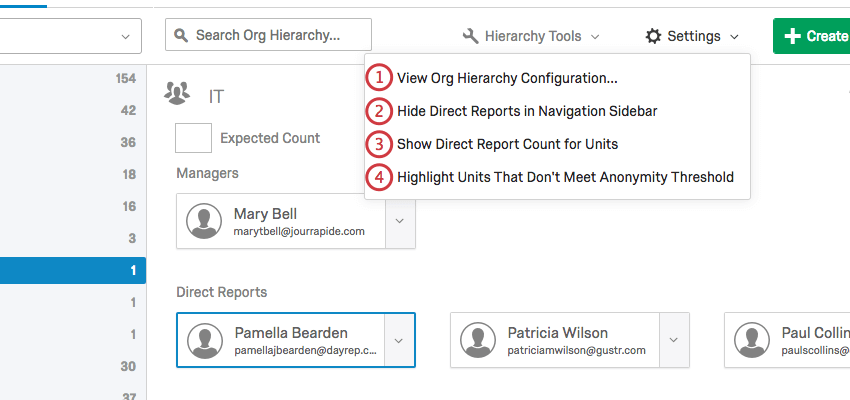
Configuración de Jerarquía
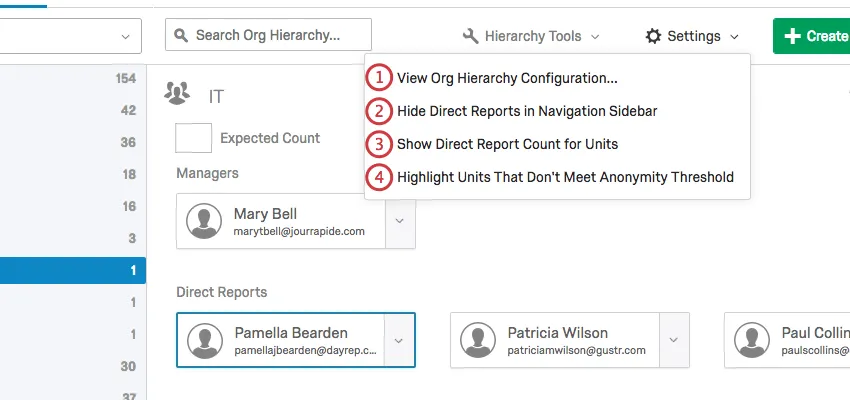
Advertencia: Esto solo funcionará correctamente si el proyecto tiene un Tablero.

Navegando entre jerarquías
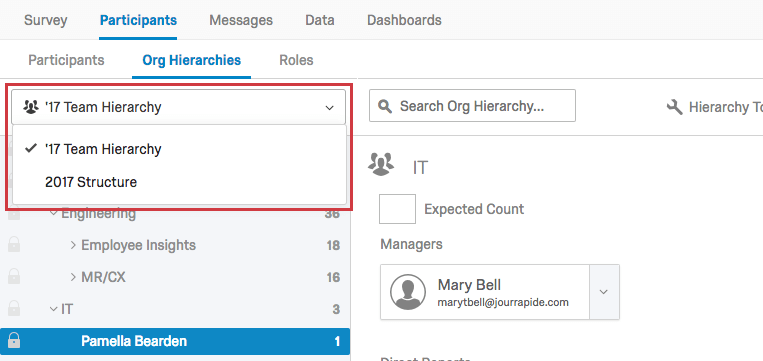
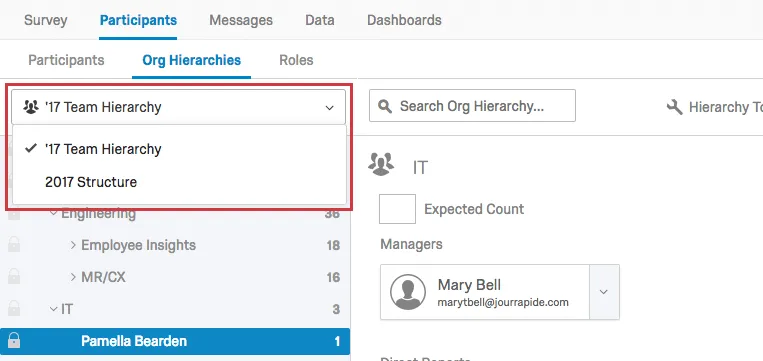
Puede agregar varias jerarquías a un solo proyecto. Para navegar a una jerarquía diferente en su proyecto, haga clic en el menú desplegable de selección de jerarquía y elija la jerarquía que desea ver.
Eliminación de jerarquías
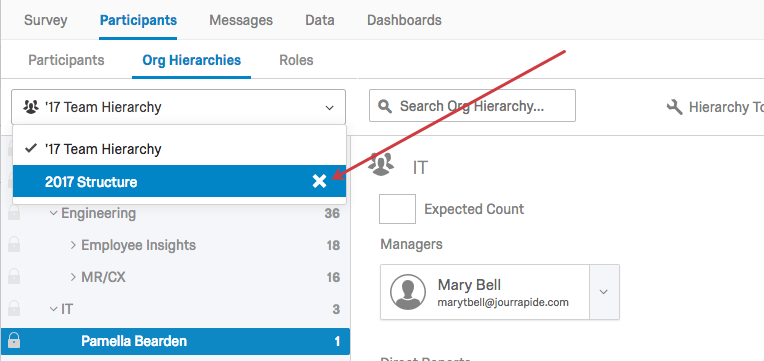
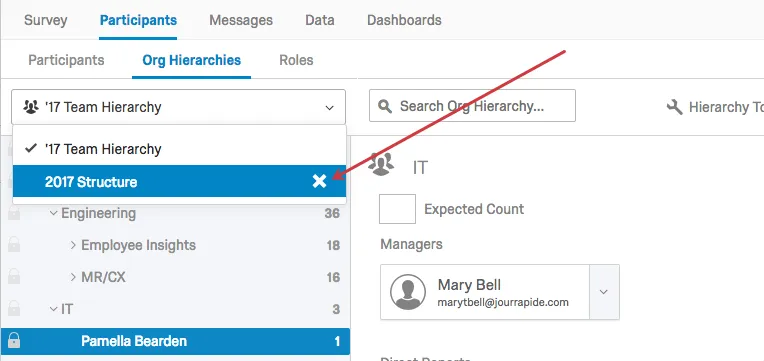
Para eliminar una jerarquía, seleccione el menú desplegable Jerarquía de la organización, pase el cursor sobre la jerarquía que desea eliminar y haga clic en el botón incógnita siguiente al nombre de la jerarquía y confirme la eliminación.
Advertencia: Asegúrese absolutamente de que desea eliminar su jerarquía. Una vez que elimines una jerarquía, será irreversible y tendrás que volver a crearla desde cero si decides que la necesitas nuevamente.
Consejo Q: Cuando se elimina una jerarquía , los metadatos utilizados para configurar la jerarquía volverán a ser metadatos de la persona y podrán usarse para crear una nueva jerarquía.
Atención: Si elimina una jerarquía que se utiliza en Permisos de datos del Tablero o roles, entonces deberá actualizar el permiso para usar una nueva jerarquía o eliminar la restricción por completo.
Ajuste y bloqueo manual de unidades
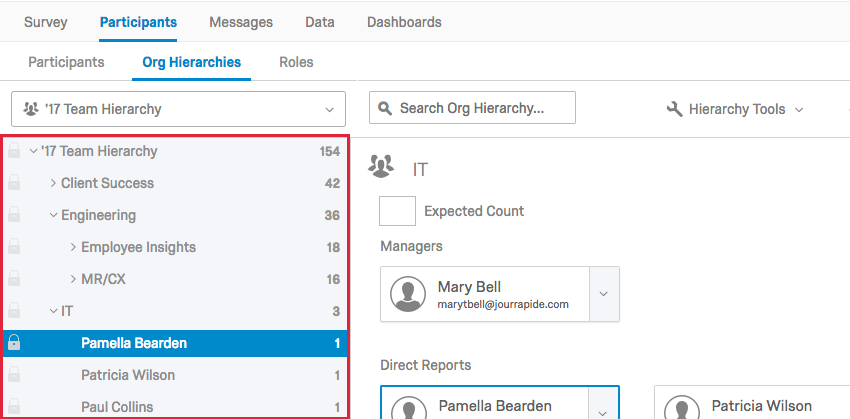
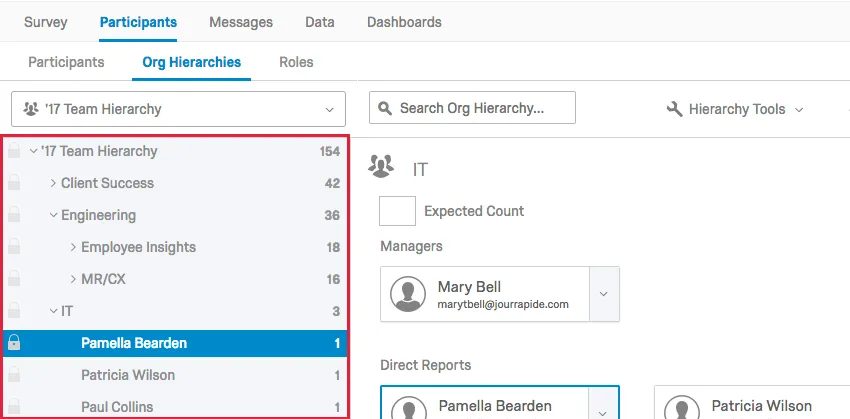
Puede ajustar manualmente su jerarquía arrastrando y soltando unidades o informes directos en la barra lateral de navegación. Sin embargo, este enfoque manual no se recomienda porque la jerarquía en la sección Jerarquías de la organización y la jerarquía construida cuando importó a sus participantes serán diferentes. Si lo hicieras más tarde Importa nuevamente tu lista de participante para actualizar los metadatos o por alguna otra razón, esto podría potencialmente revertir la jerarquía a lo que era antes de realizar cualquier cambio manual. Su jerarquía se regenerará cada vez que vuelva a importar participantes que contengan metadatos de jerarquía., incluso si solo está importando un participante. La importación debe contener todos los campos de metadatos utilizados para generar la jerarquía original (por ejemplo, EmployeeID, ManagerID, Nombre de la unidad, etc.) para poder activador una actualización de la jerarquía . Por lo tanto, Qualtrics recomienda que si necesita editar su jerarquía, vuelva a importarla en lugar de ajustarla manualmente. Puede encontrar instrucciones sobre cómo hacerlo en el Agregar participantes Página de soporte.
Para asegurarse de no ajustar involuntariamente la configuración de una unidad, puede bloquearla seleccionando el ícono de candado a la izquierda del nombre de la unidad. Cuando bloqueas una unidad, todas las unidades debajo de ella también quedarán bloqueadas. No podrás realizar cambios en una unidad hasta que la desbloquees seleccionando nuevamente el ícono de candado.
Consejo Q: ¿Quieres bloquear toda tu jerarquía? Seleccione el icono de candado en la parte superior izquierda para bloquear todas las unidades de la jerarquía.
Edición de individuos dentro de una unidad
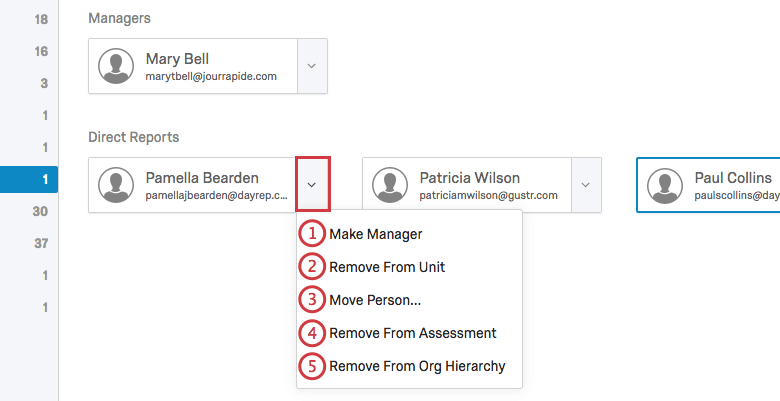
Consejo Q: Puedes agregar varios administradores a la misma unidad. Para obtener más información, consulte Múltiples administradores en una unidad.
Si hace clic en el nombre de un participante a la derecha, accederá a la ventana de información del participante , donde podrá realizar varias ediciones. Para obtener más información, visite el Ventana de información del Participante Página de soporte.
Varios gerentes en una unidad
Puedes designar a más de una persona como gerente de la misma unidad. Cuando esto sucede, a la unidad se le asigna un gerente principal y un gerente secundario.
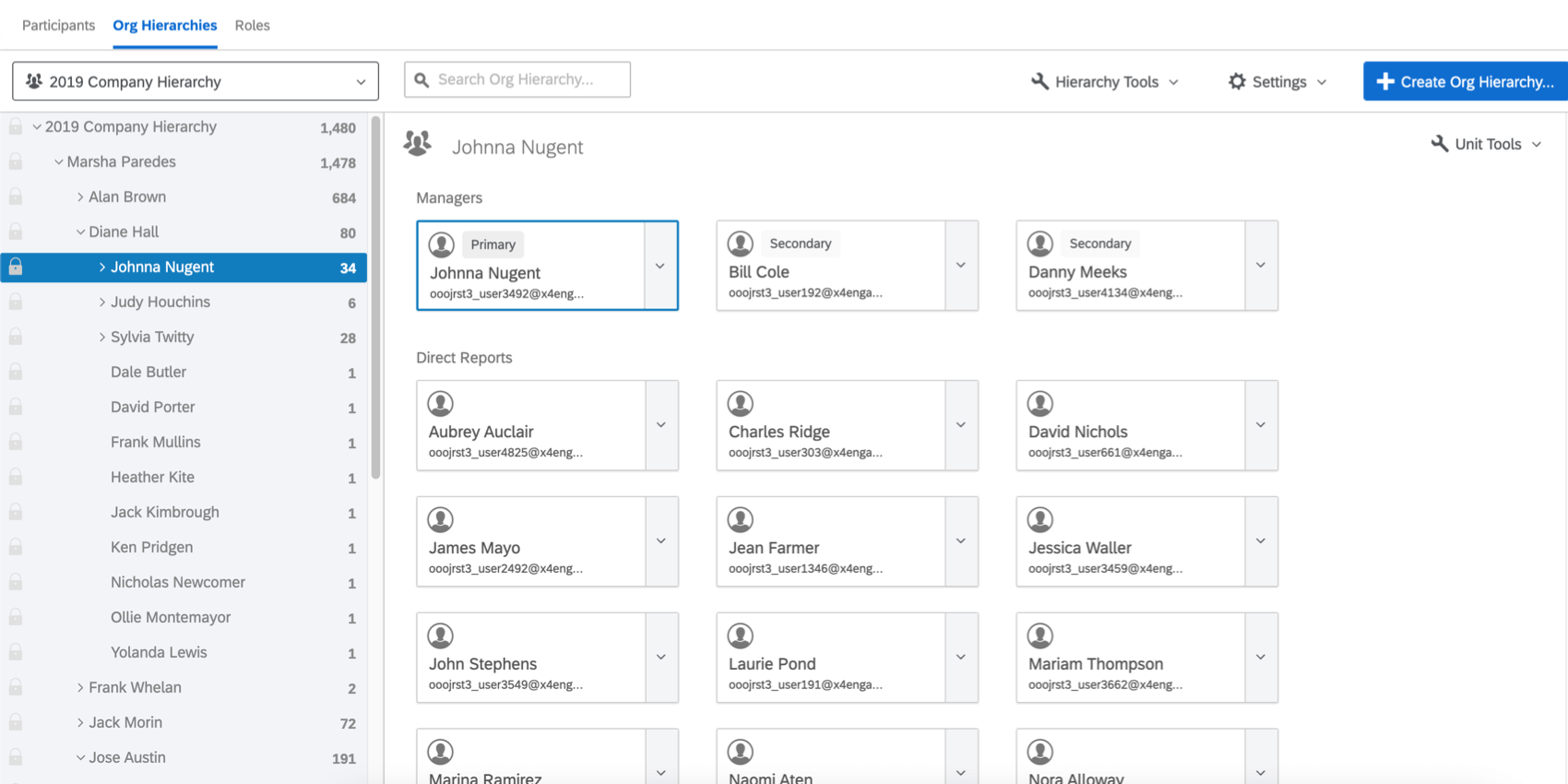
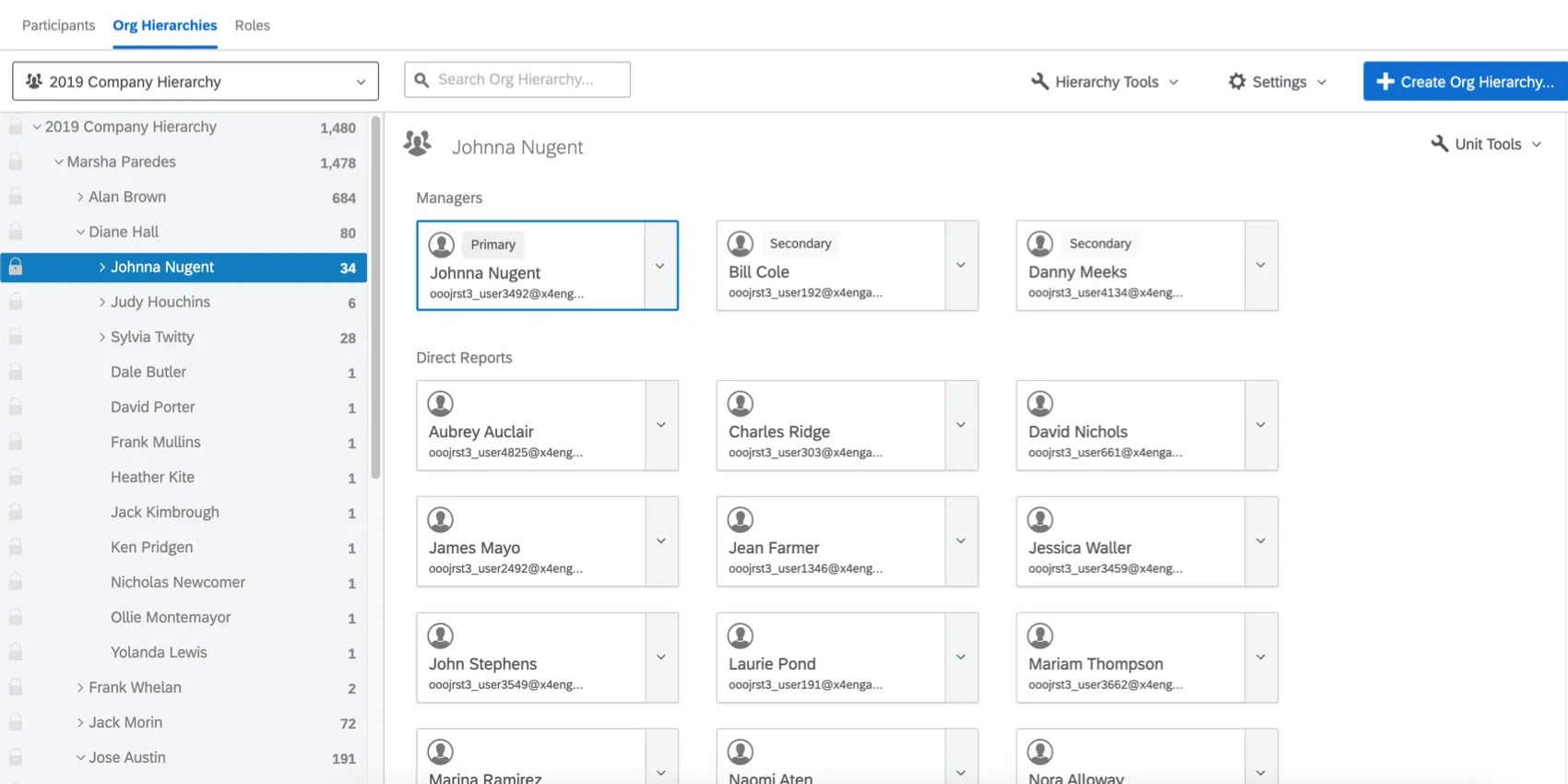
El gerente principal es la persona que todos los informes directos tienen enumerada bajo su metadatos del gerente. Aparte de esto, el gerente secundario todavía tiene los mismos privilegios que el gerente principal y verá los mismos datos del Tablero según roles o filtros Usted ha establecido.
Puede agregar varios administradores secundarios en la misma unidad.
Toda la jerarquía de la organización tipos le permite agregar varios gerentes a una unidad, pero Padre-Hijo es el único tipo de jerarquía que especificará un gerente principal o secundario. Esto es para determinar quién puede ver datos restringidos por roles y filtros.
Cambiar el gerente principal de una unidad
Consejo Q: Se recomiendan estos pasos si desea realizar uno o dos cambios pequeños en una jerarquía. Para realizar muchos cambios, recomendamos Importando participantes con información actualizada.
Para seguir estos pasos, utilice las opciones explicadas en la Edición de individuos dentro de una unidad sección.
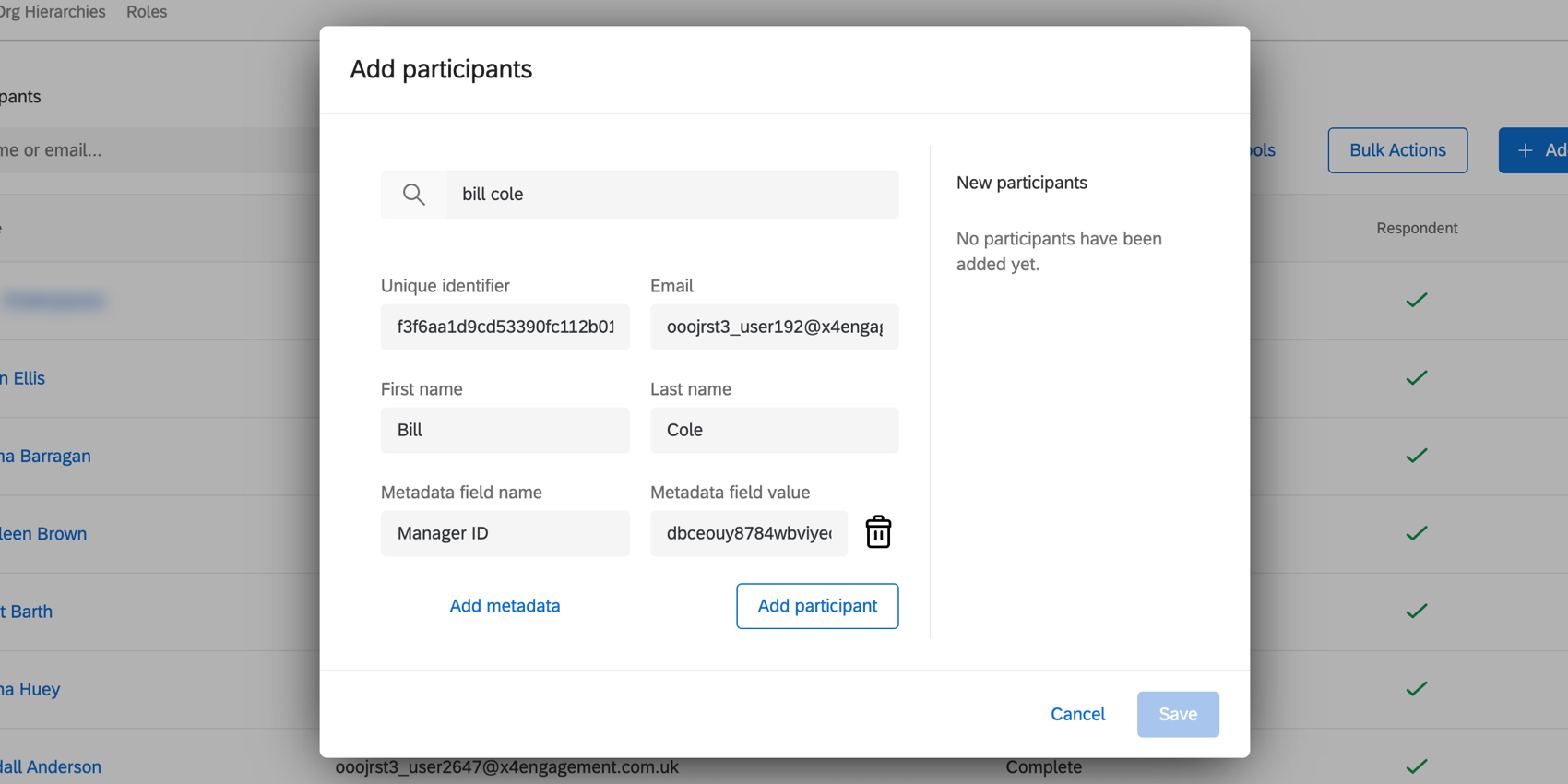
Ejemplo: Quiero que Bill sea el nuevo gerente del equipo de Johnna. Si estoy trabajando con una jerarquía de padre-hijo, agrego a Bill y uso metadatos para indicar que Johnna es su gerente para que estén en la misma unidad. Si estoy trabajando con una jerarquía basada en niveles, uso metadatos para agregarlo al mismo nivel que Johnna, pero todavía no lo marco como gerente .
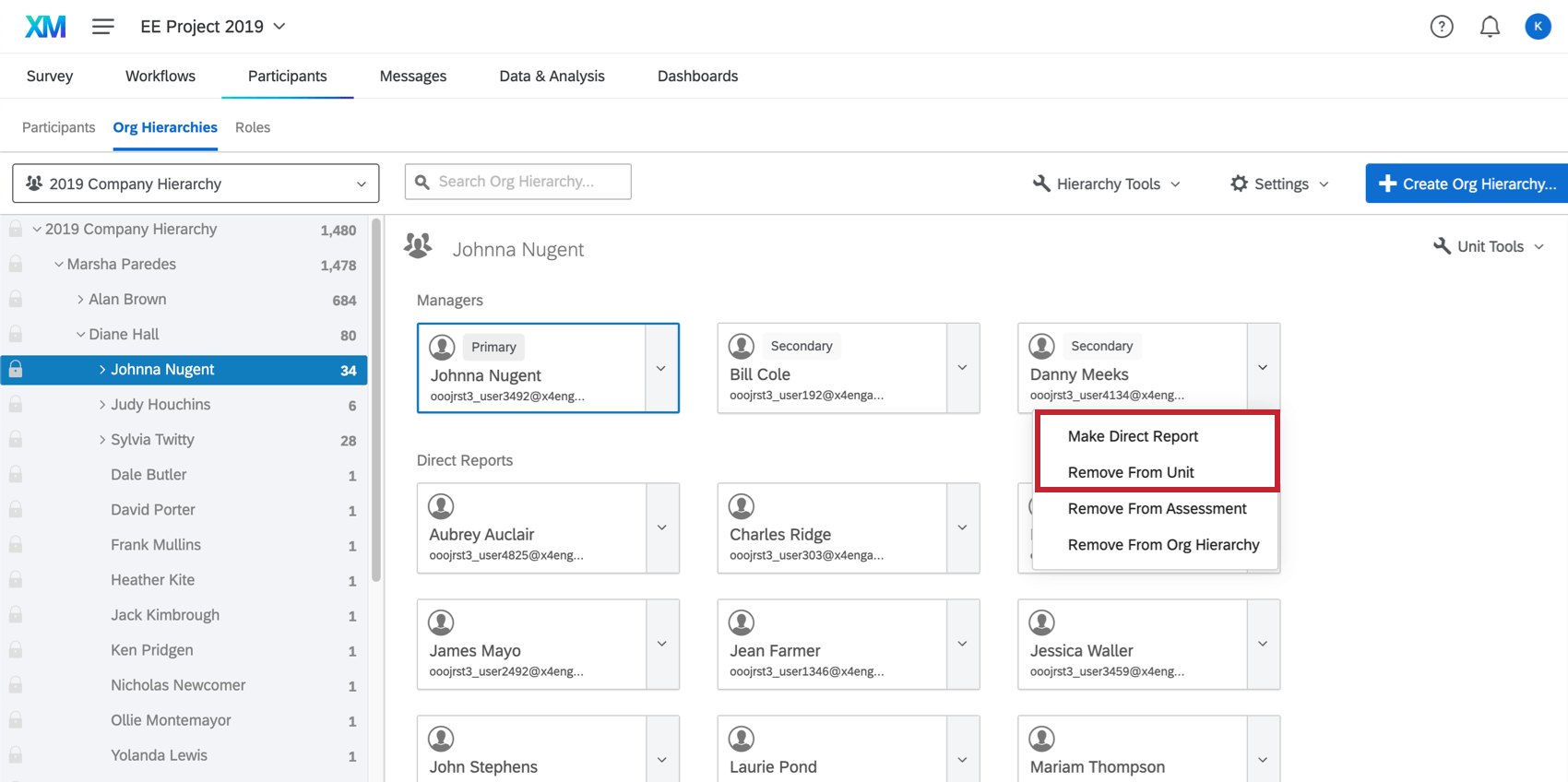
Consejo Q: Para eliminar a un participante de un proyecto por completo, consulte Eliminación de participantes.
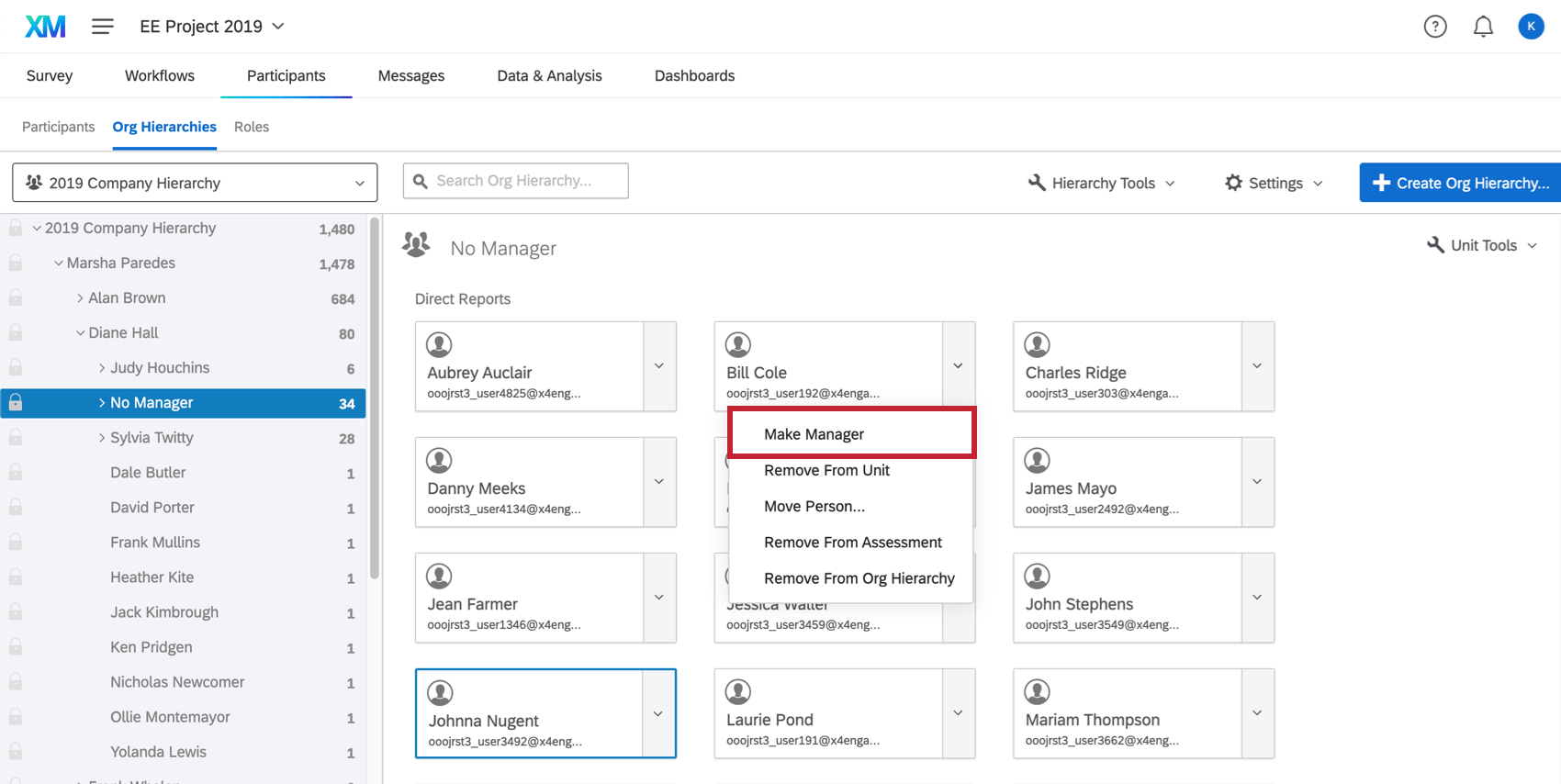
Una vez que una nueva persona se convierte en el gerente principal, todos los informes directos en la unidad se actualizarán para que sus metadatos de gerente reflejen a esta nueva persona.
Preguntas frequentes
Ya he subido mi archivo de participante y he recopilado los datos, pero necesito hacer un cambio en mi jerarquía. ¿Cómo hago esto?
Ya he subido mi archivo de participante y he recopilado los datos, pero necesito hacer un cambio en mi jerarquía. ¿Cómo hago esto?
Quiero configurar mi jerarquía padre-hijo para que utilice nombres de unidades en lugar de asignar nombres de gerente a las unidades de la jerarquía . ¿Cómo hago esto?
Quiero configurar mi jerarquía padre-hijo para que utilice nombres de unidades en lugar de asignar nombres de gerente a las unidades de la jerarquía . ¿Cómo hago esto?
Subí mi lista de participante y generé una jerarquía padre-hijo. Recibí un mensaje de error que dice "Dependencias circulares". ¿Por qué recibí este mensaje y cómo puedo solucionarlo?
Subí mi lista de participante y generé una jerarquía padre-hijo. Recibí un mensaje de error que dice "Dependencias circulares". ¿Por qué recibí este mensaje y cómo puedo solucionarlo?
Subí mi lista de participante y generé una jerarquía padre-hijo. ¿Por qué veo algunas unidades etiquetadas como " Gerente desconocido" y cómo puedo solucionarlo?
Subí mi lista de participante y generé una jerarquía padre-hijo. ¿Por qué veo algunas unidades etiquetadas como " Gerente desconocido" y cómo puedo solucionarlo?
¿Puedo automatizar los cambios en la jerarquía de la organización Engagement?
¿Puedo automatizar los cambios en la jerarquía de la organización Engagement?
Para obtener más información sobre cómo automatizar los cambios en el directorio de empleados , consulte Cargar usuarios en el directorio EX.
¡Genial! ¡Gracias por tus comentarios!
¡Gracias por tus comentarios!