Portal del Participante (360)
Contenidos de la página
Acerca del Portal del Participante
El portal del participante es lo que ve un participante de 360 cuando inicia sesión. Es donde van para completar sus evaluaciones, enviar solicitudes de opinión , administrar aprobaciones, ver su informe de opinión y más. Cuando un participante hace clic en el enlace de la invitación, será llevado a la encuesta 360 a la que fue invitado, en una página que se parece a esta:
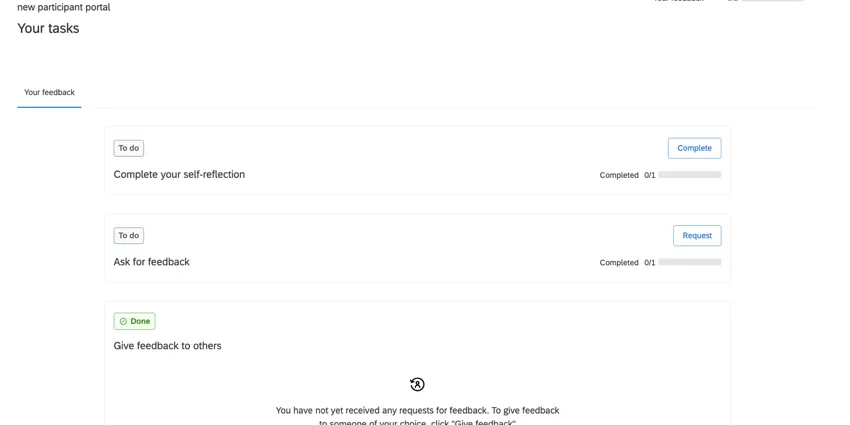
El portal de participante cumple con WCAG 2.1 AA.
Consejo Q: Dado que cada proyecto 360 es diferente, es posible que su portal de participante no tenga todas las tareas descritas en esta página. ¡No pasa nada! Simplemente completa lo que tienes allí.

Consejo Q: Si eres un Administrador de Marca/organización o Administración de Información Empleado , entonces el proyecto 360 deberá ser Colaboró con usted antes de poder acceder al Portal del Participante . Para acceder al portal, Encuentra el proyecto en tu lista de proyectos , y luego dirígete a la Portal pestaña.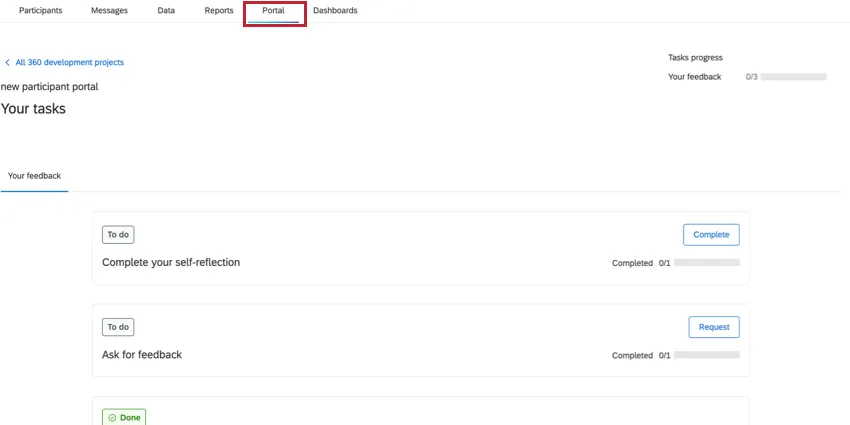
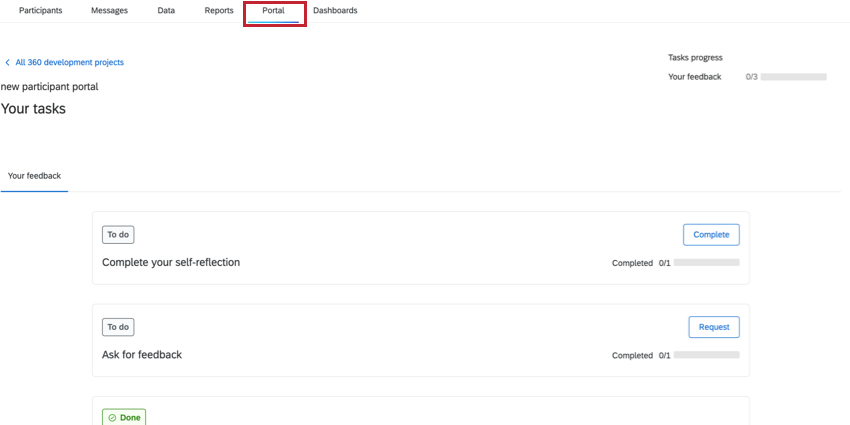
Acceder al portal del Participante
Para la mayoría de los usuarios, acceder al portal de participante será tan fácil como Iniciar sesión en su cuenta de Qualtrics .
Si es gerente o administrador de proyectos, es posible que tenga acceso no solo al portal de participante , sino también a la plataforma Qualtrics (donde crea proyectos, como encuestas 360 ) o Asistente del Gerente . En ese caso, puede acceder a estas aplicaciones de diferentes lugares.
Consejo Q: La plataforma Qualtrics y Gerente Assist no están disponibles para todos los usuarios. Dependiendo de sus permisos de usuario y de lo que esté incluido en la licencia, es posible que tenga acceso solo a una de estas aplicaciones o a ninguna de ellas.
Durante el inicio de sesión
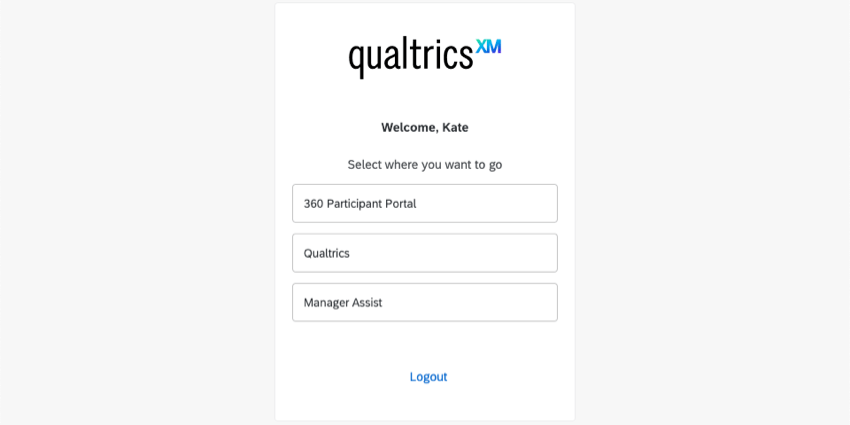
Si tiene acceso al portal de participante , a la plataforma Qualtrics o a Gerente Assist, verá esta pantalla cuando inicie sesión por primera vez.
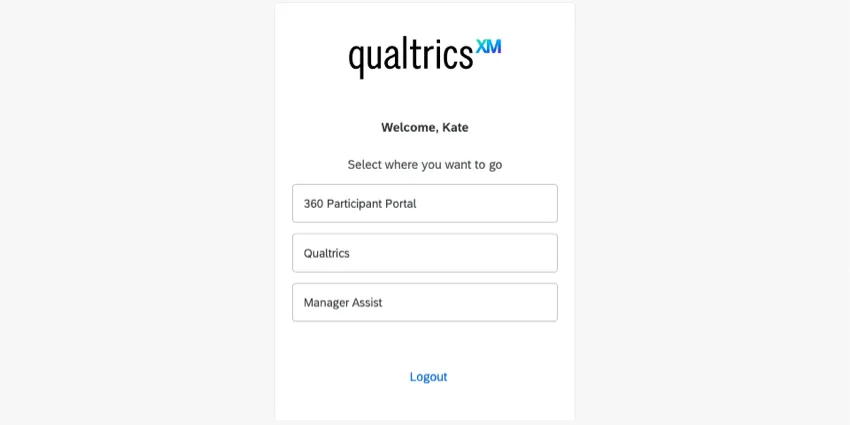
Seleccionar Portal de Participante 360 para navegar a su portal, donde puede realizar encuestas de 360 , nominar evaluadores y ver informes de 360 .
Después de iniciar sesión
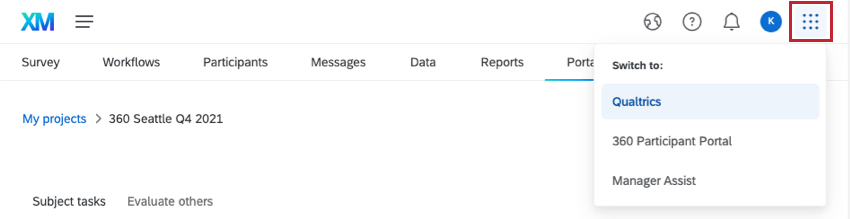
Una vez que haya iniciado sesión, puede navegar entre aplicaciones en cualquier momento. Simplemente haga clic en el botón en el extremo derecho para ver sus opciones.
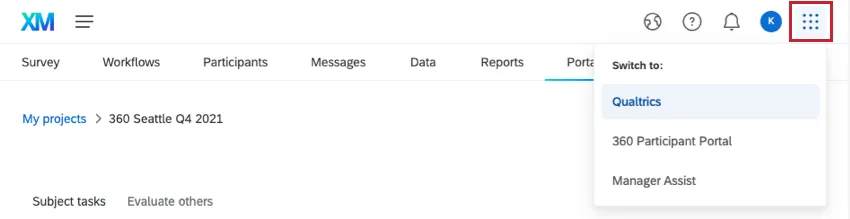
Consejo Q: Este botón solo aparece si tiene 2 o más de los siguientes: plataforma Qualtrics , portal de participante 360 y Gerente Assist.
Configuración de información personal
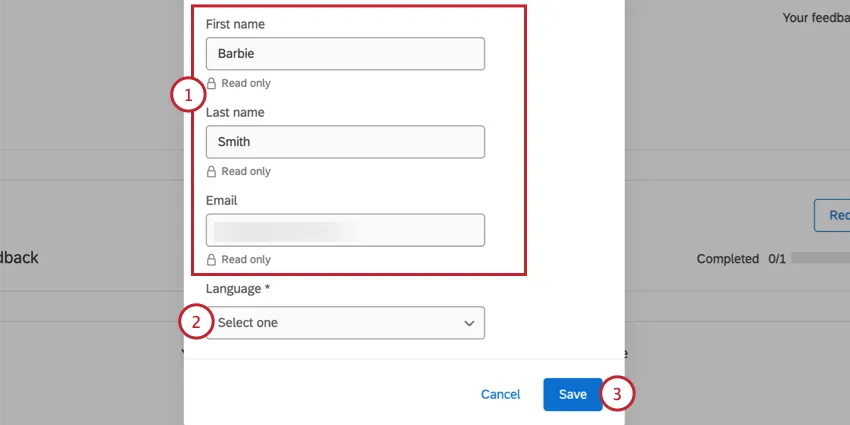
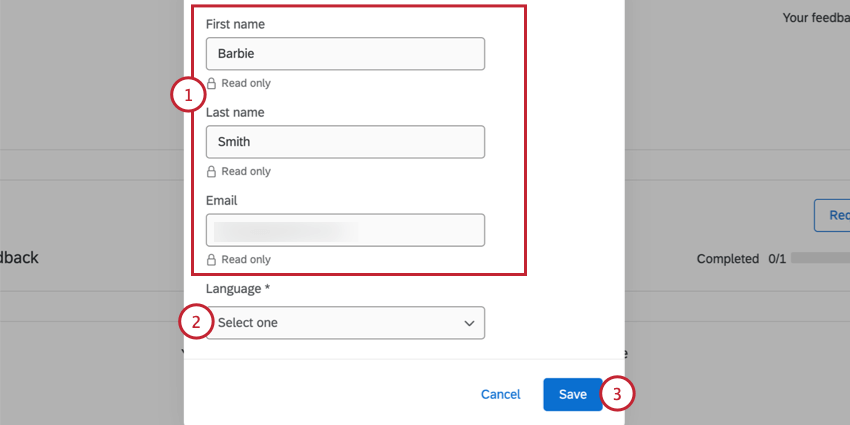
Cuando abras un proyecto 360 por primera vez como participante, aparecerá una ventana emergente para que revises tu información personal y cambies tus preferencias de idioma:
Navegando por el Portal del Participante
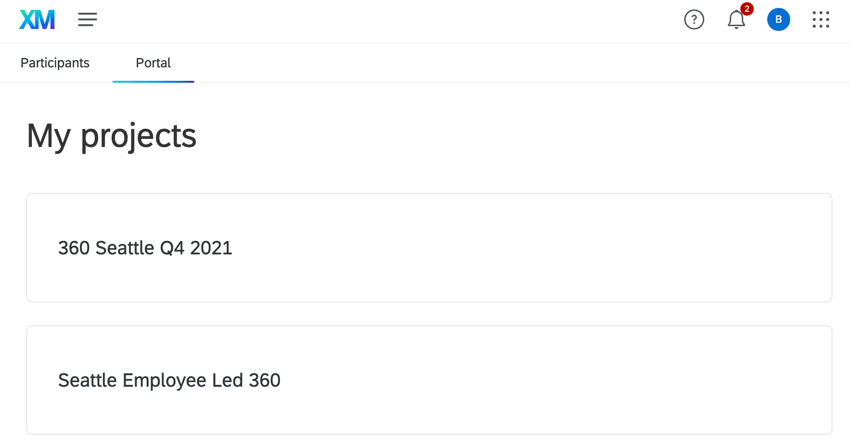
Una vez que haya iniciado sesión en el Portal del Participante , verá una lista de los proyectos que tiene disponibles. Estos proyectos se ordenan según una combinación de cuándo accedió por última vez al proyecto y cuándo el propietario del proyecto lo activó, y los más recientes aparecen primero.
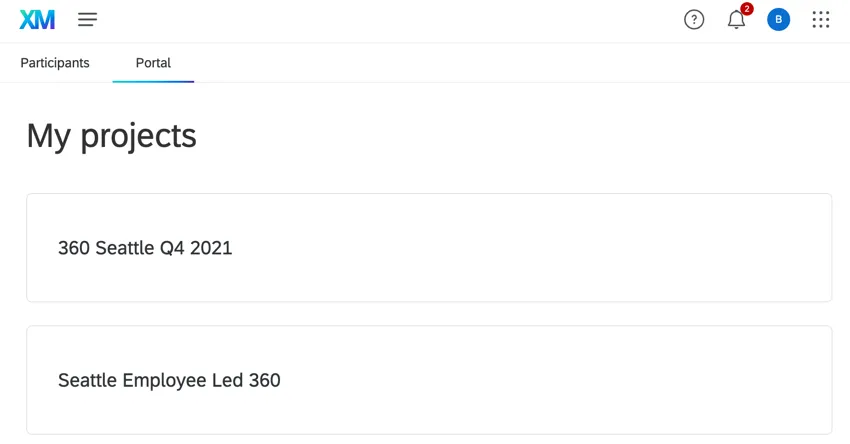
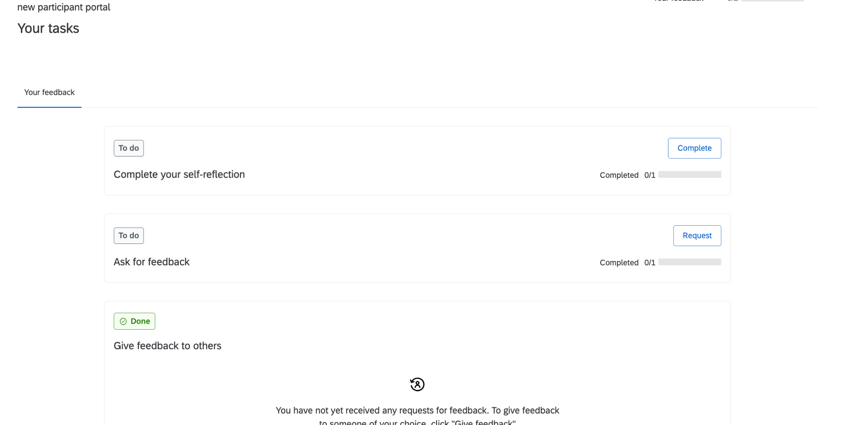
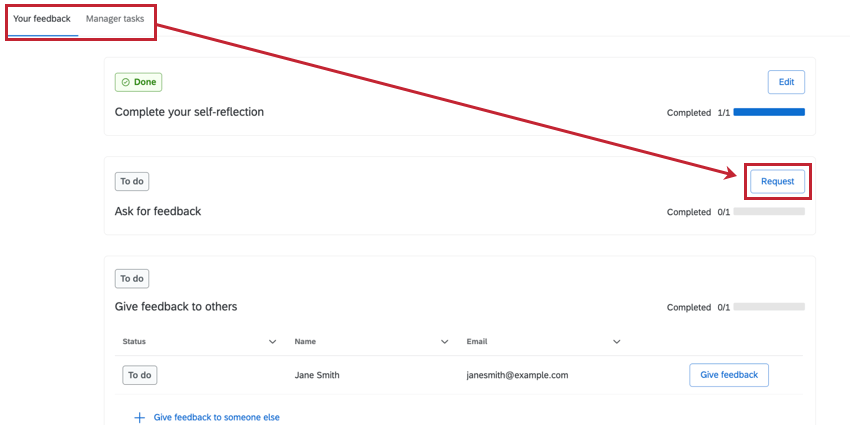
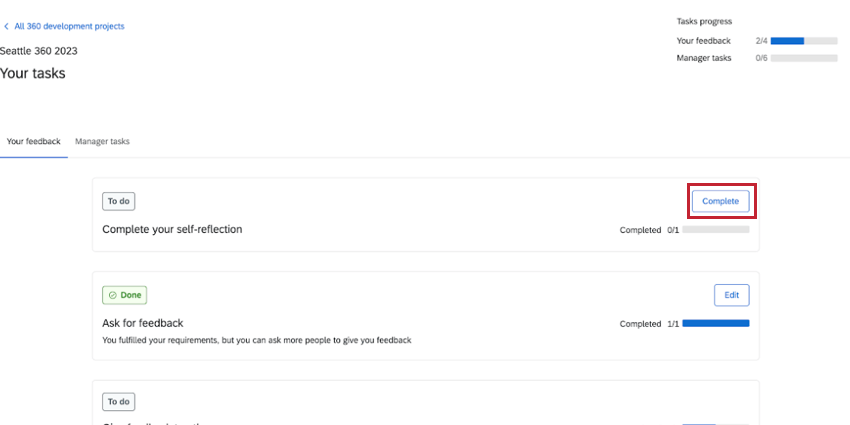
Después de elegir un proyecto, podrás ver las diferentes tareas que debes completar. En la parte superior del portal, puedes cambiar entre los diferentes tipos de tareas disponibles. Las tareas se organizarán por rol. Cuando esté listo para comenzar a trabajar en una tarea, haga clic en el botón a la derecha de la tarea.
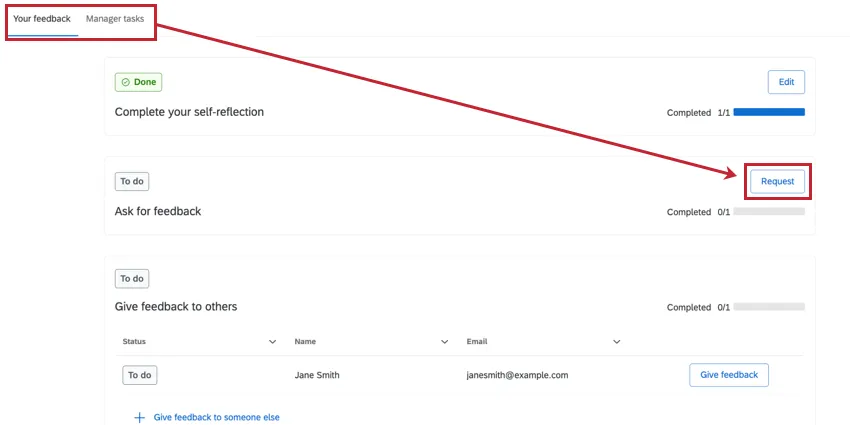
Las diferentes secciones que podrás ver en el portal incluyen:
- Sus opiniones:Esta sección contiene las tareas que debes completar como sujeto y evaluador en el programa. Las tareas de la Sujeto incluyen enviar nominaciones, completar una autoevaluación y ver su informe del sujeto. Las tareas del Evaluador incluyen enviar evaluaciones de otros empleados.
- Tareas del líder:Esta sección contiene las tareas que debes completar como gerente de informes directos en el programa 360 . Las tareas del Gerente incluyen enviar y aprobar nominaciones y ver y aprobar informes de sujeto .
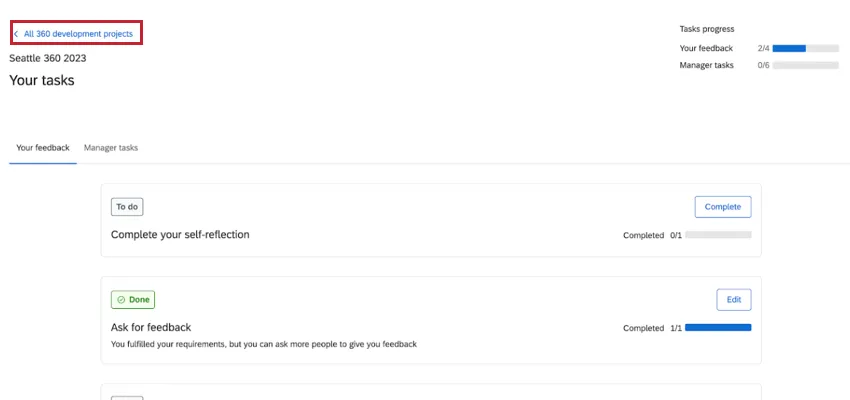
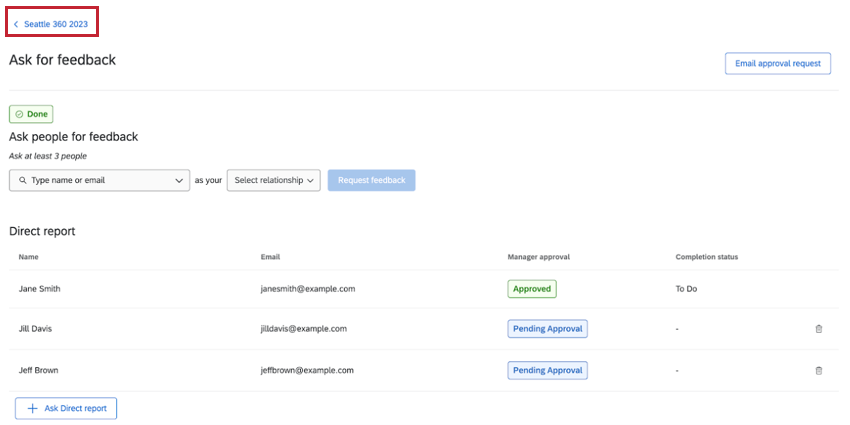
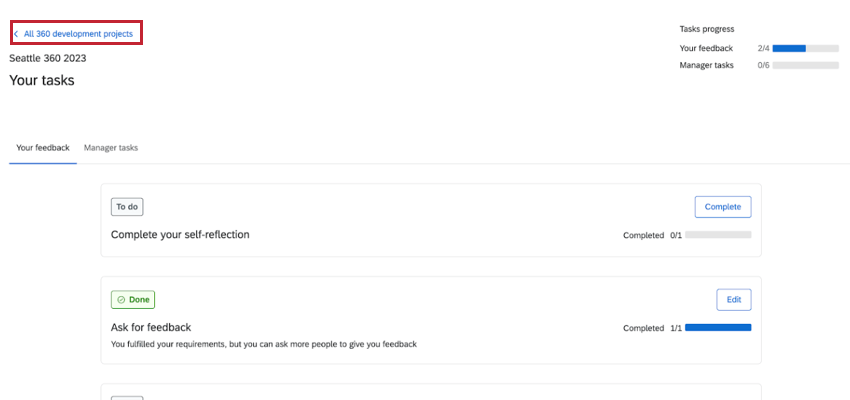
Al completar tareas en el portal, haga clic en el nombre de su proyecto en la esquina superior izquierda para regresar a su lista de tareas.
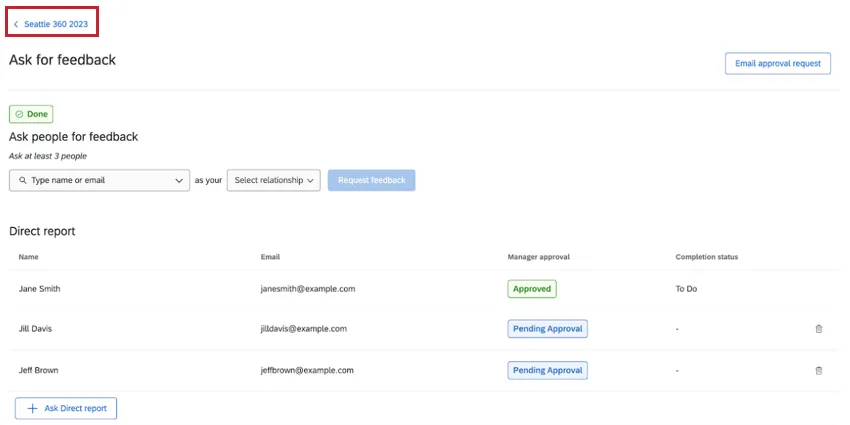
Una vez en la lista de tareas , puede hacer clic Todo proyectos de desarrollo 360 para ser llevado a una lista de 360 proyectos disponibles. Haga clic en el nombre del proyecto para volver a la lista de tareas de ese proyecto.
Tu Opinión
Esta sección cubre las diferentes tareas que puedes completar como sujeto y evaluador en un proyecto 360 . Esto incluye pedirle a otros que envíen opinión por usted, completar una autorreflexión, dejar opinión solicitados y no solicitados para colegas y ver su informe del sujeto.
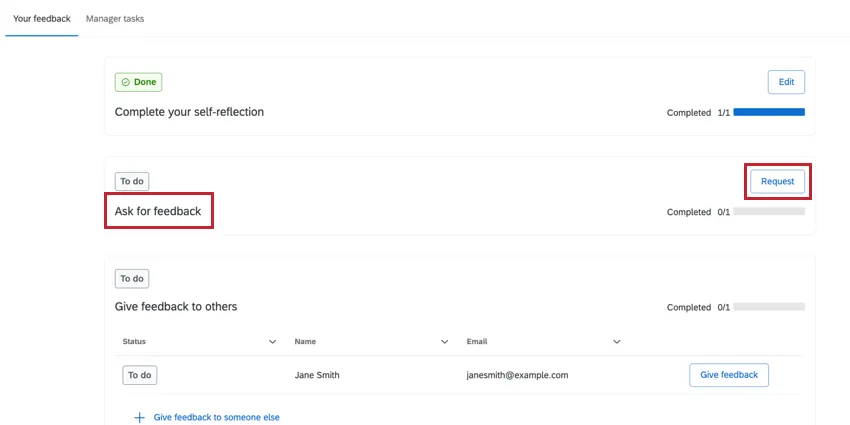
Solicitudes de Opinión
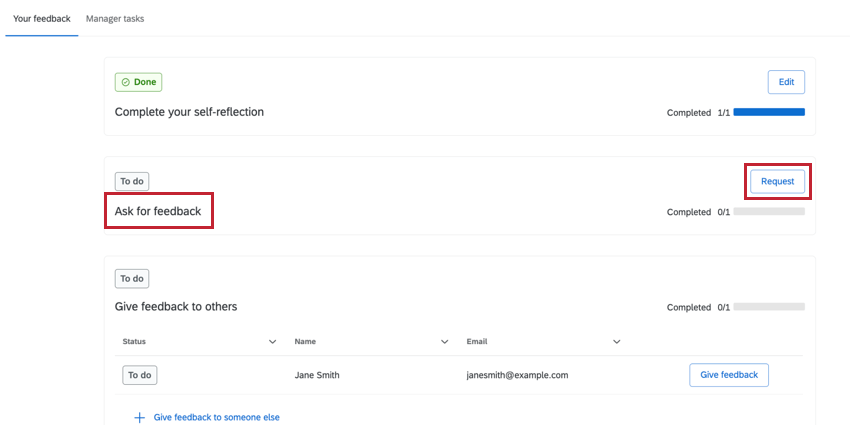
Para nominar a otras personas para que le den su opinión, haga clic en Pedido en el Solicitar opinión sección.
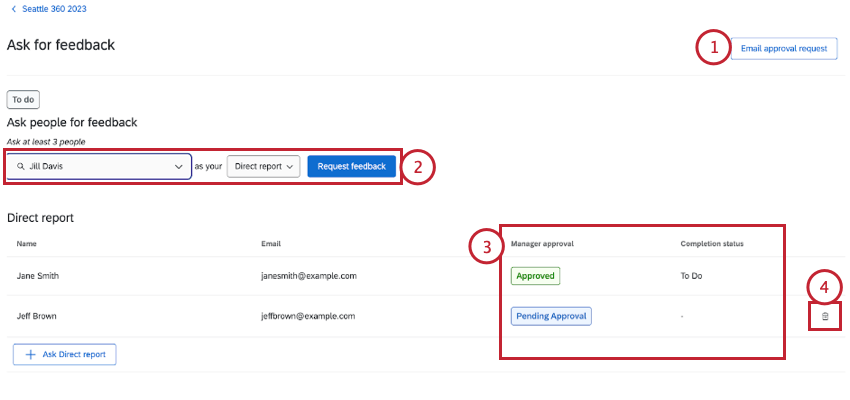
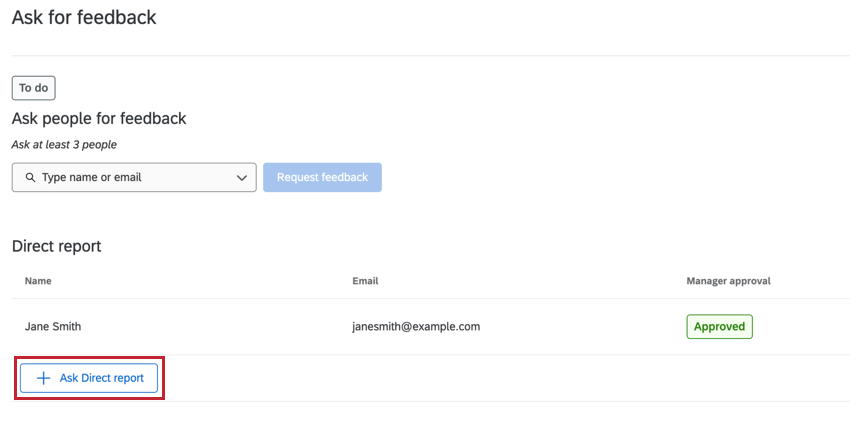
Consejo Q: También puede enviar solicitudes de opinión utilizando los botones en cada sección de relaciones. Por ejemplo, para nominar a un nuevo reporte directo, elija Pregunte al Reporte directo .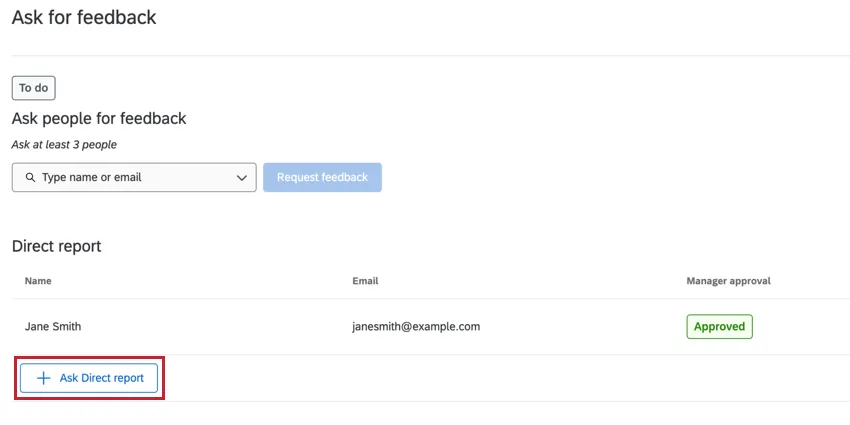
Autopercepción
Hacer clic Completo en el Completa tu autoreflexión Sección para enviar tu autoreflexión sobre tu rendimiento. La encuesta de valoración se cargará directamente en el portal para que usted la responda.
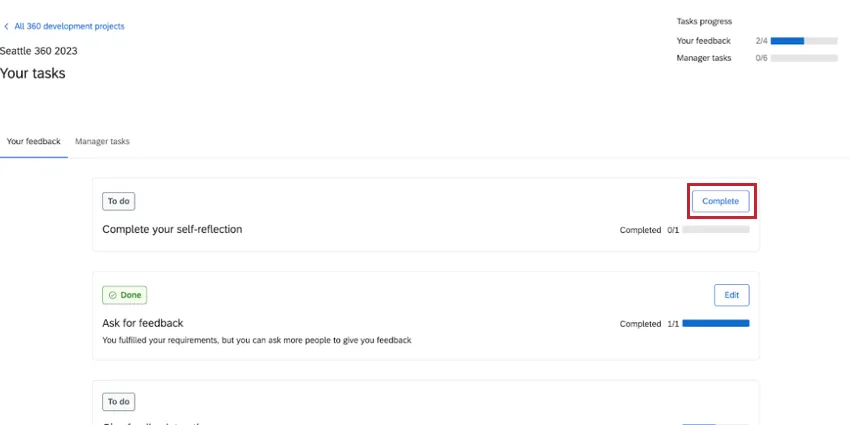
Si ya ha enviado su autorreflexión y aún no se ha alcanzado la fecha límite de la encuesta , puede regresar aquí para editar su autorreflexión.
Completando Evaluaciones
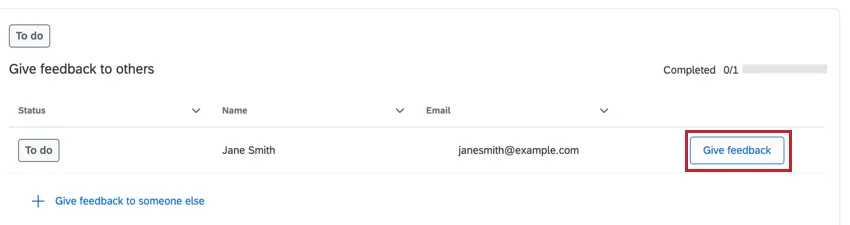
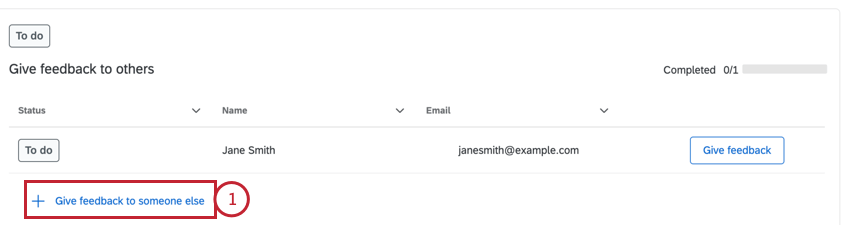
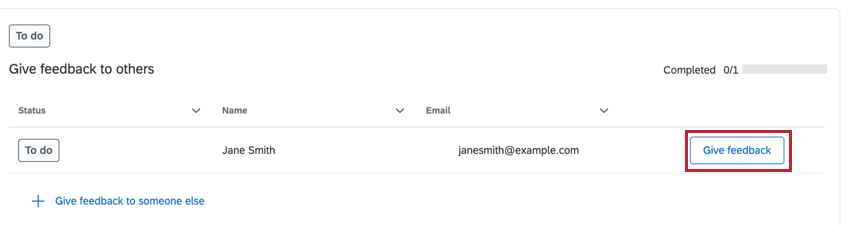
Navegar hasta el Dar opinión a los demás Sección para enviar evaluaciones de tus compañeros de trabajo. Hacer clic Dar opinión siguiente a la persona que deseas evaluar. La encuesta de evaluación se cargará directamente en el portal. Si el proyecto aún no se ha cerrado, puedes regresar a esta sección para editar y volver a enviar tu evaluación.
Opinión no solicitada
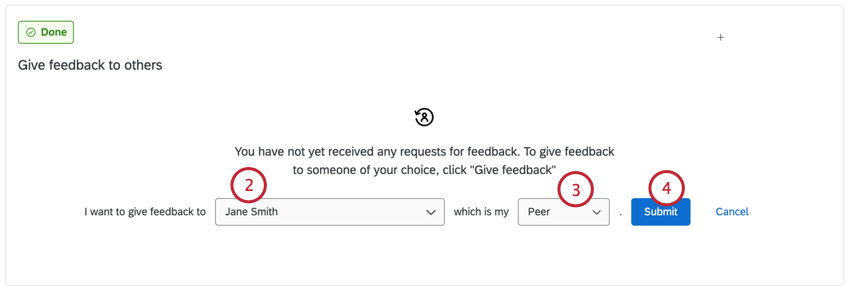
Si los opinión no solicitados están habilitados para su proyecto, puede agregar evaluaciones para colegas que no le hayan solicitado explícitamente una evaluación.
Consejo Q: Si aún no tiene ninguna evaluación para completar, haga clic en el Dar opinión botón en su lugar.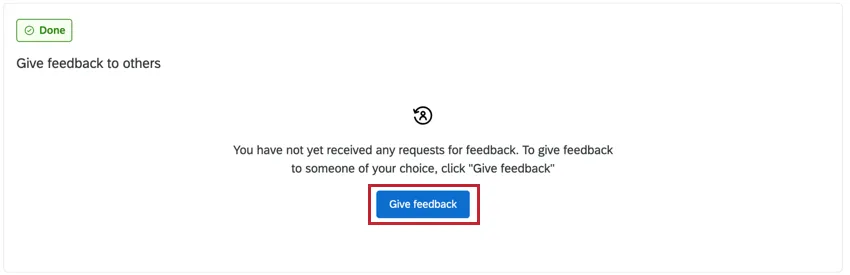
Denunciar
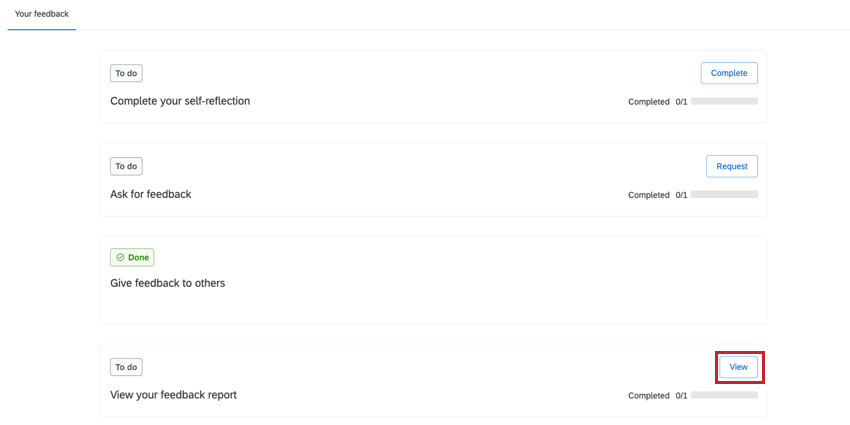
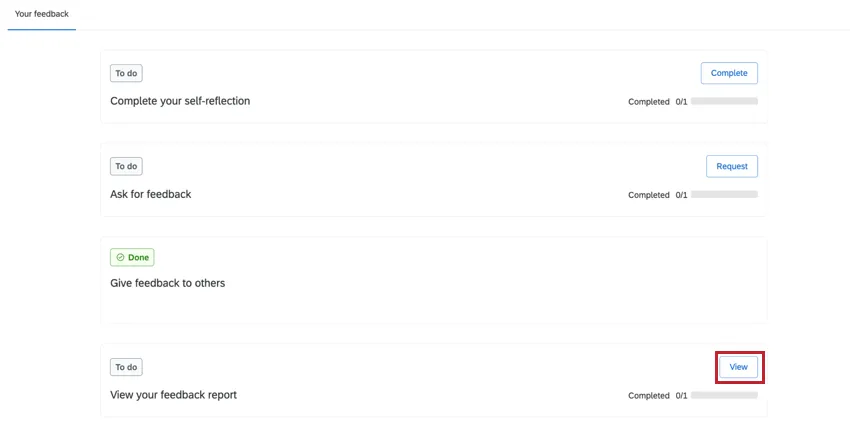
Hacer clic Vista en el Ver su informe de opinión Sección para ver un informe de tus evaluaciones, si está listo. A veces, es posible que su informe de opinión no esté listo (por ejemplo, su gerente aún no ha aprobado el informe o no ha recibido suficientes evaluaciones). Si este es el caso, la sección Informe contendrá información sobre por qué su informe aún no está listo.
Mientras visualiza su informe:
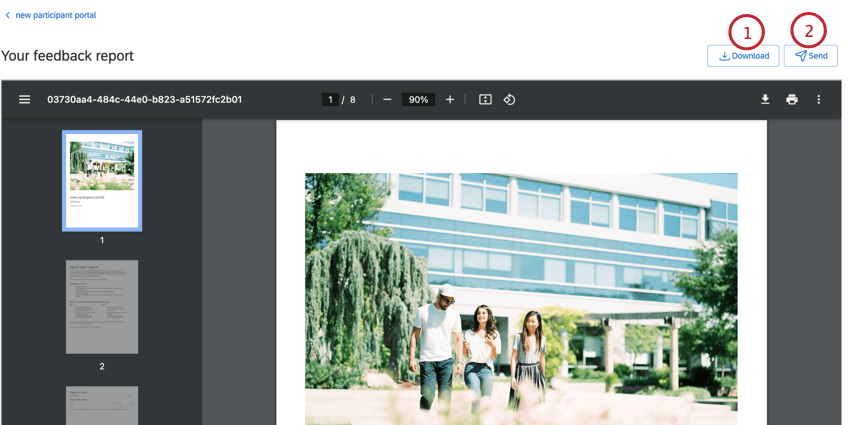
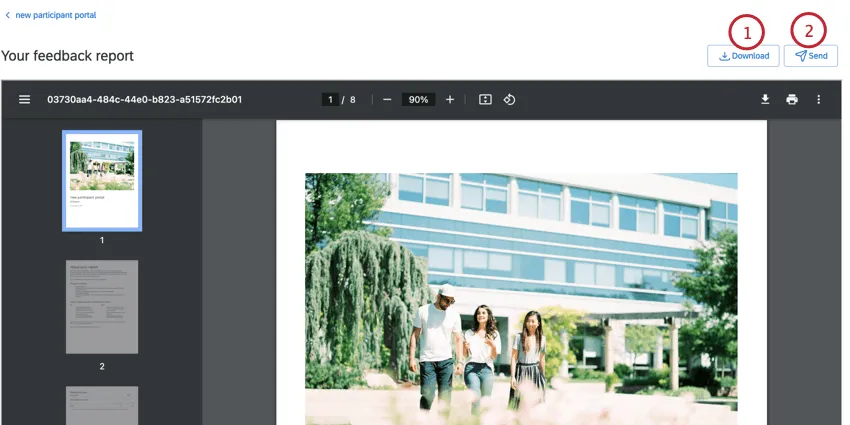
Consejo Q: Cuando descarga su informe, esa versión del informe queda almacenada en caché durante un período de tiempo. Si hay modificaciones en el informe, es posible que no se reflejen inmediatamente en la descarga. Si el proyecto es activo, luego, el caché se actualizará después de 10 minutos y podrá descargar el informe editado después de que se actualice el caché. Si el proyecto está cerrado, entonces el administrador del proyecto debe regenerar informes para que las ediciones se reflejen en la descarga.
Tareas del líder
Esta sección cubre las tareas que puedes completar como gerente. Esto incluye agregar evaluaciones para empleados, aprobar solicitudes de evaluación y aprobar informes de sujeto de empleado .
Agregar y aprobar solicitudes de opinión
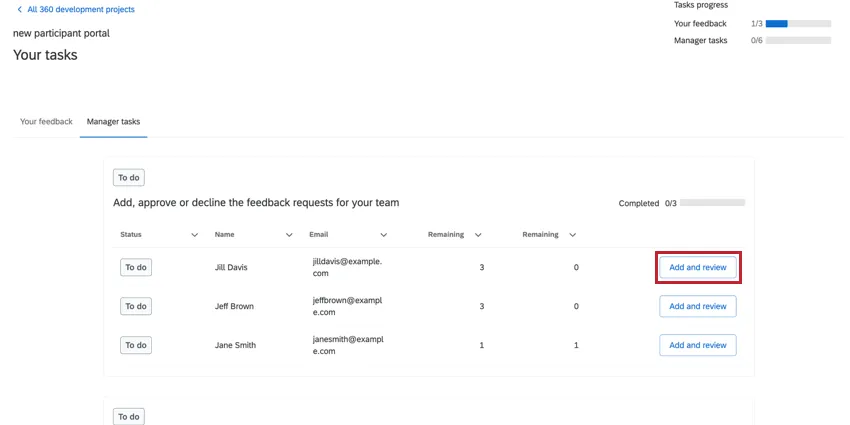
Para crear solicitudes de opinión para sus informes directos y aprobar solicitudes de opinión , haga clic en Agregar y revisar siguiente al participante que desea administrar.
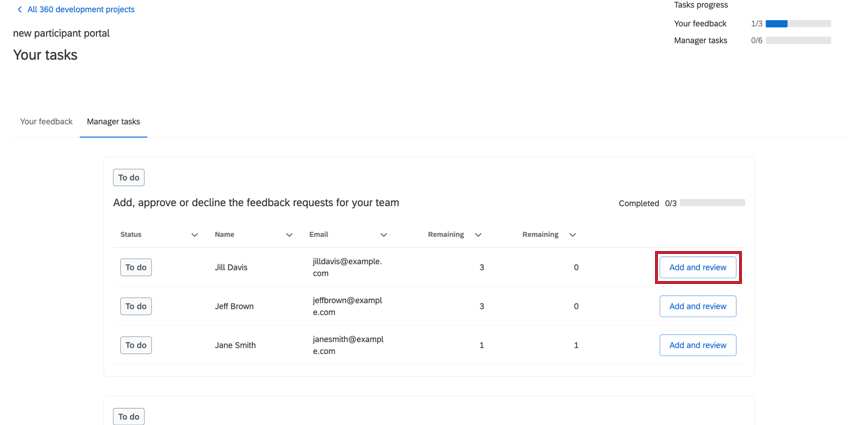
Para agregar solicitudes de opinión :
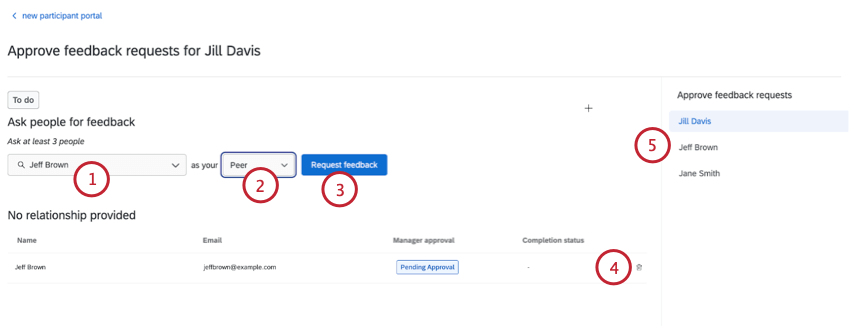
Consejo Q: Las nominaciones creadas por los gerentes se aprueban automáticamente.
Consejo Q: También puedes nominar evaluadores utilizando los botones en cada sección de relaciones. Por ejemplo, para nominar a un nuevo reporte directo, elija Pregunte al Reporte directo .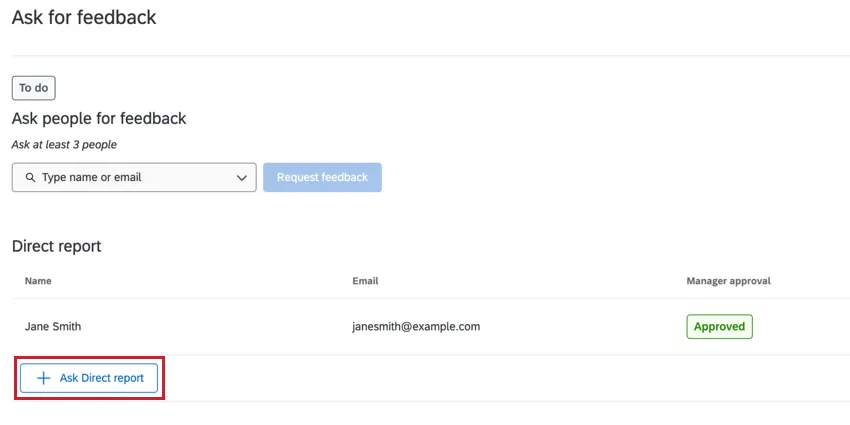
Para aprobar solicitudes de opinión :
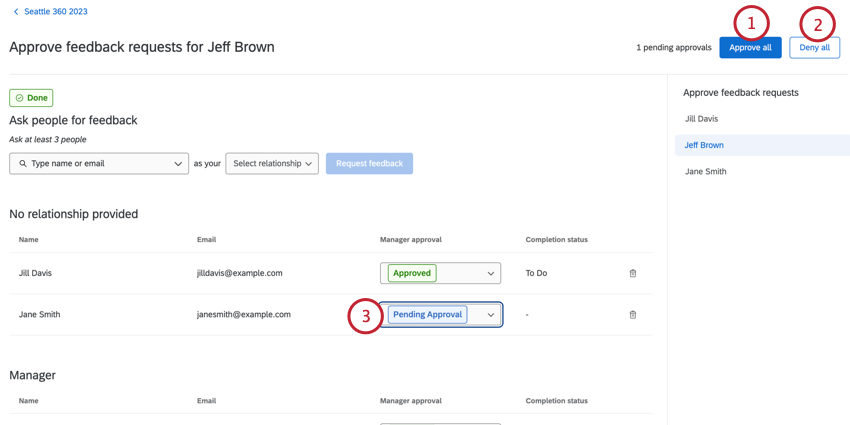
Aprobar informes
Como gerente, usted tiene acceso a todos los informes de sus informes directos. Debe aprobar el informe antes de que su reporte directo pueda acceder a él.
Puedes descargar los informes para revisarlos mediante:
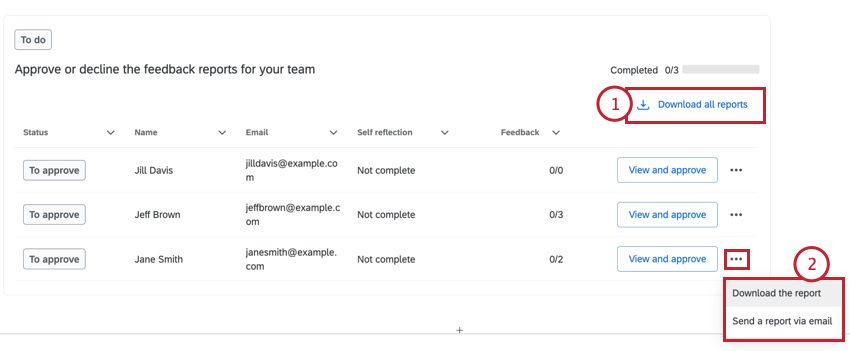
- Descargar el informe :Descarga un PDF del informe a tu computadora.
- Enviar un informe por correo electrónico :Envía un correo electrónico que contiene un PDF del informe a su dirección de correo electrónico. Qualtrics utilizará la dirección de correo electrónico conectada a su cuenta (probablemente su correo electrónico de empleado , el mismo que usa para iniciar sesión en el portal).
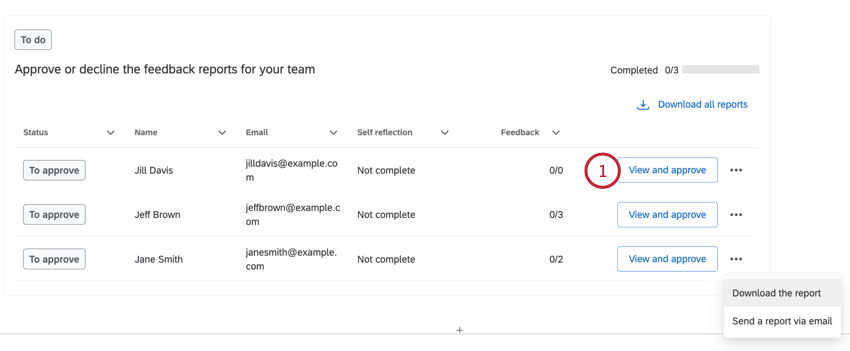
Para aprobar un informe para que un reporte directo pueda verlo:
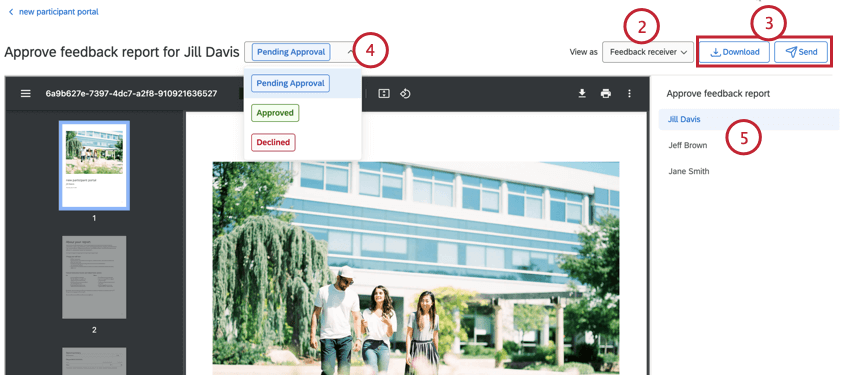
Consejo Q: No todos los informes están configurados para mostrar información diferente para diferentes empleados.
Preguntas frequentes
No puedo acceder a mi informe 360, pero he recibido respuestas. ¿Qué está pasando?
No puedo acceder a mi informe 360, pero he recibido respuestas. ¿Qué está pasando?
Soy el evaluador y no puedo acceder a mi página de inicio de sesión de 360 . ¿Adónde tengo que ir?
Soy el evaluador y no puedo acceder a mi página de inicio de sesión de 360 . ¿Adónde tengo que ir?
Necesito volver a realizar mi evaluación 360 . ¿Cómo puedo hacer eso?
Necesito volver a realizar mi evaluación 360 . ¿Cómo puedo hacer eso?
¡Genial! ¡Gracias por tus comentarios!
¡Gracias por tus comentarios!