Configuración del Hub de experiencia en la ubicación
Contenidos de la página
Atención: Esta función solo está disponible para los usuarios de los nuevos planes de precios y paquetes simplificados o clientes que participaron activamente en el Programa de vista previa para esta función. Para obtener más información, consulte Vista previa pública de Qualtrics. Si tiene preguntas sobre su plan de precios y paquetes de Qualtrics , comuníquese con Servicios de Cuenta.

Acerca de la configuración de Hub de experiencia en la ubicación
Administradores de Marca/organización y otros usuarios con la información pertinente permiso Puede administrar cómo se muestra el Hub de experiencia en la ubicación a los usuarios. Esto incluye elegir qué pestañas se muestran y qué contenido se muestra en ellas.
Los usuarios con permiso para administrar el Hub de experiencia en la ubicación también pueden activarlo y desactivarlo para su organización. Una vez que Hub de experiencia en la ubicación esté disponible activadoCualquier cambio afectará a todos los usuarios de la organización.
Para comenzar a configurar el Hub de experiencia en la ubicación, haga clic en el menú de navegación global y seleccione Configuración de la aplicación.
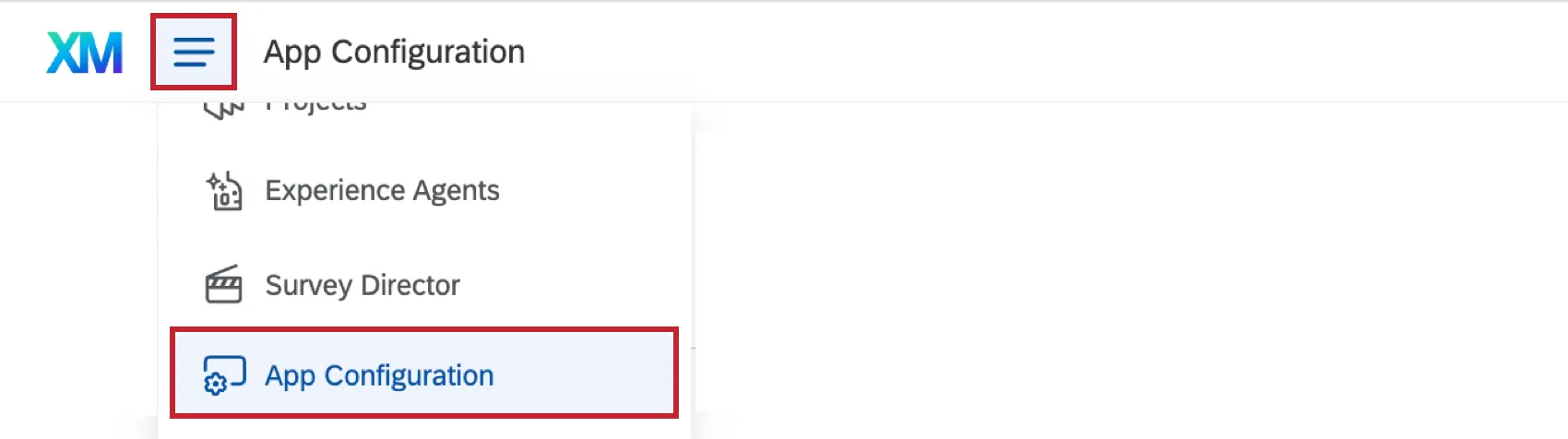
Para obtener más información sobre cómo acceder y navegar por Hub de experiencia en la ubicación, consulte Descripción general del Hub de experiencia en la ubicación.
Creación de un Hub de experiencia en la ubicación
Puedes crear múltiples centros de experiencia de ubicación, lo que significa que puedes crear una aplicación especializada para cada una de tus locations.
Asegúrate de tener permiso para crear un Hub de experiencia en la ubicación .
Consejo Q: Ver más orientación sobre Personalización de tipos de usuarios para aplicaciones .

Bajo Tipo de aplicación , seleccionar Hub de experiencia en la ubicación .
Personalizar la pestaña Configuración .
Consejo Q: Si está integrando paneles, asegúrese de que los usuarios tengan Permisos del Tablero actualizados en sus roles.
Previsualizar cambios para asegurarte de que no necesitas más ediciones.
Configurar el acceso basado en roles para los usuarios de su aplicación.
Consejo Q: Si su hub de experiencia en la ubicación no tiene acceso basado en roles, es posible que esté utilizando una versión anterior de esta aplicación. Vea más información sobre Migrando a la nueva versión de la aplicación.
Pestaña de configuración
En el Ajustes En esta pestaña puedes personalizar qué pestañas aparecen en tu Hub de experiencia en la ubicación, así como el contenido de esas pestañas. También puede cambiar el mostrar nombre del centro o agregar un contacto de soporte desde esta página.
Puede elegir si desea mostrar una serie de pestañas útiles para los usuarios de su aplicación, incluidas:
- Una página de inicio centralizada que destaca acciones y métricas clave.
- Una página para gestionar tickets y colas.
- Varias pestañas personalizadas que resaltado los paneles clave especializados que hayas creado, como los que incluyen información, datos clave, acciones recomendadas, planificación de acciones, informes de distribución y mucho más.
Para obtener información sobre cómo configurar pestañas como administrador, consulte Pestaña de configuración (Hub de experiencia en la ubicación).
Pestaña Diseño
En el Diseño En esta pestaña, puede personalizar la apariencia del encabezado de su Hub de experiencia en la ubicación para que coincida con la imagen de marca de su organización.
Agregar logotipo
Aquí puedes cargar un logotipo que aparecerá en el encabezado de cada componente de Hub de experiencia en la ubicación. Ingrese la URL del logotipo y haga clic en Cargar.
Para utilizar un logotipo de su biblioteca de Qualtrics, cargue la imagen y copie la URL del gráfico. Para obtener más información, consulte Agregar un gráfico y Opciones de la biblioteca.
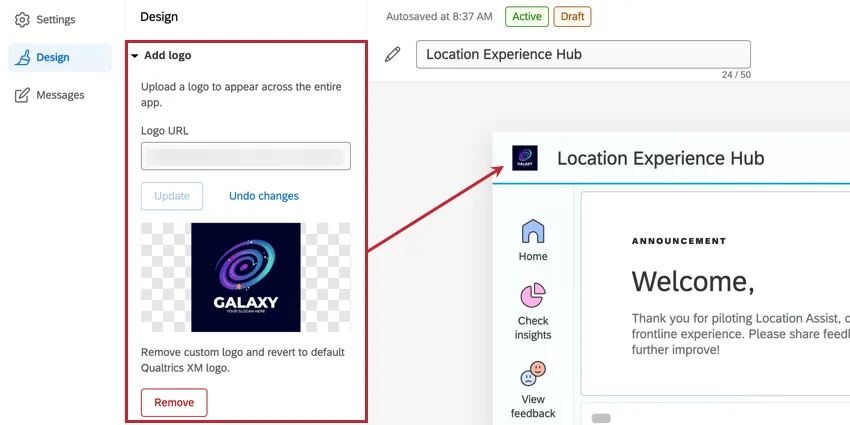
Consejo Q: Si no se carga ningún logotipo, el encabezado predeterminado será el logotipo de Qualtrics XM.
Personalizar color
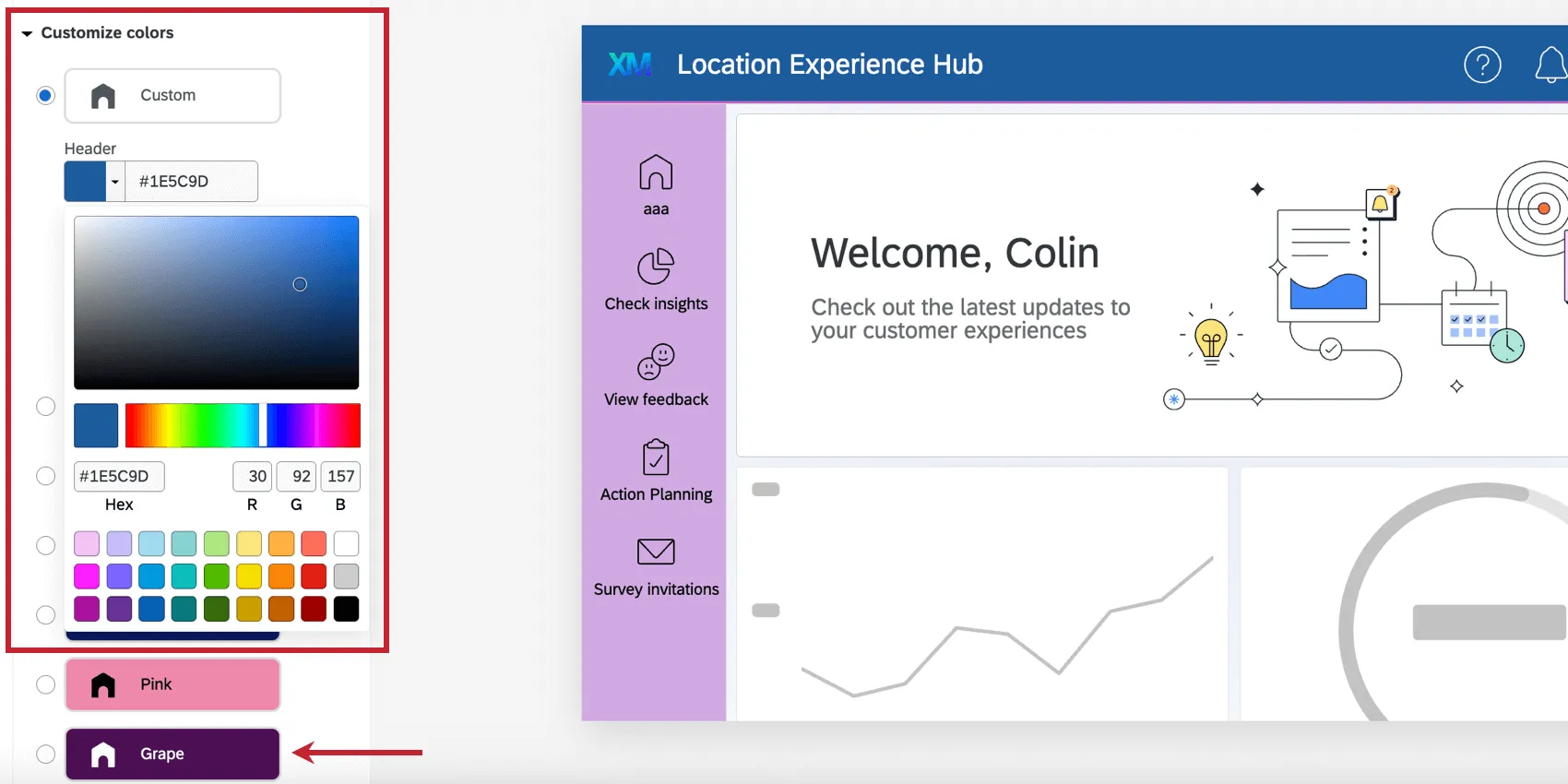
Aquí puedes personalizar la paleta de colores de tu hub. Puede elegir entre una de las paletas preconfiguradas o seleccionar Costumbre para definir tus propios colores. Puedes personalizar por separado los colores del encabezado, el borde del encabezado y el panel lateral. Al elegir un color personalizado, puede introducir el código HEX o RGB del color, o utilizar la herramienta de selección de color para elegir un color manualmente.
Pestaña Mensajes
En el Mensajes En esta pestaña puedes seleccionar un mensaje que aparecerá como banner para todos los usuarios en la pestaña Inicio. Puede elegir el mensaje predeterminado, crear uno personalizado o no seleccionar ningún mensaje.
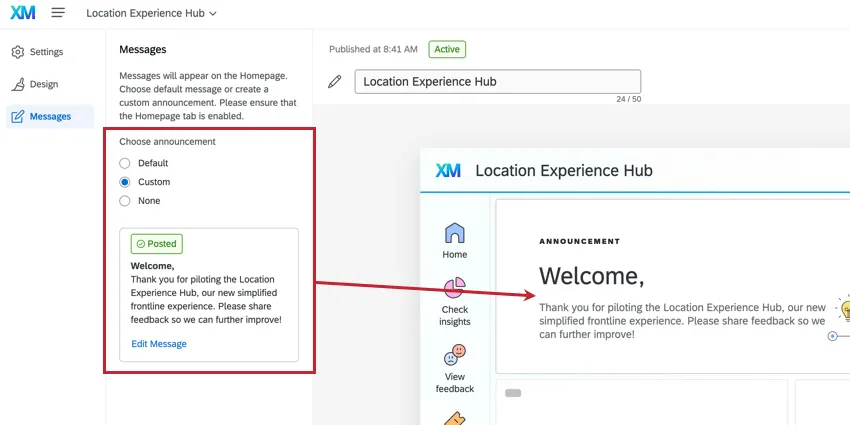
Consejo Q: Los mensajes que estén publicados para los usuarios dirán: Publicado, mientras que los mensajes que aún no estén activos dirán Borrador.
Para editar el mensaje personalizado, seleccione Editar mensaje. Luego, puede editar el título y el cuerpo del mensaje.
Consejo Q: Puede utilizar un mensaje de biblioteca para el título y el cuerpo. Sólo puedes utilizar mensajes guardados en un biblioteca de grupo que está marcado Disponible para todos los usuarios de esta marca/organización . No puedes utilizar los mensajes guardados en la biblioteca de tu cuenta personal (predeterminada). Sólo puedes utilizar el General tipo de mensaje para el título y el cuerpo. El Texto dinámico utilizado en estos mensajes centrales no se completará con ninguna información.
También puedes agregar un enlace directo a otra pestaña dentro del Hub de experiencia en la ubicación o un enlace personalizado.
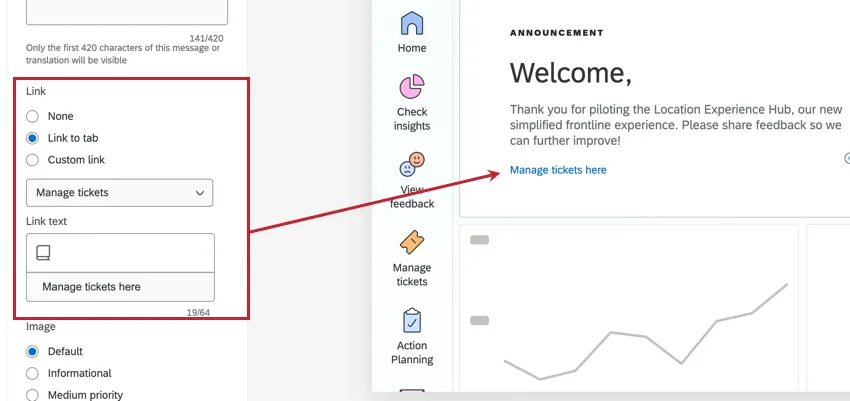
Para agregar una fecha de caducidad para el mensaje, seleccione Establecer fecha de caducidad del mensajey escriba una fecha de vencimiento . Una vez que el mensaje venza, se restablecerá al mensaje predeterminado.
Vista previa del Hub de experiencia en la ubicación
Cuando hayas terminado de configurar el Hub de experiencia en la ubicación, puedes habilitar una vista previa para los usuarios con la aplicación Administrar Hub de experiencia en la ubicación. permiso antes de que esté disponible para toda su organización. Ver Vista previa de aplicaciones para obtener instrucciones sobre cómo activar la vista previa.
Activación del Hub de experiencia en la ubicación
Después de activar el avance Desde Hub de experiencia en la ubicación, puede activarlo para su organización. Tenga en cuenta que solo será visible para los usuarios con la permiso para acceder al Hub de experiencia en la ubicación. Ver Activación de aplicaciones para obtener instrucciones sobre cómo activar la aplicación.
Para obtener información sobre cómo desactivar Hub de experiencia en la ubicación, consulte Desactivar aplicaciones.
Hub de experiencia en la ubicación compartida
Para dar acceso a usuarios individuales o a un tipo de usuario completo a Hub de experiencia en la ubicación, asígneles los permisos necesarios. permiso dentro de la pestaña de administración.
Para compartir una instancia de Hub de experiencia en la ubicación con un rol de tablero de CX , agregue la aplicación a un rol dentro de la Acceso al rol pestaña de la aplicación. Ver Acceso a la aplicación basado en roles para obtener instrucciones.
Tenga en cuenta que cada pestaña conservará las restricciones de acceso de usuario y de datos que ya estén vigentes. Los usuarios también deben tener seleccionado el tablero correspondiente para cada pestaña compartida con ellos para poder verlo.
Ejemplo: Si su Tablero dentro de la pestaña Verificar información se comparte con una persona específica Rol del tablero de CX, solo los usuarios dentro de este rol que tengan acceso a Hub de experiencia en la ubicación podrán ver el Tablero dentro de Hub de experiencia en la ubicación.

¡Genial! ¡Gracias por tus comentarios!
¡Gracias por tus comentarios!