Permisos para grupos de Ticket
Contenidos de la página
Acerca de los permisos de grupos de Ticket
Los permisos de grupos de Ticket permiten un control más granular de quién tiene acceso de visualización y edición de determinados tickets. Al especificar grupos de usuarios con acceso a determinados tickets, puede agregar usuarios manualmente o configurar una inscripción automática para facilitar la incorporación de los cambios continuos de los usuarios a su marco de tickets.
Ejemplo: Los grupos de Ticket controlan qué acciones pueden realizar los usuarios en los tickets que son propiedad de los miembros de su grupo. Por ejemplo, es posible que desee que todos los empleados de una tienda puedan ver, pero no editar, todos los tickets que poseen sus compañeros de trabajo. Sin embargo, es necesario que el gerente de la tienda pueda editar las entradas según sea necesario, incluso si no es el propietario de dichas entradas.
Consejo Q: Los grupos de Ticket son una gran alternativa a equipos de ticket . Con los grupos de ticket , cada miembro de un grupo posee sus tickets individuales, pero otros miembros del grupo podrán ver y editar los tickets dependiendo de sus permisos. Esto es diferente de los equipos de ticket , en los que los usuarios se colocan en equipos y luego la propiedad del ticket se asigna a todo el equipo. Sin embargo, a diferencia de los equipos de ticket , los usuarios No lo hará recibir una notificación cuando se agreguen a un grupo de ticket o si un ticket se asigna a un grupo al que pertenecen.
Creación de grupos de Ticket
Consejo Q: Solo Administradores de Marca/organización , Administradores de CX , y cualquier usuario con la Administrar usuarios de CX o Administrador de Ticket Permiso de administrador de usuario Los habilitados pueden crear y editar estos grupos.
Ir a la Entradas página.
Hacer clic Herramientas .
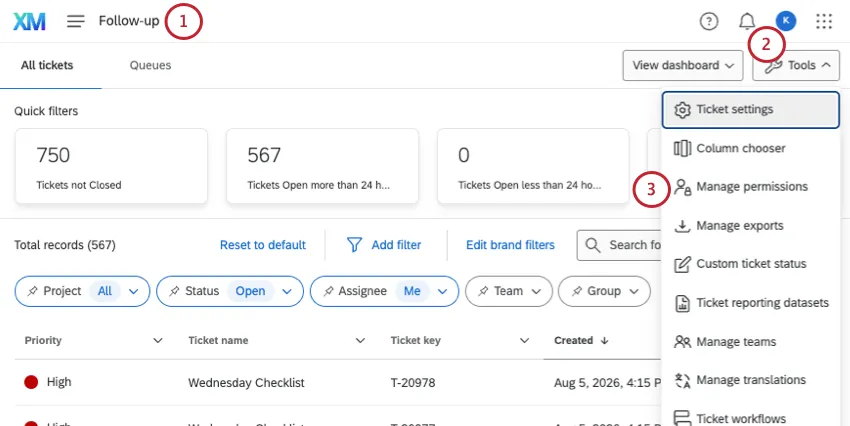
Seleccionar Administrar permisos .
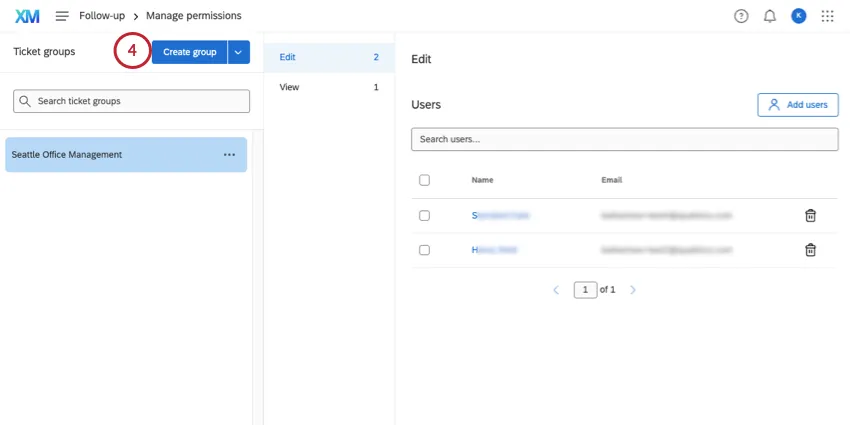
Hacer clic Crear grupo.
Introduzca un nombre para el grupo.
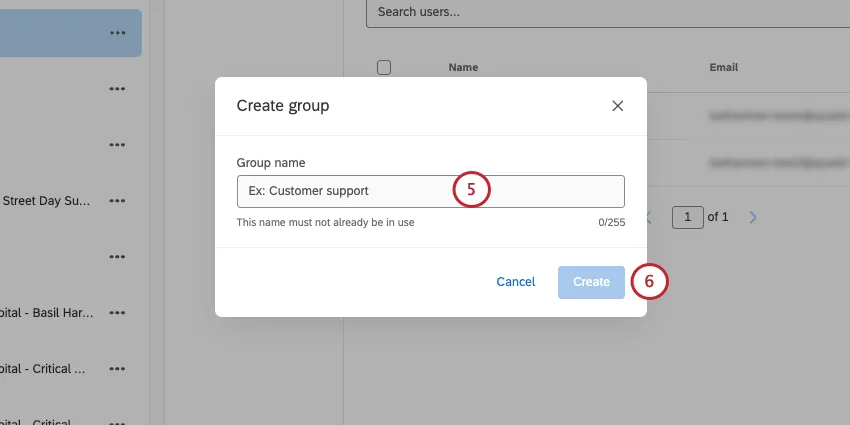
Consejo Q: Nombraremos nuestros grupos de ticket con los nombres de todas las ubicaciones de las tiendas donde se podrían haber recaudado las entradas.
Hacer clic Crear.
Cómo agregar usuarios a grupos de Ticket
Consejo Q: Es posible que no seas llevado a tu nuevo grupo inmediatamente después de su creación. Utilice la búsqueda o desplácese para encontrar el grupo y luego haga clic en él.
Una vez que haya creado sus grupos de ticket , es momento de agregarles usuarios. Puede Agregar usuarios manualmente , o puedes configurarlo inscripción automática De esta manera, a medida que se cargan usuarios que cumplen una determinada condición , se agregan automáticamente a los grupos.
Creación masiva de grupos de Ticket mediante carga de archivos
Puede Crea tus grupos de ticket subiendo un archivo CSV o TSV con los nombres de los grupos que quieres crear y sus metadatos. Al cargar el archivo, puede utilizar la inscripción automática en grupos para otorgar automáticamente los permisos de ticket correspondientes a los usuarios deseados en su licencia.
Consejo Q: También puede utilizar esta función para actualizar grupos existentes. Simplemente asegúrese de que la columna Nombre de su archivo contenga los nombres de los grupos que desea actualizar.
Preparando un archivo para cargar
Consejo Q: Puede descargar un archivo de muestra para utilizarlo como referencia en los siguiente pasos, una vez que ingrese a la pantalla de carga del grupo de ticket .
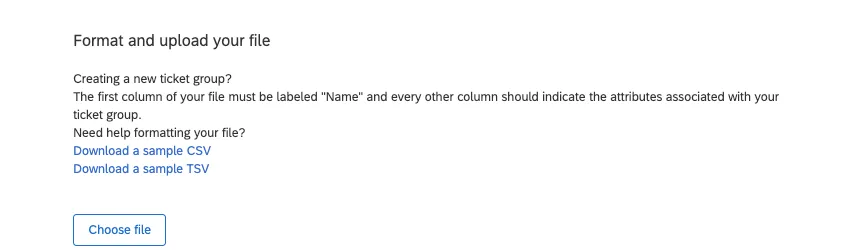
Antes de crear sus grupos de ticket , debe crear el archivo que cargará en Qualtrics. Su archivo debe incluir lo siguiente:
- Nombres de los grupos de Ticket : La primera columna de su archivo debe llamarse Nombre y contiene los nombres de sus grupos de ticket . Si tu idioma de la cuenta no está en inglés, entonces debe ingresar la palabra traducida para “Nombre” como encabezado de columna (por ejemplo, para español, ingresaría “Nombre”). Si descarga el archivo CSV de muestra disponible en la ventana de carga, el archivo de muestra contendrá el encabezado de columna correcto. No es posible tener varios grupos de ticket con el mismo nombre.
- metadatos adicionales: Luego puede agregar columnas adicionales que contengan información adicional para los grupos, si lo desea. Si incluye columnas de metadatos , cada grupo del archivo debe tener un valor para los metadatos. Estos metadatos se utilizan para asignar automáticamente usuarios a grupos de ticket en función de sus metadatos.
- Formato de archivo: Después de crear el archivo, guárdelo como CSV codificado en UTF-8 o como TSV.
Consejo Q: Puede tener hasta 50 grupos y 10 metadatos en una sola carga de archivo.
Ejemplo: A continuación se muestra un ejemplo de archivo CSV . Tenemos cuatro grupos diferentes y dos meatadata diferentes (Departamento y Región) para los grupos.
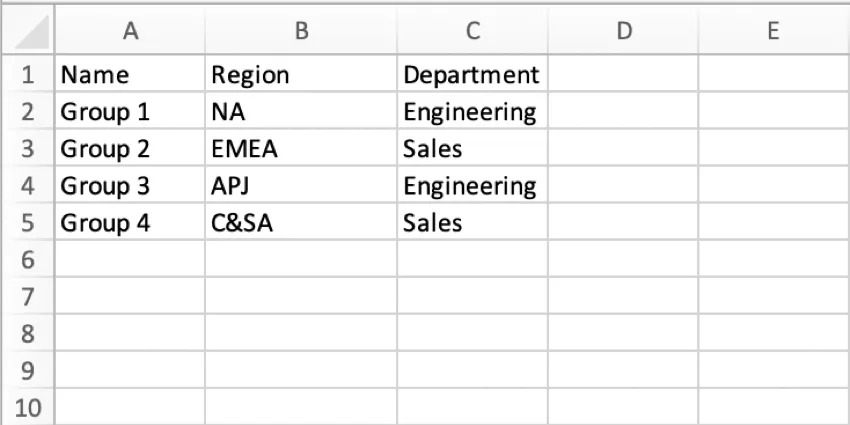
Creación de grupos de Ticket mediante carga CSV/ TSV .
Vaya a la página de seguimiento de ticket .
Hacer clic Herramientas .
Seleccionar Administrar permisos .
Haga clic en la flecha siguiente al botón Crear grupo.
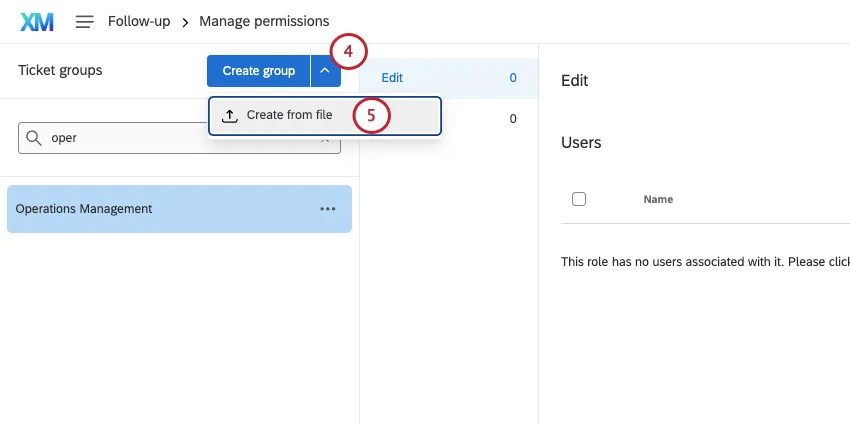
Seleccionar Crear desde archivo.
Hacer clic Seleccione archivo y seleccione el archivo en su computadora.
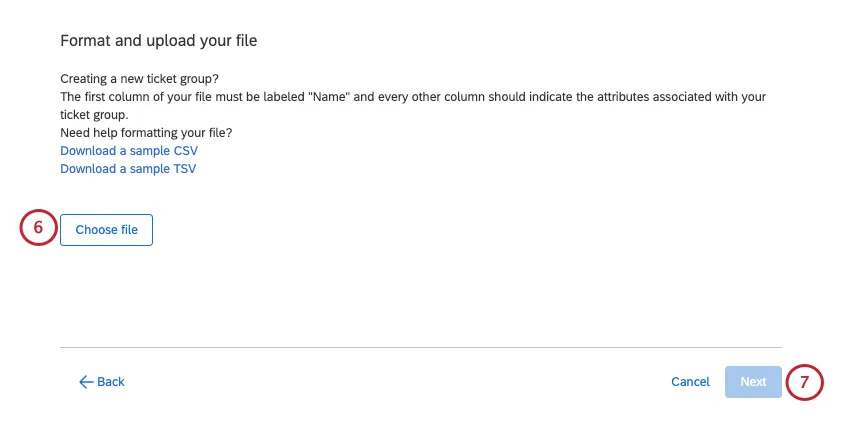
Consejo Q : Si necesita ayuda para formatear su archivo, haga clic en Descargar un CSV de muestra o Descargar una muestra de TSV para descargar un formato de archivo de ejemplo. Si tiene problemas para cargar su archivo, consulte Problemas con la carga de CSV/ TSV .
Haga clic en Siguiente.
Aparecerá una ventana de vista previa para verificar sus grupos. Solo uno de los grupos cargados aparecerá en la ventana de revisión. Revise el grupo y los metadatos para asegurarse de que está importando toda la información que desea. Si necesita realizar cambios en su archivo, haga clic en Atrás y luego subir un nuevo archivo.
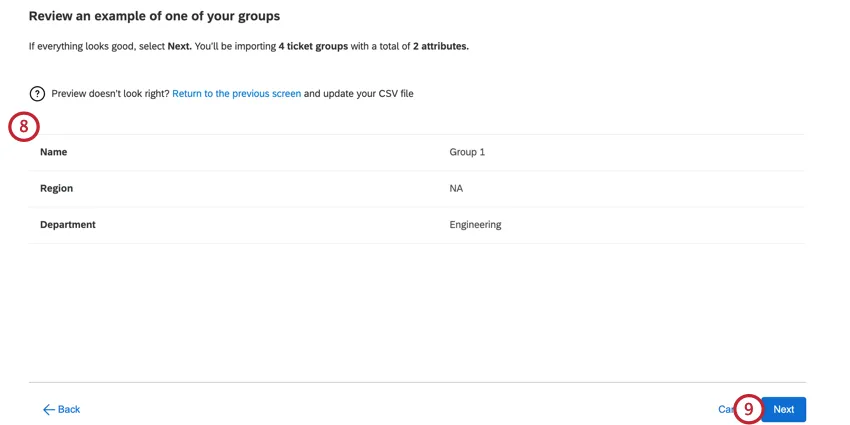
Haga clic en Siguiente.
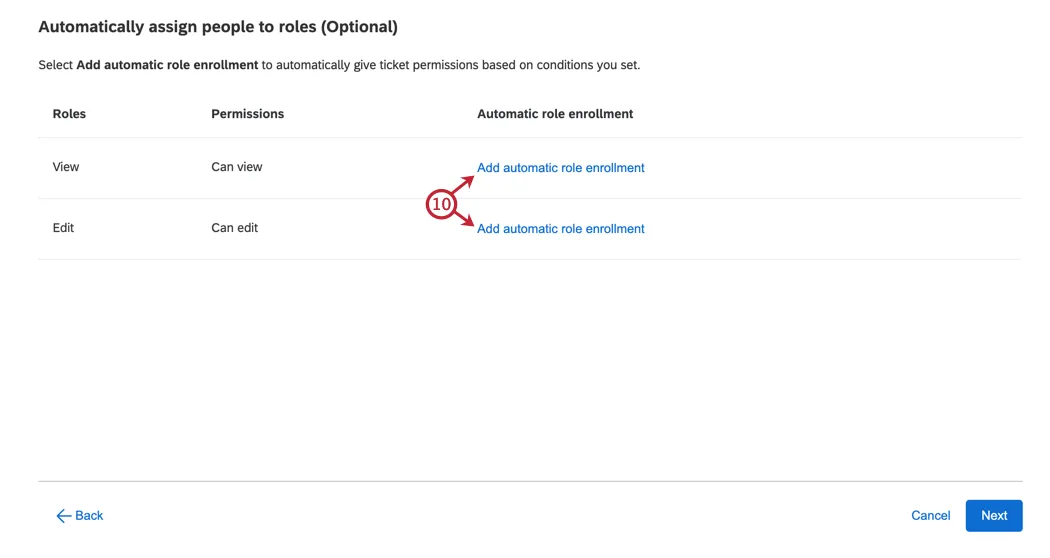
Si lo desea, haga clic en Agregar inscripción automática de roles siguiente a un rol para agregar automáticamente usuarios al rol según metadatos. Esto es opcional.
Seleccione el metadatos para basar la inscripción en.
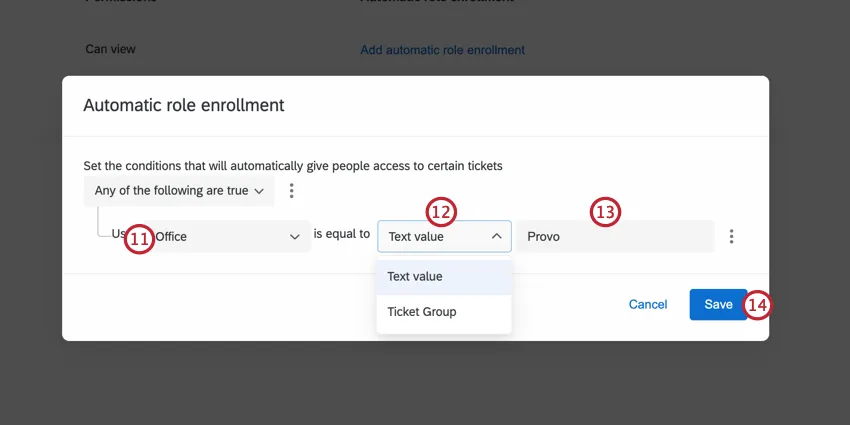
Elija qué valor se utiliza para la condición. Sus opciones incluyen:
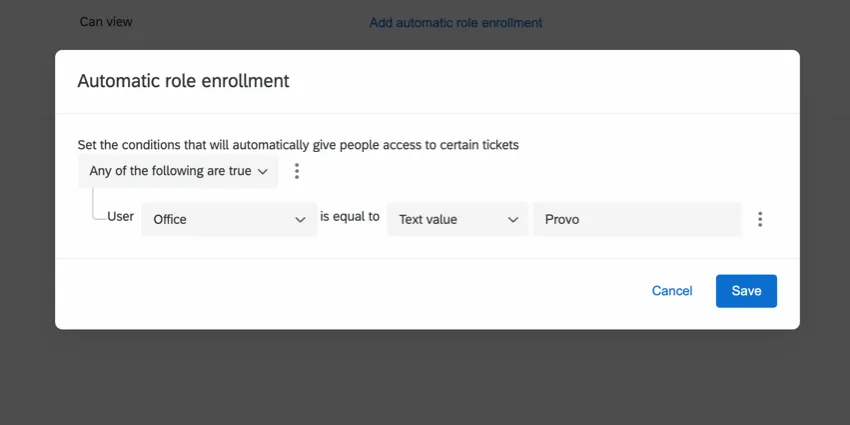
Valor del texto:Escriba el valor deseado para los metadatos.

Ejemplo: En este ejemplo, queremos inscribir a los usuarios que tengan los metadatos Oficina igual a Miembro del ira provisional.
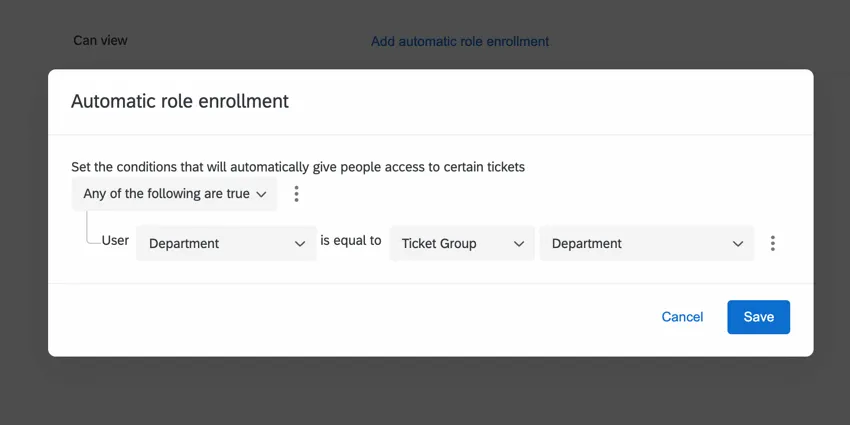
Grupo de Ticket: Elija un grupo de metadatos de ticket que coincida con el valor de metadatos del usuario.
Ejemplo: En este ejemplo, queremos inscribir a los usuarios que tengan los metadatos Departamento igual al Departamento del grupo de ticket . En nuestro archivo de carga de ejemplo, el Grupo 1 tenía un valor de Departamento igual a Ingeniería, por lo que los usuarios que tengan eso como su Departamento En el Grupo 1, a los metadatos se les asignaría esta función.
Determinar el Valor de metadatos para agregar usuarios al rol.
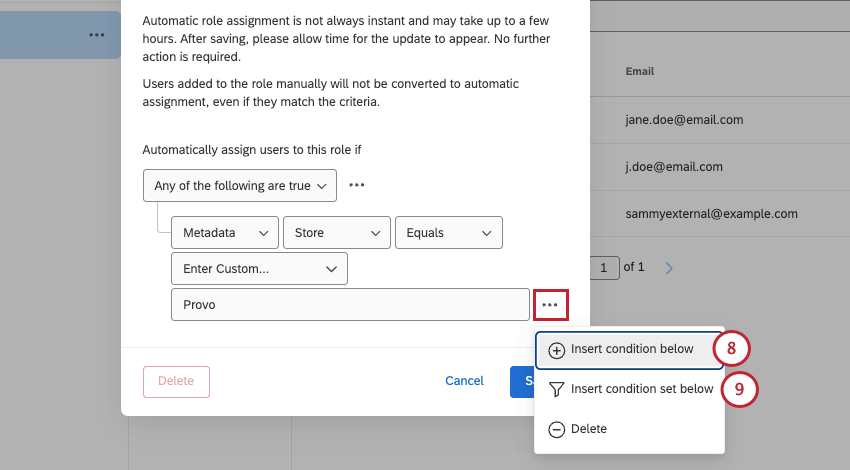
Consejo Q: Utilice el cualquiera/todos filtro para determinar cómo se evalúan las condiciones. Puedes agregar condiciones adicionales y conjuntos de condición Para una lógica más compleja, haga clic en los tres puntos siguiente a una condición existente. Visite las páginas vinculadas para obtener más información sobre la construcción de lógica compleja.
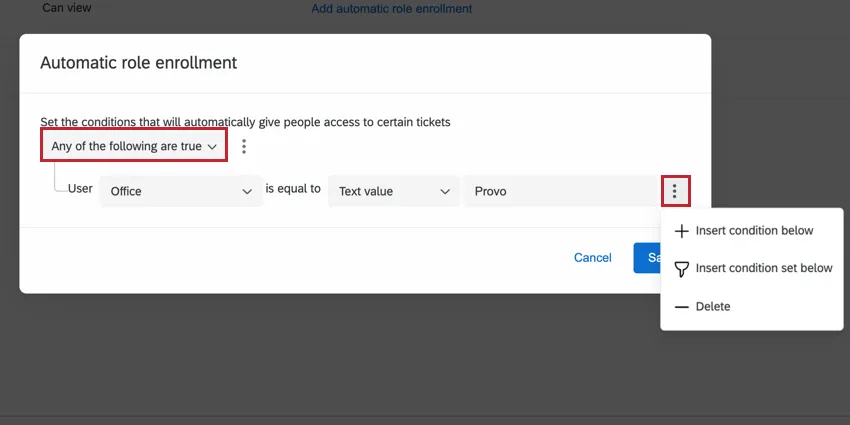
Haga clic en Guardar.
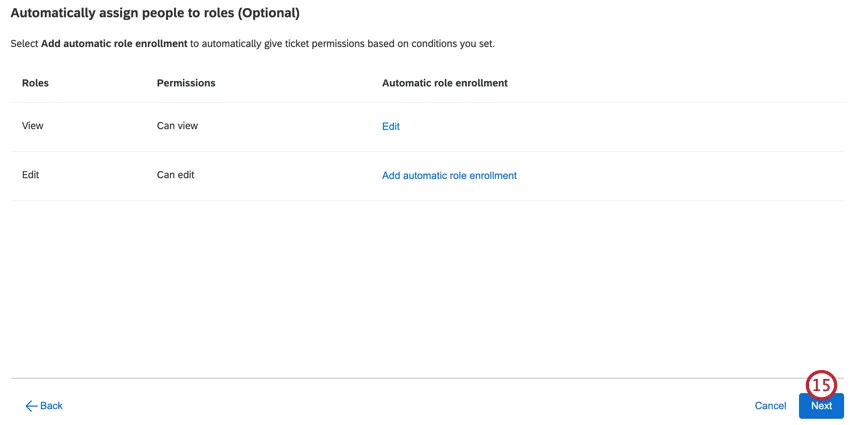
Cuando haya terminado de configurar la inscripción automática de roles, haga clic en Siguiente .
Revise la información para asegurarse de que todo esté correcto antes de importar.
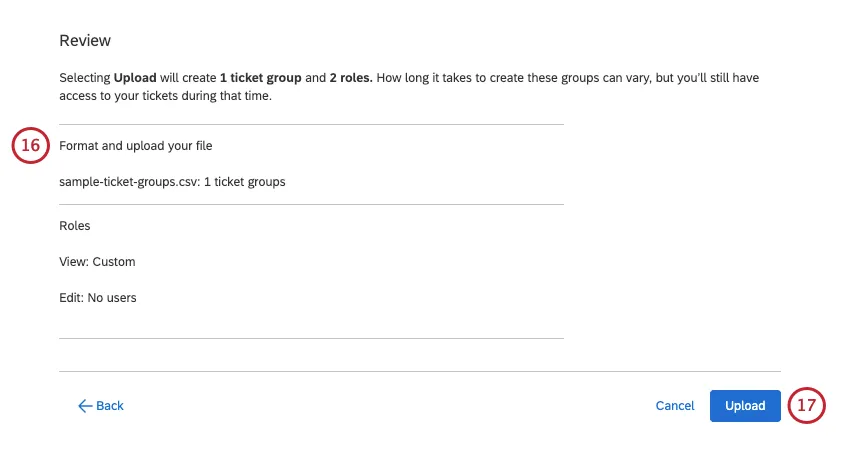
Hacer clic Subir.
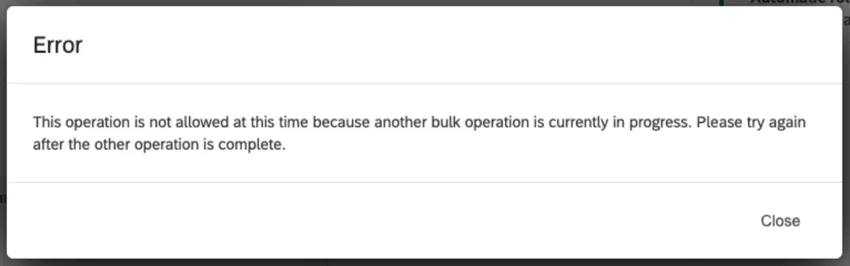
Consejo Q: Tus grupos se crearán después de cargar tu archivo. El tiempo total para crear los grupos puede variar dependiendo de la cantidad de grupos y usuarios que se inscriban automáticamente. Recibirás un correo electrónico cuando se complete la carga. Si intentas subir otro archivo mientras se está procesando el archivo actual, recibirás el mensaje de error que se muestra a continuación.
Tipos de permisos de Ticket
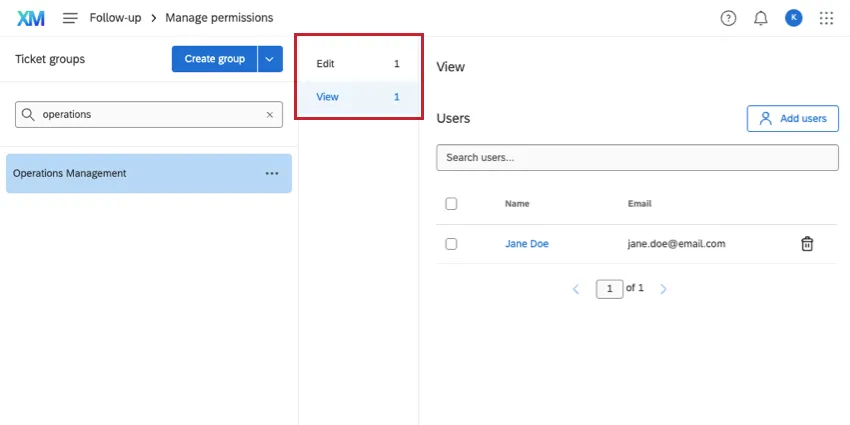
Para cada grupo de ticket que cree, hay 2 niveles de acceso, o "roles", de los que los usuarios pueden formar parte:
Editar: Editar todos los tickets del grupo. Esto incluye cambiar asignaciones, estado, grupo de ticket y prioridad; agregar comentarios y sub-tickets; enviar correos electrónicos y realizar otras acciones en el ticket que el propietario del ticket pueda realizar.
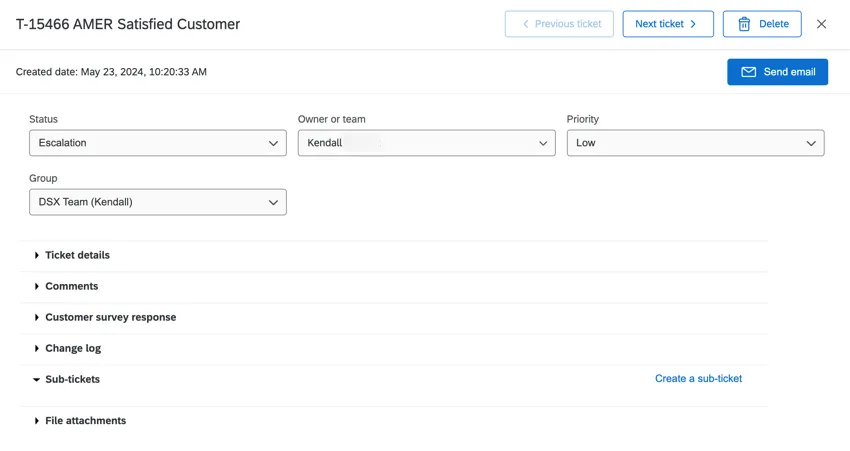

Consejo Q: Solo Administradores de Marca/organización , Administradores de CX , y cualquier usuario con la Administrar usuarios de CX o Administrador de Ticket Permiso de administrador de usuario Habilitado puede eliminar tickets.
Vista: El usuario puede ver toda la información del ticket, pero no puede realizar ningún cambio. Esto significa que no pueden cambiar la asignación, el estado, el grupo o la prioridad del ticket ; agregar comentarios o subtickets; enviar correos electrónicos; ni realizar ninguna otra acción que el propietario del ticket pueda realizar.
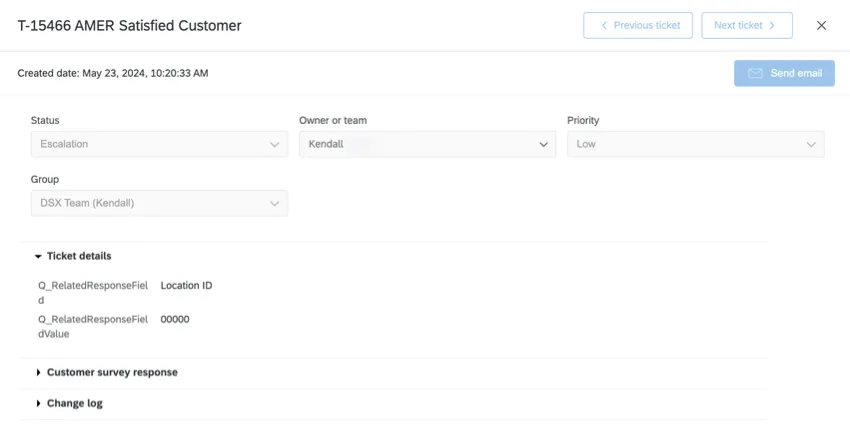
Ejemplo: Cada uno de los empleados de la tienda de Dublín debería tener visibilidad de los tickets de los demás, pero no debería poder reasignar ni cambiar la prioridad de los tickets que no les pertenecen; les daríamos a estos miembros del equipo Vista Acceso al grupo de ticket de Dublín. Sin embargo, el gerente y el líder del equipo en la tienda de Dublín definitivamente necesitan poder reasignar o agregar comentarios a los tickets; les daríamos Editar acceso al grupo de Dublín.
Agregar usuarios a grupos manualmente


Inscripción automática a grupos
Cuando sea Se agregan usuarios de CX Con la pestaña Administrador de usuarios de cualquier proyecto de Paneles de control de la marca/organización, puede incluir metadatos del usuario . Estas son columnas adicionales de información que se pueden utilizar para refinar los datos y permisos del usuario. En este caso, se pueden utilizar metadatos para asignar Asigna usuarios a grupos de ticket para que sea más rápido y fácil agregar usuarios en masa. Una vez que haya agregado metadatos a sus usuarios de CX , puede comenzar a utilizar la inscripción automática de grupos.
La inscripción automática de grupos agrega usuarios actuales a los grupos de ticket en el momento en que configura la inscripción. Los usuarios recién creados se agregarán automáticamente a sus grupos de ticket unos minutos después de que se creen sus cuentas.
Consejo Q: Esta función también admite la asignación de usuarios que tienen múltiples valores para un solo metadatos. Los valores múltiples deben estar separados por dos puntos dobles (::). Ver Edición de valores de Metadatos individuales para obtener más información sobre el uso de múltiples valores para un solo metadatos.
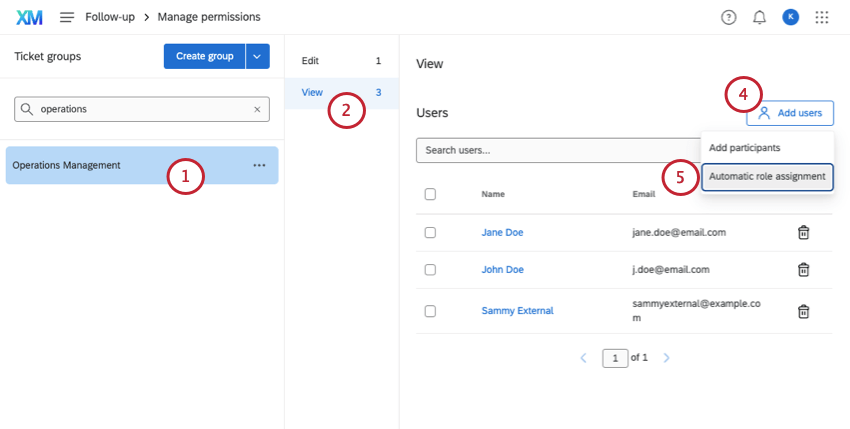
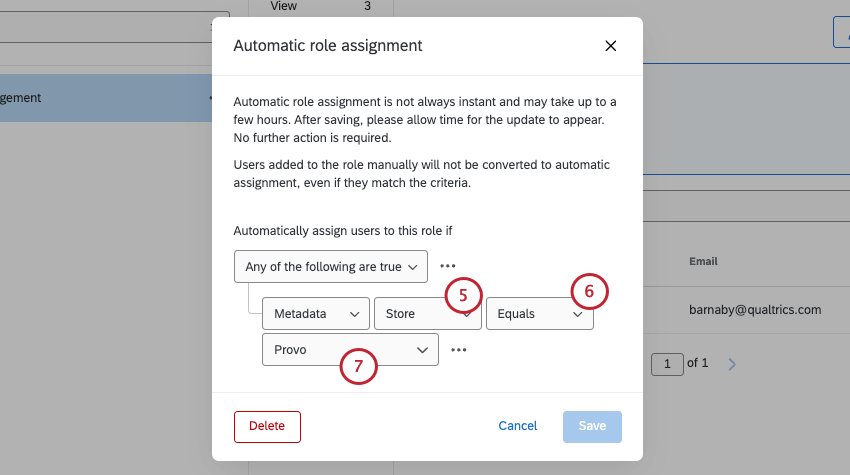
- Es igual a: Esto es lo que deberías elegir la mayor parte del tiempo. Esto garantiza una coincidencia exacta. Asegúrese de que los valores distingan entre mayúsculas y minúsculas.
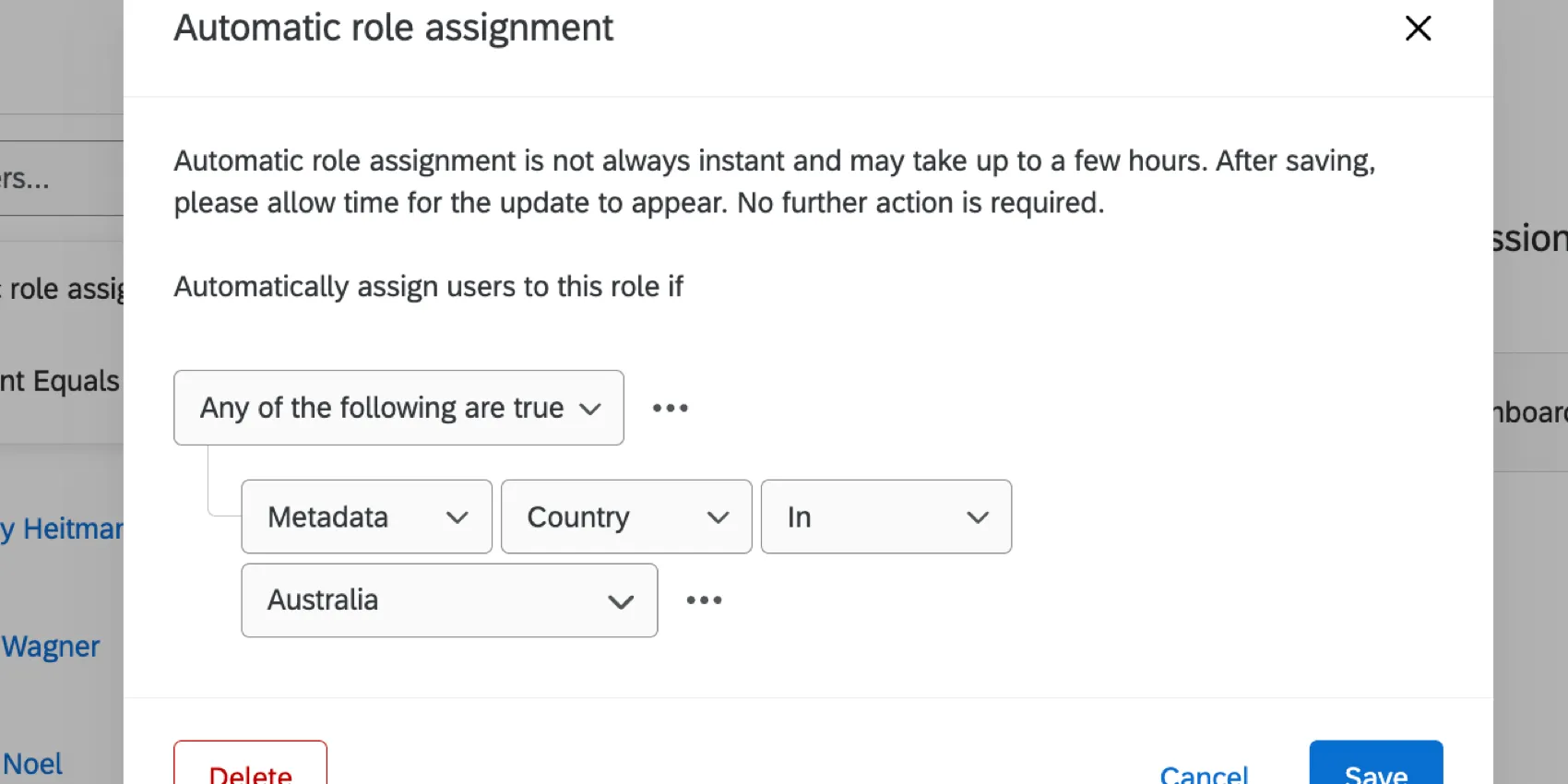
- En: Esta opción es ideal si sus metadatos tienen múltiples valores, como aquellos separados por dos puntos (por ejemplo, Seattle::Provo). “En” le permite cuenta estos valores separados por dos puntos. Ejemplo: A continuación, “País en Australia” garantiza que incluso los usuarios cuyos metadatos de país sean algo así como “Australia::EE. UU.” se incluirán en la función.
Ejemplo: Estás creando un rol llamado Equipo de Seattle. Quieres que todos los usuarios tengan un Oficina de Seattle para ser puesto en este papel.
Consejo Q: Puede escribir para buscar valores en este campo.
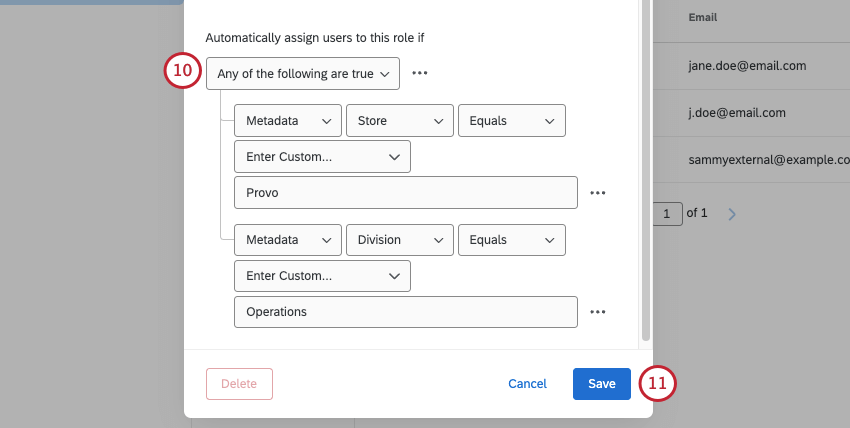
Consejo Q: Puedes hacer clic Borrar para eliminar las reglas de asignación automática de roles para un rol. Todos los usuarios de ticket que hayan sido añadidos mediante las reglas serán eliminados del grupo.
Edición Asignación automática de roles
Los grupos de Ticket que ya utilizan la asignación automática de roles lo resaltado encima de la lista de usuarios. Este banner mostrará la regla actual para la asignación de grupos.
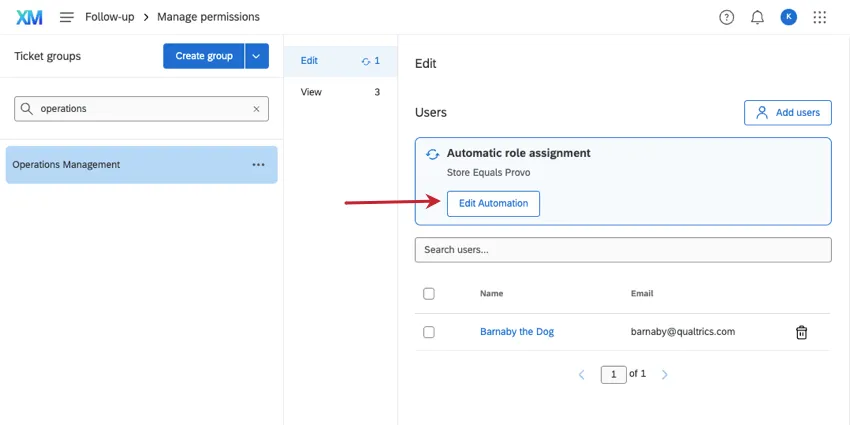
Para editar esta regla, haga clic aquí. Automatización de edición .
Cómo funciona la asignación automática de roles cuando los metadatos de un solo usuario tienen múltiples valores
Algunos metadatos (CX | EX) tienen múltiples valores. Por ejemplo, su equipo de Experiencia del cliente puede operar desde varias oficinas. Si un atributo de metadatos tiene varios valores, cambia la forma en que funciona con la asignación automática de roles.
EjemploDigamos que desea que los usuarios que se enumeran a continuación aparezcan en el mismo grupo de ticket :
- Usuario 1: País = Australia
- Usuario 2: País = EE. UU.
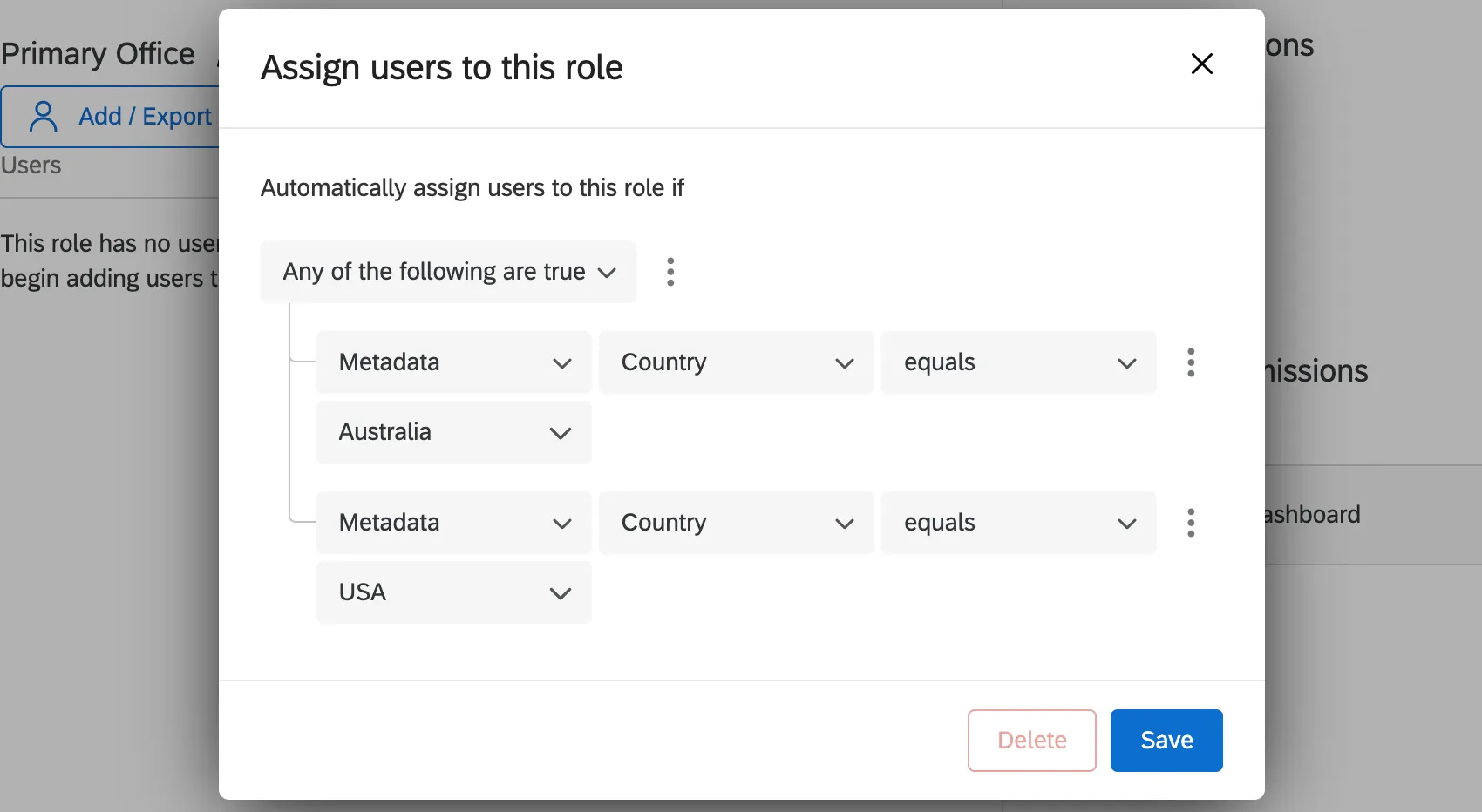
Puedes agregar 2 condiciones a tu grupo de ticket al que se unió "Cualquiera" para agregar a estos usuarios al mismo grupo.
También puedes crear varios grupos de ticket , de modo que a un usuario con varios valores se le asigne un grupo de ticket diferente para cada valor. En este caso, crearías un grupo de ticket para Australia y otro para Estados Unidos.
Digamos que tus usuarios son:
- Usuario 1: País = Australia::EE. UU.
Usuario 2: País = Australia
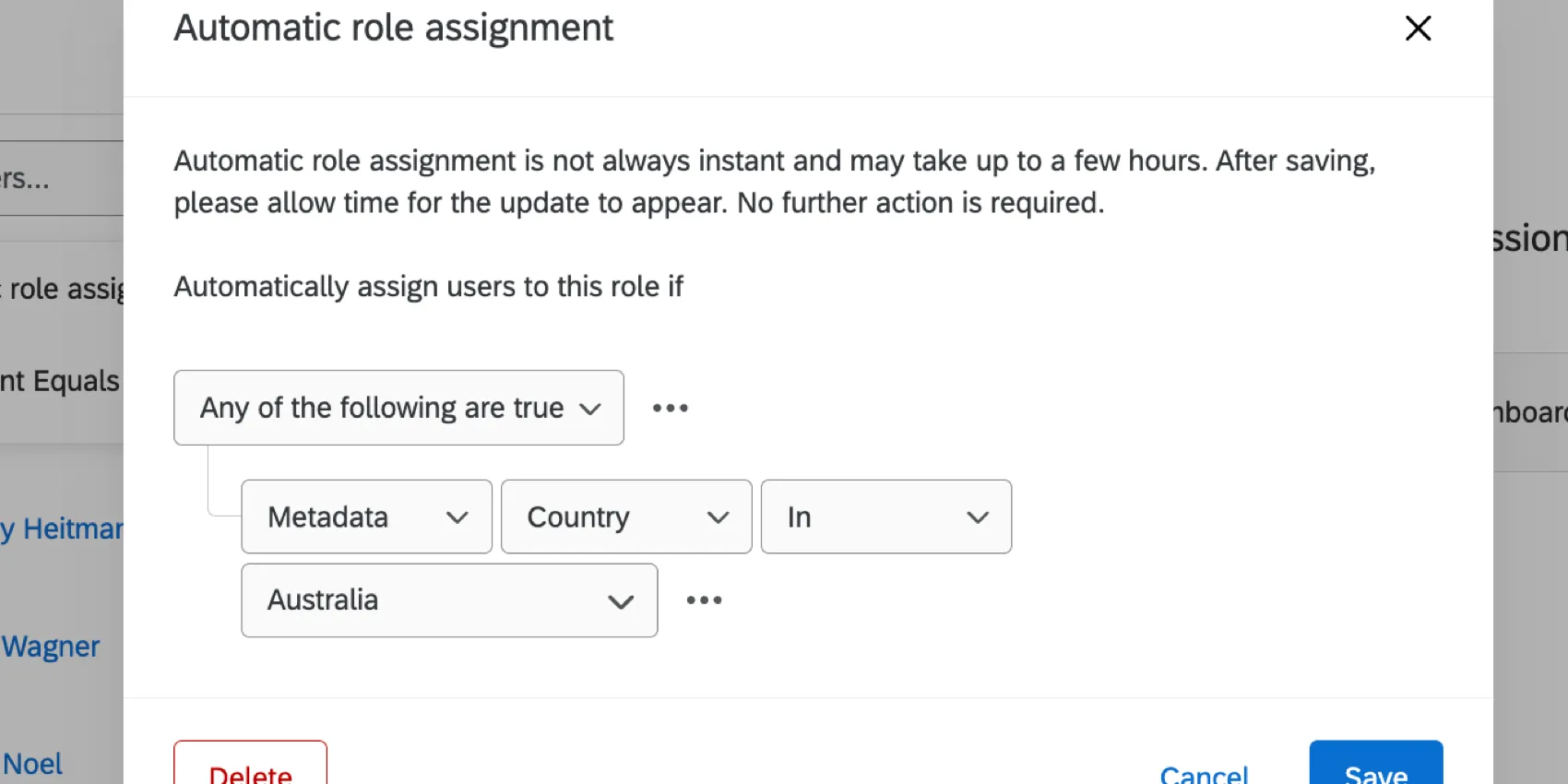
Si creaste un grupo de ticket de Australia, usarías en en lugar de "igual" para asegurar que ambos usuarios estén incluidos. Por otro lado, si se estableciera la condición del grupo de ticket como "País igual a Australia", el Usuario 1 no se agregaría al grupo de ticket porque su valor de País es "Australia::USA", no solo Australia.
Inscripción automática con SSO
Si su organización tiene Inicio de sesión único (SSO) configurado, puede usarlo para asignar automáticamente usuarios a grupos de ticket .
- Configuración con su equipo de TI: Tu equipo de TI es responsable de establecer el SSO) de tu empresa. Por su parte, usted y su equipo deben crear metadatos que utilizarán para asignar roles. Para facilitar su uso, podría denominar a estos metadatos "grupo de ticket ". Para cada usuario, puede establecer el valor de estos metadatos igual al nombre del grupo al que deben asignarse. Por lo tanto, si su colega debe poder editar los tickets de la oficina de Dublín, los metadatos de su grupo de ticket deben ser iguales a "Editar Dublín". Un compañero que solo debe ver los billetes de Dublín tendría metadatos de grupo de ticket iguales a "Ver Dublín".
- Configuración del grupo de Ticket : Una vez que hayas aprobado tu atributo SSO como metadatos de usuario de CX , puede realizar los cambios necesarios en las reglas de los grupos de ticket para completar la inscripción automática.
Asignación de grupos durante la creación de Ticket
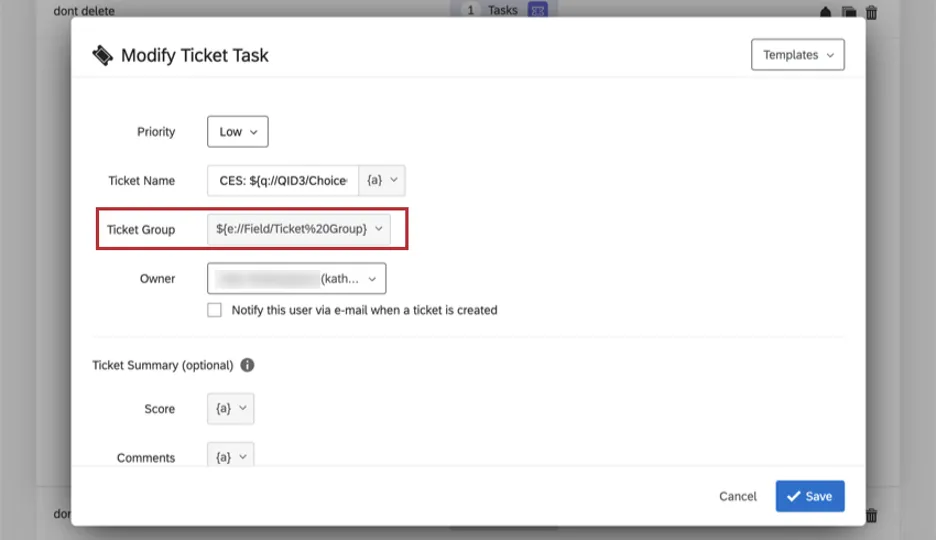
Cuando Creación de tickets en Flujos de trabajo Asegúrese de especificar el grupo al que se debe agregar el ticket .
Consejo Q: Si no se selecciona ningún grupo, o si el grupo no es válido (por ejemplo, un valor mal escrito), el ticket se moverá al grupo no asignado.
Al asignar un grupo de ticket , puede elegir de una lista de grupos de ticket o puede canalizar el valor a partir de una pregunta de encuesta , un campo de datos embebidos o información de contacto . El valor de cualquier campo que ingrese debe exactamente Coincide con el nombre del grupo de ticket al que deseas agregar tus tickets.
Eliminar grupos de Ticket
Puede eliminar un grupo de ticket y mover todos los tickets de ese grupo a un grupo diferente.
Vaya a la página de seguimiento de ticket .
Hacer clic Herramientas .
Seleccionar Administrar permisos .
Haga clic en los tres puntos siguiente al grupo de ticket que desea eliminar.
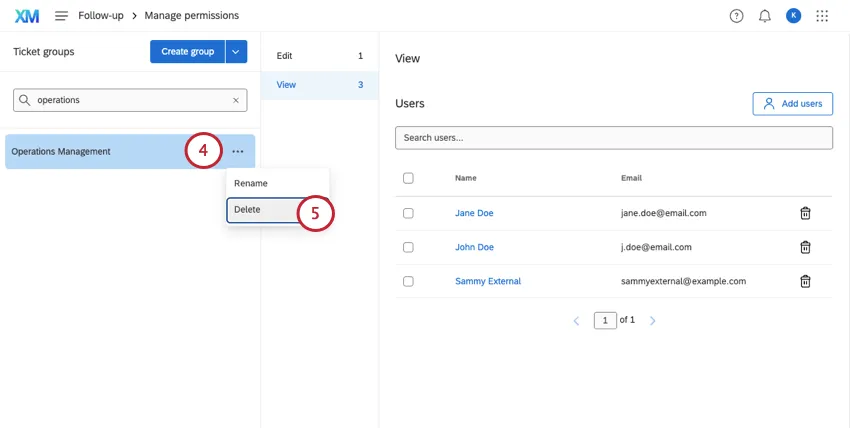
Seleccionar Borrar.
Seleccione un grupo de ticket al cual mover los tickets existentes.
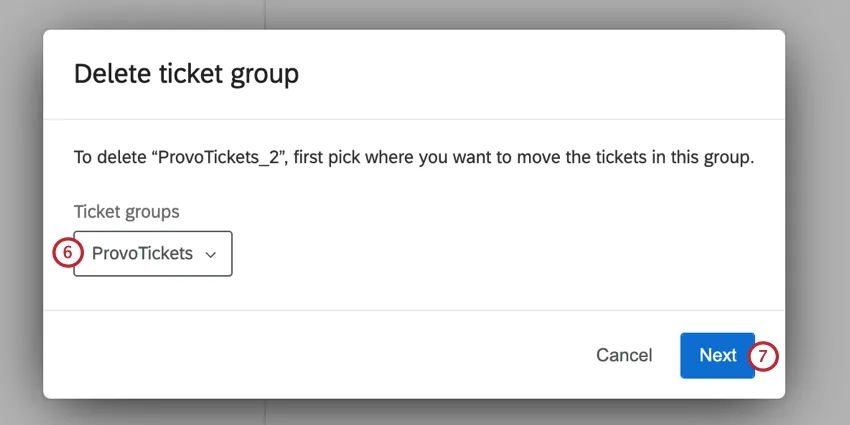
Consejo Q: Los billetes deben trasladarse a otro grupo. No se pueden eliminar ni mover al grupo “Sin asignar”.
Haga clic en Siguiente.
Hacer clic Borrar. Tenga en cuenta que una vez que elimine un grupo de ticket , éste se eliminará de forma permanente.
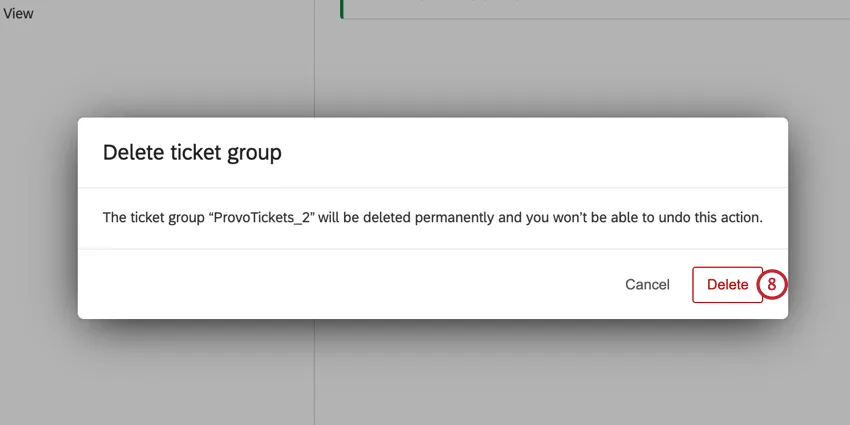
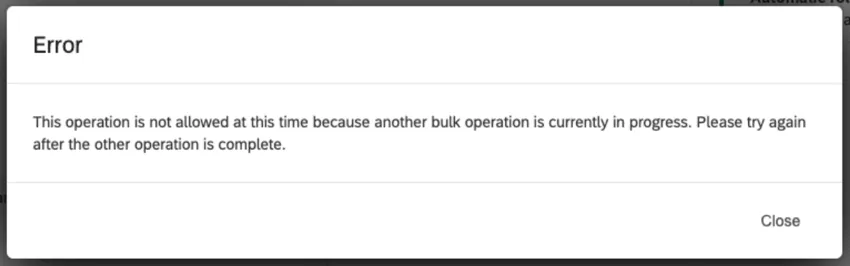
Consejo Q: Su grupo se eliminará y los tickets se reasignarán después de hacer clic en eliminar. El tiempo total para eliminar grupos puede variar dependiendo del número de tickets. Recibirás un correo electrónico cuando se complete la eliminación. Si intenta eliminar otro grupo mientras se elimina el actual, recibirá el siguiente mensaje de error.
Ordenar los tickets existentes en grupos
Los tickets existentes se pueden asignar manualmente a un grupo mediante el Grupo de Ticket menú desplegable.
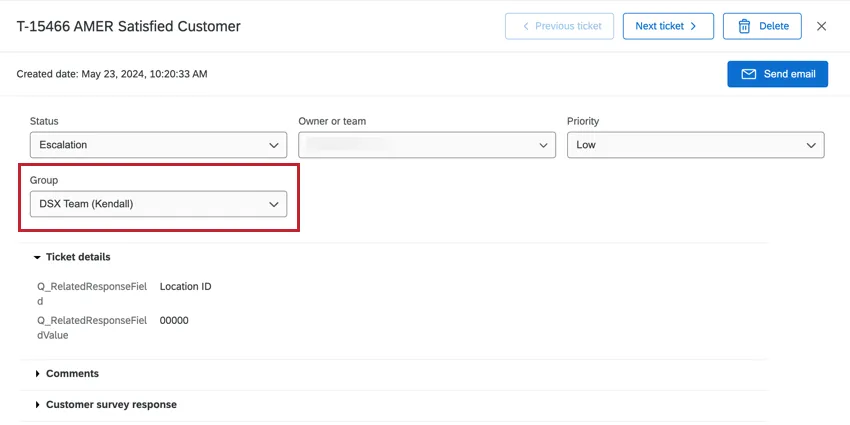
En la página siguiente, puede filtro por grupo de ticket para facilitar la clasificación.
Consejo Q: Si los tickets están en la categoría no asignada y no tiene la posibilidad de cambiar su grupo, comuníquese con un administrador de Marca/organización o un administrador de CX para resolverlos.
Cómo los usuarios ven los tickets de los grupos
Independientemente de si te han sido asignados o no, puedes encontrar tickets de los grupos a los que perteneces utilizando filtros. Obtén más información sobre los filtros de ticket.
Consejo Q: Sólo los grupos a los que perteneces aparecerán en el menú desplegable. Las excepciones son los usuarios que son Administradores de Marca/organización , Administradores de CX , y cualquiera con el Administrar usuarios de CX o Administrador de Ticket Permiso de administrador de usuario , quienes podrán ver y editar todos los grupos de ticket .
Preguntas frequentes
¿Cómo puedo determinar quién tiene acceso a determinadas entradas?
¿Cómo puedo determinar quién tiene acceso a determinadas entradas?
Administradores de Marca/organización , Administradores de CX y cualquier usuario con el Gestionar usuarios de CX o Administrador de Ticket permisos de administrador de usuario Puede editar y acceder a todos los boletos.
¿Puedo usar grupos de ticket con mis colas de emisión de tickets ?
¿Puedo usar grupos de ticket con mis colas de emisión de tickets ?
¡Genial! ¡Gracias por tus comentarios!
¡Gracias por tus comentarios!