Configuración general del menú Diseño y fondos
Contenidos de la página
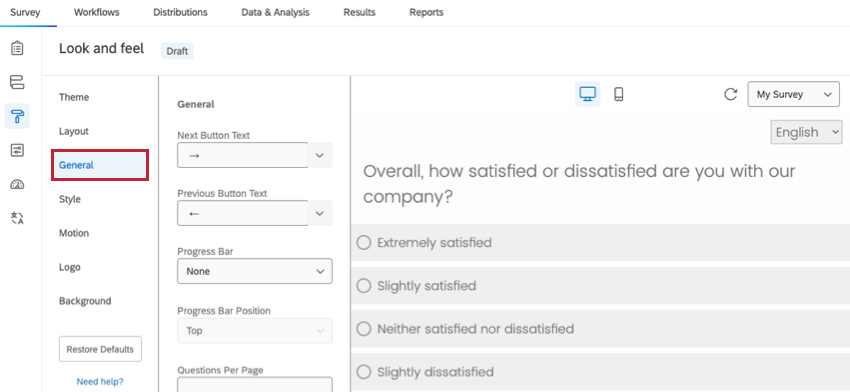
Acerca de la configuración general de apariencia y funcionamiento
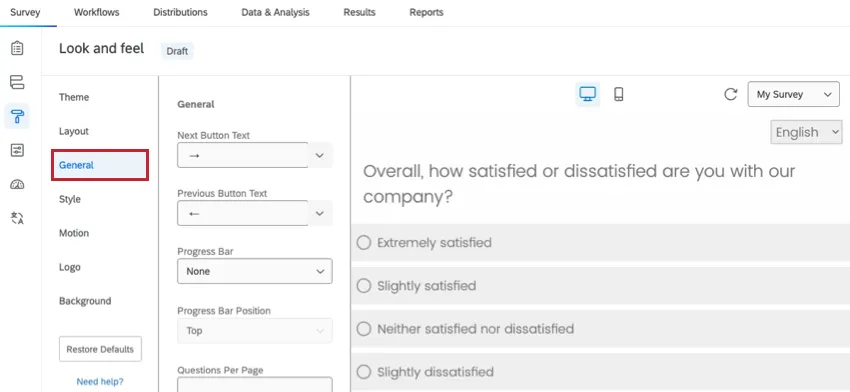
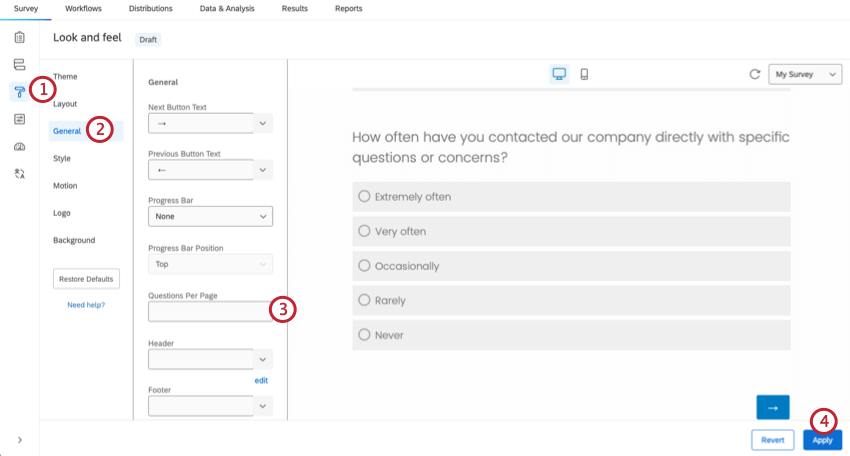
La sección General de la Menú de Aspecto visual y operativo Contiene opciones para cambiar aspectos clave de la apariencia de su encuesta. Estas opciones incluyen cambiar el texto de los botones siguiente y botón anterior , agregar una barra de progreso, limitar la cantidad de preguntas por página y agregar un encabezado o pie de página a la encuesta .
Cambio del texto de los botones Siguiente y Atrás
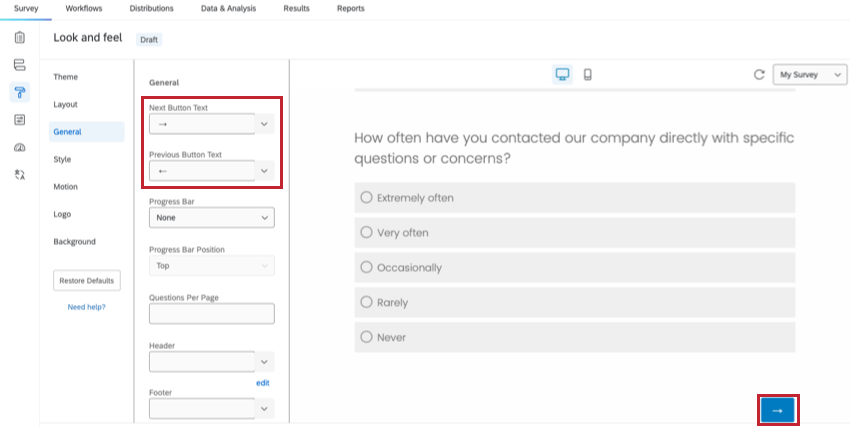
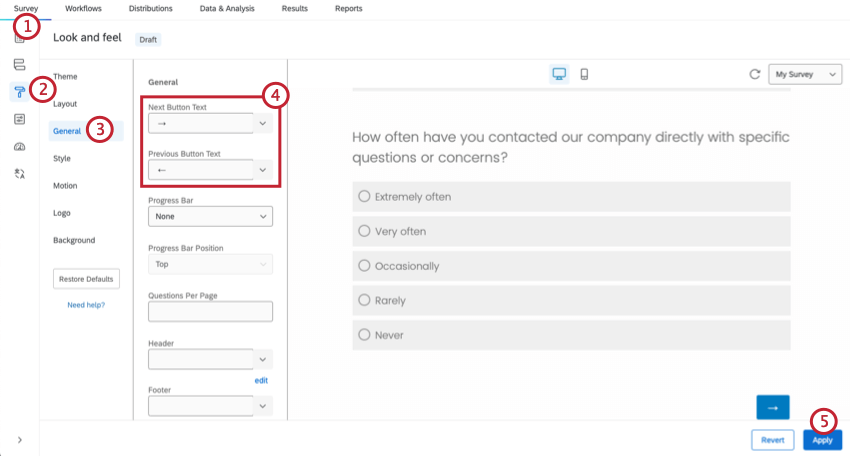
De forma predeterminada, los botones en la parte inferior de cada página mostrarán → y ← para atender a una audiencia internacional. Estos botones se pueden personalizar con su propio texto.
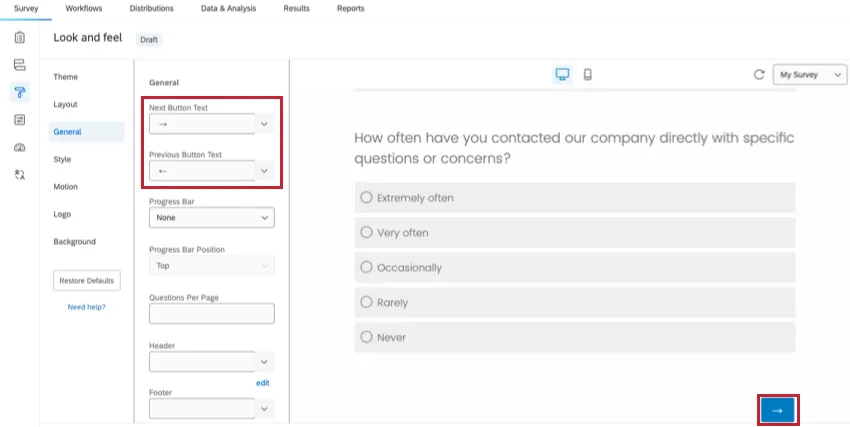
Consejo Q: Las encuestas por defecto no incluyen un botón anterior. Puedes agregar un botón anterior en el opciones de la encuesta.

Advertencia: En algunos casos, un botón anterior no se mostrará en una página incluso si tienes la configuración seleccionada en las opciones de la encuesta. Esto se debe a que hay elementos entre bloques En tu flujo de la encuesta. Cualquier elemento (lógica de ramificación, datos embebidos, aleatorizador, servicio web, etc.) deshabilitará el botón anterior en la primera página del bloque que le sigue.

Cambiar el texto del botón para toda la encuesta
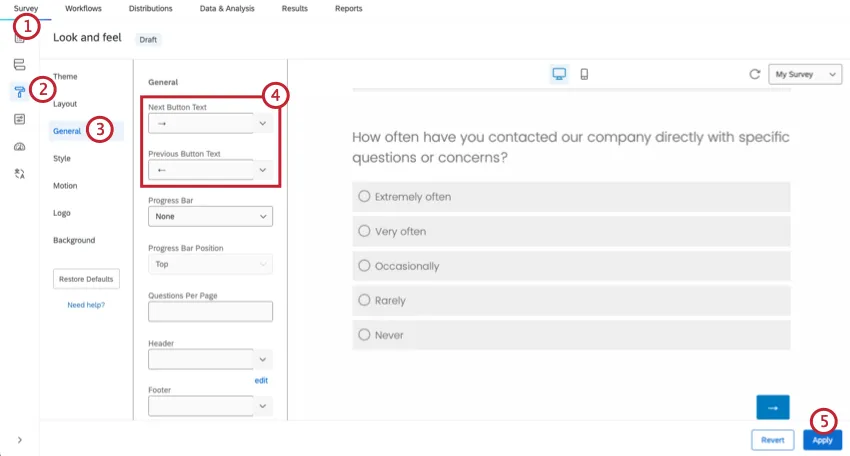
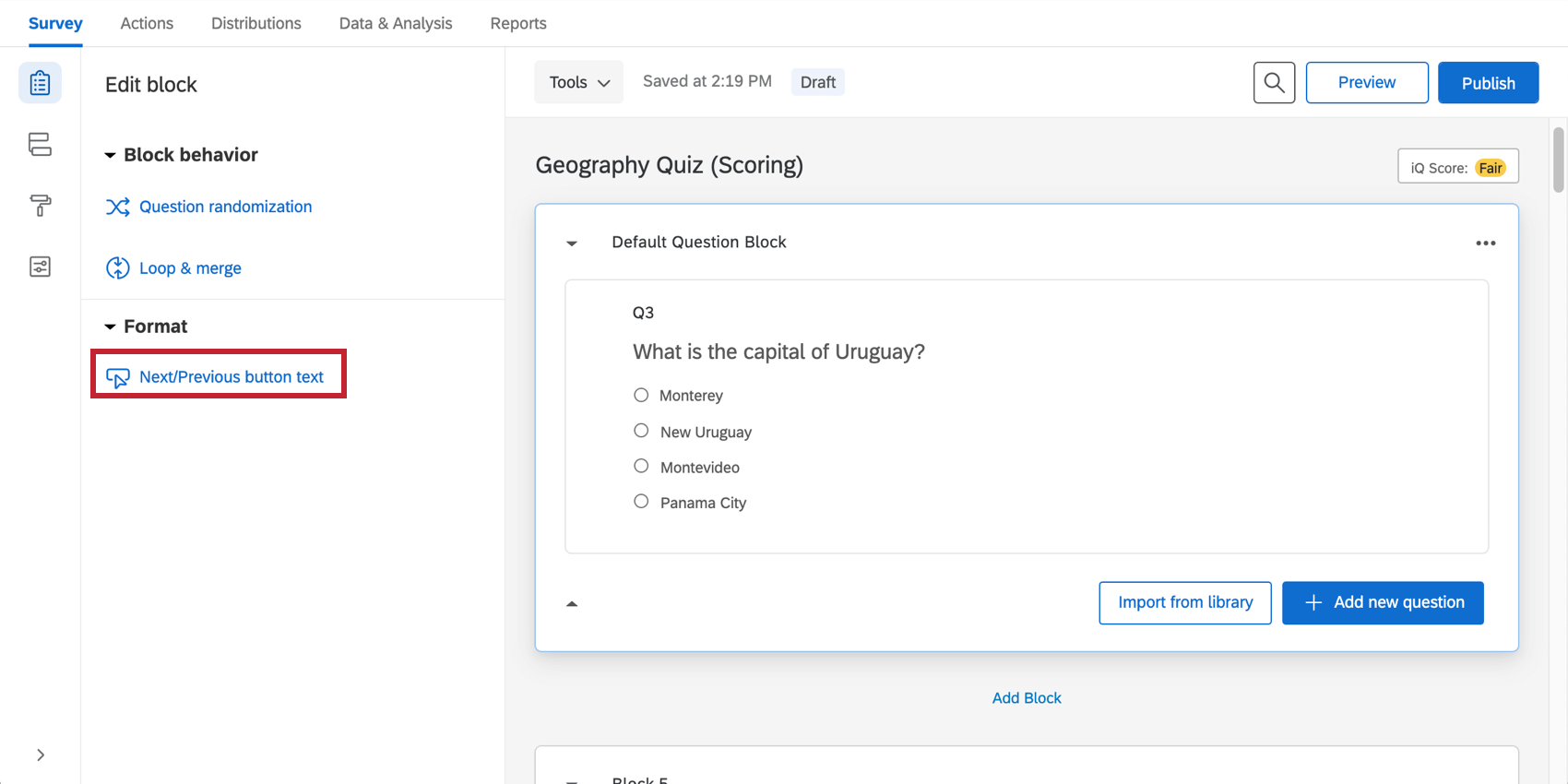
Cambiar el texto del botón para 1 página de la encuesta
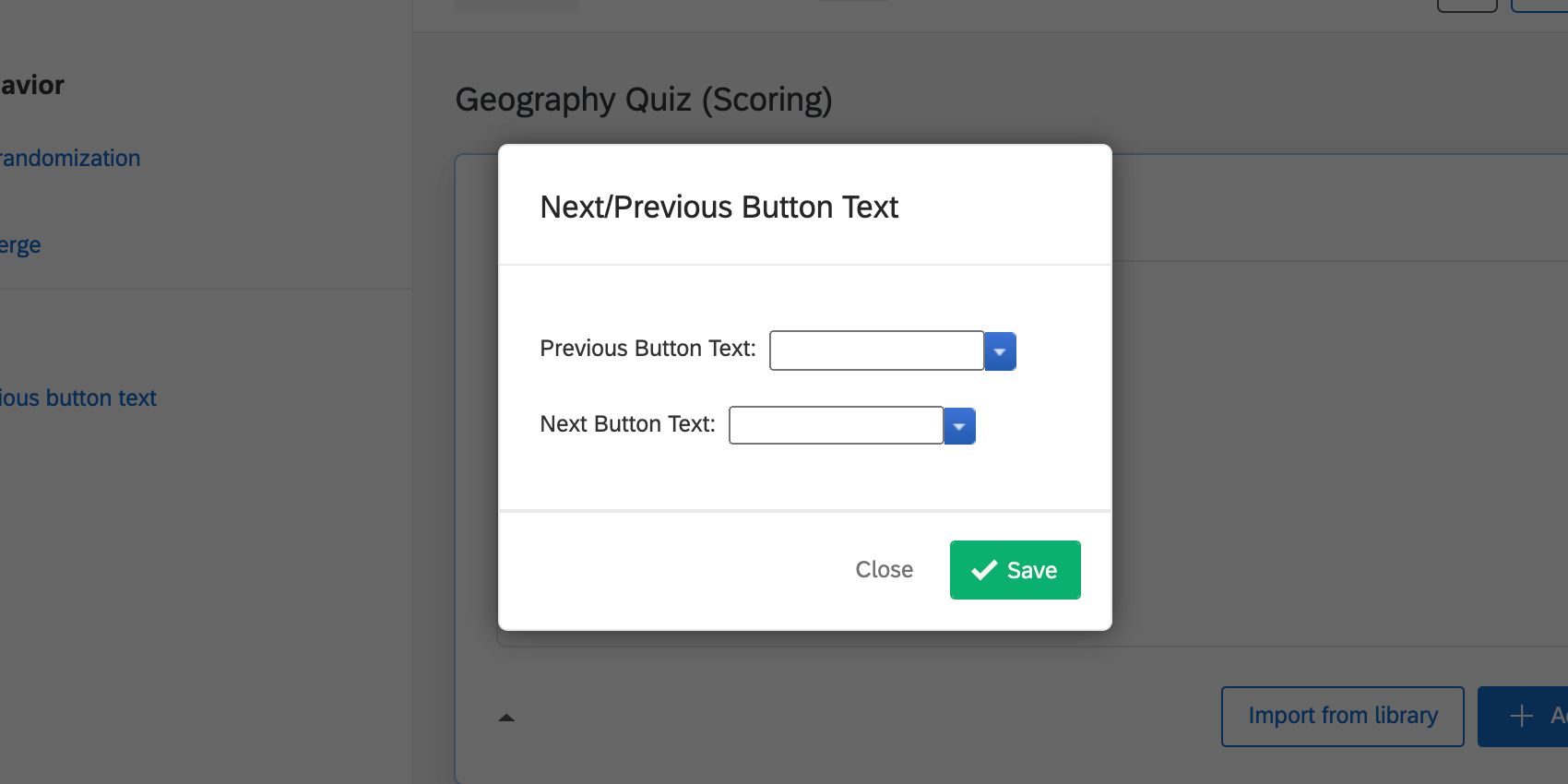
Cómo traducir el texto del botón Siguiente / Botón previo
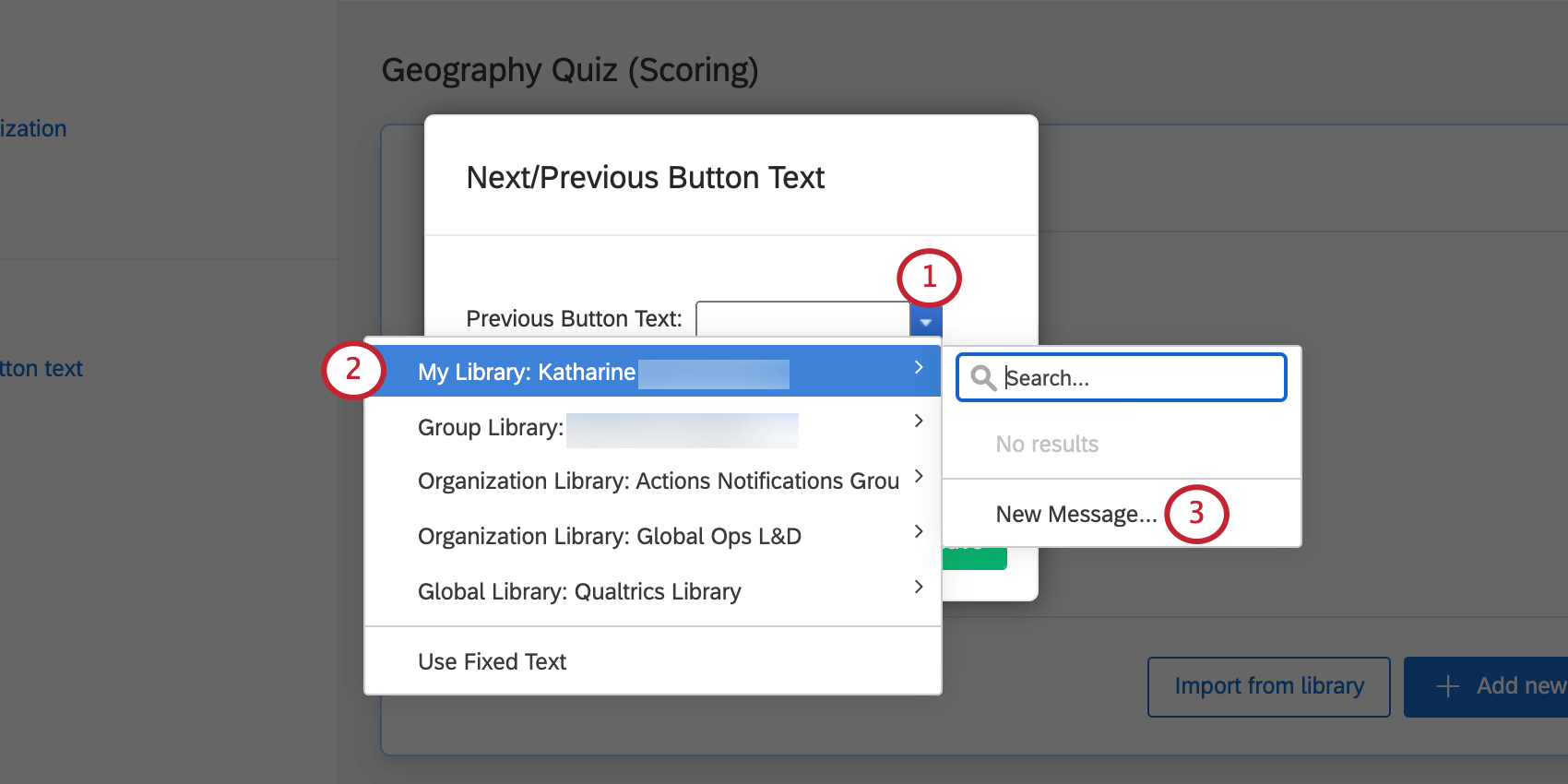
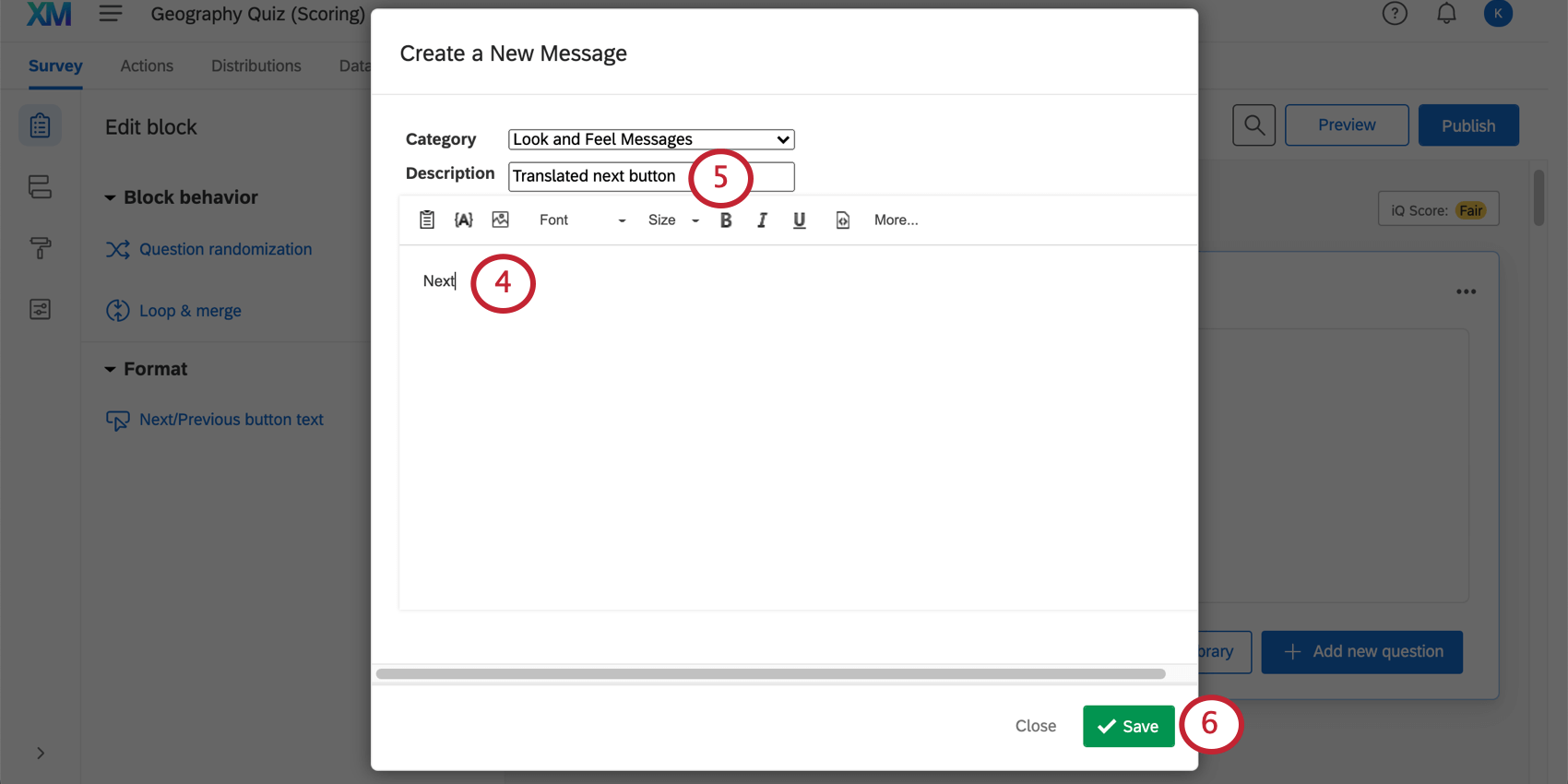
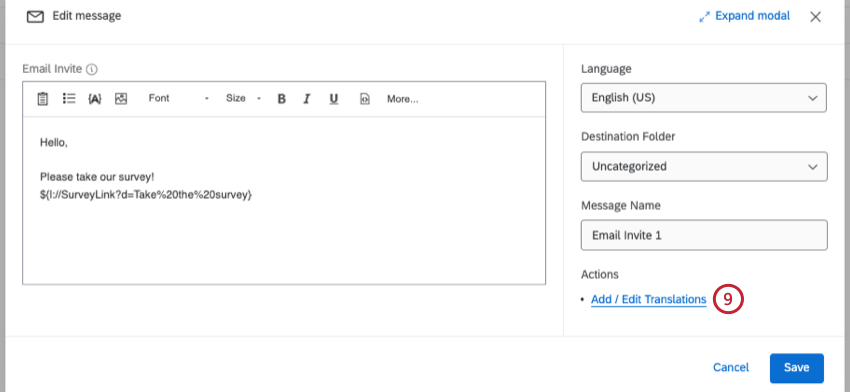
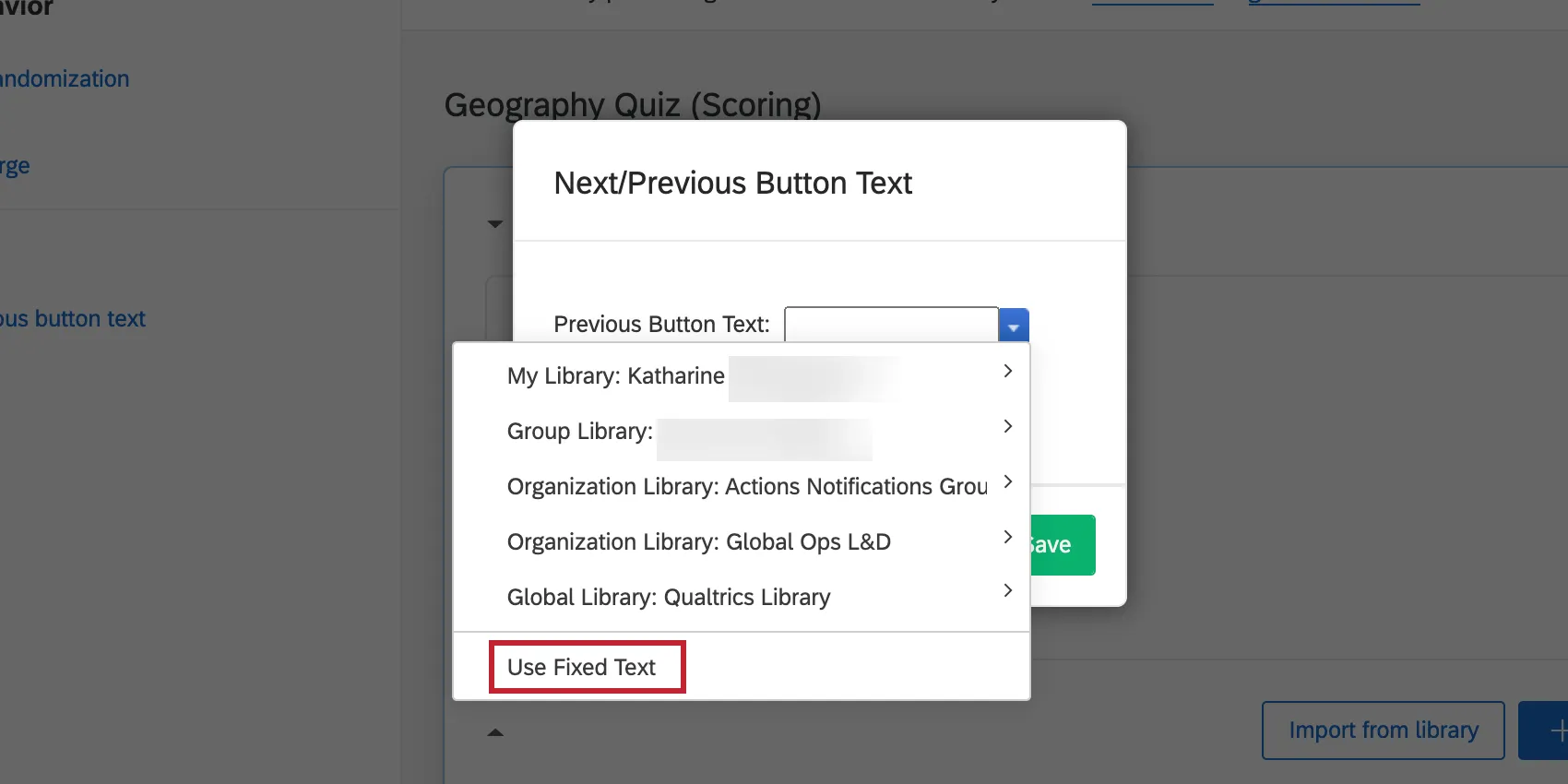
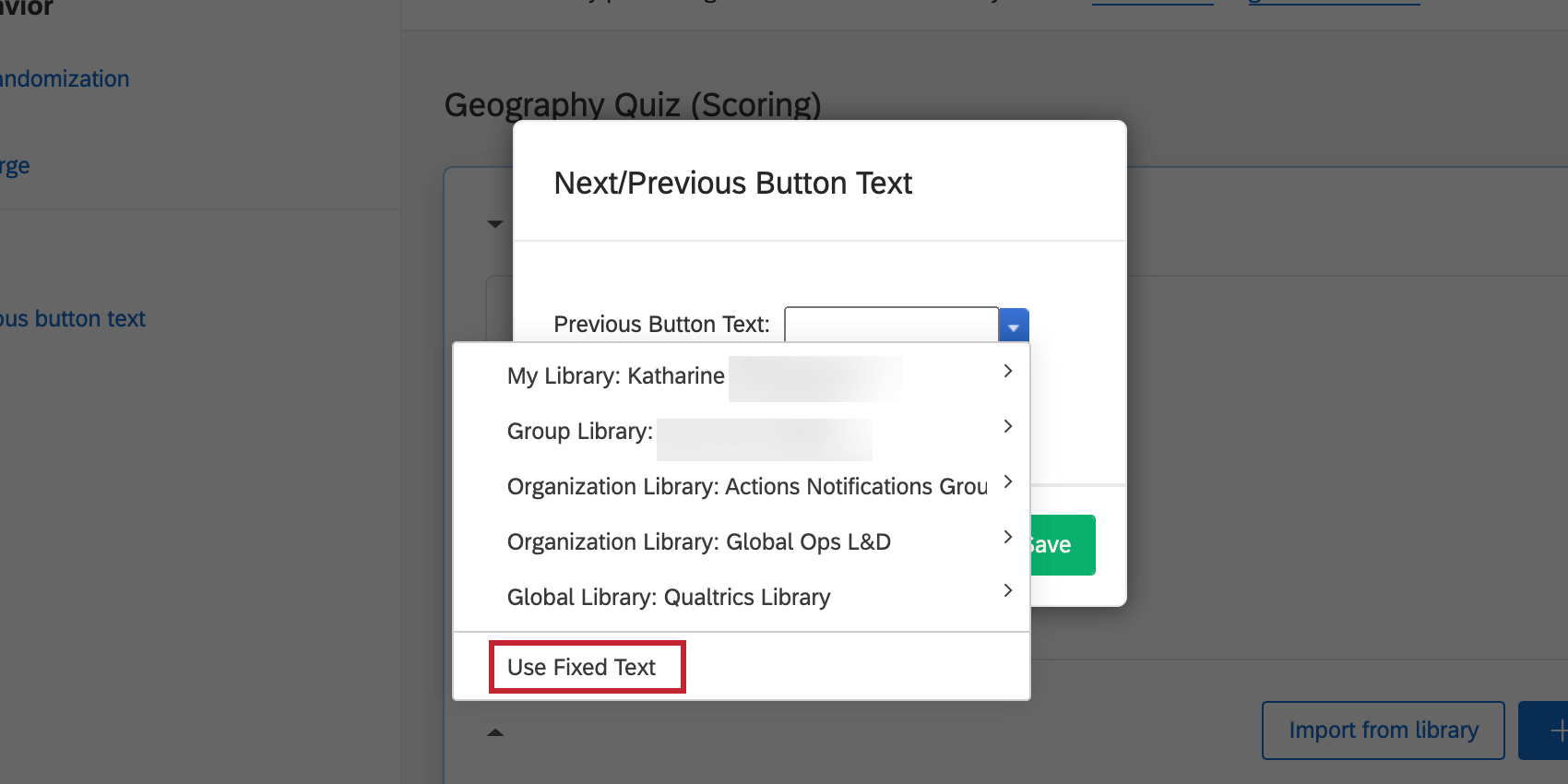
Consejo Q: Para revertir al texto del botón predeterminado, haga clic en Utilice texto fijo desde el menú desplegable.
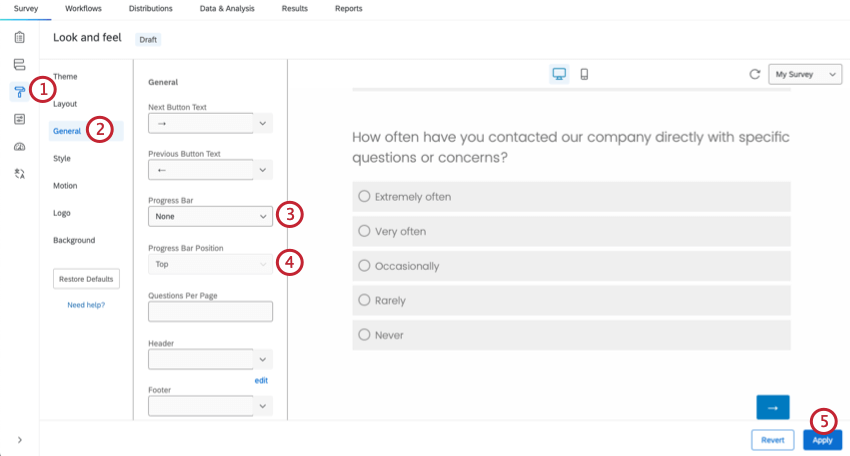
Adición de una barra de progreso
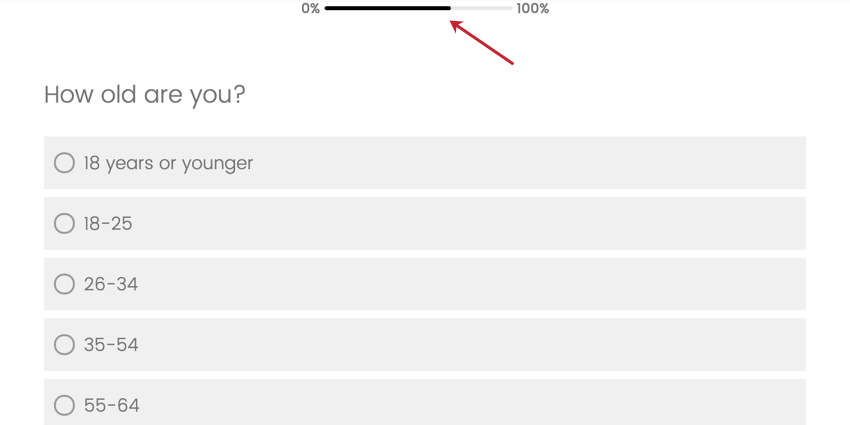
Con una barra de progreso, los participantes pueden ver qué tan avanzados están en la encuesta. Generalmente recomendamos una barra de progreso en lugar de pregunta numeros porque da a los participantes una idea tanto de lo lejos que han llegado como de lo que les queda por recorrer.
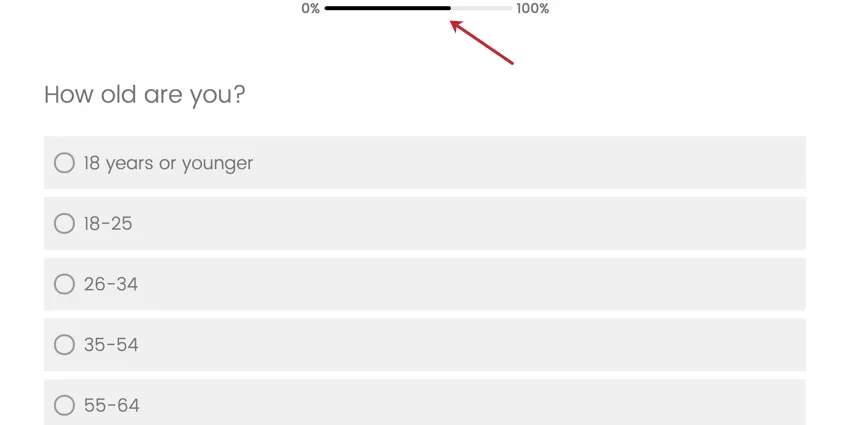
Consejo Q: La barra de progreso cuenta cada pregunta de la encuesta en su cálculo. Si la lógica de su encuesta hace que los participantes se salten un conjunto de preguntas, su progreso se modificará en concordancia. Si desea que cierto contenido no se calcule en la barra de progreso, consulte Excluir del cálculo de la barra de progreso.
Consejo Q: El porcentaje de progreso se calcula en función de todos los elementos de la encuesta, incluidos los elementos del flujo de la encuesta. Si su encuesta contiene muchos elementos, el porcentaje de progreso puede ser inferior al 1% incluso cuando se respondan las preguntas. El progreso menor al 1% se redondea al 0%.
Adición de una barra de progreso
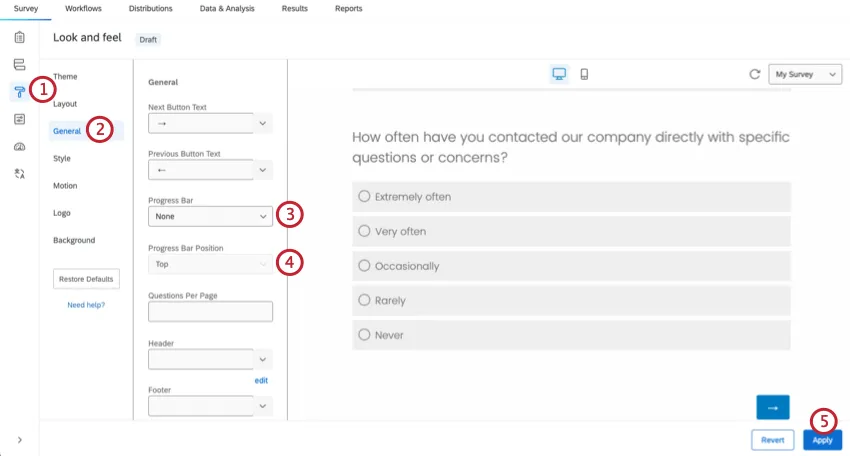
Definición de preguntas por página
De forma predeterminada, toda la encuesta se mostrará en una página a menos que agregue Saltos de página o lógica a tus preguntas. La función de preguntas por página es una forma rápida de agregar saltos de página automáticamente, lo que le permite ahorrar tiempo al crear encuestas más largas.
Especificar un número determinado de preguntas por página
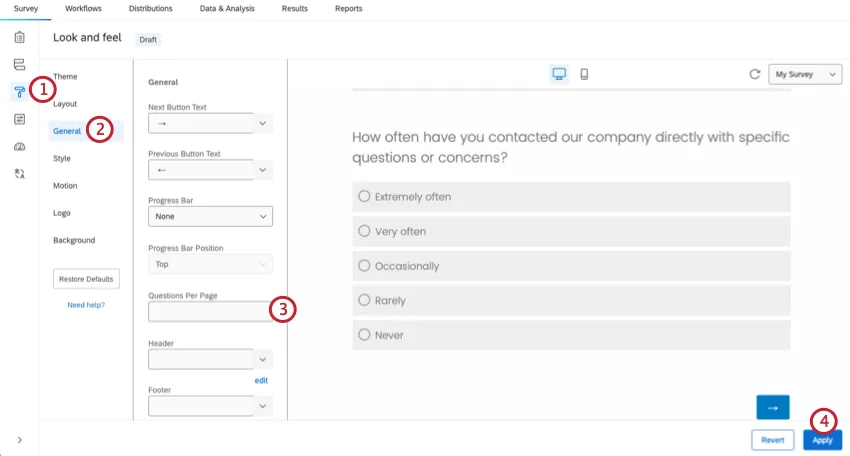
Consejo Q: Si su encuesta incluye temporizador preguntas, considere dividir manualmente su encuesta en páginas usando Saltos de página. Las preguntas por página pueden generar que las preguntas de temporizador se ejecuten en una página diferente a la página deseada.
Consejo Q: Si estás editando un asociado o MaxDiff proyecto, ver diferencias en el comportamiento del salto de página en Creación de contenido adicional Encuesta.
Adición de un encabezado o pie de página en la encuesta
Los encabezados y pies de página de las encuestas son útiles para mostrar contenido en cada página de la encuesta, ya sea en la parte superior o inferior de la página. Puede utilizar estos campos para agregar un logotipo de empresa personalizado, un título de encuesta o instrucciones para los encuesta .
Consejo Q: Si necesita un encabezado o pie de página para solo una página, pruebe con un texto/gráfico pregunta en su lugar. Esta pregunta muestra información sin solicitar opiniones y es perfecta para instrucciones o encabezados de sección.
Agregar un encabezado/pie de página:
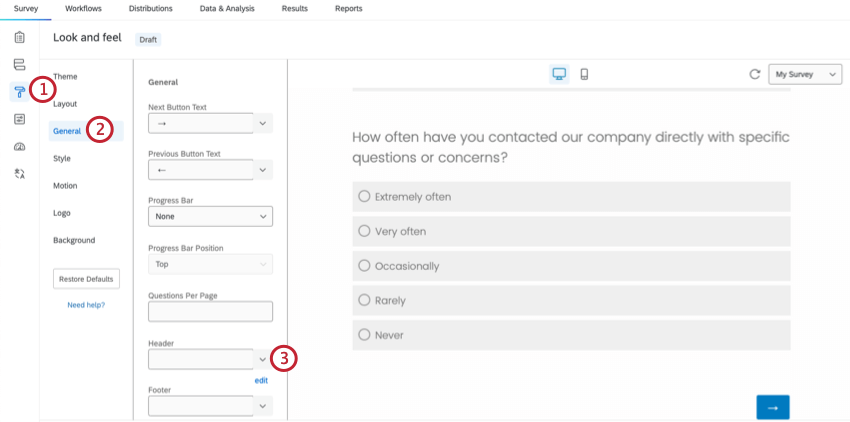
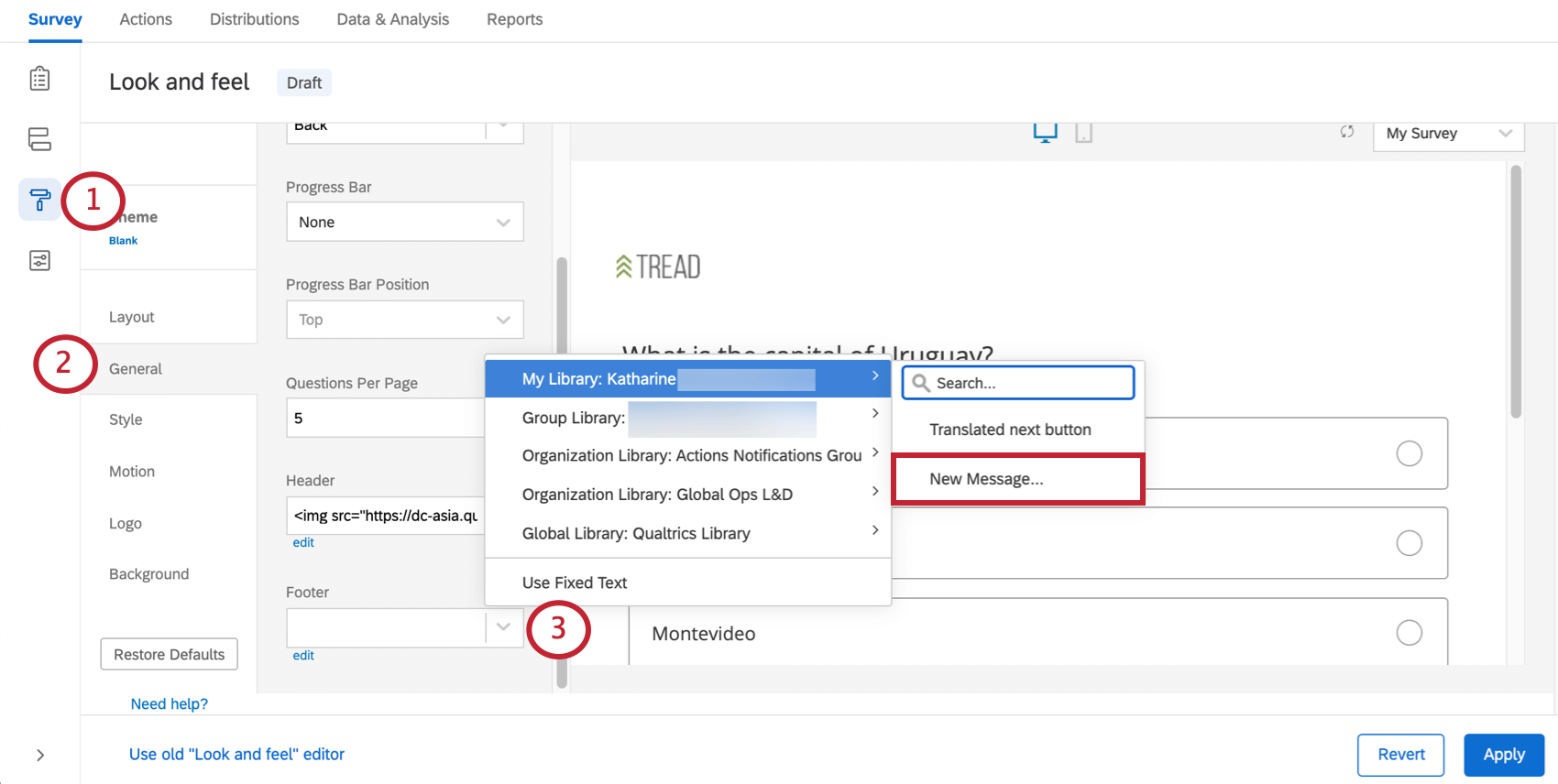
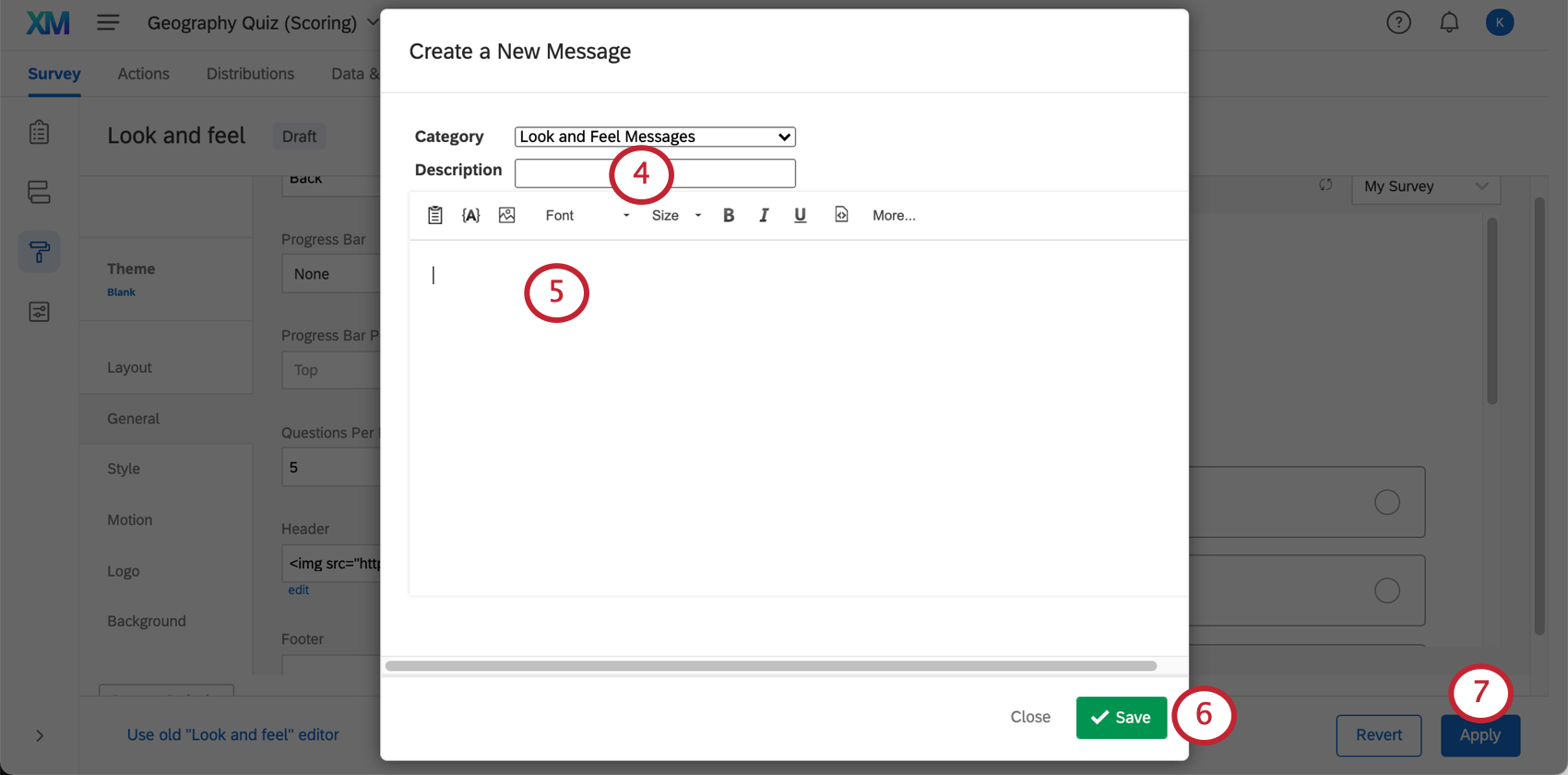
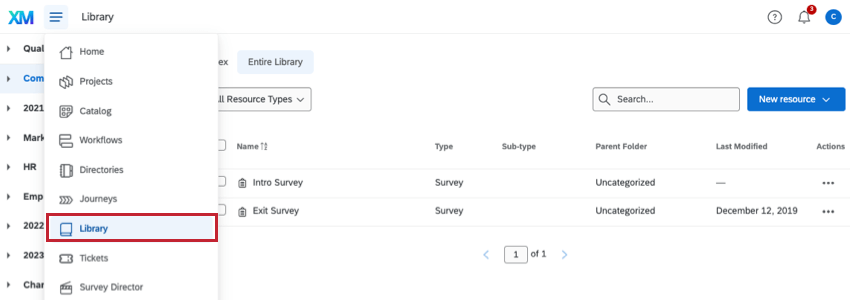
Consejo Q: También puede hacer clic en la flecha desplegable, elegir la biblioteca adecuada y hacer clic Nuevo mensaje para acceder al editor de contenido enriquecido y crear un encabezado que pueda traducirse y usarse en múltiples encuestas.

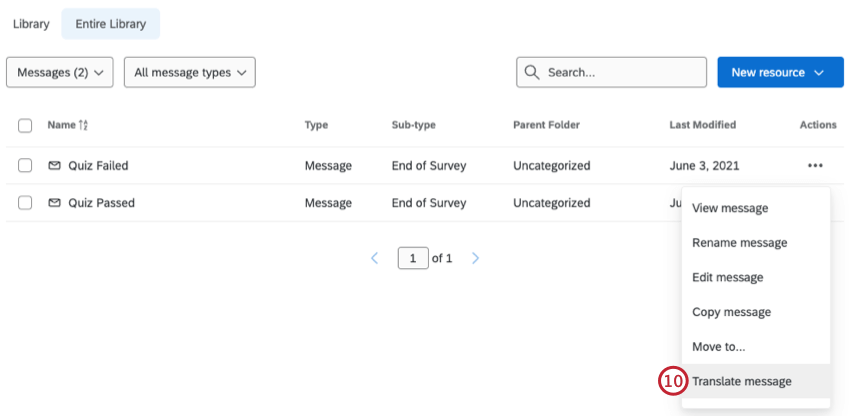
Traducción del texto del encabezado y pie de página
Preguntas frequentes
¿Cómo puedo cambiar el fondo/ tema de mi encuesta?
¿Cómo puedo cambiar el fondo/ tema de mi encuesta?
¿Cómo puedo mostrar a los encuestados su progreso en la encuesta?
¿Cómo puedo mostrar a los encuestados su progreso en la encuesta?
¿Por qué todas las fuentes de mi encuesta son diferentes? ¿Cómo lo arreglo?
¿Por qué todas las fuentes de mi encuesta son diferentes? ¿Cómo lo arreglo?
Los cambios de fuente globales se realizan en el Aspecto visual y operativo Los cambios de menú y de fuente local se realizan en el editor de contenido enriquecido para ese específico pregunta o opción de respuesta .
Los cambios de fuente locales anulan los cambios de fuente globales, por lo que si realizaste ambos tipos, terminarás con una mezcla entre la configuración de fuente global y la configuración de fuente local para las preguntas. Siga estos pasos para eliminar todo el formato local y permitir que los cambios globales surtan efecto de manera uniforme: Tenga en cuenta que los cambios globales realizados en la sección Aspecto visual y operativo no se mostrarán en la pestaña Encuesta . Necesitas Vista previa de la encuesta para ver los cambios y el estilo.
¿Por qué se ignoran los saltos de página que introduzco?
¿Por qué se ignoran los saltos de página que introduzco?
- Preguntas por página establecido en el Aspecto visual y operativo
- Aleatorización de preguntas establecido en un bloque
- Lógica de salto, lógica sofisticada, y traslado (Por defecto, los 3 insertarán un salto de página)
¿Cómo actualizo o reporto problemas con temas estáticos?
¿Cómo actualizo o reporto problemas con temas estáticos?
¡Genial! ¡Gracias por tus comentarios!
¡Gracias por tus comentarios!