Widget de gráfico de viaje
Contenidos de la página
Consejo Q: Ahora estás leyendo acerca de una función que solo está disponible en ciertas licencias. Si desea obtener acceso a esta función, comuníquese con Servicios de Cuenta.

Acerca de los widgets de Journey Chart
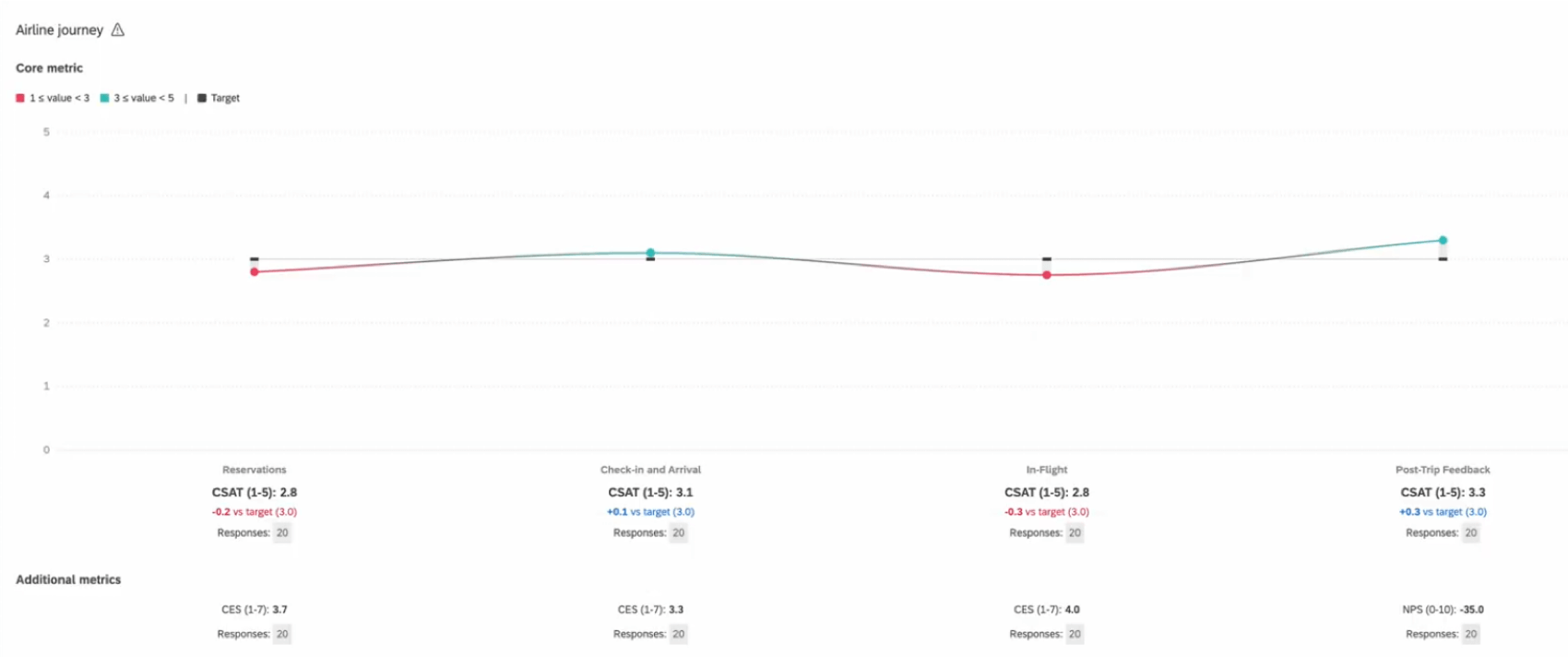
El widget del gráfico de recorrido muestra datos en una sola línea, donde cada punto de datos representa un momento en el recorrido del cliente o empleado . Este widget es útil si desea visualizar fácilmente las experiencias de sus encuestados en múltiples puntos de contacto.
Para obtener información sobre cómo crear un widget, consulte Agregar widgets.
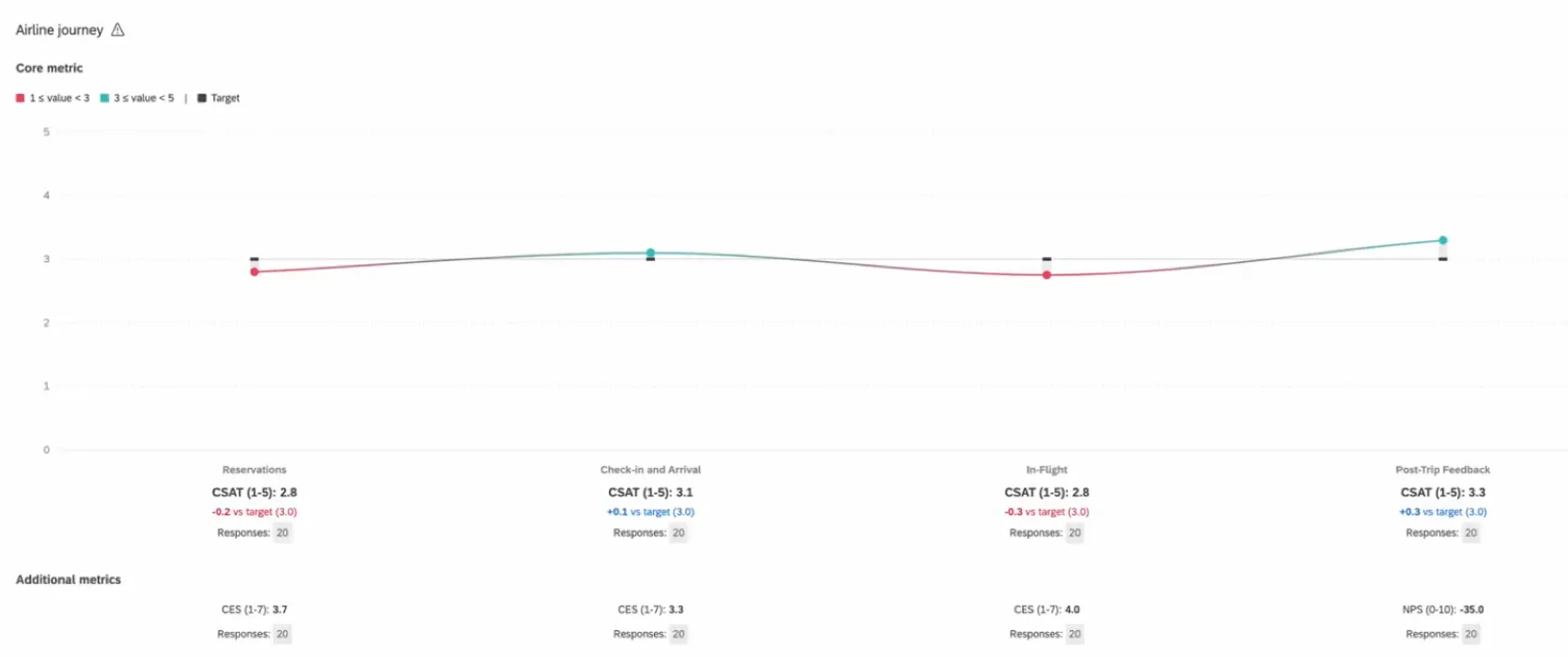
Consejo Q: Las capturas de pantalla de esta página muestran paneles CX , pero este widget funciona exactamente igual en los paneles EX .
Habilitación de widgets de gráficos de viaje
Antes de poder utilizar esta función, debe asegurarse de hacer lo siguiente:
Tú debe Complete estos pasos antes de configurar su widget de gráfico de viaje. De lo contrario, es posible que los datos no aparezcan como se esperaba.
Tipos de Dashboards
Este widget se puede utilizar en algunos tipos diferentes de Tablero. Estos incluyen:
- Tableros de CX
- Programas de experiencia del cliente
- Compromiso de los empleados
- Ciclo de vida
- Pulso
- Investigación de la experiencia del empleado ad hoc
- Análisis del recorrido del empleado
Compatibilidad de tipo de campo
El widget del gráfico de viaje requiere dos tipos de campo : Conjunto de texto y Conjunto de números .
El Dimensión del escenario (hito) debe establecerse en el Conjunto de texto tipo de campo. Ver más en Etapas .
El (resultado) Métrico debe configurarse como el Conjunto de números tipo de campo. Ver más en Métricas de resultados.
Consejo Q: Antes de poder agregar estos campos a su widget , debe haber completado la datos embebidos de la encuesta y el mapeo de datos del Tablero . Dependiendo del tipo de Tablero que estés usando, consulta los siguientes recurso:
- Recorridos en los programas de Experiencia del cliente (Recomendado para clientes CX )
- Employee Experience (Recomendado para clientes EX )
Configuración del Widget
Recorrido
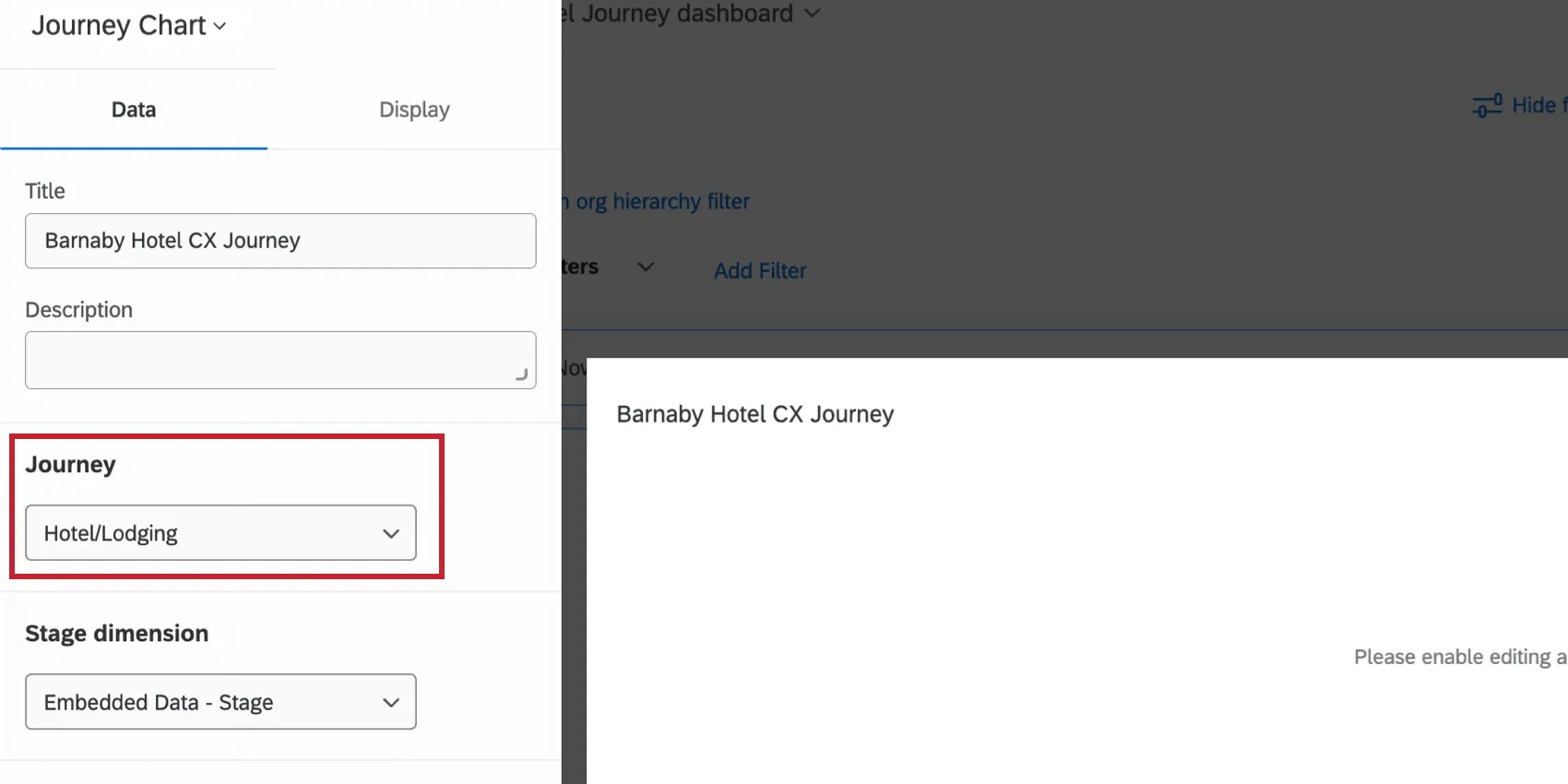
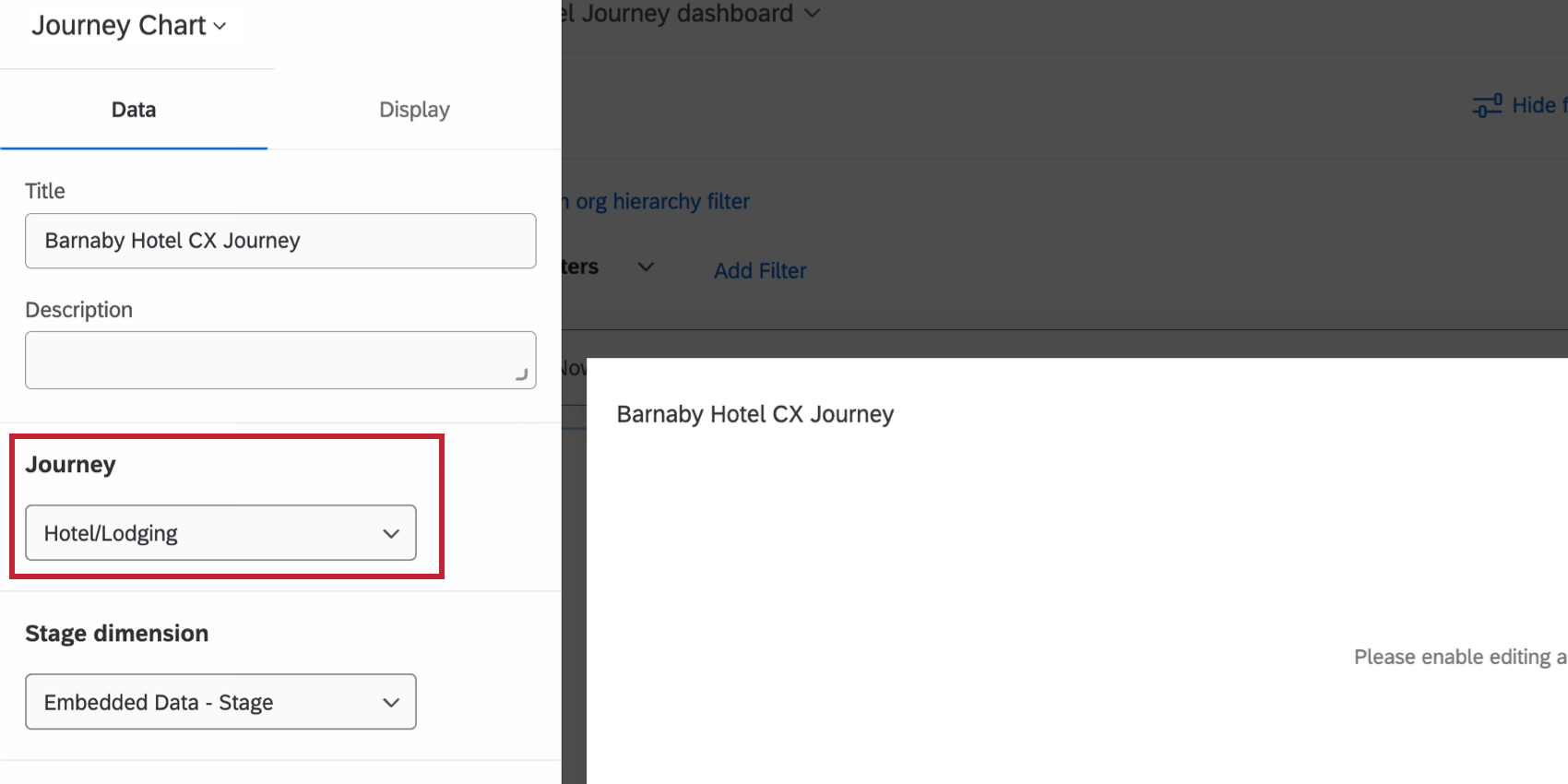
En el campo Viaje, tendrás la opción de seleccionar cualquiera de los viajes que hayas realizado. definido en la página Viajes o en una Programa de Experiencia del cliente. Este viaje, así como las etapas del mismo que has establecido, primero deben ser debidamente planificadas. configurado con las etapas en las fuentes de su Tablero . Cada etapa del viaje aparecerá como un punto en el gráfico lineal.
Dimensión de etapa
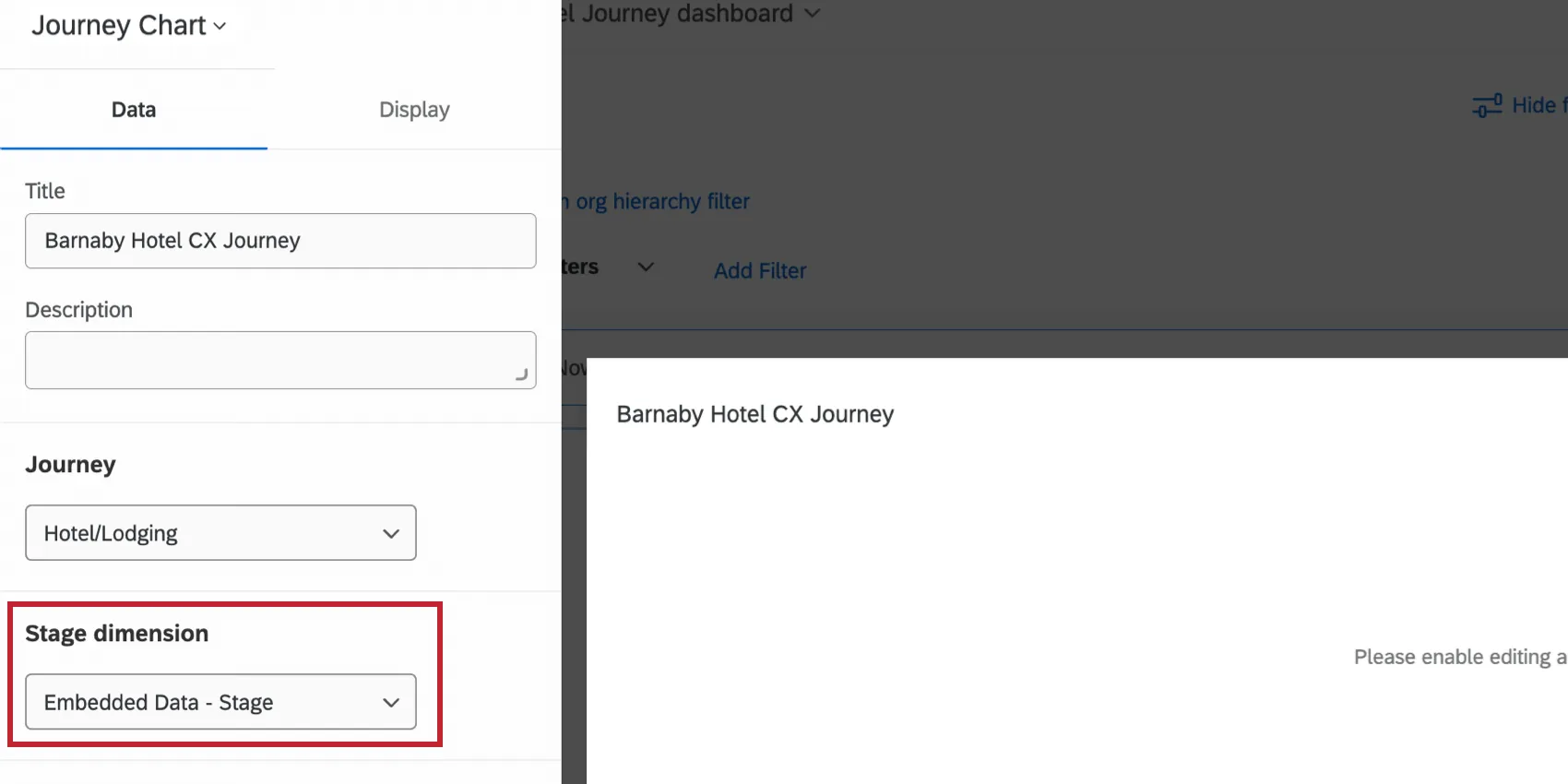
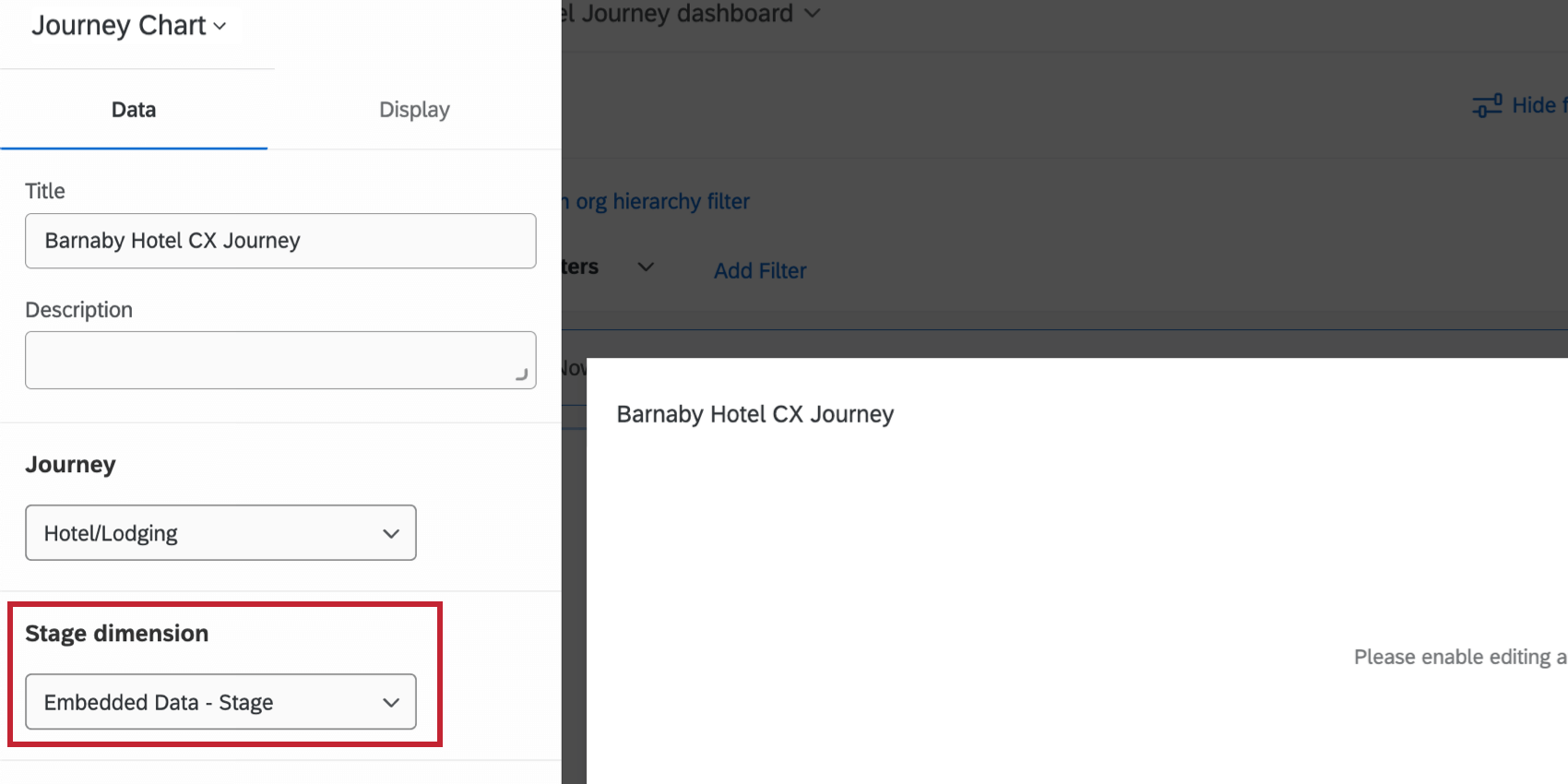
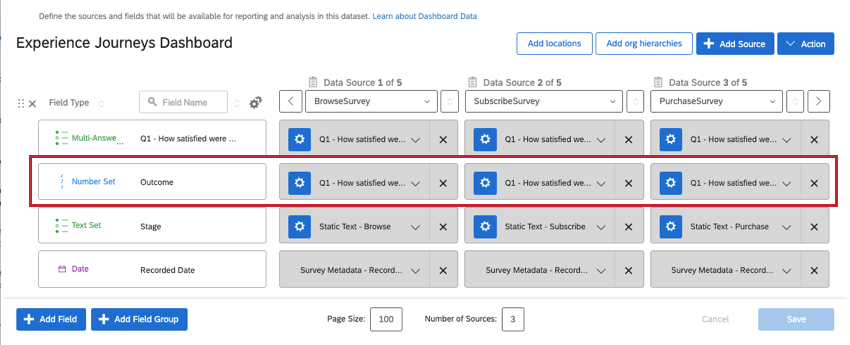
Necesitarás definir tu Dimensión del escenario como el texto del escenario establece la métrica que configurado en la configuración de su Tablero .
Métrica
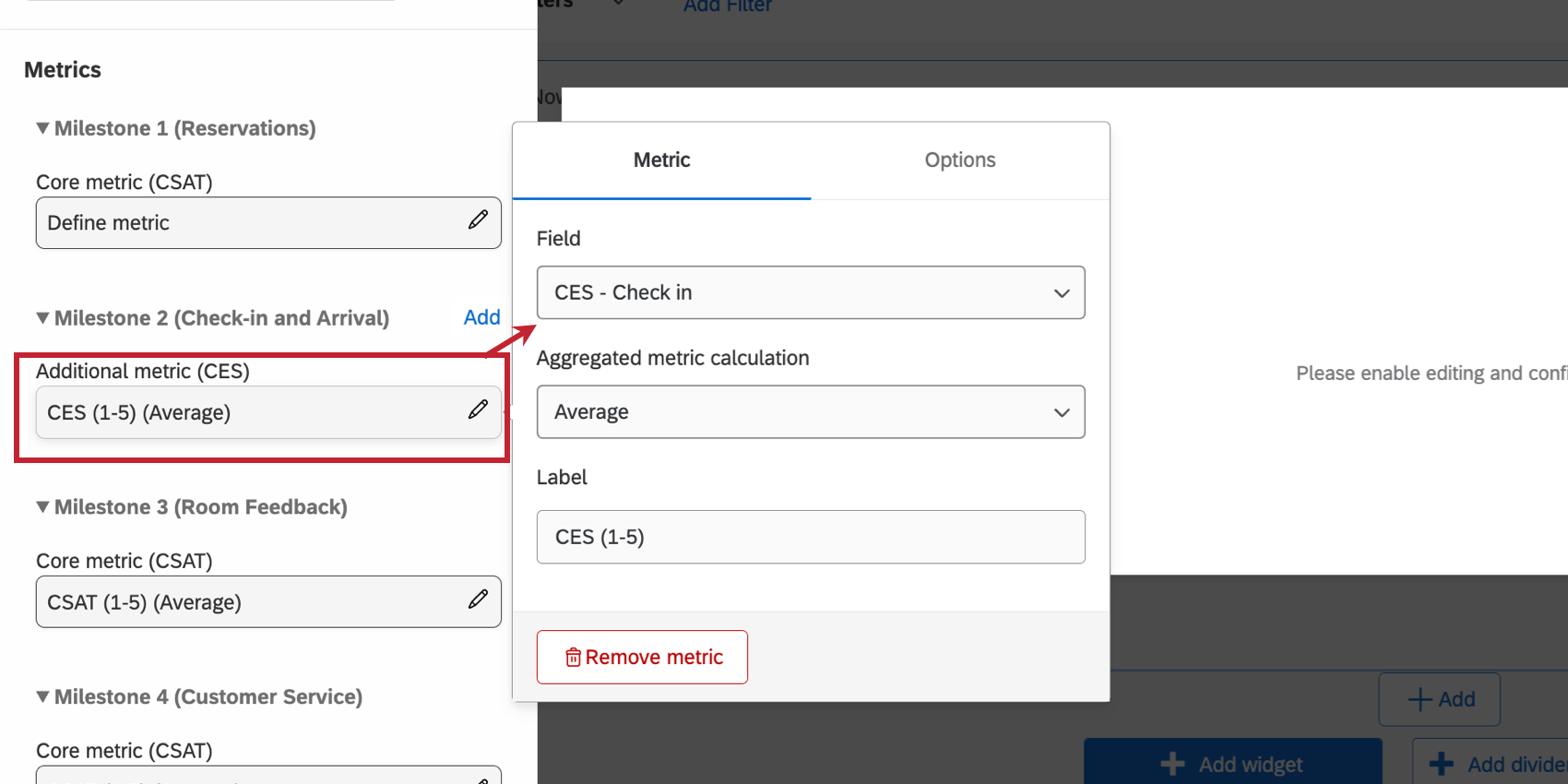
Al configurar su widget de viajes, deberá definir un métrico para cada hito del viaje. La métrica es el resultado de cada etapa que desea mostrar. Asegúrese antes de comenzar de que la métrica de resultados sea añadido a los datos de su Tablero como un conjunto de números
Primero, deberás elegir el formato de tu métrica. Para las definiciones de cada uno, véase Métricas de Widget. Las opciones incluyen:
- Promedio
- Suma
- Net Promoter Score (NPS)
- Mínimo
- Máximo
- Cuadro superior/cuadro inferior
Debe tener el mismo formato de métrica para cada hito.
Una vez que haya seleccionado una de las opciones anteriores, podrá: Elija el resultado (o métrica) que definió para cada hito. Los hitos que se muestran en el widget se basan en el viaje específico que usted seleccionó.
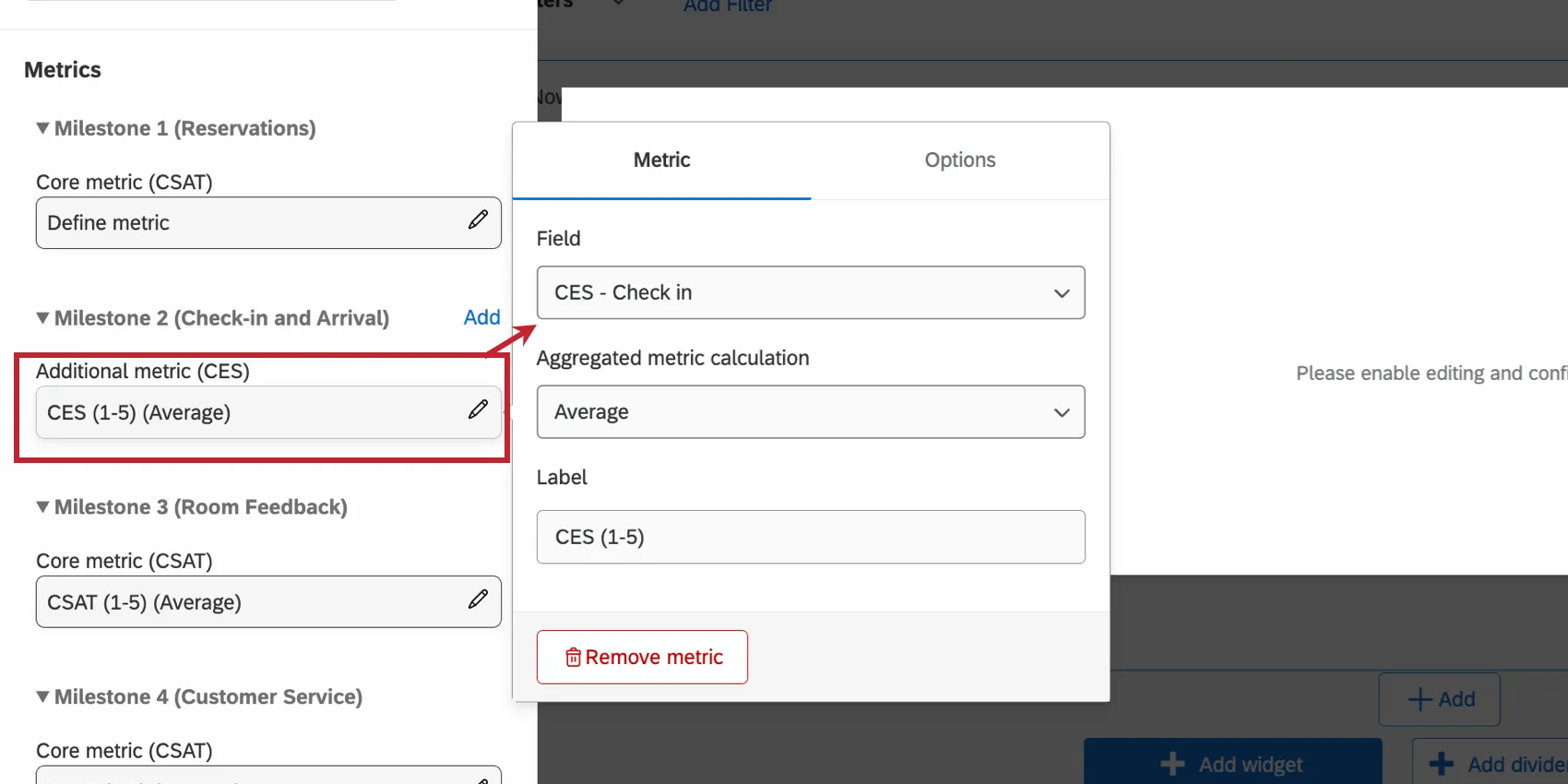
Consejo Q: Por lo general, seleccionará el mismo campo del Tablero para la métrica de resultado de cada hito. Esto se debe a que cuando asigna datos de su Tablero , tiende a hacer coincidir campos similares, “fusionándolos” en la misma fila, como se ve a continuación.
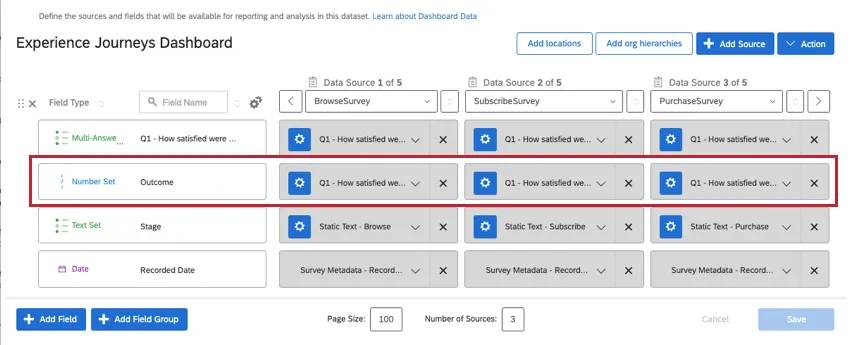
Si ha separado sus métricas de resultados en diferentes campos del Tablero , entonces seleccionará diferentes campos para cada hito.
Opciones métricas
Una vez que se hayan configurado su métrica y campo, puede personalizar opciones de métricas adicionales en el Opciones menú, como formato y decimales. Vea estas configuraciones opcionales en el Métricas de Widget página.
Opciones de visualización
El Mostrar La sección del editor de widget le permite personalizar los aspectos visuales de su widget.
Ejes
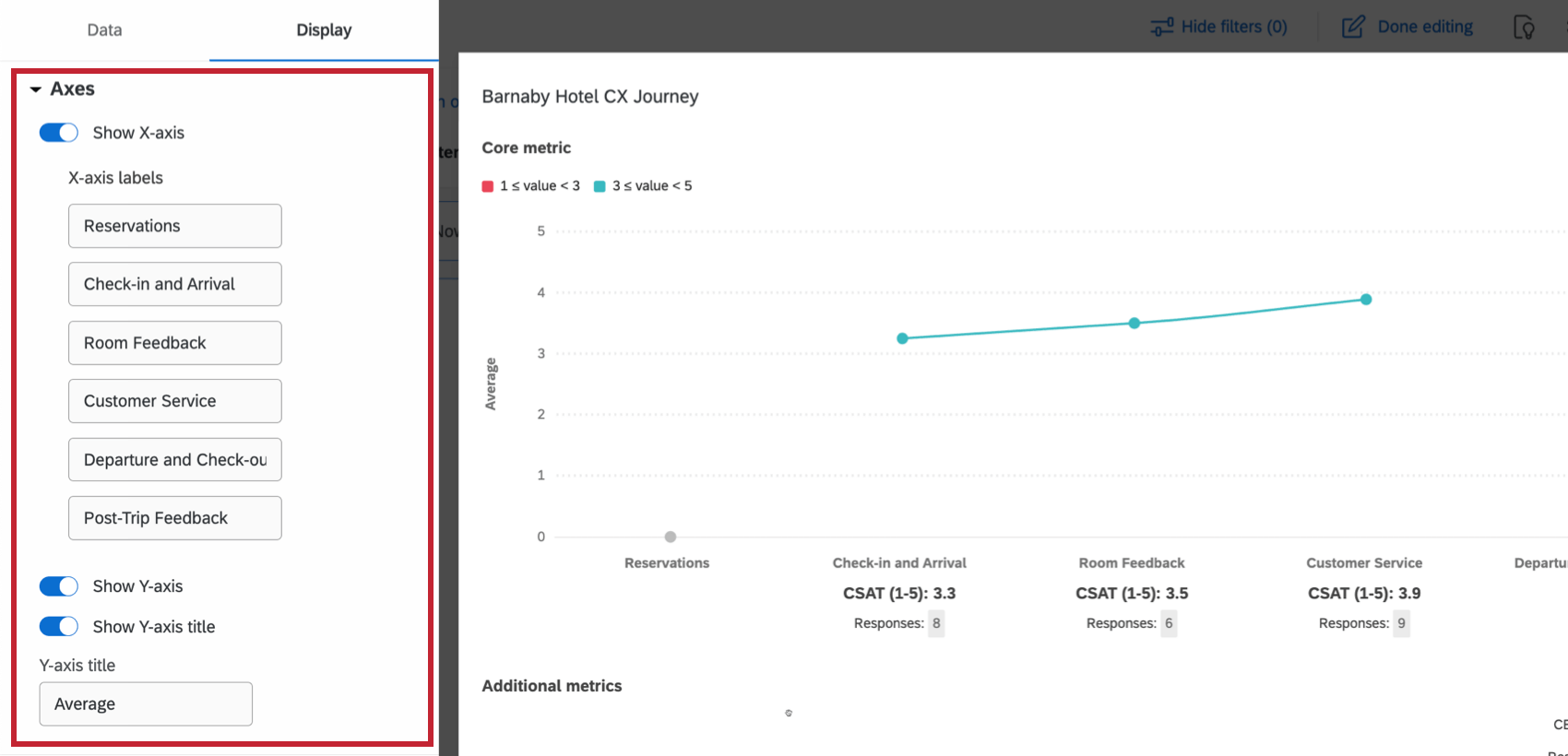
Personaliza los ejes de tu widget:
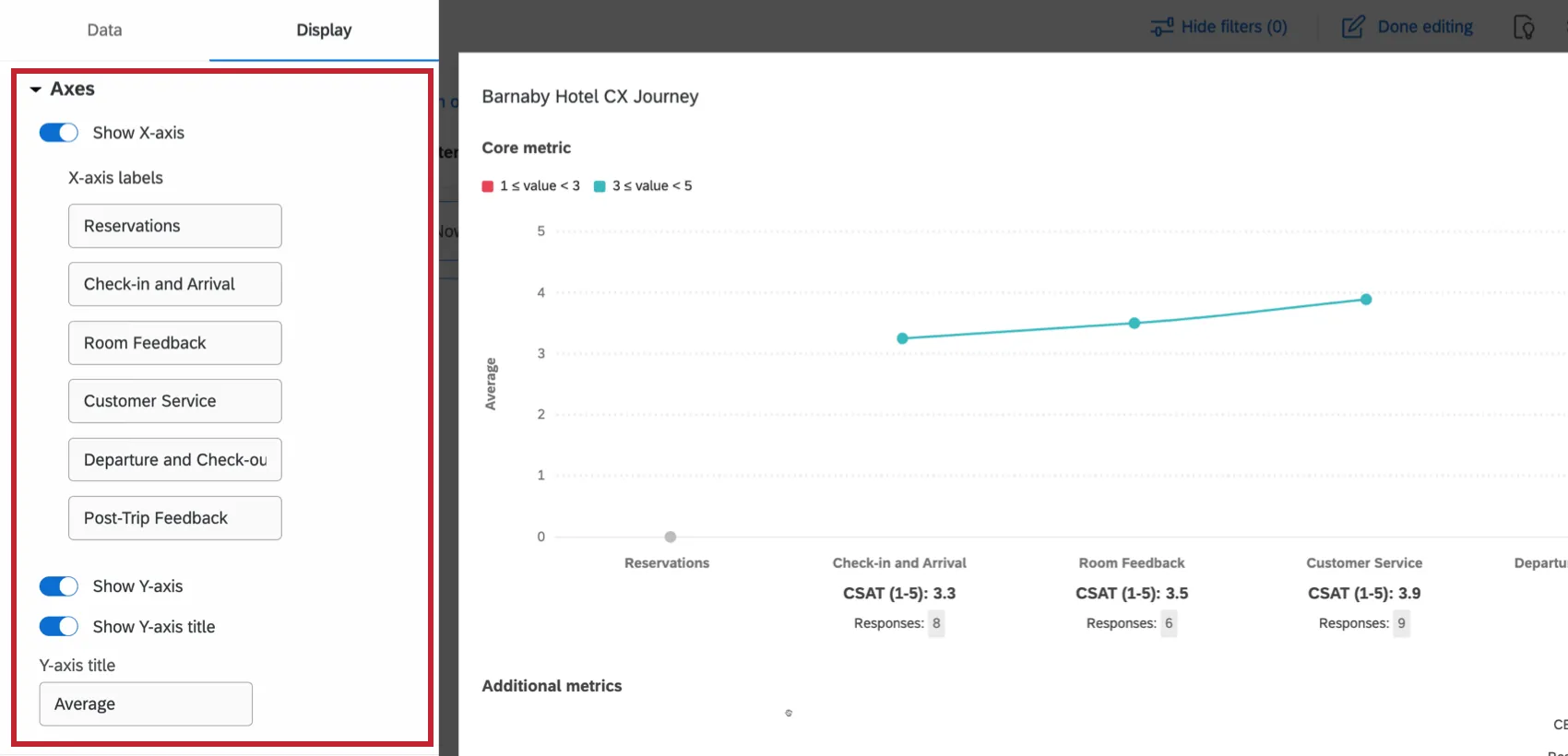
- Mostrar eje X:Cuando está habilitado, muestra etiquetas para el eje x.
- Etiquetas del eje X:Edite las etiquetas individuales del eje x. De forma predeterminada, estos son los nombres de los hitos.
- Mostrar el eje Y:Cuando está habilitado, muestra etiquetas para el eje y.
- Mostrar el título del eje Y:Cuando está habilitado, muestra un título para el eje y
- Título del eje Y:Edite el título del eje y mostrado. De forma predeterminada, este es el cálculo métrico elegido.
Leyendas
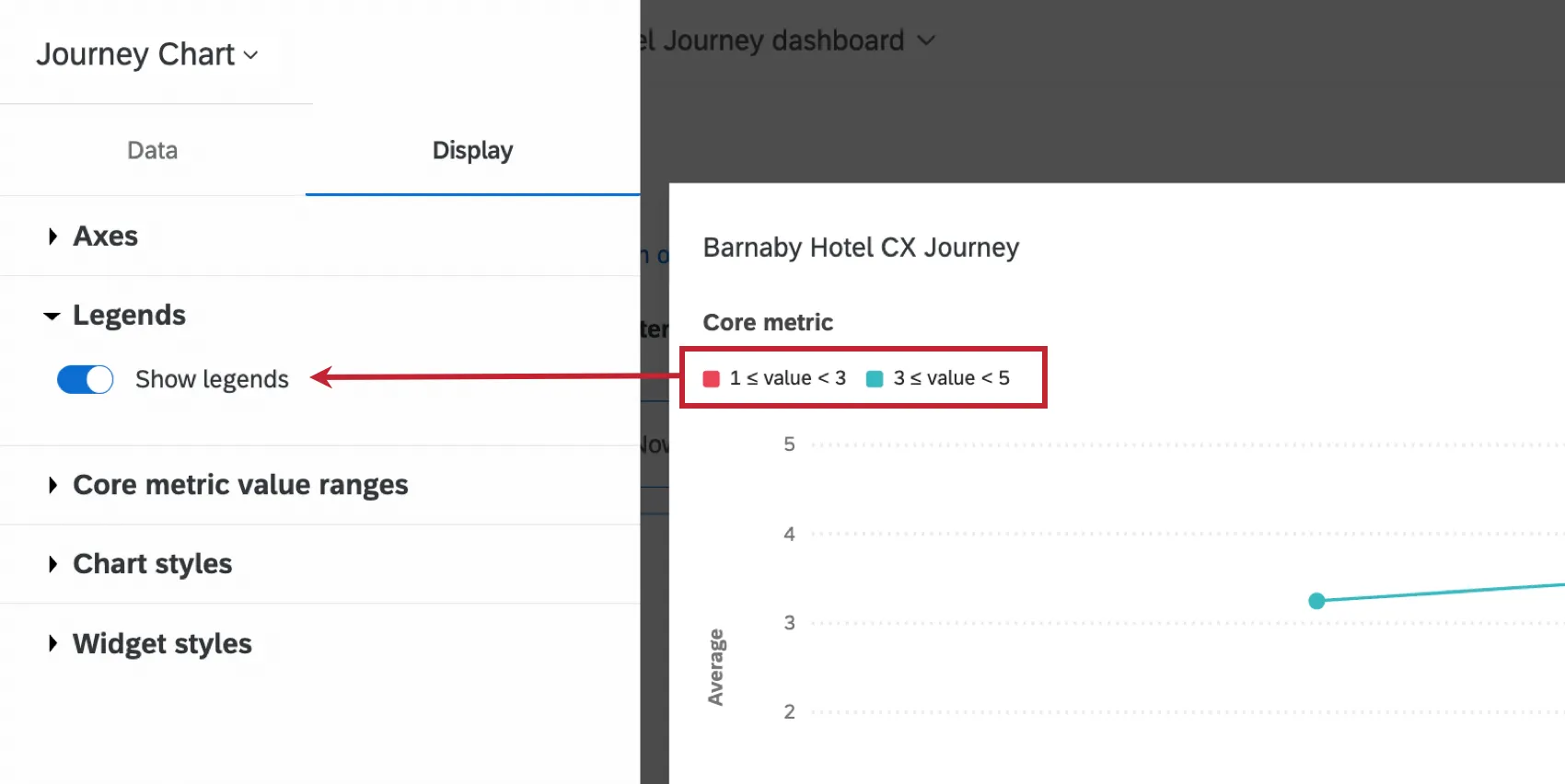
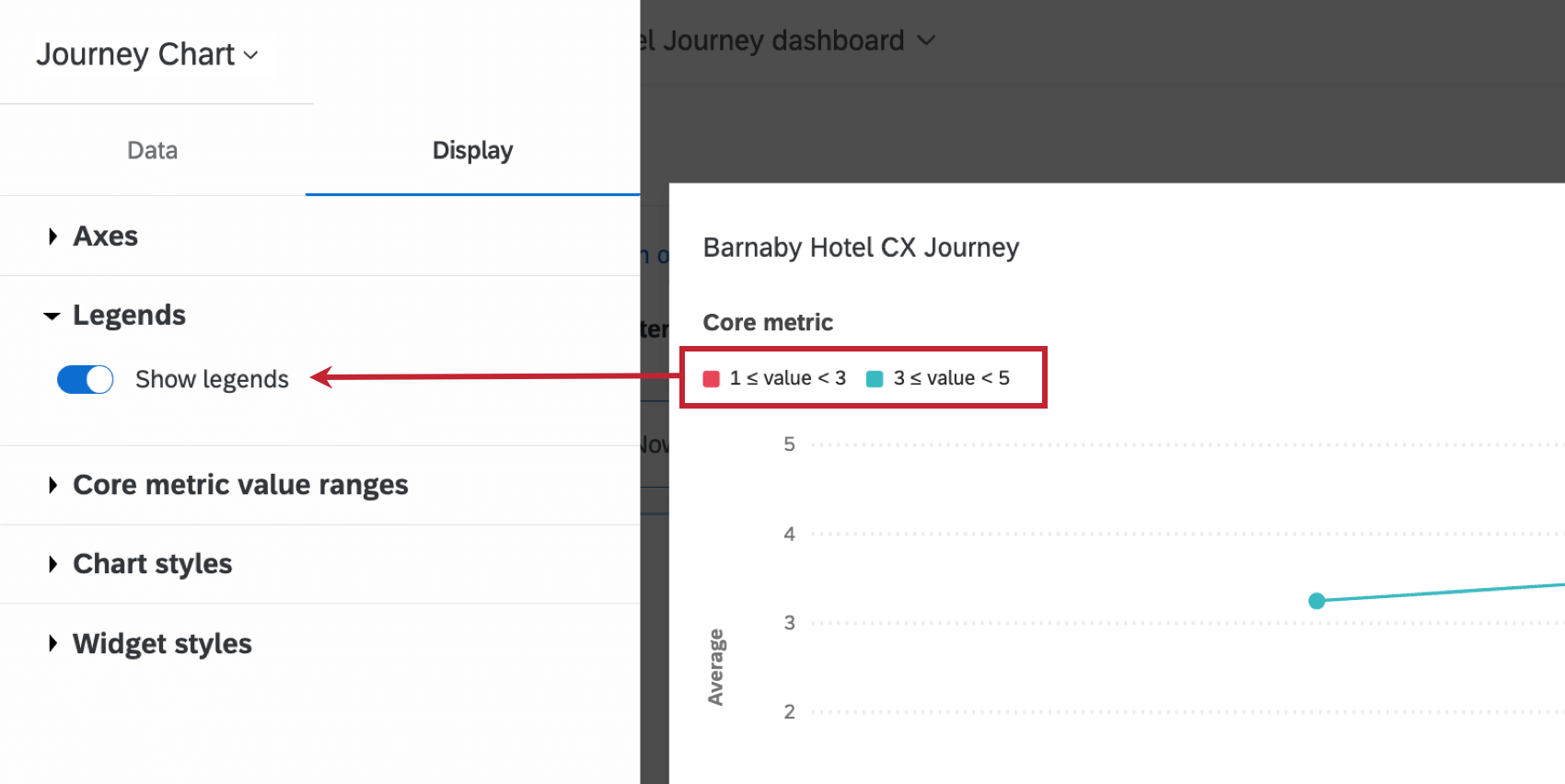
Permitir Mostrar leyendas Si desea que los rangos de datos métricos principales se definan en el widget.
Rangos de valores de las métricas principales
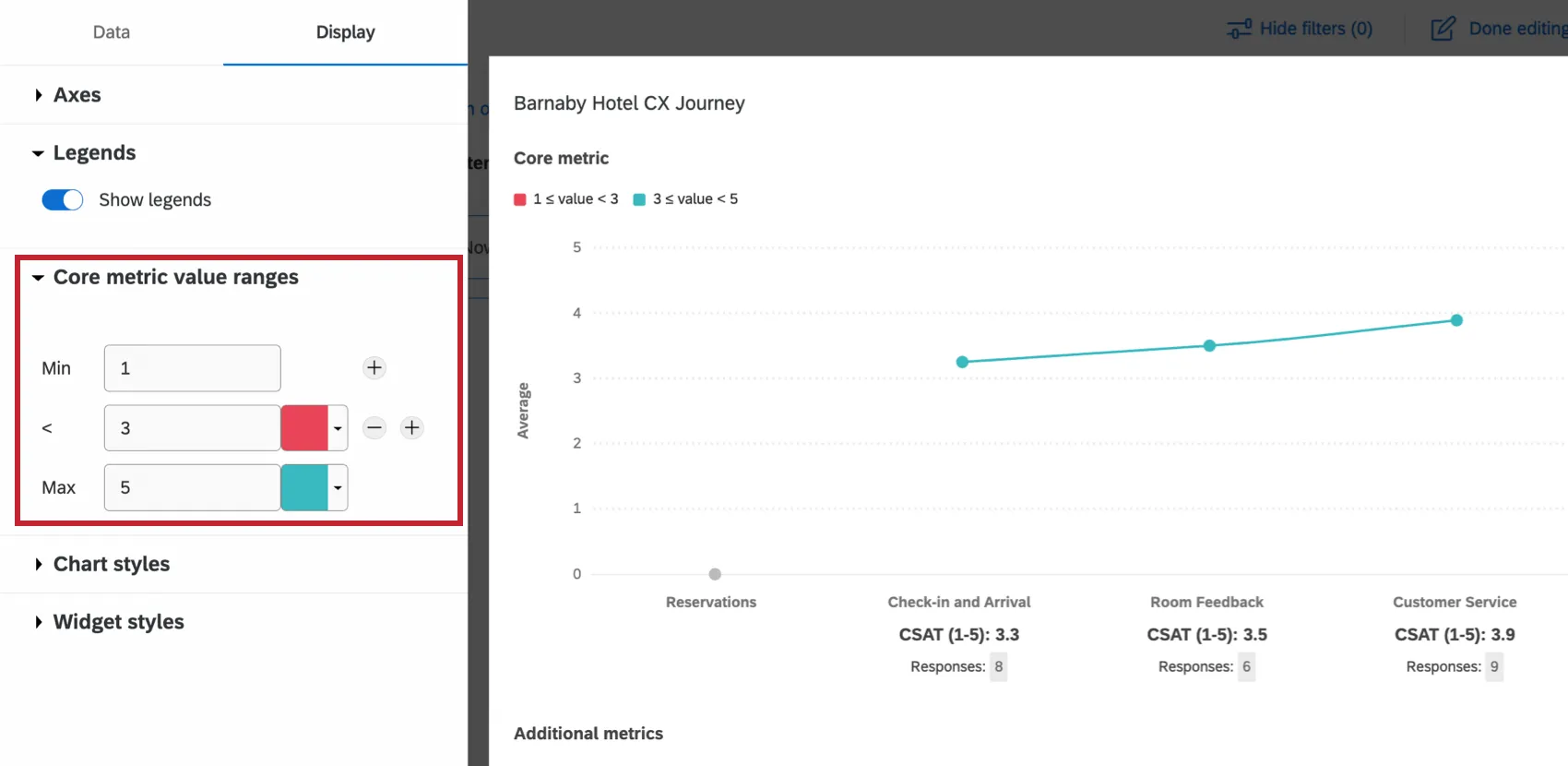
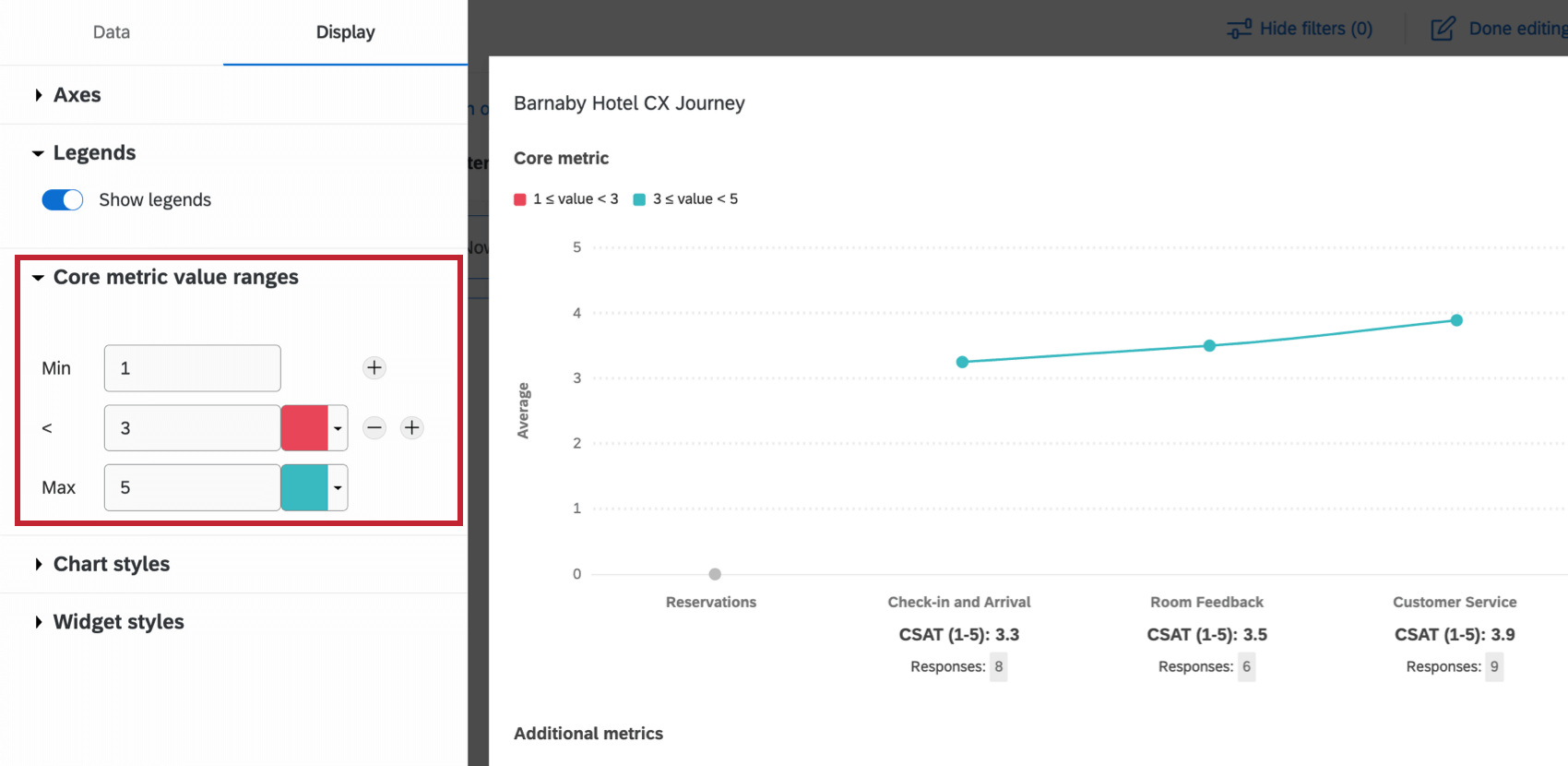
El Rangos de valores de métricas principales determinar los valores de escala asociados con la métrica principal de su viaje. Introduzca valores en el Mínimo y Máximo cuadros para establecer los límites inferior y superior para su métrica. Además de los valores mínimo y máximo, puede configurar hasta 9 valores intermedios. Para cada valor, configure el color que desea que tenga cada etapa cuando la métrica sea menor o igual a ese valor.
Consejo Q: Al configurar sus rangos de valores, si desea indicar decimales para los puntos de corte, asegúrese de utilizar un punto ( . ) en lugar de coma ( , ) al escribir su entrada.
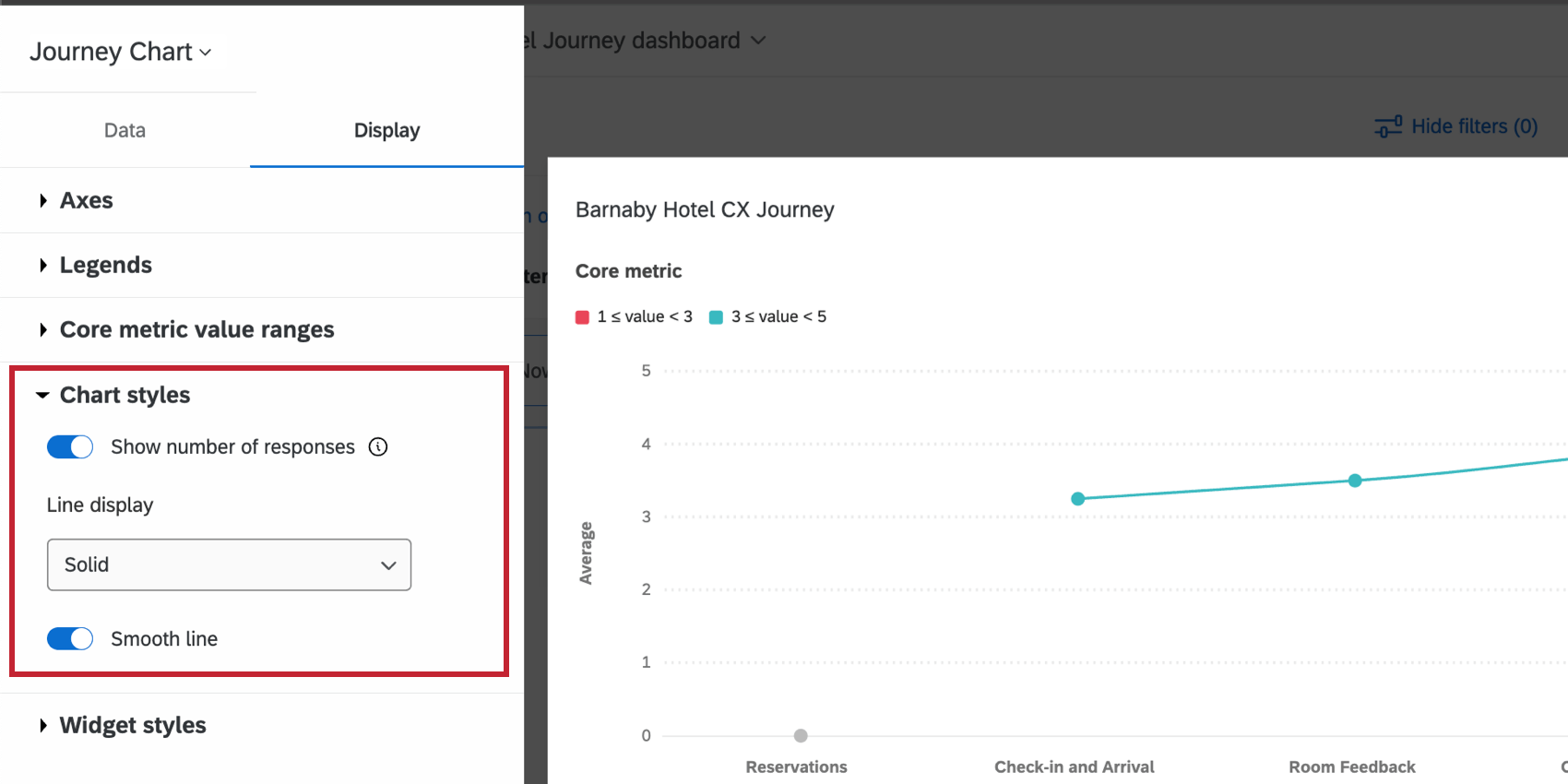
Estilos del gráfico
El Estilos de gráficos Las opciones controlan los siguientes aspectos de su widget:
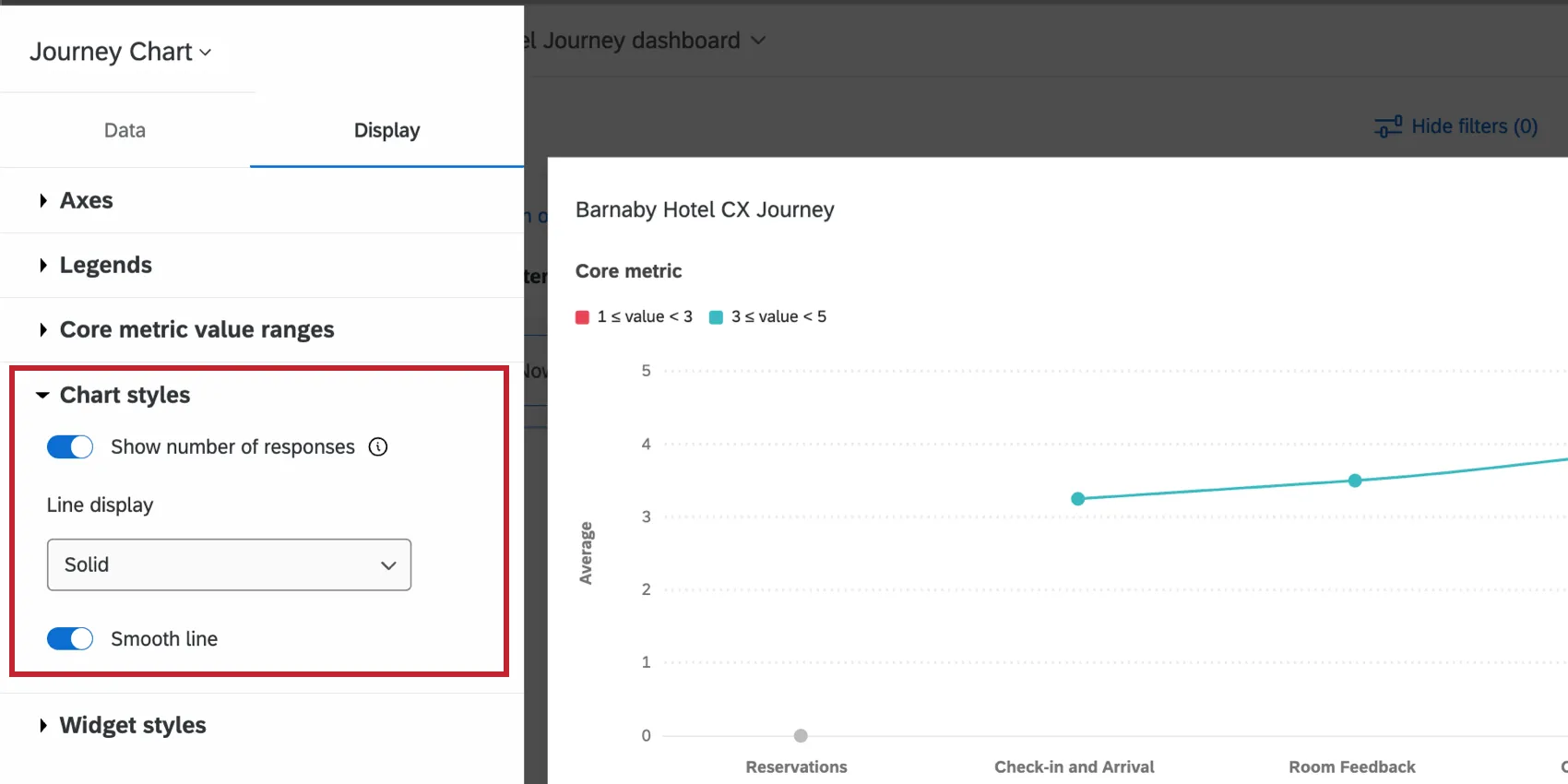
- Mostrar número de respuestas:Si está habilitado, muestra la cantidad de respuestas correspondientes a cada hito y métrica.
- Visualización de línea: Elija si desea mostrar una línea sólida o ninguna línea.
- Línea suave:Si muestra una línea, elija si desea que la línea se suavice.
Estilos de widgets
Los estilos de Widget son los mismos independientemente del tipo de widget . Para obtener más información sobre los estilos de widget , consulte Edición de widgets.
Filtros de etapas del viaje
Digamos que ha cargado la dimensión y los resultados de la etapa de su viaje en su gráfico de viaje y desea poder filtro estos datos para una visualización más sencilla. Hay dos formas de lograr esto en su Tablero.
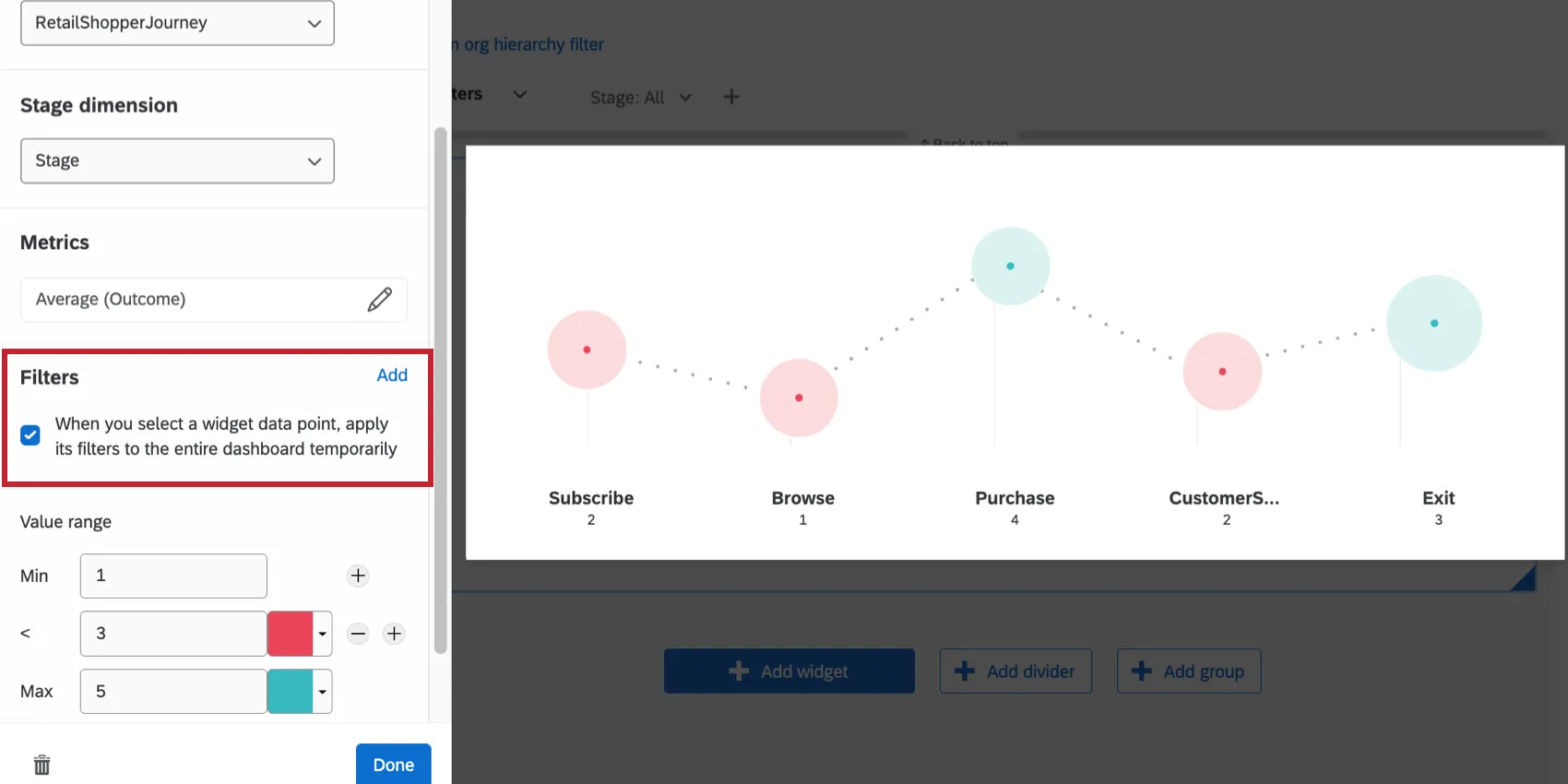
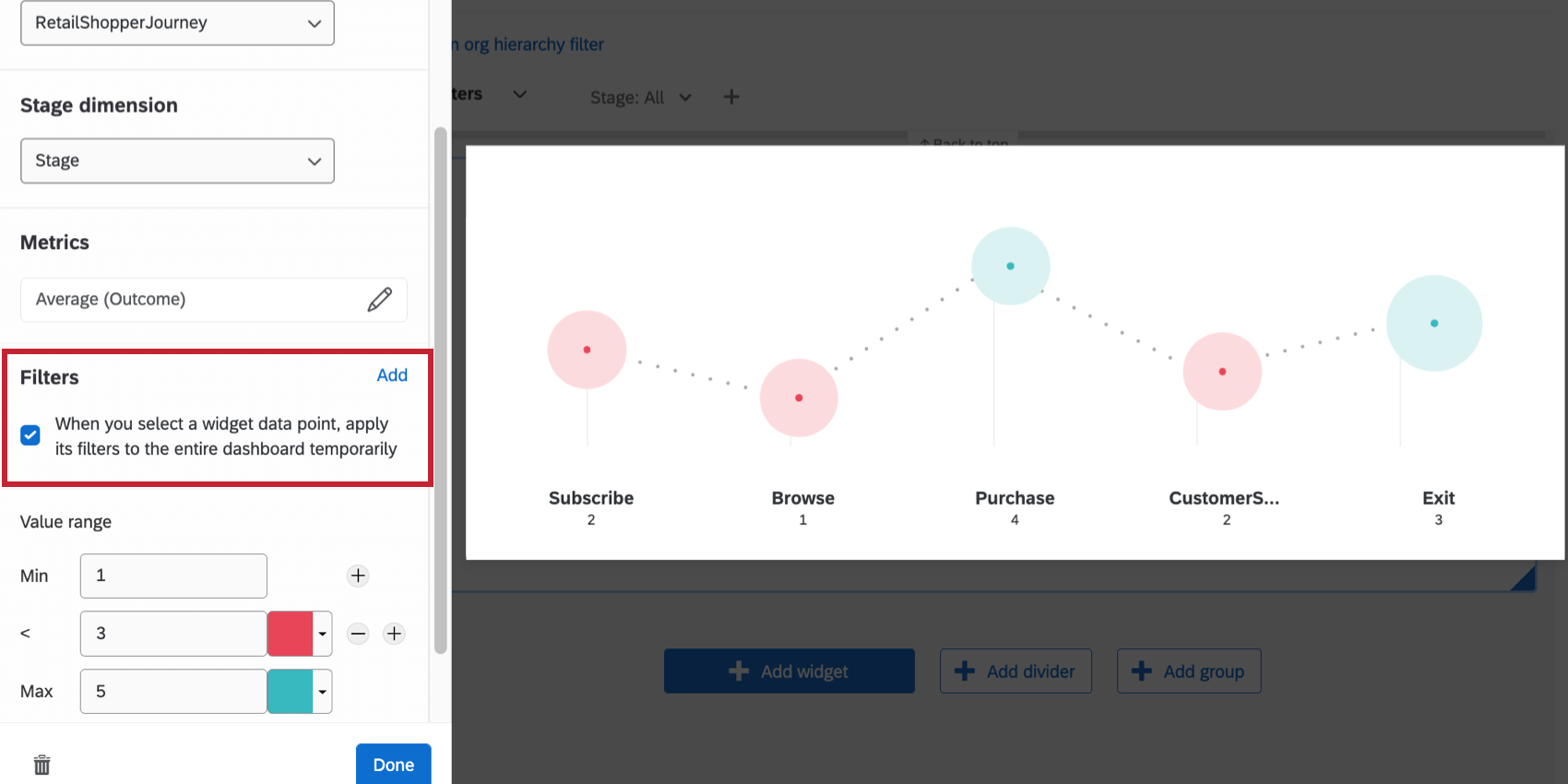
Tendrás la opción de filtro página de tablero haciendo clic directamente en el widget . Vaya a las opciones del Widget Gráfico de viaje y seleccione si desea aplicar un filtro al Tablero cuando haga clic en un valor en el Widget Gráfico de viaje. Si elige agregar un filtro de página, el filtro que se creará corresponderá a la etapa que haya seleccionado. Para eliminar el filtro, simplemente haga clic nuevamente en la etapa seleccionada.
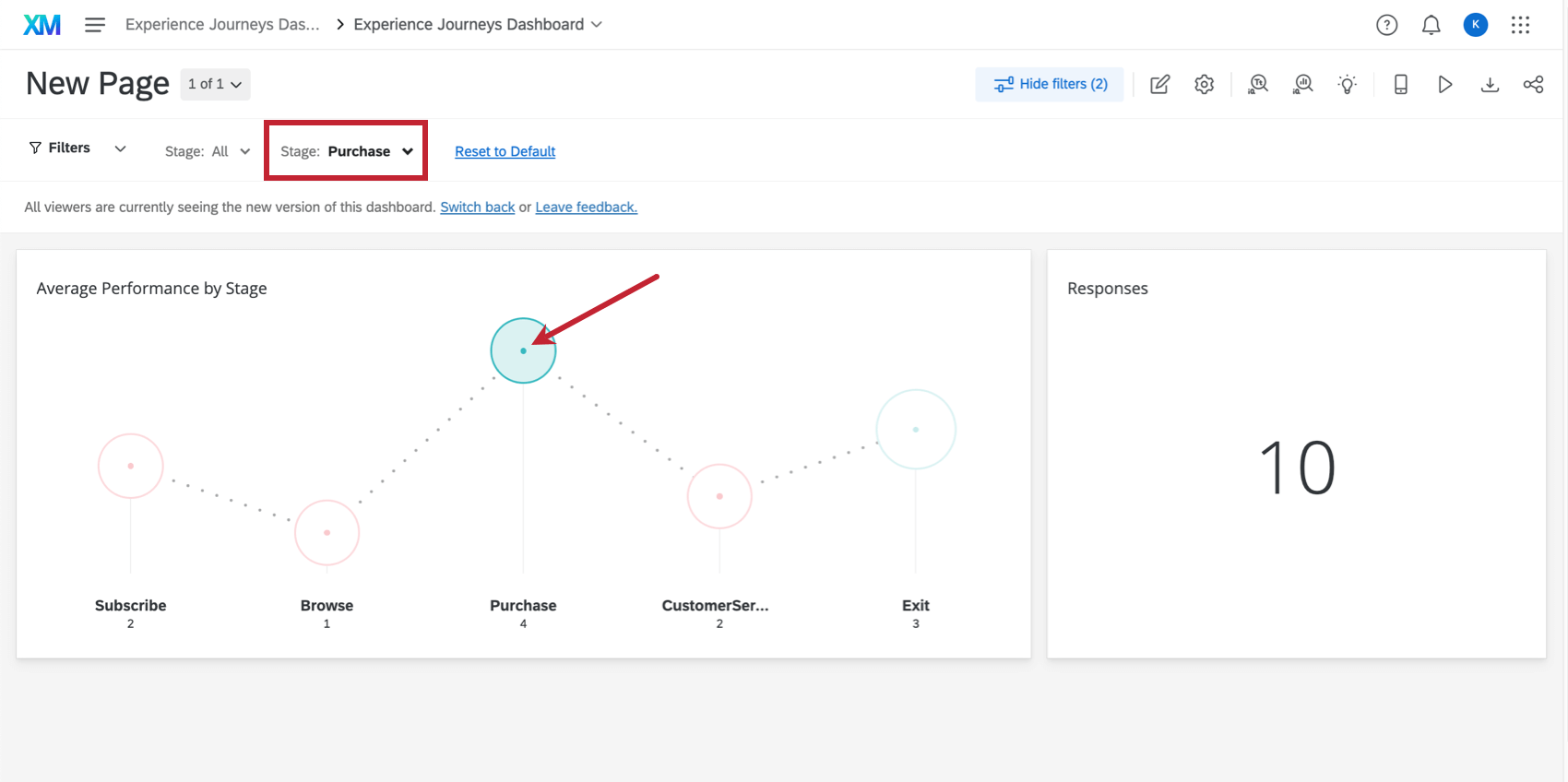
Ejemplo: Hemos elegido agregar un filtro de página después de hacer clic en un valor en el gráfico de recorrido. Si se selecciona Compra en el widget, las otras etapas aparecen en gris y la página de tablero ahora se filtra según los datos de la etapa de Compra.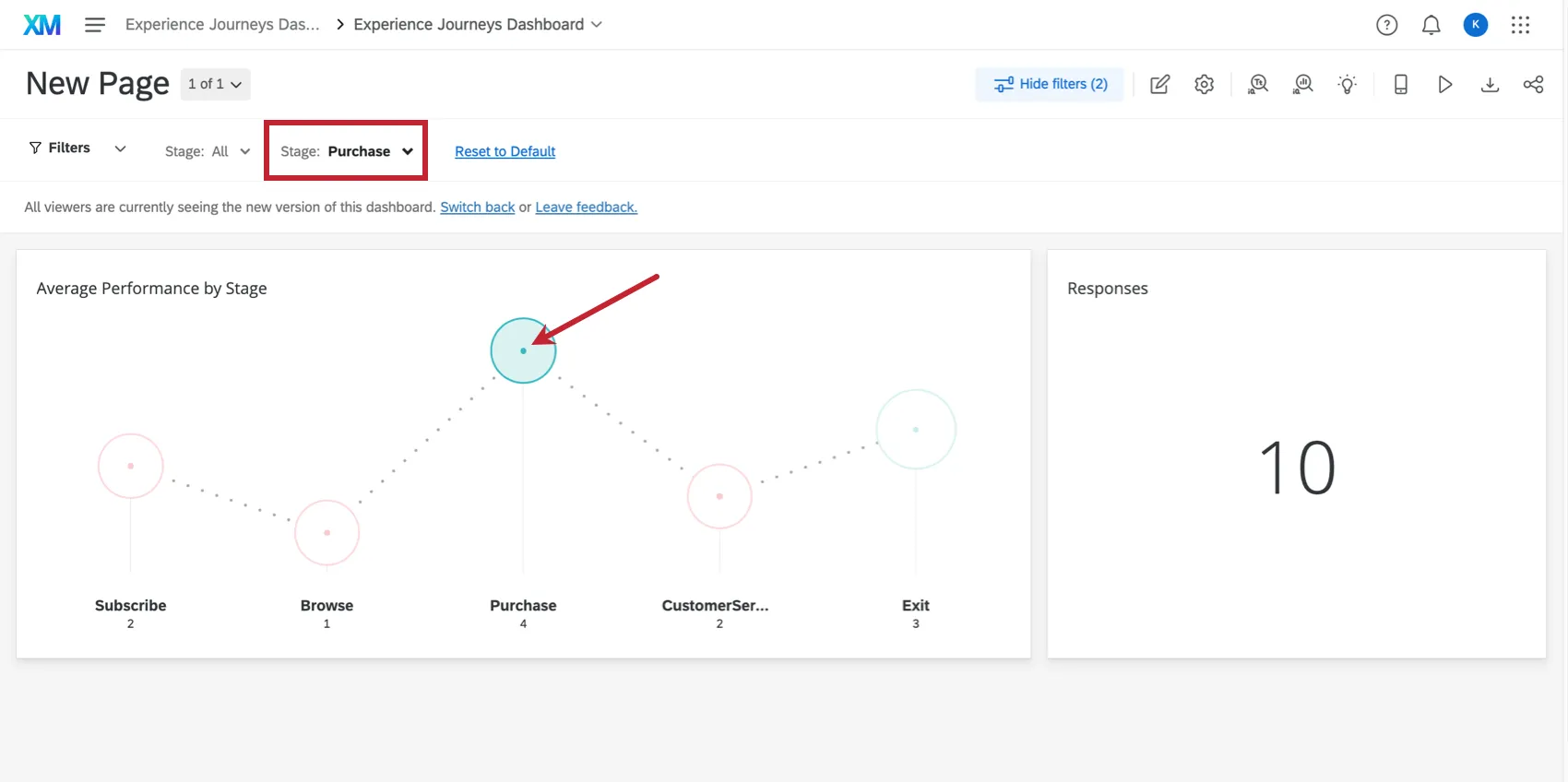

Consejo Q: Para obtener más información, consulte Cómo agregar filtros de Widget .
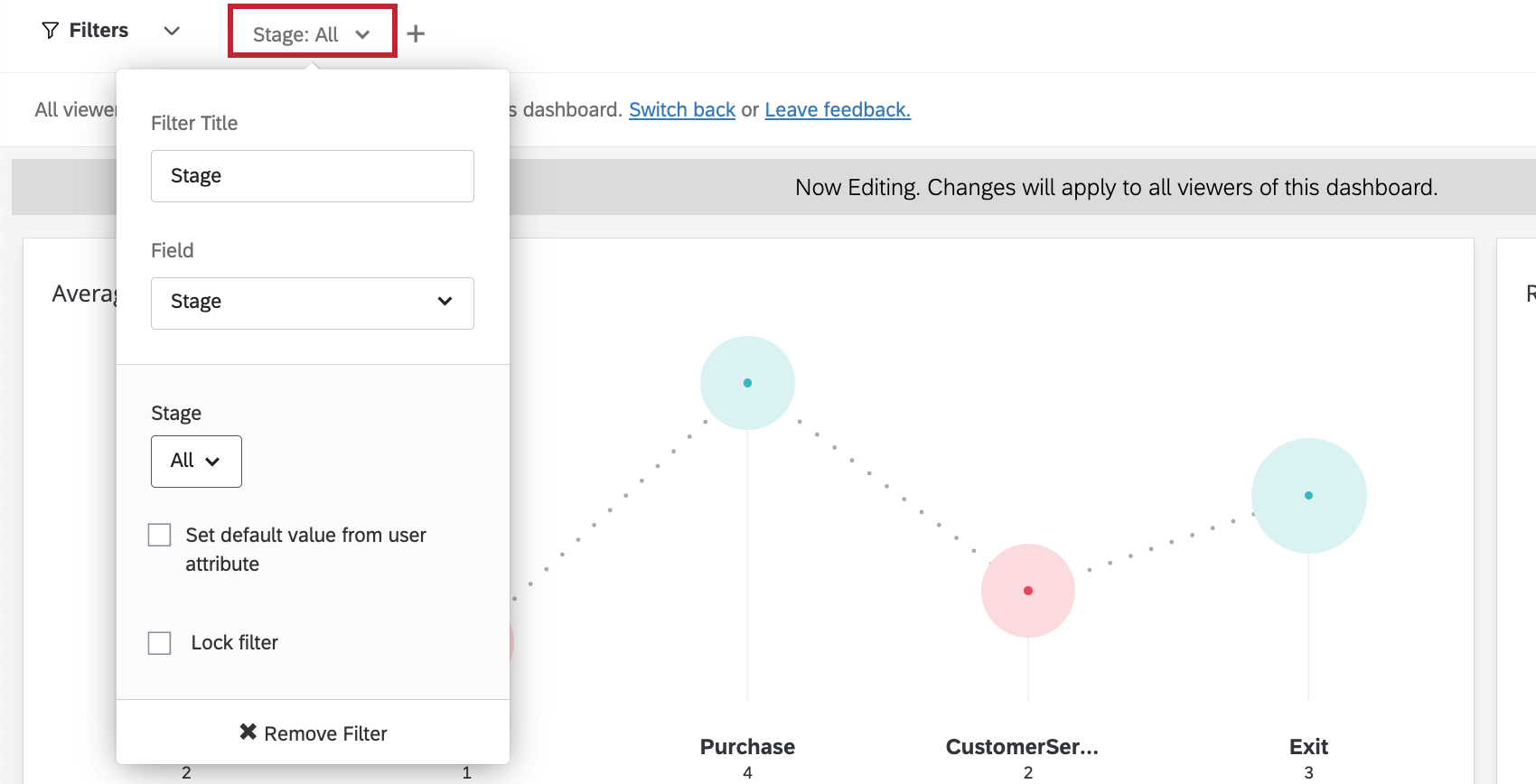
También puedes filtro por etapa del viaje a nivel de página. Cuando Agregar un filtro de página , seleccionar Escenario .
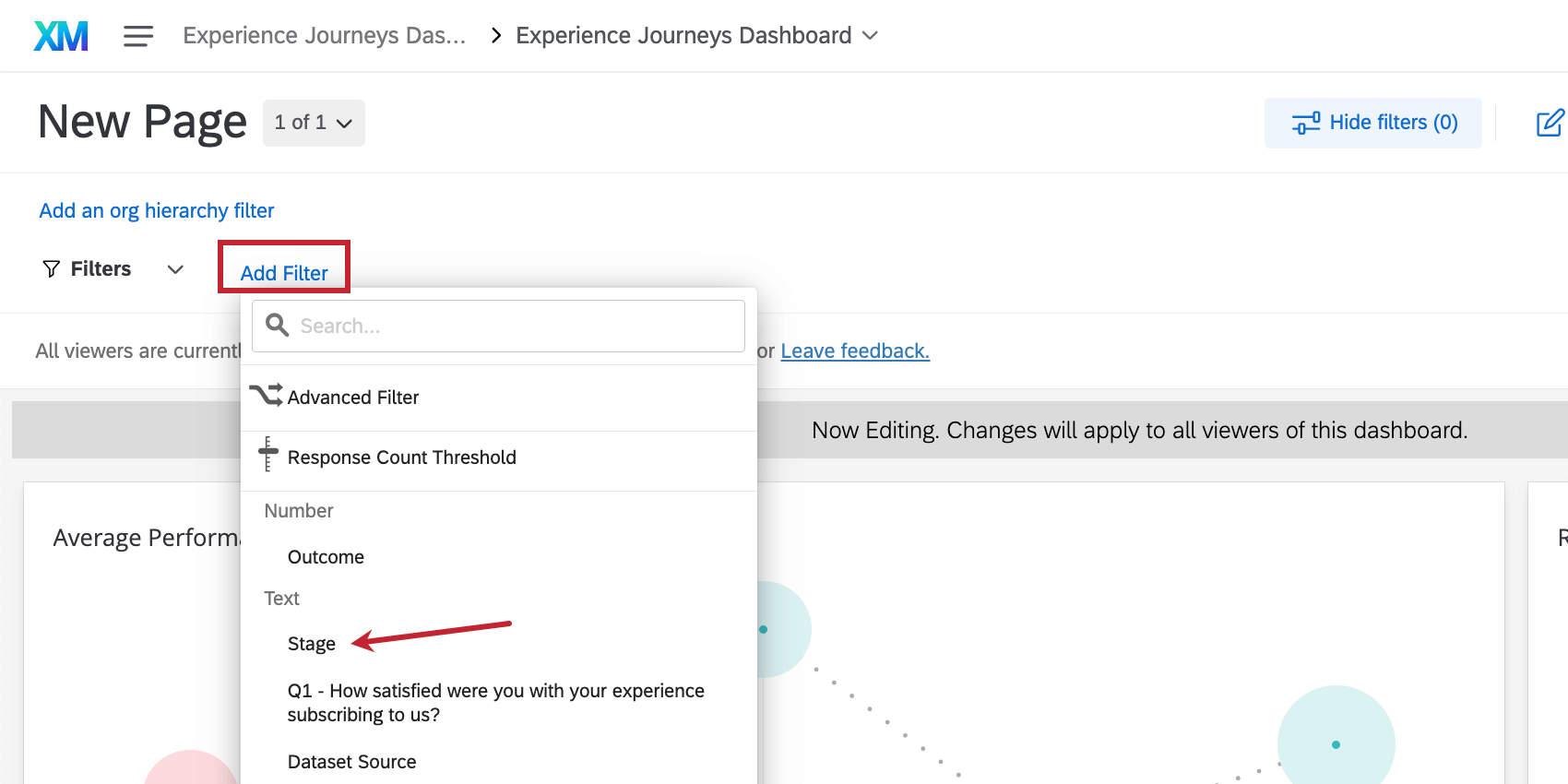
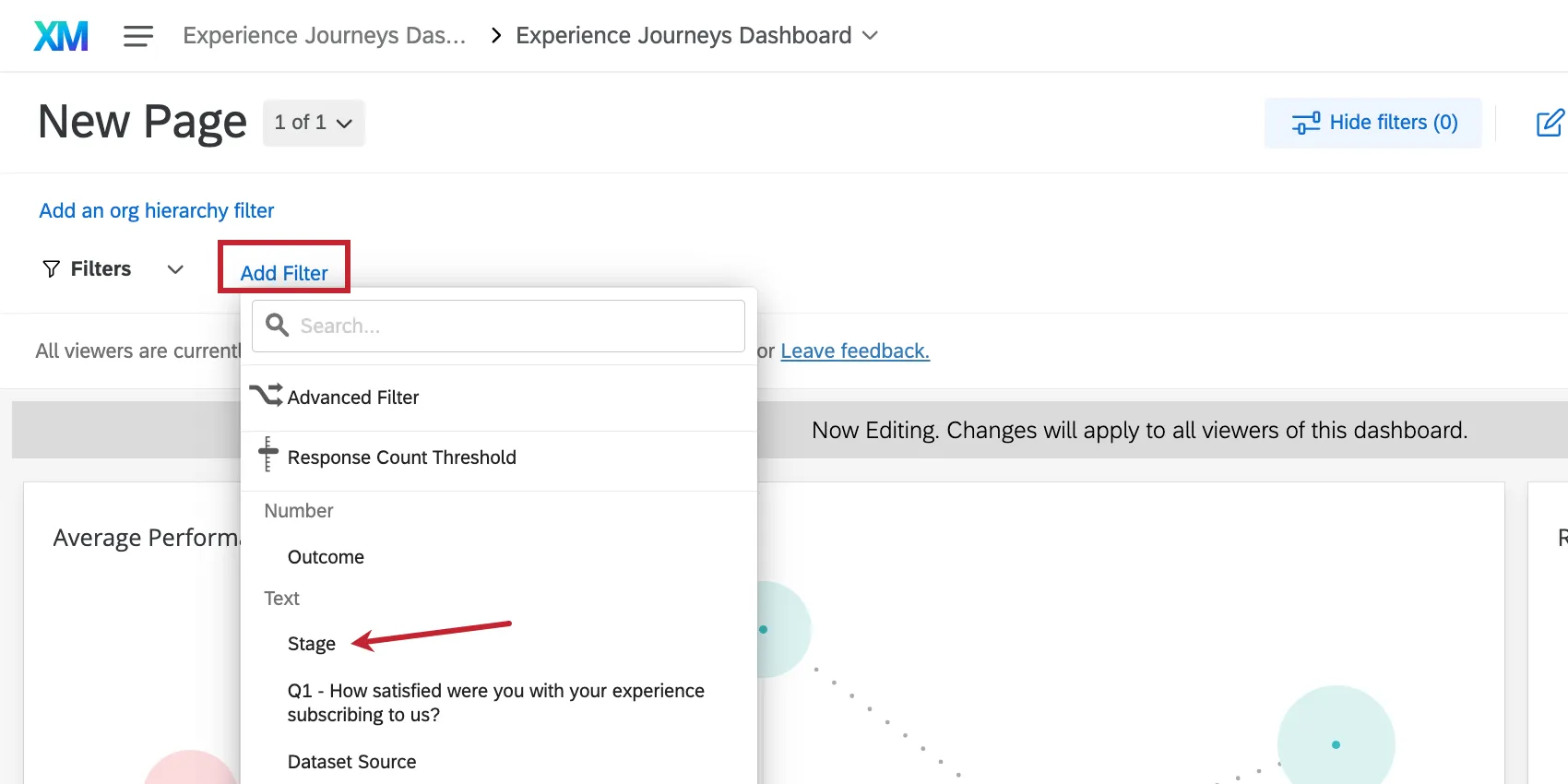
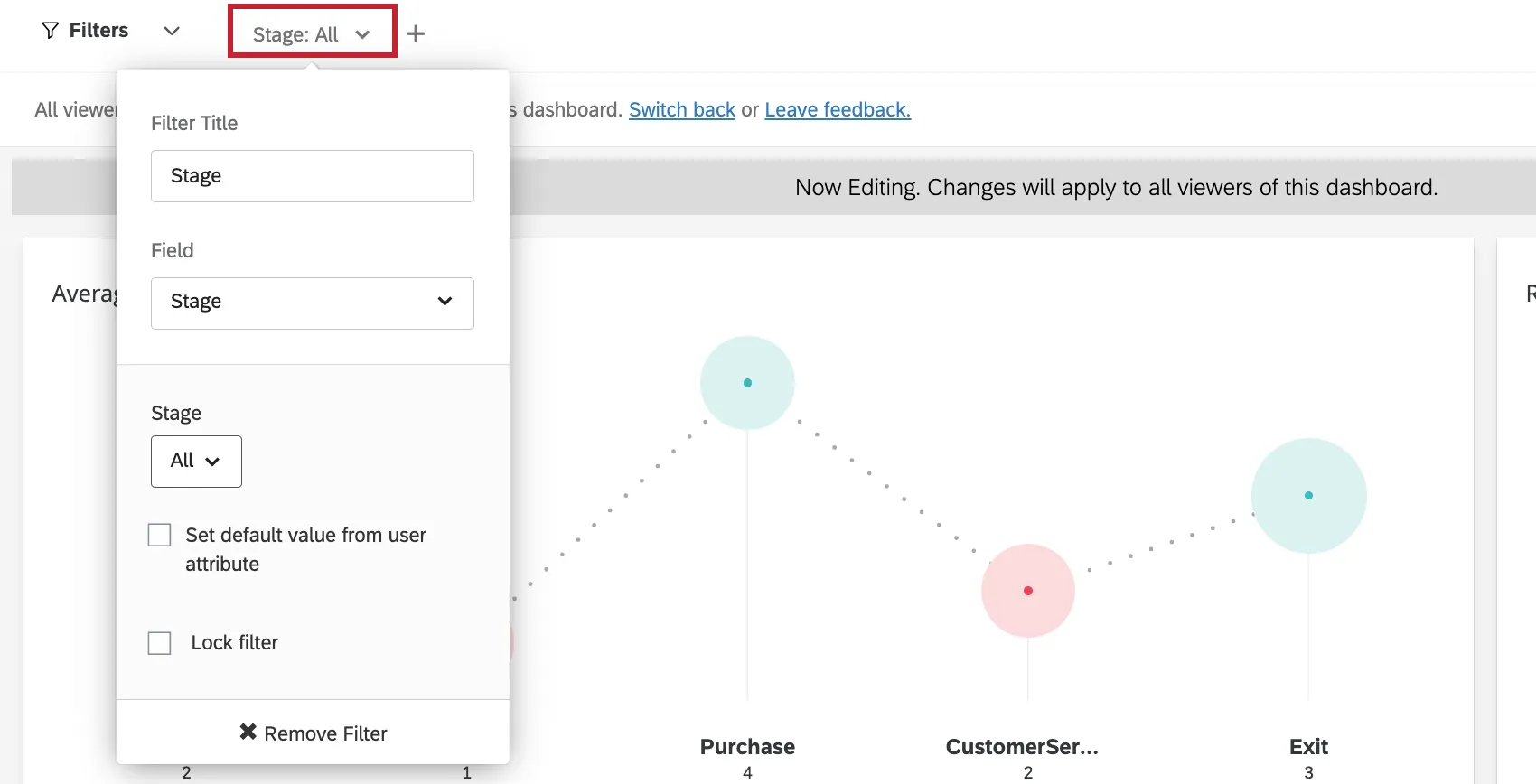
Una vez que haya seleccionado Etapa, se le presentarán opciones adicionales en el menú desplegable del filtro Etapa. Haga clic en la opción debajo del encabezado Etapa y podrá seleccionar una etapa específica del viaje para filtro .
Consejo Q: Para obtener más información, consulte Agregar filtros de página .
Resolución de problemas
A continuación se muestra una lista de mensajes de error comunes que puede ver en el widget del gráfico de viaje y cómo resolverlos.
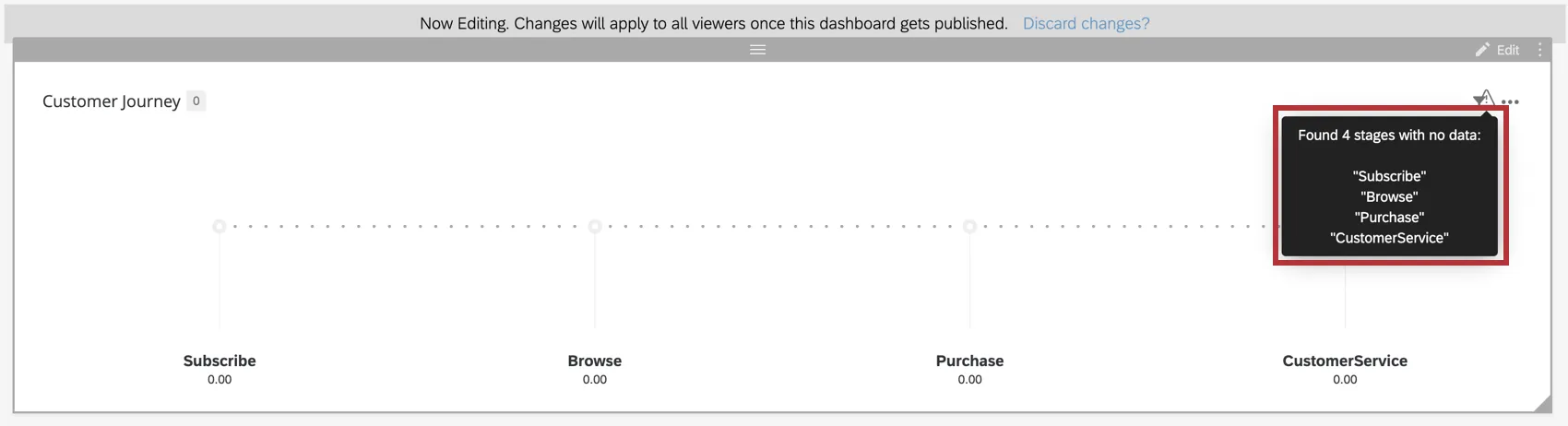
Las etapas no tienen datos
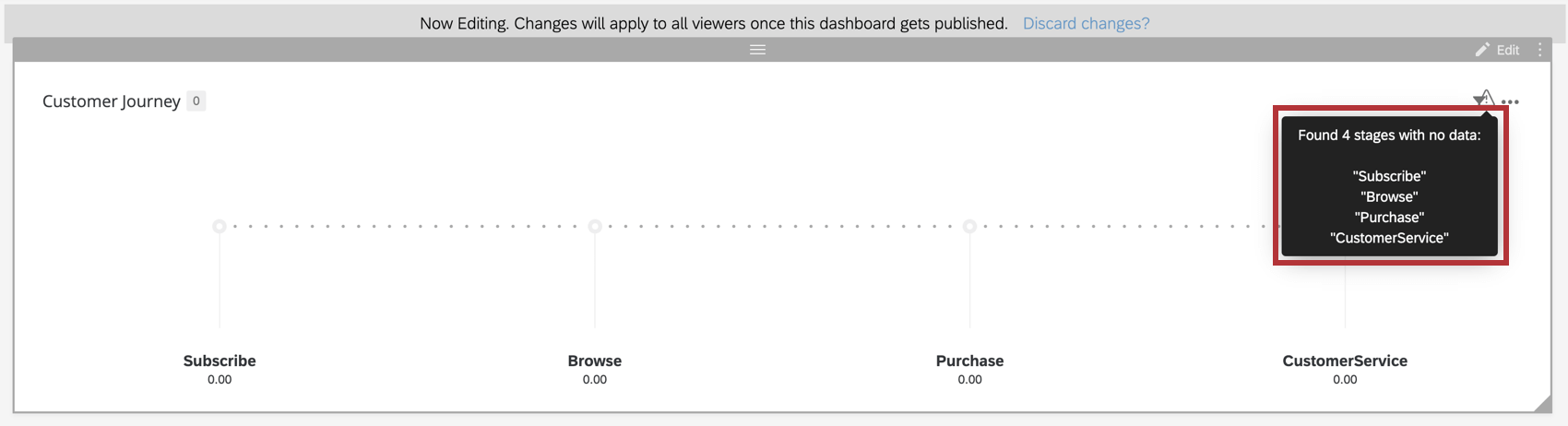
Ejemplo: Si está recopilando opinión a lo largo de las etapas de su recorrido con una pregunta de CSAT, asegúrese de haberla configurado correctamente como su resultado en la configuración de datos del Tablero .
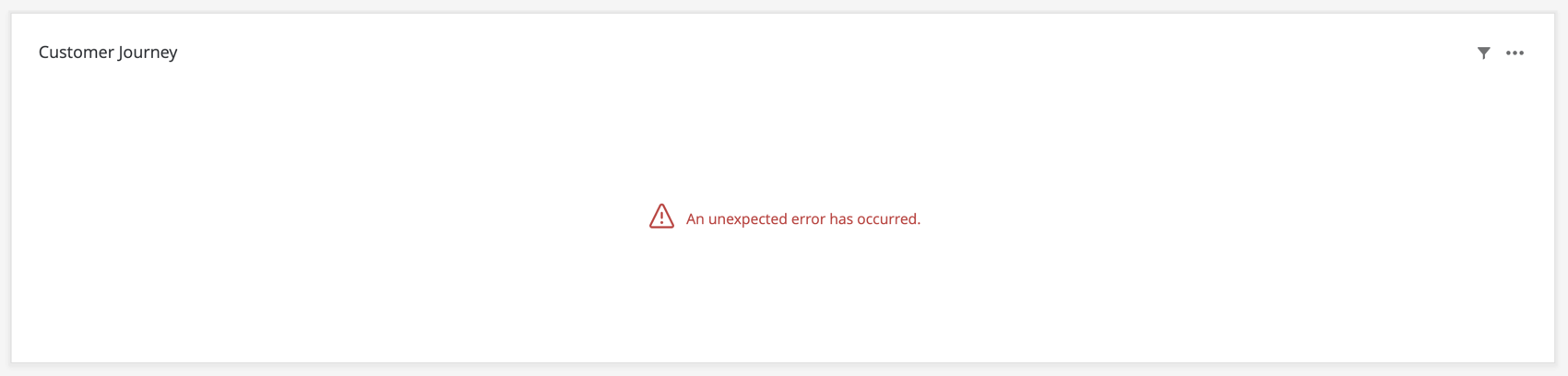
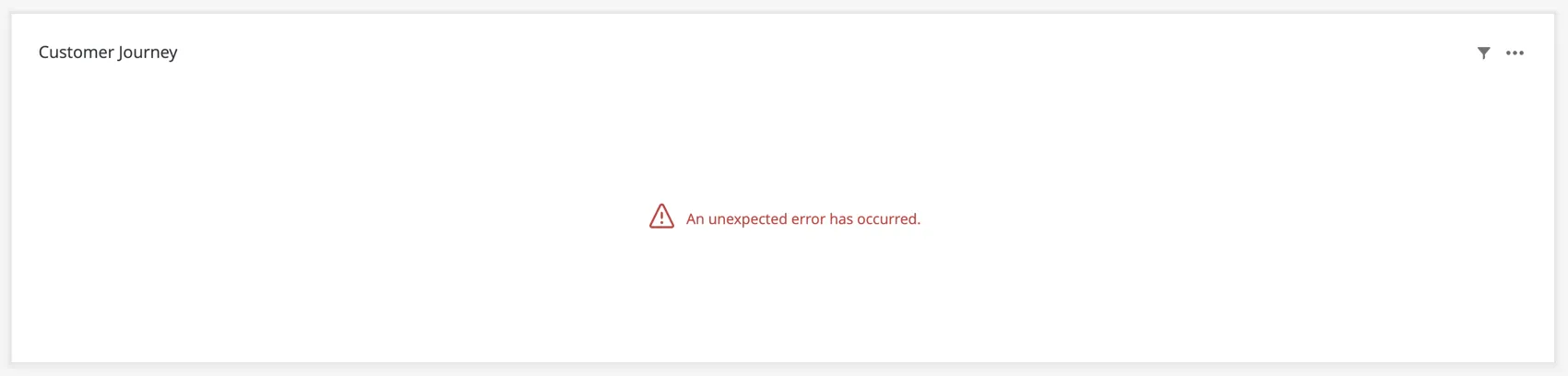
Ha ocurrido un error inesperado
Preguntas frequentes
Tengo varios conjuntos de datos en mi Tablero. ¿Puedo utilizar esta función con todos mis widgets?
Tengo varios conjuntos de datos en mi Tablero. ¿Puedo utilizar esta función con todos mis widgets?
Se pueden utilizar varios conjuntos de datos con sus widgets de dos maneras:
- Cambiar el conjunto de datos que muestra su widget : No todos los widgets pueden tener su conjunto de datos referenciado cambiado. Algunos sólo pueden usar el conjunto de datos predeterminado. Para obtener una lista de compatibilidad, consulte Ajuste del conjunto de datos referenciado de un widget.
- Mostrar varios conjuntos de datos en el mismo widget: No todos los widgets pueden mostrar los resultados de varios conjuntos de datos al mismo tiempo. Para obtener una lista de compatibilidad, consulte Agregar varios conjuntos de datos al mismo Widget.
(Múltiples conjuntos de datos no son lo mismo que múltiples fuentes de datos. Los conjuntos de datos múltiples son una función exclusiva de CX ).
¡Genial! ¡Gracias por tus comentarios!
¡Gracias por tus comentarios!