Widget de mapa (CX)
Contenidos de la página
Acerca de los widgets de mapas
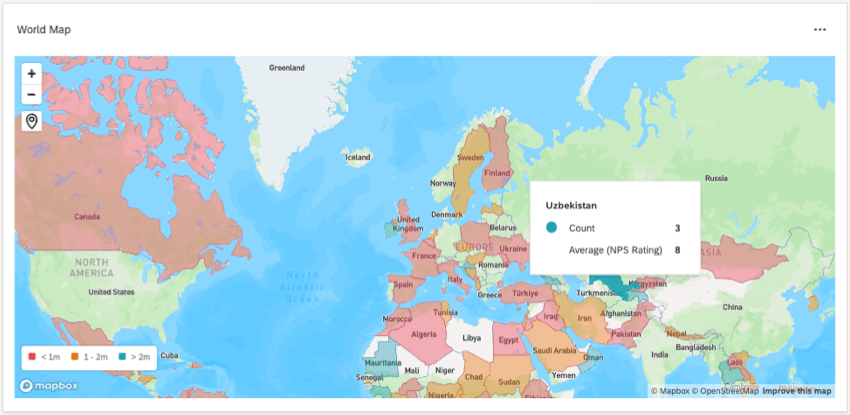
El widget de mapa puede tomar datos de ubicación y crear un mapa de datos recopilados en los Estados Unidos de América, países del mundo o incluso locations más precisas, como coordenadas de latitud y longitud. Luego, los usuarios pueden arrastrar el mapa, zoom y alejarlo y resaltado lugares para ver más datos.
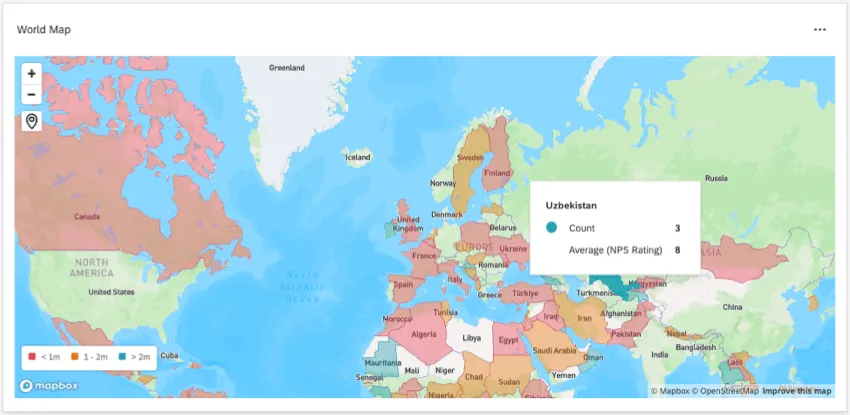
Consejo Q: El widget del mapa funciona con Mapbox .
Atención: El widget del mapa no puedo ser exportado. También lo es no compatible con Tablero móvil .

Atención: Los widgets de mapas de tu marca/organización solo se pueden cargar 20.000 veces al mes en total. A medida que se acerque a este límite, aparecerá una advertencia en el widget y Tendrás que hacer clic en el widget para cargar sus datos. Para reducir las cargas, recomendamos colocar el widget de mapa en los paneles menos utilizados y no en la página de tablero. Si tiene un caso comercial para superar este límite, comuníquese con su Gerente de éxito técnico para explorar una solución personalizada.
Tipos de paneles admitidos
Este widget se puede utilizar en algunos tipos diferentes de Tablero. Esto incluye lo siguiente:
Configuración de campos de ubicación
Antes de que sus datos de ubicación funcionen con un widget de mapa, deben configurarse en el tipo de campo correcto y las locations individuales deben tener un formato específico.
Tipos de campos compatibles
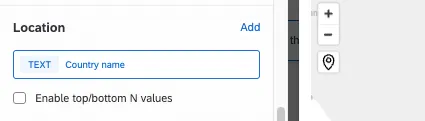
El ubicación El campo de un widget de mapa admite 2 tipos de campo :
- Conjunto de texto
- Conjunto de texto de varias respuestas
La información almacenada en su campo de ubicación debe tener un formato determinado según el tipo de datos de ubicación que desee mostrar en el widget.
Formato de valores
Consejo Q: Si sus valores de ubicación no están codificados en estos formatos En la encuesta, prueba recodificación los campos del Tablero .
Atención: Si utiliza el nombre del país o del estado para los valores, su widget no se mostrará correctamente si sus datos tienen valores diferentes para la misma ubicación. Todos los valores diferentes deben recodificarse para que sean iguales. Por ejemplo, si sus datos tienen los valores “Turquía” y “Türkiye”, su widget no funcionará.
- Estados Unidos :Nombre del estado o abreviatura.
- Países: Se encontraron el nombre del país o los códigos ISO ALPHA-2 o ISO ALPHA-3 aquí . Los códigos ONU no son compatibles. Consejo Q: Para obtener resultados más precisos, recomendamos utilizar códigos de país en lugar de nombres.
 Consejo Q: Es posible que necesites zoom el widget para ver países más pequeños, como Singapur.
 - Punto de datos: Formatear valores como coordenadas de latitud y longitud . Para que las coordenadas funcionen con el widget de mapa, deben guardarse en un campo juntos, y estar en uno de estos formatos de ejemplo:
- 6061° N, 122.3328° O
- 6061 N, 122.3328 O
- 6061N, 122.3328O
- 6061, -122.3328
- +47.6061, -122.3328
Configuración básica de Widget
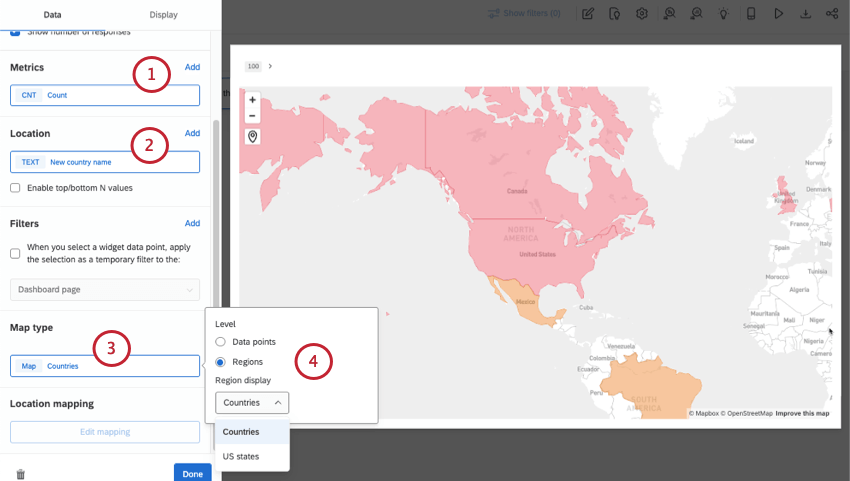
Consejo Q: Si agrega varias métricas, verá estas métricas adicionales cuando pase el cursor sobre una región para ver la información sobre herramientas. Generalmente la primera métrica es la que determina el color, pero puedes ajustarla en opciones de visualización .
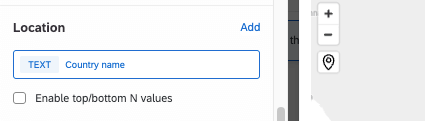
Consejo Q: Sólo puedes agregar un campo de ubicación.
- Puntos de datos :Esta es la opción que usted selecciona para el mapeo de latitud y longitud. Si desea mostrar los nombres de las coordenadas al pasar el mouse sobre ellas, consulte Asignación de nombres de ubicaciones a coordenadas .
- Visualización de la región :Elija entre países y estados de EE. UU.
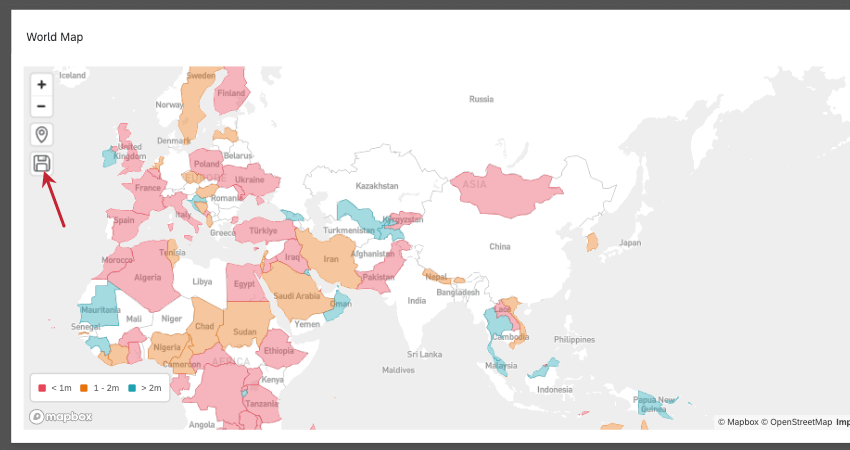
Consejo Q: Encima del mapa hay un botón llamado Ir a la ubicación guardada . Esto lo llevará a usted y a los espectadores del Tablero de regreso a la ubicación guardada después de explorar el mapa.
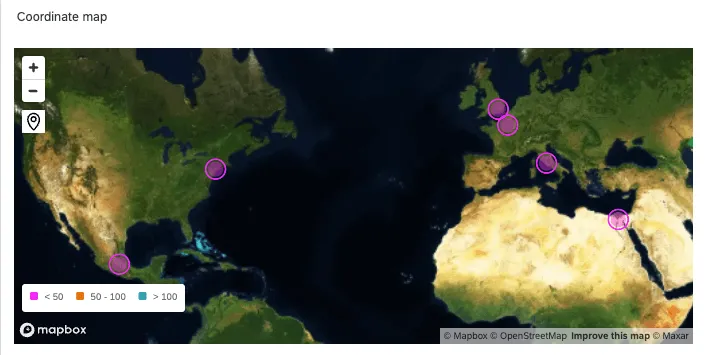
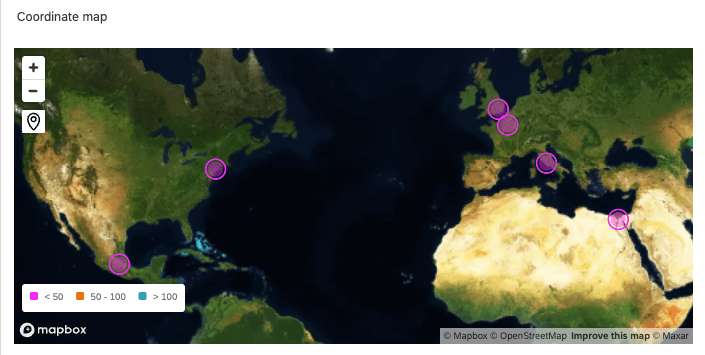
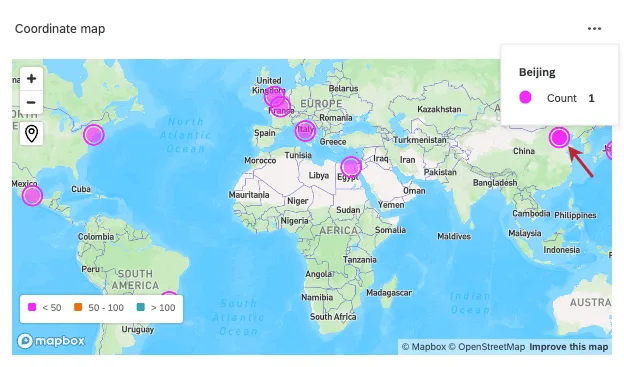
Consejo Q: En lugar de resaltar regiones enteras (como muestran la mayoría de estas capturas de pantalla), el mapa de puntos de datos muestra los puntos exactos donde puedes encontrar tus coordenadas en el mapa, de esta manera:
Consejo Q: Para obtener más información sobre la configuración compartida por todo tipos de widget , como títulos, contenedores y cambios de tamaño, consulte Widgets de construcción CX .
Opciones de visualización
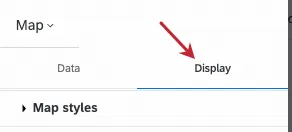
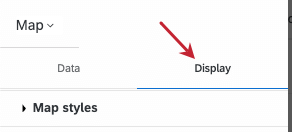
El Mostrar La pestaña de un widget de mapa contiene configuraciones visuales importantes, como el fondo del mapa, las etiquetas de ubicación y la escala de colores.
Estilos de mapas
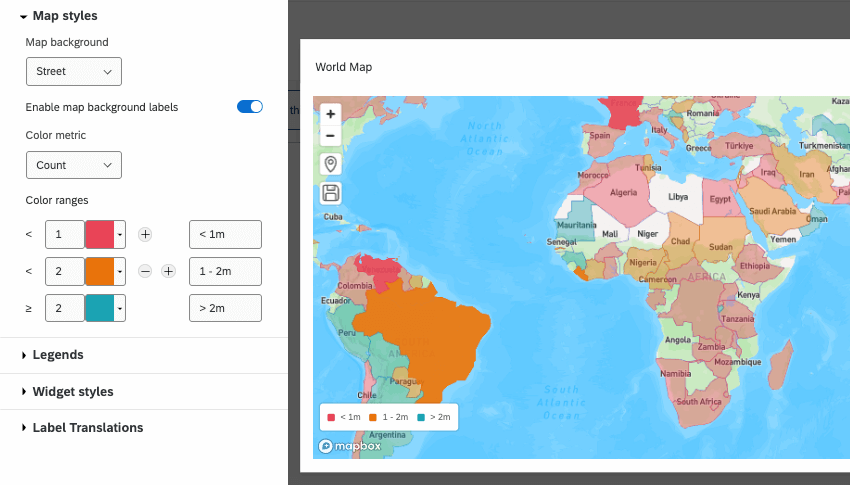
Cuando te expandes Estilos de mapa , estas son las opciones disponibles:
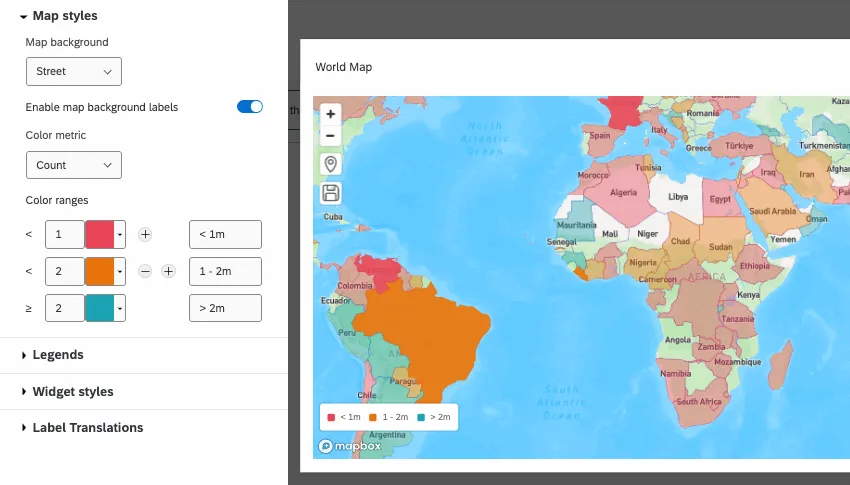
- Fondo del mapa :Elige el estilo visual del mapa. Las opciones incluyen:
- Básico :Elige un mapa blanco básico. Esto es bueno para crear un contraste con cualquier color de región que configure.
- Calle: Vea un mapa básico azul y verde que muestra calles y ciudades a medida que zoom .
- Satélite: Muestra instantáneas reales de la Tierra tal como la verías desde un satélite. Al hacer zoom , este mapa muestra vistas reales de las calles.
- Habilitar etiquetas de fondo del mapa :Muestra etiquetas de países, provincias, ciudades y más, dependiendo de qué tan ampliado estés.
- nivel de zoom predeterminado :Determina qué tan ampliado debe estar el mapa de manera predeterminada.
- Métrica de color :Si agregó varias métricas, determine cuál obtiene una escala que determina los cambios de color para las regiones o los puntos de datos.
- Gamas de colores: Establezca el rango numérico para su métrica, agregue hitos e incluso personalice las etiquetas que aparecen en la leyenda del widget .
Leyendas
La leyenda mostrará su métrica de color y su escala correspondiente.
- Mostrar leyendas :Seleccione esta opción para mostrar una leyenda en el widget para explicar qué significan los colores sobre las regiones. Anule la selección de esta opción para ocultar la leyenda.
- Ubicación de la leyenda :Decide dónde en el widget mostrar la leyenda.
Estilos de Widget
Los estilos de Widget son una configuración que tienen todos los widgets, donde se determinan aspectos como contenedores y bordes. Ver más sobre los estilos de widget en Edición de widgets.
Asignación de nombres de ubicaciones a coordenadas
Ya sea que tenga datos de coordenadas o nombres de ubicaciones para comenzar, puede agregar más contexto a sus datos de ubicación.
Agregar nombres a coordenadas existentes
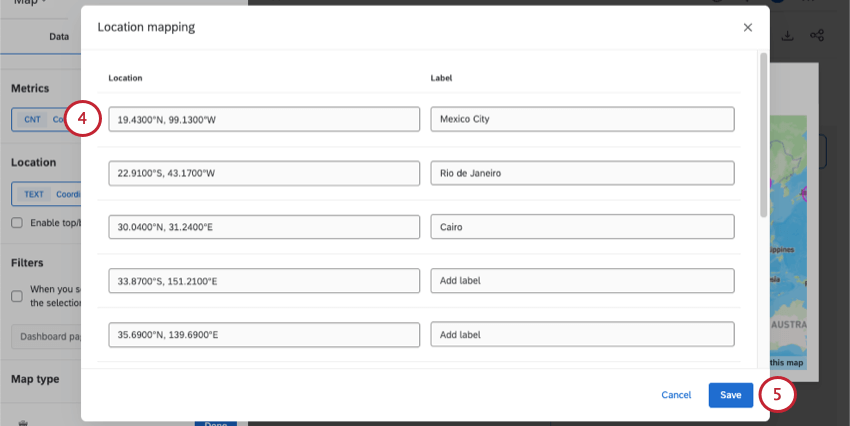
Estos son los pasos que seguirás si ya tienes coordenadas, pero quieres darles nombres. Estos nombres aparecerán en lugar de las coordenadas cuando pase el cursor sobre un punto de datos.
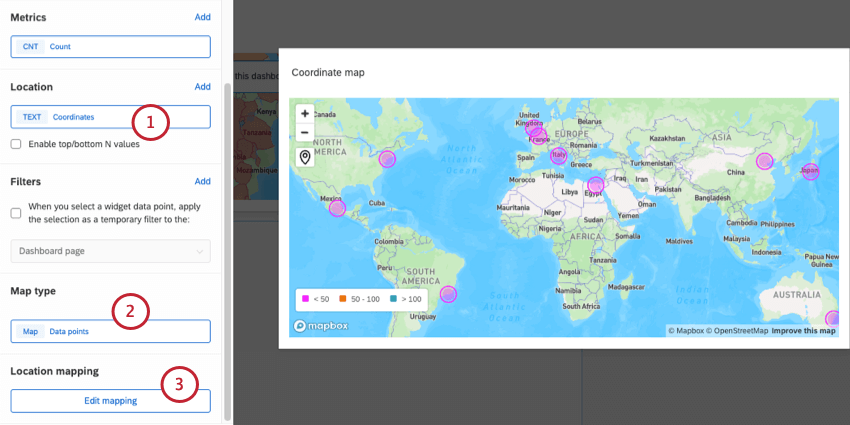
Consejo Q: En la siguiente ventana no seleccione Añadir coordenadas , ya que ya tienes esos datos.
Agregar coordenadas a nombres de lugares existentes
Por otro lado, si tienes una pregunta con un conjunto de texto de nombres de lugares, puedes darles coordenadas. Por ejemplo, si pregunta a los clientes en qué tienda compraron, puede agregar coordenadas a cada tienda para que cada una aparezca en el mapa.
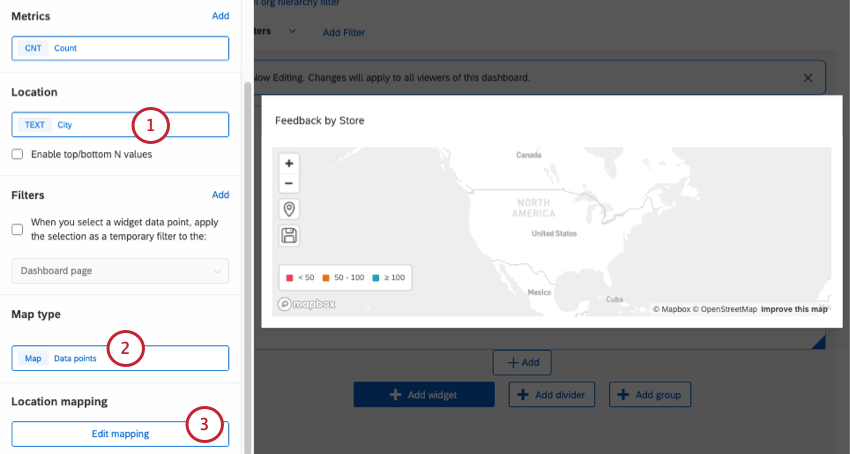
Ejemplo: En este ejemplo, tenemos un campo que captura el nombre de la ciudad.

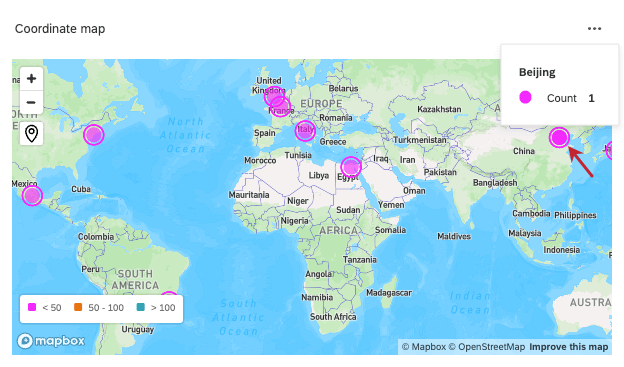
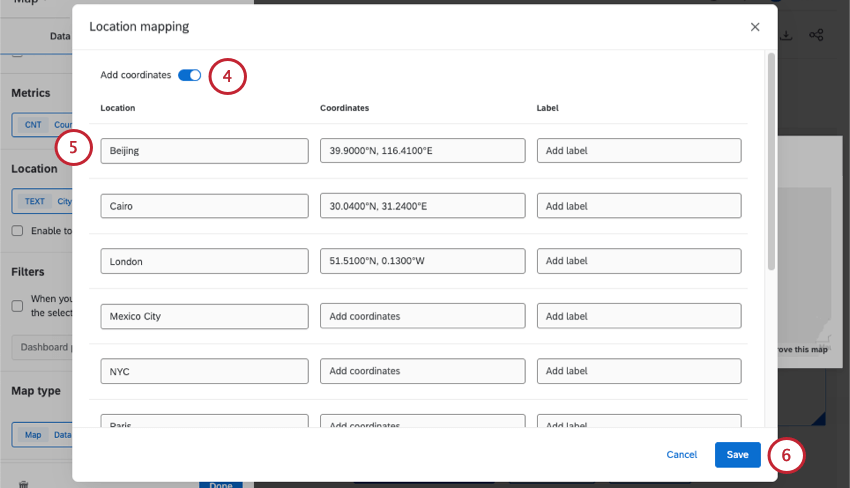
Consejo Q: Si desea que aparezca un nombre alternativo para cada punto de datos cuando pase el cursor sobre ellos, también puede agregar un Etiqueta para cada ubicación. Las etiquetas reemplazan lo que está en la columna “Ubicación” en el mapa.
Limitar las vistas del Widget de mapa
Como se indica en la introducción de esta página, existe un límite en la cantidad de veces que se pueden ver los widgets de mapas en una marca/organización. Una vez que alcances aproximadamente el 70% de este límite, el mapa comenzará a conservar la cantidad de veces que se carga. En lugar de cargarse automáticamente cuando lo visites en un Tablero, mostrará un mensaje y tendrás que hacer clic en un botón.
El widget de mapa se considera visto cuando se carga la página a la que pertenece en un Tablero . Teniendo esto en mente, existen formas de reducir el uso del widget de mapas:
- Coloque el widget de mapa en un Tablero menos utilizado.
- No coloque el widget del mapa en una página principal predeterminada del Tablero.
- Limitar qué usuarios pueden ver el widget del mapa role . Puede agregar permisos que restrinjan a qué páginas de un Tablero puede acceder un usuario. Ver la descripción en “Configurar acceso a página.”
Widget de vista de mapa heredado
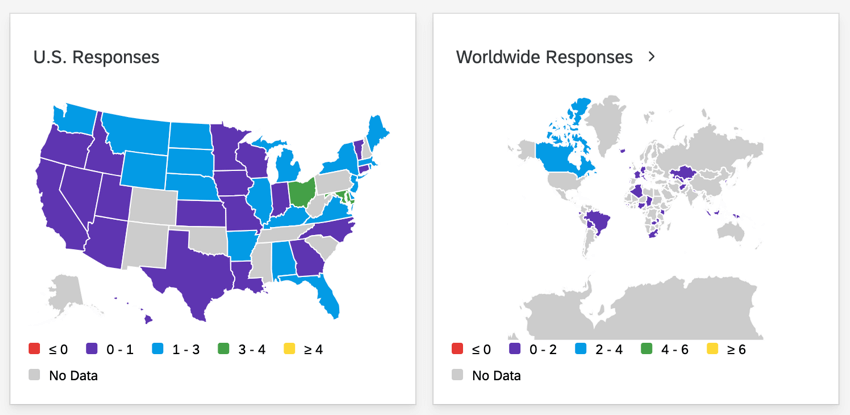
Cuando crea un nuevo widget , el widget de vista de mapa heredado se puede encontrar en el Obsoleto sección del menú. El widget de vista de mapa heredado no admite latitud ni longitud, no puede mostrar algunos países más pequeños (como Singapur) y no tiene las opciones de visualización adicionales que tiene el nuevo widget de mapa, como las vistas de calles y satélite.
A continuación, encontrará detalles sobre cómo editar un widget de vista de mapa heredado.
Compatibilidad de tipo de campo
O bien el Conjunto de texto o Valor del texto tipo de campo Se puede utilizar para el widget de vista de mapa . Al preparar sus datos para el widget de vista de mapa , los campos de estado deben ser codificado por nombre de estado o abreviatura del estado (por ejemplo, ID, UT, NM). Los campos de país se pueden formatear por nombres de país (por ejemplo, Francia, Singapur, Nigeria) o por el código ISO ALPHA-2 o ISO ALPHA-3 que se encuentra aquí.
Consejo Q: Aunque los códigos de país ISO ALPHA-2 e ISO ALPHA-3 siempre funcionan, no todos los nombres de países lo hacen. Varios países tienen convenciones de nomenclatura específicas, entre ellas:
- Los Estados Unidos de América siempre deben escribirse como Estados Unidos.
- Reino Unido no se puede abreviar como UK
- La República Democrática de Corea debe escribirse siempre como Corea del Sur.
- La República Popular Democrática de Corea debe escribirse siempre como Corea del Norte.
Si nota que ciertos países no avanzan, intente utilizar el Código ISO ALPHA-2 o ISO ALPHA-3 en cambio.
Consejo Q : El widget de vista de mapa solo exportará datos de los países que se muestran en la vista de mapa. El widget no exportará países más pequeños como Singapur y Hong Kong, ya que no pueden verse en la vista de mapa.
Métrica
Añade una métrica a tu widget. Te aconsejamos tener solo uno. Si agrega varias métricas a su widget, asegúrese de especificar cuáles planea usar para el widget en la Métricas de color menú desplegable.
Puede agregar cualquier métrica a su widget de vista de mapa , incluido el recuento, el promedio o NPS. Ver el Métricas de Widget página para obtener más información sobre cómo configurar estos ajustes.
Dimensión de ubicación
Seleccione el campo donde se almacenan los datos de su estado o país. Recuerde que los datos en este campo deben cumplir con los principios de nomenclatura enumerados anteriormente.
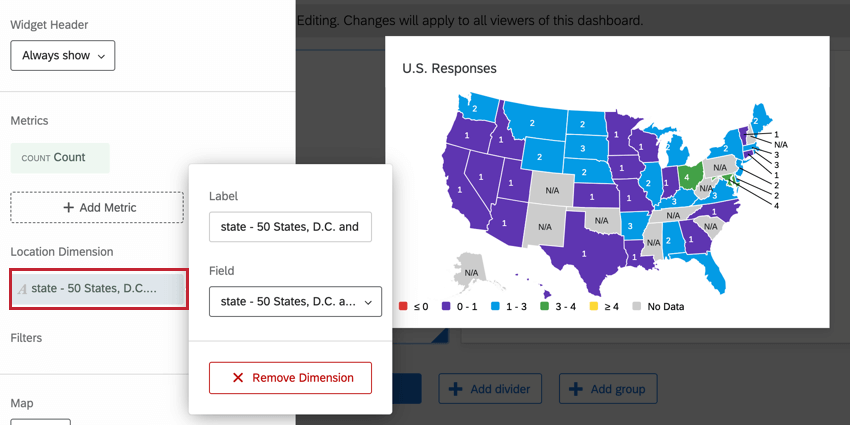
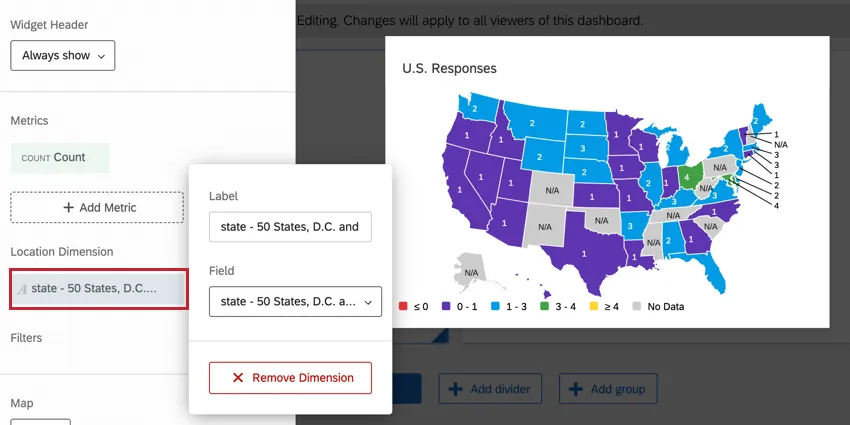
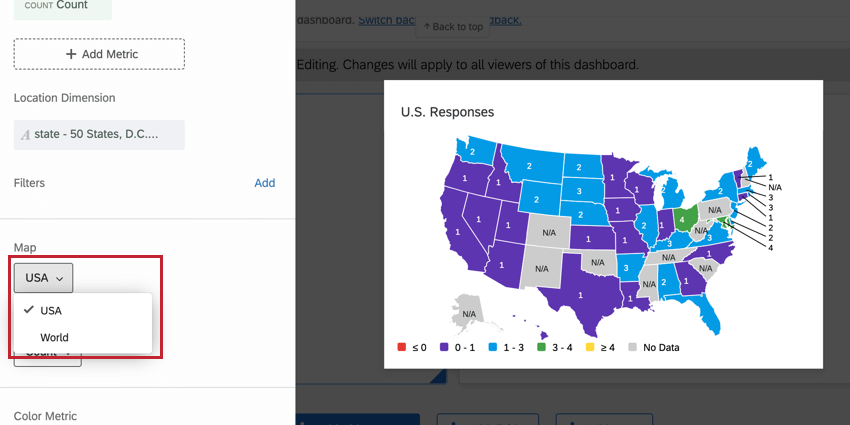
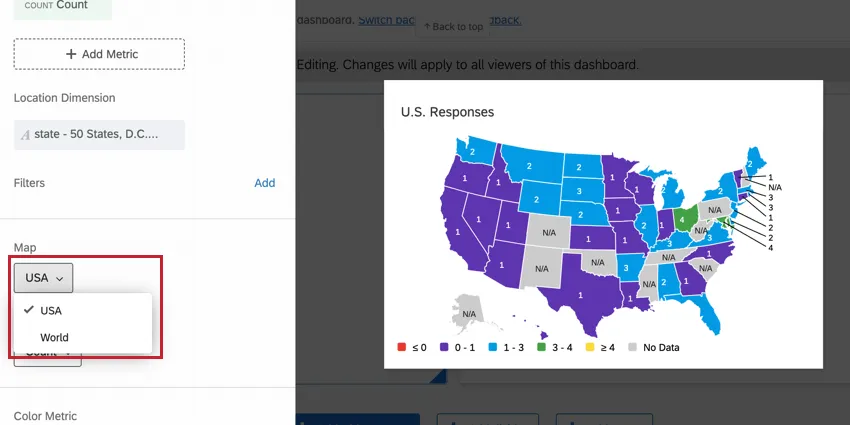
Mapa
Seleccione EE. UU. o Mundo.
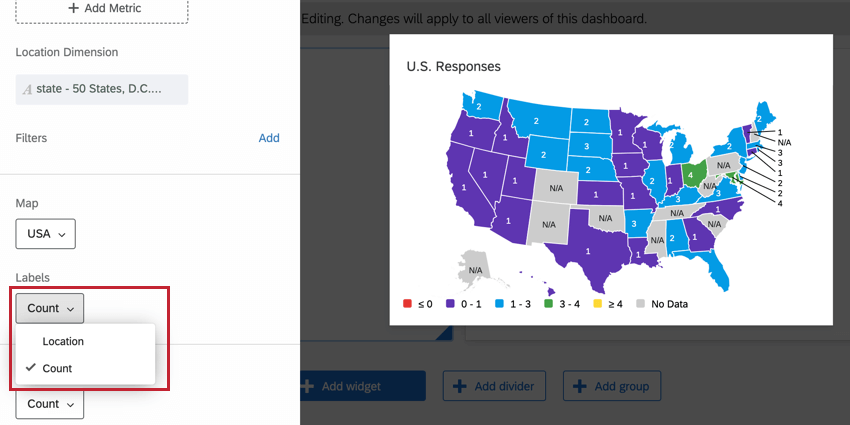
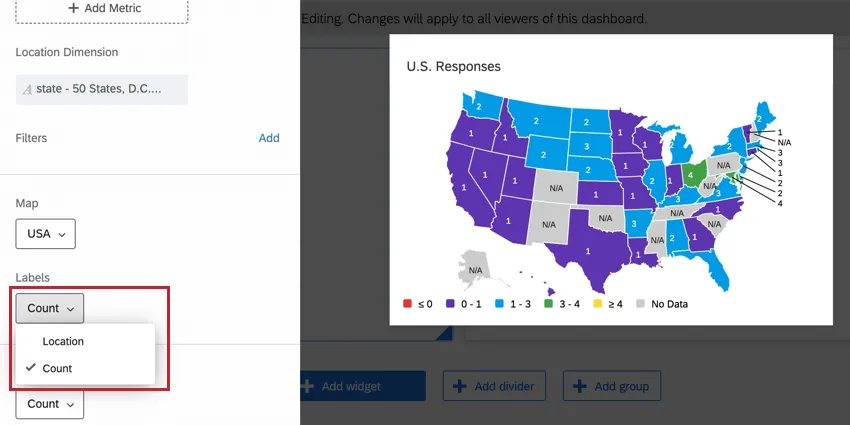
Etiquetas
Añadir etiquetas para Ubicación, Contar, o ambos.
Número de rangos de color
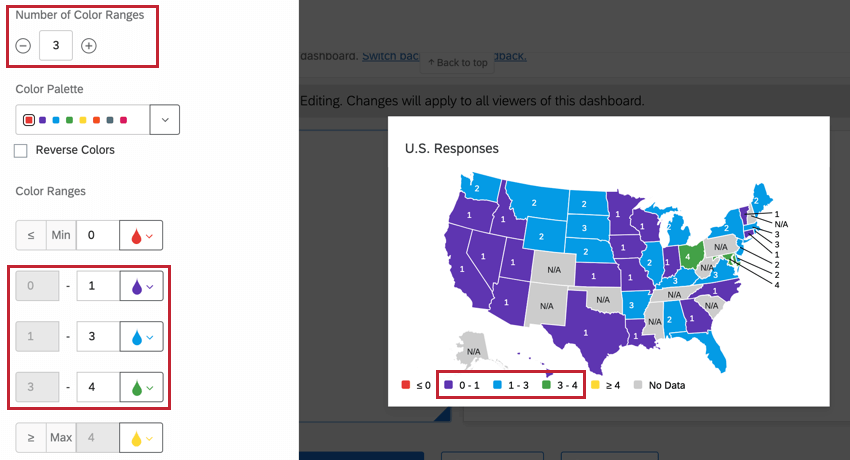
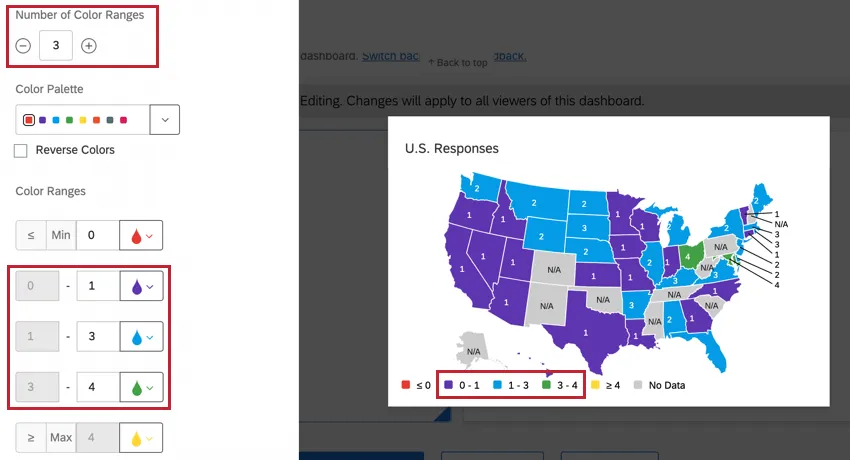
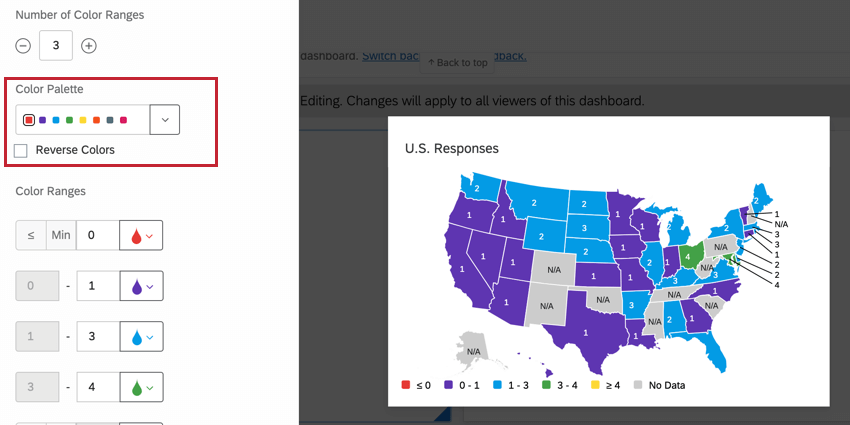
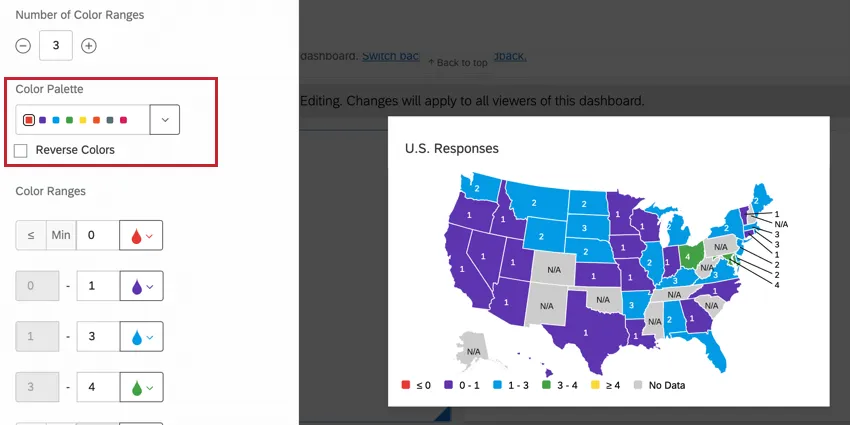
Establezca el número de rangos que desea en el widget. El rango determina el color de cada estado o país. Este número no incluye los campos mínimo, máximo o “Sin datos”.
Paleta de colores
Selecciona la paleta de colores para tus gamas. Si no desea utilizar toda la gama, haga clic en el color que desea utilizar como su Color de inicio. Si desea invertir el orden de los colores, seleccione Colores inversos.
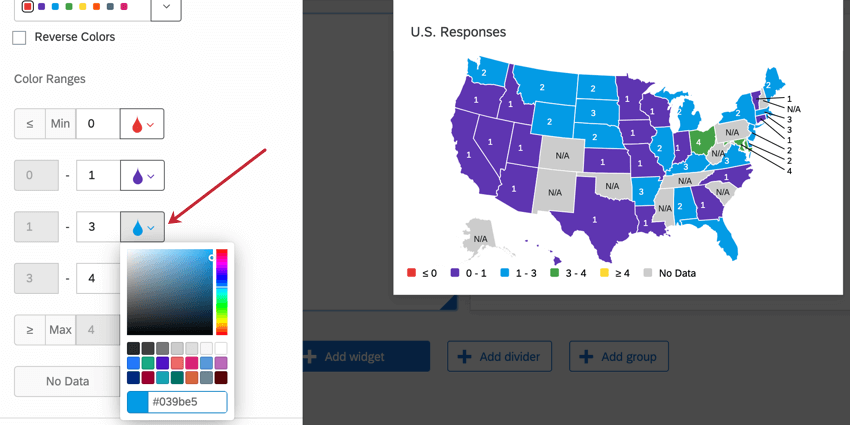
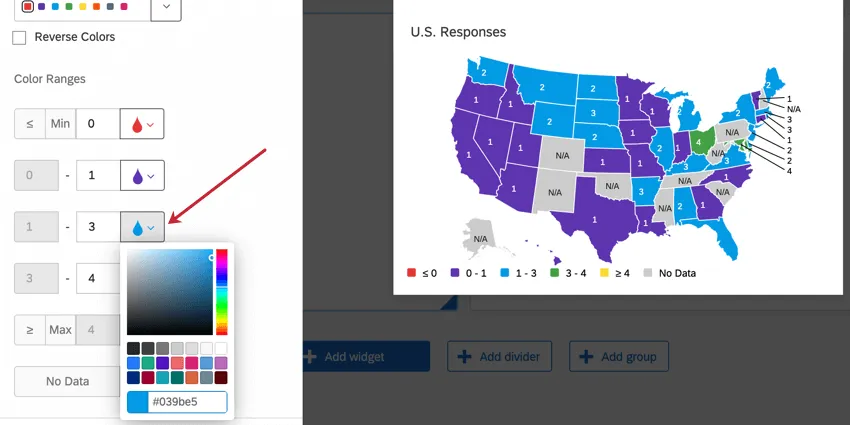
Rangos de color
Define tus rangos. En cualquier rango dado, el número inferior se incluirá en el rango y el número superior se excluirá. Entonces, si un rango es 10-20, del 10 al 19 se incluirían en ese grupo.
Consejo Q: Si la métrica de su widget está en el formato de porcentaje, luego deberá ingresar porcentajes para sus rangos de color. Los porcentajes se ingresan como decimales (por ejemplo, 0,2 para 20%, 0,25 para 25%, etc.).
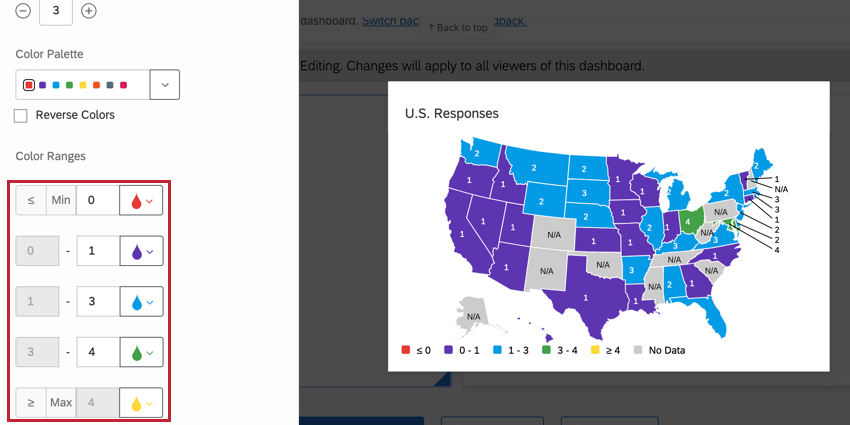
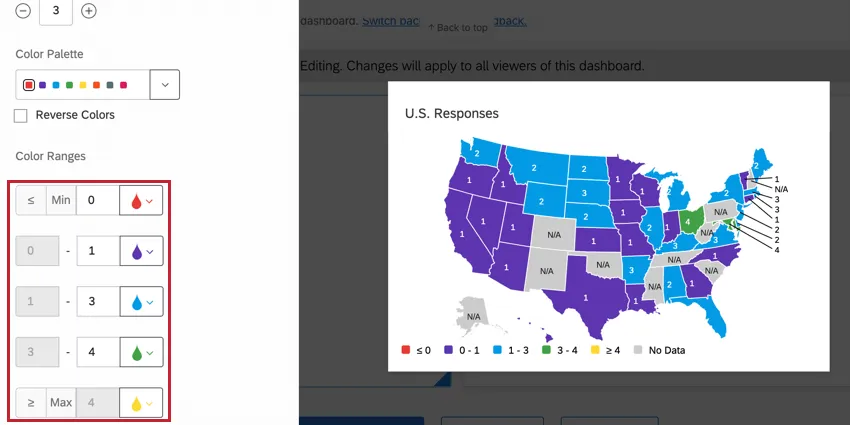
También puede especificar diferentes colores para cada rango en esta sección si no desea utilizar las paletas de colores.
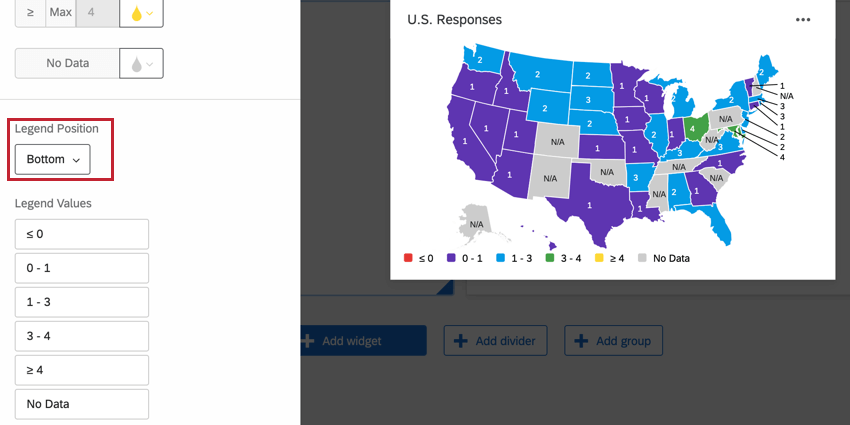
Posición de la leyenda
Decide dónde colocar tu leyenda de color.
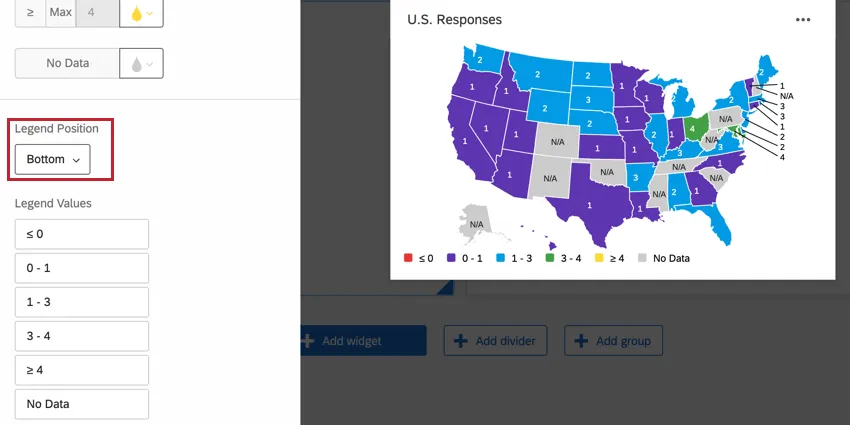
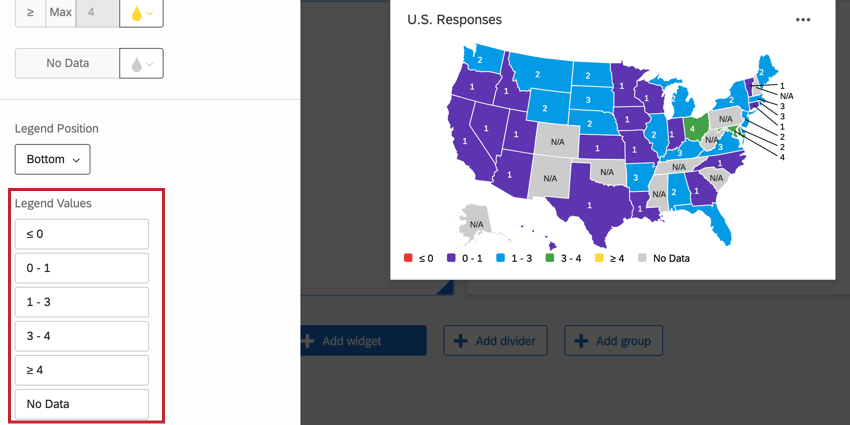
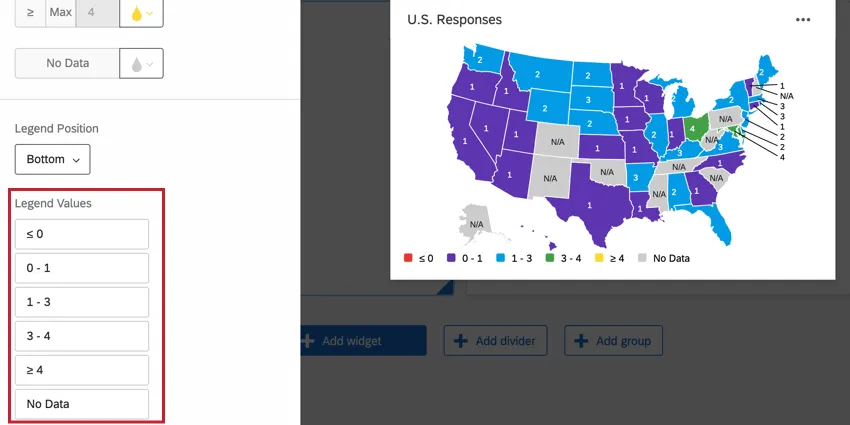
Valores de leyendas
Cambie las etiquetas de los valores de su leyenda.
Preguntas frequentes
No he recopilado datos de estado o país, pero tengo los datos de ubicación registrados automáticamente como latitud y longitud. ¿Puedo utilizar estas coordenadas en el widget del mapa de Dashboards de CX en su lugar?
No he recopilado datos de estado o país, pero tengo los datos de ubicación registrados automáticamente como latitud y longitud. ¿Puedo utilizar estas coordenadas en el widget del mapa de Dashboards de CX en su lugar?
¿Puedo utilizar los metadatos de la encuesta de latitud y longitud en el widget de mapa?
¿Puedo utilizar los metadatos de la encuesta de latitud y longitud en el widget de mapa?
¿Puedo utilizar un widget de mapa con una pregunta de mapa de ArcGIS?
¿Puedo utilizar un widget de mapa con una pregunta de mapa de ArcGIS?
¡Genial! ¡Gracias por tus comentarios!
¡Gracias por tus comentarios!