Programas de experiencia del cliente
Contenidos de la página
Acerca de los programas
El Programa de Experiencia del cliente ofrece orientación sobre las mejores prácticas en la gestión de programas de experiencia del cliente . Este programa No genera encuestas ni paneles de control predefinidos, sino que le permite utilizar su propio contenido o elegir entre bibliotecas disponibles de encuestas y preguntas certificadas.
Creación de un programa de Experiencia del cliente
Ve al catalogar y seleccione Programa de Experiencia del cliente en Proyectos desde cero.
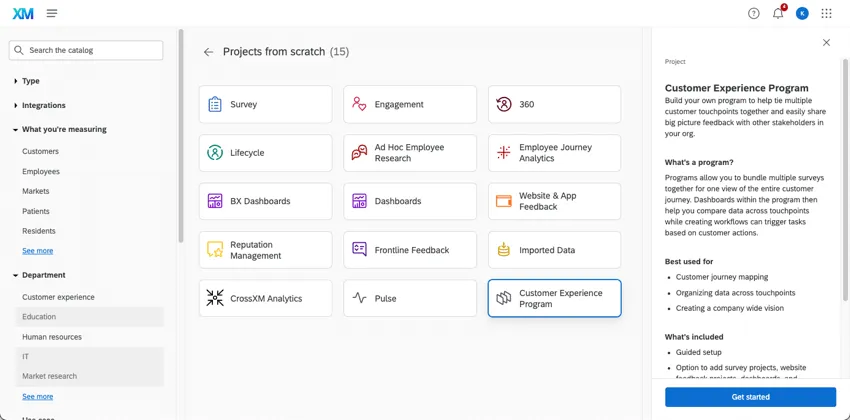
Una vez que hayas creado un Programa de Experiencia del cliente , podrás agregar proyectos dentro de él. Crea paneles de control, encuestas y proyectos web marca/organización nuevos, o añade los ya existentes a tu programa.
También puedes crear un programa en el Centro de Programas de Experiencia del CX Programs Hub).
Centro de programas de CX
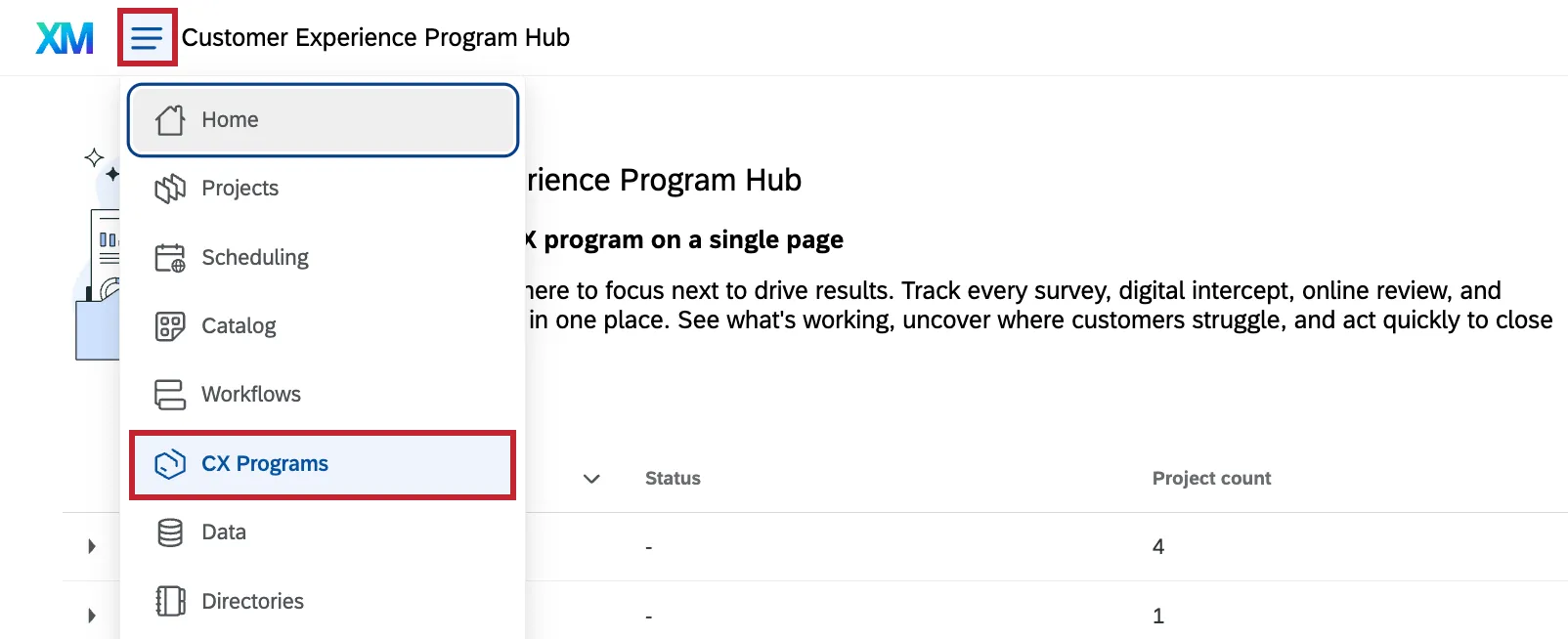
Para acceder a esta página, seleccione Programas de CX desde el menú de navegación global.
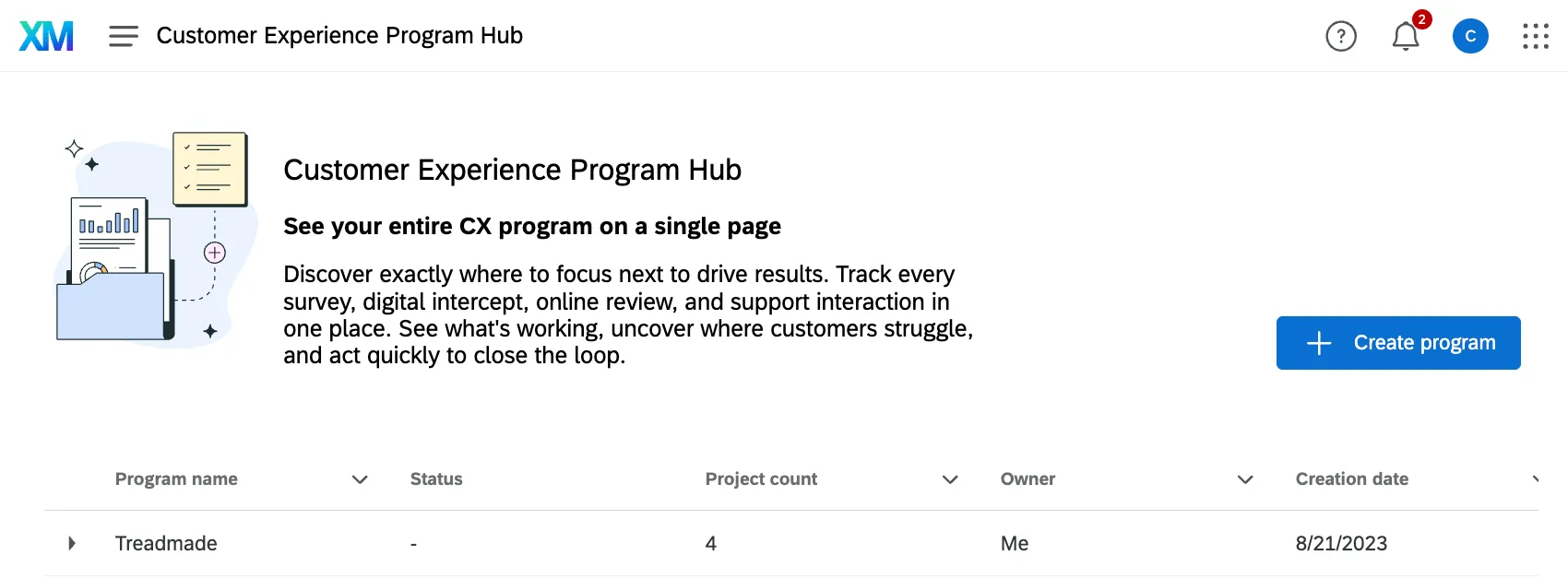
En esta página puede ver todos los programas de Experiencia del cliente a los que tiene acceso, o crear otros nuevos.
Orientación
La guía en el Descripción general Esta pestaña te ayuda a avanzar por los pasos más importantes de la configuración de tu programa. Desde aquí puede ver widgets útiles que muestran sus datos y ampliar su programa a través de acciones sugeridas.
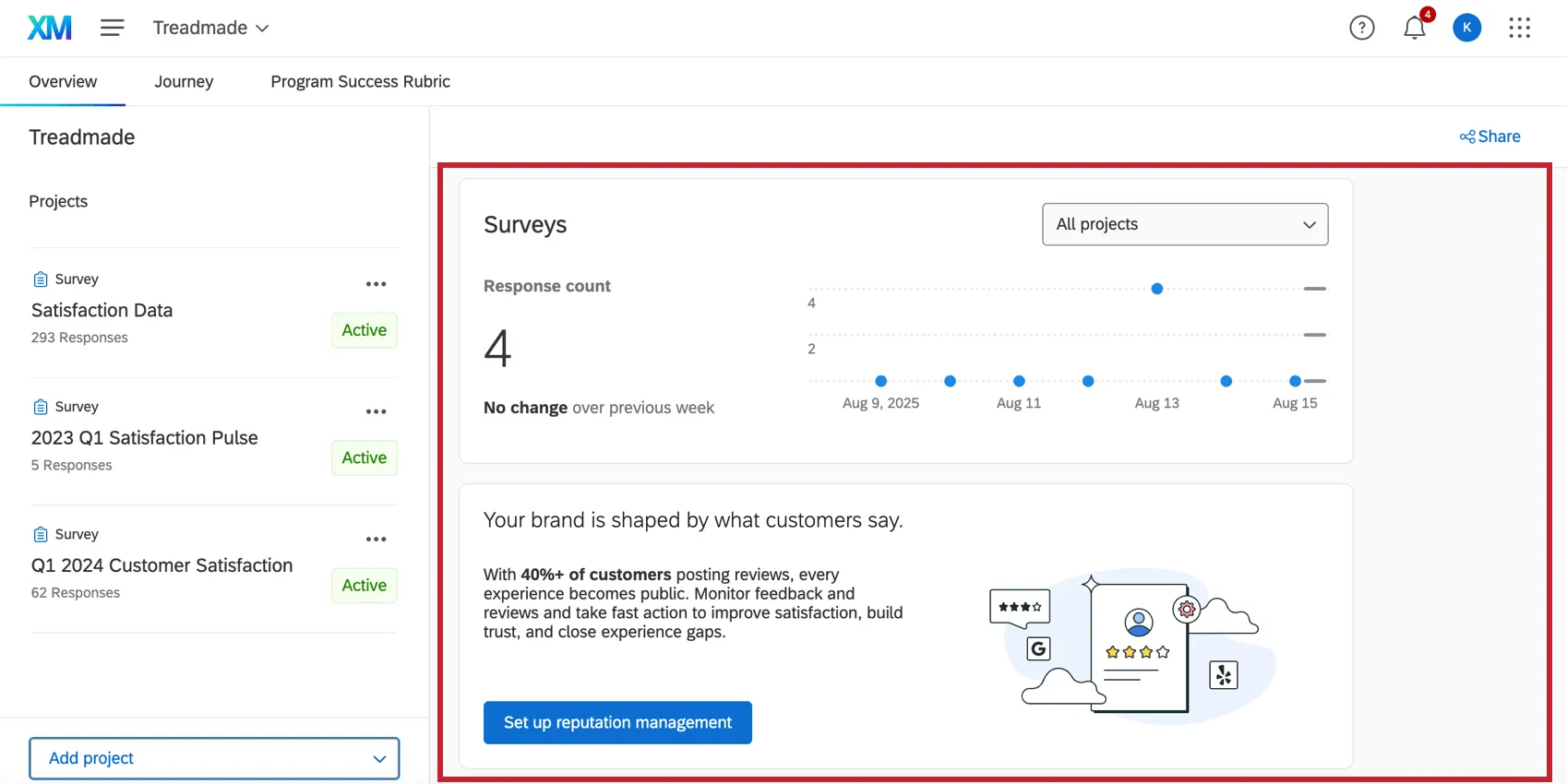
Consejo Q: Las visualizaciones que se muestran en la pestaña de resumen pueden admitir hasta 60 proyectos. Sólo muestran datos de los últimos 7 días.

Las tarjetas bloqueadas recomiendan los siguiente pasos para continuar configurando su programa. Al hacer clic en una recomendación, se le llevará directamente a la parte específica de la plataforma para completar el paso de configuración.
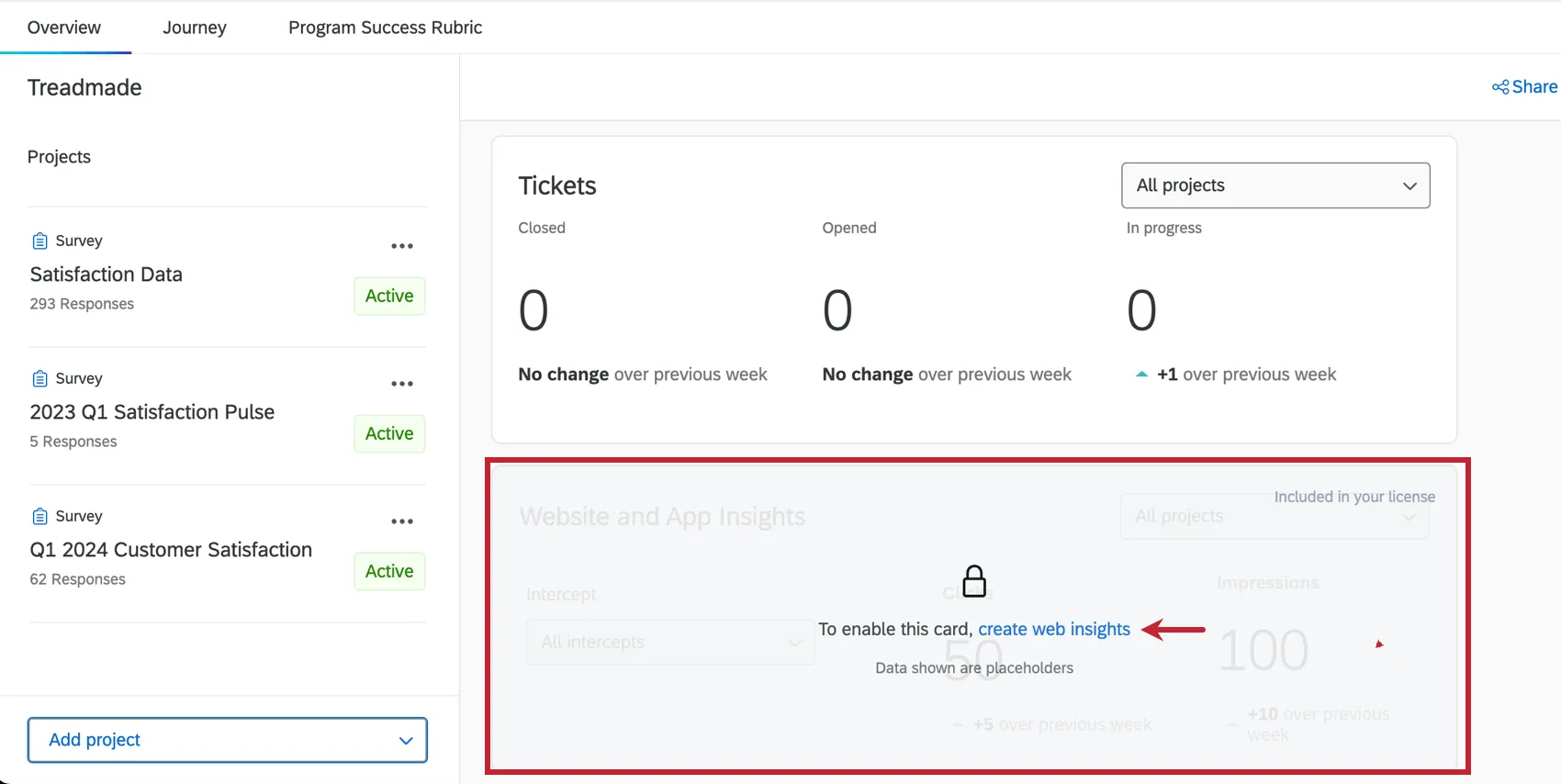
Titulares que destacan Información sobre programas de CX.
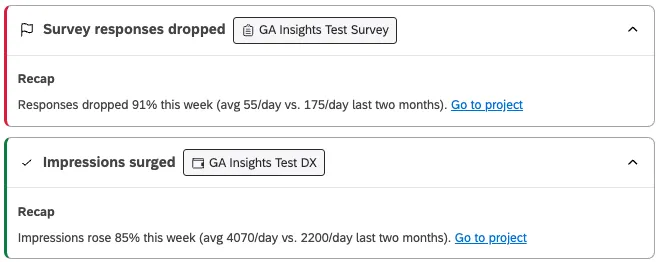
El Titulares La sección "Descripción general" de su programa de experiencia del CX) destaca los cambios recientes y significativos en la actividad de su programa. Los titulares se basan en datos de todo tu programa, utilizando cifras de respuesta, reseñas, impresiones, incidencias abiertas y mucho más para ayudarte a detectar problemas ocultos antes de que se conviertan en problemas graves.
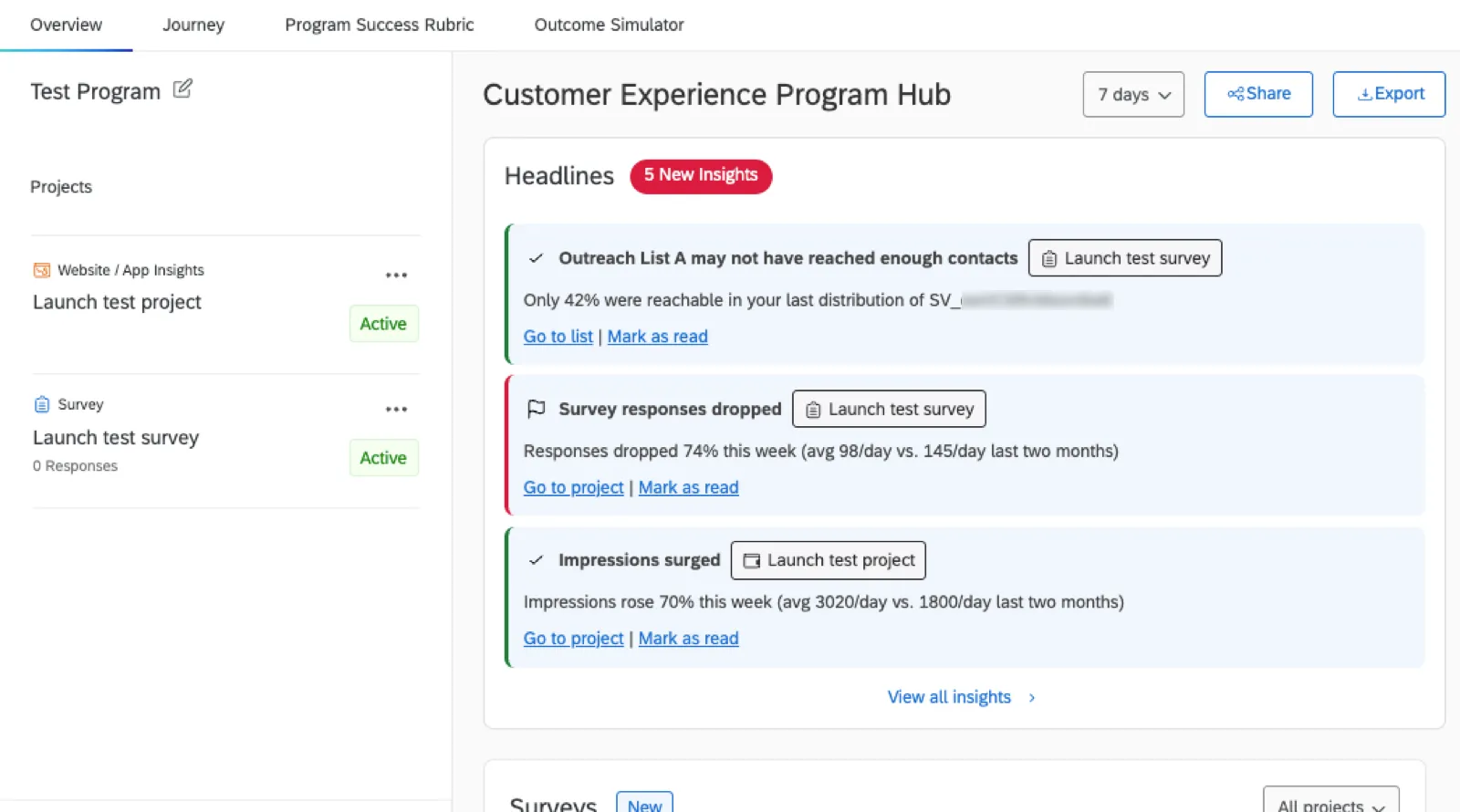
Consejo Q : Los información, datos del programa de experiencia del CX también serán visibles para cualquier persona con la que hayas compartido tu programa de Experiencia del cliente .
Hacer clic Ir al proyecto ir al proyecto específico mencionado en el información; datos e investigar la causa.
Solo aparecen 3 titulares a la vez. Hacer clic Marcar como leído descartar una información; datos, permitiendo que cualquier otra información, datos nueva disponible pase a la parte superior de la cola.
Lista de Información monitorizados
A continuación se muestra una lista de los tipos de información, datos que se analizan. Lo que se rastrea depende del tipo de proyectos añadidos a tu programa.
Consejo Q: Para poder realizar un seguimiento, los tickets deben crearse a partir de un flujo de trabajo asociado a un proyecto de encuesta en el programa. Obtén más información sobre flujos de trabajo en proyectos.
Origen | Tipo de información; datos |
|---|---|
El índice de finalización de la Encuesta es inferior al 80%. | |
Las respuestas a la Encuesta disminuyeron significativamente durante la última semana. | |
Las impresiones disminuyeron significativamente durante la última semana. | |
Los clics disminuyeron significativamente durante la última semana. | |
Las entradas marcadas como agotadas disminuyeron significativamente durante la última semana. | |
El número de entradas disponibles aumentó significativamente durante la última semana. | |
El tiempo medio de resolución de incidencias aumentó significativamente durante la última semana. | |
El número de reseñas recibidas disminuyó significativamente durante la última semana. | |
La calificación promedio de las reseñas disminuyó significativamente durante la última semana. |
Consejo Q: En general, la significación estadística se determina mediante pruebas t que comparan periodos de tiempo. Los cálculos utilizados pueden variar.
Visualización de todos los Información y el historial de titulares
Aunque no las descartes, las información, datos que ya no sean relevantes acabarán pasando al historial de titulares. Las Información aparecen durante unos 7 días antes de pasar al historial.
Consejo Q: A medida que se visita un programa con menos frecuencia, ya no se generan información, datos . Esto garantiza que solo reciba información, datos sobre programas activos.
Si desea ver un historial más amplio de información, datos surgidas en su programa, haga clic aquí. Ver todos los información, datos.
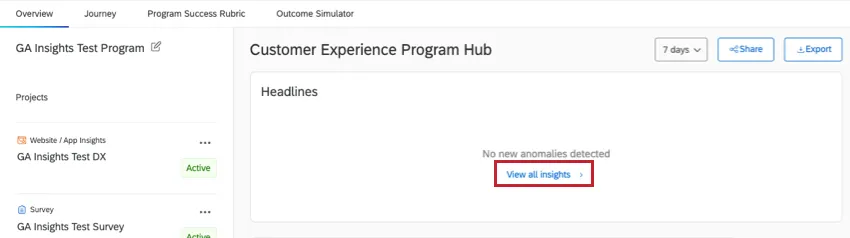
Consejo Q: El filtro de tiempo que aparece en la parte superior de la página de Resumen no afecta a los titulares ni a las información, datos que se muestran.
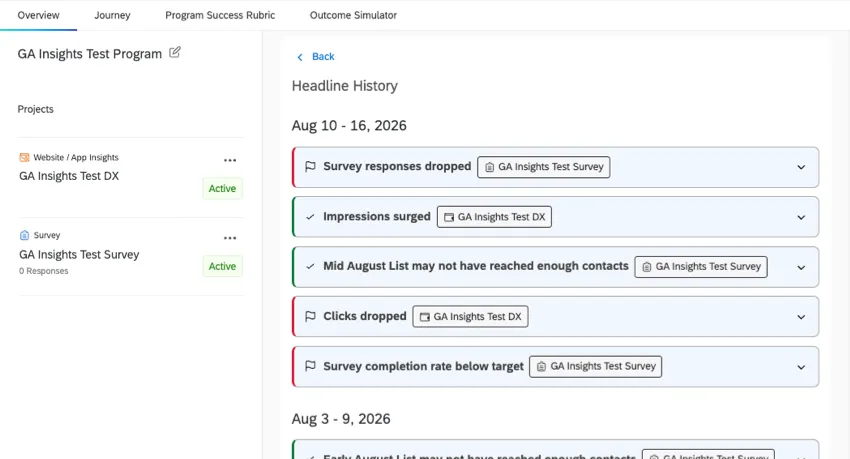
Haz clic en una información; datos para obtener más detalles al respecto.
Recorridos de Experiencia del cliente
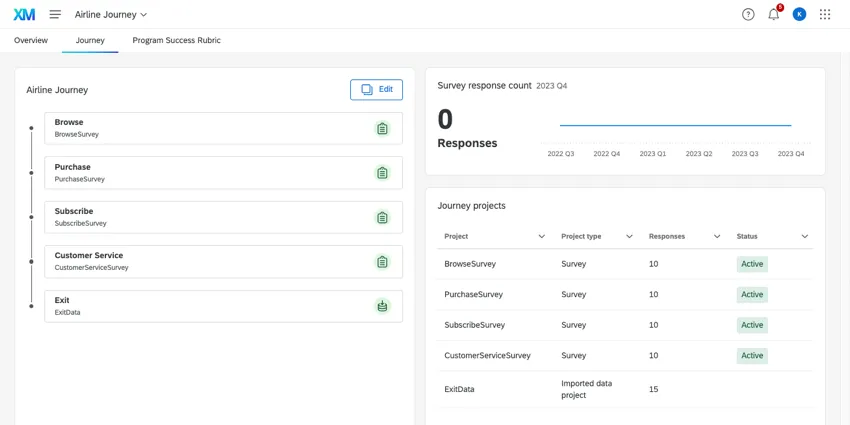
Los programas de Experiencia del cliente tienen una pestaña única llamada Viajes. En esta pestaña, puedes trazar los recorridos de los clientes que luego podrás seguir a lo largo de tu proyecto.
Para obtener instrucciones detalladas, consulte Trayectorias en los programas de Experiencia del cliente.
Rúbrica de éxito del programa
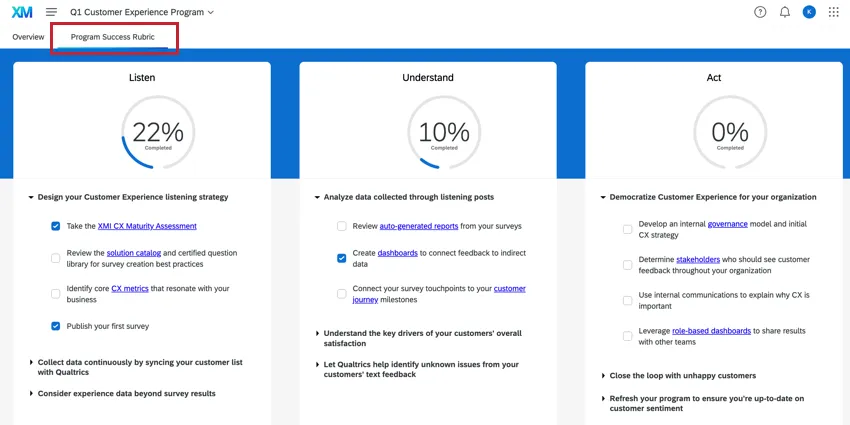
Utilice el Rúbrica de éxito del programa Pestaña para realizar un seguimiento de las sugerencias de los expertos en la materia de Qualtrics que pueden mejorar su programa. La puntuación de cada área aumentará a medida que vayas marcando elementos.
Simulador de resultados empresariales
En el Simulador de resultados En esta sección de su programa, puede evaluar cómo los factores que influyen en la experiencia pueden afectar a las métricas clave como el NPS o el CSAT, aislando las áreas de inversión más valiosas. Esta herramienta puede ayudarte a simular los posibles resultados de un esfuerzo específico centrado en estos factores, proporcionándote predicciones exhaustivas y respaldadas por datos que puedes compartir en los paneles de control de la dirección. Desde allí, puedes agregar tus resultados a un tablero de CX) en forma de widget.
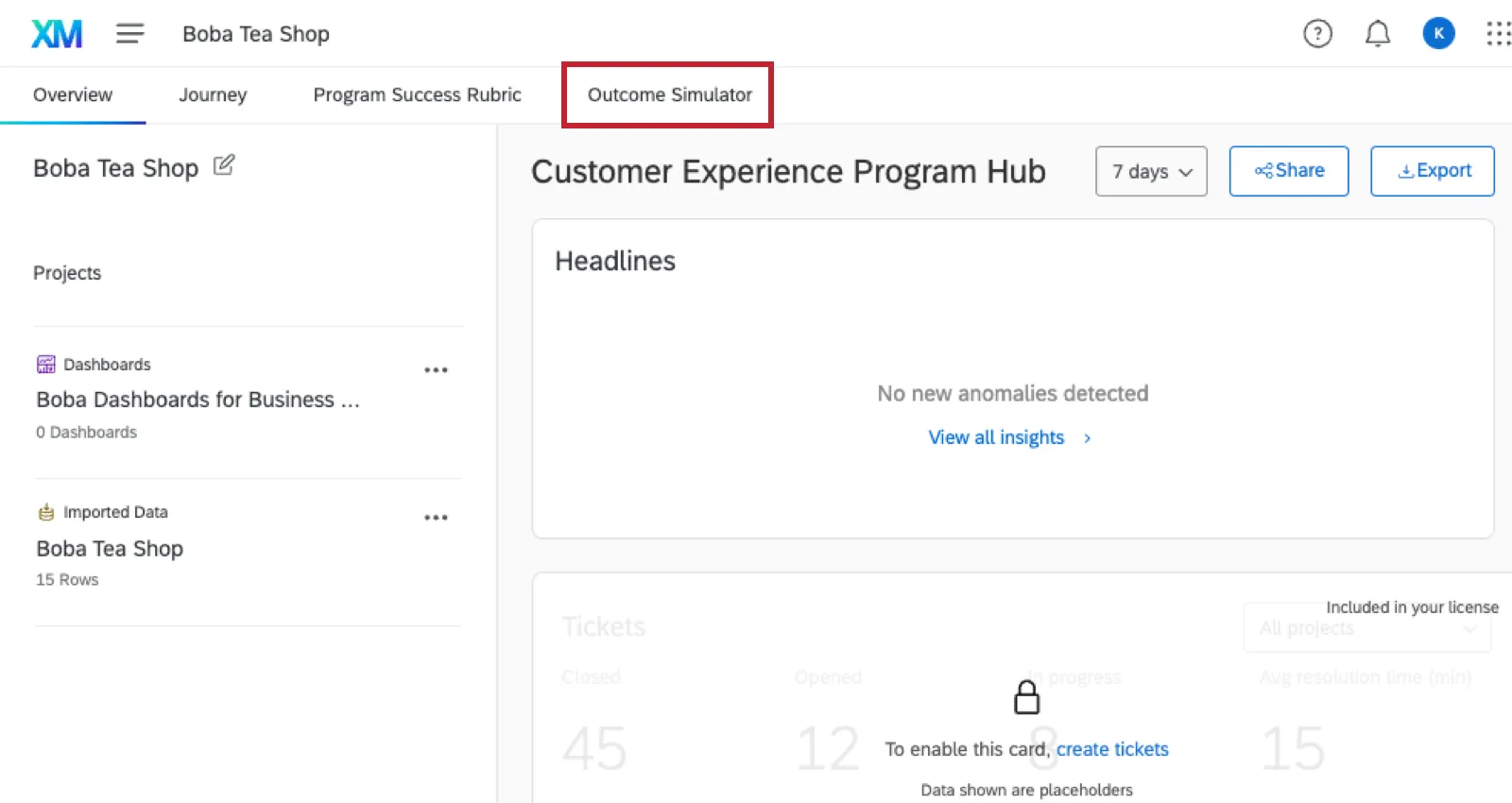
Para obtener más detalles, consulte la Simulador de resultados empresariales página de soporte.
Gestión de Proyectos y programas compartidos
Una vez que hayas creado un programa, todos los recurso relacionados con él aparecerán listados en el lado izquierdo de la página. Los programas de Experiencia del cliente no tienen recurso prediseñados, por lo que esta lista estará en blanco hasta que agregue proyectos a su programa.
Para obtener más información sobre cómo agregar proyectos a un programa, eliminarlos y más, consulte Proyectos en un programa.
Puede compartir todo su programa con otros miembros de su organización. Cualquier persona con la que compartas el programa tendrá el mismo nivel de acceso que tú; es decir, podrá editar todos los proyectos, eliminar proyectos del programa, eliminar el programa, ver la guía e invitar a otros usuarios a colaborar en el programa.
Para obtener más información, consulte Compartir un programa.
¡Genial! ¡Gracias por tus comentarios!
¡Gracias por tus comentarios!