Explorando interacciones (Estudio)
Contenidos de la página
Acerca de Interacciones
Las interacciones incluyen todos los opinión de los clientes, las llamadas y los chats incluidos en sus proyectos. Puedes explorar fácilmente todas tus interacciones y realizar diferentes acciones en ellas, como:
- Agregar atributos o modelos a las interacciones.
- Ver, compartir y exportar registros de opinión .
- Eliminación de registros de interacción de conformidad con el RGPD y otras políticas de privacidad de datos.
- Acceso a registros individuales.
- Realizar acciones sobre registros de forma masiva.
Visualización de interacciones
Consejo Q: Necesitas el Ver el explorador de interacciones Permiso para visitar esta página.
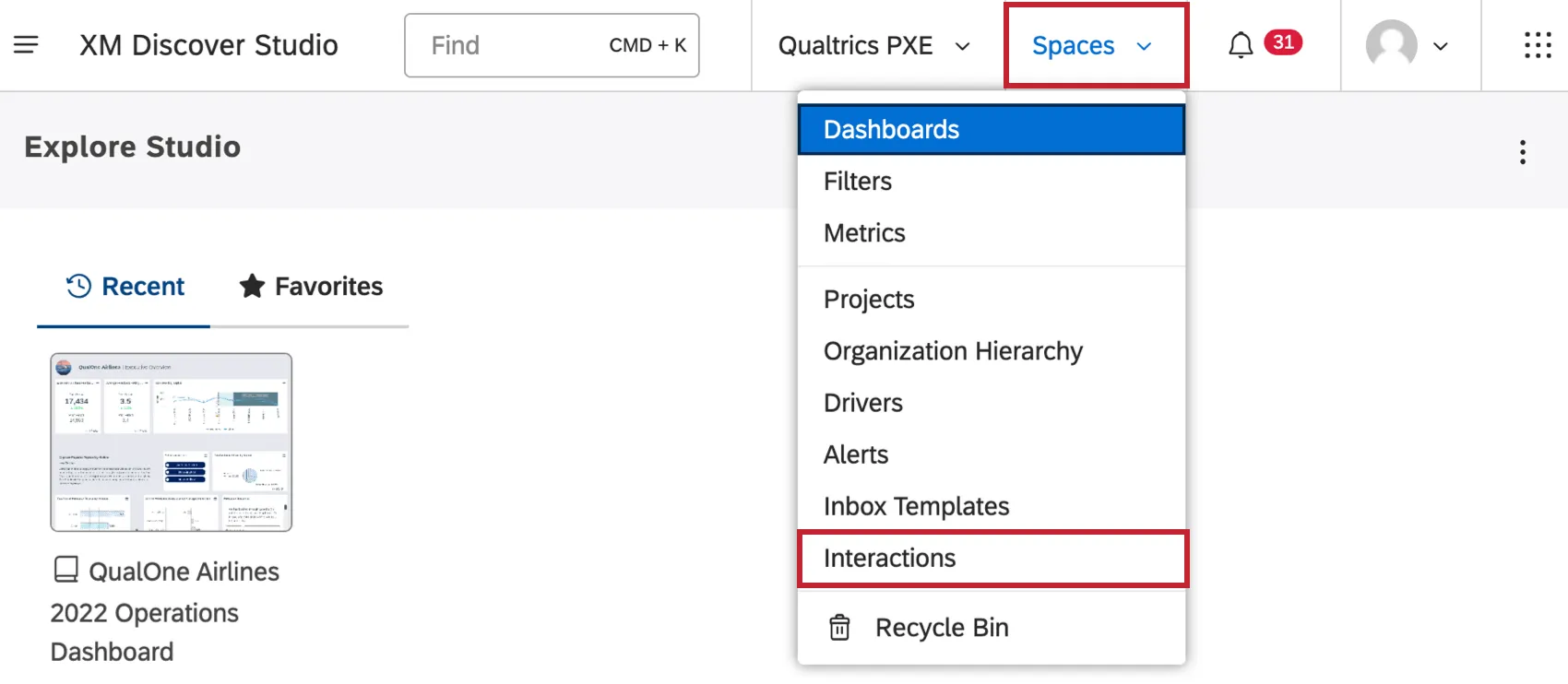
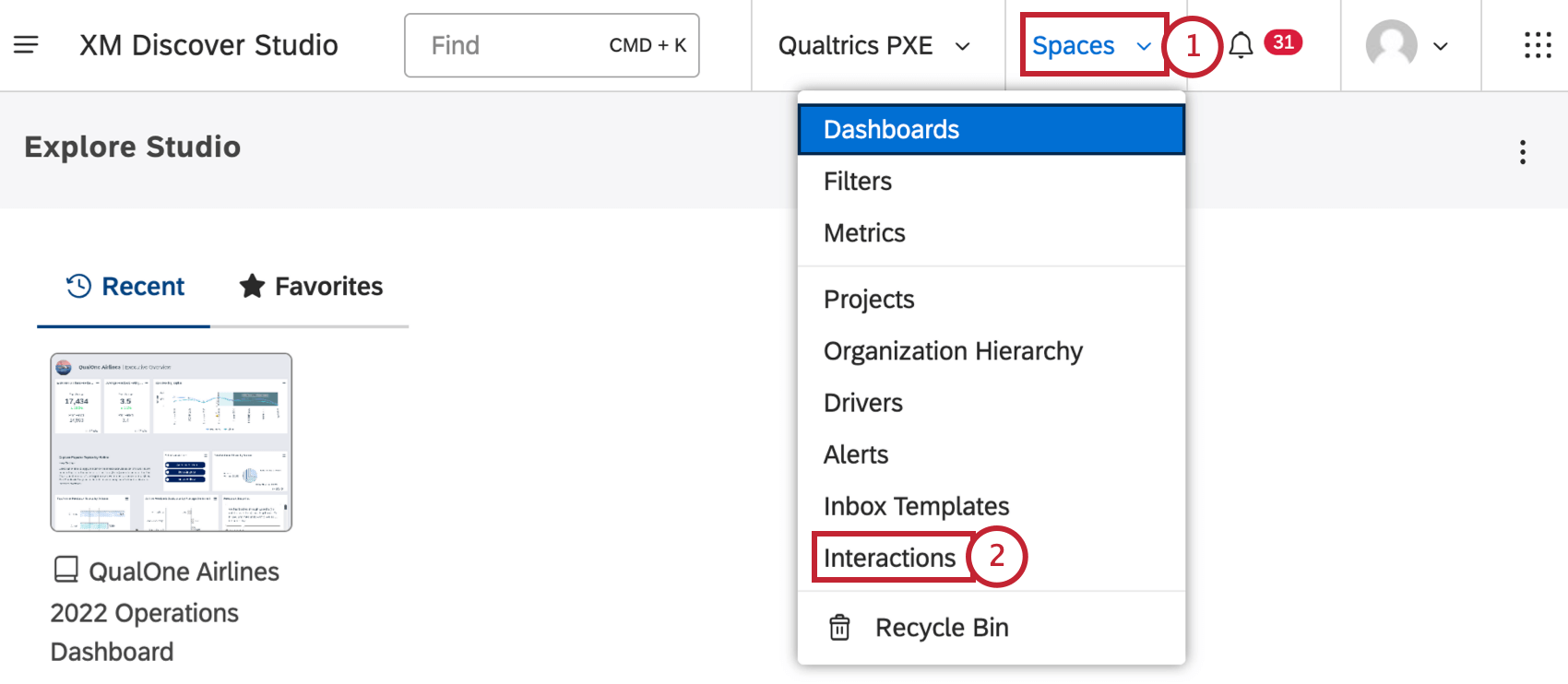
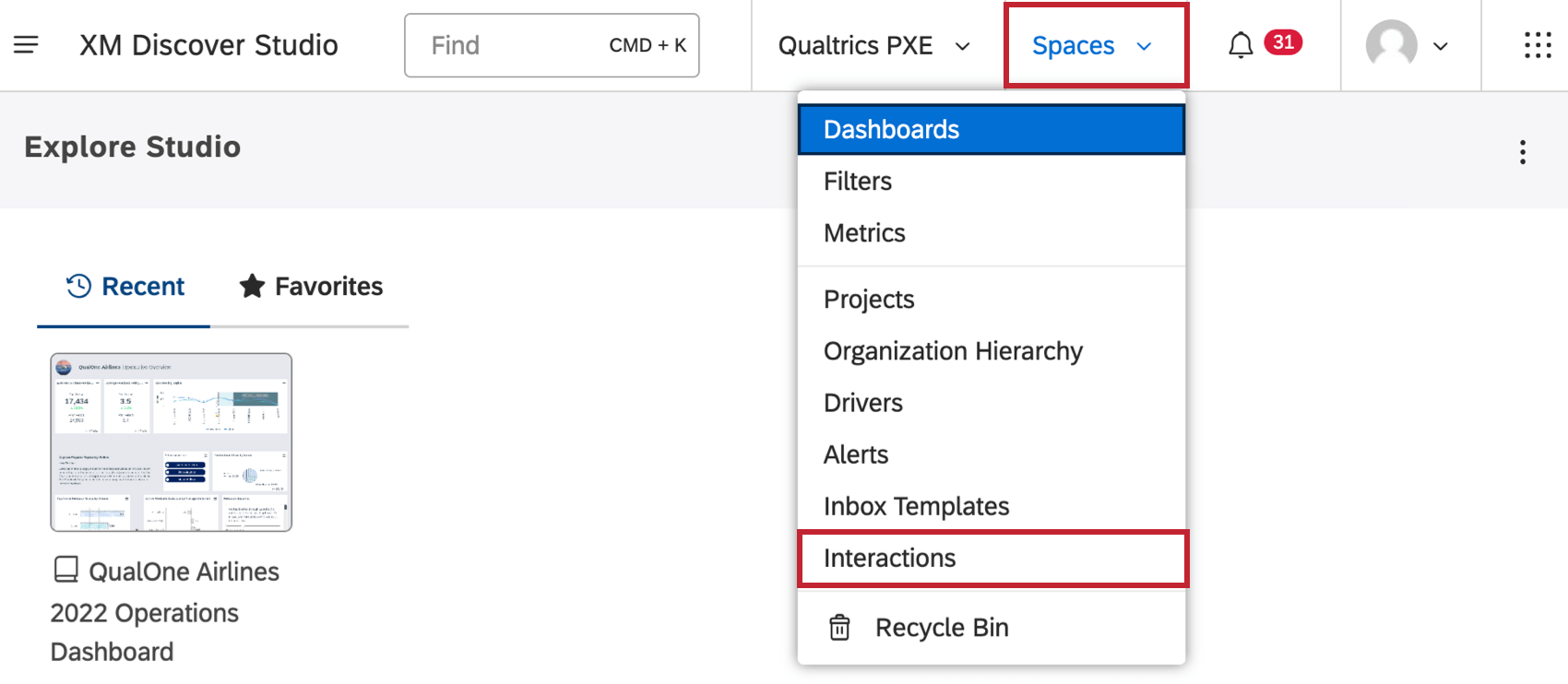
Para ver las interacciones, haga clic en el Espacios Menú y seleccionar Interacciones.
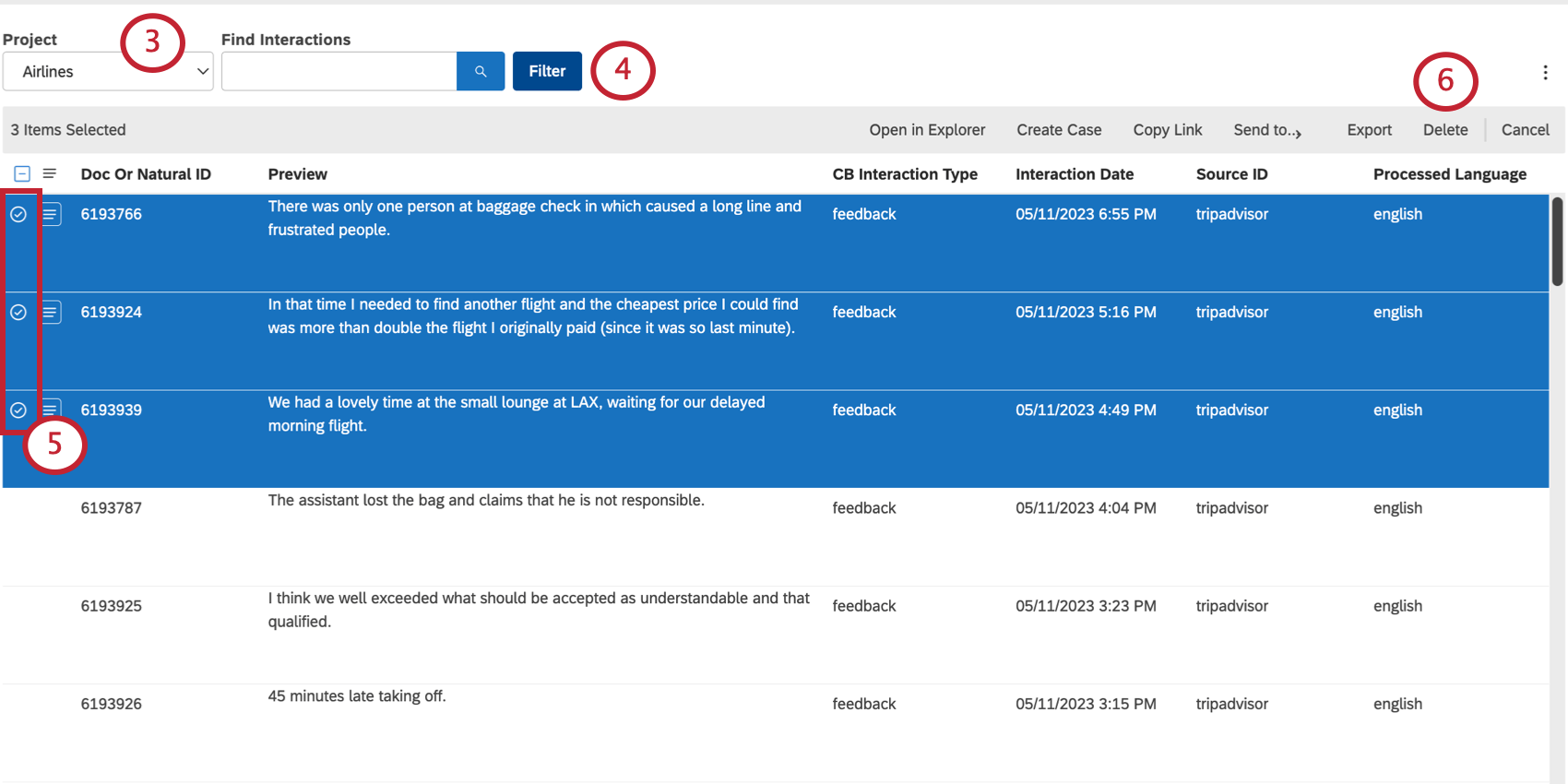
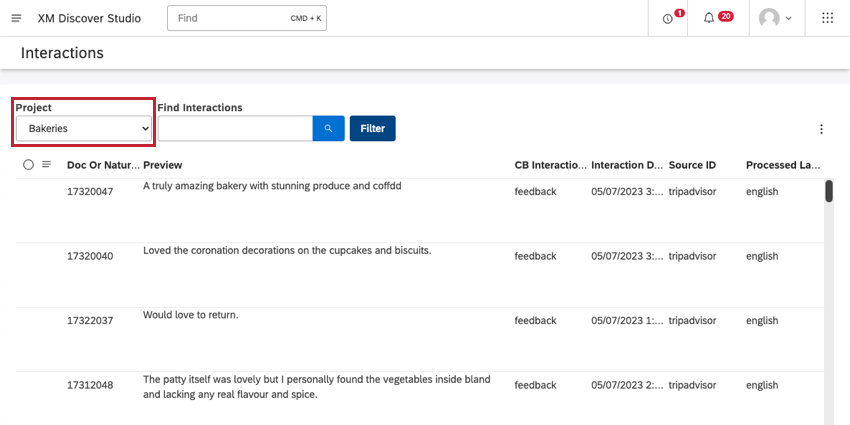
Utilice el Proyecto menú desplegable para ver las interacciones asociadas con diferentes proyectos .
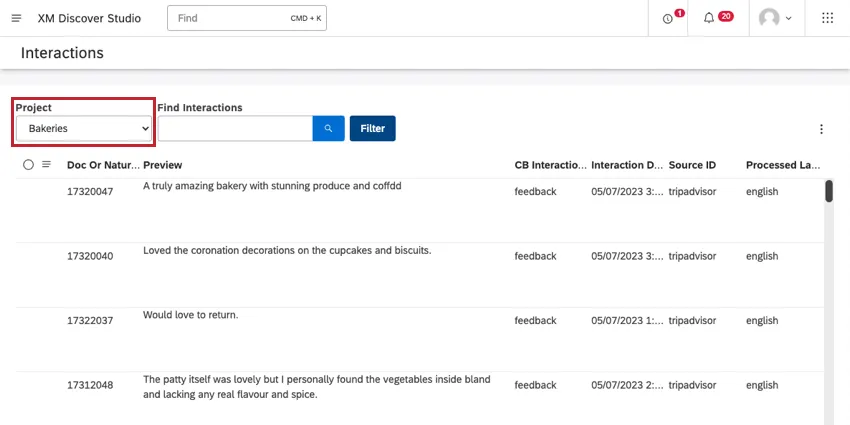
Consejo Q: Es posible que también necesites elegir una cuenta y un proveedor de contenido, dependiendo de a qué tengas acceso.
Navegando por las interacciones
Veamos algunas de las cosas que puedes hacer en la página Interacciones.
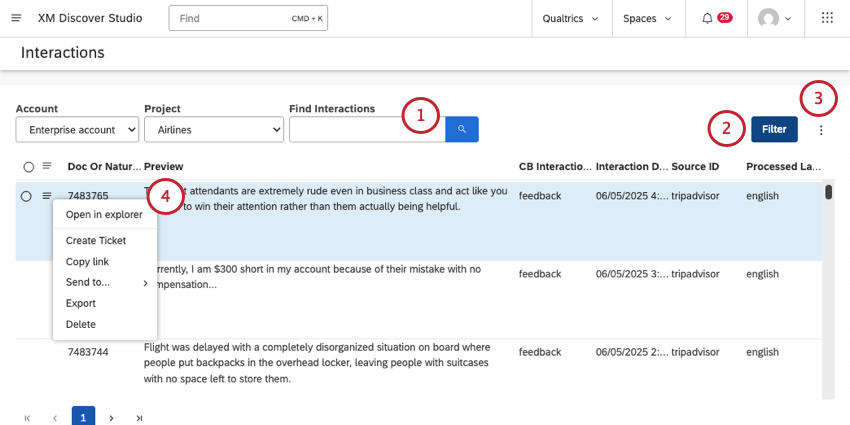
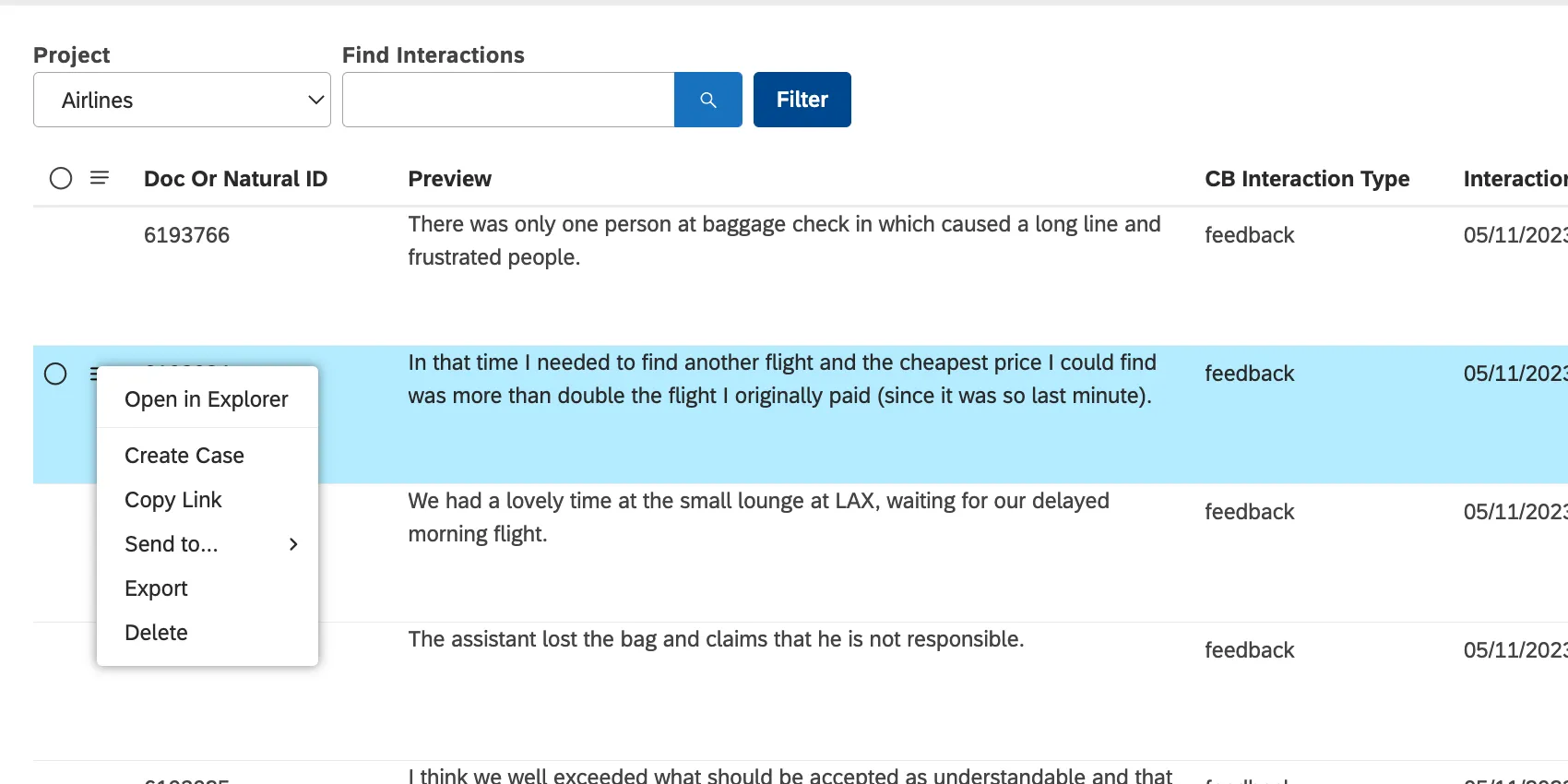
- Abrir en el explorador :Abre la interacción en el explorador de documentos.
- Crear Ticket:Cree un ticket utilizando los flujos de trabajo de ticket de Qualtrics (también conocidos como Engage xFlow). Los tickets se pueden utilizar para realizar un seguimiento de una variedad de tareas y problemas que necesitan resolverse. Más información. Consejo Q: Esta opción sólo aparece si tienes una Creación manual de Ticket permiso, que es parte de la Gestión de calidad del centro de Contacto solución.

- Copiar enlace: Comparte la interacción como un enlace. Ver interacciones compartidas.
- Enviar a :Agregar interacciones a un Tablero nuevo o existente. Ver interacciones compartidas.
- Exportar :Exportar las interacciones seleccionadas.
- Borrar: Eliminar la interacción. Esta opción solo aparece para los usuarios con acceso administrativo a un proyecto.
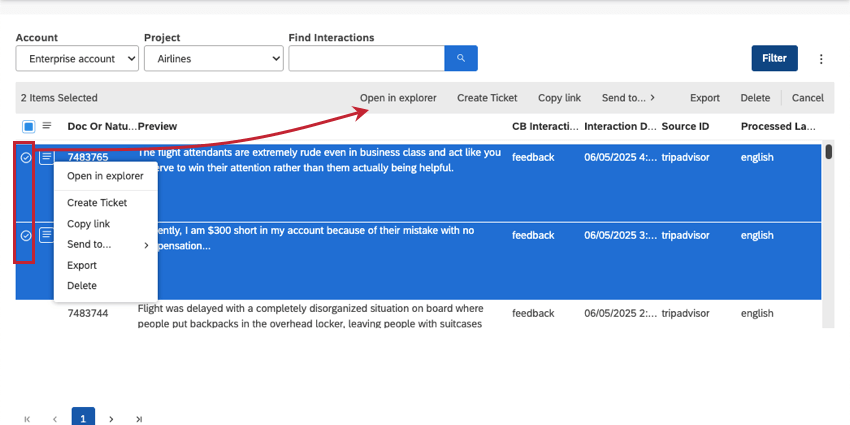
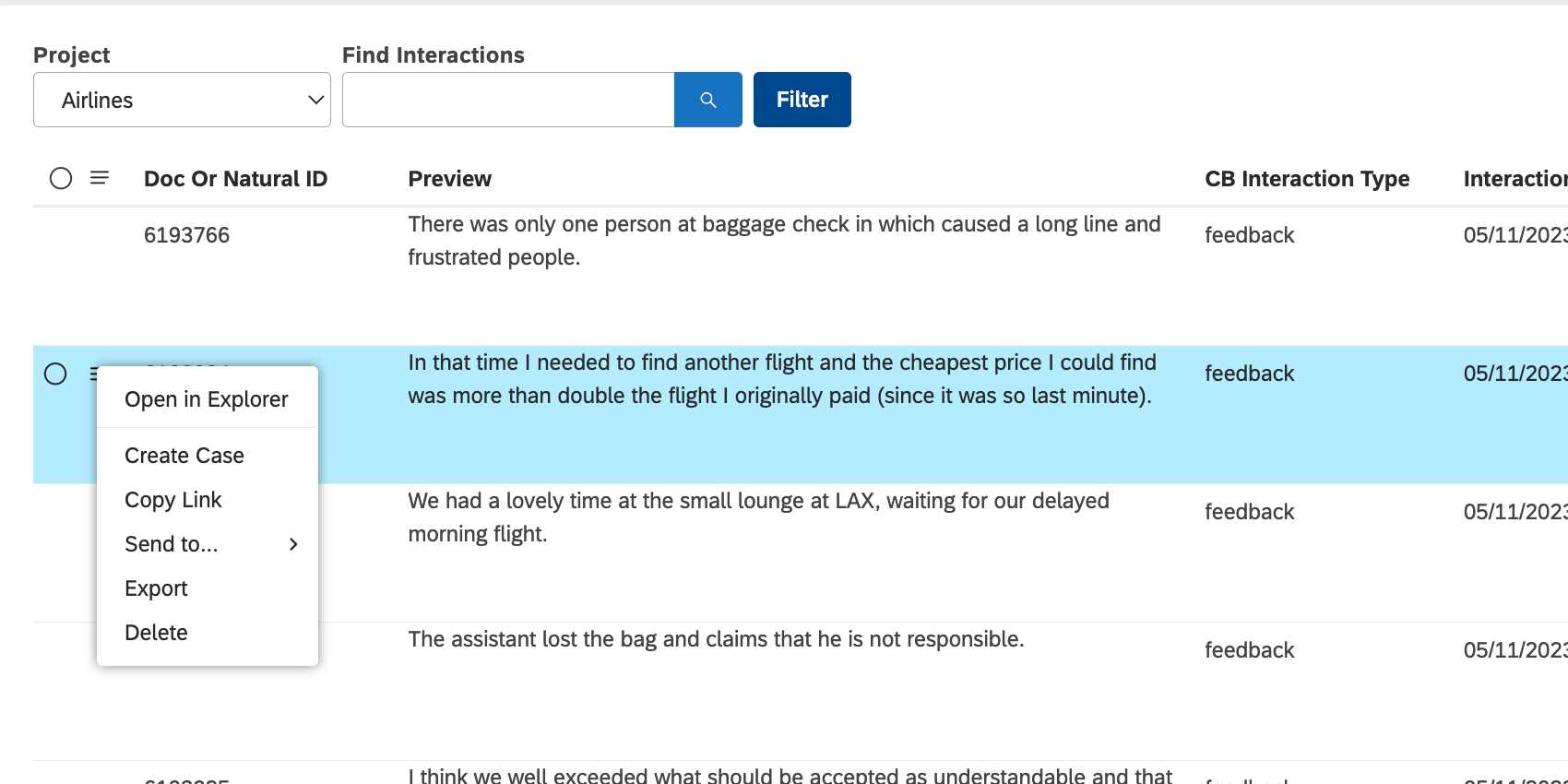
- Abrir en el explorador :Abre la interacción en el explorador de documentos .
- Crear Ticket:Cree un ticket utilizando los flujos de trabajo de ticket de Qualtrics (también conocidos como Engage xFlow). Los tickets se pueden utilizar para realizar un seguimiento de una variedad de tareas y problemas que necesitan resolverse. Más información. Consejo Q: Esta opción sólo aparece si tienes una Creación manual de Ticket permiso, que es parte de la Gestión de calidad del centro de Contacto solución.
- Copiar enlace: Comparte la interacción como un enlace. Ver Interacciones compartidas .
- Enviar a :Agregar interacciones a un Tablero nuevo o existente. Ver Interacciones compartidas .
- Exportar : Exportar las interacciones seleccionadas .
- Borrar: Eliminar interacciones . Esta opción solo aparece para los usuarios con acceso administrativo a un proyecto.
- Cancelar :Deseleccione las interacciones y no realice ninguna acción.
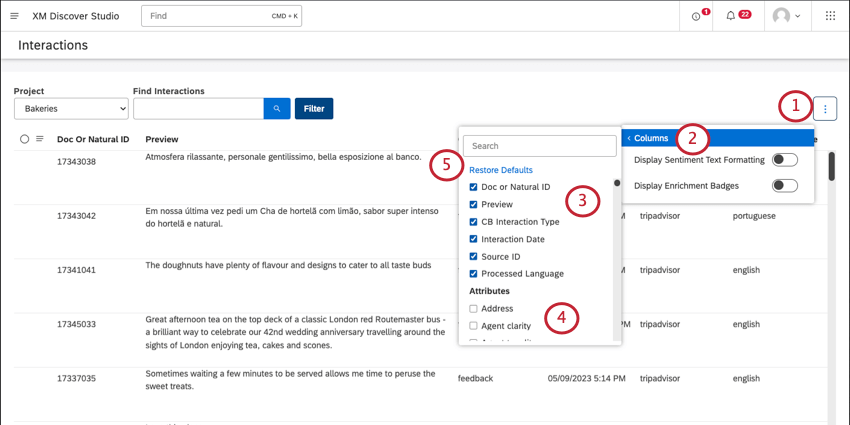
Seleccionar columnas para visualizar
Seleccione qué atributos, enriquecimientos o modelos desea mostrar como columnas en la tabla de interacciones.
Consejo Q: Las selecciones de columnas personalizadas se mantendrán hasta que cambie a un proyecto diferente.
Consejo Q: Sólo aparecen las columnas seleccionadas Exportaciones de interacción .
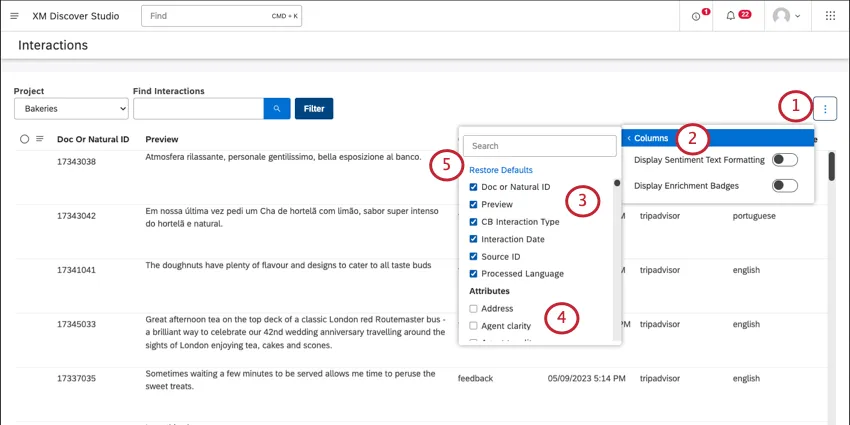
Consejo Q: Utilice la barra de búsqueda para buscar atributos, enriquecimientos y modelos por nombre.
Consejo Q: Puede seleccionar hasta 10 columnas.
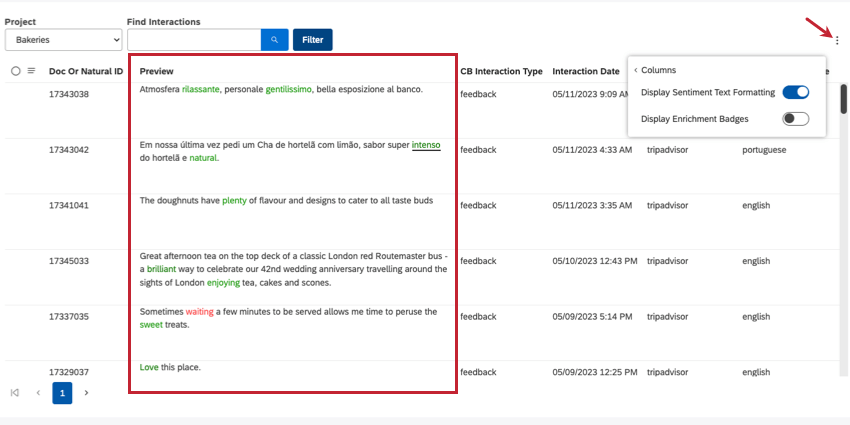
Cómo mostrar el formato del texto de Sentimiento
Puede mostrar u ocultar el sentimiento en línea para el Avance columna.
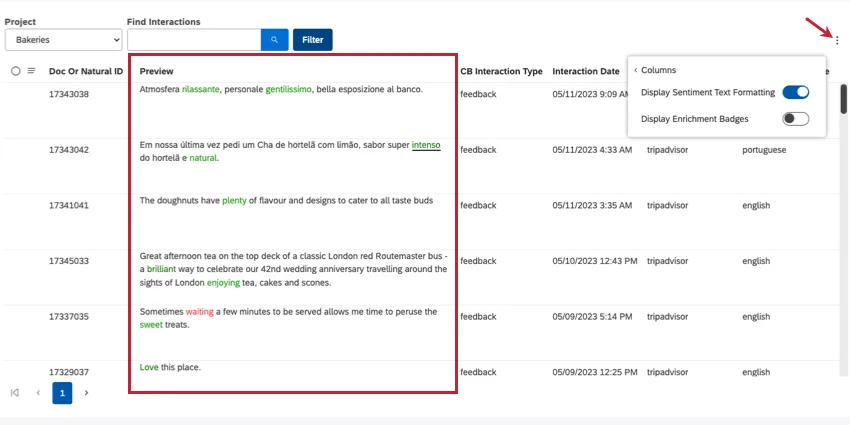
Haga clic en el menú en la parte superior derecha y seleccione Mostrar formato de texto de Sentimiento .
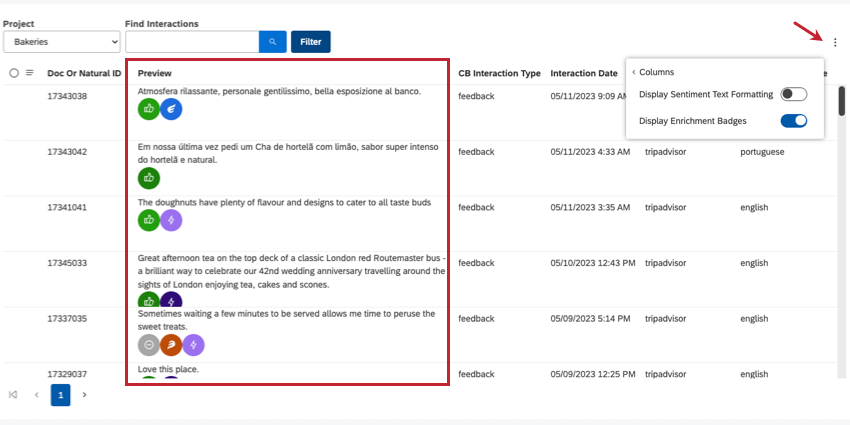
Visualización de insignias de enriquecimiento
Puede mostrar u ocultar insignias de enriquecimiento, como el sentimiento general de la oración, el esfuerzo y la intensidad emocional.
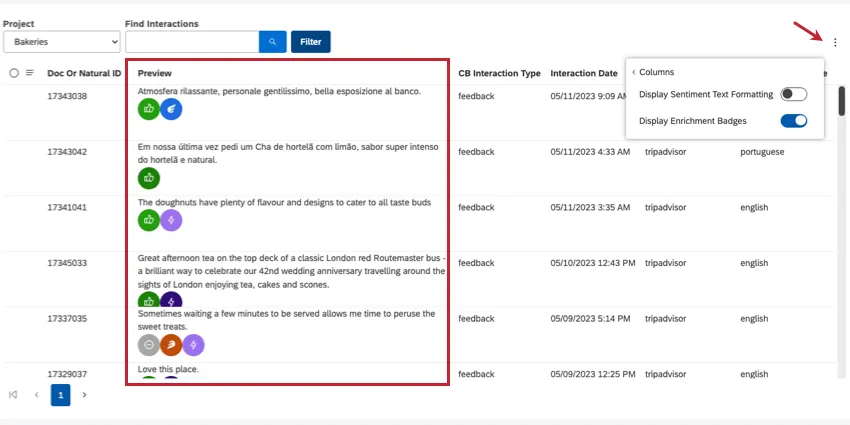
Haga clic en el menú en la parte superior derecha y seleccione Insignias de enriquecimiento de pantalla .
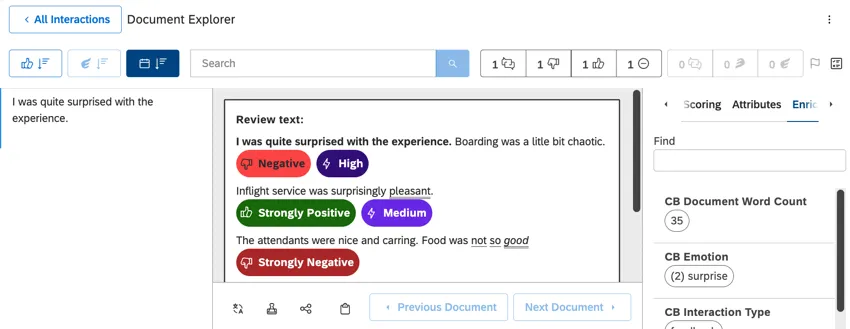
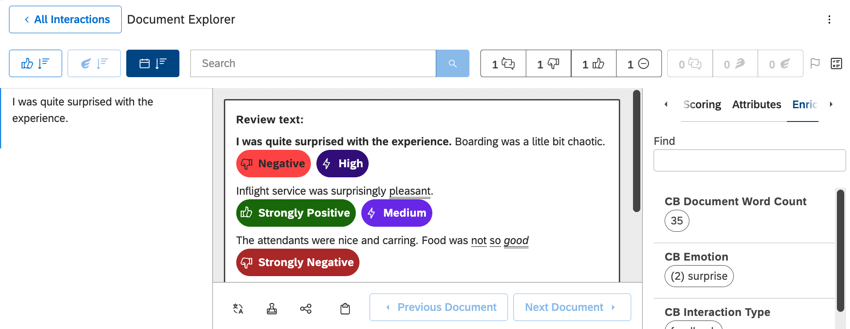
Consejo Q: Haga clic en una interacción para ver las insignias de enriquecimiento con texto y saber qué significan.
Eliminar interacciones
Puede eliminar interacciones en todos los sistemas XM Discover .
Advertencia: Una vez que elimines una interacción, No se puede recuperar . No elimines una interacción a menos que estés seguro de que eso es lo que quieres hacer.

Consejo Q: Para eliminar una interacción, necesitas el Eliminar registros de Opinión permiso y Acceso a datos del proyecto a nivel de administrador .
Consejo Q: Es posible que también necesites elegir una cuenta y un proveedor de contenido, dependiendo de a qué tengas acceso.
Consejo Q: Solo puedes eliminar hasta 5 interacciones a la vez.
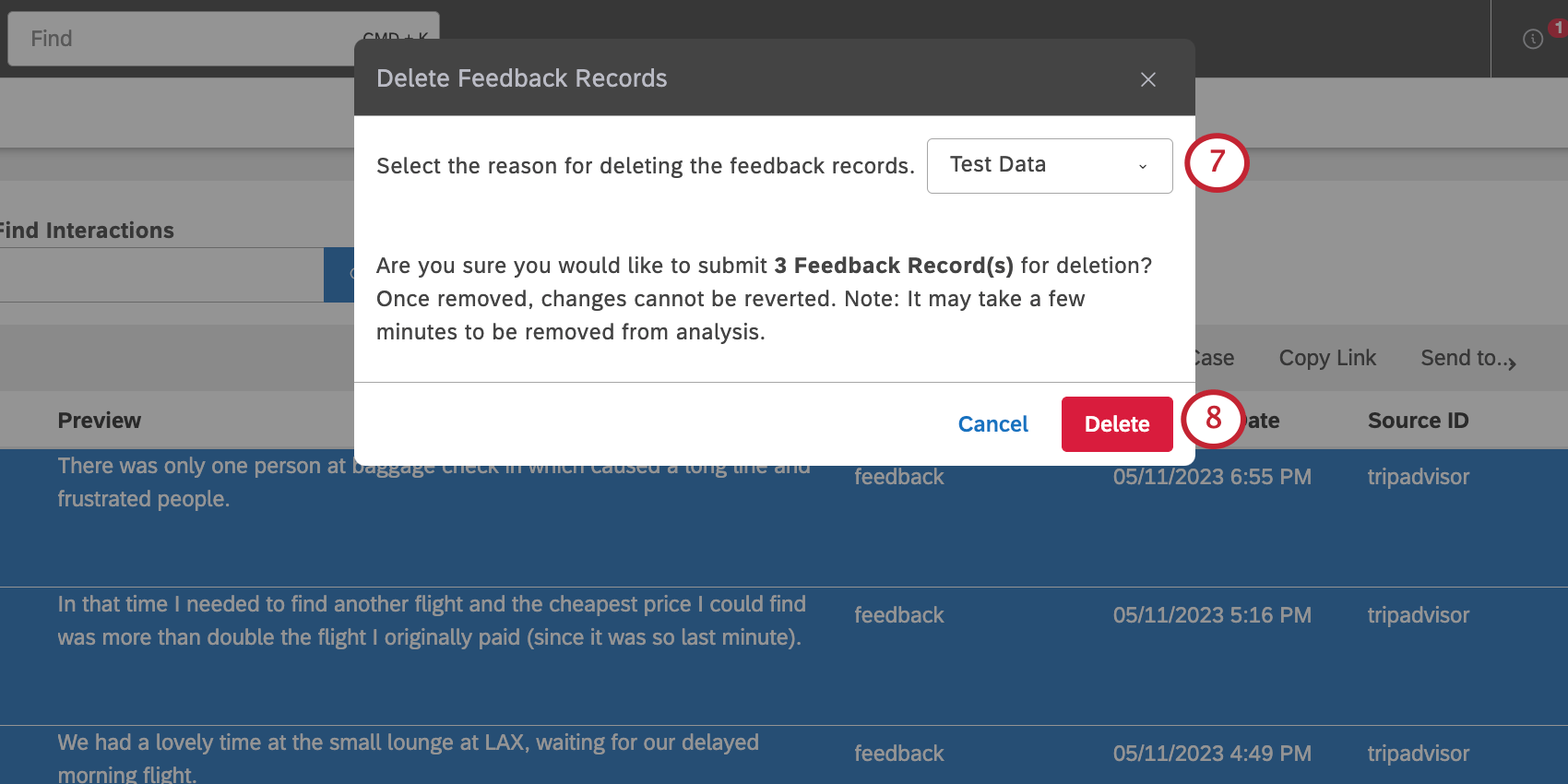
- Cumplimiento del RGPD/CCPA
- Datos PII
- Datos inexactos
- Datos antiguos
- Datos de prueba
- Otro Consejo Q: El motivo de su selección quedará documentado en el registro de seguridad .
Consejo Q: Para eliminar una interacción individual, haga clic en el menú desplegable siguiente a ella y luego seleccione Borrar .
¡Genial! ¡Gracias por tus comentarios!
¡Gracias por tus comentarios!