Automatisation de l'importation de participants
Contenus de cette page
À propos de l'automatisation de l'importation des participants
Avec les projets Cycle de vie des collaborateurs et Pulse, vous pouvez ajouter automatiquement des participants ou des utilisateurs de tableau de bord au projet à partir du Répertoire global des collaborateurs selon une planification. Cela est utile lorsque vous gérez un programme en cours. Par exemple, lors de l'intégration, vous pouvez charger de nouveaux employés dans le répertoire et vous attendre à ce qu'ils soient immédiatement chargés dans votre projet Lifecycle d'intégration.
Ajouter des participants automatiquement selon une planification
Astuce : cette section décrit les fonctionnalités disponibles pour les projets Lifecycle et Pulse, mais pas pour les projets Engagement ou Études sur les collaborateurs ad hoc. Pour plus de détails sur chaque projet, voir Types de projets d'expérience collaborateur.

Cette option vous permet d'ajouter automatiquement des participants du Répertoire global des collaborateurs à votre projet selon une planification choisie. Limitez les participants qui sont ajoutés à votre projet en fonction des métadonnées.
Exemple : vous souhaitez mener une enquête auprès des employés lorsqu'ils quittent l'entreprise pour les interroger sur leur expérience. Tant que des métadonnées telles que Date de fin sont associées à chaque employé du répertoire, vous pouvez filtrer votre automatisation des participants pour n'inclure que les employés ayant des dates de fin à venir.

Accédez à l'onglet Participants.

Cliquez sur Ajouter des participants.
Sélectionnez Automatiquement selon une planification (participants).
Si vous souhaitez que l'automatisation soit activée dès que vous enregistrez vos modifications à la fin, sélectionnez Activé. Si vous ne souhaitez pas encore que votre automatisation démarre, sélectionnez Désactivé.
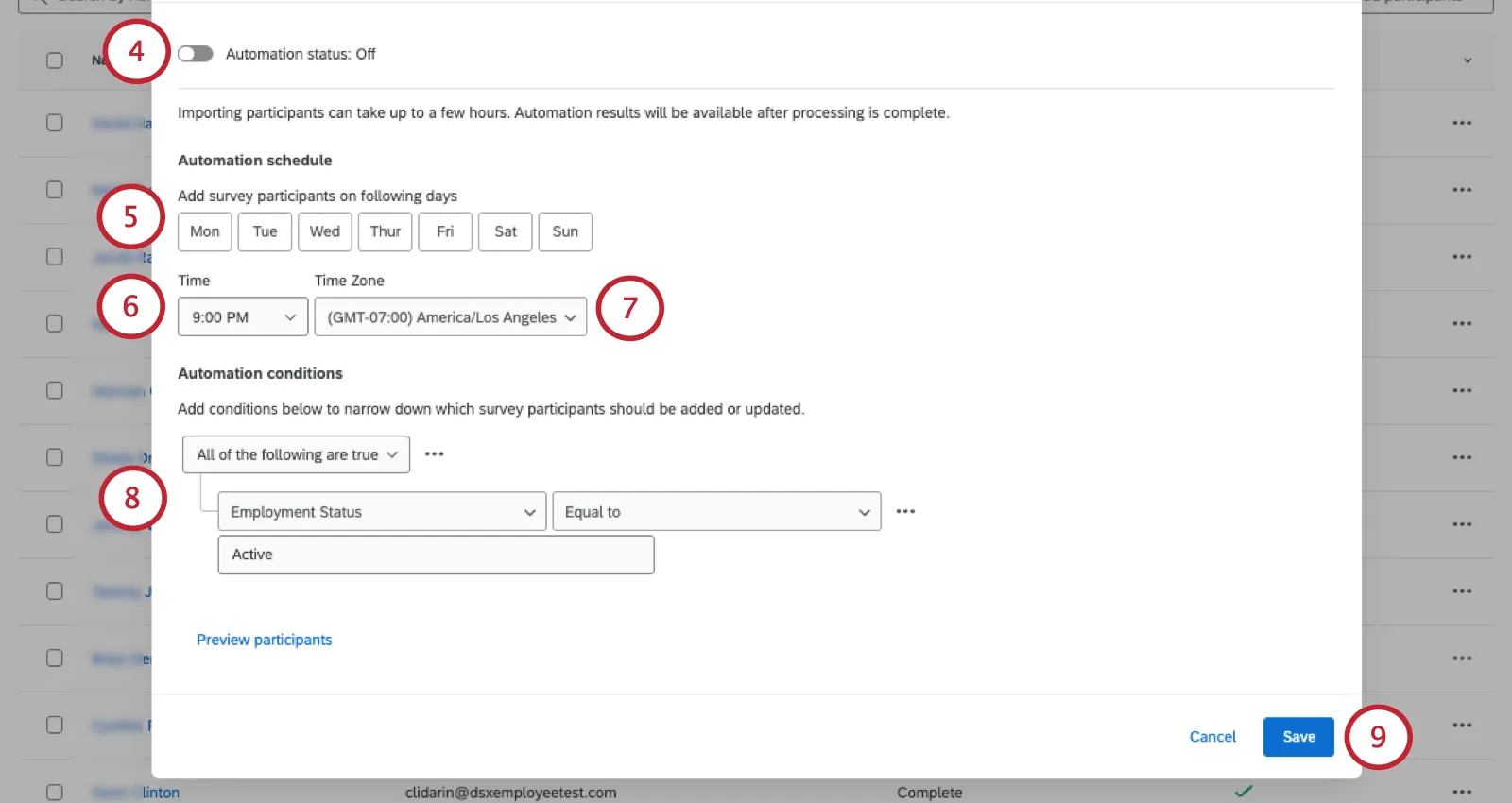
Choisissez les jours de la semaine récurrents auxquels vous souhaitez que cette automatisation s'exécute.
Choisissez l'heure à laquelle vous souhaitez que l'automatisation s'exécute.
Spécifiez le fuseau horaire.
Utilisez le menu déroulant pour définir les conditions selon lesquelles les participants sont ajoutés au projet. Vous sélectionnerez d'abord les métadonnées des participants, puis définirez la ou les valeurs que ces métadonnées doivent ou ne doivent pas avoir pour inclure les participants.
Astuce : vous devez ajouter au moins une condition.
Astuce : consultez la section Configuration des conditions d'automatisation des participants ci-dessous pour plus d'informations.
Une fois que vous avez terminé, cliquez sur Enregistrer.
Ajout automatique d'utilisateurs de tableau de bord selon une planification
Astuce : cette section décrit les fonctionnalités disponibles pour les projets Lifecycle, mais pas pour les projets Engagement, Études sur les collaborateurs ad hoc ou Pulse. Pour plus de détails sur chaque projet, voir Types de projets d'expérience collaborateur.
Cette option vous permet d'ajouter des utilisateurs de tableau de bord à votre projet à partir du Répertoire global des collaborateurs selon une planification choisie. Les utilisateurs du tableau de bord ne participent pas à l'enquête Lifecycle. Au lieu de cela, ils accèdent uniquement aux résultats sur le tableau de bord.
Une automatisation des utilisateurs de tableau de bord est particulièrement utile lorsqu'elle est associée à l'attribution automatique de rôles. L'utilisation simultanée des deux fonctionnalités vous permet d'attribuer automatiquement des autorisations à vos tableaux de bord lifecycle en fonction des changements au sein de votre organisation.
Exemple : tous les partenaires d'affaires en ressources humaines (HRBP) de votre organisation voient les tableaux de bord d'intégration. Vous pouvez configurer l'automatisation des participants au tableau de bord pour extraire les HRBP de votre répertoire des collaborateurs en fonction d'un champ de métadonnées, tel que Role = HRBP. Vous pouvez ensuite configurer une attribution automatique de rôle pour intégrer tous les HRBP dans un rôle de tableau de bord, en fonction de Role = HRBP. Lorsque de nouveaux HRBP rejoignent votre organisation, ils seront automatiquement intégrés au projet lifecycle et se verront attribuer un rôle de tableau de bord, ce qui leur donne accès au tableau de bord d'intégration.
Accédez à l'onglet Participants de votre Cycle de vie des collaborateurs.

Cliquez sur Ajouter des participants.
Sélectionnez Automatiquement selon une planification (utilisateurs du tableau de bord).
Si vous souhaitez que l'automatisation soit activée dès que vous enregistrez vos modifications à la fin, sélectionnez Activé. Si vous ne souhaitez pas encore que votre automatisation démarre, sélectionnez Désactivé.
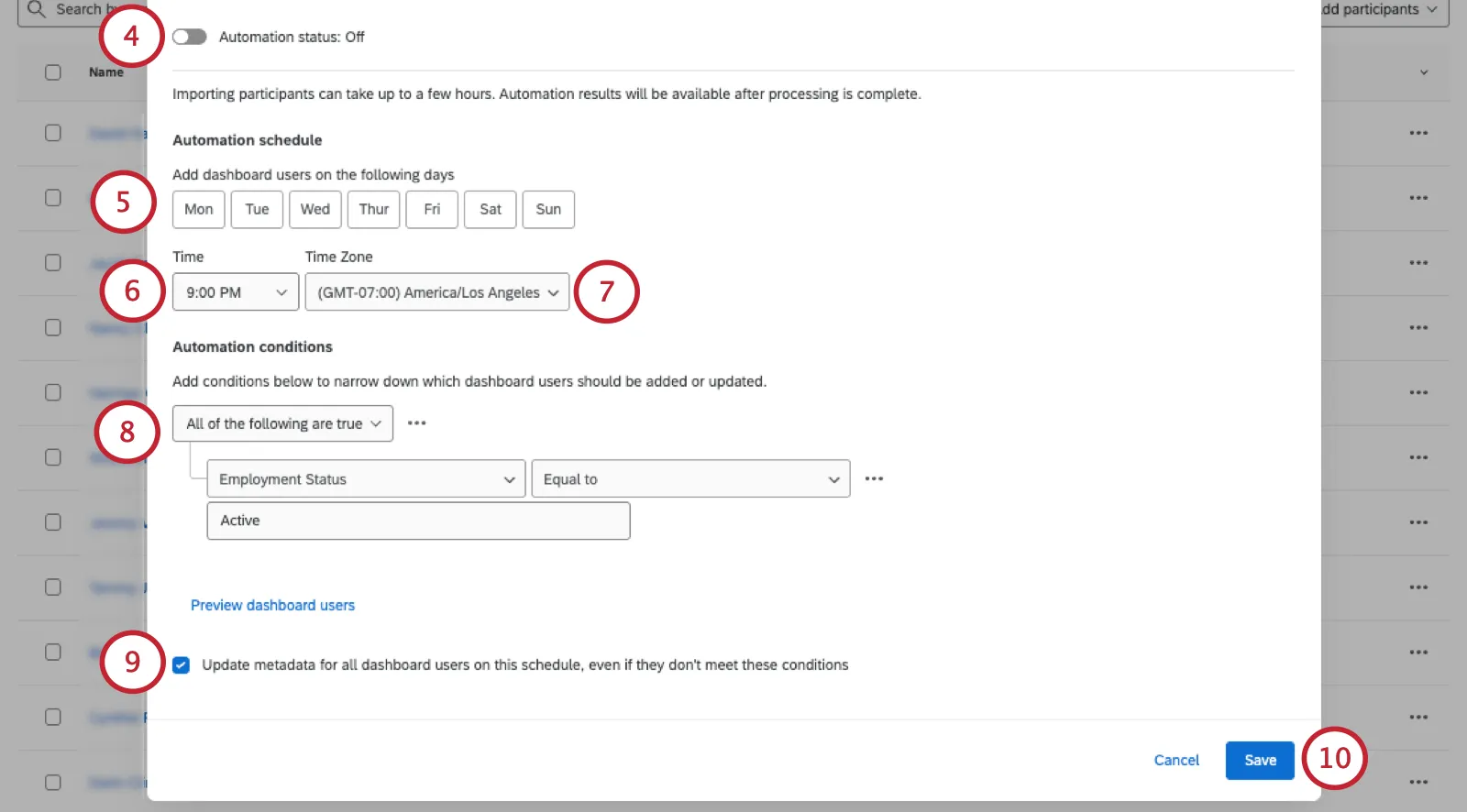
Choisissez les jours de la semaine récurrents auxquels vous souhaitez que cette automatisation s'exécute.
Choisissez l'heure à laquelle vous souhaitez que l'automatisation s'exécute.
Spécifiez le fuseau horaire.
Utilisez le menu déroulant pour définir les conditions selon lesquelles les participants sont ajoutés au projet. Vous sélectionnerez d'abord les métadonnées des participants, puis définirez la ou les valeurs que ces métadonnées doivent ou ne doivent pas avoir pour inclure les participants.
Astuce : vous devez ajouter au moins une condition.
Astuce : consultez la section Configuration des conditions d'automatisation des participants ci-dessous pour plus d'informations.
Décidez si vous souhaitez sélectionner Mettre à jour les métadonnées de tous les non-répondants selon la planification que vous avez sélectionnée, même s'ils ne remplissent pas ces conditions. En cochant cette case, l'automatisation récupérera automatiquement les dernières métadonnées du répertoire des collaborateurs et mettra à jour toutes les métadonnées des participants non-répondants, qu'ils remplissent ou non les critères.
Astuce : cela s'applique à la fois aux participants précédemment importés et à ceux qui ont été ajoutés manuellement en tant que participants non répondants.
Une fois que vous avez terminé, cliquez sur Enregistrer.
Astuce : si un participant est marqué comme répondant et qu'il remplit les critères de l'automatisation de l'importation des utilisateurs du tableau de bord, il ne sera pas changé de répondant à non-répondant. Une fois qu'un participant est marqué comme répondant, il le restera à moins d'être manuellement modifié en non-répondant. Veuillez noter que la mise à jour d'un participant de répondant à non-répondant aura un impact sur les chiffres reflétés dans le taux de réponse dans le tableau de bord.
Définition des conditions d'importation des participants
Astuce : cette section décrit les fonctionnalités que nous prévoyons de lancer à partir du 18 novembre 2026. Qualtrics peut, à son entière discrétion et sans que sa responsabilité ne soit engagée, modifier le calendrier de tout déploiement de fonctions d'un produit, modifier la capacité de toute fonction de produit de prévisualisation ou de développement, ou choisir de ne pas lancer une fonction ou une fonctionnalité d'un produit pour quelque raison que ce soit ou sans raison.
Lorsque vous décidez de la manière dont les participants ou les utilisateurs du tableau de bord sont ajoutés selon une planification, vous pouvez définir des filtres pour capturer des groupes de personnes spécifiques. Ci-dessous, nous vous expliquerons comment créer des ensembles de conditions qui répondent aux besoins de votre programme.
Tous vs N'importe lequel/laquelle
Au début d'un ensemble de conditions, vous verrez l'expression L'une/Toutes les conditions suivantes sont vraies. Cela détermine le nombre de conditions suivantes qu'un participant doit remplir pour être inclus dans l'automatisation.
« Toutes » garantit qu'un participant doit remplir chaque condition imbriquée ci-dessous.
« N'importe laquelle » signifie qu'un participant peut remplir une seule des conditions imbriquées ci-dessous.
Conditions vs Ensembles de conditions
Cliquez sur les trois points à côté d'une condition pour ajouter une nouvelle condition ou un ensemble de conditions en dessous.
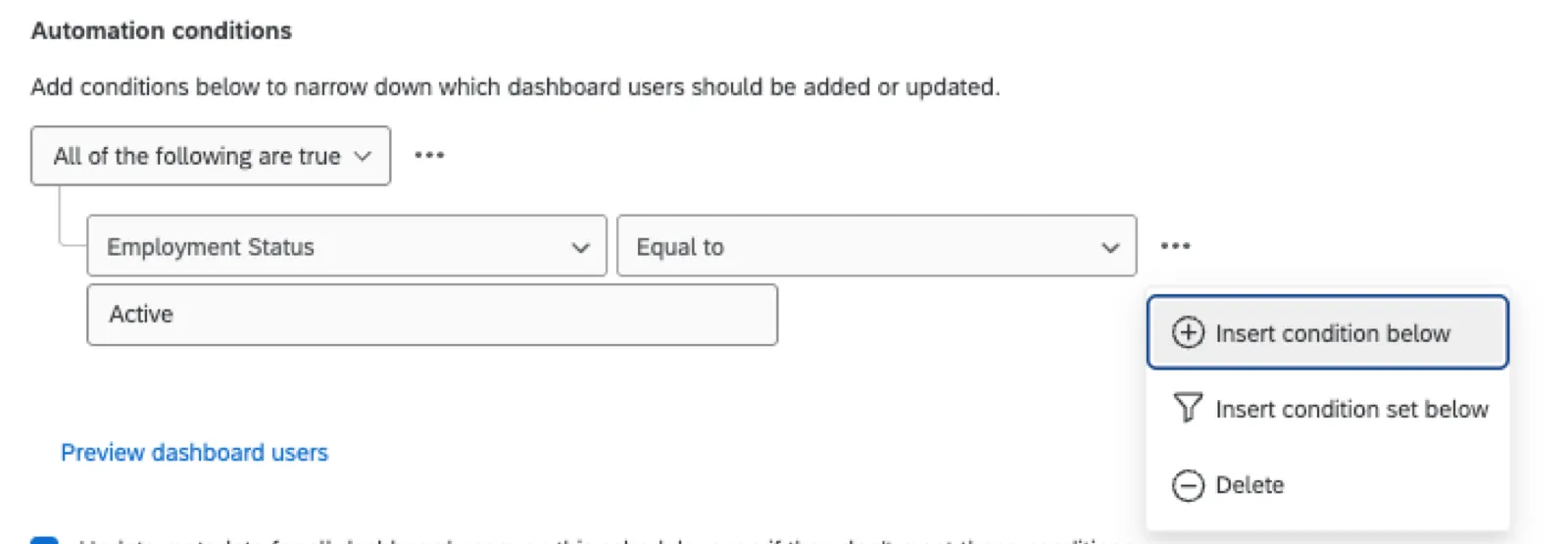
Une condition sera combinée avec le même ensemble n'importe laquelle/toutes. Vous pouvez ajouter jusqu'à 20 conditions au total.
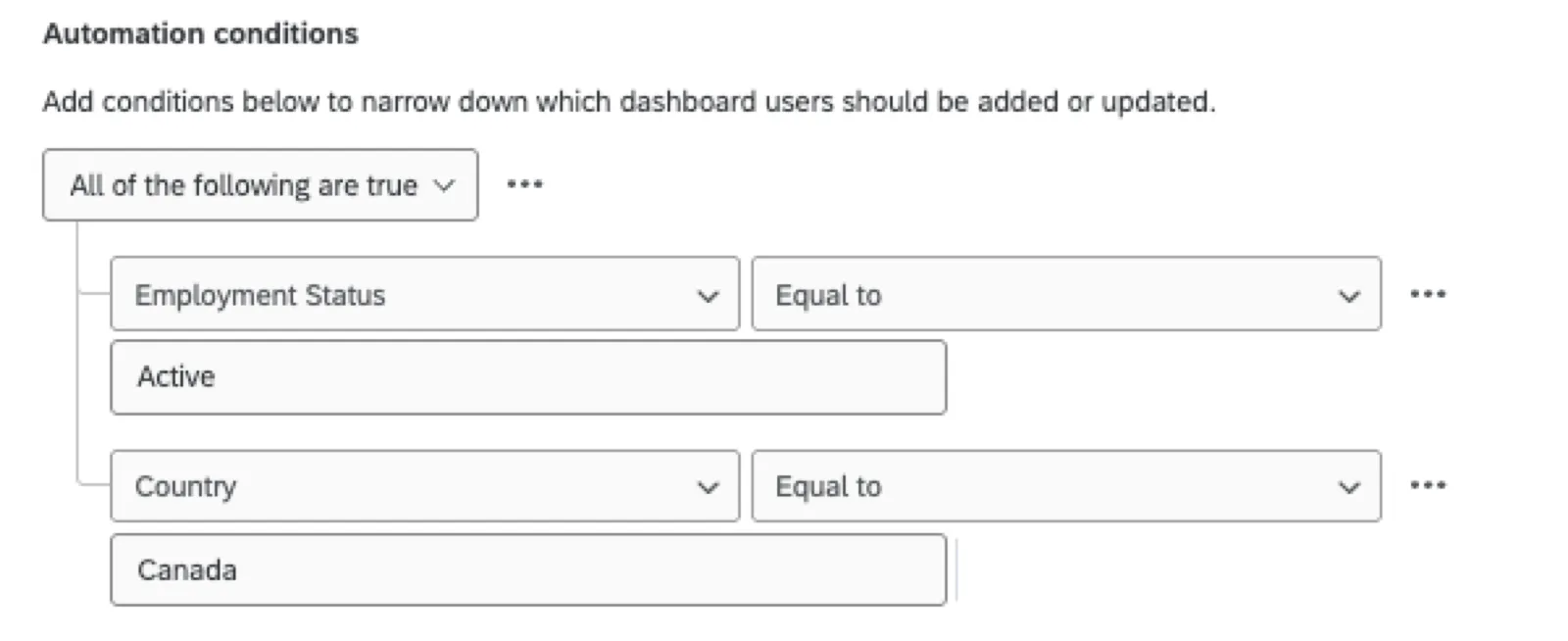
Exemple : cette automatisation des participants comporte deux conditions : les participants doivent être activement employés et basés au Canada.
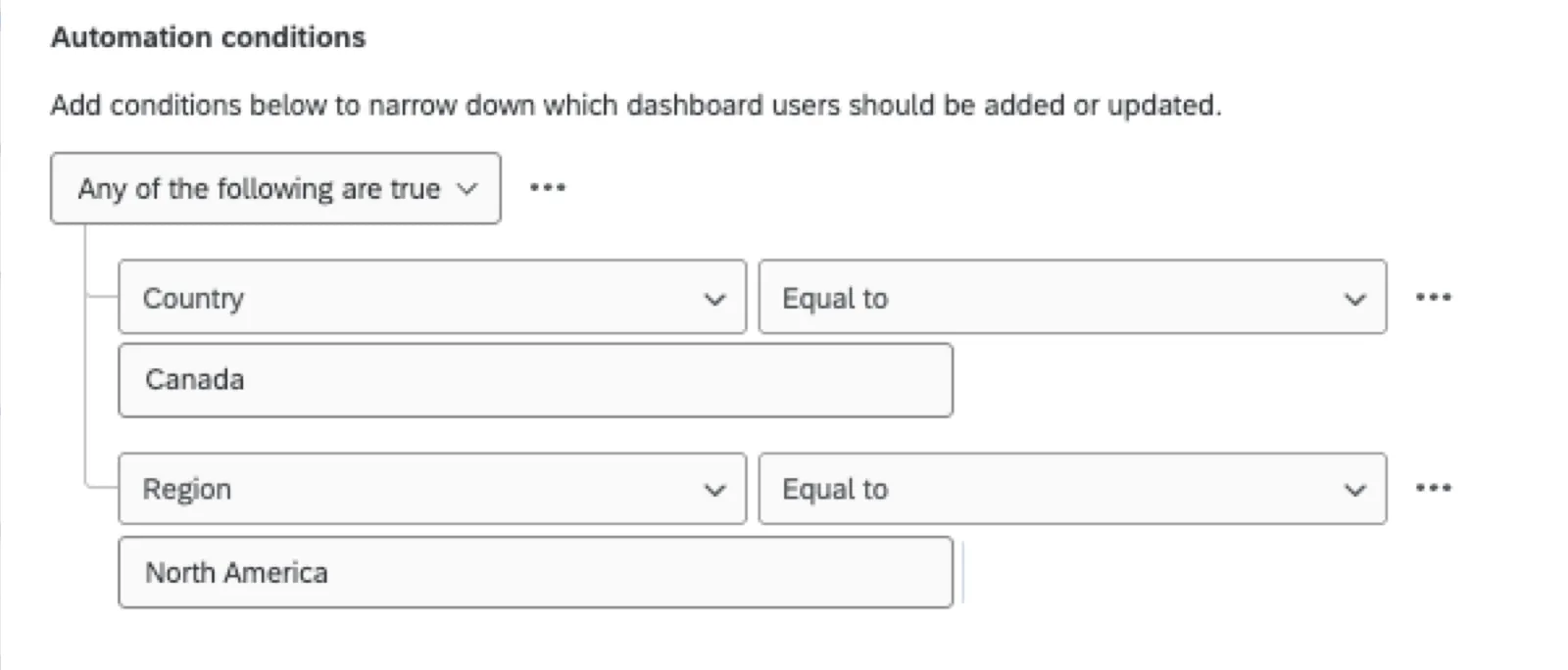
Exemple : cette automatisation des participants comporte deux conditions : les participants peuvent soit provenir du Canada soit avoir leur région définie sur Amérique du Nord.
Un ensemble de conditions crée une autre instruction N'importe lequel/Tous imbriquée sous la première. Cela vous aide à créer des critères plus complexes.
Exemple : dans le filtre ci-dessous, les participants ne seront inclus dans l'automatisation que s'ils ont un statut d'emploi actif et l'une des conditions suivantes :
- « Region » est égal à Amérique du Nord.
- « Country » égal à Canada.
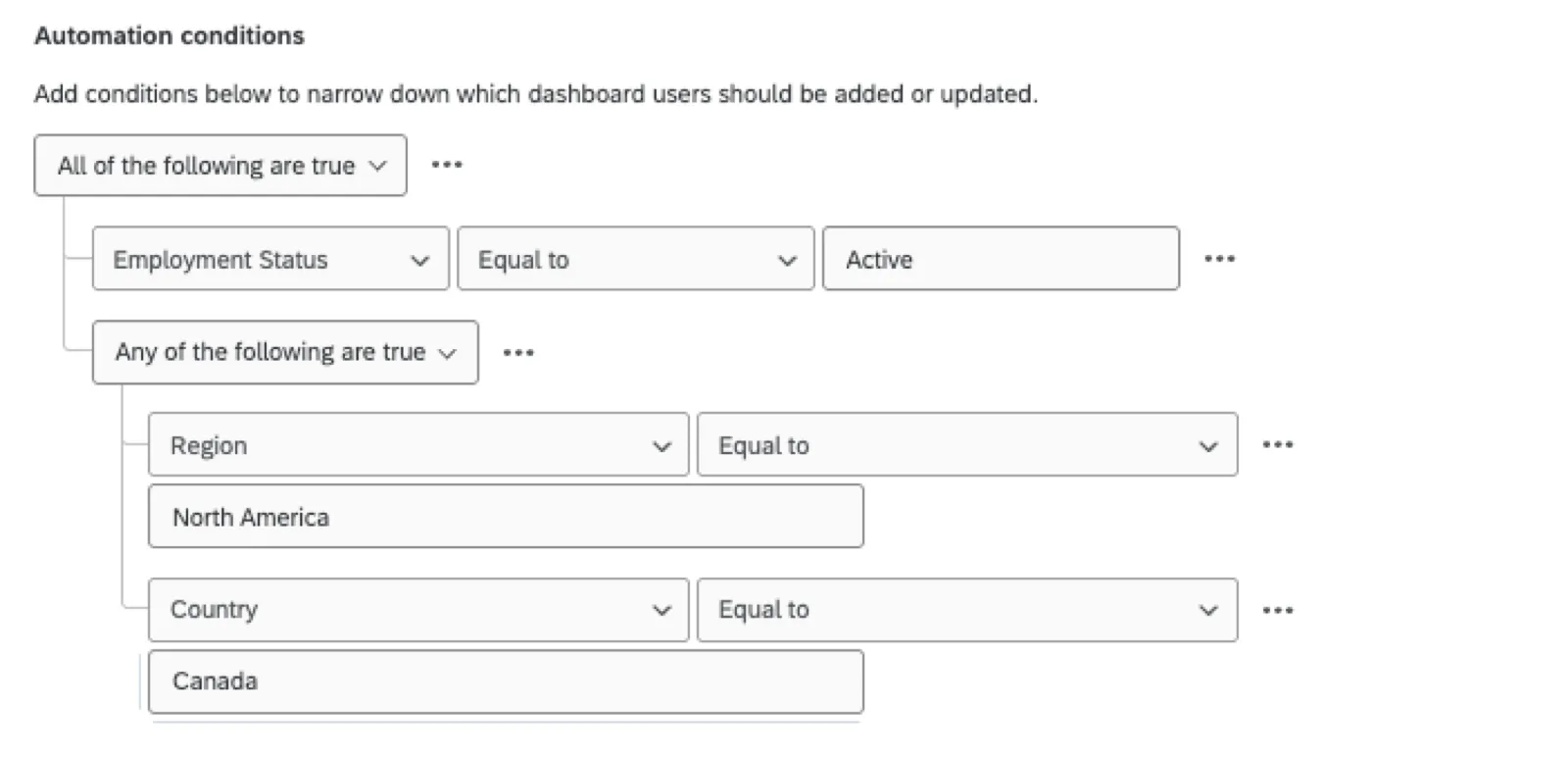
Les Nord-Américains actifs et les Canadiens actifs seront tous deux pris en compte par ce filtre. Si, pour une raison quelconque, un participant n'a pas à la fois la région et le pays définis, ce n'est pas un problème ; tant qu'il a l'un ou l'autre, il sera inclus, à condition qu'il soit également en activité.
Vous pouvez imbriquer un maximum de deux ensembles de conditions. Dans l'exemple ci-dessus, vous pouvez ajouter un autre ensemble de conditions qui vient après l'ensemble Any Region/Country, mais vous ne pouvez pas imbriquer un autre ensemble de conditions en dessous.
Cliquer sur les trois points à côté d'une condition, puis sur Supprimer vous permet de supprimer cette condition. Sélectionner Supprimer dans le menu situé à côté de N'importe lequel/Tous supprimera tout l'ensemble de conditions situé en dessous.
Opérateurs standard
Voici la liste des opérateurs disponibles lors de la création de conditions pour tout champ de métadonnées de participant, quel que soit le format.
- Égal à
- N'est pas égal à
- Est l'un de
- N'est aucun de
- Vide
- N'est pas vide
- Contient
- Supérieur à
- Supérieur ou égal à
- Inférieur à
- Inférieur ou égal à
- Commence par
- Se termine par
« Égal à » inclut uniquement les participants présentant une correspondance de valeur exacte. « N'est pas égal à » exclura tout ce qui contient ce texte exact.
Exemple : vous ne souhaitez inclure que les employés dont le « Department » est égal à « Engineering ». Seuls les employés dont le département est égal à Ingénierie seront inclus. Non seulement les départements Ventes et Marketing seraient exclus, mais si vous avez un département distinct nommé « Sales Engineering », celui-ci serait également exclu, car il ne s'agit pas d'une correspondance exacte.
Astuce : si « N'est pas égal à » est utilisé, les participants qui n'ont aucune valeur pour le champ spécifié seront inclus. Par exemple, si les critères sont définis pour importer des participants selon la condition que le champ de métadonnées « Manager » n'est pas égal à « Oui », les participants avec un champ de métadonnées « Manager » vide ainsi que les participants pour lesquels « Manager » n'est pas égal à « Oui » seront importés.
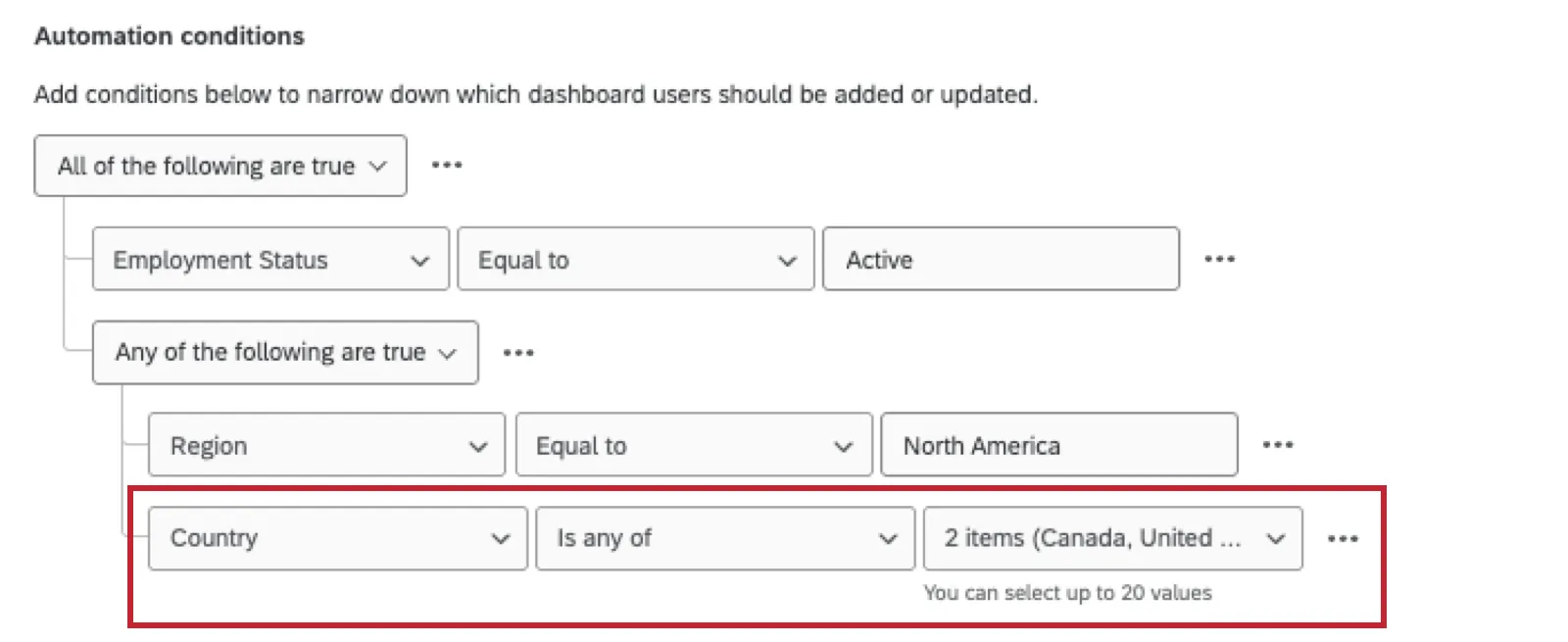
Vous pouvez utiliser l'opérateur standard « Est l'un de » pour éviter d'avoir à créer des ensembles de conditions complexes. Avec cet opérateur, vous pouvez sélectionner plusieurs valeurs pour une condition de métadonnées. Les participants qui possèdent l'une des valeurs que vous avez sélectionnées seront inclus dans votre automatisation.
Astuce : avec « Est l'un de » et « N'est aucun de », vous pouvez sélectionner jusqu'à 20 valeurs.
Exemple : cette recherche renverra les participants qui correspondent à l'un des pays sélectionnés.
Opérateurs de date
Sous la liste des opérateurs standard se trouve une liste d'opérateurs liés aux dates.
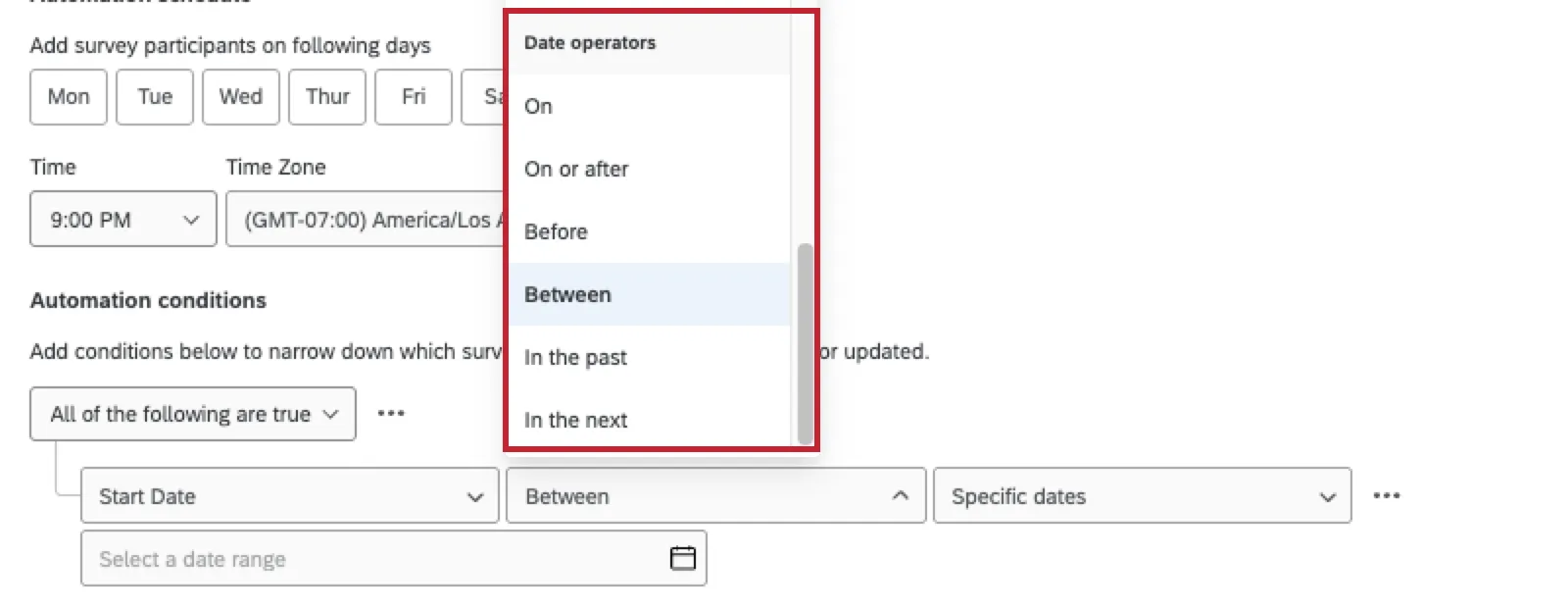
Attention : les opérateurs de date n'apparaissent que si vos métadonnées ont un format de date confirmé. Découvrez comment définir les formats de date des métadonnées.

- Le / Le ou après le / Avant le : puis choisissez parmi les options suivantes :
- Passé (par ex., la semaine passée)
- Les actuels/actuelles
- Les prochains/prochaines
- Une date spécifique
- Entre : choisissez ensuite une période définie entre des dates spécifiques ou des périodes générales.
- Au cours des derniers / au cours des prochains : puis choisissez parmi les options suivantes :
- Jour
- Semaine
- Mois calendaire
- Année calendaire
Si vous n'êtes pas sûr de la période couverte par votre filtre, survolez l'icône d'information.
Exemple : aujourd'hui, nous sommes le 27 octobre. Cette automatisation importe les participants dont la date de début est antérieure à la semaine dernière. Cela signifie que seuls les participants dont la date de début est antérieure au 19 octobre seront importés.

Opérateurs dans les organisations à données isolées
Si votre organisation dispose de la séparation des données, vous n'aurez accès qu'aux opérateurs suivants :
- Égal à
- N'est pas égal à
- Est l'un de
- N'est aucun de
- Vide
- N'est pas vide
- Activé
- Compris entre
- Au cours des derniers ou des prochains
Les opérateurs de date ne peuvent utiliser que le jour comme période. Les opérateurs de date ne peuvent capturer qu'une plage maximale de 200 jours.
Prévisualiser les participants filtrés
Vous pouvez prévisualiser si vous capturez les bons participants dans votre automatisation. Cliquez sur Prévisualiser les participants (ou Prévisualiser les utilisateurs du tableau de bord).
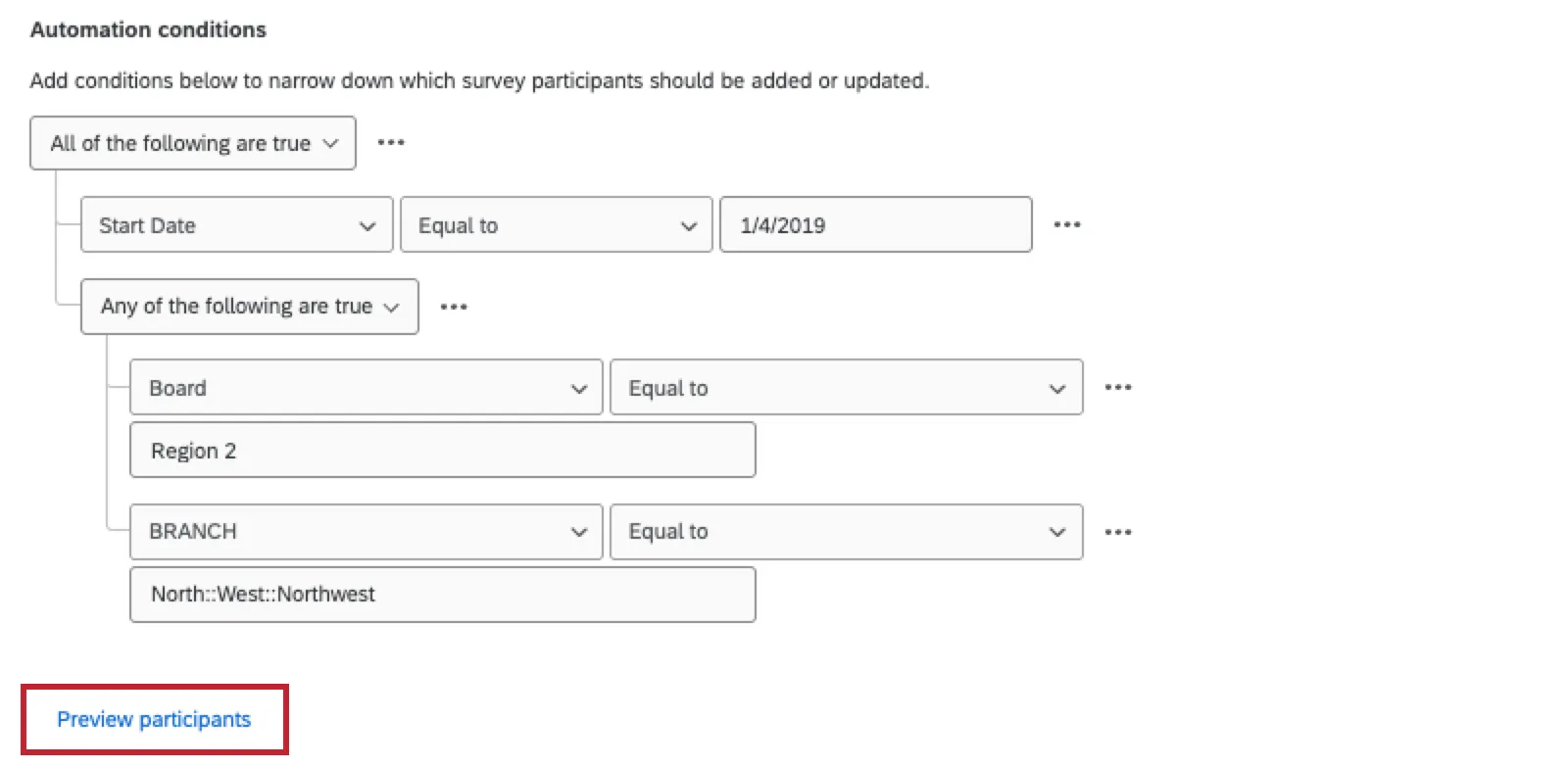
Une nouvelle fenêtre modale s'ouvrira avec une liste interrogeable de tous les participants capturés par ce filtre.
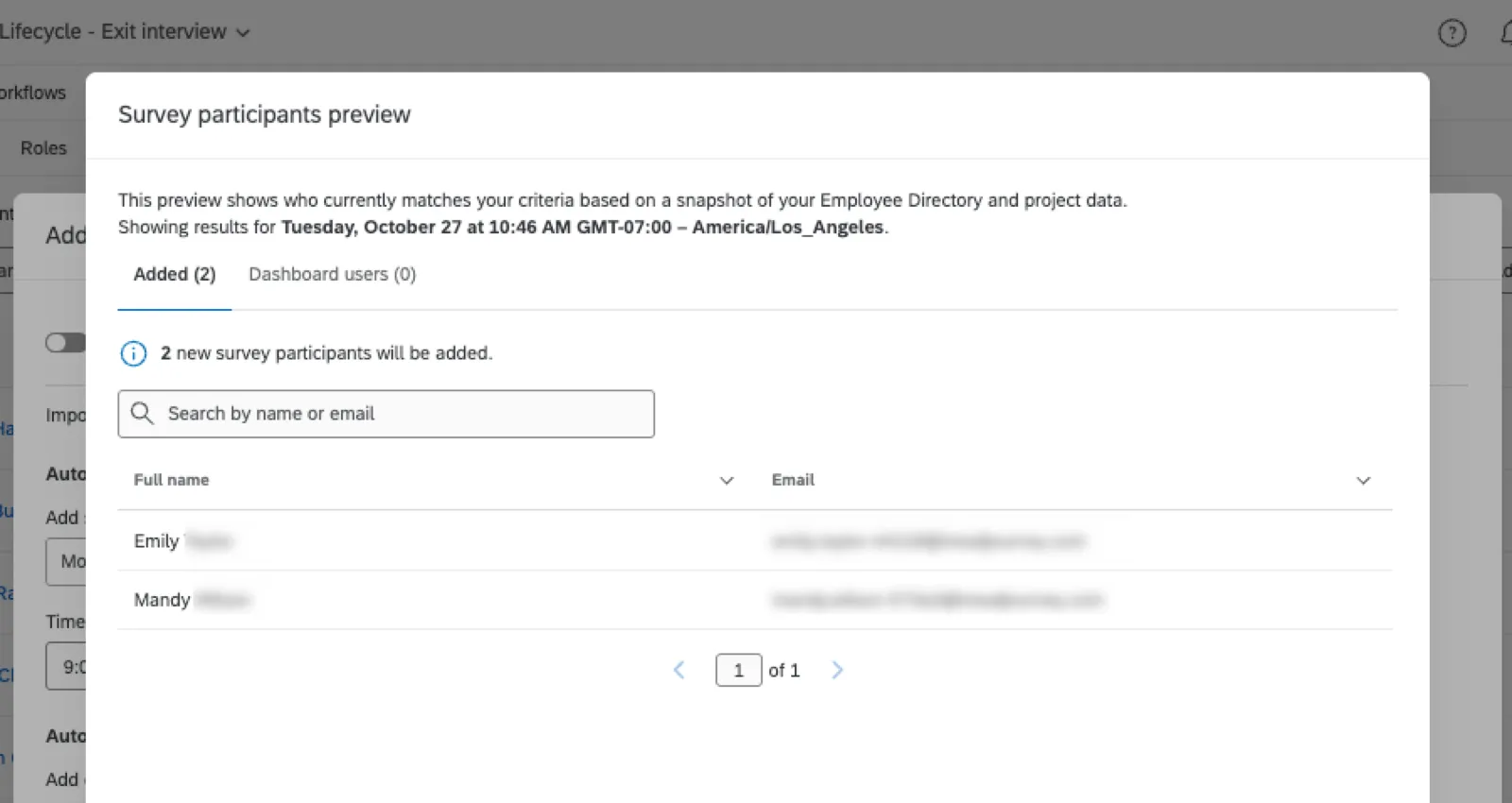
Astuce : chaque filtre ou recherche ne peut afficher qu'un maximum de 10 000 participants correspondant aux critères. Si vous ne voyez pas le participant attendu dans la liste, essayez un autre terme de recherche.
Gestion des automatisations de participants existantes
Les automatisations de participants existantes seront répertoriées en haut de la section Participants de l'onglet Participants. Ici, vous pouvez voir si l'automatisation est actuellement activée ou désactivée. Vous pouvez également cliquer sur le menu situé à côté de l'automatisation pour choisir parmi quelques options.
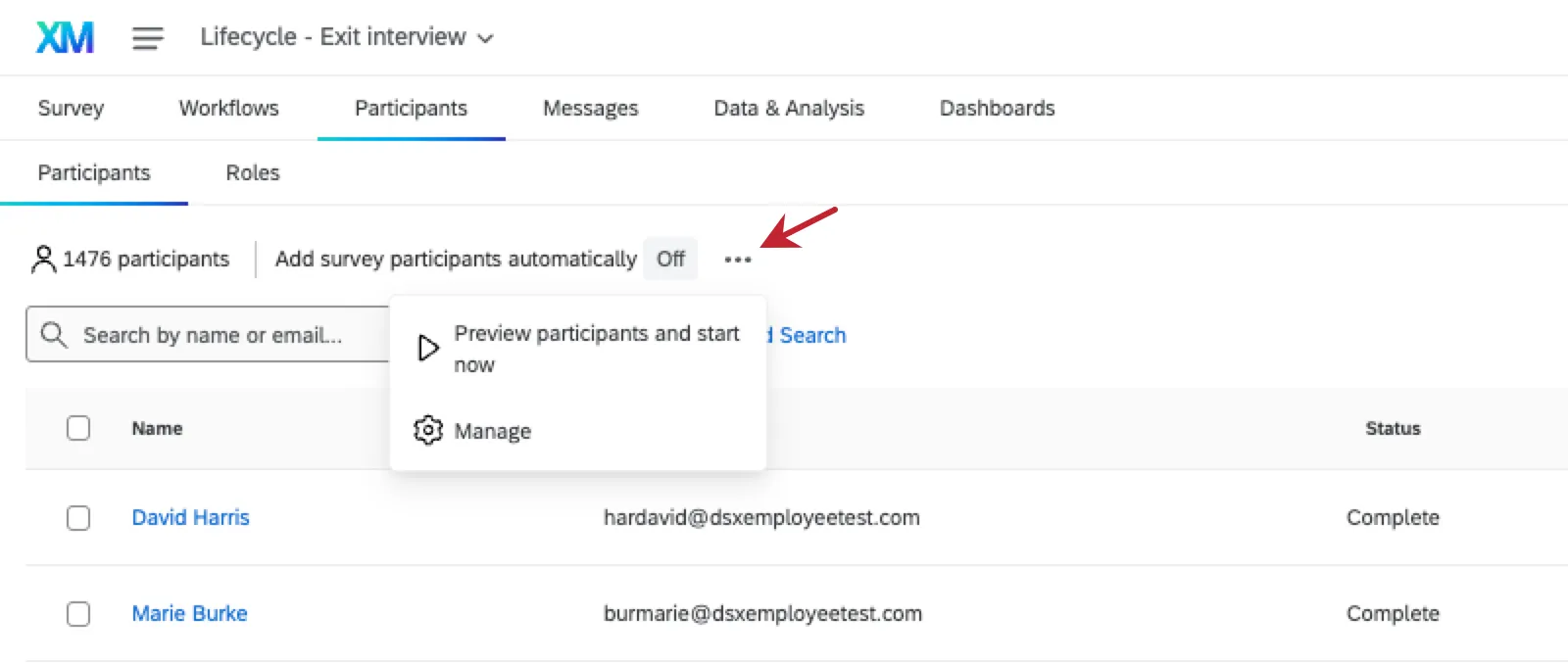
- Prévisualiser les participants et démarrer maintenant : prévisualisez les participants qui seront inclus dans le cadre de cette première exécution de l'automatisation. Ensuite, démarrez l'automatisation.
- Gérer : modifiez l'automatisation. Cela vous permet d'activer ou de désactiver l'automatisation, de modifier les conditions et de modifier la période.
FAQs
Comment spécifier un format de date pour les métadonnées de mes participants EX ?
Comment spécifier un format de date pour les métadonnées de mes participants EX ?
Pour définir le format de date des métadonnées EX, consultez Gérer les formats de métadonnées de date.
C'est génial! Merci pour votre avis!
Merci pour votre avis!